Installieren
Linux Lite Home | Download | Spenden | Hardware-Datenbank | Foren
Installationsanleitung
Um Linux Lite zu installieren, müssen Sie die ISO-Datei herunterladen und dann entweder eine bootfähige DVD oder einen bootfähigen USB-Stick aus der ISO erstellen. Um eine bootfähige DVD zu erstellen, müssen Sie die ISO als „Image" auf die DVD brennen. Nachfolgend sind drei kostenlose Windows-Programme aufgeführt, mit denen Sie das tun können. Wenn Sie auf einen USB-Stick brennen möchten, haben wir ebenfalls ein kostenloses Programm aufgeführt, das wir für Windows empfehlen; oder eine zuverlässige Methode zur Erstellung eines bootfähigen USB-Sticks unter Linux oder MacOS.
Sobald Sie Ihr bootfähiges Medium erstellt haben, müssen Sie möglicherweise die BIOS-Einstellungen Ihres Computers aufrufen, um die Startreihenfolge so einzustellen, dass CD/DVD/USB zuerst gestartet wird (vor der Festplatte). In der Regel gibt es ein oder zwei Sondertasten, die beim ersten Einschalten des Computers gedrückt werden können (bevor ein Betriebssystem zu starten beginnt), die Ihnen Zugang zu den BIOS-Einstellungen/dem Startmenü oder einem separaten Bootmenü ermöglichen. Die spezifischen Tasten variieren von Hersteller zu Hersteller, daher lesen Sie bitte Ihr Benutzerhandbuch, wenn Sie nicht sicher sind, wie Sie auf die Einstellungen zugreifen können.
Linux Lite ISO auf einem Windows-PC auf einen USB-Stick schreiben
Ein gutes, einfaches USB-ISO-Brennprogramm mit Mausklick-Bedienung ist Etcher oder Rufus.
Anleitung
- Stecken Sie einen USB-Stick mit 4 GB oder mehr in Ihren PC. Sie MÜSSEN das gesamte USB-Laufwerk vor dem Fortfahren als FAT32 formatieren.
- Installieren und starten Sie Etcher oder Rufus.
- Wählen Sie die Linux Lite ISO-Datei in Etcher oder Rufus aus und schreiben Sie das Image auf Ihren USB-Stick.
Diese Anweisungen sind allgemein für Windows (Rufus ist nur für Windows), Linux und Mac OS.
Linux Lite ISO auf einem Windows-PC auf eine DVD schreiben
Hier ist einige kostenlose DVD-Brennsoftware zur Auswahl:
Legen Sie eine leere DVD in Ihr DVD-Laufwerk, öffnen Sie das Programm und wählen Sie die ISO-Datei aus, die Sie brennen möchten. Wählen Sie die niedrigste Brenngeschwindigkeit – das verringert das Risiko eines fehlerhaften Brennvorgangs erheblich, was manchmal vorkommen kann. Eine Geschwindigkeit von 4x oder 6x wird empfohlen, wenn diese verfügbar ist. Je niedriger die Brenngeschwindigkeit, desto besser.
Linux Lite ISO unter Linux auf USB schreiben (siehe oben, der Vorgang ist ähnlich)
Etcher ermöglicht es Ihnen, ein bootfähiges Live-USB-Laufwerk zu erstellen. Sie benötigen einen USB-Stick mit 4 GB oder mehr. Laden Sie Etcher von hier herunter.
Linux Lite ISO unter Linux und MacOS auf USB schreiben (siehe oben, der Vorgang ist ähnlich)
Verwendung einer grafischen Anwendung
Sie können Etcher, wie oben erwähnt, verwenden, um das Linux Lite ISO-Image auf einen USB-Stick zu schreiben. Sie benötigen einen USB-Stick mit 4 GB oder mehr. Etcher funktioniert unter Windows, Mac & Linux. Laden Sie es von hier herunter.
Verwendung eines Terminals
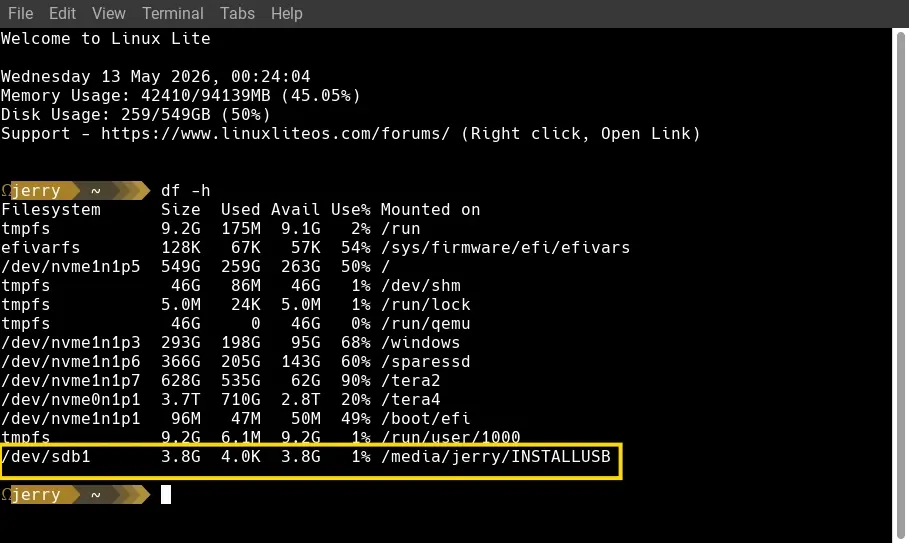
Um den Buchstaben Ihres USB-Sticks herauszufinden, öffnen Sie ein Terminal und geben Sie ein: df -h Er wird in der Regel als /media/ihrbenutzername/ oder ähnlich aufgelistet. Achten Sie sehr sorgfältig darauf, den richtigen Laufwerksbuchstaben auszuwählen – wie Sie in der Spalte Filesystem sehen können, ist mein Gerät /dev/sdb1, ein weiterer Hinweis ist der Wert in der Spalte Size, hier als 3,8G angezeigt. In diesem Beispiel ist mein Gerät aufgelistet als:
/media/jerry/INSTALLUSB in der Spalte Mounted on.
Öffnen Sie einen Ordner und stellen Sie sicher, dass Sie sich in dem Verzeichnis befinden, in dem sich die ISO-Datei befindet. Öffnen Sie ein Terminal in diesem Verzeichnis und geben Sie Folgendes ein:
Terminalbefehl:
sudo dd if=linux-lite-8.2-64bit.iso of=/dev/sdx bs=4M
Ändern Sie das x in sdx so, dass es dem Buchstaben Ihres USB-Geräts entspricht. Im obigen Beispiel wird mein Gerät als sda1 angezeigt (lassen Sie die „1" weg)
Beispiel:
Terminalbefehl:
sudo dd if=linux-lite-8.2-64bit.iso of=/dev/sda bs=4M
Das Live-DVD/USB-Image wird automatisch in den Desktop gestartet, es ist kein manuelles Einloggen erforderlich.
Keine USB-Boot-Option im BIOS? PloP verwenden
Für vollständige Anweisungen klicken Sie hier.
Vorbereitung Ihres Computers für die Installation
Wenn Sie Linux Lite als einziges Betriebssystem auf Ihrem Computer installieren möchten, müssen Sie keine besonderen Vorbereitungen für die Installation treffen, selbst wenn derzeit ein anderes Betriebssystem die Festplatte belegt. Starten Sie einfach Ihre Live-Installations-Disk, testen Sie Linux Lite nach Belieben und starten Sie dann die Installation durch Doppelklick auf das Symbol Linux Lite installieren auf dem Desktop. Wenn Sie zum Bildschirm Installationstyp gelangen, weisen Sie das Installationsprogramm an, die gesamte Festplatte zu verwenden – es wird dann alles Vorhandene löschen, die benötigten Partitionen erstellen, diese formatieren und das System automatisch installieren.
Wenn Sie derzeit eine physische Festplatte haben und Windows und Linux Lite im Dual-Boot betreiben möchten, sollten Sie einige Vorbereitungen treffen, um die besten Ergebnisse bei der Installation zu erzielen.
- Erstellen Sie Sicherungskopien aller wichtigen Datendateien. (Sie werden sie wahrscheinlich nicht benötigen – aber falls doch, werden Sie froh sein, die Sicherungen gemacht zu haben.)
- Erstellen Sie Windows-Wiederherstellungsdatenträger, falls Sie dies noch nicht getan haben.
- Defragmentieren Sie Ihre größte Windows-Partition (wahrscheinlich das „C:-Laufwerk"). Wenn Windows-Partitionen derzeit die gesamte Festplatte belegen, muss eine (oder mehrere) Partitionen verkleinert werden, um Platz für die Linux-Installation zu schaffen.
- Verkleinern Sie die Windows-Partition aus der Windows-Datenträgerverwaltung heraus. (Sie können die Partition während der Installation verkleinern, aber es ist wahrscheinlich am besten, Windows zum Verkleinern von Windows-Partitionen zu verwenden.)
- Wenn Sie die Windows-Partition im Voraus defragmentiert und verkleinert haben, lassen Sie den entstandenen Speicherplatz als nicht partitionierten, ungenutzten, freien Speicherplatz. Erstellen Sie KEINE neuen Partitionen aus Windows für die Linux Lite-Installation. (Wenn Sie mit der Partitionierung vertraut sind und die Partitionen im Voraus erstellen möchten, verwenden Sie GParted dafür, während Sie von der Live-Linux Lite-DVD/USB gestartet haben.)
- Wenn Sie die Verkleinerung durch das Installationsprogramm vornehmen lassen möchten, wird dennoch empfohlen, die Windows-Partition im Voraus zu defragmentieren.
Wenn Sie mehr als eine physische Festplatte haben und Windows und Linux Lite im Dual-Boot betreiben möchten, wobei Linux Lite auf seiner eigenen dedizierten physischen Festplatte liegt, empfehlen wir Ihnen, in unserem Forum um Rat zu fragen, wenn Sie mit Linux-basierten Installationen nicht vertraut sind. Andernfalls sind allgemeine Anweisungen für eine solche Installation nachfolgend aufgeführt.
- Wenn Windows auf dem ersten Laufwerk ist, wird sein Bootloader durch den Linux-Bootloader (grub2) ersetzt, es sei denn, Sie geben ein anderes Laufwerk an. Das ist in Ordnung, aber eine Alternative ist, den Bootloader auf der Linux-Festplatte zu installieren und dann das BIOS so einzustellen, dass von diesem Laufwerk gestartet wird. Das erhält den Windows-Bootloader auf seinem eigenen Laufwerk.
- Sobald die Installation abgeschlossen ist, starten Sie neu und der Linux-Bootloader wird Ihre Windows-Installation automatisch erkannt und zum Bootmenü hinzugefügt haben.
NumLock beim Anmelden (Laptop-Tastatur tippt Zahlen statt Buchstaben)
Bei einigen Laptops tippt ein Teil der Tastatur – normalerweise die rechte Seite (die Buchstabentasten rund um u i o j k l m) – Zahlen und Symbole statt Buchstaben. Das Wechseln des Tastaturlayouts (Schwedisch, Deutsch usw.) macht keinen Unterschied, und es gibt keinen zu installierenden „Tastaturtreiber".
Ursache
Dies ist NumLock, kein Layout- oder Treiberproblem.
Viele Laptops ohne separaten Nummernblock verfügen über einen eingebetteten Nummernblock, der die Buchstabentasten auf der rechten Seite mitbenutzt. Wenn NumLock eingeschaltet ist, fungieren diese Tasten als Nummernblock (7 8 9 / 4 5 6 / 1 2 3 / 0 und Symbole) statt Buchstaben zu tippen.
Linux Lite schaltet NumLock standardmäßig beim Anmelden ein, da viele Desktop-PCs einen echten Nummernblock haben und Benutzer erwarten, dass er sofort einsatzbereit ist. Auf einem Laptop ohne separaten Nummernblock führt genau diese Einstellung dazu, dass die Buchstaben auf der rechten Seite als Zahlen ausgegeben werden.
Lösung (dauert zwei Sekunden)
Drücken Sie die NumLock-Taste einmal.
Auf den meisten Laptops ist NumLock eine Sekundärfunktion, daher drücken Sie:
- Fn + NumLock, oder
- Fn + F11 (die genaue Taste variiert je nach Modell – suchen Sie nach „Num Lk", das in einer Ecke einer Taste aufgedruckt ist)
Die Tasten auf der rechten Seite tippen sofort wieder Buchstaben.
Dauerhaft ändern
Um zu verhindern, dass NumLock bei jeder Anmeldung eingeschaltet wird:
- Öffnen Sie Lite Tweaks (Menü → Einstellungen → Lite Tweaks).
- Gehen Sie zur Registerkarte System.
- Suchen Sie Numlock und setzen Sie es auf Deaktivieren.
Das war's – NumLock bleibt ab jetzt beim Anmelden ausgeschaltet. (Desktop-Benutzer, die den Nummernblock beim Anmelden aktiv haben möchten, können dieselbe Einstellung verwenden, um ihn zu Aktivieren.)
Hinweise
- Dies steht nicht im Zusammenhang mit Ihrem Tastaturlayout. Legen Sie Ihr Layout (Schwedisch usw.) separat unter Einstellungen → Tastatur wie gewohnt fest.
- Für kein nationales Tastaturlayout ist ein spezieller Treiber erforderlich – alle sind bereits integriert.
Linux Lite auf Ihrem Computer installieren
Starten Sie Ihren Computer, rufen Sie das System-BIOS auf und überprüfen Sie, ob die Startreihenfolge so eingestellt ist, dass DVD- und USB-Geräte zuerst starten. Dies variiert von BIOS zu BIOS. Weitere Informationen finden Sie in der Dokumentation Ihres Motherboards.
Sie müssen Secure Boot deaktivieren und sicherstellen, dass UEFI in Ihrem BIOS auf Aktiviert gesetzt ist. Weitere Informationen finden Sie hier, bevor Sie fortfahren, falls Sie weitere Erklärungen benötigen.
Sobald Sie mit Ihren BIOS-Einstellungen zufrieden sind, stecken Sie die DVD oder den USB-Stick in Ihren Computer und starten Sie ihn neu. Sie werden mit folgendem Bildschirm begrüßt. Lassen Sie den Timer ablaufen, wenn Sie in die Live-Sitzung starten möchten.
Live-Bootmenü
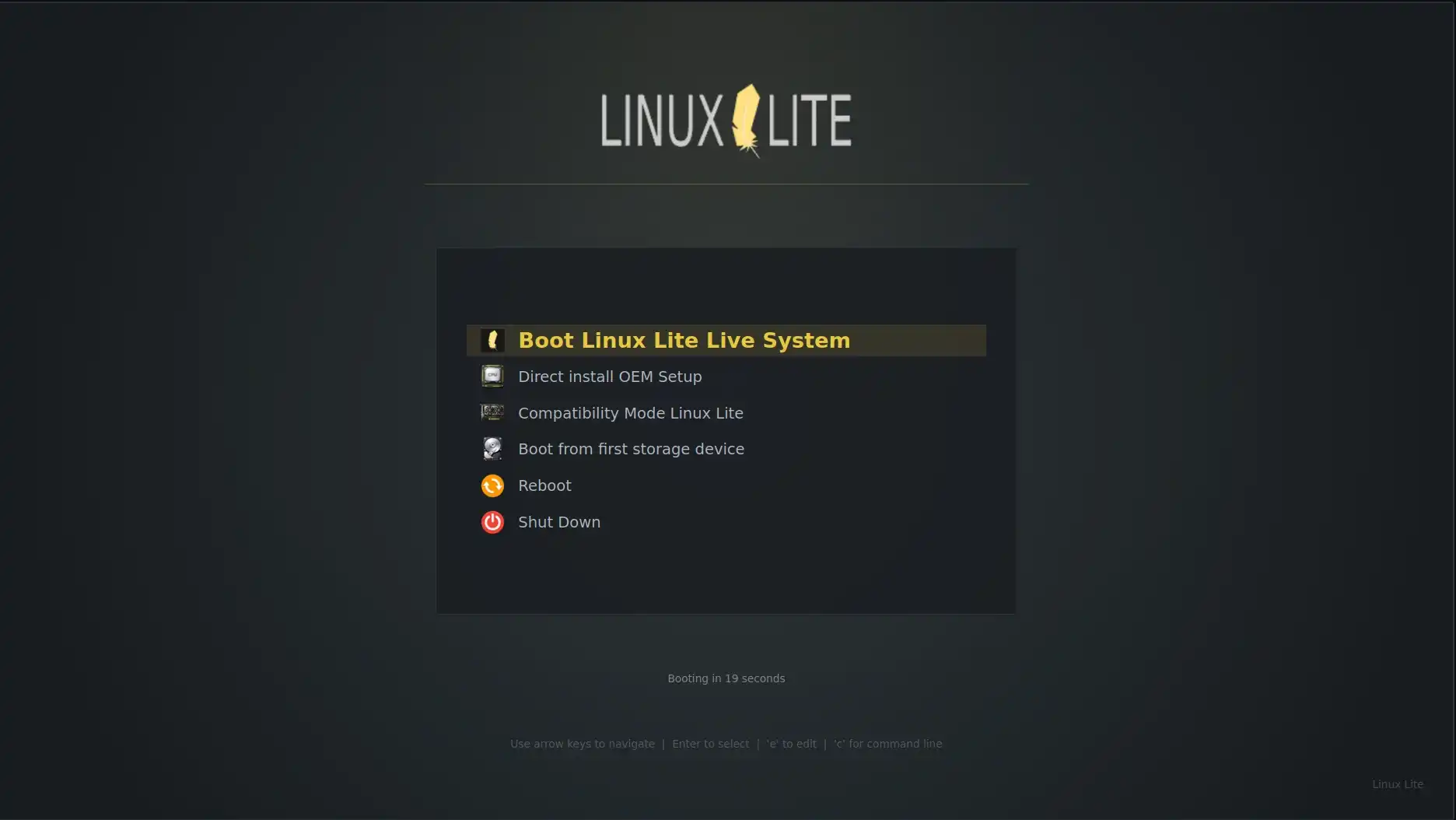
Stellen Sie sicher, dass Boot Linux Lite Live System hervorgehoben ist, und drücken Sie die Eingabetaste, um die Live-Sitzung zu starten. Dies ist auch eine gute Möglichkeit zu überprüfen, ob Ihre gesamte Hardware unterstützt wird.
Die anderen Optionen sind:
Boot Linux Lite Live System – direkt in den Linux Lite-Desktop starten.
Direct install OEM Setup – Linux Lite-Installationsoption für Hardware-Hersteller.
Compatibility Mode Linux Lite – verwenden Sie diese Option, wenn Sie Probleme mit den ersten 2 Optionen haben.
Reboot – Ihren Computer neu starten.
Shutdown – Ihren Computer ausschalten.
Einige dieser Startoptionen können von denen im obigen Bild abweichen. Die Arten der Optionen variieren von Version zu Version.
HINWEIS: Wenn Sie nach der Installation Probleme beim Starten von Linux Lite haben, lesen Sie bitte diesen Leitfaden zur Fehlerbehebung.
Der Computer wird den Startvorgang durchlaufen, was je nach Hardware einige Sekunden bis ein paar Minuten dauern kann. Es wird auch eine obligatorische Dateiprüfung durchgeführt, bei der alle Dateien auf der DVD oder dem USB-Stick auf Dateiintegrität überprüft werden. Es wird empfohlen, diesen Vorgang nicht zu überspringen. Die Anmeldung für den Live-Benutzer erfolgt automatisch, es ist kein Einloggen erforderlich. Falls Sie sich aus irgendeinem Grund anmelden müssen, geben Sie einfach linux unter Andere ein und klicken Sie auf Anmelden (kein Passwort erforderlich).
Für die Installation von Linux Lite ist keine Internetverbindung erforderlich.
Sobald Sie sich Linux Lite angeschaut haben und bereit sind zu installieren, doppelklicken Sie zunächst auf das Symbol Linux Lite installieren auf Ihrem Desktop.
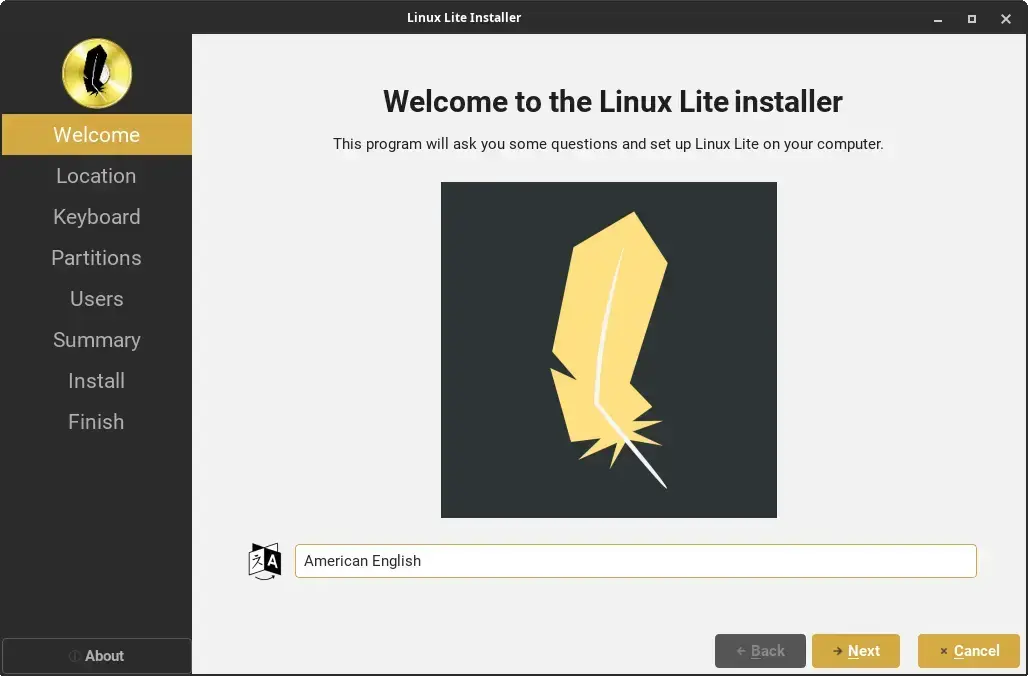
Willkommen
Das Installationsprogramm öffnet sich dann auf dem Desktop und zeigt das erste Fenster an. Wählen Sie Ihre Sprache und klicken Sie auf Weiter.
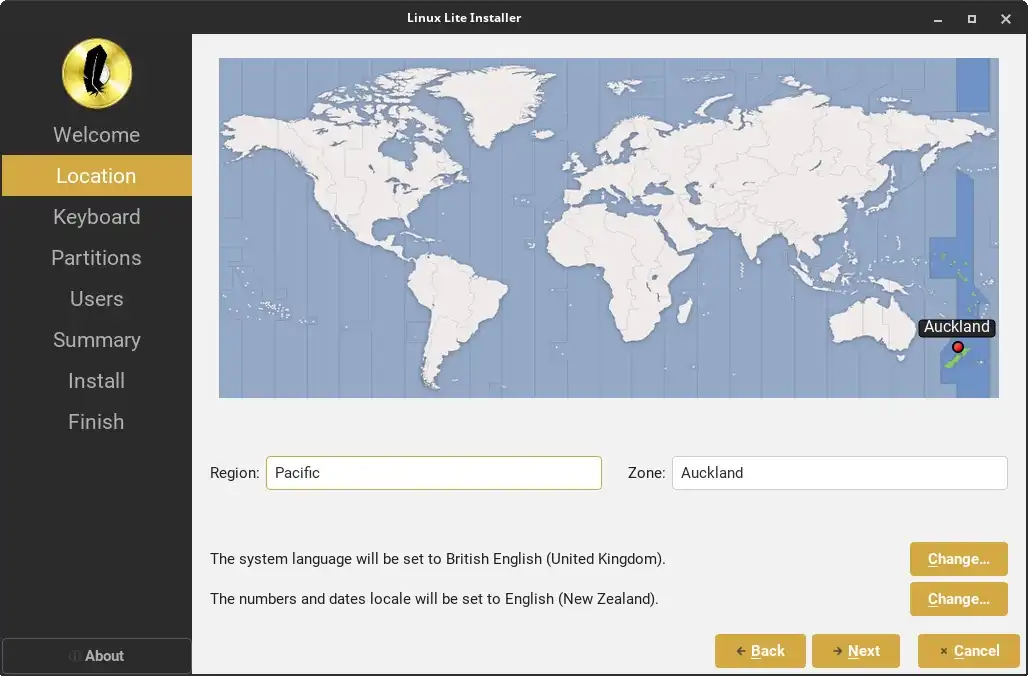
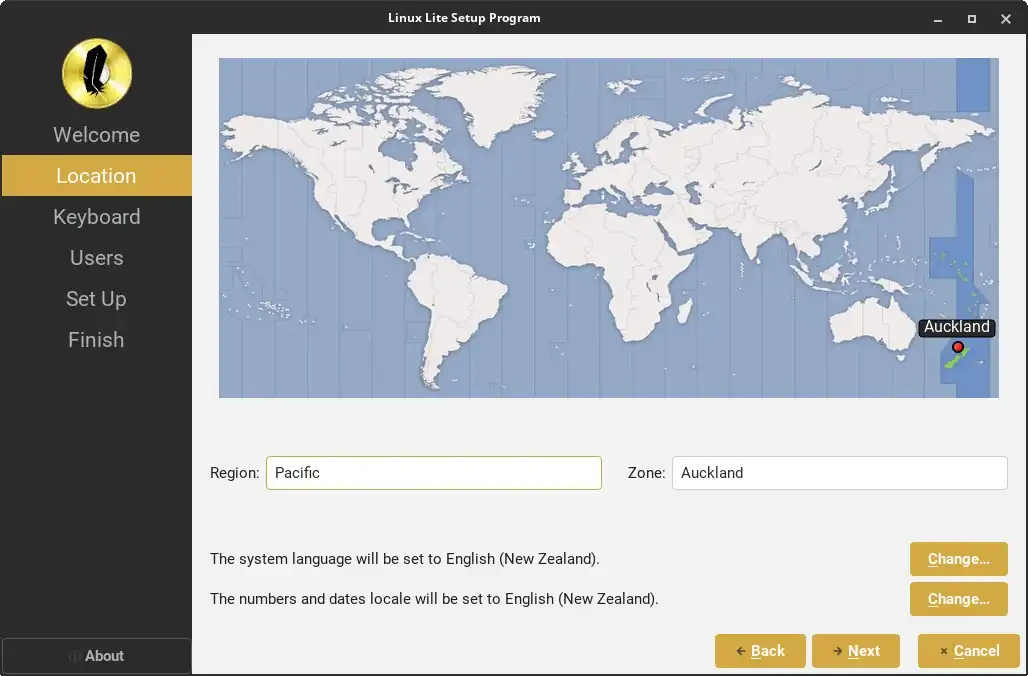
Standort
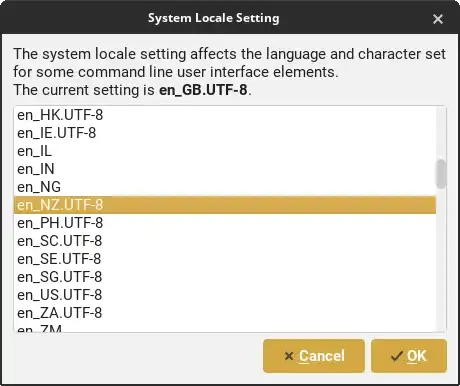
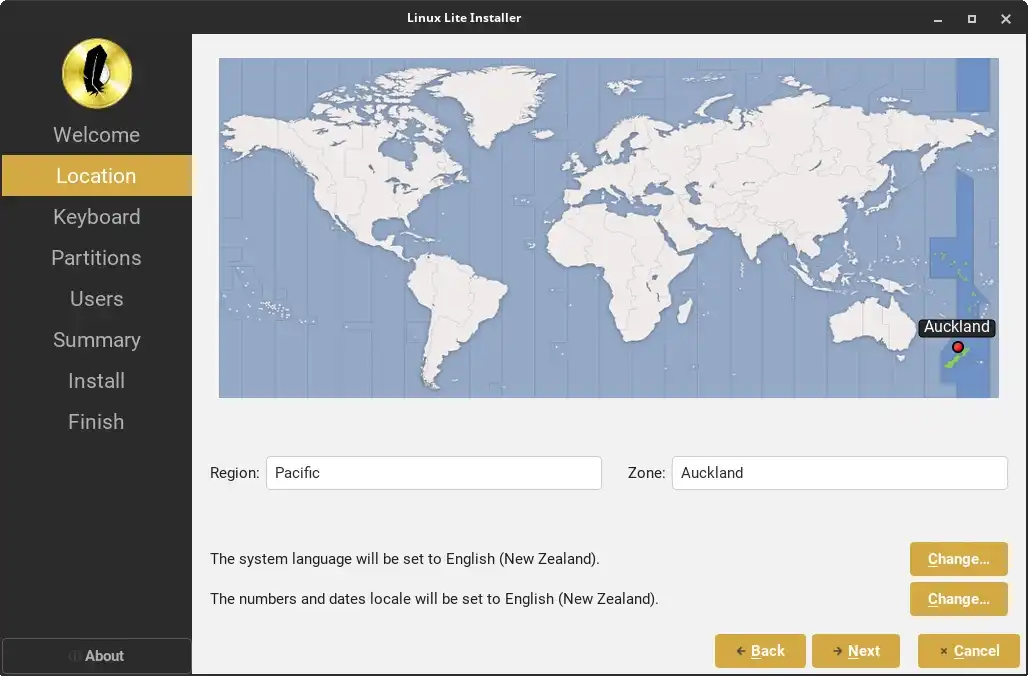
Der nächste Schritt ist die Auswahl Ihres Standorts. Wählen Sie Ihre Systemsprache sowie Ihr Zahlen- und Datumsgebietsschema.
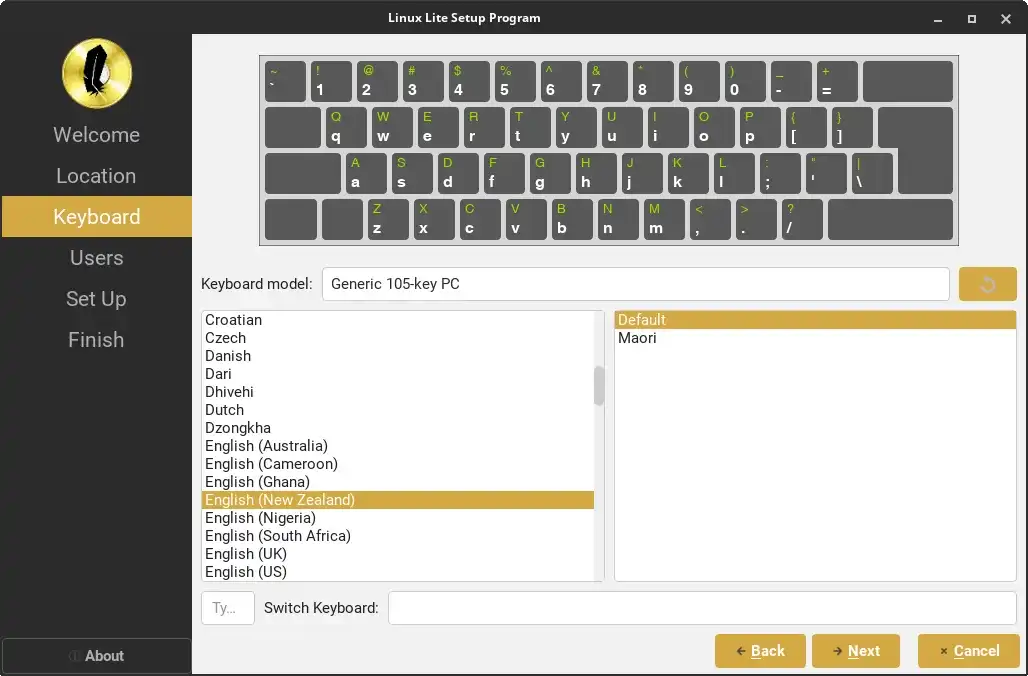
Tastatur
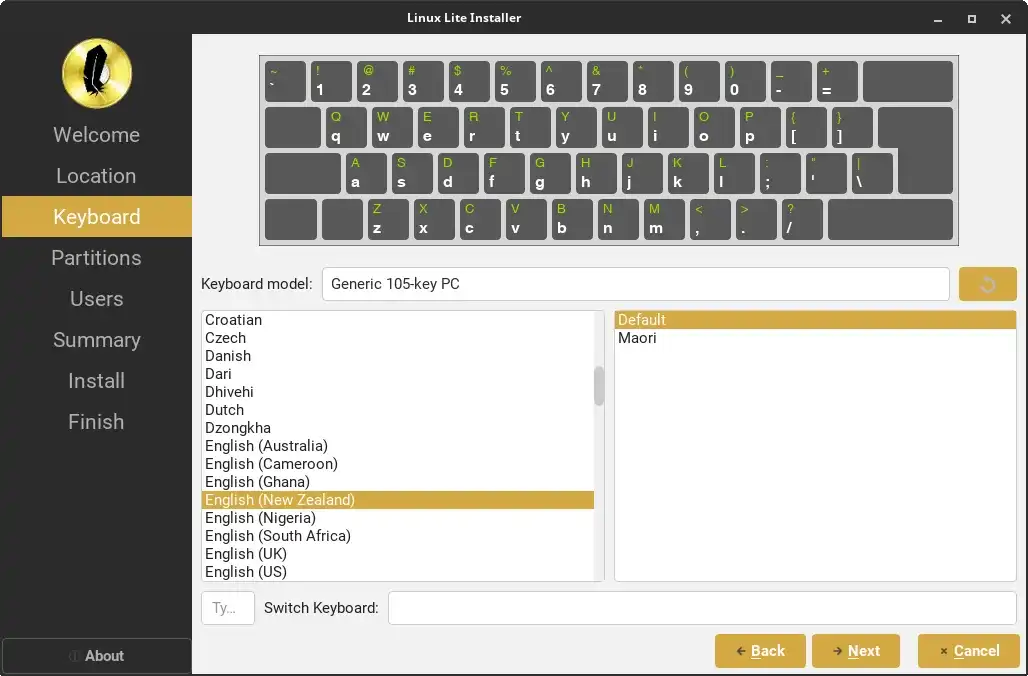
Wählen Sie Ihren Tastaturtyp und klicken Sie auf Weiter.
Partitionen
Jetzt ist es an der Zeit, die Methode zur Installation von Linux Lite auf Ihrer Festplatte auszuwählen. In dieser Phase des Installationsprogramms stehen Ihnen mehrere Optionen zur Verfügung.
Festplatte löschen
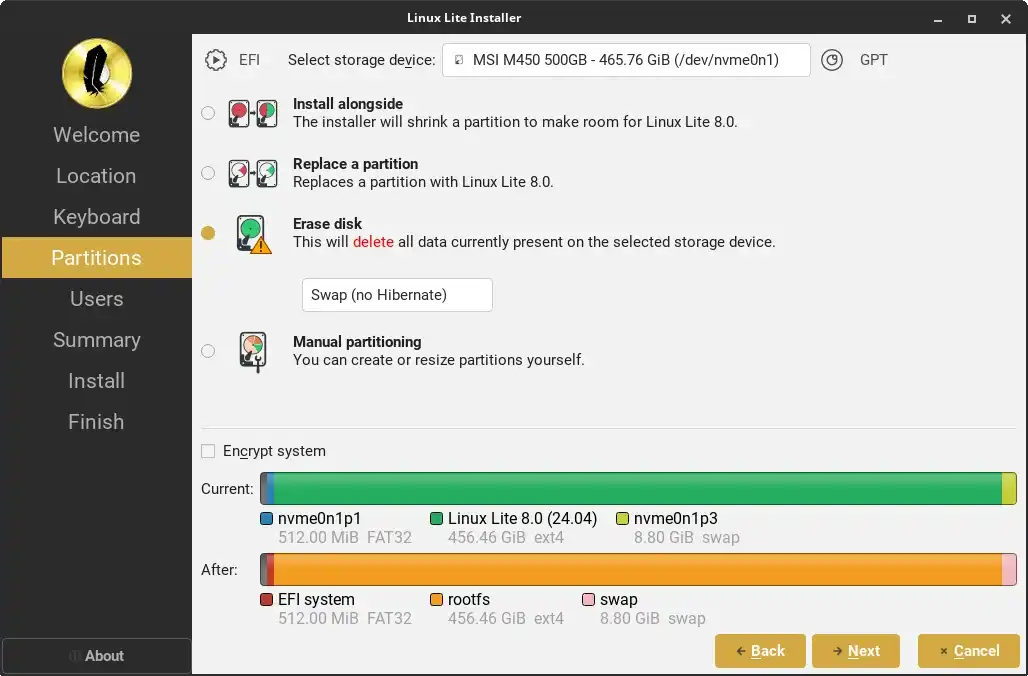
HINWEIS: Diese Option löscht Ihre gesamte Festplatte. Stellen Sie sicher, dass Sie das wirklich möchten, bevor Sie fortfahren.
Nach Auswahl von „Festplatte löschen" wählt das Installationsprogramm automatisch das Standard-Partitionierungsschema.
Neben einem bestehenden System installieren
Wird noch verfasst.
Bild hier
Eine Partition ersetzen
Wird noch verfasst.
Bild hier
Manuelle Partitionierung
HINWEIS: Schlägt die manuelle Installation mit „requires an EFI partition" fehl? Starten Sie das Installationsprogramm im Legacy/BIOS-Modus, um auf einer MBR-Festplatte zu installieren.
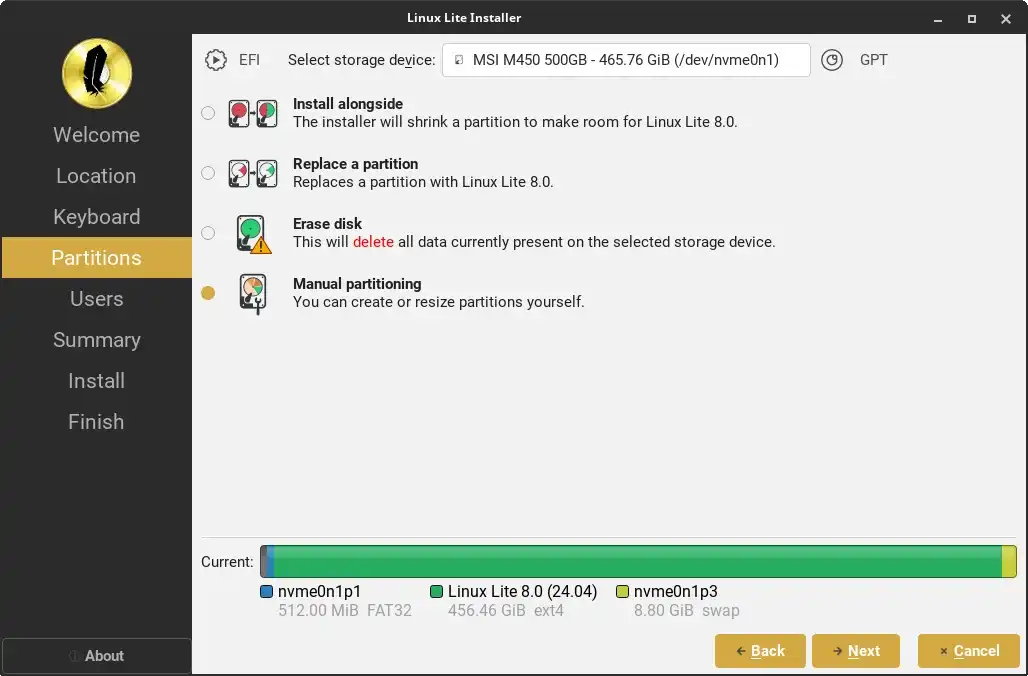
Wählen Sie Manuelle Partitionierung.
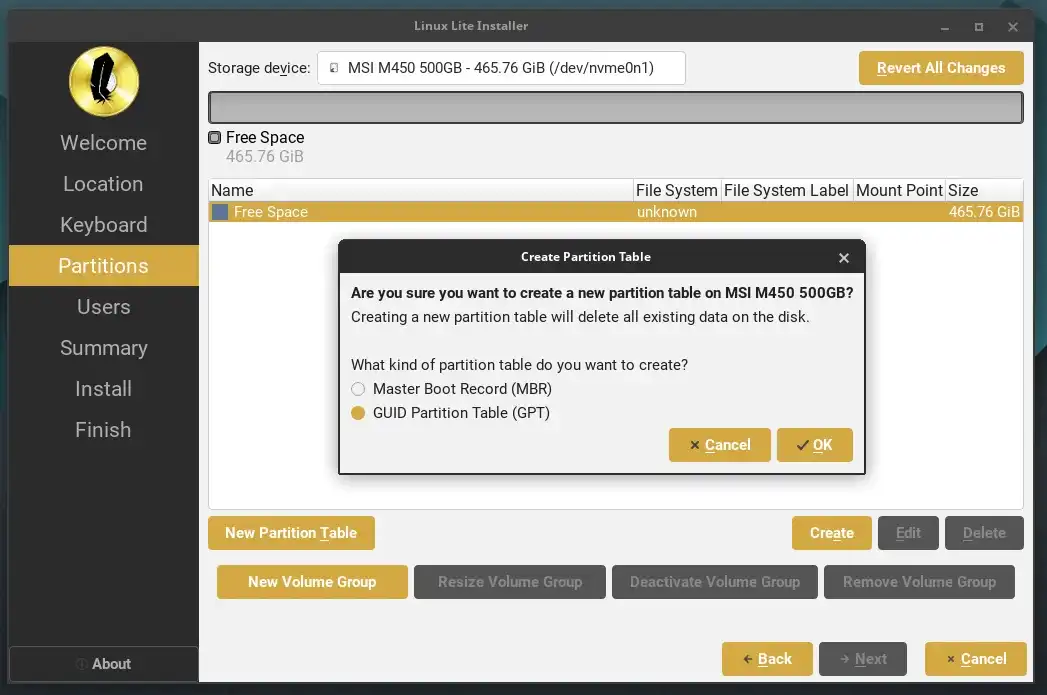
Klicken Sie auf Neue Partitionstabelle und wählen Sie GPT.
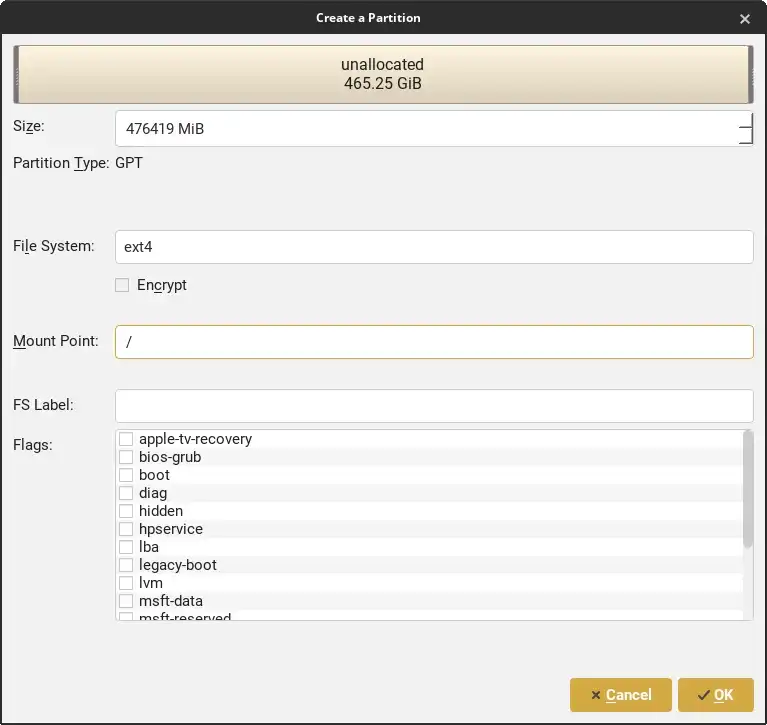
Klicken Sie auf Ihr Speichergerät und klicken Sie auf Erstellen. Kopieren Sie die Einstellungen von unten.
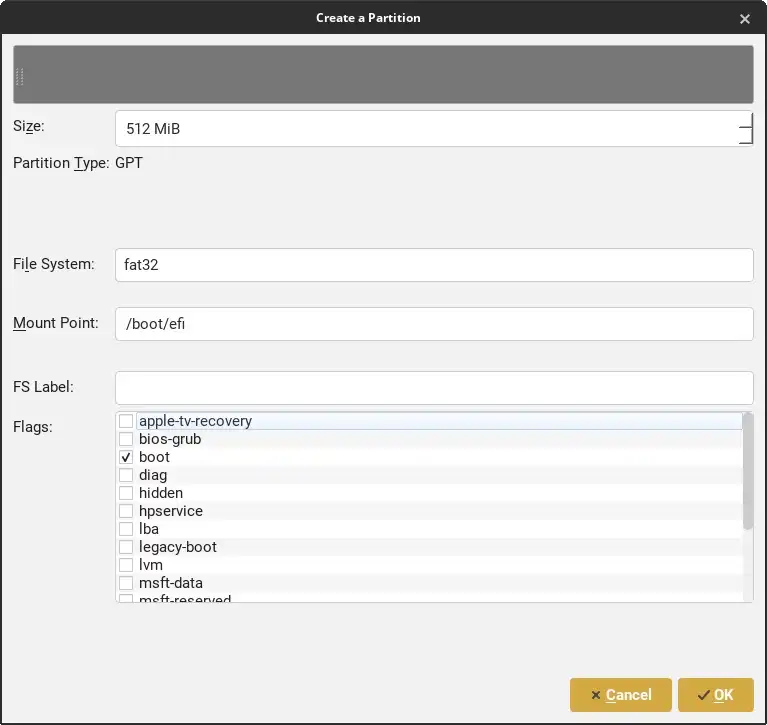
Klicken Sie auf Ihr Speichergerät und klicken Sie auf Erstellen. Kopieren Sie die Einstellungen von unten. Die Größe Ihres Speichergeräts kann variieren. In diesem Beispiel verwenden wir einfach den restlichen Festplattenspeicher.
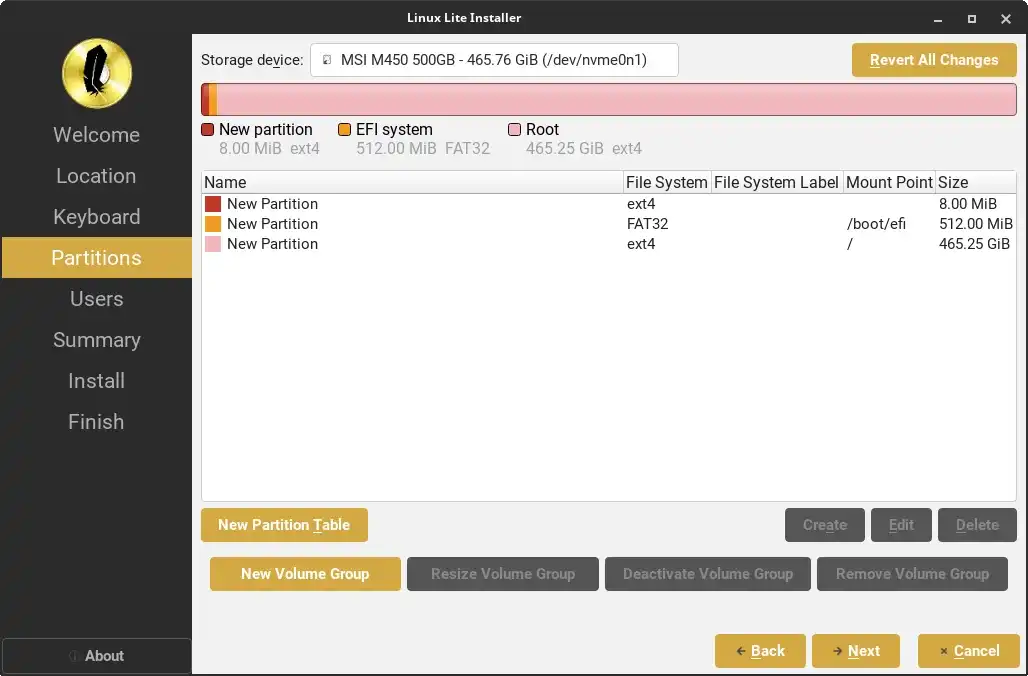
Ihre Partitionsstruktur sollte so aussehen.
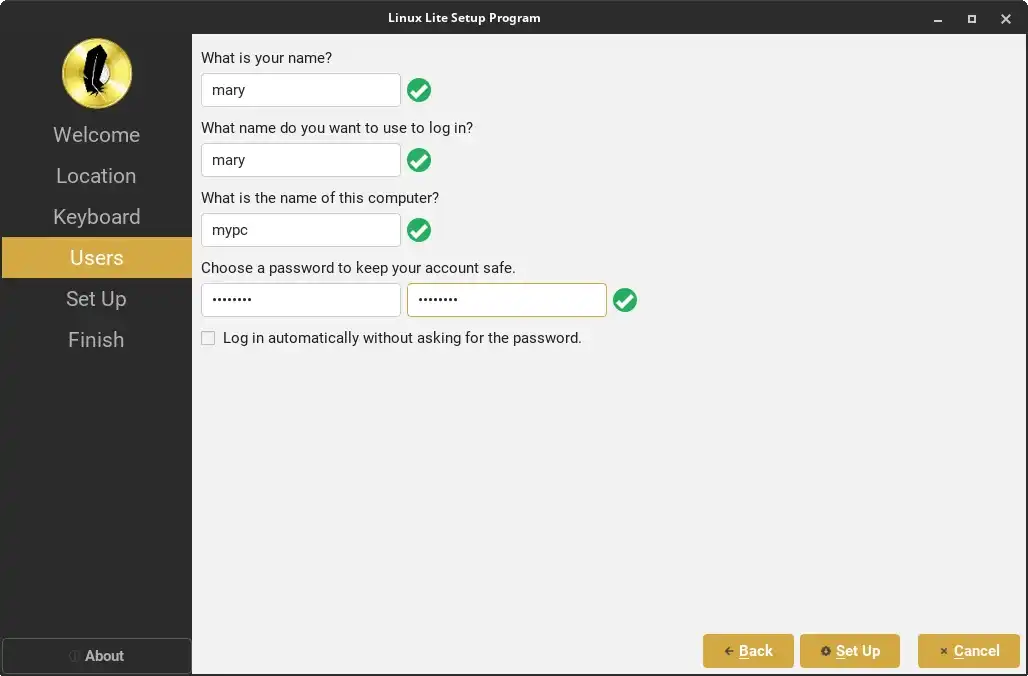
Benutzer
Geben Sie Ihren Namen, Benutzernamen (Anmeldename), einen Namen für den Computer (z. B. meinlaptop) und ein sicheres Passwort ein (zweimal eingeben).
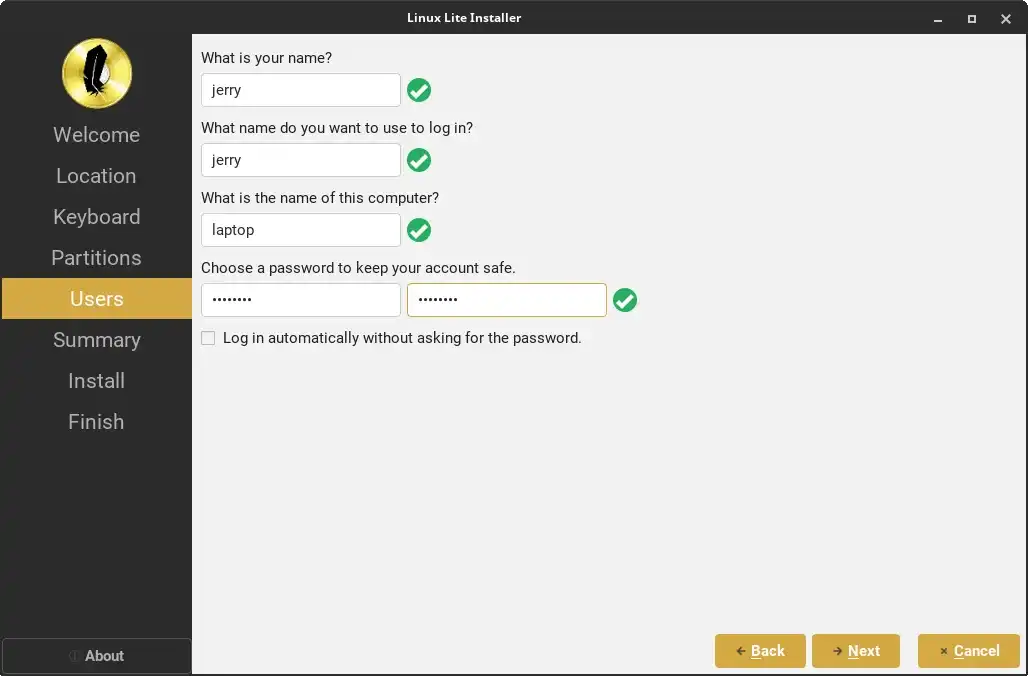
Die automatische Anmeldung ist optional.
Zusammenfassung
Letzte Möglichkeit, alle Ihre Einstellungen zu überprüfen, bevor Sie mit der Installation fortfahren.
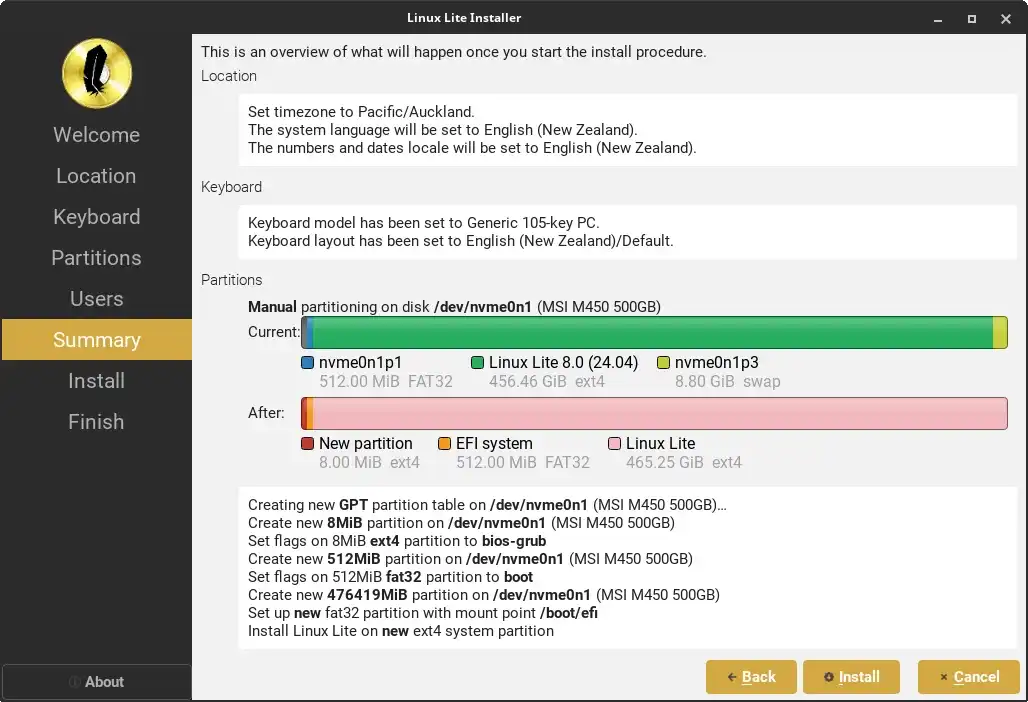
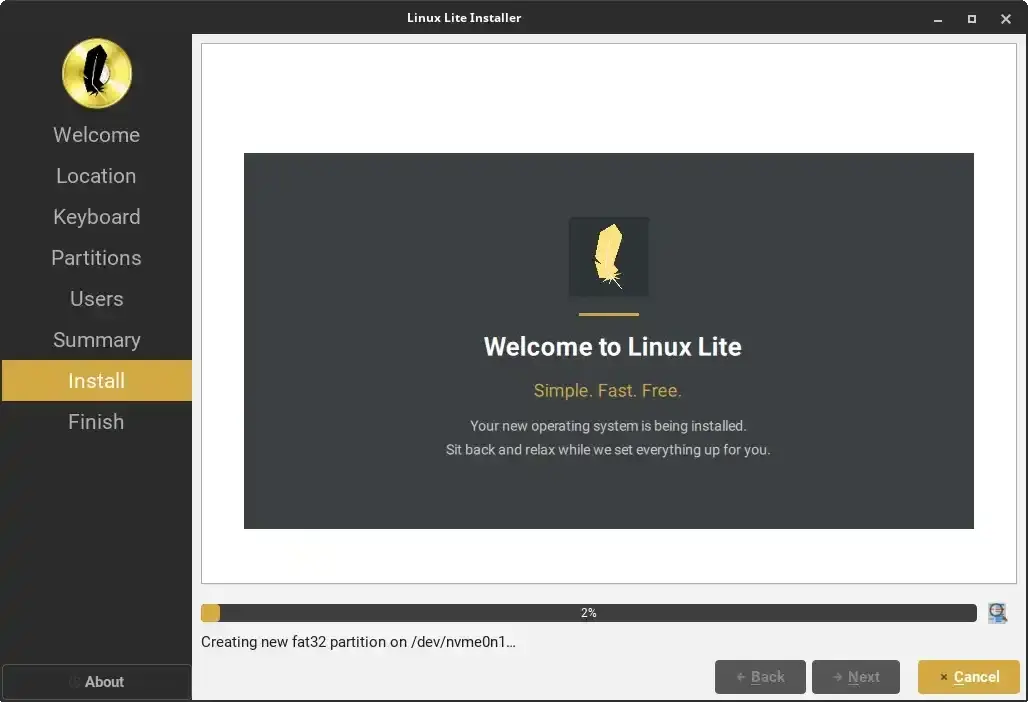
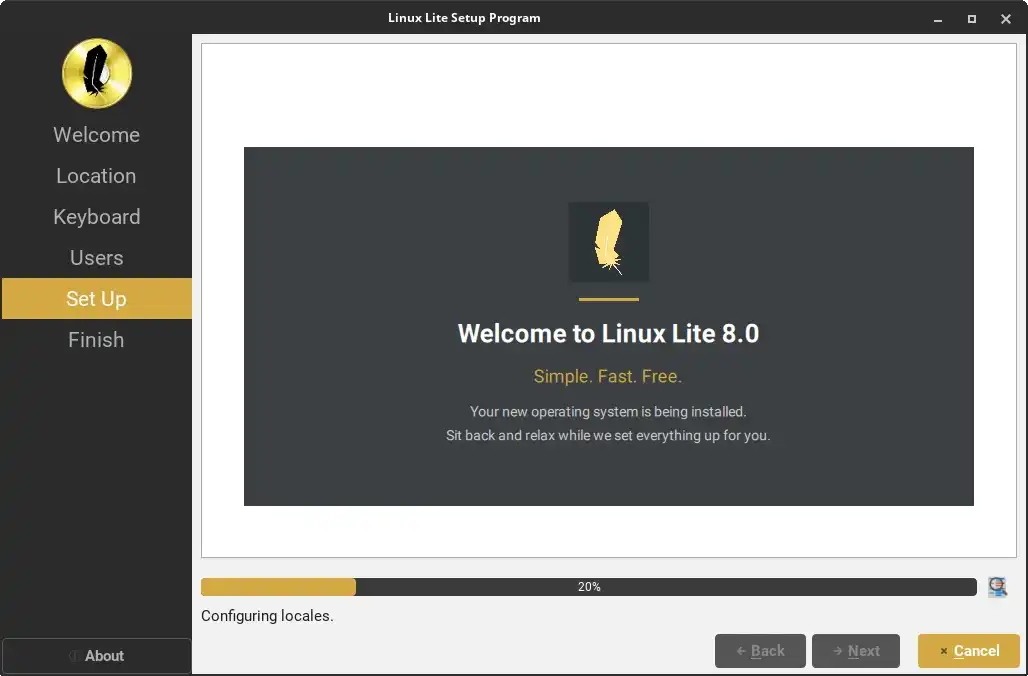
Installieren
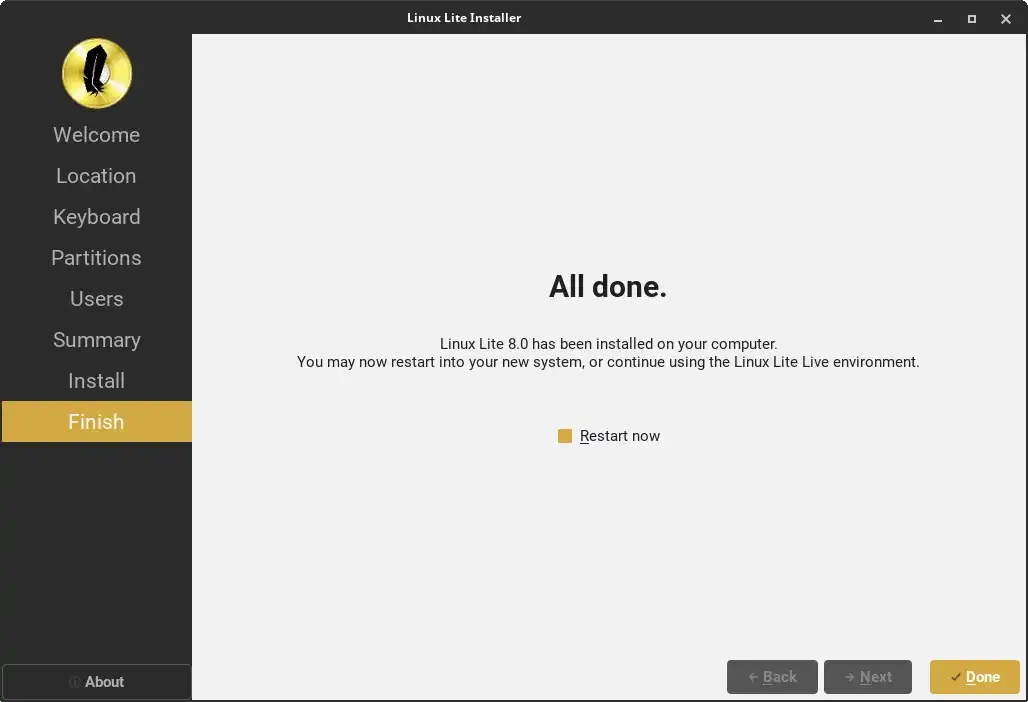
Fertigstellen
Folgen Sie den Anweisungen auf dem Bildschirm.
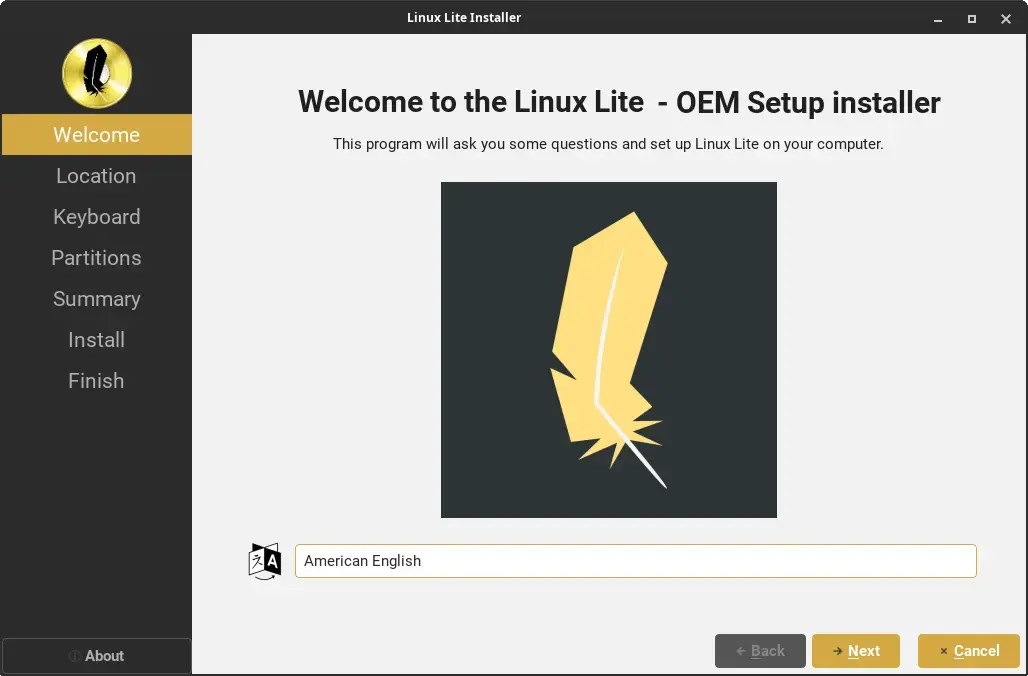
OEM-Kundeneinrichtung
Jetzt, da Sie Ihren brandneuen Computer haben, folgen Sie den nachstehenden Schritten, um Ihre Einrichtung abzuschließen und die Informationen an Ihre Region/Ihren Geschmack anzupassen.
Willkommen
Standort
Tastatur
Benutzer
Einrichten
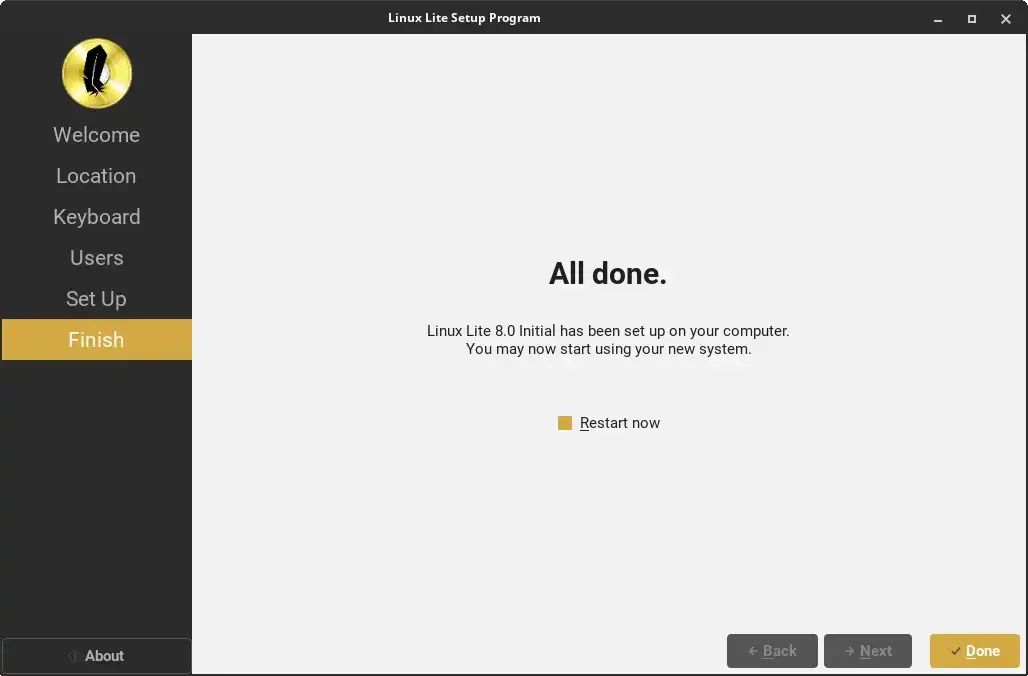
Fertigstellen
Dateien sicher und dauerhaft löschen
Das folgende Tutorial erklärt, wie Sie Dateien auf Linux Lite einrichten und sicher löschen können. Diese Methode stellt sicher, dass Dateien selbst mit Datenwiederherstellungssoftware nicht wiederherstellbar sind.
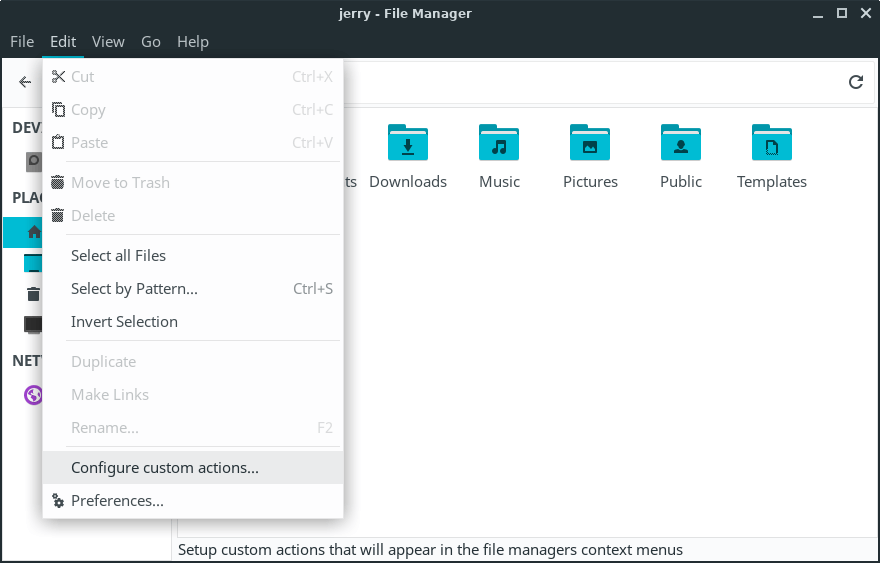
1. Öffnen Sie Ihren Heimordner, gehen Sie zu: Bearbeiten, Benutzerdefinierte Aktionen konfigurieren...
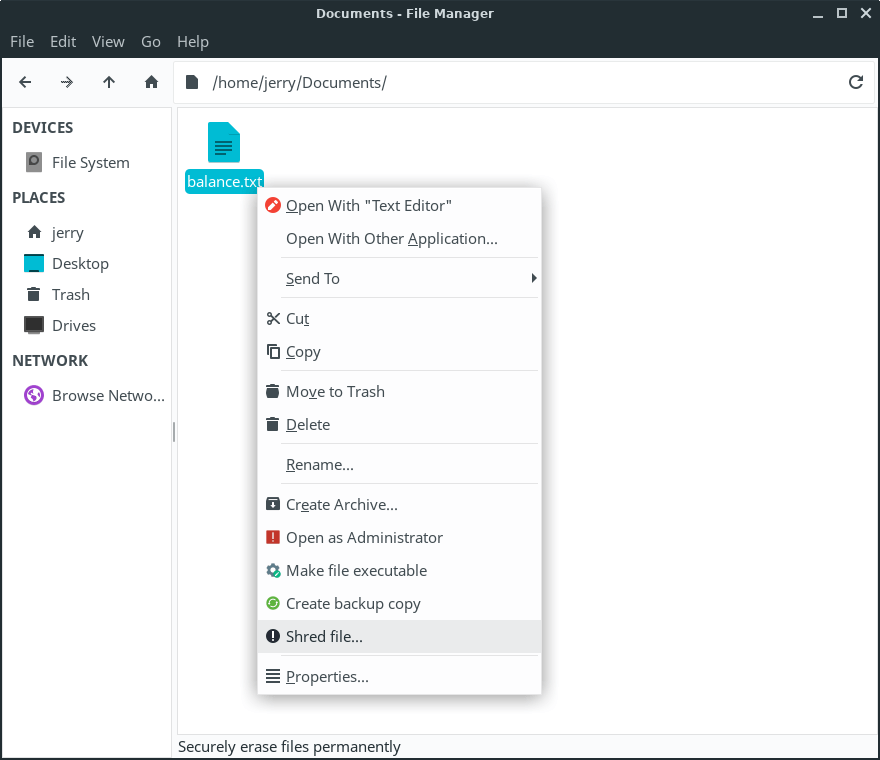
2. Klicken Sie auf das +-Symbol oben rechts und geben Sie die folgenden Details wie im Bild unten auf der Registerkarte Grundlegend ein:
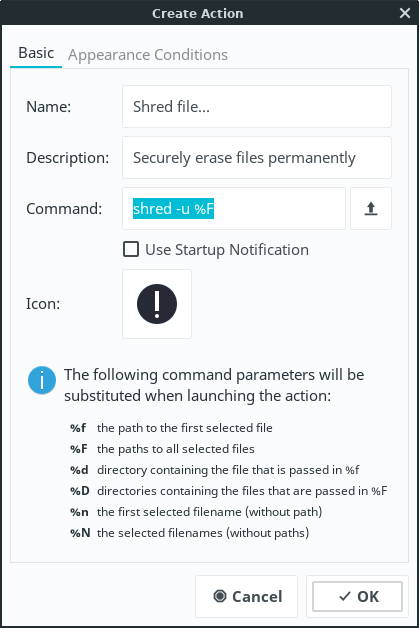
Name: Datei schreddern...
Beschreibung: Dateien sicher und dauerhaft löschen
Befehl: shred -u %F
(Das hier gewählte Symbol ist emblem-important aus Alle Symbole)
3. Wählen Sie auf der Registerkarte Erscheinungsbedingungen Folgendes aus:
Dateimuster: *
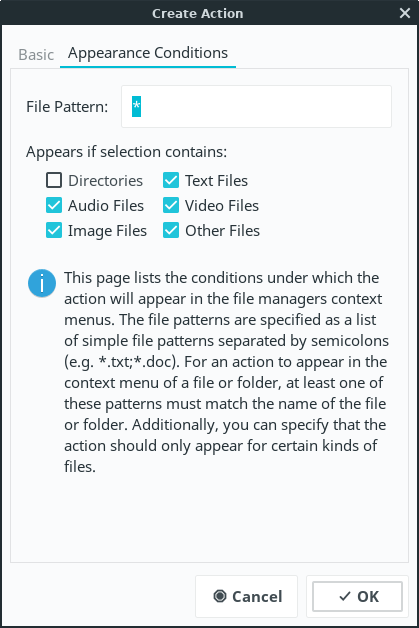
Klicken Sie auf Ok und Schließen, wenn Sie fertig sind.
Wenn Sie nun eine Datei dauerhaft und sicher von Ihrem Computer löschen möchten, ohne die Möglichkeit der Wiederherstellung, klicken Sie mit der rechten Maustaste auf eine beliebige Anzahl von Dateien und wählen Sie Datei schreddern...
Ihre Sprache einstellen
Hier erfahren Sie, wie Sie nach einer Installation von Linux Lite systemweit eine Sprache einstellen können.
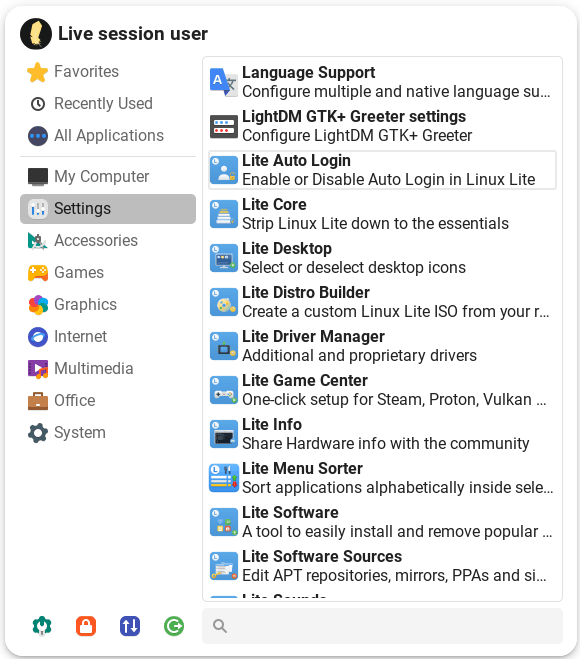
1. Klicken Sie auf Menü, Einstellungen, Sprachunterstützung.
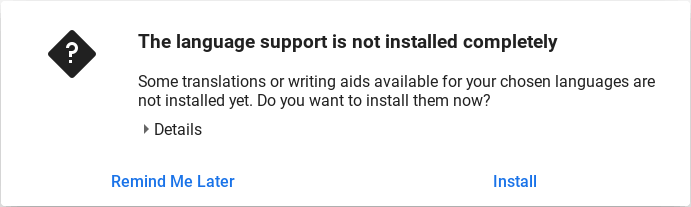
2. Es erscheint ein Dialogfeld, klicken Sie auf Später erinnern.
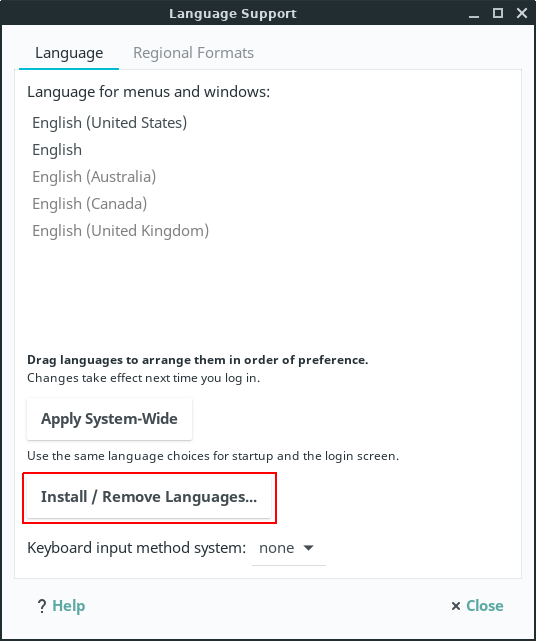
3. Klicken Sie jetzt auf die Schaltfläche Sprachen installieren/entfernen.
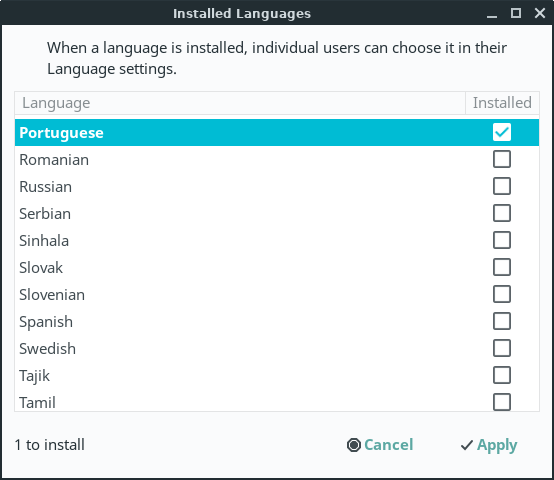
4. In diesem Beispiel installieren wir die Sprache Portugiesisch. Scrollen Sie nach unten, finden Sie Ihre Sprache und setzen Sie ein Häkchen daneben, dann klicken Sie auf Anwenden.
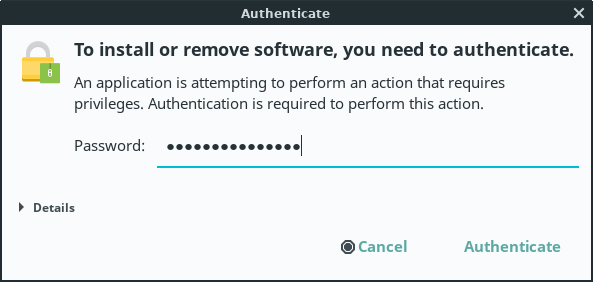
Sie werden dann nach Ihrem Passwort gefragt.
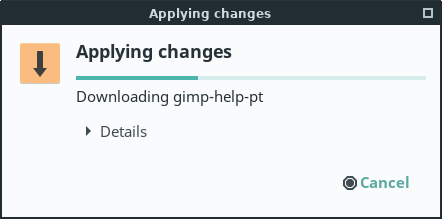
Nachdem Sie Ihr Passwort eingegeben haben, beginnt Ihr Computer mit dem Herunterladen aller Sprachdateien. Dies kann eine Weile dauern.
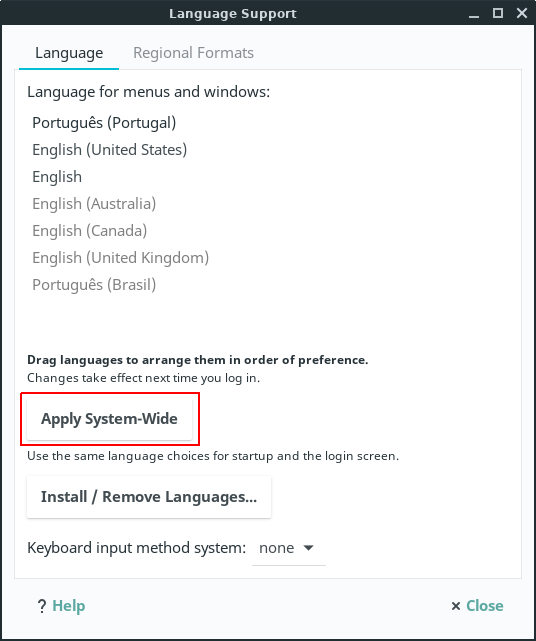
6. Sobald das abgeschlossen ist, scrollen Sie zum Ende des Feldes Sprache für Menüs und Fenster und ziehen Sie Ihre neu installierte Sprache an den Anfang der Liste. Klicken Sie dann auf Systemweit anwenden. Sie werden erneut nach Ihrem Passwort gefragt. Warten Sie nun, bis die Einstellungen übernommen wurden – das dauert einen Moment.
7. Klicken Sie jetzt auf die Registerkarte Regionale Formate, wählen Sie die soeben installierte Sprache aus und klicken Sie auf Systemweit anwenden. Geben Sie Ihr Passwort erneut ein, wenn Sie dazu aufgefordert werden.
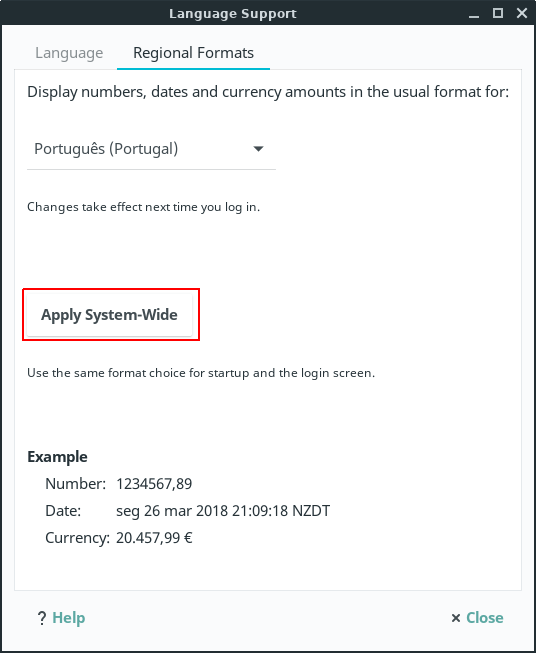
8. Melden Sie sich jetzt ab und wieder an, und Sie werden sehen, dass Ihre neue Sprache übernommen wurde.
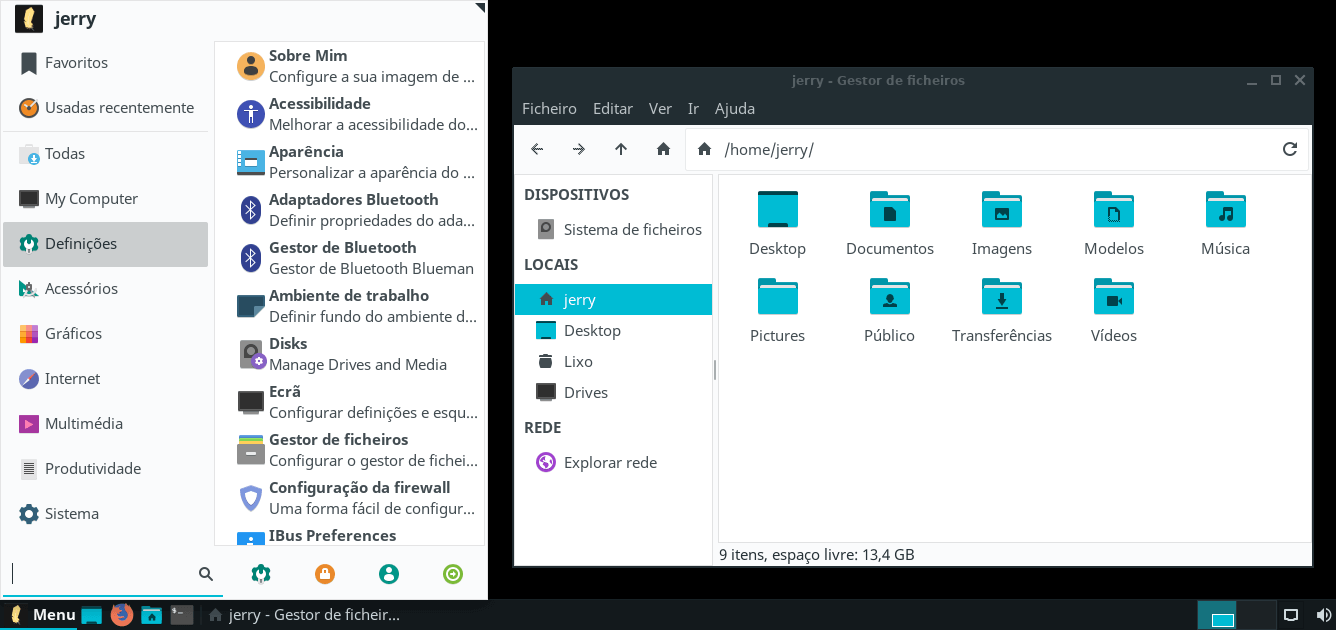
Bitte beachten Sie, dass nicht alle Programme Ihre Sprache übernommen haben. Falls das der Fall ist, suchen Sie nach diesem Programm im Paketmanager und prüfen Sie, ob ein Sprachpaket dafür verfügbar ist. Beachten Sie auch, dass nach dem Sprachwechsel einige Menü-Einträge möglicherweise nicht korrekt übersetzt sind. Dagegen können wir wenig tun – eine einfache Möglichkeit, Menü-Einträge umzubenennen, besteht darin, zu Menü, Einstellungen, Menü-Editor zu gehen und die Einträge dort zu bearbeiten.
TRIM auf Ihrer SSD
Weitere Informationen zu Trim auf Ihrem System erhalten Sie, indem Sie die folgenden Befehle in Ihrem Terminal ausführen:
Öffnen Sie ein Terminal und geben Sie ein:
Terminalbefehl:
systemctl list-timers -a
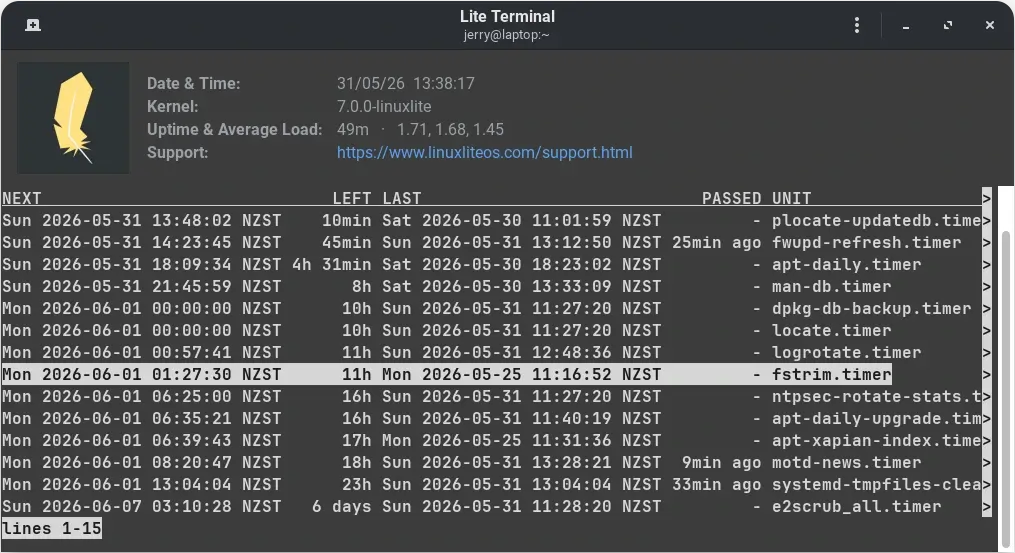
und:
Terminalbefehl:
sudo journalctl -u fstrim.timer
Laufwerke & Partitionen
Machen wir uns mit den Begriffen Laufwerk, Partitionen und Volumes vertraut. Es handelt sich um häufig verwendete Begriffe, und das Verständnis dieser Begriffe wird Ihnen beim Einbinden von Laufwerken/Partitionen helfen.
Der Begriff Laufwerk bezieht sich auf ein physisches Speichergerät wie eine Festplatte, eine Solid-State-Disk, ein entfernbares USB-Flash-Laufwerk usw. In Linux werden Geräte durch spezielle Dateisystemobjekte namens Geräteknoten repräsentiert, die unter dem Verzeichnis /dev sichtbar sind.
Speichergeräte werden unter /dev entsprechend dem Gerätetyp gekennzeichnet, gefolgt von einem Buchstaben, der die Reihenfolge angibt, in der sie vom System erkannt wurden. In Linux wird das Präfix sd für alle PATA-, SATA- und SCSI-Geräte verwendet. Zum Beispiel entsprechen die Gerätedateien /dev/sda, /dev/sdb und /dev/sdc dem ersten, zweiten bzw. dritten Gerät (Laufwerk).
Ein physisches Speichergerät (Laufwerk) kann in mehrere logische Speichereinheiten unterteilt werden, die als Partitionen bekannt sind. Jede Partition wird unter /dev als separater Geräteknoten angezeigt. Eine Zahl nach dem Gerätebuchstaben bezeichnet die Nummer der Partition. Zum Beispiel beziehen sich die Geräteknotendateien /dev/sda1 und /dev/sda2 auf die erste bzw. zweite Partition des ersten Geräts (Laufwerks). Beachten Sie, dass bei PCs mit MBR-Partitionierung aufgrund der Begrenzung auf vier primäre Partitionen und der Art, wie erweiterte Partitionen behandelt werden, die Partitionsnummerierung leicht von der tatsächlichen Partitionsanzahl abweichen kann.
Der Begriff Volume in Linux bezieht sich auf den Logical Volume Manager (LVM), der zur Verwaltung von Massenspeichergeräten verwendet werden kann. Ein physisches Volume ist ein Speichergerät oder eine Partition. Ein vom LVM erstelltes logisches Volume ist ein logisches Speichergerät, das sich über mehrere physische Volumes erstrecken kann.
Laufwerke & Partitionen einbinden
Das Einbinden von Laufwerken und Partitionen in Linux Lite ist einfach. Obwohl der folgende Ansatz generell akzeptabel ist, bringt er einige Einschränkungen bei der Nutzung eines Laufwerks in Ihrem System mit sich. Zum Beispiel bleibt das Laufwerk eingebunden, solange der Computer nicht neu gestartet oder das Laufwerk nicht manuell ausgehängt wird. Sie müssen das Laufwerk nach jedem Neustart neu einbinden. Außerdem können Sie als Administrator auf das Laufwerk lesen und schreiben, aber kein anderer Benutzer kann auf das Laufwerk schreiben oder dessen Inhalt lesen. Lesen Sie den Abschnitt Laufwerke & Partitionen automatisch für alle Benutzer einbinden für weitere Optionen.
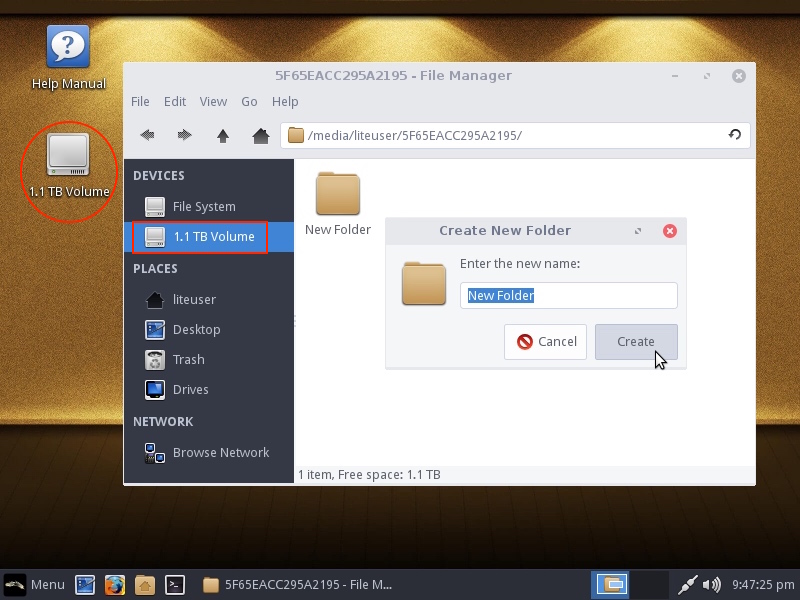
Standardmäßig werden alle an Ihren Computer angeschlossenen Laufwerke auf dem Desktop sowie im Thunar-Dateimanager angezeigt, sofern das betreffende Laufwerk mindestens eine Partition enthält.
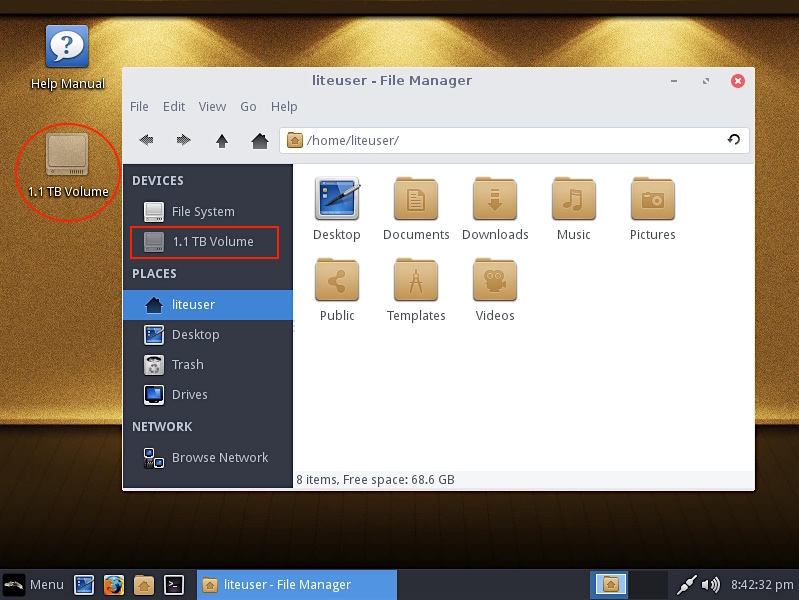
Wie Sie im obigen Screenshot bemerkt haben, ist das angezeigte Laufwerk ausgegraut, was bedeutet, dass es standardmäßig nicht eingebunden ist. Um ein Laufwerk in Linux Lite einzubinden, doppelklicken Sie auf das gewünschte Laufwerk und geben Sie das Administratorpasswort ein, wenn Sie dazu aufgefordert werden. Das Einbinden von Laufwerken erfordert Administratorrechte.
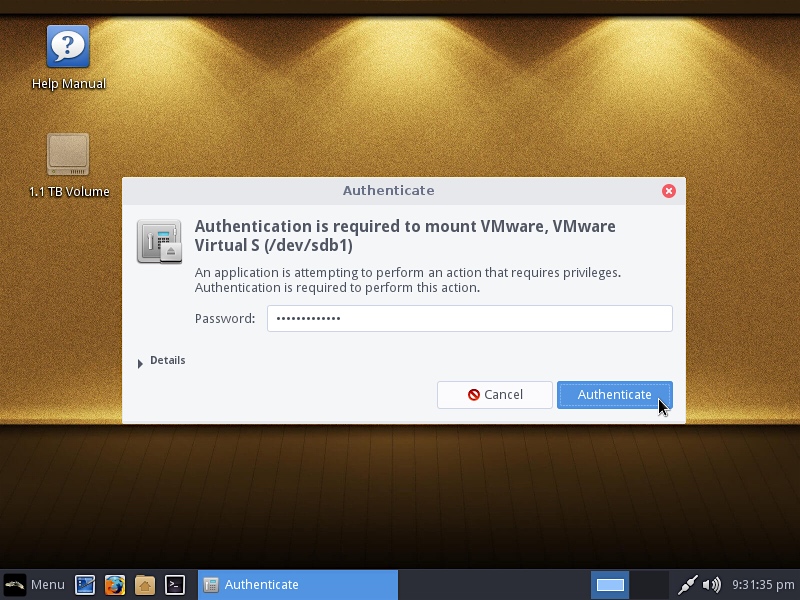
Sobald das Laufwerk eingebunden ist, spiegelt das Laufwerksymbol genau das wider (nicht mehr ausgegraut) – Sie können das Laufwerk jetzt verwenden.
Laufwerke & Partitionen automatisch für alle Benutzer einbinden
Eine benutzerfreundlichere Möglichkeit, Laufwerke in Linux Lite einzubinden, besteht darin, sie beim Start automatisch einzubinden und allen Benutzern das Lesen und Schreiben auf dem Laufwerk zu ermöglichen.
Die folgenden Anweisungen zeigen, wie man ein Laufwerk in Linux Lite mit Optionen zum automatischen Einbinden und Lese- und Schreibrechten für alle Benutzer einbindet. Sie können diese Schritte befolgen, um so viele Partitionen einzubinden, wie Sie benötigen.
Beginnen Sie damit, einen Ordner zu erstellen, um dem Laufwerk einen Einhängepunkt zuzuweisen. Öffnen Sie das Terminal und führen Sie aus:
Terminalbefehl:
sudo mkdir /media/disk1
... wobei disk1 der Name des Ordners ist, den wir erstellen, und /media das Verzeichnis ist, unter dem er erstellt wird.
Öffnen Sie dann Menü, Einstellungen, Datenträger. Wählen Sie in der linken Spalte den Datenträger aus, den Sie verfügbar machen möchten, und klicken Sie dann wie unten gezeigt auf Einbindeoptionen bearbeiten.
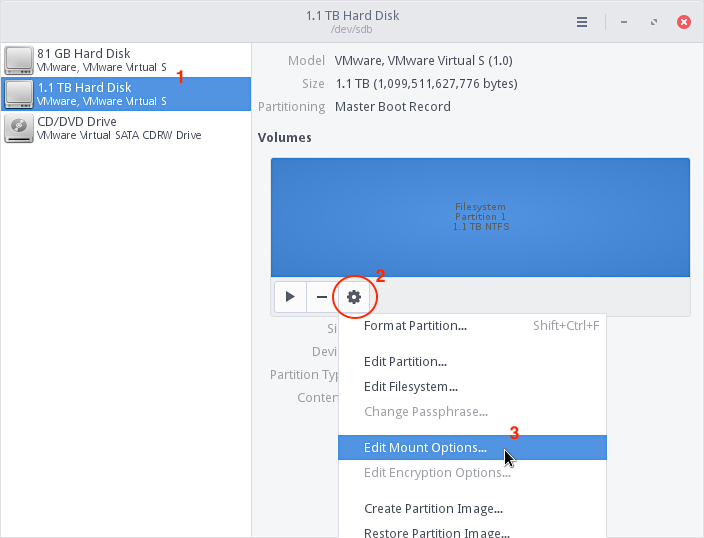
Legen Sie die folgenden Einbindeoptionen fest:
- 1- Automatische Einbindeoptionen ausschalten
- 2- Beim Start einbinden aktivieren
- 3- Einbindeoptionen: users,noexec,nosuid
- 4- Einhängepunkt: /media/disk1 (der Pfad des Ordners, den Sie im vorherigen Schritt erstellt haben)
- 5- Identifizieren als: /dev/sdb1 (es kann sdb1, sdb2, sdc1 oder ähnlich sein – wählen Sie aus dem Dropdown-Menü)
- 6- Dateisystem: ' auto ' oder ' ext4 ' (Linux) oder ' ntfs ' (Windows), wenn Sie es explizit angeben möchten.
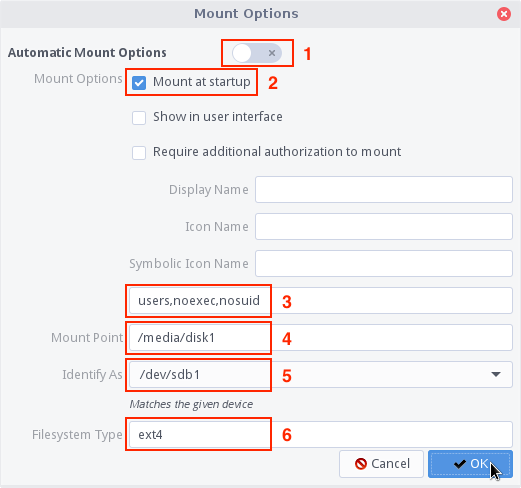
Optional können Sie auch einen Anzeigenamen für Ihr Laufwerk festlegen, damit es leichter zu identifizieren ist. Der Anzeigename wird den Einbindeoptionen (3) hinzugefügt, während Sie ihn eingeben.
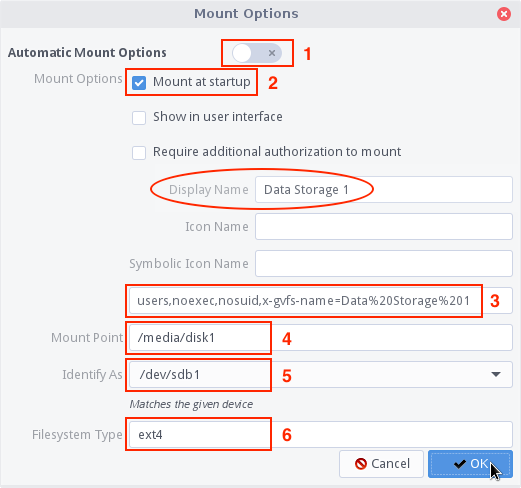
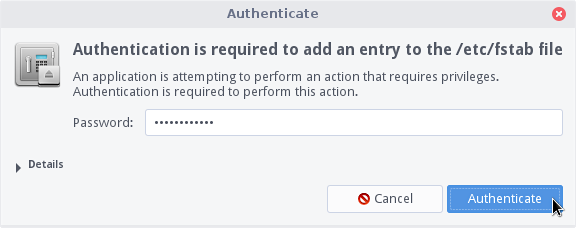
Klicken Sie auf OK, um Ihre Änderungen zu übernehmen, und geben Sie Ihr Passwort ein, wenn Sie dazu aufgefordert werden.
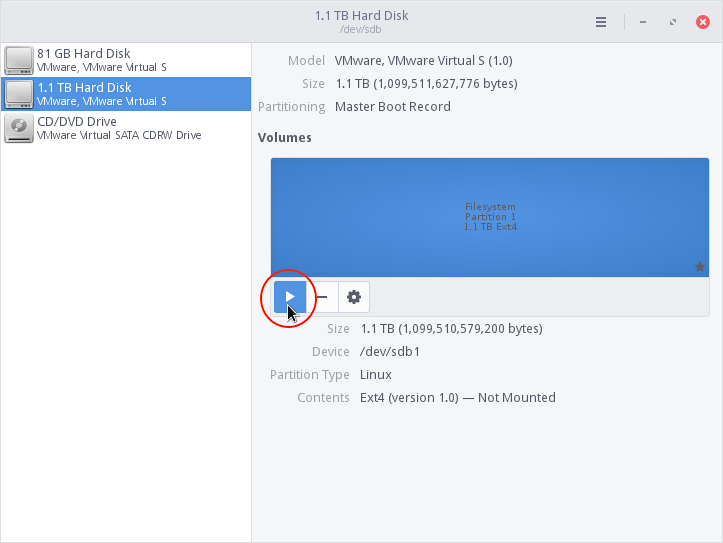
Schließlich können Sie entweder Ihren Computer neu starten oder das Gerät manuell einbinden, damit Sie nicht neu starten müssen. Das konfigurierte Laufwerk wird bei jedem Neustart automatisch eingebunden. Alle Benutzer können auf dem Laufwerk lesen und schreiben, und es wird keine Eingabe eines Administratorpassworts erforderlich sein. Um das Laufwerk manuell einzubinden, klicken Sie auf Ausgewählte Partition einbinden (kleines Dreieck in den Volumes-Aktionsschaltflächen):
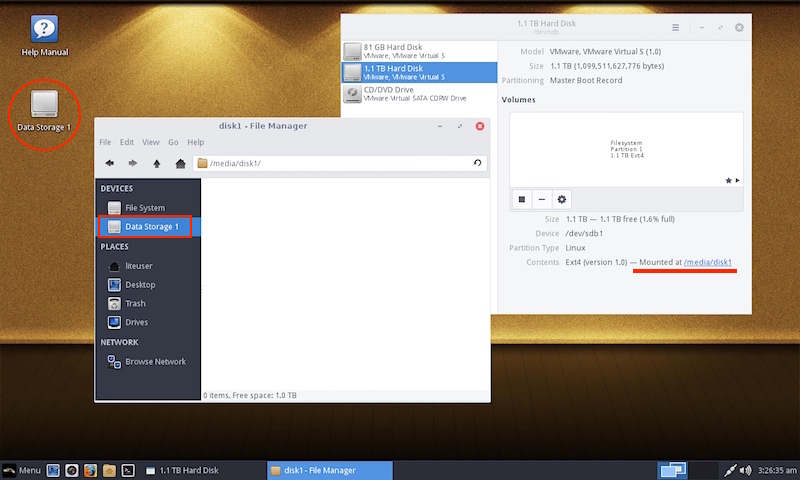
Das ausgewählte Laufwerk wird dann eingebunden.
Wiederholen Sie diese Schritte nach Bedarf, um weitere Laufwerke (oder zusätzliche Partitionen innerhalb eines Laufwerks) automatisch einzubinden.
Windows-Partitionen automatisch für alle Benutzer einbinden
Linux Lite kann standardmäßig NTFS-Dateisysteme auf externen Laufwerken lesen und beschreiben. Um eine Windows-Partition einzubinden, erstellen Sie einen neuen Ordner, um der Windows-Partition einen Einhängepunkt zuzuweisen. Öffnen Sie das Terminal und führen Sie aus:
Terminalbefehl:
sudo mkdir /media/disk1
... wobei disk1 der Name des Ordners ist, den wir erstellen, und /media das Verzeichnis ist, unter dem er erstellt wird. Achten Sie darauf, für jedes Laufwerk, das Sie in Ihrem System einbinden, einen neuen Ordner zu erstellen. Wenn Sie beispielsweise bereits /media/disk1 verwenden, um ein anderes Laufwerk oder eine andere Partition automatisch einzubinden, benötigen Sie einen anderen Ordner für den Einhängepunkt der Windows-Partition. Dieser kann beliebig benannt werden: disk2, disk3, windowsdisk usw. Stellen Sie sicher, dass Sie die Einhängepunkt-Optionen in den folgenden Schritten entsprechend anpassen.
Öffnen Sie als Nächstes Menü, Einstellungen, Datenträger, wählen Sie in der linken Spalte den Datenträger aus, der die Windows-Partition enthält, markieren Sie (klicken Sie auf) die Windows-Partition und klicken Sie schließlich auf Einbindeoptionen bearbeiten:
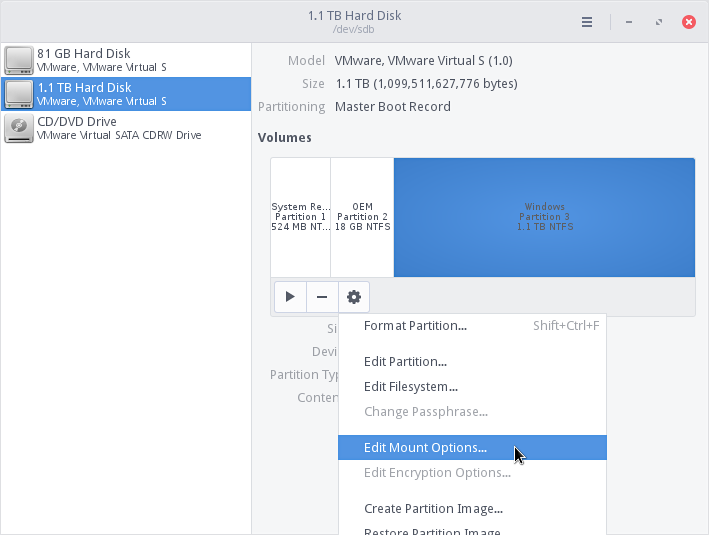
Legen Sie die folgenden Einbindeoptionen fest:
- 1- Automatische Einbindeoptionen ausschalten
- 2- Beim Start einbinden aktivieren
- 3- Einbindeoptionen: defaults
- 4- Einhängepunkt: /media/disk1 (der Pfad des Ordners, den Sie zuvor erstellt haben)
- 5- Identifizieren als: /dev/sdb3 (es kann sdb2, sdb3, sdc2 oder ähnlich sein – wählen Sie es aus dem Dropdown-Menü)
- 6- Dateisystem: ' auto ' oder ' ntfs ' (Windows), wenn Sie es explizit angeben möchten.
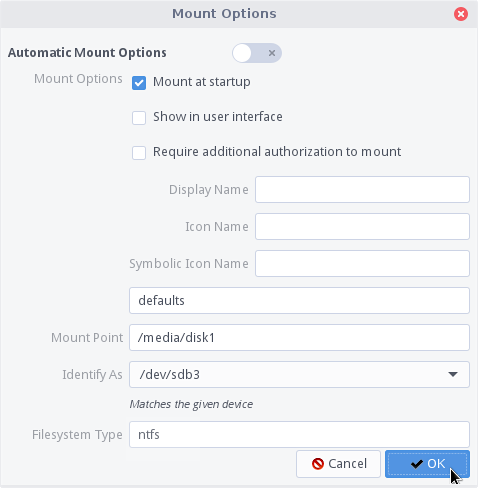
Klicken Sie auf OK, um Ihre Änderungen zu übernehmen, und geben Sie Ihr Passwort ein, wenn Sie dazu aufgefordert werden.
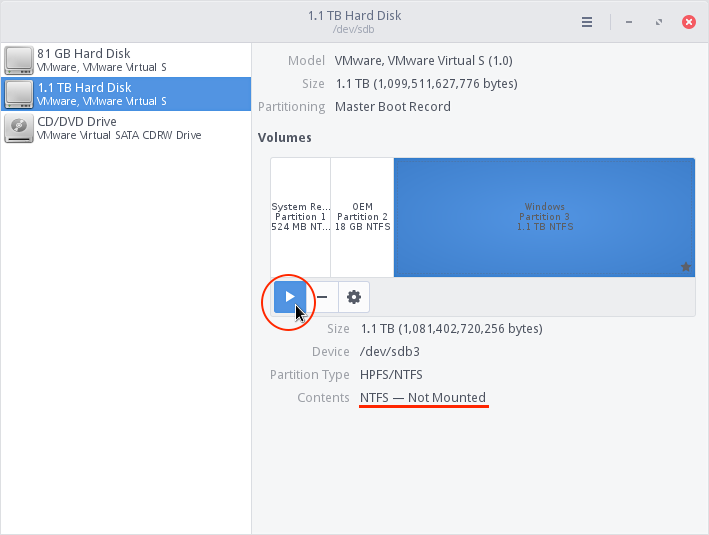
Schließlich können Sie entweder Ihren Computer neu starten oder das Gerät manuell einbinden, damit Sie nicht neu starten müssen. Das konfigurierte Laufwerk wird bei jedem Neustart automatisch eingebunden. Alle Benutzer können auf dem Laufwerk lesen und schreiben, und es wird keine Eingabe eines Administratorpassworts erforderlich sein. Um das Laufwerk manuell einzubinden, klicken Sie auf Ausgewählte Partition einbinden (kleines Dreieck in den Volumes-Aktionsschaltflächen):
Das ausgewählte Laufwerk wird dann eingebunden.
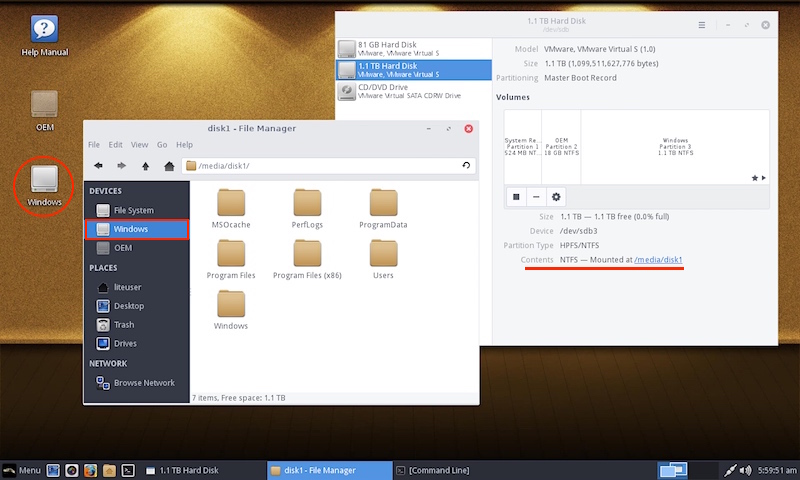
Wiederholen Sie diese Schritte nach Bedarf, um weitere Laufwerke (oder zusätzliche Partitionen innerhalb eines Laufwerks) automatisch einzubinden.
Zugriffskontrolle auf eingebundene Laufwerke
Normalerweise möchten Sie Laufwerke in Linux Lite einbinden und sie für alle Benutzer verfügbar machen. Es gibt jedoch Zeiten, in denen die Kontrolle des Zugriffs auf diese Laufwerke notwendig wird. Beispielsweise möchten Sie möglicherweise ein Windows-Laufwerk beim Start automatisch einbinden, aber andere Benutzer daran hindern, den Inhalt dieses Laufwerks zu ändern – was sicherlich wichtig ist. Vielleicht möchten Sie auch nicht, dass sie den Inhalt überhaupt sehen. Es gibt eine einfache (aber effektive) Möglichkeit, dies beim Einbinden von Laufwerken und Partitionen zu erreichen: durch die Verwendung von uid, gid und umask.
Eine Benutzer-ID (uid) ist eine eindeutige positive ganze Zahl, die das Linux-Betriebssystem jedem Benutzer zuweist. Jeder Benutzer wird dem System durch seine uid identifiziert, und Benutzernamen werden im Allgemeinen nur als Schnittstelle für Menschen verwendet. Dasselbe gilt für gid (Gruppen-ID), bezieht sich aber auf Gruppen statt auf Benutzer.
Die Datei-Modus-Erstellungsmaske (umask) des Benutzers wird verwendet, um die Dateiberechtigung für neu erstellte Dateien zu bestimmen. Sie kann verwendet werden, um die Standarddateiberechtigung zu steuern.
Lassen Sie uns einige Beispiele zusammenstellen, wie wir beim Einbinden von Laufwerken Einschränkungen festlegen könnten.
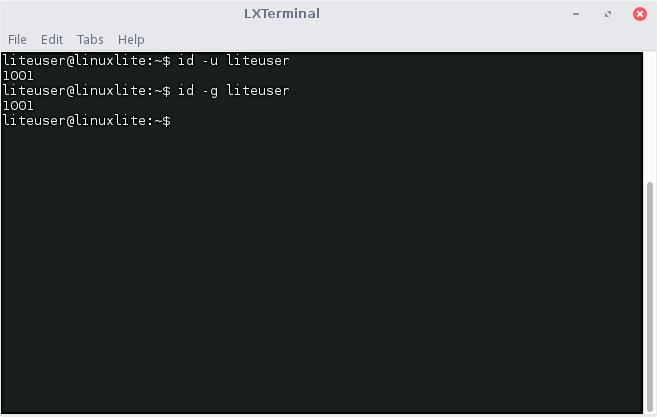
Zuerst müssen wir die uid/gid des Administratorkontos kennen, das wir zum Einbinden des Laufwerks verwenden. In diesem Beispiel lautet unser Benutzername liteuser. Öffnen Sie das Terminal und führen Sie aus:
Terminalbefehl:
id -u username id -g username
... wobei username Ihr Administratorkonto-Benutzername ist; in unserem Fall liteuser.
Für umask werden wir mit den häufigsten Optionen arbeiten, die Sie normalerweise benötigen:
umask 222 – Weist Berechtigungen zu, sodass jeder nur Lesezugriff auf Dateien und Verzeichnisse hat, einschließlich Ihres Kontos.
umask 077 – Weist Berechtigungen zu, sodass nur Sie Lese-/Schreibzugriff auf Dateien sowie Lese-/Schreib-/Suchzugriff auf Verzeichnisse haben, die Ihnen gehören. Alle anderen haben keinen Zugriff auf Ihre Dateien oder Verzeichnisse.
umask 022 – Weist Berechtigungen zu, sodass nur Sie Lese-/Schreibzugriff auf Dateien sowie Lese-/Schreib-/Suchzugriff auf Verzeichnisse haben, die Ihnen gehören. Alle anderen haben nur Lesezugriff auf Ihre Dateien und Lese-/Suchzugriff auf Ihre Verzeichnisse.
umask 002 – Weist Berechtigungen zu, sodass nur Sie und Mitglieder Ihrer Gruppe Lese-/Schreibzugriff auf Dateien und Lese-/Schreib-/Suchzugriff auf Verzeichnisse haben, die Ihnen gehören. Alle anderen haben nur Lesezugriff auf Ihre Dateien und Lese-/Suchzugriff auf Ihre Verzeichnisse.
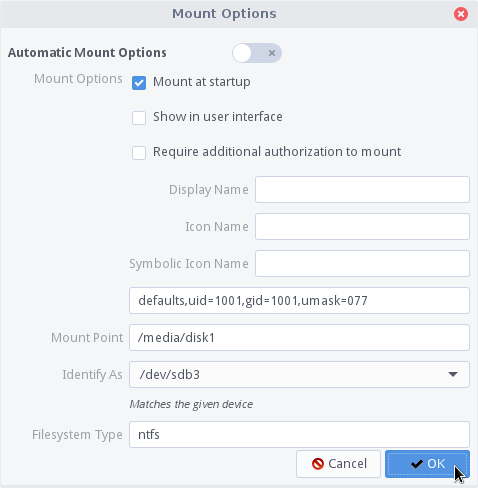
Binden Sie über Menü, Einstellungen, Datenträger ein Laufwerk mit Inhalt mithilfe Ihrer uid, gid und umask=077 ein:
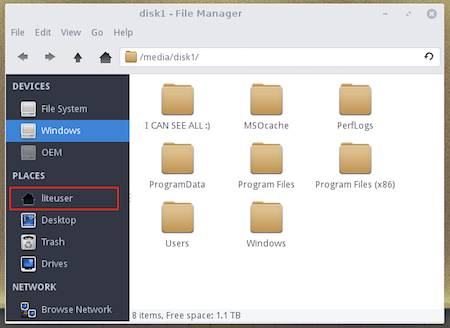
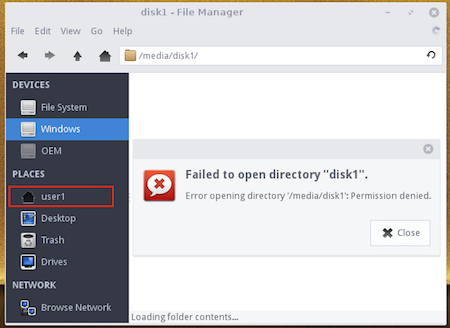
Mit den obigen Einbindeoptionen haben die Konten liteuser und user1 folgenden Zugriff.
Experimentieren Sie ruhig mit umask-Optionen, verschiedenen Gruppen und Benutzern. Weitere Informationen finden Sie unter man mount und man umask.
Einen weiteren Benutzer hinzufügen
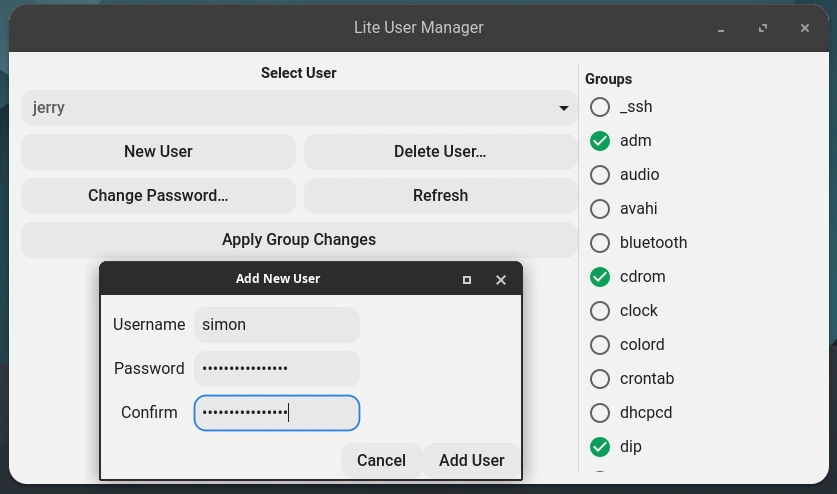
Um Linux Lite einen weiteren Benutzer hinzuzufügen, klicken Sie auf Menü, Einstellungen, Lite-Benutzerverwaltung, geben Sie Ihr Passwort ein. Klicken Sie dann auf Neuer Benutzer und geben Sie einen Namen sowie dasselbe Passwort zweimal ein.
Bitte beachten Sie, dass es eine Zeichenbegrenzung von 30 Zeichen sowohl für Ihren eigenen Benutzer als auch für den Benutzer gibt, den Sie hinzufügen möchten. Wenn beim Hinzufügen eines Benutzers ein Fehler auftritt, könnte dies einer der Gründe dafür sein.
Um Ihr eigenes Passwort über die Befehlszeile zu ändern, geben Sie ein:
passwd
Um das Passwort eines anderen Benutzers über die Befehlszeile zu ändern (Sie müssen dafür sudo-Rechte haben), geben Sie ein:
sudo passwd other-user-name-here
Und folgen Sie den Anweisungen auf dem Bildschirm.
HINWEIS: Wählen Sie ein starkes Passwort, eine Mischung aus Groß- und Kleinbuchstaben sowie eine Mischung aus Zahlen und Sonderzeichen. Ein Beispiel dafür wäre:
h8Ea#m04C!kS5x^p
würde als starkes Passwort gelten. Verwenden Sie ein Programm wie KeePassXC, um alle Ihre Passwörter sicher gespeichert zu halten, und verwenden Sie NIEMALS dasselbe Passwort für verschiedene Websites und Konten.**
Gefährden Sie niemals Ihre Sicherheit zugunsten von Bequemlichkeit.
Geben Sie den Benutzernamen und das Passwort ein. Wenn Sie fertig sind, klicken Sie auf die Schaltfläche Aktualisieren und der neue Benutzer wird in der Liste erscheinen.
Benutzerberechtigungen
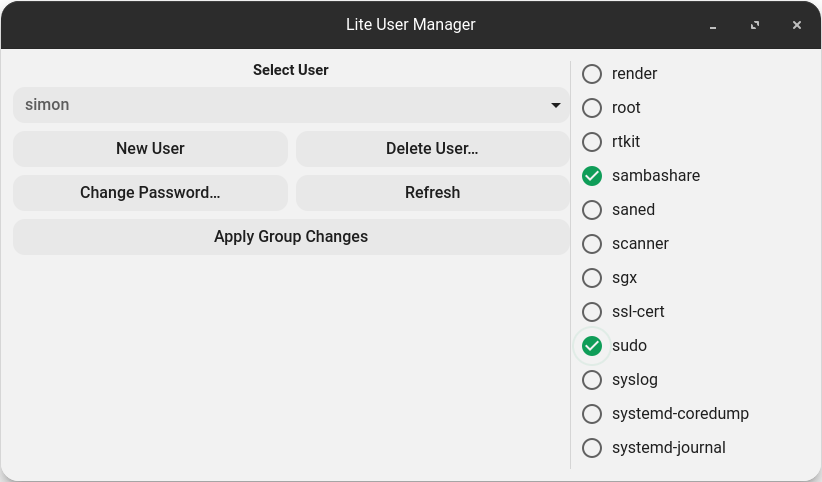
Wenn Ihr neuer Benutzer Administratorrechte haben soll, scrollen Sie im rechten Bereich nach unten zu sudo, setzen Sie ein Häkchen in das Kästchen daneben und klicken Sie auf Gruppenänderungen anwenden. Sie können dem neuen Benutzer auch andere Gruppenberechtigungen erteilen, indem Sie diese Methode verwenden. Standardmäßig sollte dies jedoch nicht notwendig sein, da die Anwendung dies bereits alles für Sie erledigt. Wenn sich der neue Benutzer das nächste Mal anmeldet, hat er dieselben vollen Systemrechte wie Sie. Sie werden beide „Administratoren" sein.
Einen Benutzer entfernen
HINWEIS: Stellen Sie vor dem Entfernen eines Benutzerkontos sicher, dass die Dateien des Benutzers zuerst auf einem USB-Gerät oder in der Cloud gesichert werden. Das Entfernen eines Kontos entfernt auch alle Dokumente, Bilder, Videos, Dateien usw. dieser Person.
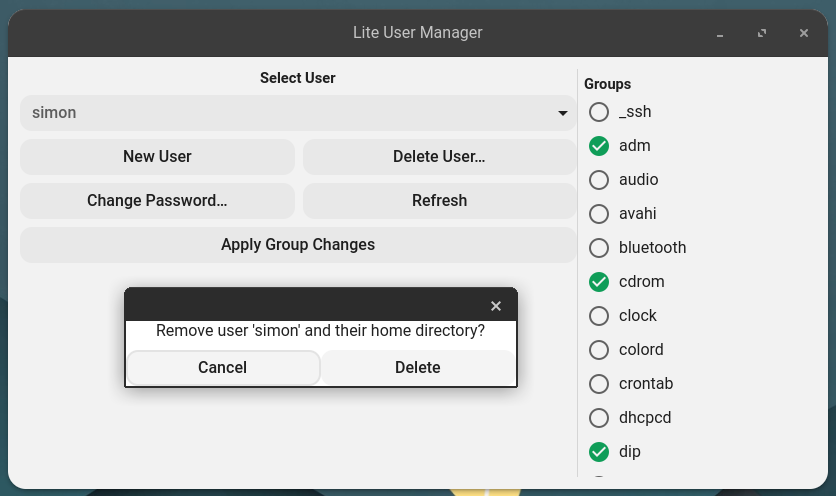
Dies ist so einfach wie das Auswählen des Benutzers, den Sie entfernen möchten, aus dem Dropdown-Feld Benutzer auswählen und anschließendes Klicken auf Benutzer löschen. Das Benutzerkonto und alle seine Daten wurden nun entfernt.
Ihr Passwort zurücksetzen
Passwort vergessen? Das passiert uns allen irgendwann. Glücklicherweise ist das erneute Festlegen ziemlich unkompliziert. Fangen wir an.
Starten Sie Ihren Computer und halten Sie sofort die Umschalt- oder ESC-Taste gedrückt. Sie sollten einen Bildschirm wie diesen sehen.
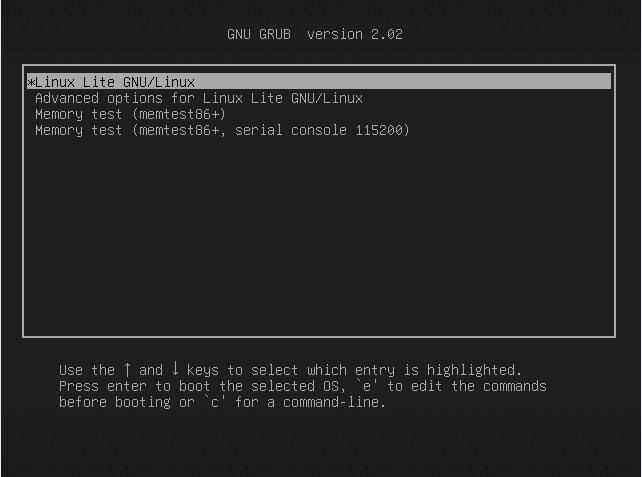
Drücken Sie als Nächstes die Taste e, während die oberste Zeile hervorgehoben ist. Dies führt Sie zum nächsten Bildschirm. Verwenden Sie Ihre Pfeiltasten, um zur im Bild unten hervorgehobenen Zeile zu navigieren. Verwenden Sie die Pfeiltaste, bis Sie das Ende dieser Zeile erreichen.
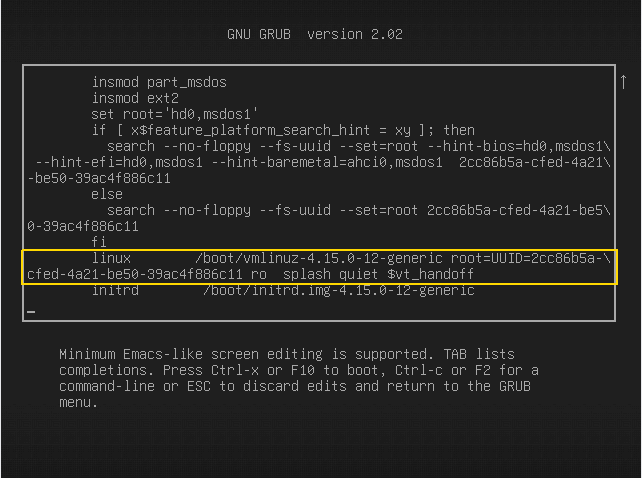
Drücken Sie die Rücktaste wiederholt, bis Sie Folgendes entfernt haben: ro splash quiet $vt_handoff, und ersetzen Sie diesen Text durch: rw init=/bin/bash, sodass es wie im Bild unten aussieht.
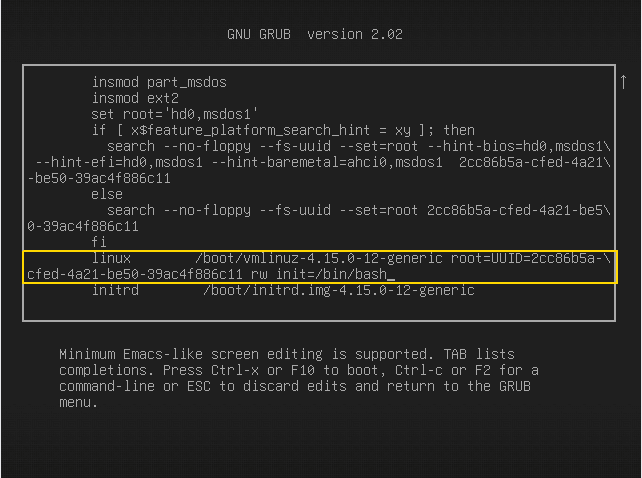
Drücken Sie nun entweder F10 oder Ctrl+X, um Ihren Computer zur Eingabeaufforderung zu starten.
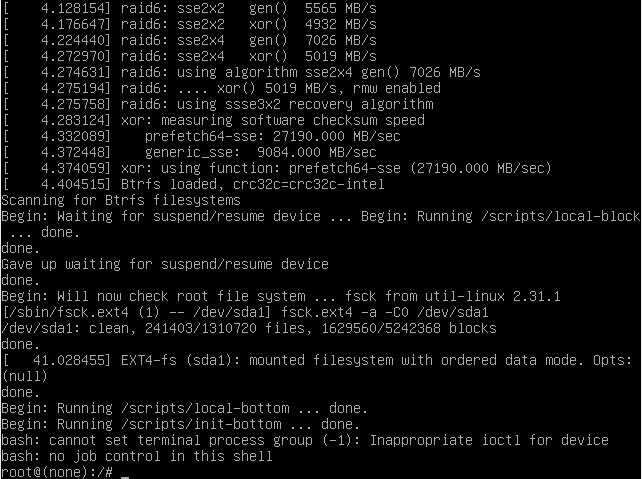
Geben Sie an der Eingabeaufforderung ein: passwd jerry, wobei jerry Ihr Benutzername ist, und drücken Sie dann die Eingabetaste.
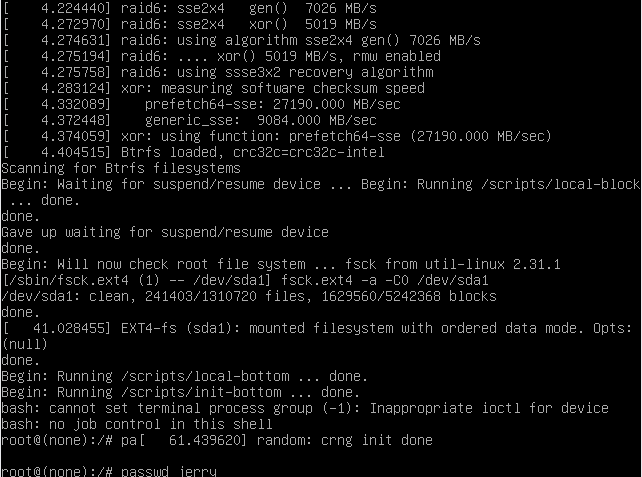
Sie werden aufgefordert, ein neues Passwort zweimal einzugeben.
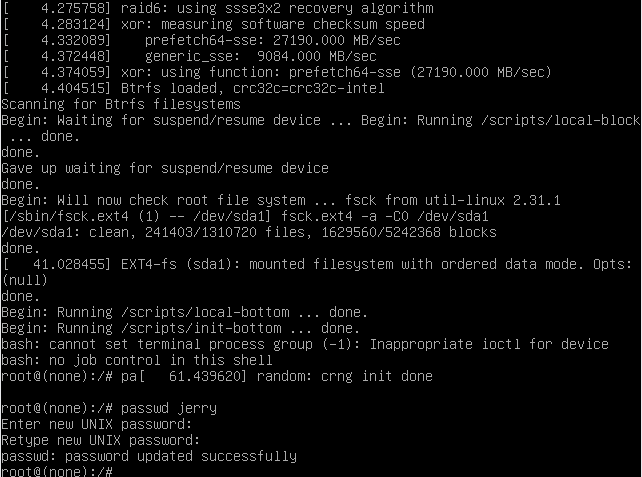
Ihr Passwort wurde nun geändert. Jetzt sind wir bereit, diese Änderungen zu speichern und den Computer neu zu starten. Geben Sie ein: sync und drücken Sie die Eingabetaste. Geben Sie dann ein: reboot -f
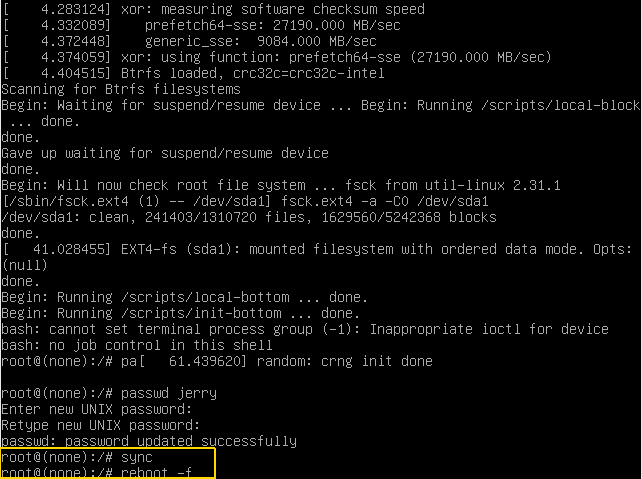
Ihr Computer wird neu starten. Wenn Sie den unten gezeigten Bildschirm wieder sehen, drücken Sie einfach die Eingabetaste. Das ist normal und wird beim nächsten Neustart nicht mehr erscheinen. Sie sehen möglicherweise auch keine Startanimation bei diesem Start – das ist ebenfalls normal und wird beim nächsten Start wieder erscheinen.
Melden Sie sich jetzt mit Ihrem Passwort an.

Terminal-Grundlagen
Linux Lite ist so konzipiert, dass neue Benutzer nicht allzu oft das Terminal verwenden müssen. Es wird jedoch gelegentlich vorkommen, dass wir einen Terminal-Befehl ausführen müssen. Das Folgende ist eine sehr grundlegende Einführung in einige der gebräuchlichsten Terminal-Befehle, die Ihnen helfen werden, sich auf Ihrem Computer zurechtzufinden, falls Sie es benötigen.
TIPP: Anstatt den gesamten Namen einer Datei oder eines Ordners einzutippen, geben Sie die ersten paar Buchstaben ein und drücken Sie die TAB-Taste – dies vervollständigt den Namen automatisch. Das spart Ihnen viel Zeit, aber seien Sie vorsichtig und stellen Sie sicher, dass Sie den richtigen Dateinamen eingegeben haben. In den folgenden Beispielen bedeutet „Verzeichnis" auch „Ordner".
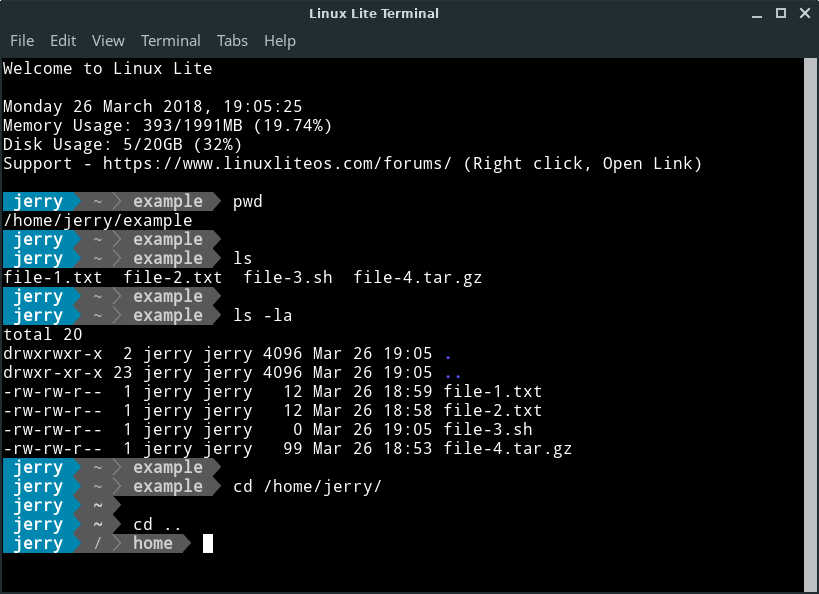
Wenn Sie ein Terminal zum ersten Mal öffnen, befindet sich Ihr Speicherort im Dateisystem in Ihrem Heimverzeichnis. Sie können dies mit dem ersten unten aufgeführten Befehl, „pwd", bestätigen. Er wird anzeigen, dass Sie sich in „/home/benutzername" befinden, wobei „benutzername" Ihr tatsächlicher Benutzername ist.
pwd – zeigt Ihnen das aktuelle Arbeitsverzeichnis (das Verzeichnis, in dem Sie sich gerade befinden). Wenn Sie sich verirrt haben, geben Sie einfach „pwd" ein und es zeigt Ihnen, wo Sie sich im Dateisystem befinden.
ls – zeigt eine Liste der Dateien und Verzeichnisse im aktuellen Verzeichnis an
ls -la – eine umfangreichere Auflistung, die Dateieigenschaften im aktuellen Verzeichnis anzeigt, einschließlich versteckter Dateien und ihrer Eigenschaften.
cd – Verzeichnis wechseln, in ein anderes Verzeichnis wechseln. Wenn Sie sich beispielsweise gerade in /home/benutzername befinden und zu Ihrem Dokumentenordner wechseln möchten, geben Sie ein: cd Documents. Wenn Sie dann pwd eingeben, werden Sie sehen, dass sich Ihr Speicherort nun bei /home/benutzername/Documents befindet. Unabhängig davon, wo Sie sich im Terminal befinden, bringt Sie das bloße Eintippen von cd zurück zu Ihrem Heimordner im Terminal.
cd .. – ein Verzeichnis zurückgehen (zum übergeordneten Verzeichnis Ihres aktuellen Speicherorts).
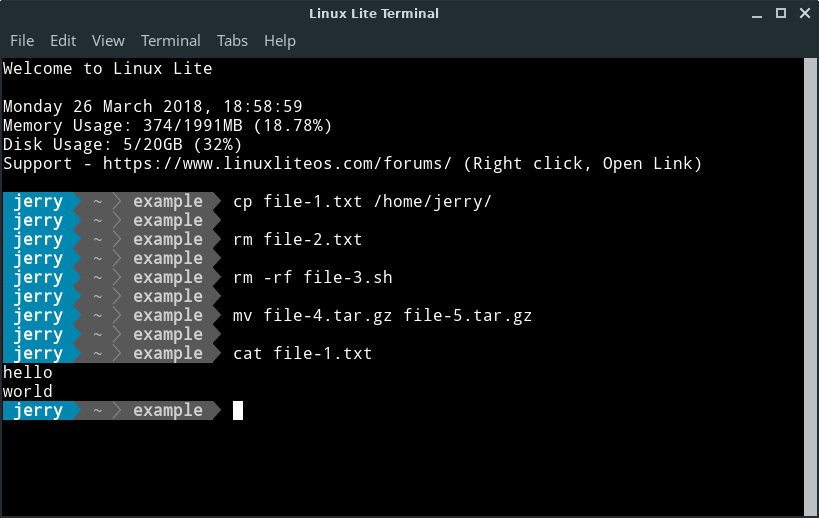
cp – Datei in ein anderes Verzeichnis kopieren
rm – eine Datei oder ein Verzeichnis entfernen
rm -rf – eine Datei oder ein Verzeichnis dauerhaft löschen
mv – eine Datei oder ein Verzeichnis umbenennen.
Sie können es auch verwenden, um eine Datei von einem Speicherort an einen anderen zu verschieben, z. B.: mv /home/jerry/file1.doc /home/jerry/Documents
cat – den Inhalt einer Datei anzeigen
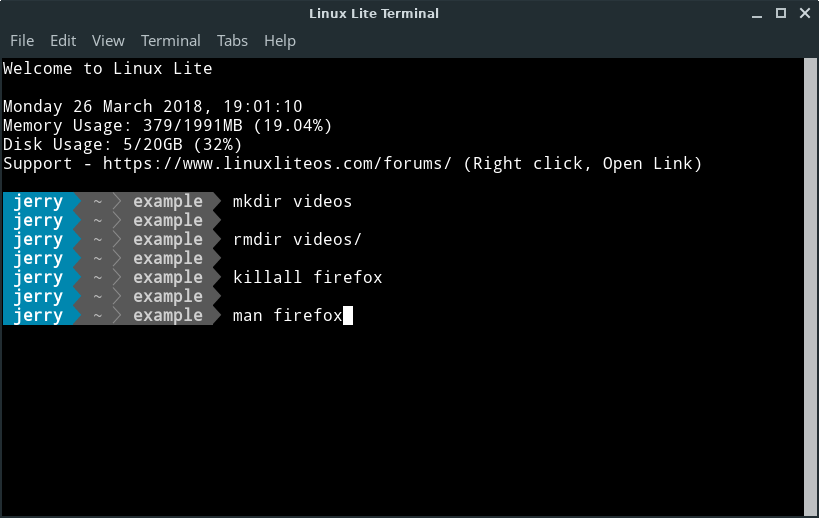
mkdir – einen neuen Ordner erstellen
rmdir – einen Ordner entfernen
killall – ein Programm mit diesem Namen beenden
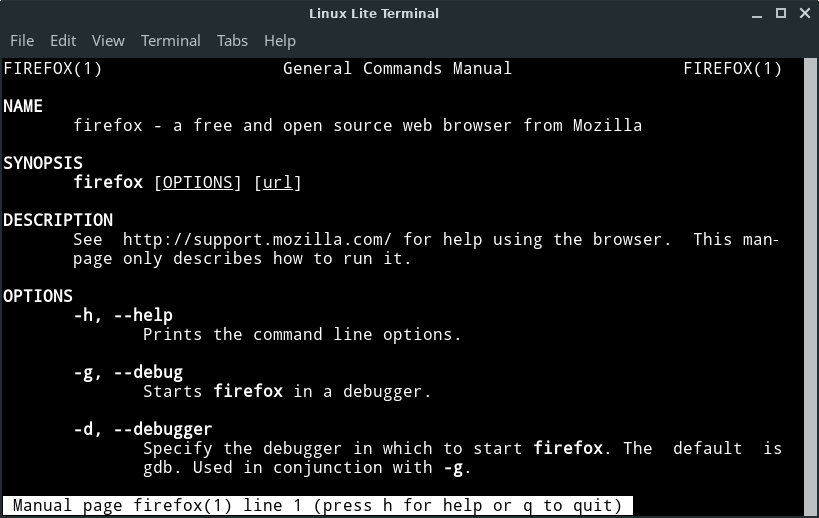
man – das Handbuch für ein bestimmtes Programm lesen (geben Sie q ein, um das Handbuch zu beenden)
Weitere Verwendungsmöglichkeiten
Linux Lite verwendet standardmäßig die Bash-Shell. Die Shell ist eine Befehlszeilenschnittstelle, die Ihre Befehle interpretiert und Systemdienstprogramme oder Skripte ausführt.
Grundlegende Syntax:
command [options] [arguments]
Beispiele:
ls -l /home            # List files with details
cd Documents           # Change to the Documents directory
mkdir new_folder       # Create a new directory
rm file.txt            # Delete a file
Tastaturkürzel:
Tab: Datei- oder Befehlsnamen automatisch vervollständigenCtrl + C: Laufenden Befehl abbrechenCtrl + D: Von der Shell abmeldenCtrl + R: Befehlsverlauf rückwärts durchsuchen
Häufige Befehle
Datei- und Verzeichnisverwaltung:
cp file1 file2         # Copy file
mv file1 file2         # Move/rename file
rm file1               # Delete file
touch file1            # Create empty file
nano file1             # Edit file in terminal
System- und Paketverwaltung:
sudo apt update              # Update package lists
sudo apt upgrade             # Upgrade installed packages
sudo apt install app-name    # Install a package
sudo apt remove app-name     # Remove a package
Navigation:
pwd                    # Print current directory
ls                     # List files in current directory
cd ..                  # Go up one directory
Prozess- und Systeminformationen:
ps aux                 # View running processes
kill PID               # Terminate a process
df -h                  # Disk usage
free -h                # RAM usage
Bash-Aliase
Aliase ermöglichen es Ihnen, Abkürzungen für lange oder wiederkehrende Befehle zu definieren.
Aliase erstellen oder bearbeiten:
nano ~/.bashrc
Zeilen wie diese hinzufügen:
alias update='sudo apt update && sudo apt upgrade'
alias cls='clear'
alias ll='ls -alF'
Änderungen aktivieren:
source ~/.bashrc
Aliase optimieren Ihren Arbeitsablauf und reduzieren die Notwendigkeit, vollständige Befehle wiederholt einzutippen.
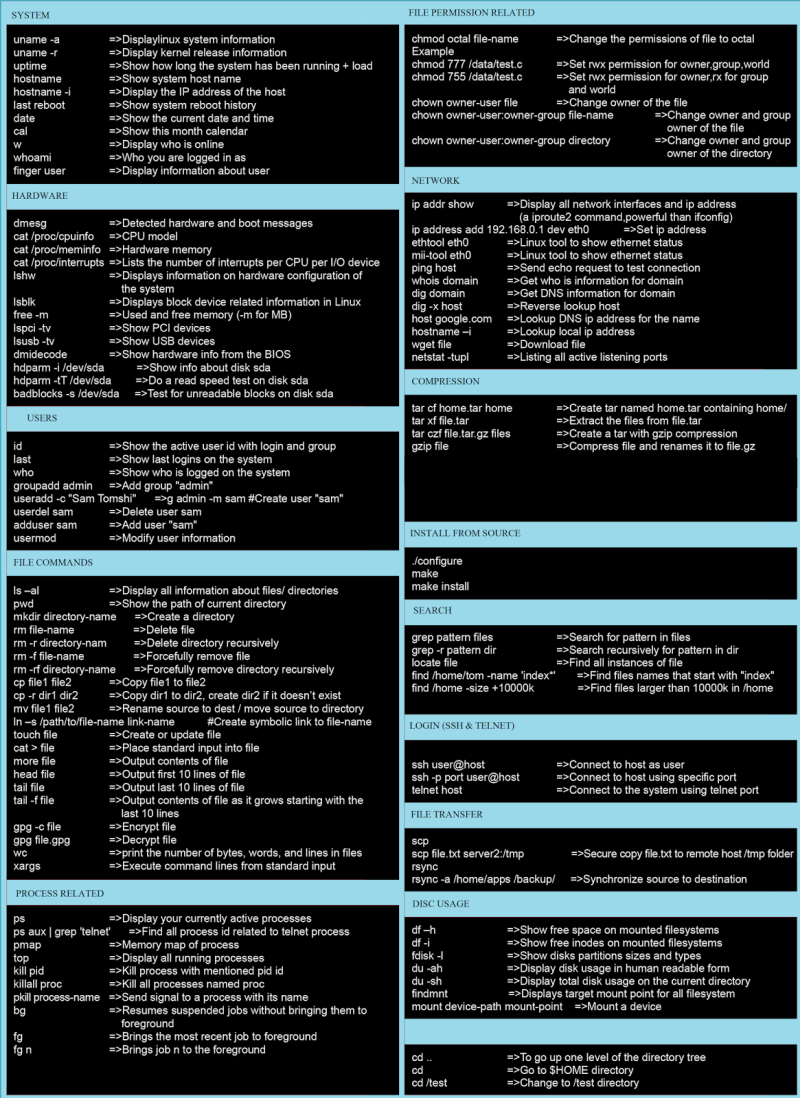
CopyLeft Linux-Befehlsreferenz: