Hardware
Linux Lite Home | Download | Spenden | Hardware-Datenbank | Foren
Hardware-Datenbank
Fragen Sie sich, ob Ihr Laptop oder Desktop-Computer mit Linux Lite funktioniert?
Schauen Sie in unsere Hardware-Datenbank hier, um zu sehen, ob Ihr Modell bereits aufgeführt ist. Vergessen Sie nicht, dass Sie Linux Lite auch als Live-Version ausprobieren können, bevor Sie es installieren, um zu prüfen, ob Ihre Hardware unterstützt wird. Diese Datenbankfunktion ist neu, daher ist die Liste der Computer derzeit begrenzt. Wenn Sie Linux Lite bereits installiert haben, erwägen Sie bitte, Ihre Hardware zur Linux Lite Hardware-Datenbank hinzuzufügen, um anderen zu helfen.
Grafiktreiber und Einrichtung
NVIDIA und AMD GPU-Treiber auf Linux Lite 8
Linux Lite 8 basiert auf Ubuntu 26.04 'Resolute Raccoon'. Dieses Dokument beschreibt, welche Grafiktreiber verfügbar sind, welche vorinstalliert sind und welche Optionen Sie sowohl für NVIDIA- als auch für AMD-Hardware haben.
NVIDIA
NVIDIA verwendet proprietäre Treiber, die in Zweige (Branches) unterteilt sind. Ubuntu 26.04 (und damit Linux Lite 8.2) stellt diese über die Repositories restricted und multiverse bereit. Ältere GPUs bleiben auf „Legacy"-Zweigen stecken, wenn ihre Architektur aus dem Haupttreiber entfernt wird.
Aktuell (unterstützt auf Ubuntu 26.04 / Linux Lite 8.2)
- nvidia-driver-615-open — der aktuelle Produktionszweig für Linux Lite 8.2 (derzeit 615.71.09, in
resolute-updates/multiverse). Wird als Open-Kernel-Module ausgeliefert; der Userspace bleibt proprietär. Unterstützt Turing (GTX 16xx, RTX 20xx) bis Blackwell (RTX 50xx). Dies ist der Zweig, den Linux Lite 8.2 standardmäßig verwendet und der validiert wurde. - nvidia-driver-595 / -595-open — vorheriger Produktionszweig, noch im Repository verfügbar (derzeit 595.99.02).
- nvidia-driver-580 / -580-open — älterer Zweig, ebenfalls noch verfügbar (derzeit 580.178.04).
- nvidia-driver-590, nvidia-driver-610 — jetzt nur noch Übergangspakete; sie verweisen auf die neueren Zweige oben. Verwenden Sie diese nicht direkt.
- Server- / GPGPU-Varianten (
-server,-server-open) — headless / compute-fokussierte Builds für Server- und CUDA-Workloads.
Open-Kernel-Module sind jetzt der Standard. NVIDIAs Open-Source-Kernel-Modul (proprietärer Userspace) wird nur auf Turing und neueren GPUs unterstützt. Mit dem 615-Zweig ist der Wechsel praktisch abgeschlossen: Das geschlossene Metapaket
nvidia-driver-615ist jetzt ein Übergangs-Shim, das einfach vonnvidia-driver-615-openabhängt, sodass tatsächlich die Open-Variante installiert wird. Erwarten Sie, dass Zweig-Nummern in späteren Punkt-Releases weiter aus den Paketnamen verschwinden.
Legacy-Zweige (nur Sicherheitskorrekturen, eingefrorener Funktionsumfang)
- 470.xx — Kepler (GTX 6xx/7xx), Maxwell (GTX 8xx/9xx), Pascal (GTX 10xx). Aus Ubuntu 26.04 entfernt — kein Repository-Paket; nur eine
.run-Installation von nvidia.com (außerhalb des Geltungsbereichs des Lite Driver Manager: riskant, bricht bei Kernel-Updates). - 390.xx — Fermi-Ära-Fallback, seit Langem EOL. Nicht in 26.04.
- nouveau — der im Kernel enthaltene Open-Source-Reverse-Engineering-Treiber. Funktioniert ohne Installation, hat aber schlechte Leistung, begrenztes Vulkan und fehlerhaftes Reclocking auf den meisten Karten. Ausreichend für einen Desktop auf alter Hardware (Pascal und älter ohne proprietären Repository-Pfad), nicht für Gaming oder Compute geeignet.
ubuntu-drivers devicesist nicht maßgeblich. Es behauptet fälschlicherweise einen aktuellen Zweig für Pascal-und-ältere Karten, weil die Modalias-Liste von Ubuntu zu weit gefasst ist, aber dieses Kernel-Modul weigert sich physisch, auf diesen GPUs zu laden. Überprüfen Sie es auf echter Hardware oder prüfen Sie die Karte anhand der Support-Listen von nvidia.com (im Lite Driver Manager unter/usr/share/linuxlite/litedrivermanager/nvidia-{current,legacy}.txtenthalten).
Installation des NVIDIA-Treibers
Wird neu geschrieben mit dem Lite Driver Manager.
Installation auf Linux Lite über ein Terminal
Öffnen Sie ein Terminal und führen Sie folgendes aus (Beispiel einer erkannten NVIDIA-Grafikkarte; diese Befehle funktionieren für alle GPU-Hardware):
# See what your GPU supports and what's recommended
ubuntu-drivers devices

# Install the recommended driver automatically
sudo ubuntu-drivers autoinstall

# Or install a specific branch
sudo apt install nvidia-driver-595
sudo apt install nvidia-driver-595-open
Wenn ein Treiber in Ihrem Fall nur als DKMS ausgeliefert wird, fügen Sie --include-dkms hinzu:
sudo ubuntu-drivers install --include-dkms nvidia:595
AMD
HINWEIS: Linux Lite 8 basiert auf Ubuntu 26.04 'Resolute Raccoon'. Linux Lite liefert den proprietären AMDGPU-PRO-Treiber-Overlay weder aus noch wird er unterstützt. Wenn Sie die AMDGPU-PRO-Treiber verwenden möchten, sind online erweiterte Anleitungen verfügbar. Bitte beachten Sie, dass wir keinen Support für die AMDGPU-PRO-Treiber anbieten können.
Wenn Sie eine AMD-Grafikkarte haben, müssen Sie in Linux Lite Series 5x, 6x und 8.0 keine Grafiktreiber installieren. Die Open-Source-Treiber sind bereits vorinstalliert.
Der Standard-AMD-Stack auf Linux Lite 8 ist:
- amdgpu (Kernel-Modul) — für GCN 1.2 und neuere Karten (und die meisten APUs ab Carrizo/Stoney aufwärts).
- radeon (Kernel-Modul) — für ältere Pre-GCN- und frühe GCN-Karten. Noch im Kernel; wird automatisch für alte Hardware ausgewählt.
- Mesa RADV / radeonsi (Userspace, OpenGL + Vulkan) — Ubuntu 26.04 wird standardmäßig mit Mesa 25.x ausgeliefert. Mesa 26.0 (mit verbessertem RadeonSI ACO-Backend und schnellerem RDNA3/RDNA4-Raytracing) ist über das
kisak-mesaPPA verfügbar, wenn Sie die neueste Version wünschen.
Unterstützte AMDGPU-Produkte (vorinstallierte Open-Source-Treiber)
Die folgenden AMDGPU-Produkte werden über die vorinstallierten Open-Source-Treiber in Linux Lite unterstützt:
R100, RV100, RS100, RV200, RS200, RS250, R200, RV250, RV280, RS300, RS350, RS400/RS480, R300, R350, R360, RV350, RV360, RV370, RV380, RV410, R420, R423/R430, R480/R481, RV505/RV515/RV516/RV550, R520, RV530/RV560, RV570/R580, RS600/RS690/RS740, R600, RV610/RV630, RV620/RV635, RV670, RS780/RS880, RV710/RV730, RV740/RV770/RV790, CEDAR, REDWOOD, JUNIPER, CYPRESS, HEMLOCK, PALM, SUMO/SUMO2, BARTS, TURKS, CAICOS, CAYMAN, ARUBA, TAHITI, PITCAIRN, VERDE, OLAND, HAINAN, BONAIRE, KABINI, MULLINS, KAVERI, HAWAII.
Neuere Generationen (Polaris, Vega, RDNA 1–4) werden ebenfalls sofort über denselben amdgpu Kernel-Treiber und Mesa-Stack unterstützt.
Auch ältere ATI/AMD-Karten werden unterstützt
Sowie viele ältere ATI/AMD-Grafikkarten, darunter unter anderem:
- ATI Rage 'r128'-Serie
- ATI Mach64-Serie
- Ältere AMD/ATI Mach64, Rage128, Radeon, FireGL, FireMV, FirePro, FireStream-Grafikkarten
Details zum Treiber-Stack
- amdgpu (Kernel) + Mesa RADV/radeonsi (Userspace) — der Standard-Stack. Keine Installation erforderlich; wird mit dem Kernel und Mesa ausgeliefert.
- radeon (Kernel) — älterer Treiber für Pre-GCN- und frühe GCN-Karten. Noch im Kernel; wird automatisch für alte Hardware ausgewählt.
- ROCm — AMDs Compute-Stack (OpenCL, HIP) für GPGPU/ML-Workloads. Wird separat aus AMDs Repository installiert (
amdgpu-install --usecase=rocm). Nicht erforderlich für Desktop oder Gaming. - fglrx / Catalyst — das alte proprietäre Blob. Tot seit ca. 2016. Installieren Sie es nicht; es funktioniert nicht auf modernem Ubuntu/Linux Lite.
Praktische Faustregel
Für NVIDIA auf Linux Lite 8 wählen Sie eine Zweig-Nummer basierend auf der GPU-Generation — ubuntu-drivers autoinstall macht das Richtige für die meisten Benutzer. Für AMD wählen Sie nichts: Die Open-Source-Treiber sind vorinstalliert und funktionieren sofort.
Anleitung zur Dual-Monitor-Einrichtung
Wenn Sie zwei Monitore haben, zeigen diese zunächst die gleiche Ausgabe ('Spiegeln').
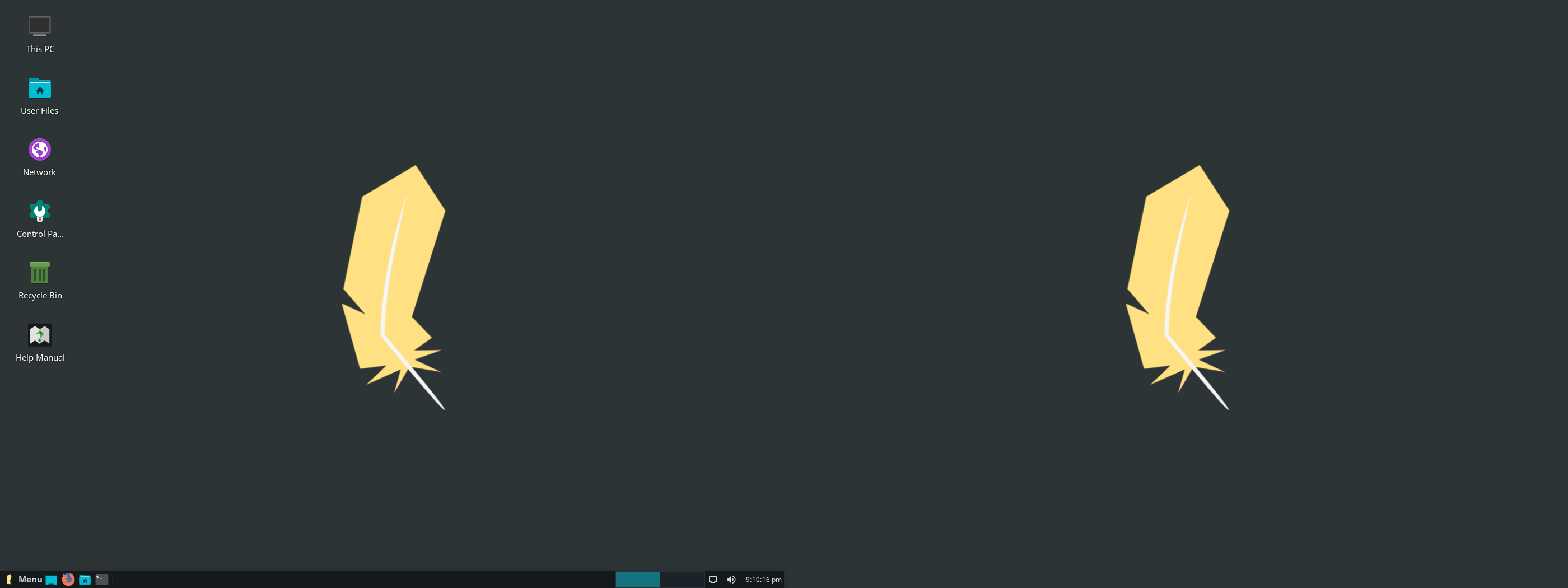
Damit die Monitore als ein großer Bereich fungieren und Sie Ihre Arbeit separat auf jedem verteilen können, können Sie dies jetzt einfach über die grafische Oberfläche im Einstellungs-Manager tun, anstatt Terminal-Befehle zu verwenden und Konfigurationsdateien manuell zu bearbeiten.
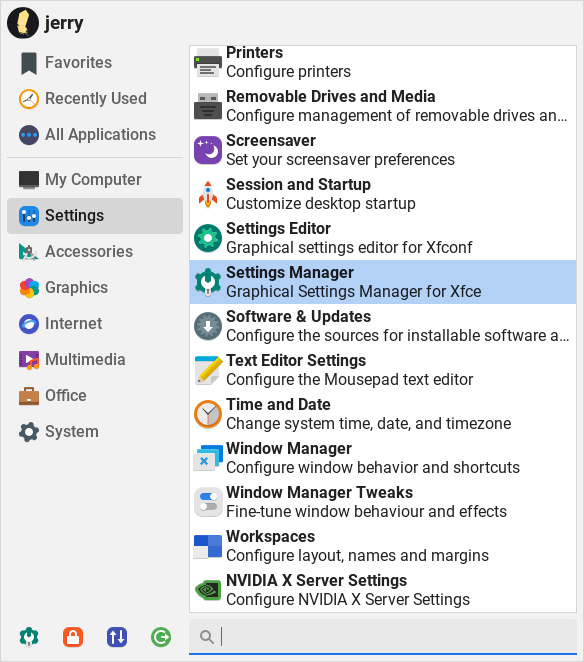
Gehen Sie zu Menü, Einstellungen, Einstellungs-Manager.
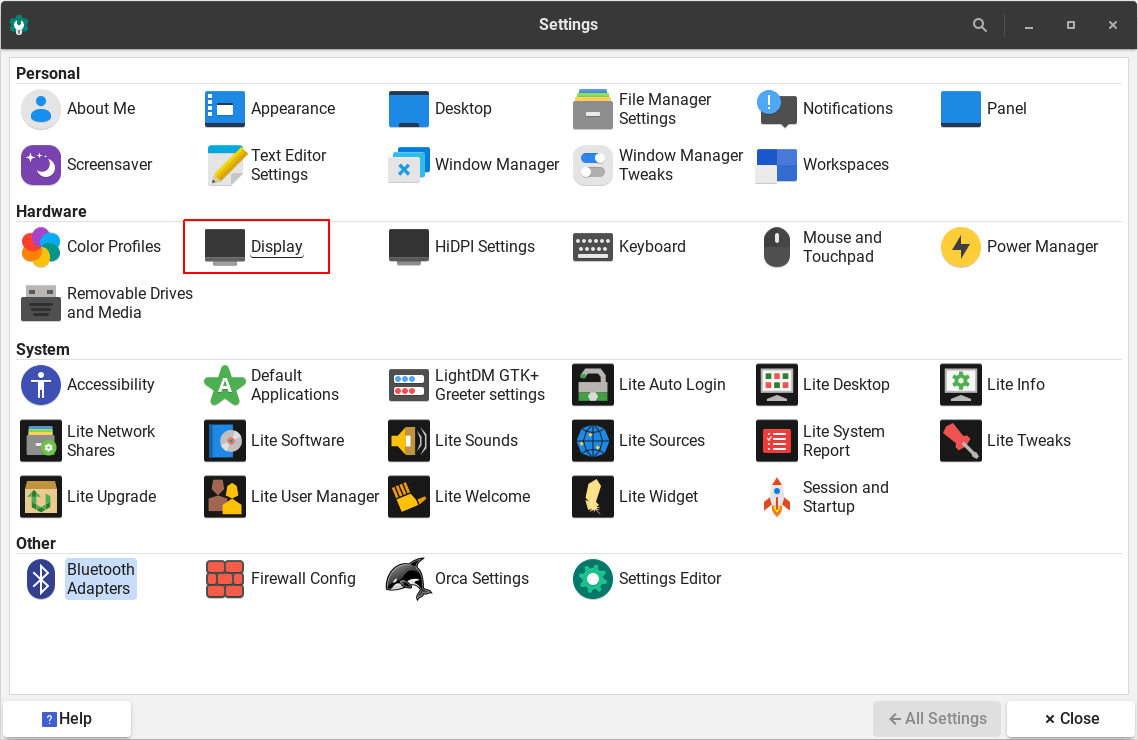
Klicken Sie unter der Kategorie Hardware auf Anzeige.
Anfangs ist bei beiden Monitoren das Kontrollkästchen Anzeigen spiegeln aktiviert.
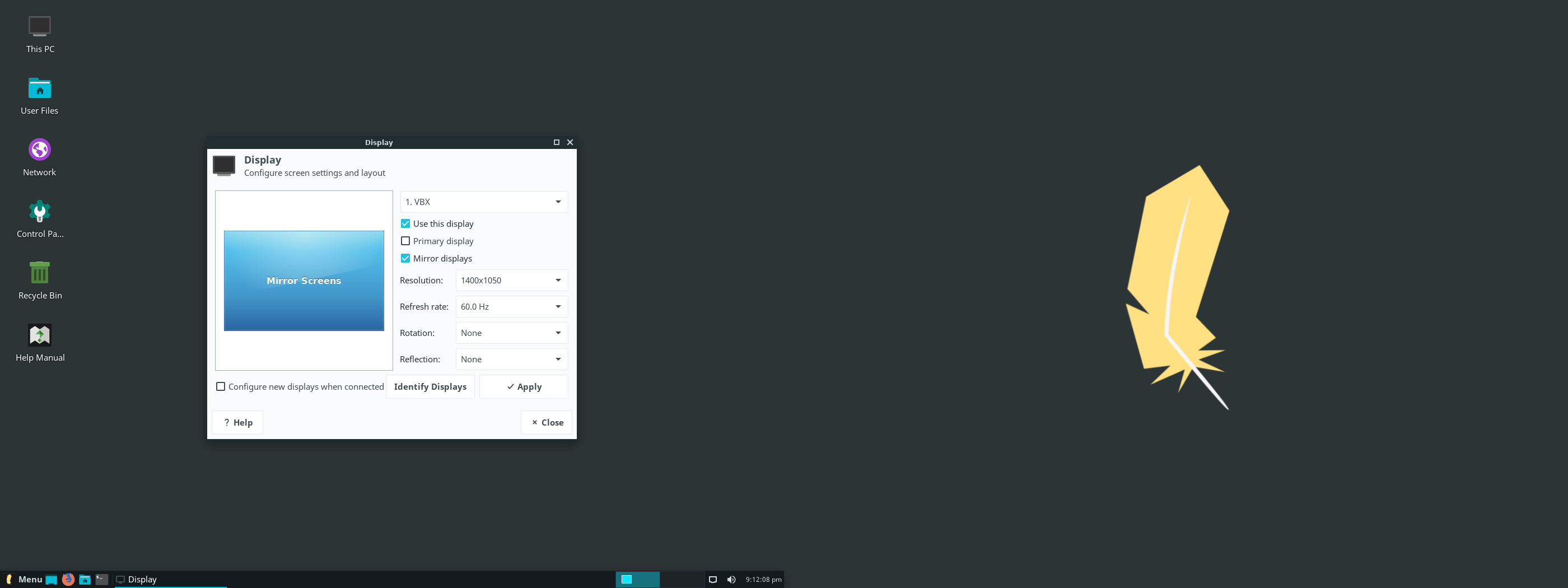
Klicken Sie auf den ersten Monitor in der Liste auf der linken Seite und deaktivieren Sie Anzeigen spiegeln auf der rechten Seite. Wiederholen Sie den Vorgang für den zweiten Monitor.
Ziehen Sie jeden Bildschirm per Drag & Drop an die gewünschte Position. Klicken Sie auf Anwenden, wenn Sie fertig sind.
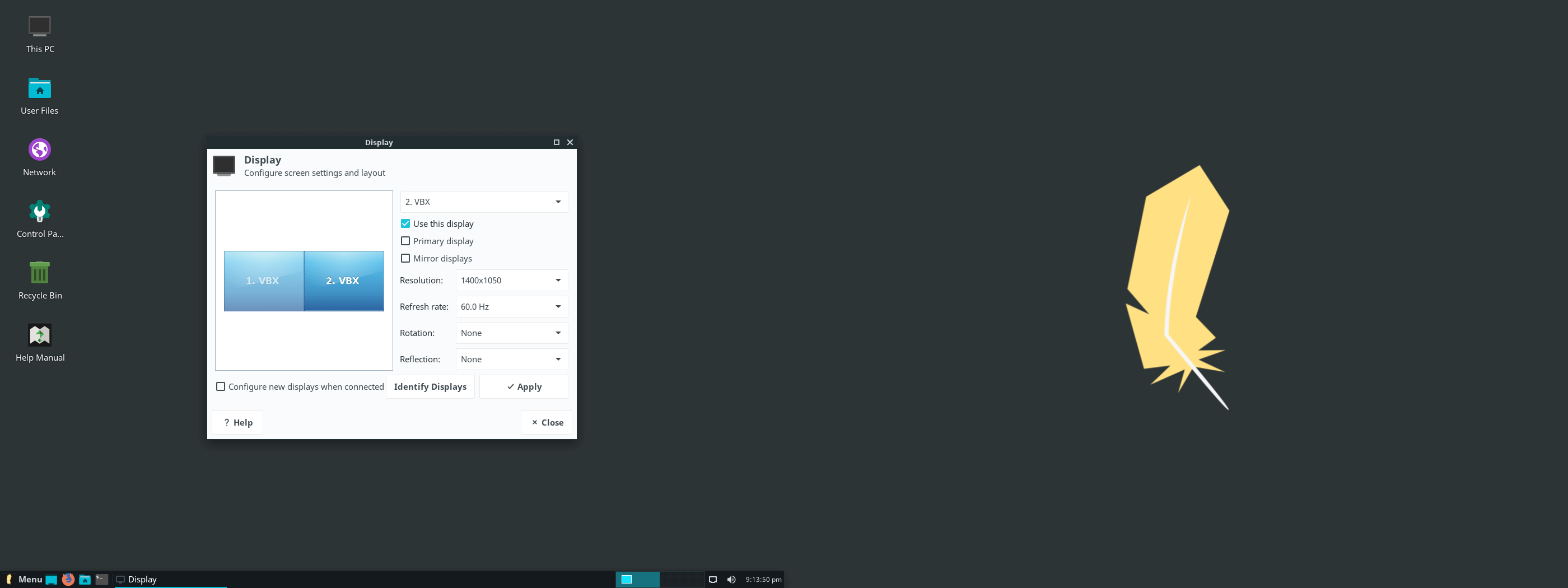
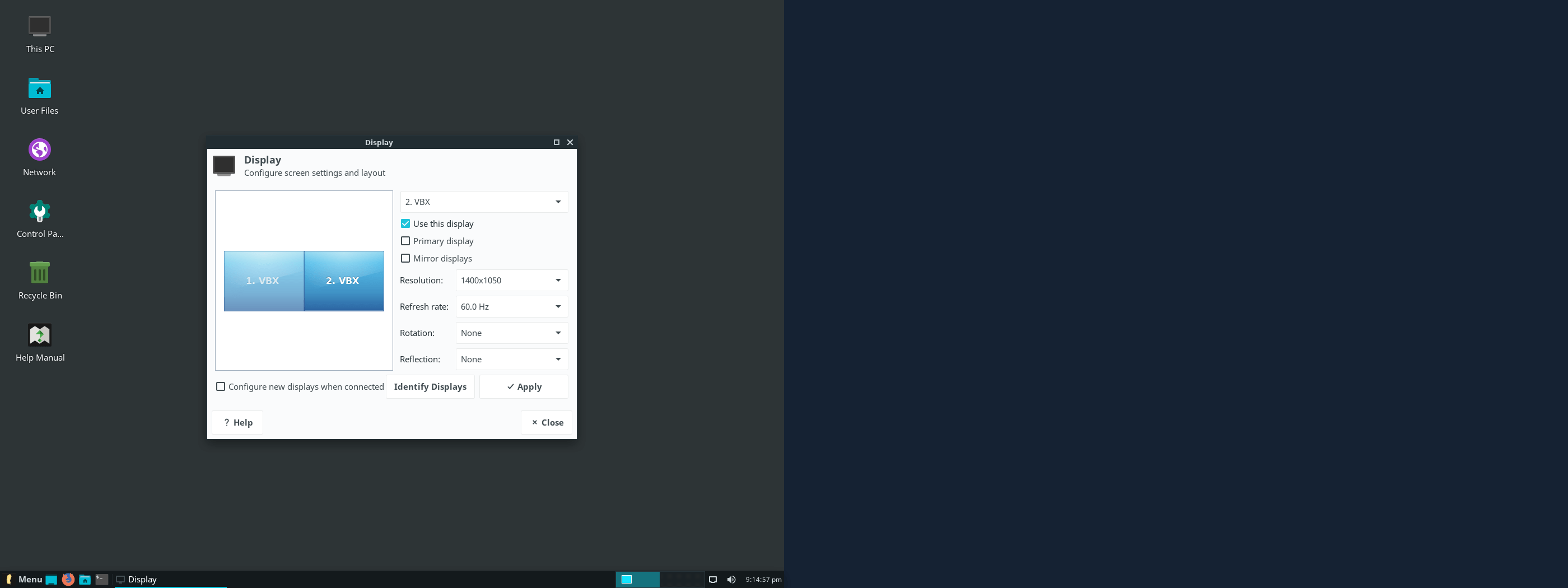
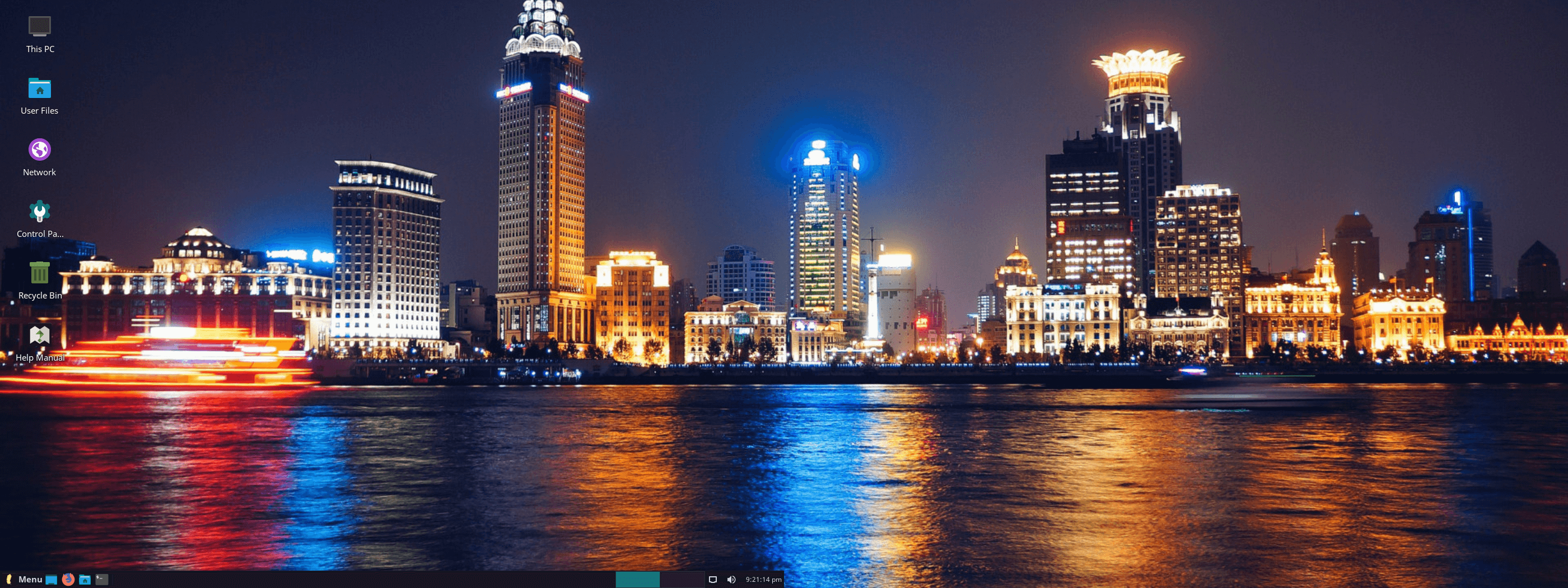
Sobald die Monitore nicht mehr gespiegelt werden, stellen Sie möglicherweise fest, dass auf einem das Desktop-Hintergrundbild fehlt und das untere Panel nur einen der beiden umspannt.
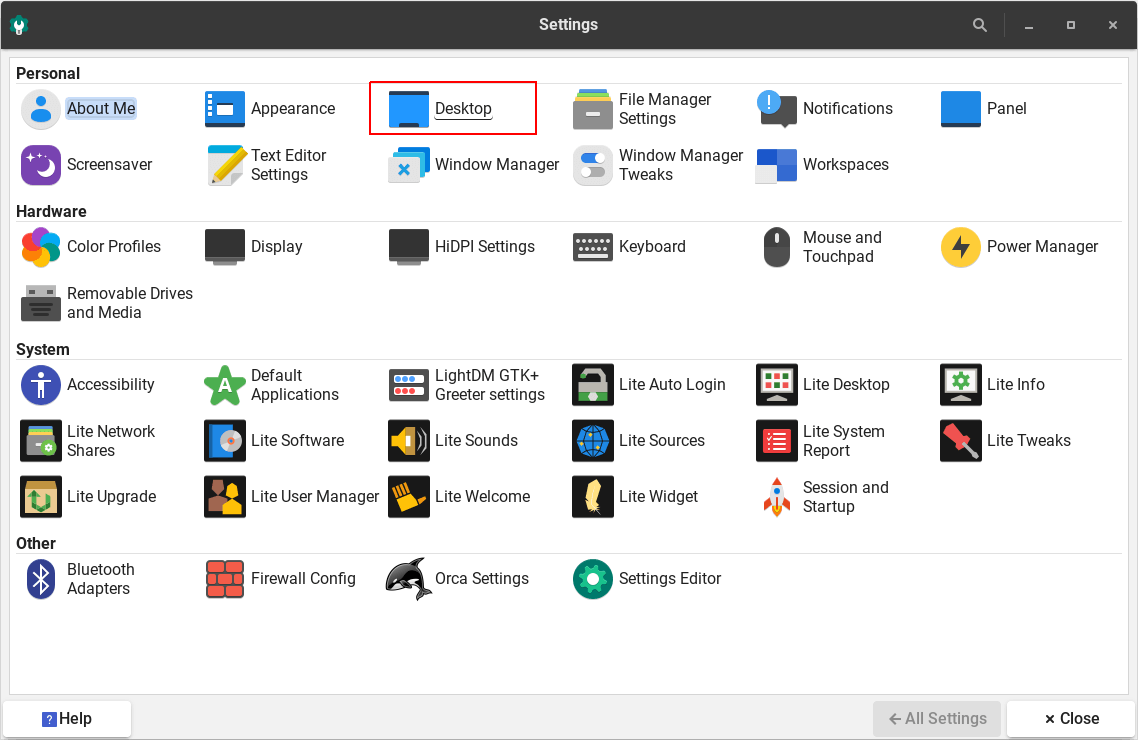
Klicken Sie auf Alle Einstellungen, um zum Hauptfenster des Einstellungs-Managers zurückzukehren, und wählen Sie Desktop unter der Kategorie Persönlich.
Auf welchem Monitor sich das Desktop-Einstellungsfenster befindet, auf den wird es angewendet. Ziehen Sie es auf den Monitor, der leer ist, und beachten Sie, wie sich die Monitor-Beschreibung entsprechend ändert.
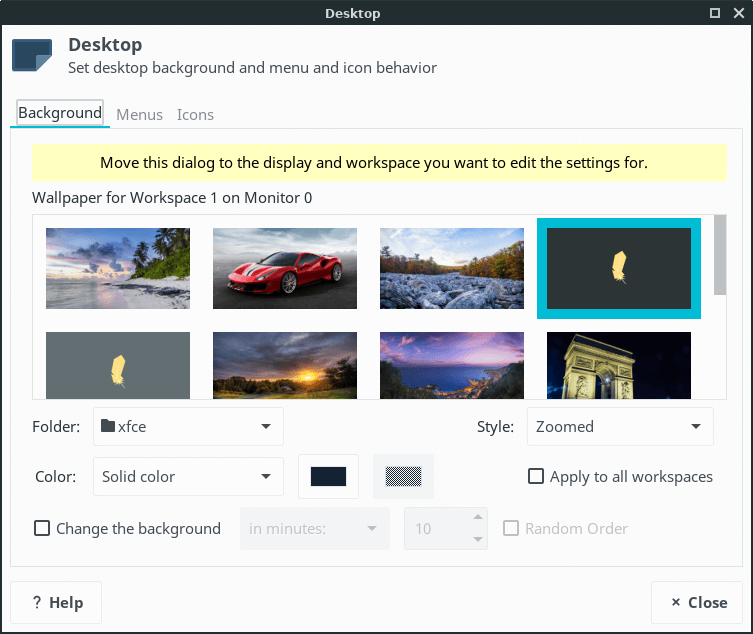
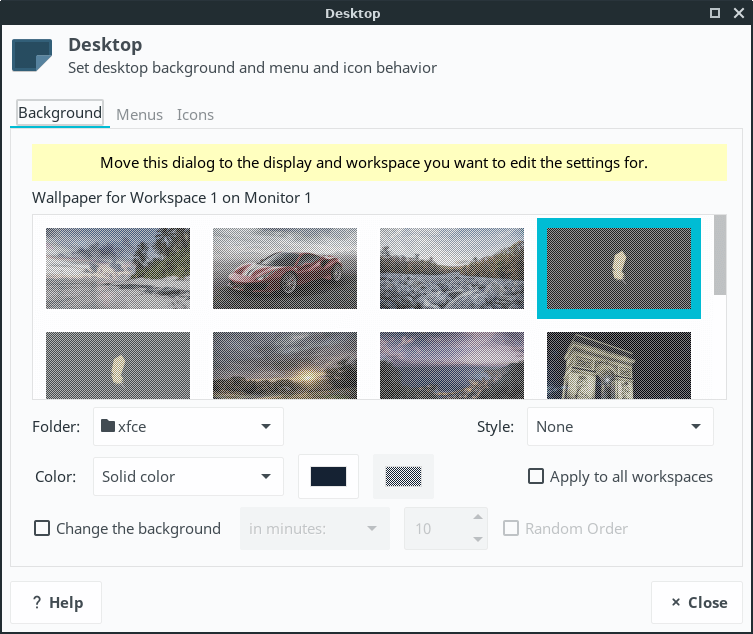
Wenn Sie das Anzeige-Einstellungsfenster auf einen anderen Monitor ziehen, bleibt das auf dem ursprünglichen Monitor hervorgehobene Hintergrundbild markiert, aber auf dem zweiten Monitor tritt keine Änderung in Kraft, bis Sie tatsächlich auf eines der Hintergrundbilder klicken. Sie können für jeden Monitor ein anderes Hintergrundbild festlegen.
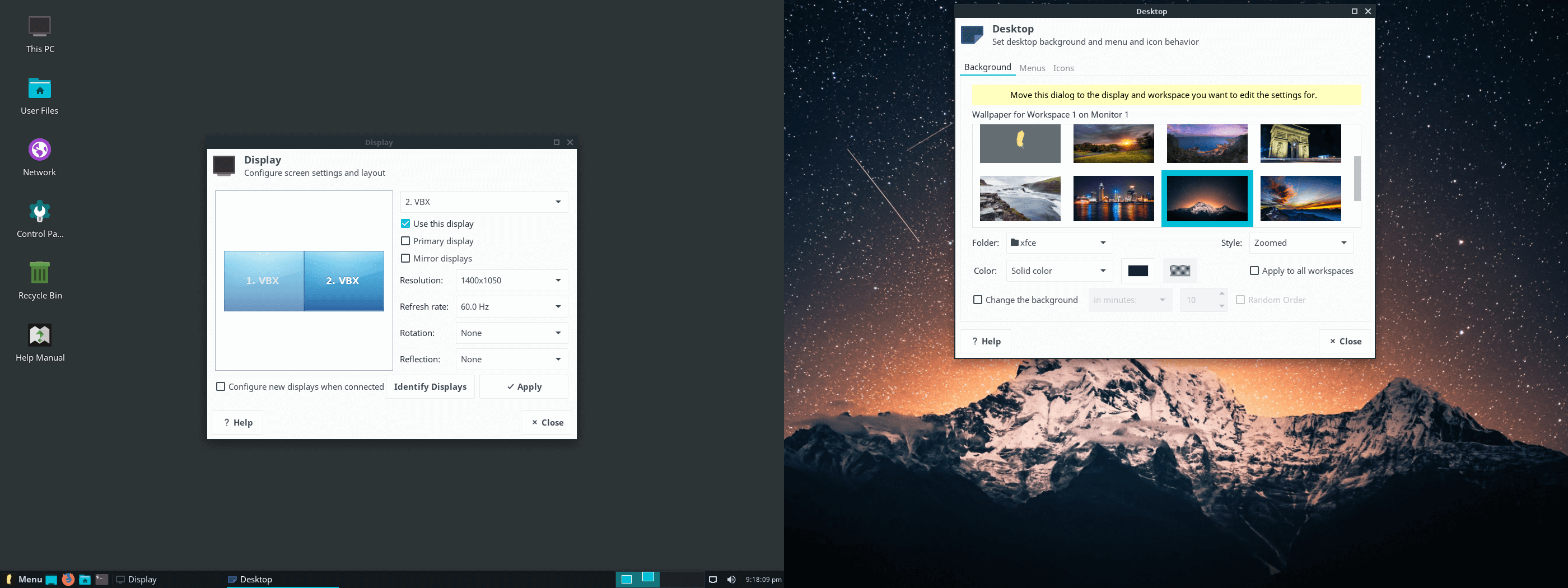
Wenn Sie möchten, dass ein Bild über beide Bildschirme gespannt wird, setzen Sie den zweiten Bildschirm im Dropdown-Menü Stil auf Keine. (Denken Sie daran: Das Desktop-Einstellungsfenster muss sich auf dem zweiten Monitor befinden, um dies zu tun.)
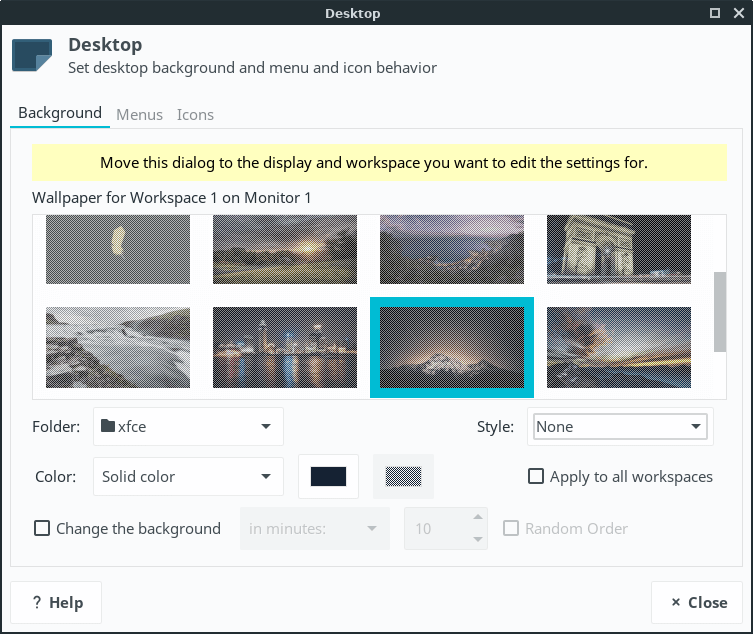
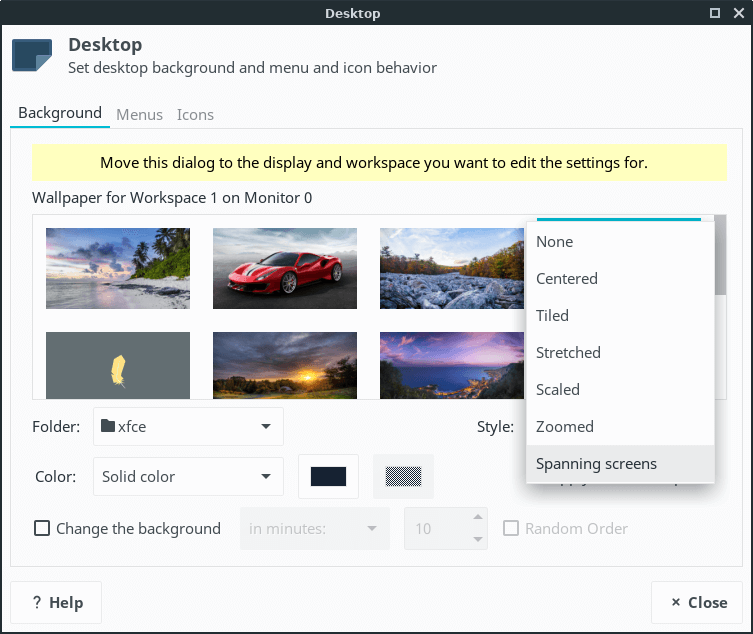
Ziehen Sie dann das Desktop-Einstellungsfenster zurück auf den Monitor, auf dem das Hintergrundbild angezeigt wird, und wählen Sie im Dropdown-Menü Stil die Option Bildschirme überspannen.
Jetzt haben Sie ein Hintergrundbild, das über beide Bildschirme gespannt ist; das Panel ist jedoch immer noch nur auf einem der beiden vorhanden.
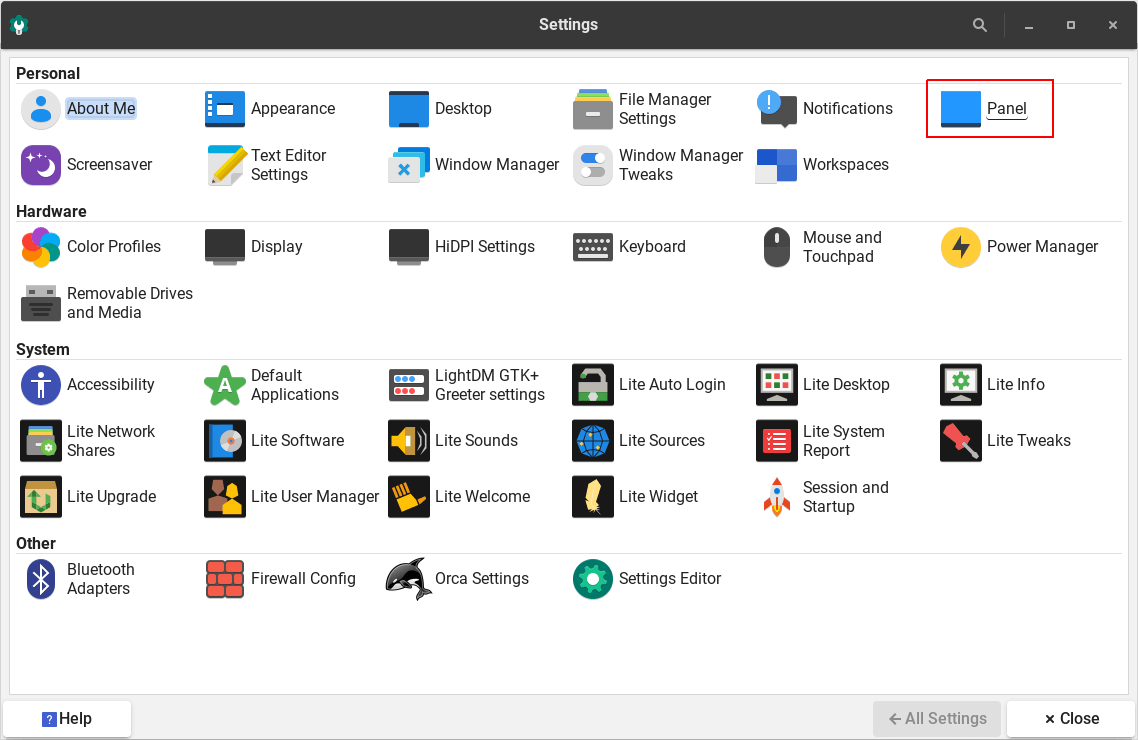
Damit das Panel ebenfalls beide Monitore umspannt, kehren Sie zum Hauptfenster des Einstellungs-Managers zurück und wählen Sie unter der Kategorie Persönlich die Option Panel.
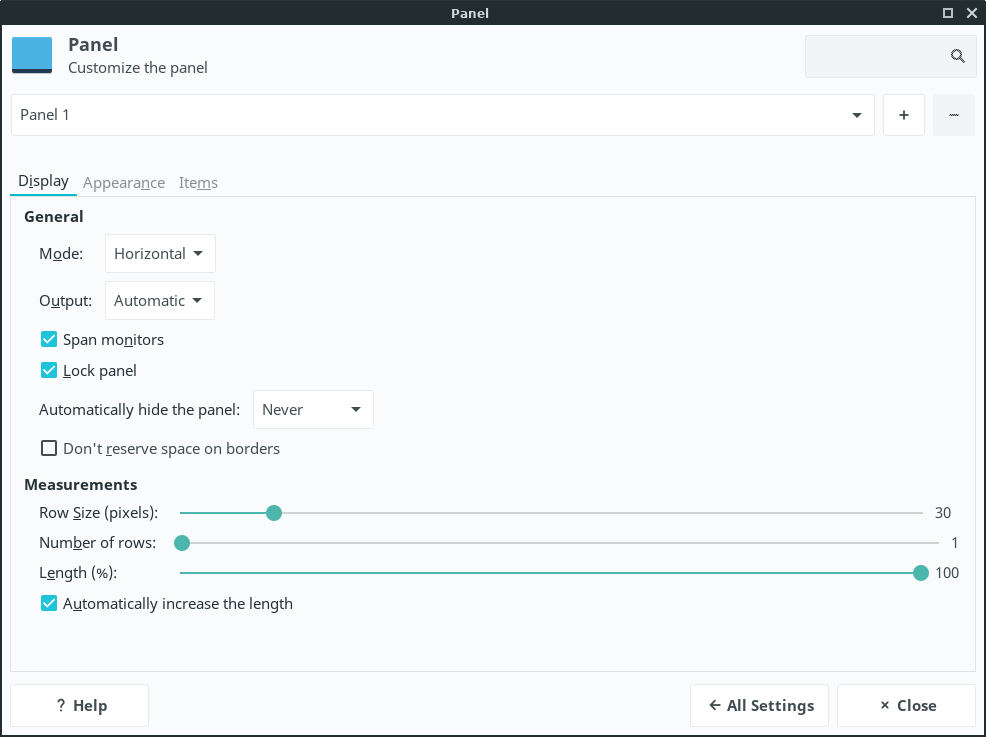
Klicken Sie im Panel-Einstellungsfenster auf das Kontrollkästchen neben Monitore überspannen.
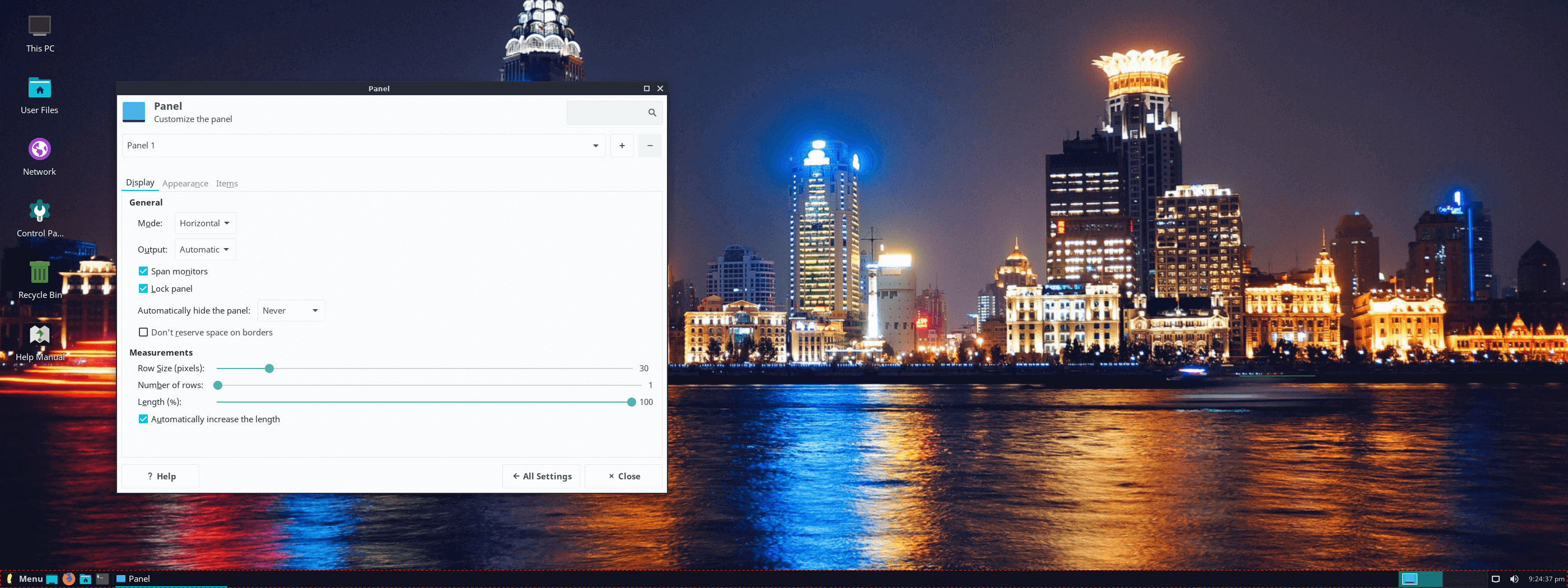
Herzlichen Glückwunsch, Sie haben Dual-Monitore erfolgreich eingerichtet und konfiguriert.
Tonkonfiguration
Das Audio-Symbol befindet sich in der unteren rechten Ecke, die gemeinhin als Systembereich (System-Tray) bezeichnet wird.
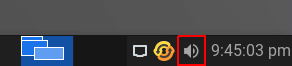
Klicken Sie mit der linken Maustaste auf das Lautsprecher-Symbol. Sie können den Hauptschieberegler nach links oder rechts ziehen, um die Hauptlautstärke zu steuern. Klicken Sie jetzt auf Audio-Mixer.
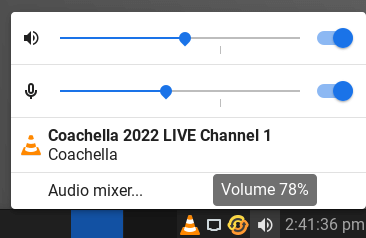
Es öffnet sich ein Fenster ähnlich diesem.
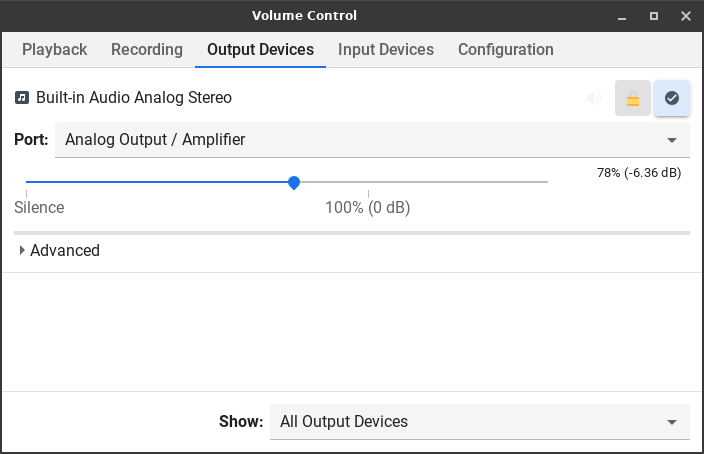
Im obigen Fenster können Sie Lautstärkeeinstellungen für die Ausgabe mit den Schiebereglern anpassen. Sie können die Stummschaltung mit dem Lautsprecher-Symbol umschalten:

Die Hintergrundfarbe ändert sich, wenn es aktiv ist:

Sie können Kanäle sperren mit:

sodass beim Erhöhen oder Senken der Lautstärke dies gleichmäßig geschieht. Oder Sie können umschalten und die Lautstärke auf einer Seite lauter einstellen.
Dieses Symbol:

wird verwendet, um das Standardgerät für PulseAudio festzulegen.
Wiedergabe - listet Programme auf, die derzeit Audio erzeugen oder dazu in der Lage sind. Sie können hier den Zugriff pro Programm umschalten und/oder die Lautstärke pro Programm anpassen. Die verwendete Methode ist dieselbe wie oben beschrieben.
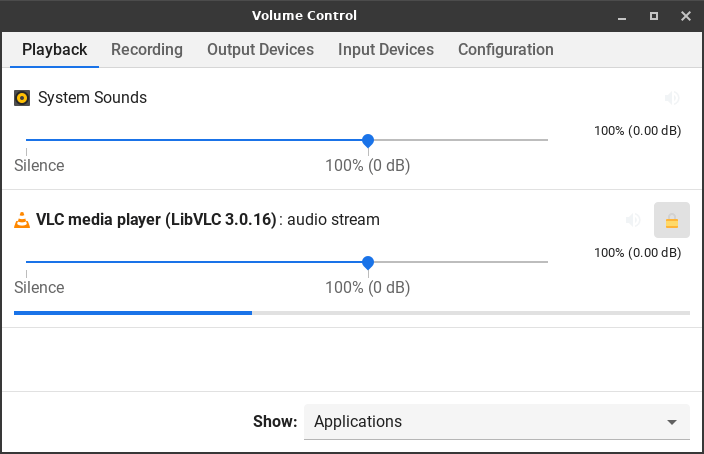
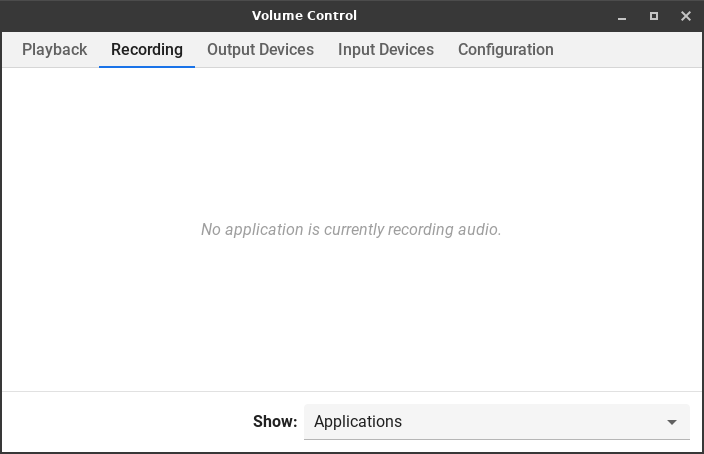
Aufnahme - listet Programme auf, die derzeit eine Eingabemethode verwenden, sei es Line-In oder ein Mikrofon. Sie können hier den Zugriff pro Programm umschalten und/oder die Lautstärke pro Programm anpassen. Die verwendete Methode ist dieselbe wie oben beschrieben.
Ausgabegeräte - dient zur Hauptkonfiguration der Lautstärkepegel im gesamten System.
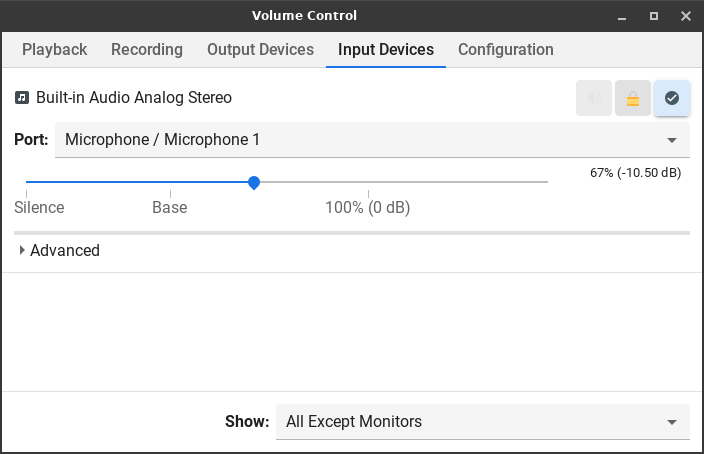
Eingabegeräte - dazu gehören Mikrofone und andere Line-In-Geräte, wie z.B. TV-Tunerkarten mit Line-In. Die Anpassung der Pegel und Einstellungen erfolgt auf die gleiche Weise wie oben beschrieben.
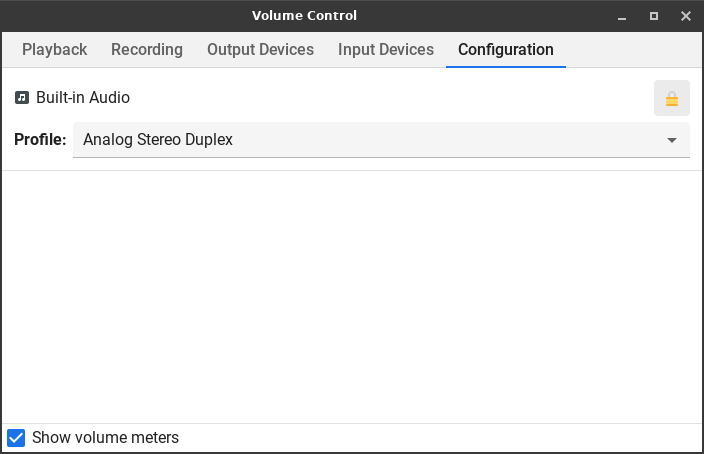
Konfiguration - listet bekannte Profile für Ihre Soundkarte auf. In den meisten Fällen muss hier nichts ausgewählt werden, es sei denn, Sie möchten den Ton vollständig deaktivieren oder haben eine besondere Profileinstellung, wie Surround-Sound, Mono oder Stereo-Ausgang.
Hinweise: Das gleichzeitige Stummschalten und Aufheben der Stummschaltung bei mehreren Geräten kann Probleme verursachen. Manchmal ist das Gerät nach der Installation stummgeschaltet. Seien Sie hier vorsichtig, da Sie ein bestimmtes Programm stummschalten und es völlig vergessen könnten. Wenn das Aufheben der Stummschaltung und das Anpassen der Einstellungen für Ihre Soundkarte und zugehörige Programme überhaupt nicht funktionieren, liegt möglicherweise ein Treiberproblem vor. Lesen Sie unten für Ressourcen, wie Sie dieses Problem beheben können. Sie können Hilfe erhalten, indem Sie das Lite System Report-Tool verwenden und die Anweisungen befolgen, um den generierten Bericht in die Foren hochzuladen.
Lautstärke-Umschalter
Hier zeigen wir Ihnen, wie Sie Tastaturkürzel für Lautstärke erhöhen, Lautstärke verringern und Ton stummschalten festlegen.
Sofern Sie die Hotkeys einer unterstützten Multimedia-Tastatur noch nicht verwenden, ist folgendes ein hervorragender Ersatz.
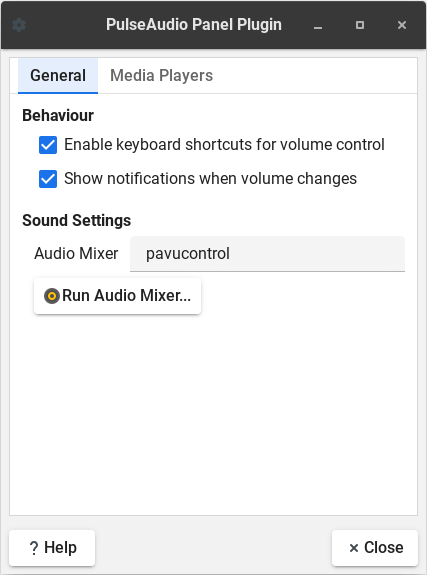
Der erste Schritt besteht darin, mit der rechten Maustaste auf das Lautstärke-Symbol im Systembereich zu klicken, Eigenschaften auszuwählen und sicherzustellen, dass Tastaturkürzel für die Lautstärkeregelung aktivieren angehakt ist.
1. Klicken Sie dann auf Menü, Einstellungen, Tastatur und dann auf den Reiter Anwendungskürzel.
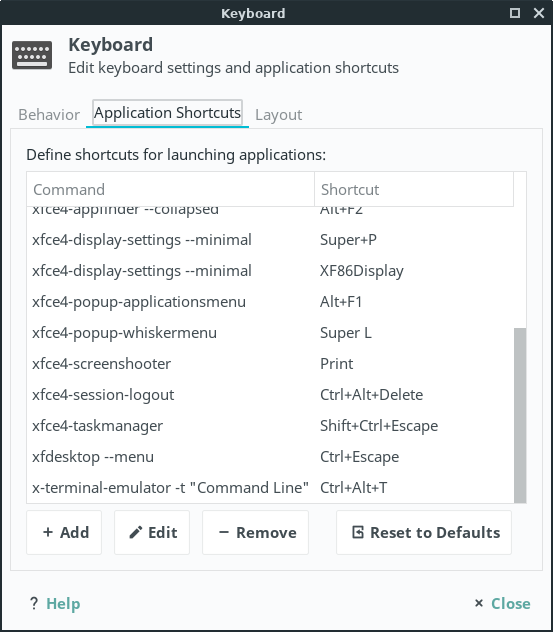
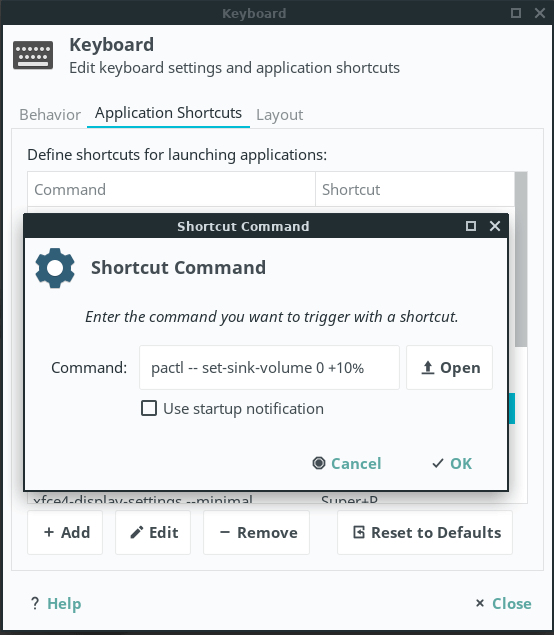
2. Klicken Sie dann auf die Schaltfläche Hinzufügen und fügen Sie folgendes ein:
pactl -- set-sink-volume 0 +10%
3. Klicken Sie auf Ok und halten Sie dann die rechte Alt-Taste und die =/+-Taste oben auf Ihrer Tastatur.
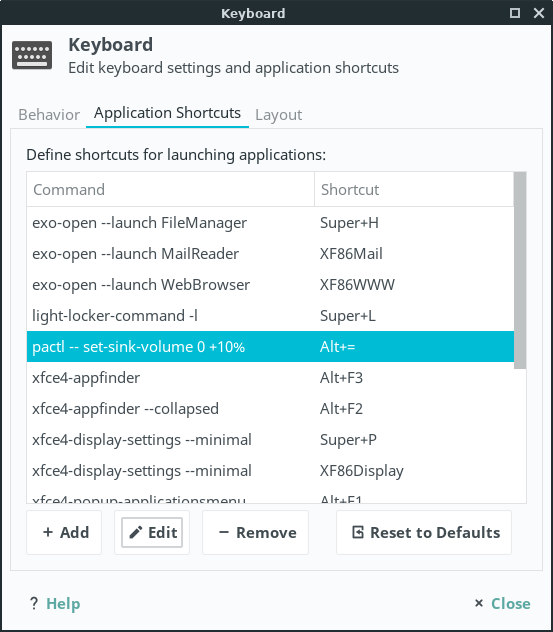
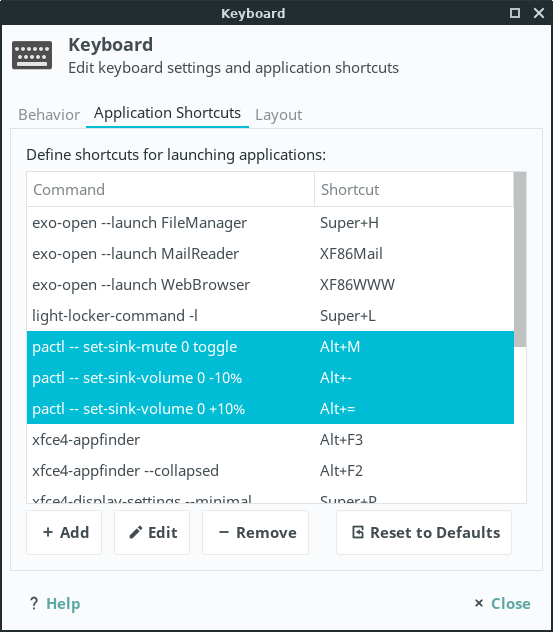
Jetzt ist rechtes Alt plus =/+ so eingestellt, dass die Hauptlautstärke erhöht wird.
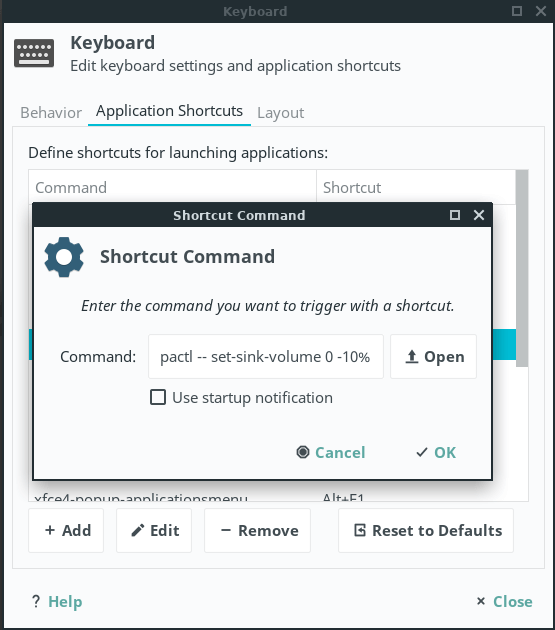
4. Um einen Umschalter einzurichten, der die Lautstärke jedes Mal um 10% senkt, wiederholen Sie die Schritte 1-3 oben, aber geben Sie dieses Mal diesen Befehl ein, um die Lautstärke zu senken:
pactl -- set-sink-volume 0 -10%
5. Halten Sie dieses Mal die rechte Alt-Taste und die -/_-Taste oben auf Ihrer Tastatur (neben der =/+-Taste).
Jetzt ist rechtes Alt plus -/_ so eingestellt, dass die Hauptlautstärke gesenkt wird.
6. Um einen Umschalter zum Stummschalten der Lautstärke einzurichten, wiederholen Sie die Schritte 1-3 oben, aber geben Sie dieses Mal diesen Befehl ein, um die Lautstärke stummzuschalten:
pactl -- set-sink-mute 0 toggle
7. Halten Sie dieses Mal die rechte Alt-Taste und die M-Taste auf Ihrer Tastatur.
Jetzt ist rechtes Alt plus M so eingestellt, dass die Hauptlautstärke stummgeschaltet wird.
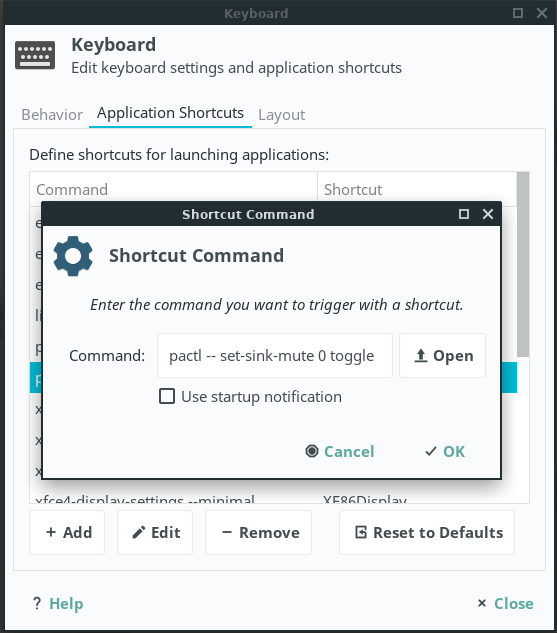
Jetzt sind alle 3 Lautstärke-Umschalter eingestellt — probieren Sie sie aus.
Ressourcen für Audiotreiber
Ubuntu Wiki - Sound Enthält eine Liste von Anleitungen zur Konfiguration spezifischer Treiber für ältere und besondere Soundkarten.
Ubuntu Wiki - Fehlerbehebung Enthält Schritte zur Fehlerbehebung und Konfiguration von Soundkarten.
Halfgaar Hat eine großartige Anleitung zur Einrichtung von Surround-Sound unter Linux.
Weitere Surround-Sound-Hilfe hier.
Druckereinrichtung
1. Das Anschließen eines Druckers löst einen Dialog aus, wenn dieser erkannt wird, und es wird versucht, einen passenden Treiber zu finden. (Wenn Ihr Treiber bereits während der Erstinstallation angeschlossen war, wird möglicherweise kein Dialog angezeigt; in diesem Fall können Sie auf Schritt 3 unten verweisen.)
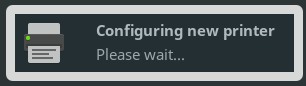
2. Wenn ein Drucker und ein Treiber erkannt wurden, sehen Sie diesen Dialog. (Hinweis: Der Dialog sollte oben rechts auf Ihrem Bildschirm erscheinen.)
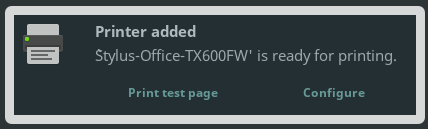
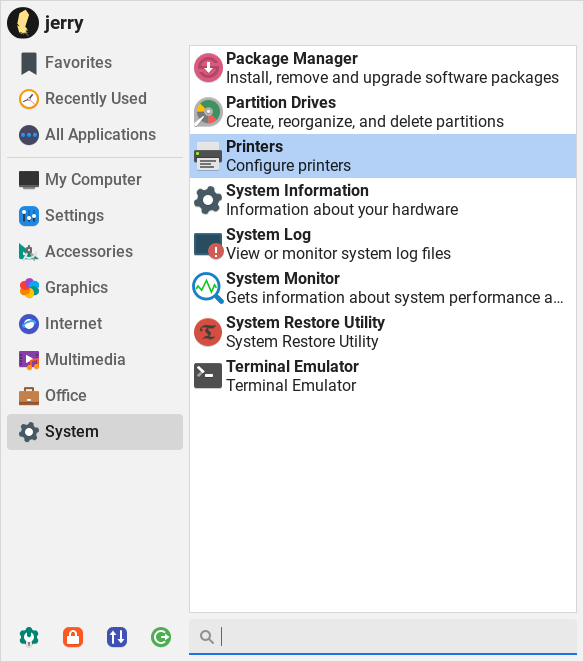
3. Sie können den Druck oder die Drucker weiter konfigurieren oder verwalten, indem Sie über Menü, System, Drucker zu den Druckereinstellungen gehen.
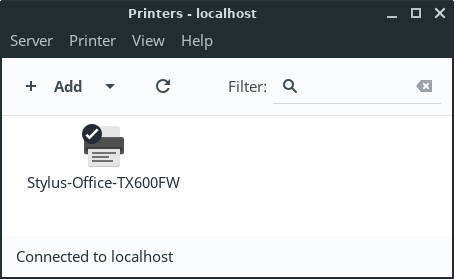
4. Sobald Sie das Druck-Menü öffnen, gelangen Sie zu einem einfachen Dialog zur Auswahl, Anzeige und Verwaltung von Optionen für Ihren Drucker.
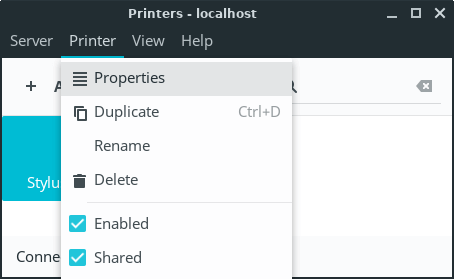
5. Sie können Optionen für Ihren Drucker finden, indem Sie Ihren Drucker markieren (linke Maustaste) und dann auf Drucker, Eigenschaften klicken.
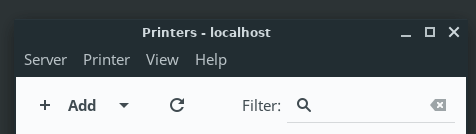
6. Wenn nach dem Öffnen kein Drucker im Fenster aufgelistet ist, müssen Sie das Gerät anschließen und auf das +-Zeichen unten im Menü klicken.
7. Sobald Sie auf das +-Zeichen oben klicken, sehen Sie dieses Fenster, wenn der Drucker ordnungsgemäß erkannt wurde. Sie können dann die Verbindungsmethode und den Drucker im Bereich unten im Fenster auswählen. (Wenn Ihr Gerät ein Multifunktionsgerät ist, sehen Sie möglicherweise mehr als eine Option; wählen Sie daher sorgfältig aus dem linken Bereich.) Von hier aus können Sie auch einen Netzwerkdrucker auswählen, wenn Sie mit einem Heimnetzwerk verbunden sind und ein Drucker verfügbar ist.
7.1 Wenn Sie aus irgendeinem Grund keinen Netzwerkdrucker auf einem Windows-Computer sehen können, müssen Sie möglicherweise Samba konfigurieren (ein Freigabe- und Netzwerk-Tool für Linux > Windows). Hilfe dazu finden Sie hier.
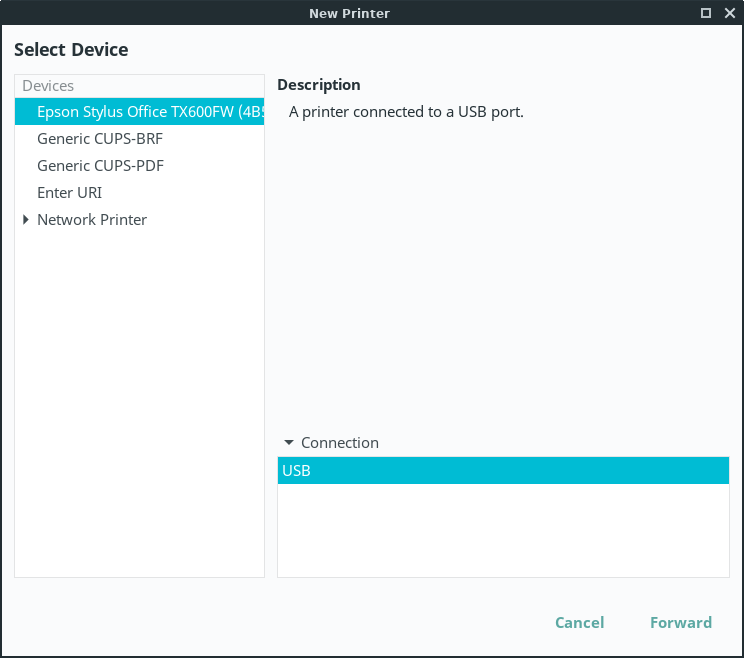
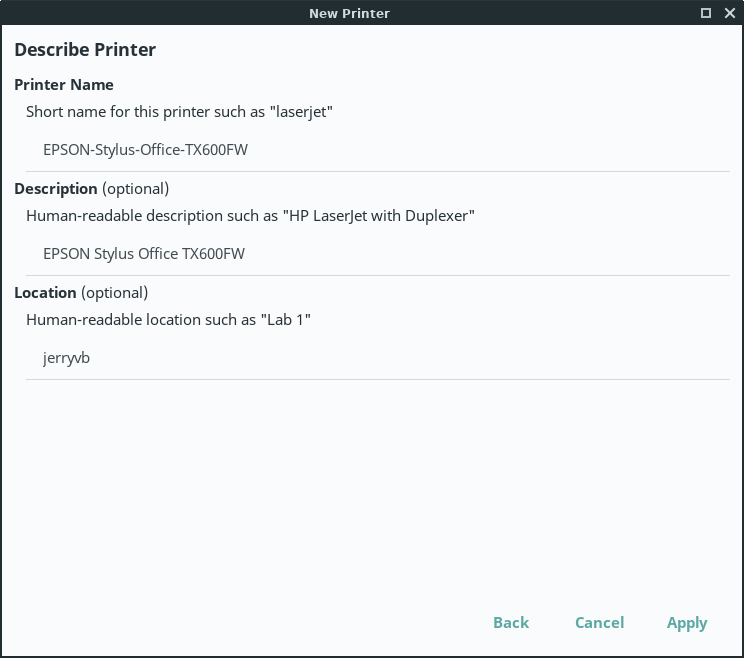
8. Wenn Sie im obigen Fenster auf Weiter klicken, gelangen Sie zu diesem Fenster, wo Sie den Druckernamen, die Beschreibung und den Standort für den Drucker festlegen können. Beschreibung und Standort sind jedoch nicht erforderlich, es sei denn, Sie teilen einen Drucker oder verwenden einen über ein Netzwerk.
9. Cups ist eine Web-Oberfläche zur Verwaltung Ihres Druckers. Nach der Installation klicken Sie hier, um Ihren Drucker zu verwalten.
Drucker von Linux Lite aus freigeben
Das folgende Tutorial zeigt ein Beispiel, wie Sie einen mit Linux Lite verbundenen Drucker freigeben können.
Stellen Sie sicher, dass der Drucker mit Linux Lite verbunden und voll funktionsfähig ist, mit installierten und eingerichteten Treibern.
Deaktivieren Sie vorübergehend die Linux Lite Firewall, siehe hier. Nachdem Sie von Windows aus auf einem freigegebenen Linux Lite-Drucker drucken können, werden wir sie wieder aktivieren und die korrekte Regel dafür erstellen. Eine Firewall, die Dienste blockiert, wird häufig übersehen.
Klicken Sie auf Menü, System, Drucker.
Wählen Sie (markieren Sie) Ihren Drucker und wählen Sie aus dem Menü Drucker, Freigegeben.
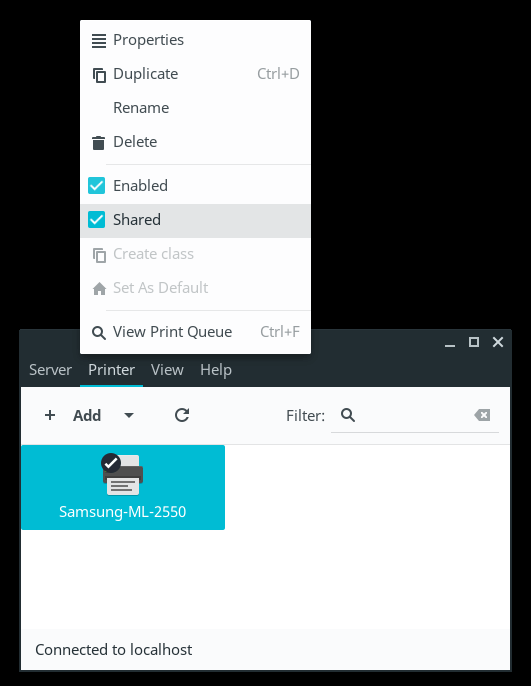
Dann, da es sich um ein Heimnetzwerk handelt und Sie sich das Leben so einfach wie möglich machen möchten, lassen Sie uns in den Server-Einstellungen einige Optionen aktivieren. Öffnen Sie Server, Einstellungen und konfigurieren Sie wie unten gezeigt:
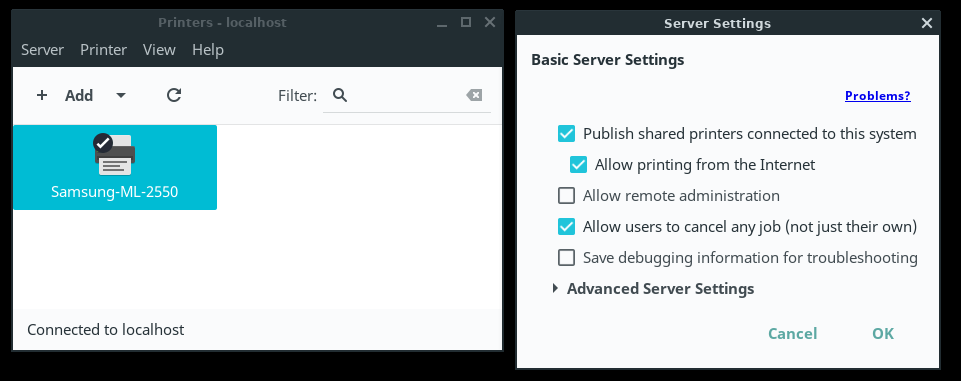
Das ist alles auf der Linux Lite-Seite. Gehen wir nun zu Ihrem Windows 10-Computer, um eine Verbindung zum freigegebenen Drucker herzustellen.
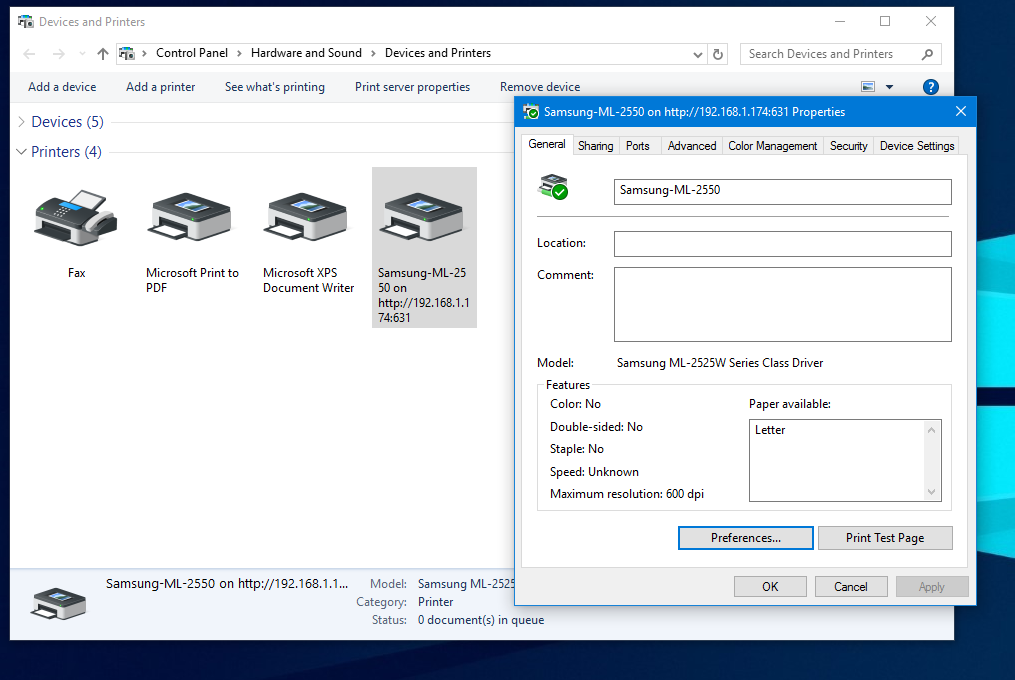
Bevor Sie zu Windows wechseln, stellen Sie sicher, dass Sie den korrekten Namen Ihres Druckers kennen. Zum Beispiel lautet mein Druckername Samsung-ML-2550 (Groß-/Kleinschreibung beachten). Dies ist der Name, den Sie beim Hinzufügen des Druckers zu Linux Lite festlegen. Vermeiden Sie Leerzeichen im Namen und beachten Sie, dass Groß- und Kleinschreibung in Linux einen Unterschied machen. Also, in Windows 10:
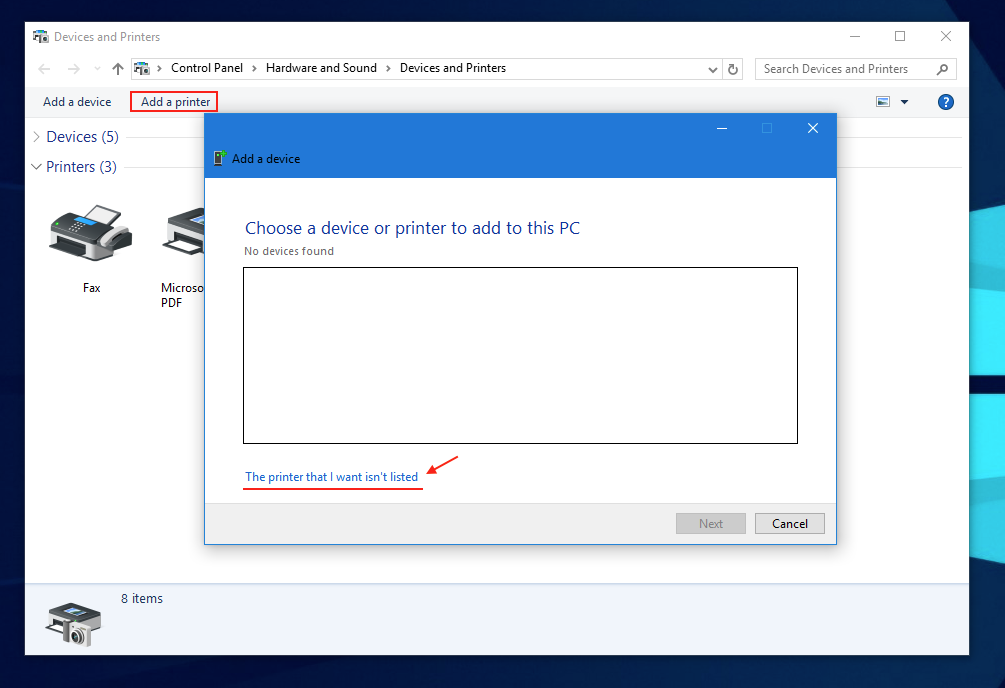
Geräte und Drucker -> Drucker hinzufügen - Der gesuchte Drucker ist nicht in der Liste.
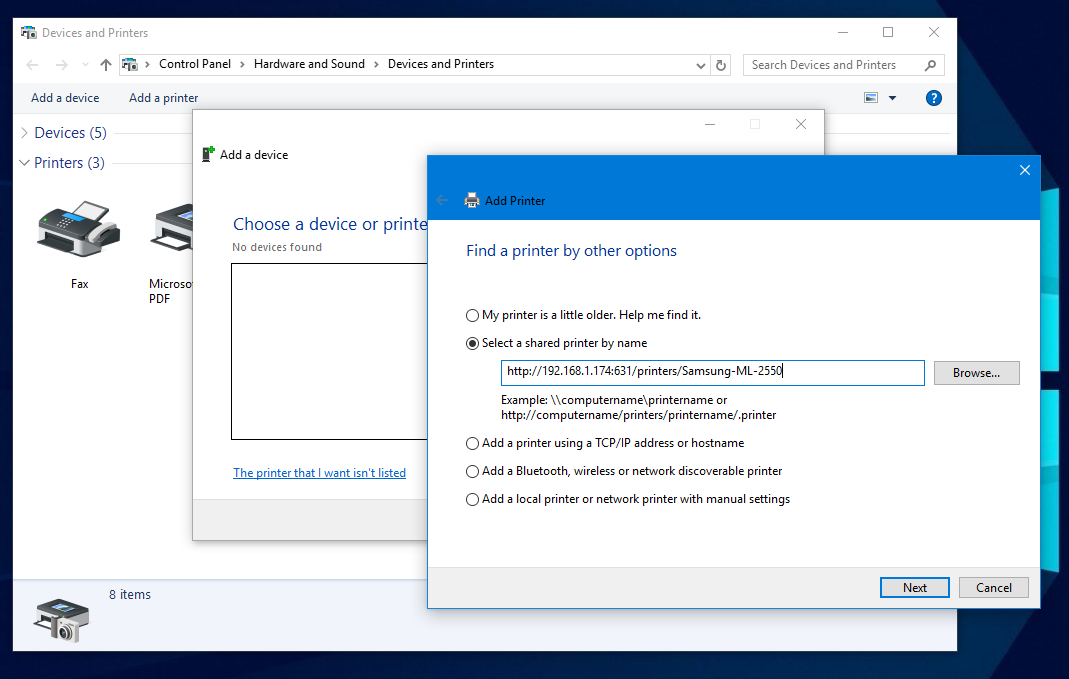
Freigegebenen Drucker nach Name auswählen.
Der Drucker kann dann über den Hostnamen oder die IP-Adresse Ihres Linux Lite-PCs auf Port 631 hinzugefügt werden. Der Einfachheit halber, falls Sie keine DNS-Auflösung in Ihrem lokalen Netzwerk haben, verwenden Sie die IP-Adresse Ihres Linux Lite-PCs, wie unten gezeigt:
http://[LINUX LITE PC IP]:631/printers/[IHR DRUCKER-NAME MIT BEACHTUNG DER GROSS-/KLEINSCHREIBUNG]
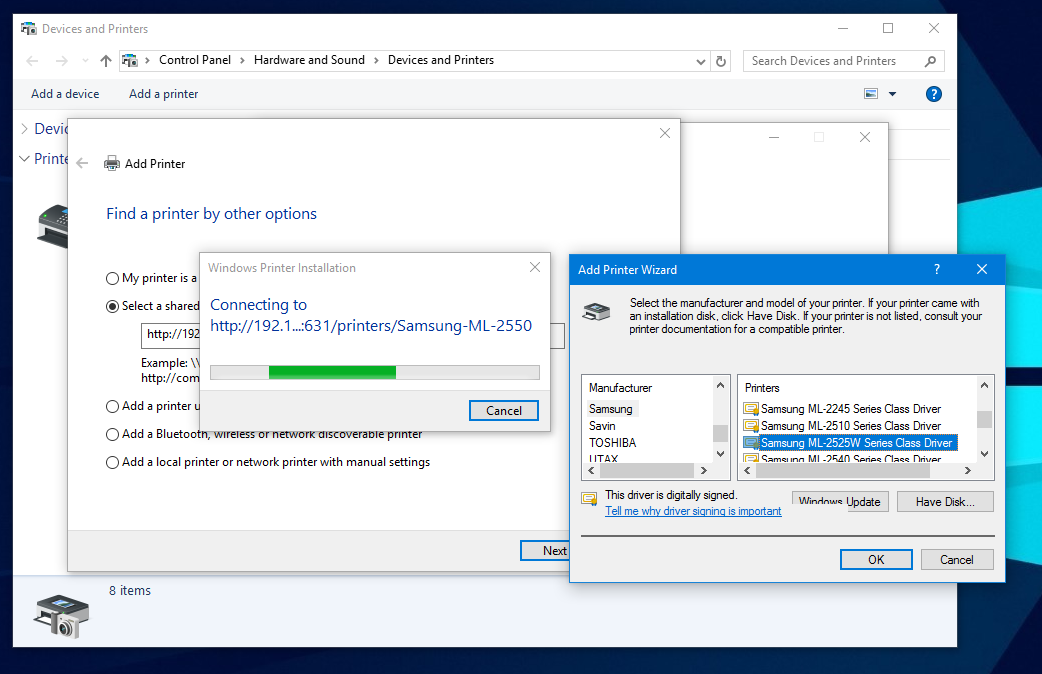
Von dort aus wählen Sie einfach die Marke und das Modell Ihres Druckers wie gewohnt in Windows aus... und Sie sollten danach drucken können.
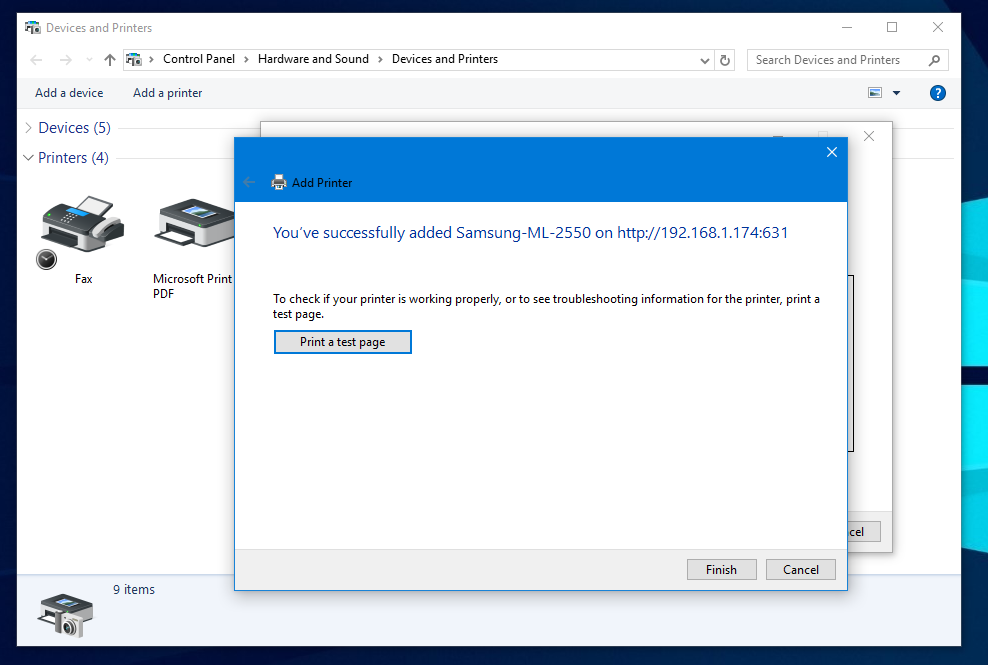
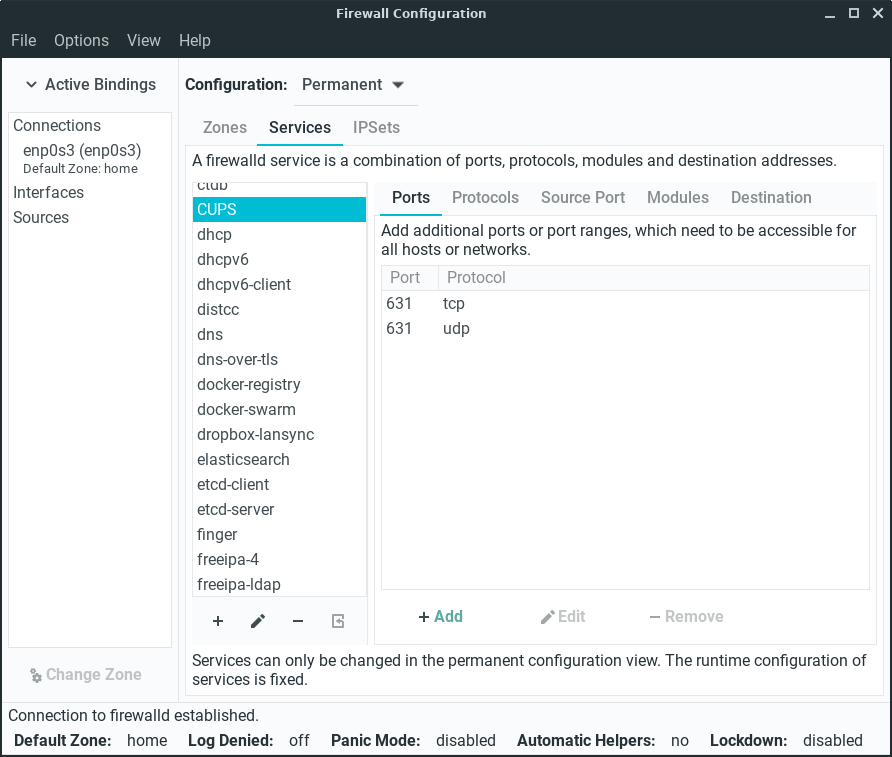
Sobald Sie von Windows aus drucken können, können Sie Ihre Firewall wieder aktivieren und den Firewall-Tutorial-Abschnitt nutzen, um CUPS als Dienst hinzuzufügen und Port 631 für TCP und UDP freizugeben, z.B.:
Ressourcen für kompatible Drucker
Hersteller
Brother Linux-Treiber
Canon Linux-Treiber
Dell Drucker-Treiber
Epson Linux-Treiber
HP Linux-Treiber
Lexmark Linux-Treiber
Samsung Linux-Treiber
Sharp Linux-Treiber (Liste unterstützter Drucker)
Toshiba Linux-Treiber (Liste unterstützter Drucker)
Xerox Linux-Treiber (Liste unterstützter Drucker)
Ressourcen
Open Printing - Eine umfangreiche Ressource für Treiber-Downloads und Informationen.
Ubuntu's Wiki enthält ebenfalls eine Liste bekannter funktionierender und kompatibler Treiber und Drucker.
TurboPrint - Bietet auch eine kostenpflichtige Software-Alternative mit aktuellen Treibern für Brother, Canon, Epson & HP.
HP-Drucker auf Linux Lite
Kompatible HP-Drucker finden Sie hier.
Der neueste Master-Treiber für HP-Drucker steht hier zum Download bereit (Ubuntu auswählen). Änderungsprotokoll hier.
Wenn Sie einen HP-Drucker haben und mit dieser Anleitung Ihren Drucker erfolgreich installiert haben, gibt es ein Programm, mit dem Sie Ihren Drucker einfach verwalten können. Öffnen Sie ein Terminal und geben Sie ein:
Terminalbefehl:
sudo apt-get install hplip-gui
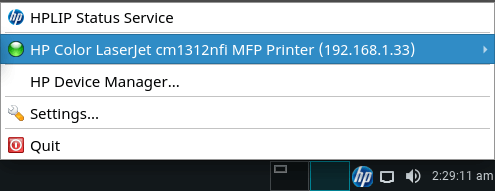
Nach der Installation gehen Sie zu Menü, Einstellungen, HPLIP Toolbox. Dadurch wird ein HP-Symbol in Ihrem Systembereich platziert, über das Sie Ihren HP-Drucker konfigurieren und verwalten können. Klicken Sie mit der rechten Maustaste auf das Symbol für Optionen.
Tastatur-bezogenes
Informationen zum Hinzufügen oder Ändern von Hotkeys (oder Kürzeln) finden Sie im XFCE Wiki.
Probleme beim Starten
Schwarzer Bildschirm beim Starten
Dies liegt normalerweise am Grafikchip, den Sie haben. Es lässt sich leicht beheben und das Problem sollte nicht wieder auftreten, sobald Sie die Grafiktreiber für Ihren Computer installiert haben. Also müssen wir Sie zunächst erfolgreich in den Desktop booten.
Halten Sie beim Starten Ihres Computers die Umschalt- oder ESC-Taste gedrückt. Sie sollten einen Bildschirm wie den folgenden sehen:
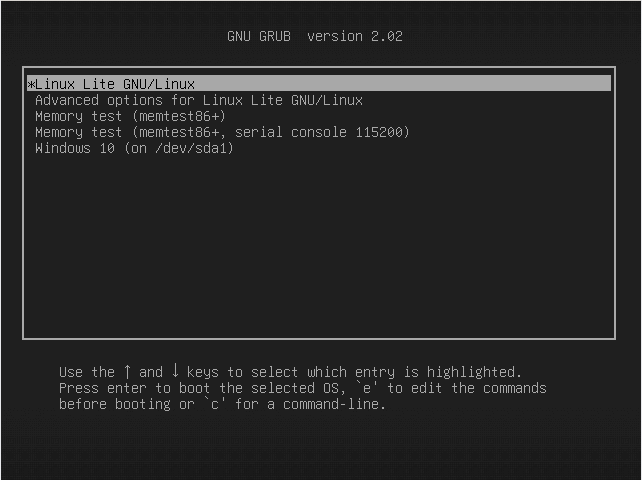
Drücken Sie dann die Taste e, während diese oberste Zeile markiert ist. Dies führt Sie zum nächsten Bildschirm. Verwenden Sie Ihre Pfeiltasten, um zur im Bild unten markierten Zeile zu navigieren. Verwenden Sie die Pfeiltaste, bis Sie das Ende dieser Zeile erreichen.
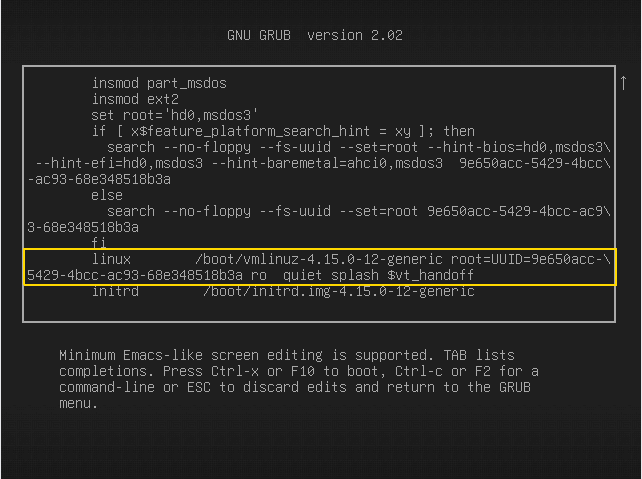
Drücken Sie die Rücktaste wiederholt, bis Sie Folgendes entfernt haben: ro splash quiet $vt_handoff, und ersetzen Sie diesen Text durch: nomodeset, sodass es wie im Bild unten aussieht.
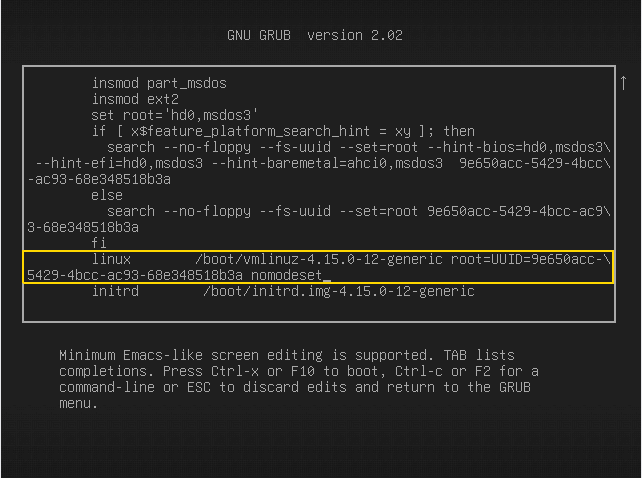
Drücken Sie nun entweder F10 oder Ctrl+X, um Ihren Computer zu starten. Ihr Computer beginnt mit dem Starten und zeigt scrollenden Text ähnlich dem unten gezeigten an:
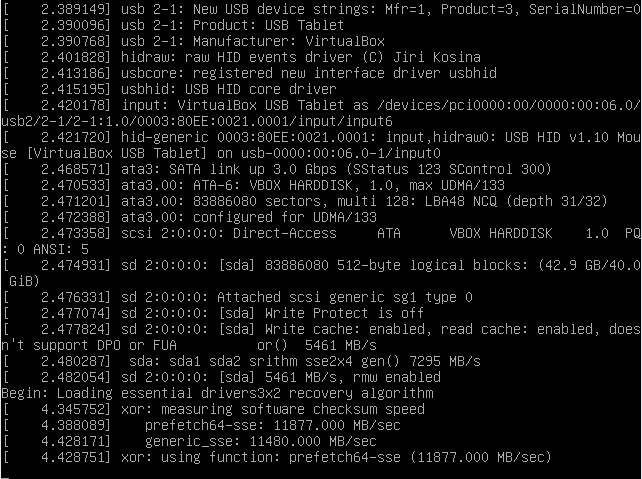
Kurz danach erscheint Ihr normaler Anmeldebildschirm. Jetzt können Sie sich anmelden und Ihre Grafiktreiber installieren.

Dual-Boot-Änderung/Reparatur
Möglicherweise befinden Sie sich in einer Situation, in der Sie Ihr Dual-Boot-Setup ändern oder reparieren möchten.
Boot Repair ist ein ausgezeichnetes Werkzeug für diese Aufgabe. Um Boot Repair zu installieren, öffnen Sie ein Terminal und geben Sie ein (eine Zeile nach der anderen):
Terminalbefehl:
sudo add-apt-repository ppa:yannubuntu/boot-repair
Terminalbefehl:
sudo apt-get update
Terminalbefehl:
sudo apt-get install -y boot-repair && (boot-repair &)
Nach der Installation startet Boot Repair automatisch und durchsucht Ihren Computer nach Ihrer Boot-Konfiguration und anderen Betriebssystemen.
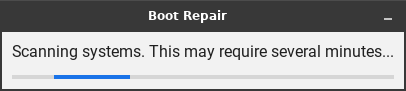
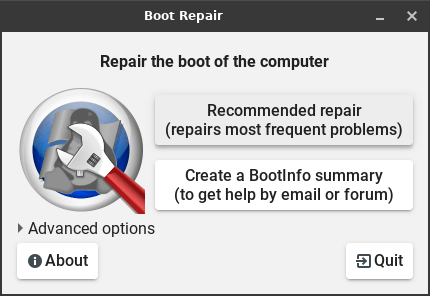
Klicken Sie auf Erweiterte Optionen, um alle Funktionen zu sehen.
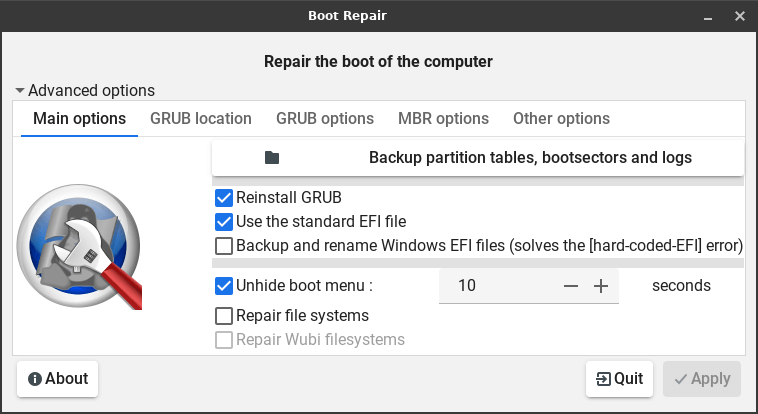
Verwenden Sie nun Boot Repair, um die erforderliche Aufgabe auszuführen. Boot Repair befindet sich unter Menü, System, Reparatur des Computer-Boots. Weitere Informationen finden Sie hier - https://help.ubuntu.com/community/Boot-Repair
Installationsprobleme
Keine Option zur Installation neben Windows?
Wenn dies geschieht, bedeutet es normalerweise, dass Windows bereits vier Partitionen auf der Festplatte verwendet, was das Limit für BIOS-basierte Computer mit traditionellen MBR-Partitionen ist. (Neuere Computer, die UEFI-Firmware verwenden, können GPT-partitionierte Laufwerke verwenden, die nicht das Limit von 4 Partitionen haben. Diese Diskussion geht nicht darauf ein.) Sie müssen entweder eine der aktuellen Partitionen entfernen oder eine weitere Festplatte zum Computer hinzufügen, um Linux Lite zu installieren.
Wenn Sie mit der Partitionierung nicht vertraut sind, wäre es am besten, vor dem Fortfahren einen Beitrag in den Foren um Hilfe zu bitten. Im Allgemeinen gibt es in dieser Situation möglicherweise eine Partition, auf der der Hersteller Kopien von Treibern und anderen Extras gespeichert hat, die Teil der Erstinstallation waren. Es kann auch eine Wiederherstellungspartition vorhanden sein, die zum Neuinstallieren von Windows verwendet wird, falls das nötig ist. Wenn Sie eine Wiederherstellungs-USB oder einen Satz Wiederherstellungs-DVDs erstellt haben, können Sie wahrscheinlich die Wiederherstellungspartition entfernen. Dasselbe gilt für die Partition, die für vom Hersteller installierte Treiber und Extras reserviert ist, wenn Sie eine Kopie davon erstellt haben.
Sobald eine oder beide dieser Partitionen gelöscht wurden, müssen Sie möglicherweise auch die Haupt-(größte) Windows-Partition verkleinern (wahrscheinlich als „Laufwerk C:" bezeichnet). Wenn Sie den Platz haben, sollten Sie idealerweise 50-100 GB für Linux Lite reservieren. (Es funktioniert auch mit +/-15 GB; aber Sie werden wenig Raum für Erweiterungen haben). Bevor Sie eine Partition verkleinern, defragmentieren Sie die Partition zunächst in Windows. Verkleinern Sie dann die Partition und lassen Sie den freien Speicherplatz so wie er ist, unpartitioniert. Erstellen Sie keine Linux-Partitionen mit dem Windows-Datenträgerverwaltungsprogramm. Dies wird am besten mit Linux-Tools durchgeführt.
An diesem Punkt können Sie den Installer erneut ausführen, und er sollte nun die Möglichkeit bieten, „Neben Windows" zu installieren. Falls nötig, wird eine „erweiterte" Partition erstellt, die als Container für die „logischen" Partitionen dient, die für die Installation benötigt werden. (Dies ist eine gängige Methode, um die Regel von maximal 4 Partitionen zu umgehen. Solange nur 3 Partitionen „primär" sind, kann eine erweiterte Partition verwendet werden, um mehrere logische Partitionen darin zu beherbergen — damit haben Sie die Möglichkeit, mehr als vier Partitionen zu haben.)
Verwendet Ihr neuerer Computer UEFI-Firmware zum Starten?
Wenn Sie einen neueren Computer mit UEFI-Firmware haben, ermöglicht er möglicherweise zwei Startmodi: UEFI/EFI-Modus oder BIOS/CSM/Legacy-Modus. Es besteht eine gute Chance, dass Windows im UEFI-Modus auf der Festplatte installiert ist. In diesem Fall verwendet es auch das neuere GPT-Partitionierungsschema auf der Festplatte. (Dies gilt hauptsächlich für Windows 8, aber einige Versionen von Windows 7 können ebenfalls so installiert sein.)
Sie müssen sicher bestätigen, wie Windows installiert ist, bevor Sie die Linux Lite-Installation versuchen. Als erstes sollten Sie prüfen, ob Sie eine 64-Bit-Version von Windows verwenden. Diese Information finden Sie im Bereich „System" in der „Systemsteuerung". Wenn Sie eine 32-Bit-Version haben, können Sie Linux Lite installieren. (Nur 64-Bit-Versionen von Windows unterstützen derzeit UEFI-Start.)
Wenn Sie eine 64-Bit-Version von Windows haben, könnte sie entweder im BIOS/Legacy-Modus oder im UEFI-Modus installiert sein; Sie müssen daher genauer nachforschen. Gehen Sie zur Windows-Datenträgerverwaltung und schauen Sie sich die Partitionen auf der Festplatte an. Wenn Sie eine kleine Partition am Anfang des Laufwerks sehen, die als FAT32 formatiert und als „System" oder „EFI-Systempartition" bezeichnet ist, haben Sie eine UEFI-Installation von Windows und können Linux Lite nicht ordnungsgemäß installieren. Wenn Sie diese Partition nicht sehen, sollten Sie eine MBR-partitionierte Festplatte haben und können Linux Lite installieren. Wenn Sie dabei Hilfe benötigen, machen Sie einen Screenshot Ihrer Festplattenpartitionen und stellen Sie diesen mit Ihrer Anfrage in den Foren ein.
Dual-Boot-Installation auf Systemen mit mehr als einer Festplatte?
Wenn Sie Linux Lite neben Windows auf einem Computer mit mehr als einer Festplatte installieren möchten, ist die Standardaktion des Installers, den Linux-Bootloader auf dem MBR der ersten Festplatte zu installieren. Da Windows wahrscheinlich auf der ersten Festplatte installiert ist, wird dessen Bootloader auf dem MBR durch den Linux-Bootloader ersetzt. Der Linux-Bootloader erkennt die Windows-Installation und fügt sie beim Start dem Startmenü hinzu. So machen es die meisten Menschen.
Einige Benutzer bevorzugen es jedoch, den Windows-Bootloader auf seiner eigenen Festplatte intakt zu lassen und den Linux-Bootloader auf seiner eigenen Festplatte zu installieren. (Es gibt verschiedene Gründe dafür, der häufigste ist, dass es den Start von Windows erleichtert, wenn sie die Linux-Installation entfernen möchten.) Nach Abschluss der Installation stellen sie dann das BIOS des Computers so ein, dass es von der Linux-Festplatte bootet. Obwohl der Linux-Bootloader auf einer separaten Festplatte installiert ist, erkennt er die Windows-Installation und fügt eine Startoption dafür hinzu. Durch das Booten von der Linux-Festplatte haben Sie die Wahl, welches Betriebssystem Sie starten möchten. Wenn Sie Linux später entfernen, setzen Sie einfach das BIOS zurück, um von der Windows-Festplatte zu booten, und Windows startet wie vor Ihrer Linux-Installation.
Um dies zu erreichen, müssen Sie während der Installation auf dem Bildschirm „Installationstyp" die Option „Etwas anderes" wählen. Auf dem folgenden Bildschirm richten Sie Ihre Partitionen und Einhängepunkte manuell ein. Am unteren Rand des Fensters müssen Sie dann den „Speicherort für die Bootloader-Installation" auf den MBR des Laufwerks setzen, das Linux Lite enthält. Wenn Sie beispielsweise zwei Festplatten hatten — /dev/sda (Windows) und /dev/sdb (Linux) — würden Sie den Speicherort auf /dev/sdb setzen (ohne Partitionsnummer am Ende).
Wenn Sie keine Erfahrung mit der Partitionierung haben oder unsicher sind, wie Sie vorgehen sollen, stellen Sie in unseren Foren einen Beitrag um Hilfe ein.
Lite System Report-Tool
Das Lite System Report-Tool wurde entwickelt, um Menschen, die ein Problem mit ihrem Computer haben, besser zu helfen. Der Bericht enthält nützliche Informationen über Hardware, Netzwerk und Software. Die Idee des Tools ist, es auszuführen und dann die generierte Datei an einen Forum-Thread mit einem Titel über das Problem, das Sie haben, anzuhängen. Legen wir los.
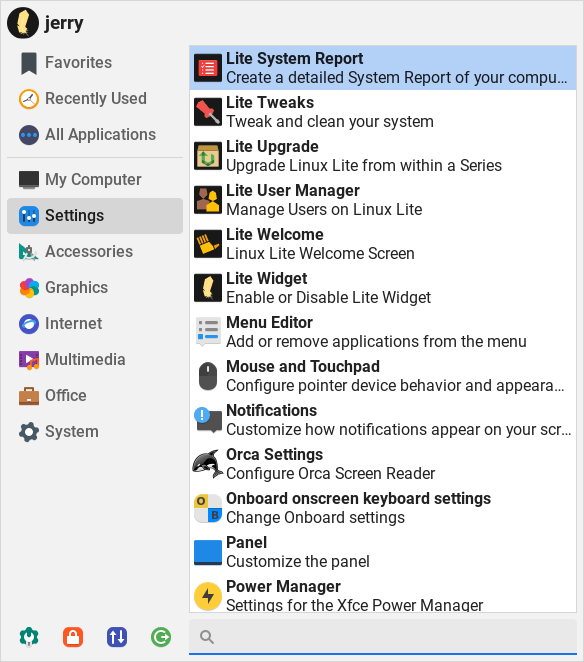
Klicken Sie auf Menü, Einstellungen, Lite System Report.
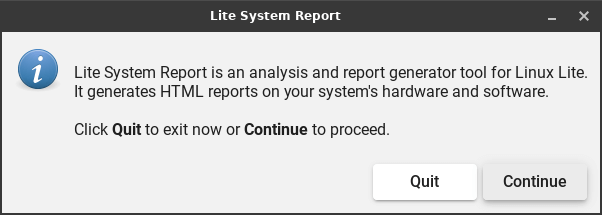
Ein Fenster öffnet sich, lesen Sie die Informationen und klicken Sie auf Weiter, wenn Sie bereit sind.
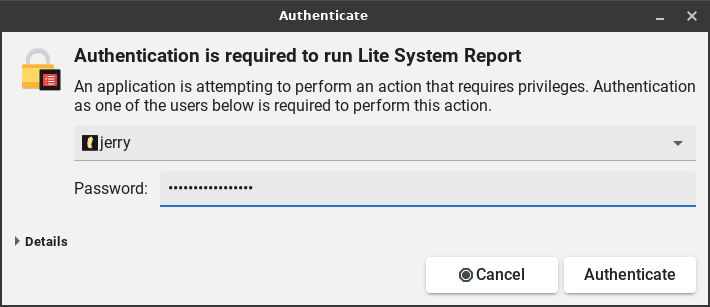
Geben Sie Ihr Passwort ein und drücken Sie die Eingabetaste.
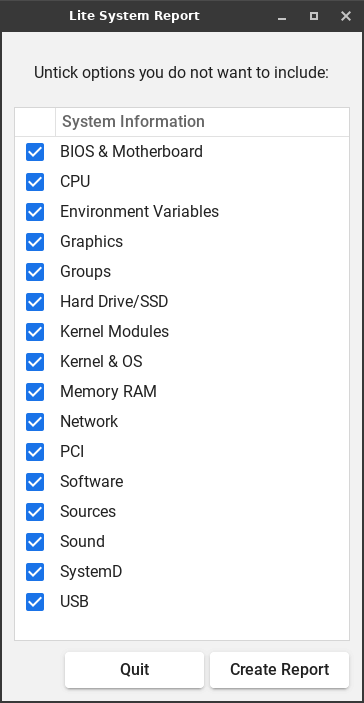
Deaktivieren Sie die Optionen, die Sie nicht benötigen oder die Sie aufgefordert wurden, aus Ihrem Bericht auszuschließen.
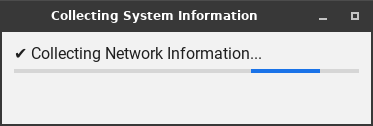
Die Erstellung des Berichts dauert je nach Hardware einige Sekunden bis weniger als eine Minute.
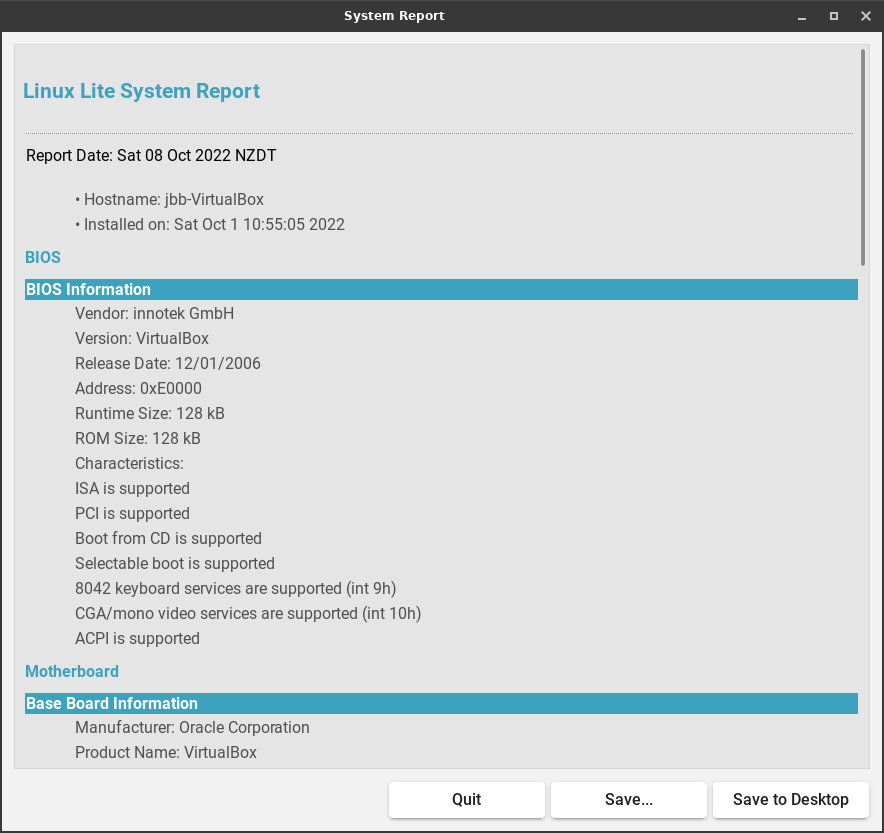
Wenn er fertig ist, erscheint der Bericht. Der Bericht wird ähnlich wie der untenstehende aussehen. Klicken Sie auf Speichern.
Als nächstes werden Sie gefragt, wo Sie den Bericht speichern möchten. Im folgenden Beispiel wählen wir unseren Home-Ordner (/home/jerry).
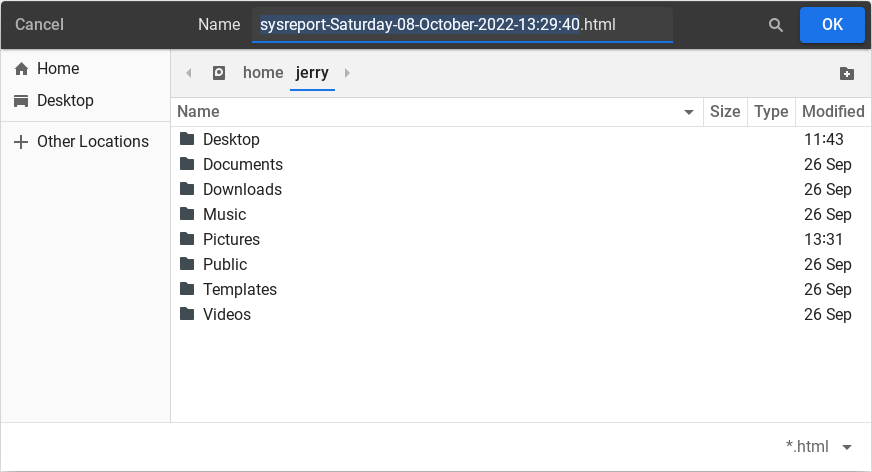
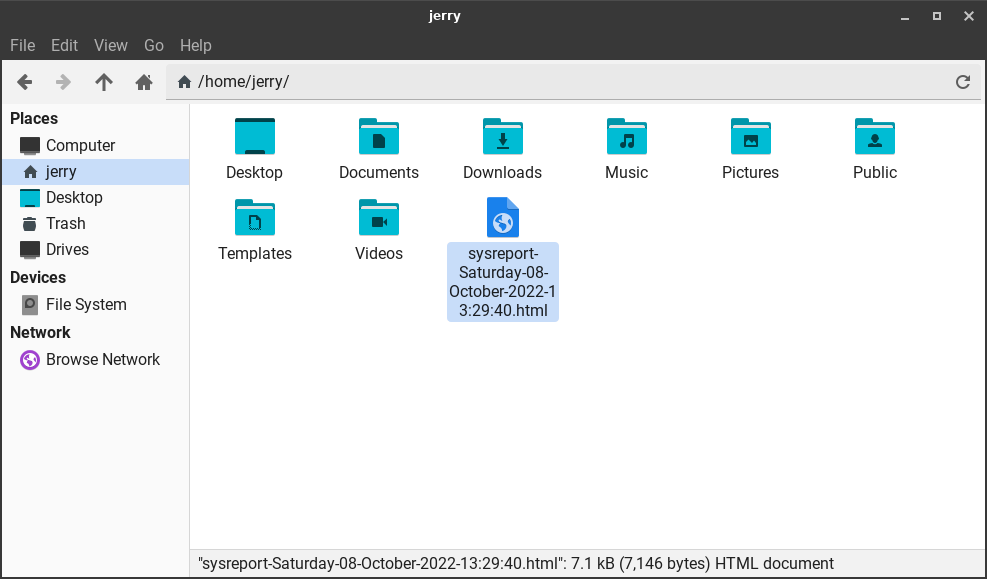
In diesem Beispiel befindet sich der Bericht in /home/jerry.
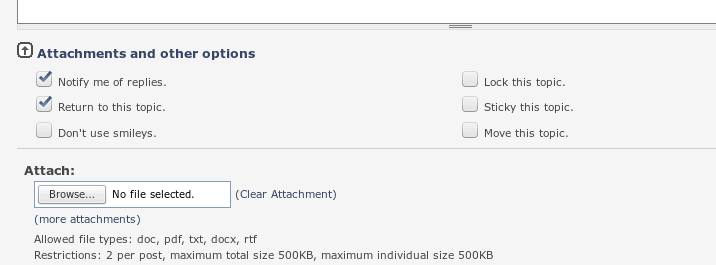
Gehen Sie zu den Linux Lite Foren. Ein Link wird hier bereitgestellt - http://www.linuxliteos.com/forums/ Starten Sie einen neuen Thread mit einer genauen Titelbeschreibung des Problems, das Sie haben, und dann eine ausführliche Beschreibung Ihres Problems. Am Ende der Seite sehen Sie, wo Sie Anhänge hinzufügen können. Navigieren Sie zu /home/IhrBenutzername und wählen Sie den Bericht aus.
Klicken Sie nun auf Absenden, und jemand wird Ihnen helfen, sobald er verfügbar ist.
Online-Hilfe finden
Sie können jederzeit gerne Rat oder Hilfe in den Foren suchen. Oder nutzen Sie andere Support-Möglichkeiten oder Kontaktmethoden, die hier aufgeführt sind, wenn Sie keine Lösung auf dieser Seite oder in den verlinkten verwandten Informationen finden können.