Software
Linux Lite Home | Download | Donate | Hardware Database | Forums
Hent software
At hente software på Linux er nemmere end på Windows. Det store flertal af programmer, som du måske ønsker/har brug for at installere, er alle centralt placeret i det, der kaldes softwarelagre (repos). I stedet for at søge på nettet, downloade programmer fra forskellige sider (som måske ikke er pålidelige), køre installationsprogrammet, genstarte osv., er al tilgængeligt software centralt placeret og tilgængeligt til installation på få sekunder. Pakkerne/(programmerne) i lagrene er testet, godkendt til optagelse i repos'ene og sikkert signerede for at sikre deres gyldighed.
Der er nogle få almindelige metoder til at installere og fjerne software. Linux Lite leveres med Lite Software, der har en indbygget Manage All Software.
Installation af software
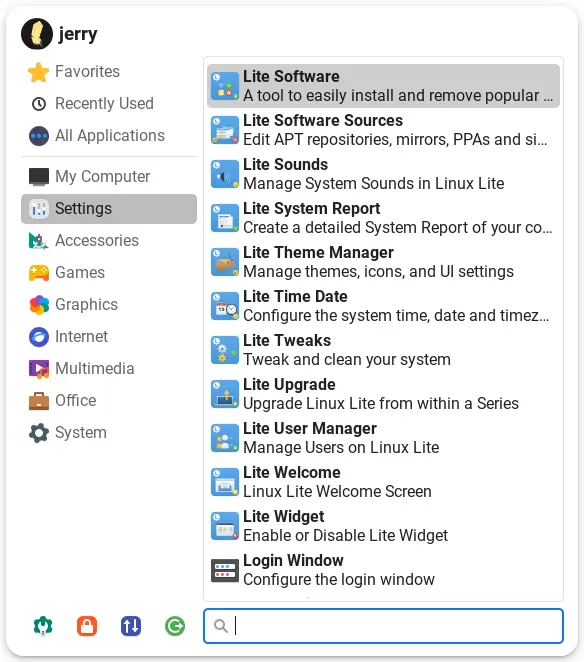
Klik på Menu, Indstillinger, Lite Software og indtast din adgangskode, når du bliver bedt om det.
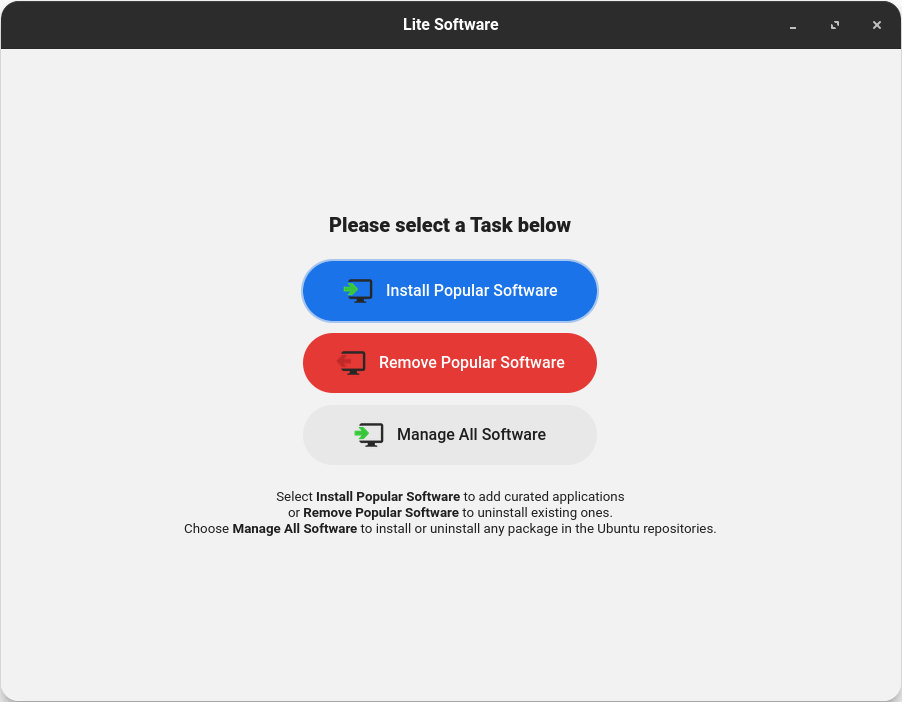
Klik på Manage All Software
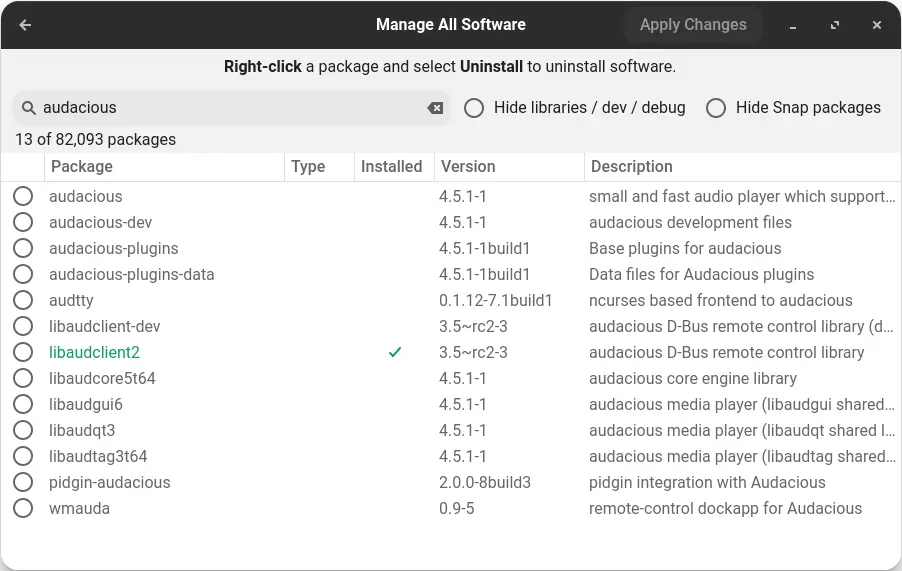
Indtast din søgeforespørgsel. I dette eksempel søger vi efter musikafspilleren 'audacious'.
Vælg den pakke, du vil installere, og klik på Apply Changes øverst.
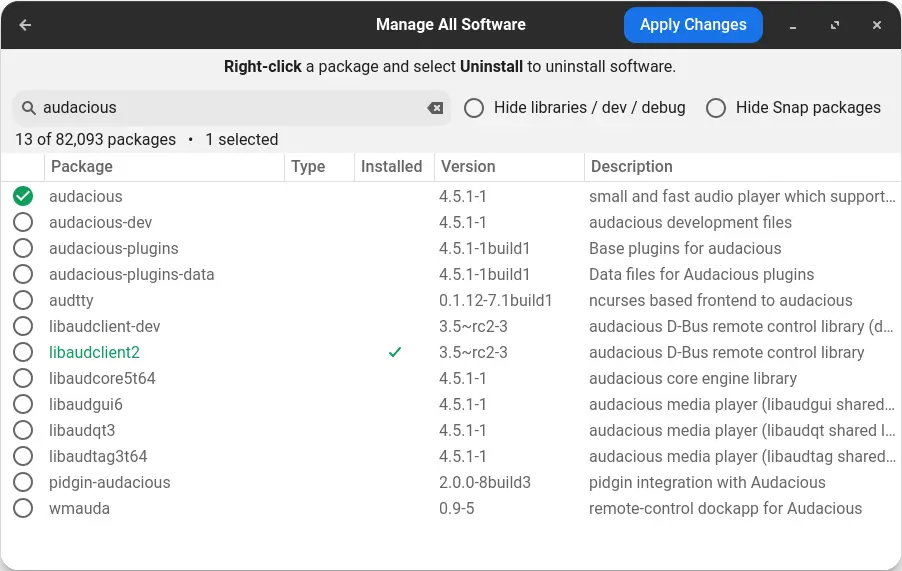
BEMÆRK: Noget software vil informere dig om, at der er yderligere pakker, der skal installeres, for at applikationen kan fungere. Disse er også kendt som afhængigheder og er nødvendige for, at programmet fungerer korrekt.
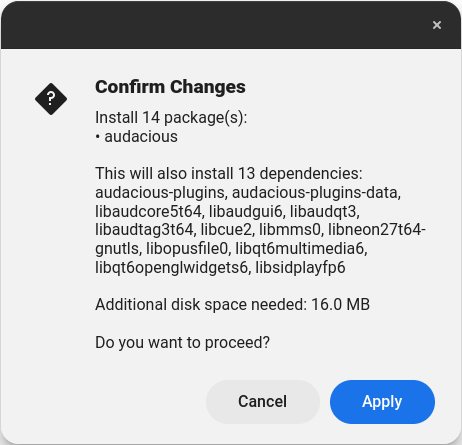
Klik på Apply. Softwaren installeres, og en Menu-post vil blive oprettet i den relevante Menu-kategori. For audacious ville Menu-kategorien være Multimedia.

Afinstallation af software
Afinstallation af software er den omvendte proces af installation af software i Manage All Software. Skriv navnet på softwaren i søgefeltet:
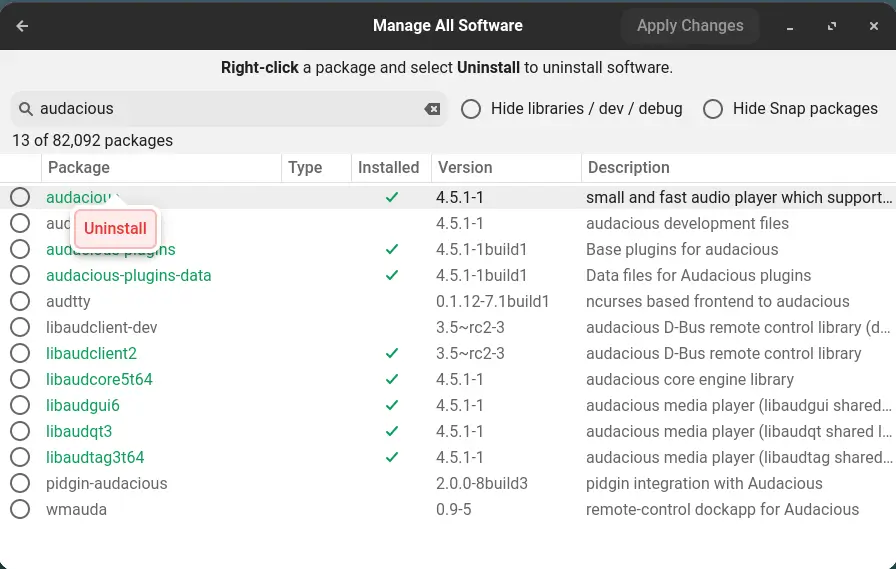
Højreklik på softwaren og vælg Uninstall. Klik nu på knappen Apply Changes, og din software vil blive afinstalleret. Vær meget forsigtig med denne proces, da du utilsigtet kan afinstallere afgørende systemsoftware. Hvis du er i tvivl, bedes du søge på nettet først for at se, om det er sikkert at afinstallere softwaren.
Installation af software - Fra kildekode
Der vil være tidspunkter, hvor du har brug for at kompilere og installere et program eller en driver fra kildekode. Her er hvad du gør.
I dette eksempel installerer vi et program (Pidgin) fra kildekode.
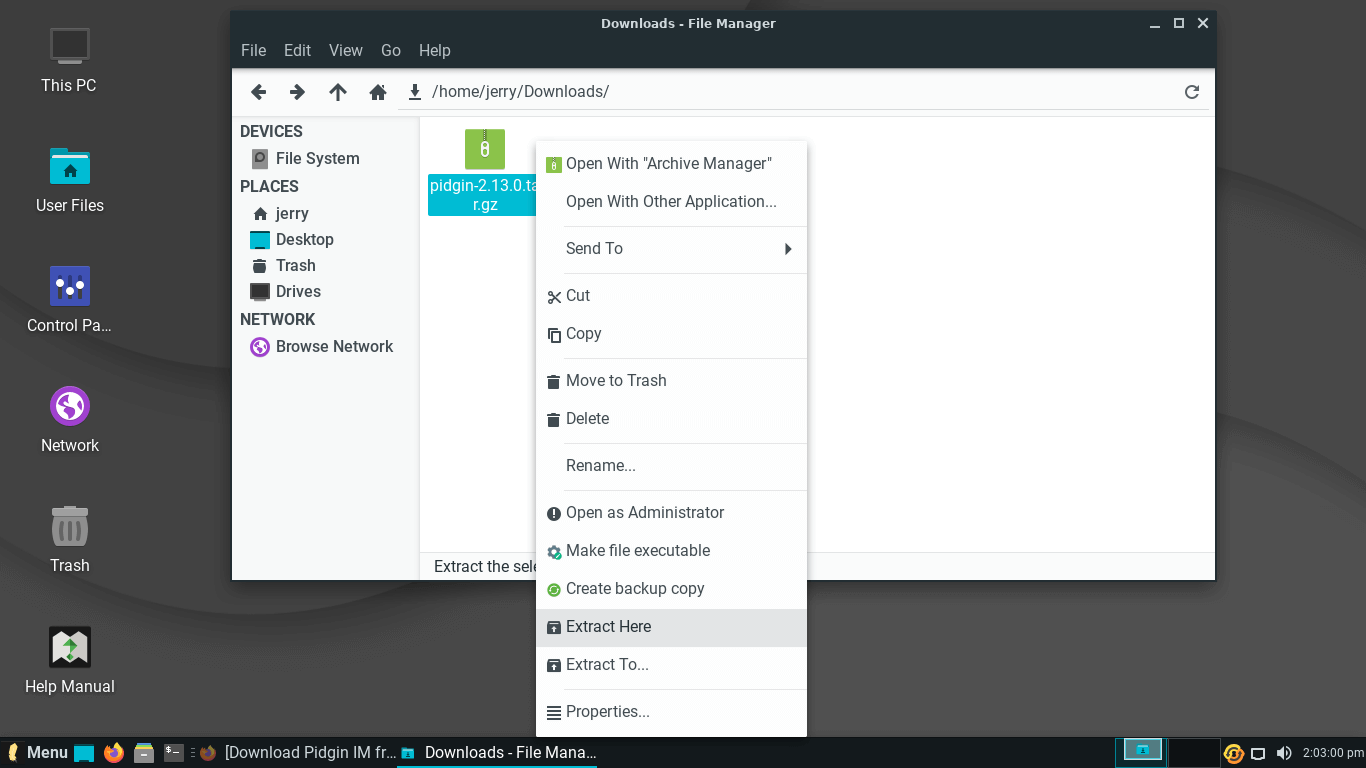
De fleste kildekodepakker leveres i et komprimeret arkivformat. Lad os højreklikke på arkivet og vælge Extract Here.
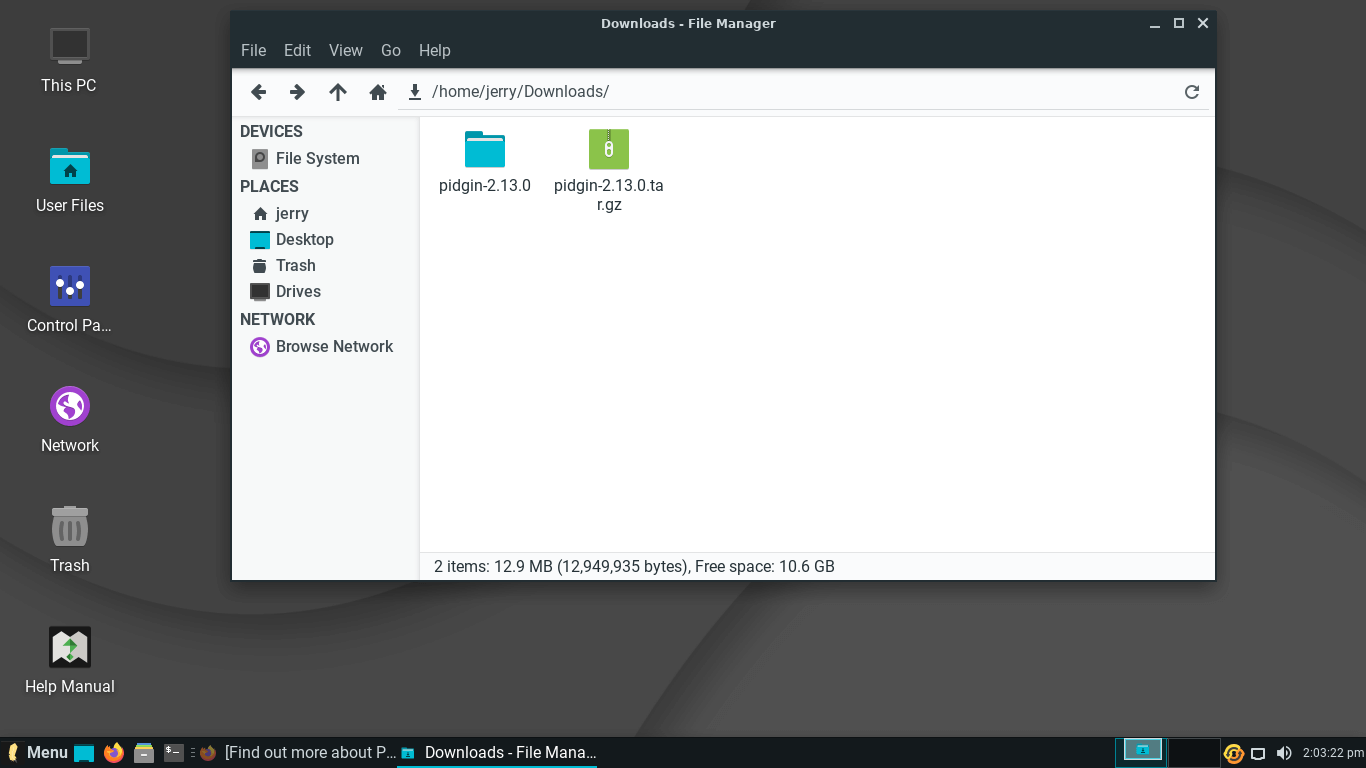
Vi går ind i den nyudpakkede mappe, højreklikker, Open Terminal Here og indtaster følgende kommando:
Terminalkommando:
./configure
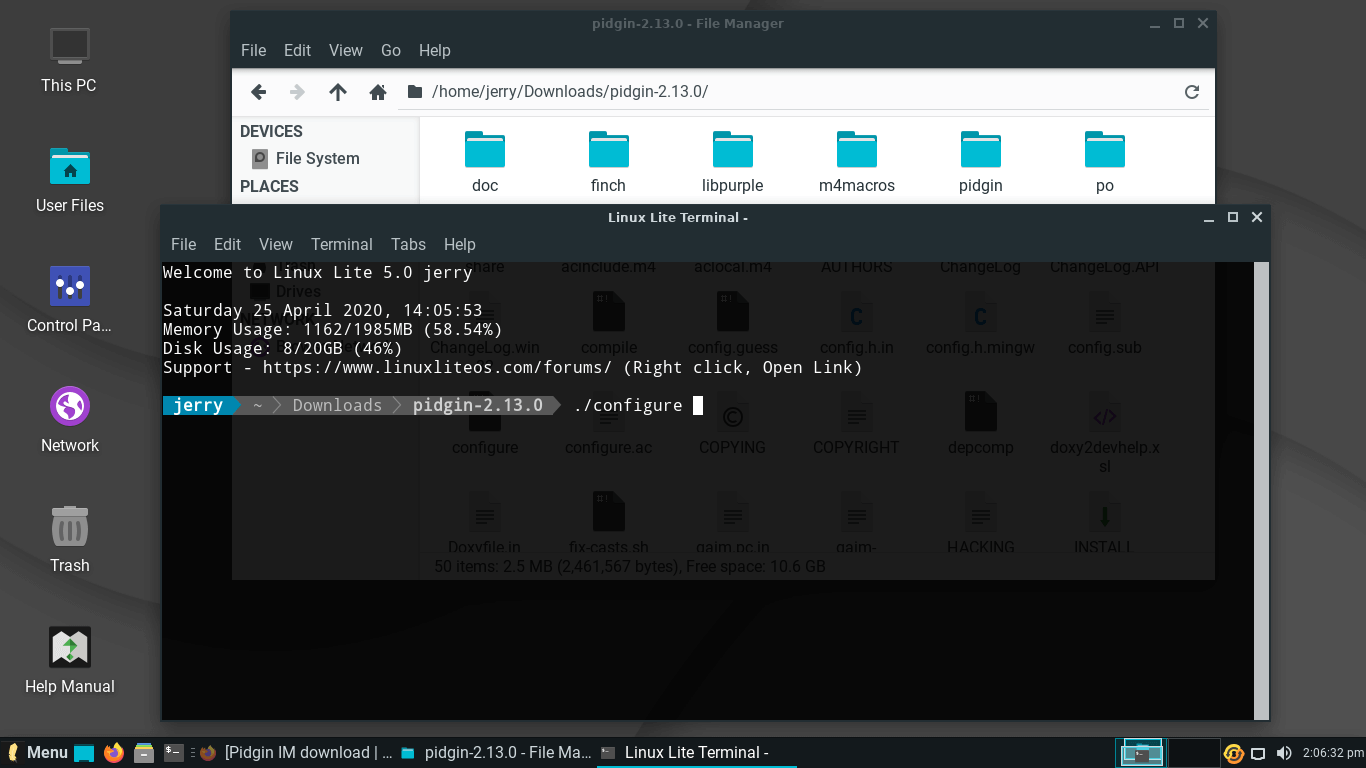
Den vil nu gennemgå og sikre, at vi har alle de værktøjer, vi har brug for til at kompilere denne software.
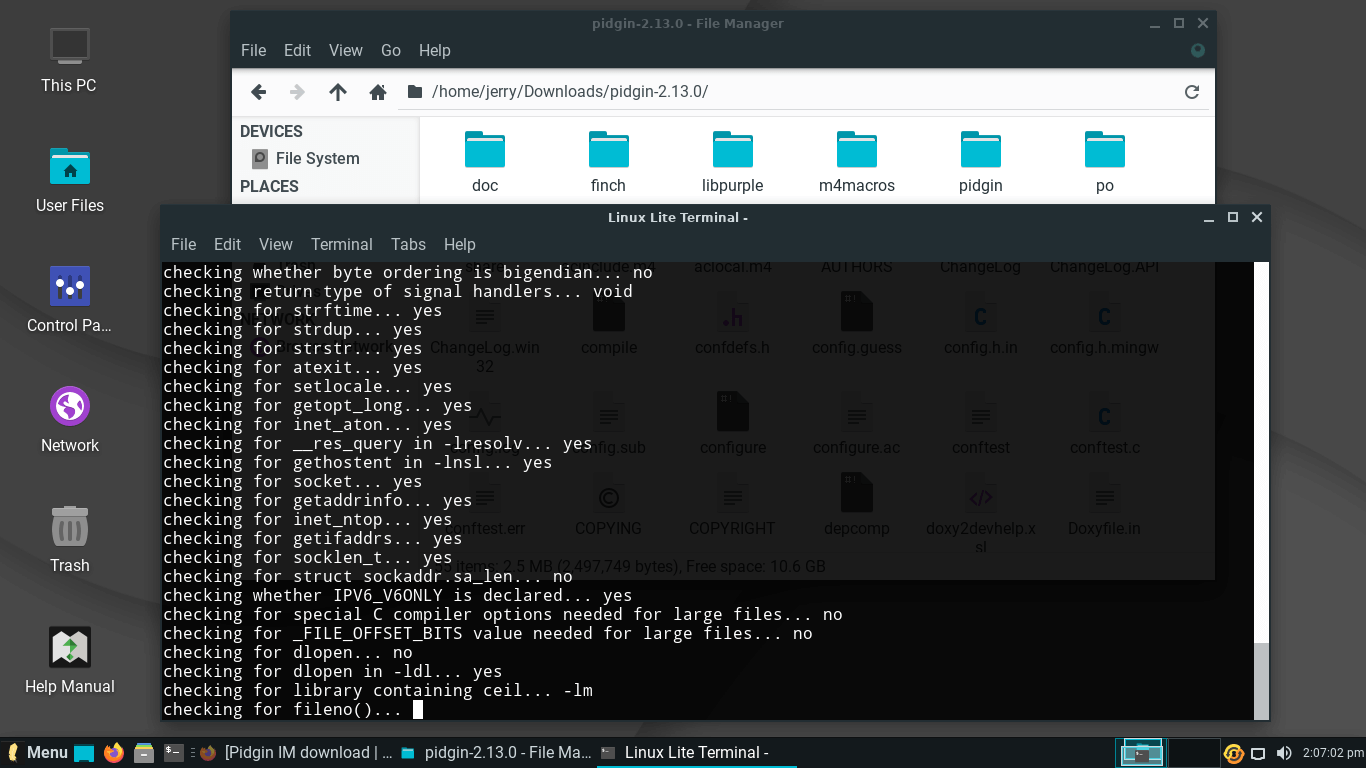
Som vi kan se nedenfor, kræver den noget software kaldet intltool. Lad os gå videre og installere det med apt-get.
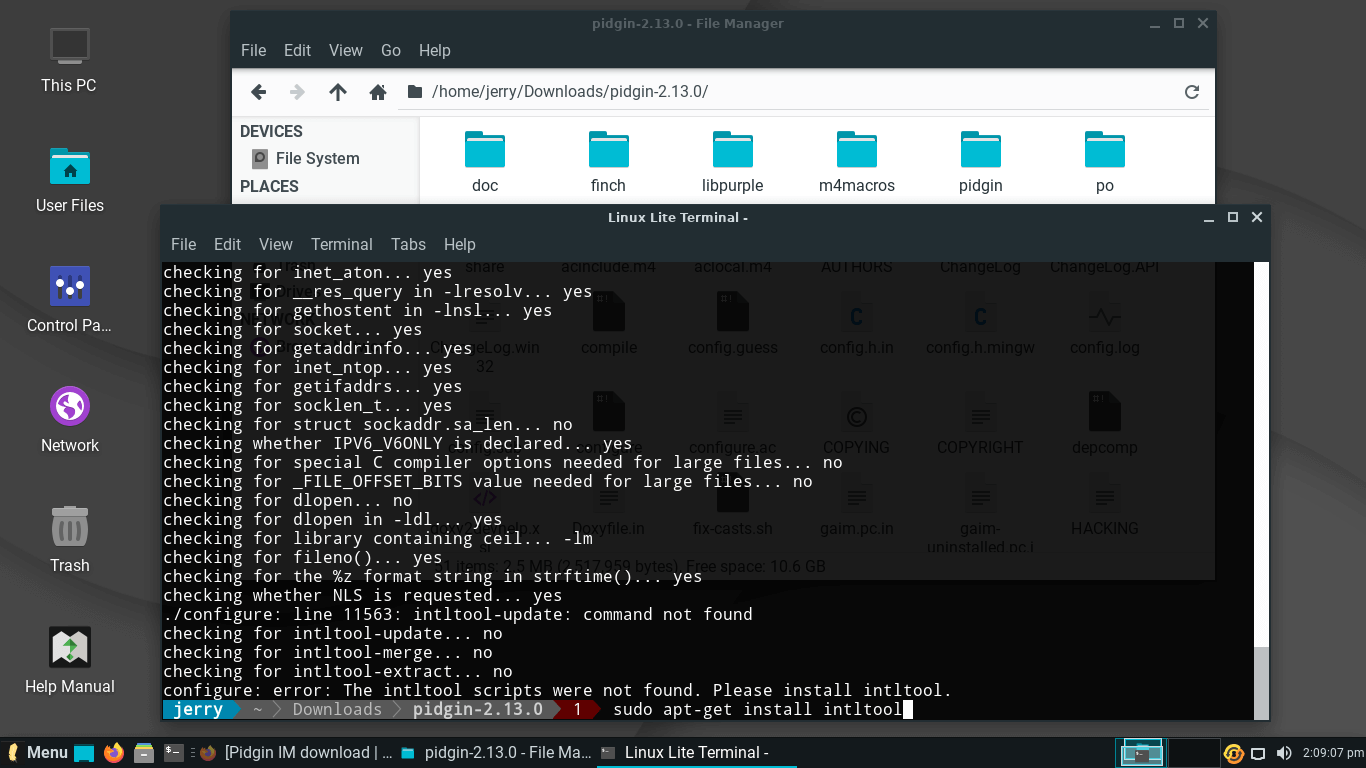
Nu hvor vores påkrævede pakke er installeret, kan vi prøve ./configure igen.
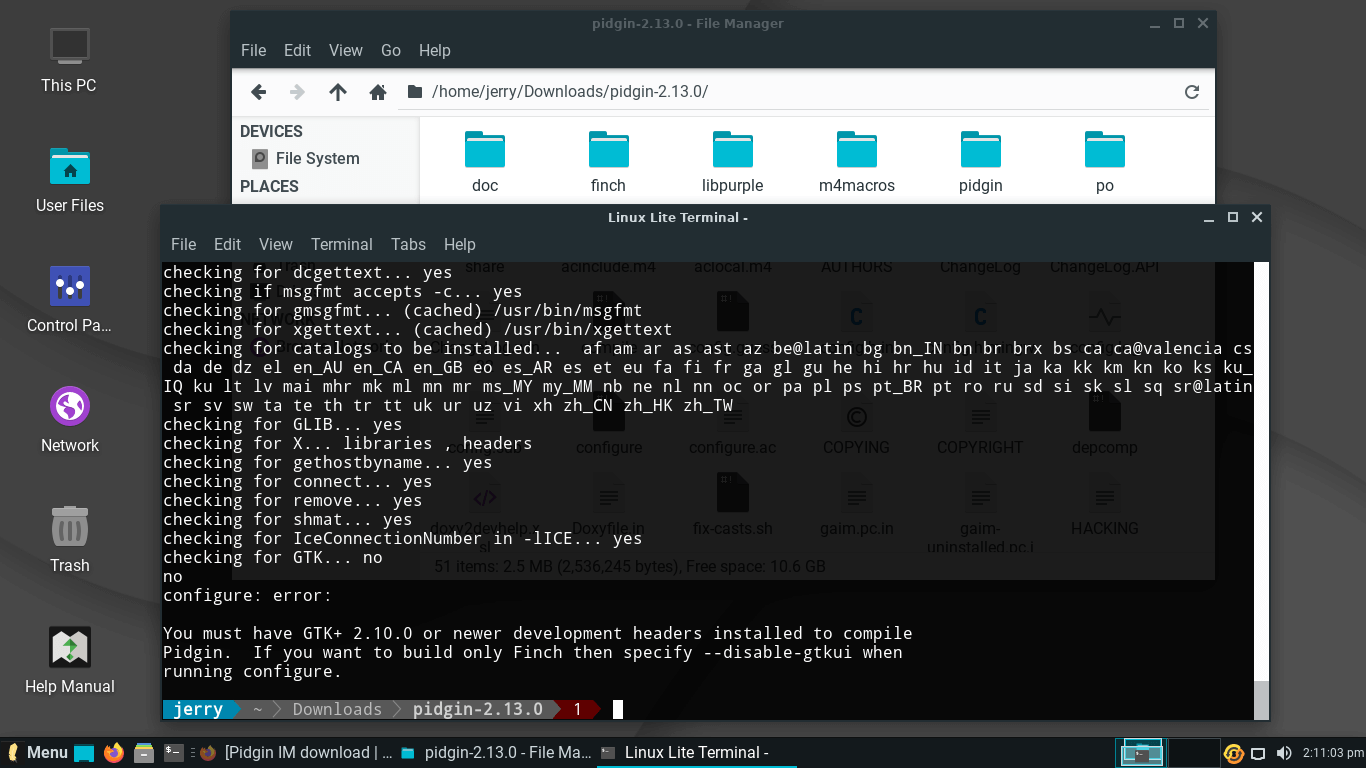
TIP: Søg efter fejlmeddelelserne i Google, de bør føre dig til den pakke, du skal installere.
Bliv ved med at arbejde igennem informationerne i Terminalen, indtil ./configure fungerer korrekt.
Endelig, en vellykket ./configure.
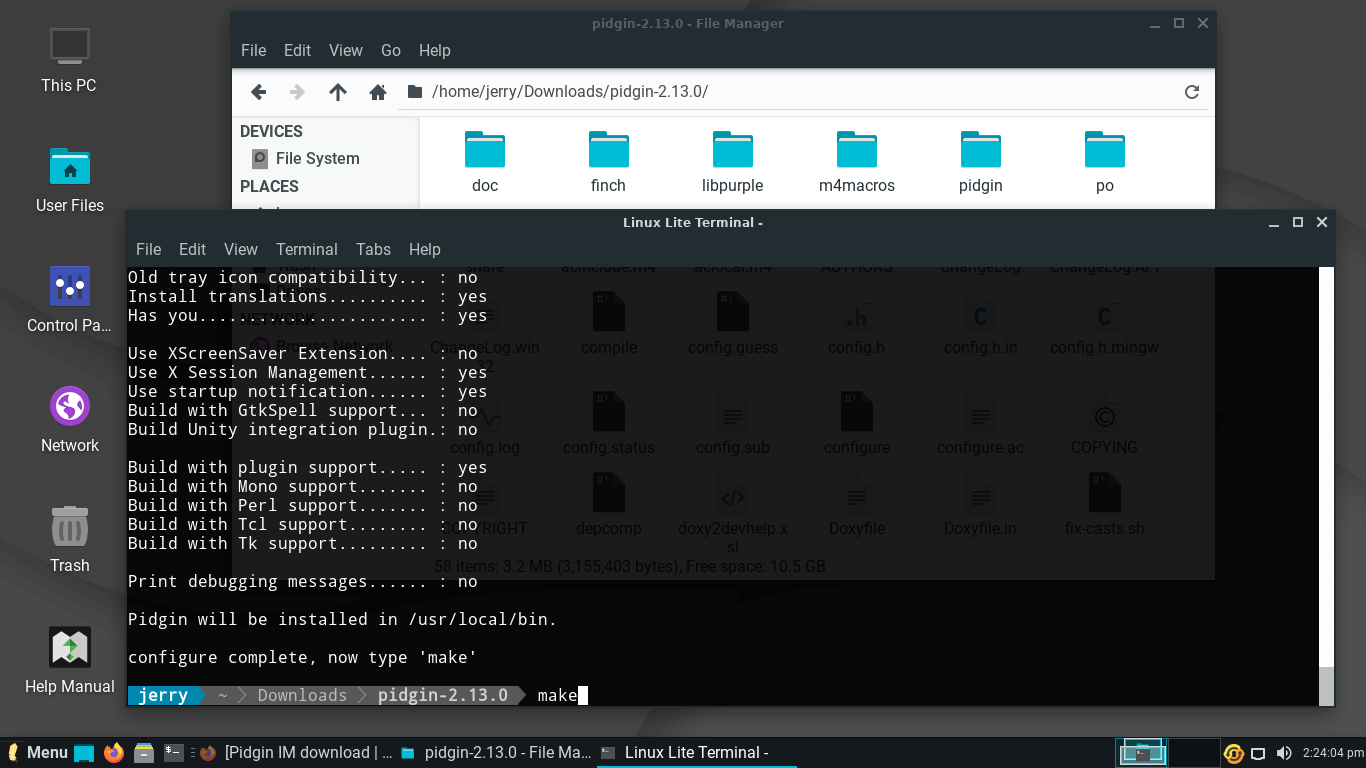
Nu kan vi kompilere den faktiske applikation med kommandoen make.
Terminalkommando:
make
Denne proces kan tage ret lang tid, så lad den køre færdig.
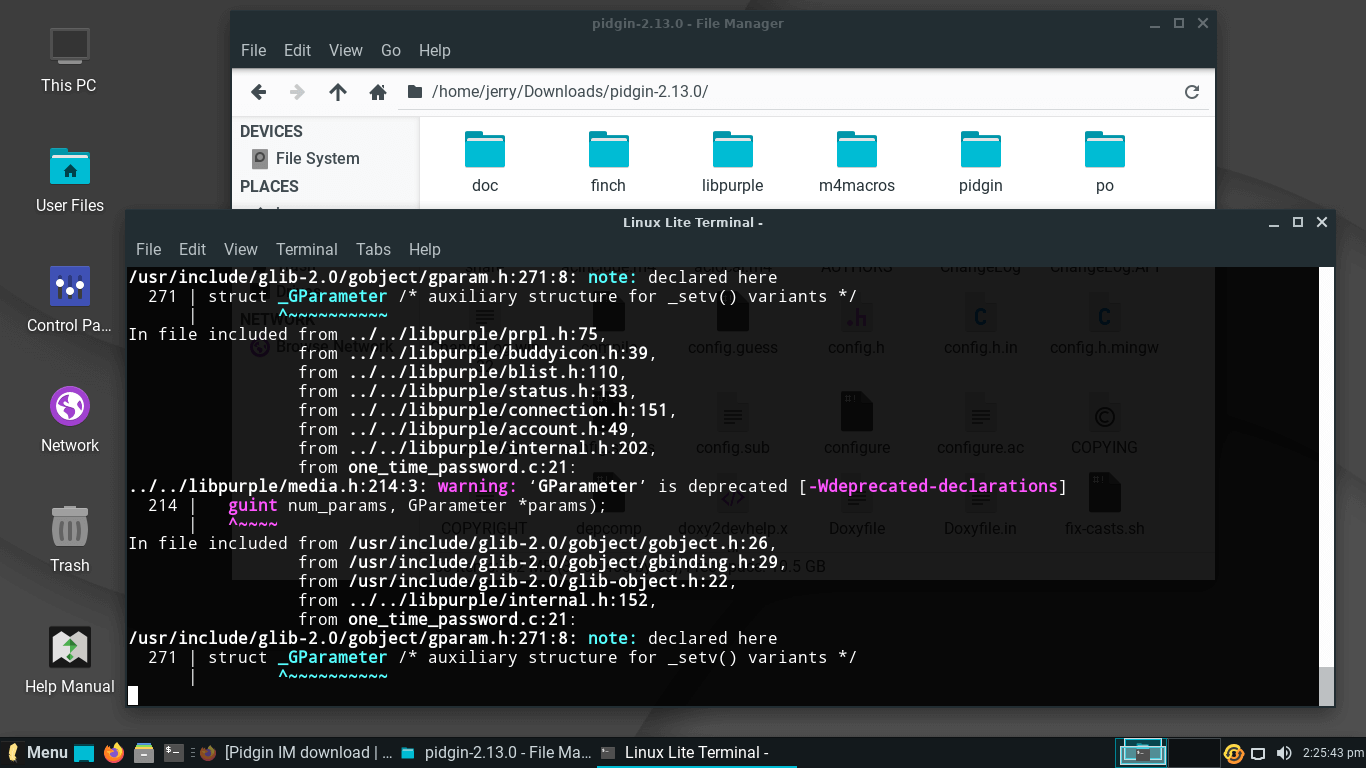
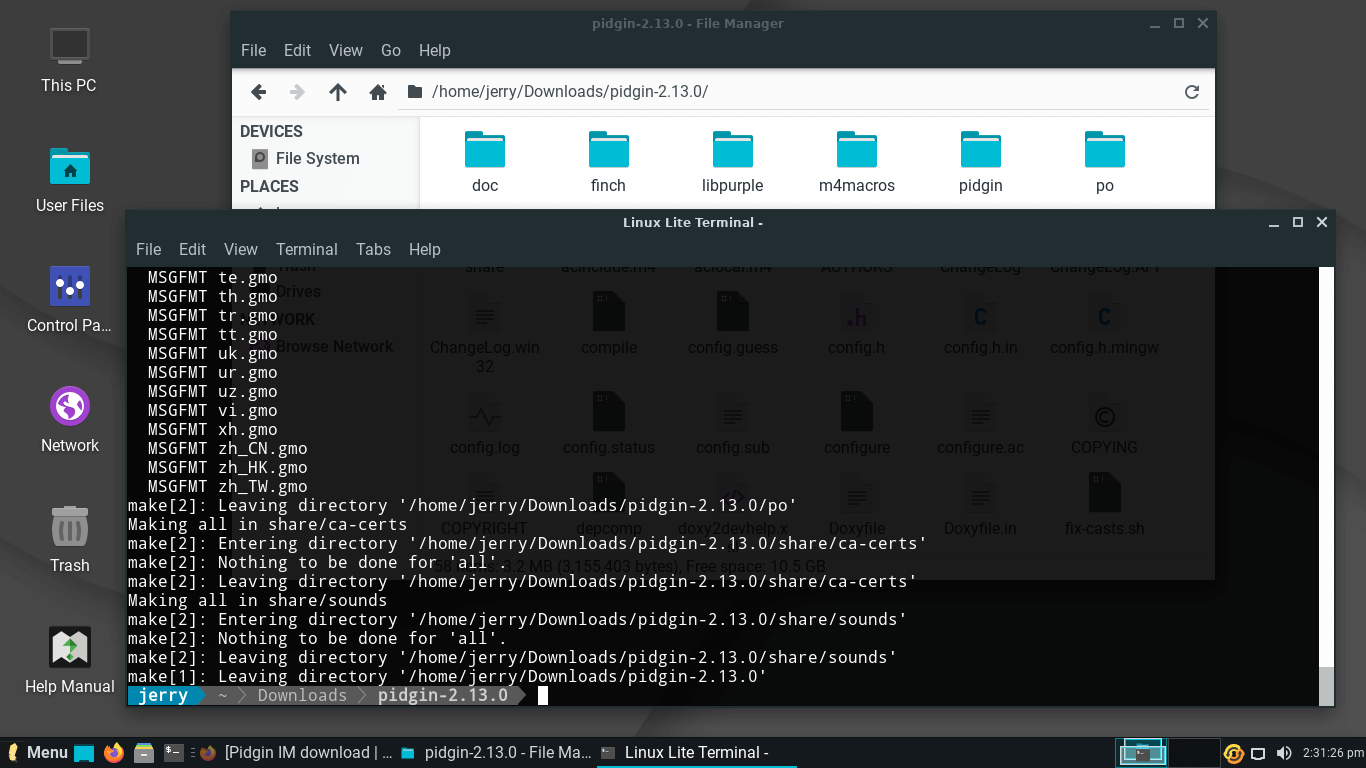
Kommandoen make er fuldført uden fejl.
Nu installerer vi applikationen. Her bruger vi kommandoen sudo make install. Indtast din adgangskode, når du bliver bedt om det:
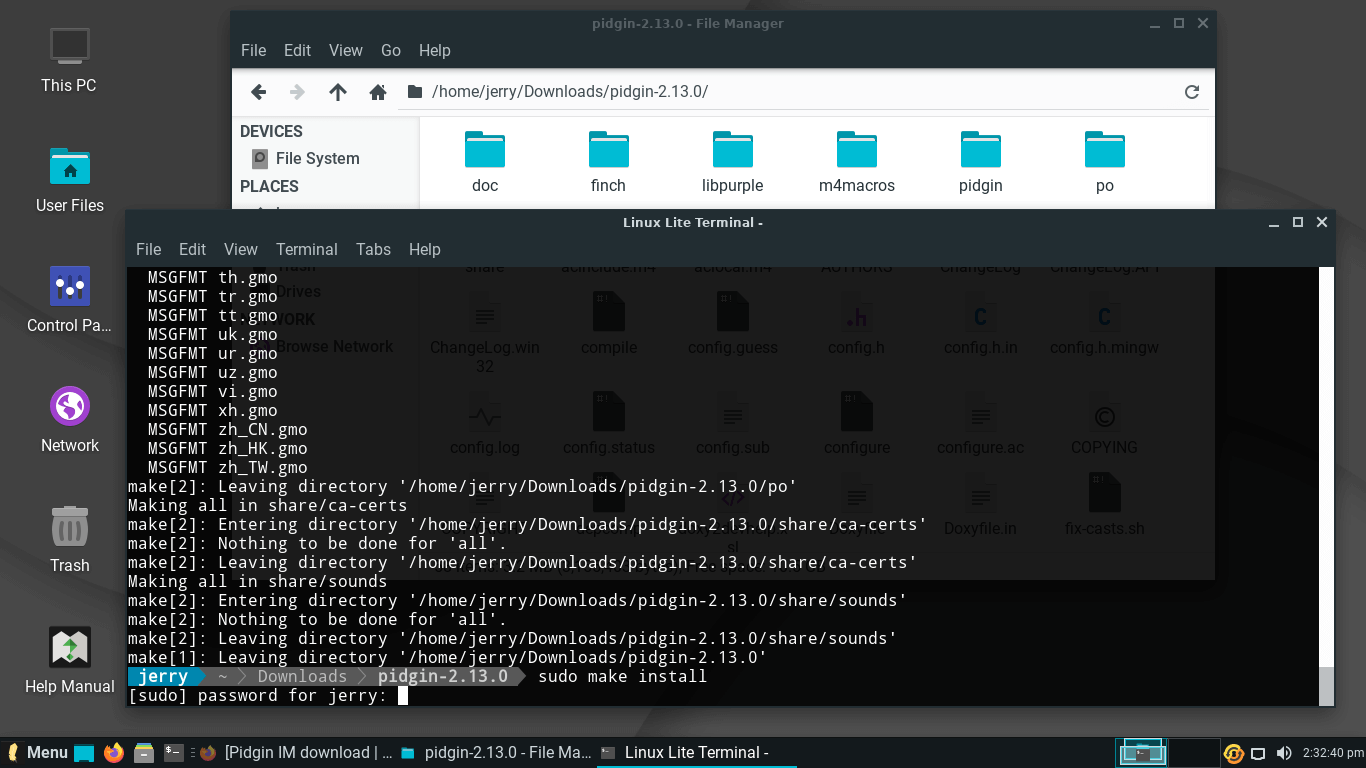
Terminalkommando:
sudo make install
Når vores program er installeret, kan vi køre programkommandoen (pidgin) fra Terminalen. Bemærk, at vi placerer et mellemrum og symbolet & til sidst. Dette er for at vi stadig kan køre applikationen og lukke Terminalen.
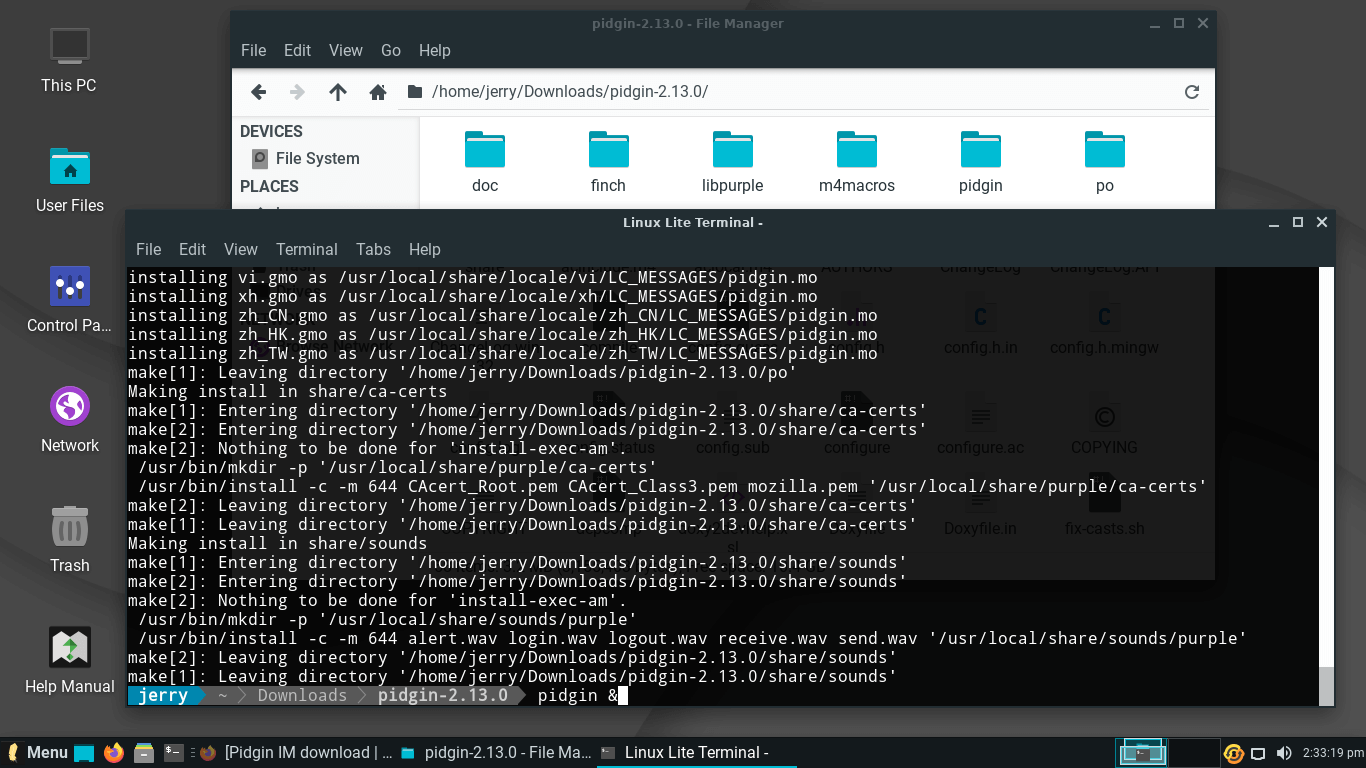
Vores applikation i aktion.
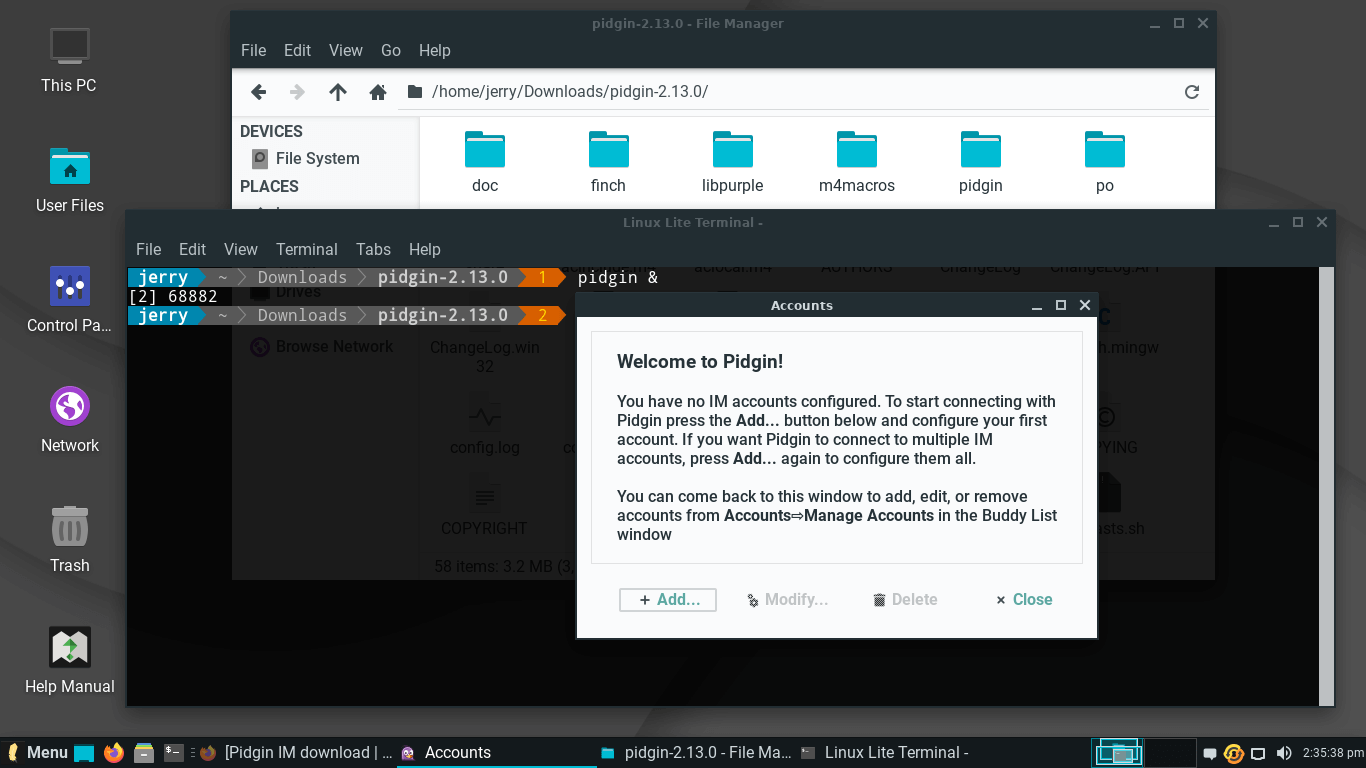
Sådan afinstallerer du en applikation fra kildekode:
Åbn en Terminal inde i kildekode-mappen for den applikation, du vil fjerne, og indtast følgende kommando:
Terminalkommando:
sudo make uninstall
Indtast din adgangskode.
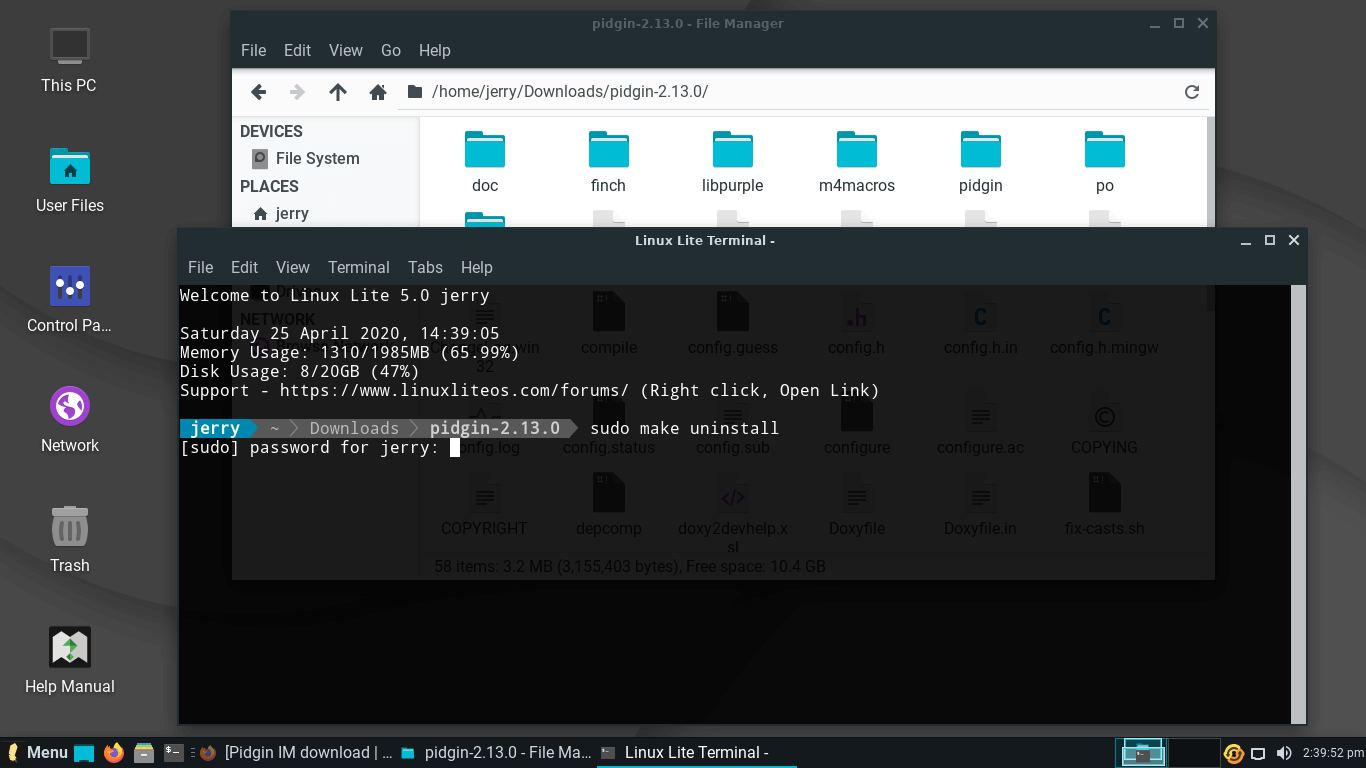
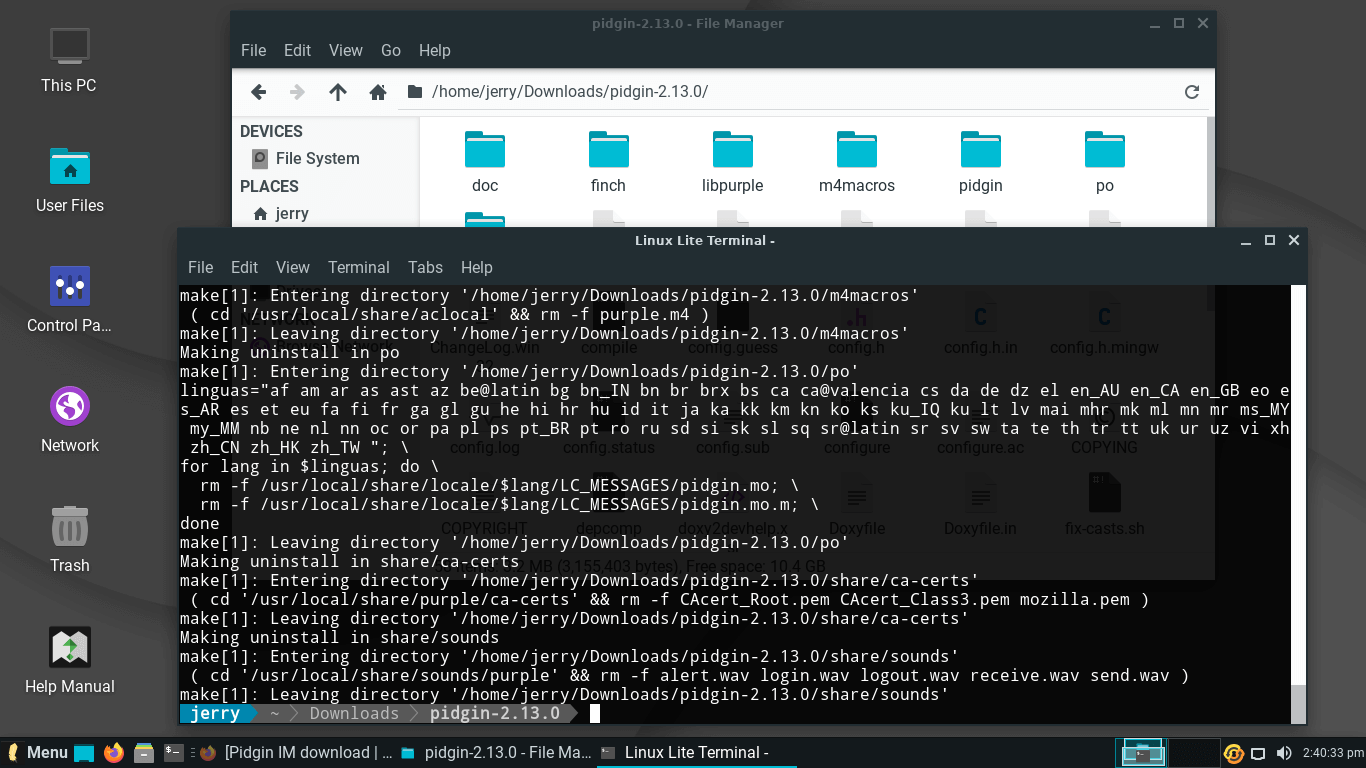
Applikation fjernet uden problemer.
Installation af software - Fra en Deb-pakke
Der kan være applikationer, der kun kan installeres via en deb-pakke. Lad os vise dig, hvordan du gør dette.
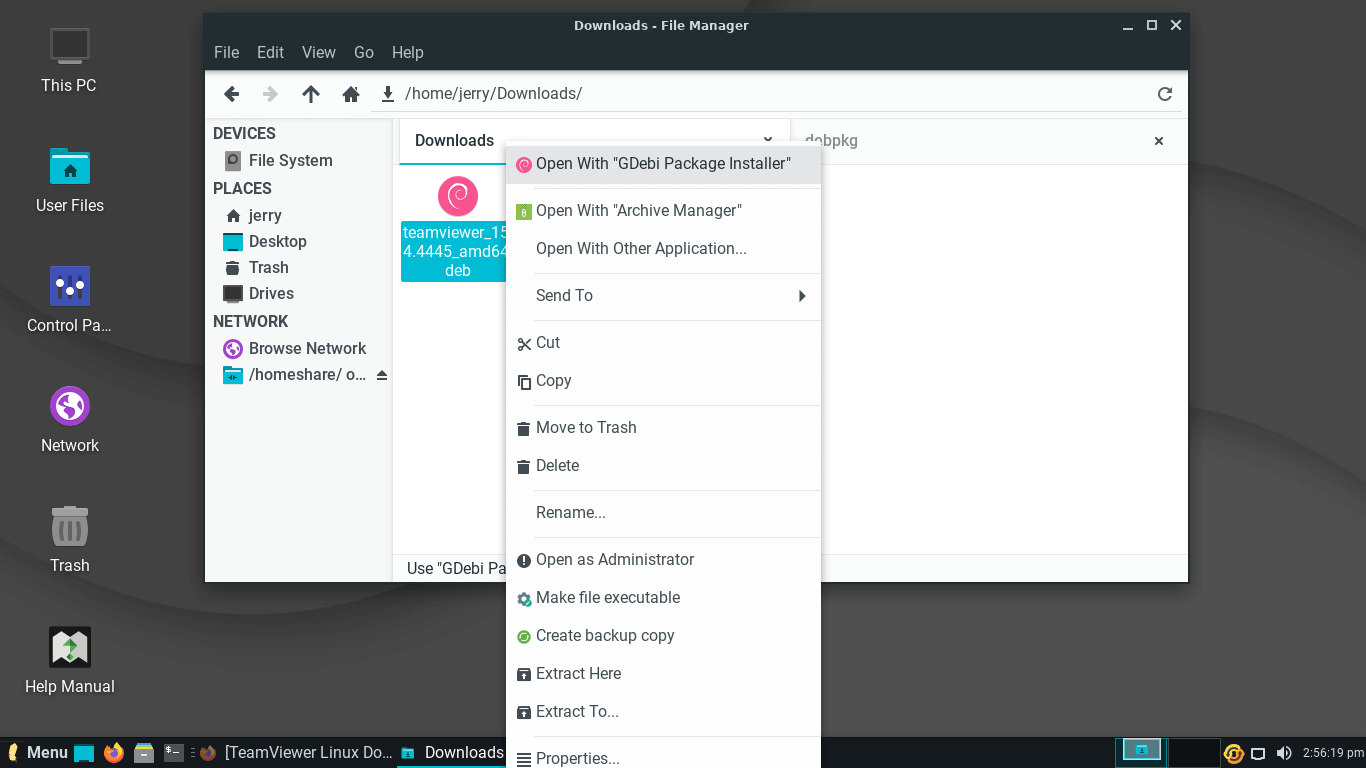
I dette eksempel installerer vi Teamviewer. Når vi har downloadet vores deb-pakke, højreklikker vi på den og vælger Open With GDebi Package Installer.
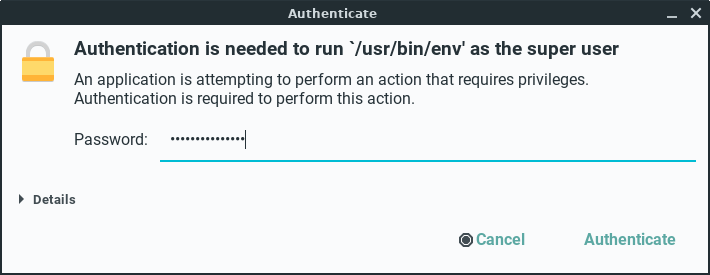
Indtast din adgangskode.
Et nyt Package Installer-vindue vil poppe op. Klik på Install Package.
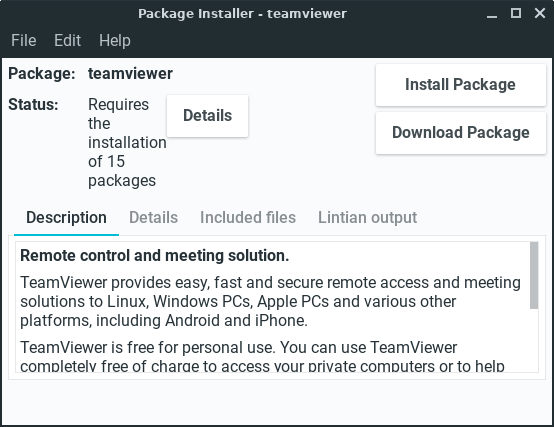
Pakkeinstallationsprogrammet vil downloade eventuelle afhængigheder, som applikationen har brug for, og vil installere applikationen.
Deb-pakken er installeret. Behold den originale pakke, hvis du nogensinde vil afinstallere den.
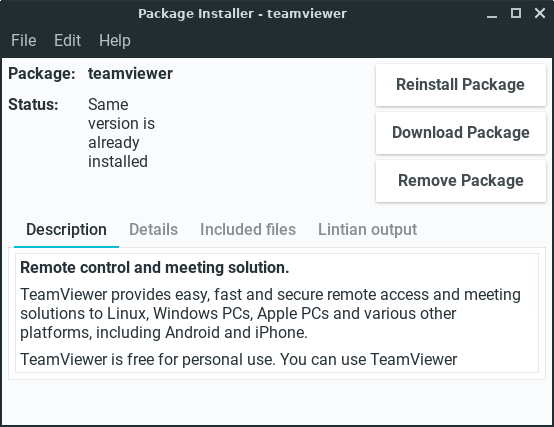
Sådan afinstallerer du en applikation fra en Deb-pakke:
Dobbeltklik på den originale pakke, indtast din adgangskode.
Vælg Remove Package.
Hvis du ikke længere har pakken, åbn en terminal og indtast applikationsnavnet med fjernelseskommandoen:
Terminalkommando:
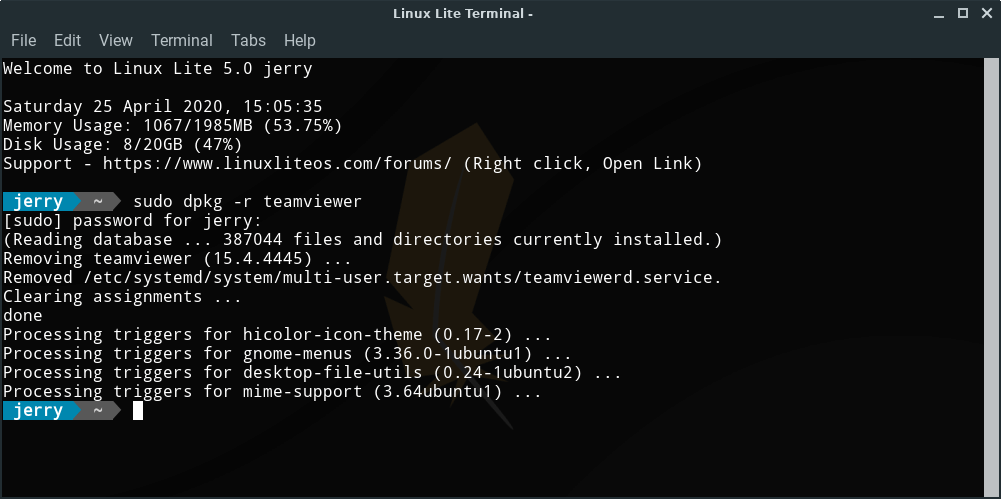
sudo dpkg -r teamviewer
Indtast din adgangskode. Applikationen er blevet fjernet.
Installation af software - Fra en Terminal ved hjælp af APT
En anden måde at installere og fjerne software på er fra Terminalen ved hjælp af APT-systemet (Advanced Package Tool).
Fra Wikipedia - 'APT er en gratis-software brugergrænseflade, der arbejder med kernebiblioteker til at håndtere installation og fjernelse af software på Debian, Ubuntu og relaterede Linux-distributioner.' som Linux Lite.
I de følgende eksempler bruger vi APT til at installere, fjerne, administrere og hente information om softwaren kendt som Ristretto (i de fleste tilfælde).
Installation af software.
1. Åbn en Terminal og skriv følgende, efterfulgt af din adgangskode.
Terminalkommando:
sudo apt update
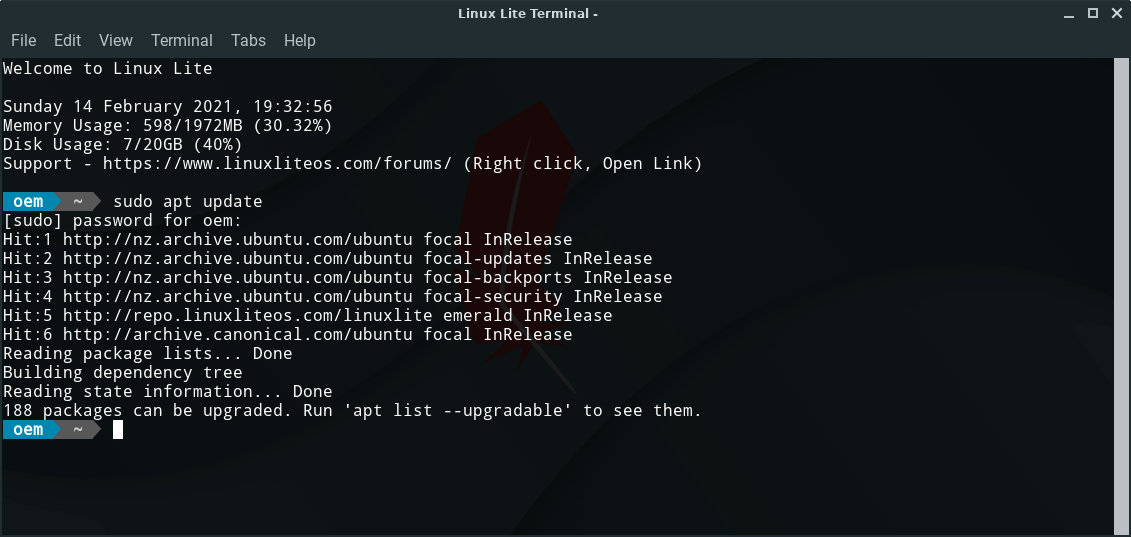
Denne kommando sikrer, at vi får de nyeste versioner af al software fra det pågældende lager.
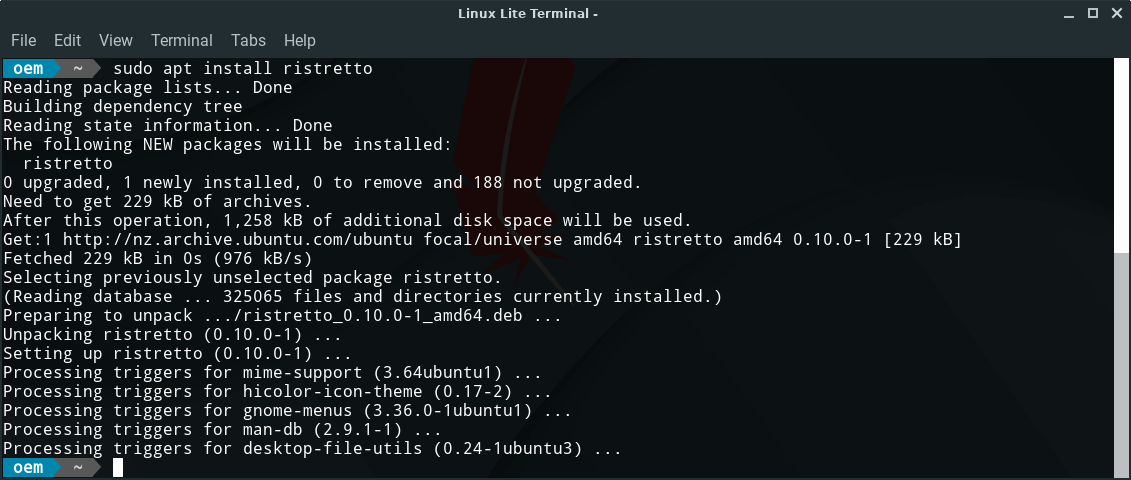
2. Skriv nu følgende for at installere Ristretto: (alle pakke-/softwarenavne er altid med små bogstaver)
Terminalkommando:
sudo apt install ristretto
Fjernelse af software.
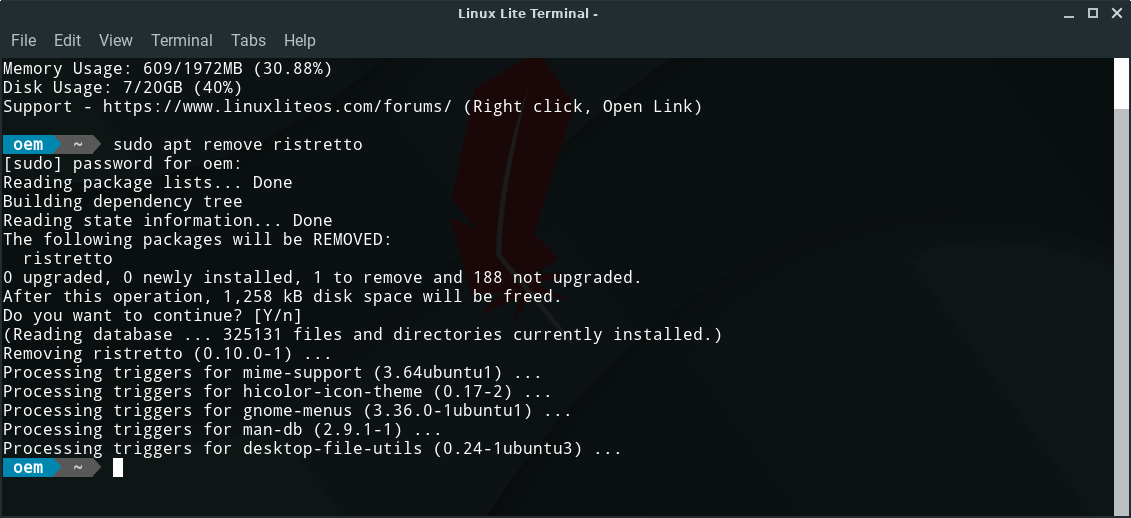
1. Åbn en Terminal og skriv følgende, efterfulgt af din adgangskode. Tryk derefter på Enter-tasten for at bekræfte fjernelsesprocessen.
Terminalkommando:
sudo apt remove ristretto
Fjern en installeret pakke og alle dens afhængigheder:
Terminalkommando:
sudo apt autoremove ristretto
Andre nyttige APT-kommandoer.
Installer mere end ét program. Efterlad et mellemrum mellem programnavnene:
Terminalkommando:
sudo apt install ristretto midori
Fjern mere end ét program. Efterlad et mellemrum mellem programnavnene:
Terminalkommando:
sudo apt remove ristretto midori
Denne kommando vil fjerne programmet og alle dets konfigurationsfiler. Nyttig hvis du ikke ønsker nogen resterende filer.
Terminalkommando:
sudo apt purge ristretto
Opdater al din systemsoftware fra lagrene (specifikt for Linux Lite):
Terminalkommando:
sudo apt update && sudo apt dist-upgrade
Når du installerer et program, downloades dets pakke til en mappe. Med tiden vil denne mappe vokse i størrelse; brug denne kommando til at tømme den mappe:
Terminalkommando:
sudo apt clean
Denne kommando vil også fjerne eventuelle unødvendige pakker, der er forbundet med en apt remove-kommando, når du har fjernet et specifikt program. Den vil også fjerne ubrugte kerner:
Terminalkommando:
sudo apt autoremove
For at søge efter et specifikt stykke software og få dets beskrivelse:
Terminalkommando:
apt-cache search ristretto
For at liste alle pakker, der indeholder et bestemt navn:
Terminalkommando:
apt-cache pkgnames leaf
For en mere grundig forklaring af en pakke og dens detaljer:
Terminalkommando:
apt-cache show ristretto
For at liste, hvilke ekstra pakker (afhængigheder) der vil blive installeret sammen med et stykke software:
Terminalkommando:
apt-cache showpkg ristretto
Sådan installerer du et stykke software uden at det nogensinde bliver opgraderet:
Terminalkommando:
sudo apt install ristretto --no-upgrade
Sådan opgraderer du kun specifikke stykker software:
Terminalkommando:
sudo apt install ristretto --only-upgrade
Sådan downloader du et stykke software:
Terminalkommando:
apt download ristretto
Se ændringerne i en pakke siden seneste udgivelse:
Terminalkommando:
apt changelog ristretto
Opdateringer
At holde Linux Lite opdateret er en enkel proces.

Vi har gjort opdateringsprocessen så enkel som muligt. Klik blot på Menu, Favoritter, Install Updates, og du vil blive bedt om din adgangskode. Programmet vil derefter søge efter opdateringer, og hvis det finder nogen, vil det spørge, om du vil fortsætte.
(Bemærk: Opdateringsprocessen opdaterer al software på systemet, der kom fra repos'ene. I modsætning til Windows er der ikke behov for manuelt at opdatere individuelle softwareprogrammer. Når du kører Install Updates, vil det opdatere alle pakker, der har opdateringer tilgængelige.)
Lite Software Sources
Lite Software Sources er...
Skal omskrives.
Lite Software - Installer software
Lite Software er et grafisk brugergrænsefladeværktøj (GUI) til nemt at installere og fjerne populær software i Linux Lite. Det er en praktisk måde at samle de mest brugte applikationer og præsentere dem for brugeren.
Applikationerne oplistet i Lite Software er ikke indbygget i Linux Lite. Din computer skal være forbundet til internettet for at kunne downloade og installere disse applikationer. Hvis den applikation, du leder efter, ikke er oplistet i Lite Software, bedes du bruge Package Manager (Synaptic Package Manager) til at søge efter den og installere den.
Installation af nogle af de mere populære programmer på Linux Lite som Kodi, Zoom og Spotify er blot nogle få enkle trin på Linux Lite.
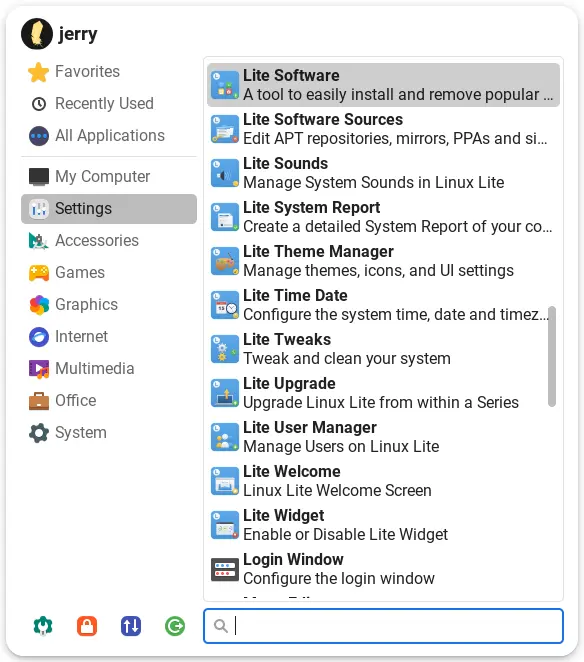
Gå til Menu, Indstillinger, Lite Software.
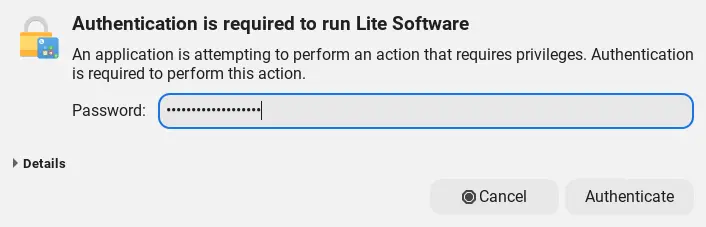
Indtast din adgangskode og klik på OK.
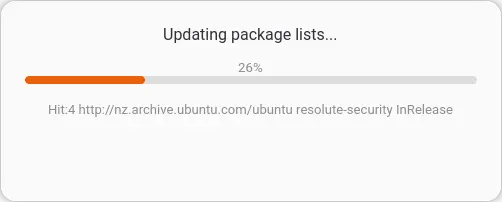
Processen for opdatering af kilder:
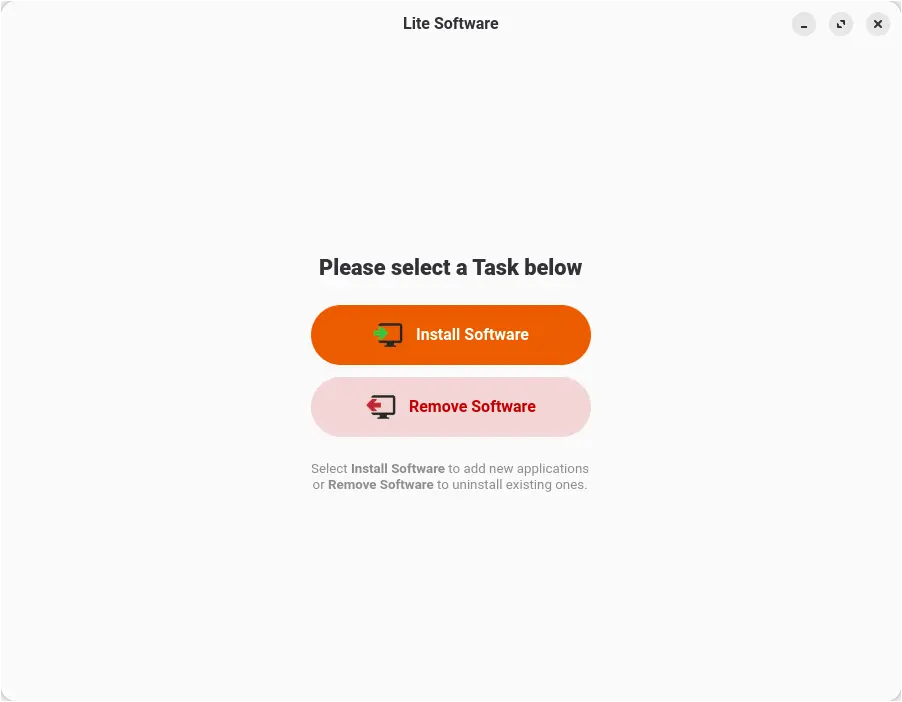
Når kilderne er blevet opdateret, vises følgende vindue; vælg Install Software og klik på OK.
Derefter vil du se følgende vindue dukke op. Vælg hver applikation, du vil installere. I dette eksempel vælger vi at installere Audacity, Bleachbit og CPU-X. Klik derefter på knappen Install.
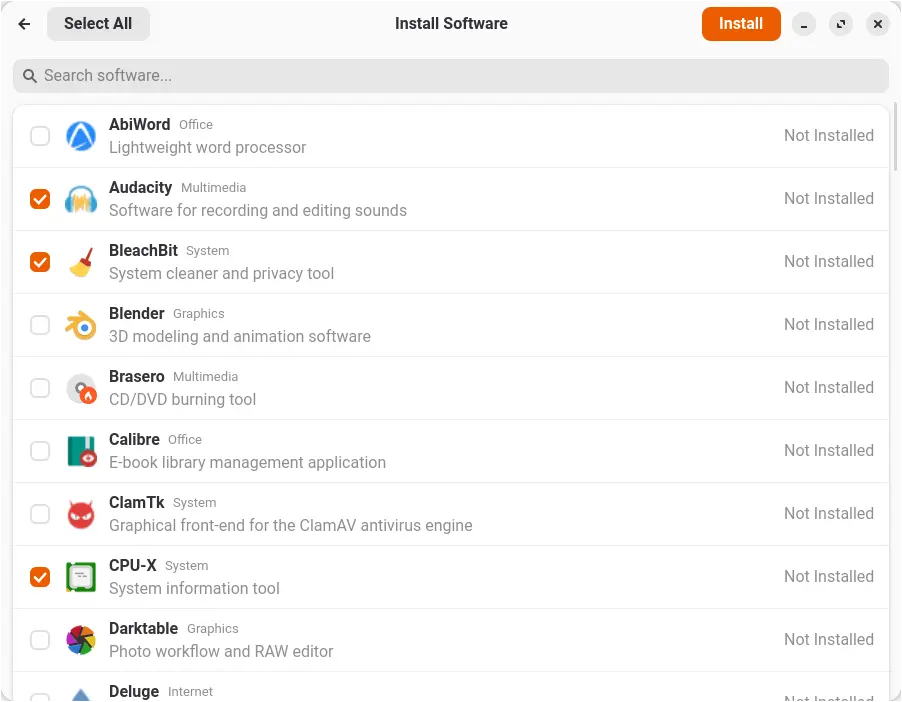
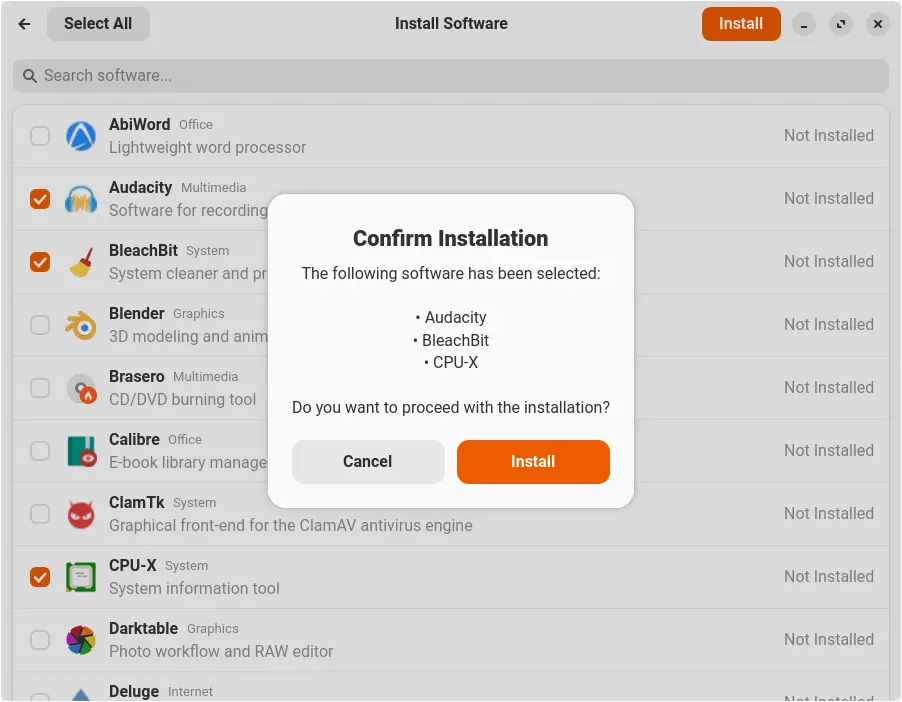
I den næste dialog vises, hvilke applikationer du har valgt at installere. Klik på Install, når du er klar.
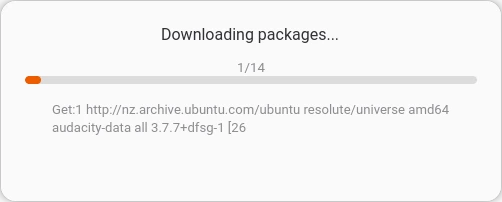
I den næste dialog vil programmerne nu blive downloadet og installeret automatisk for dig. Dette kan tage alt fra et par sekunder til et par minutter afhængigt af, hvor mange applikationer du har valgt, størrelsen på programmet/programmerne og hastigheden på din internetforbindelse.
Vinduet Lite Software vil vises igen til sidst, hvis du vil udføre en anden opgave. Hvis du er færdig, klik på lukkeknappen øverst til højre.
Lite Software - Fjern software
Fjernelse af yderligere software i Linux Lite er blot nogle få enkle trin.
Klik på Menu, Indstillinger, Lite Software. Klik på Remove Software i hoveddapplikationsvinduet.
Vælg de applikationer, du vil fjerne.
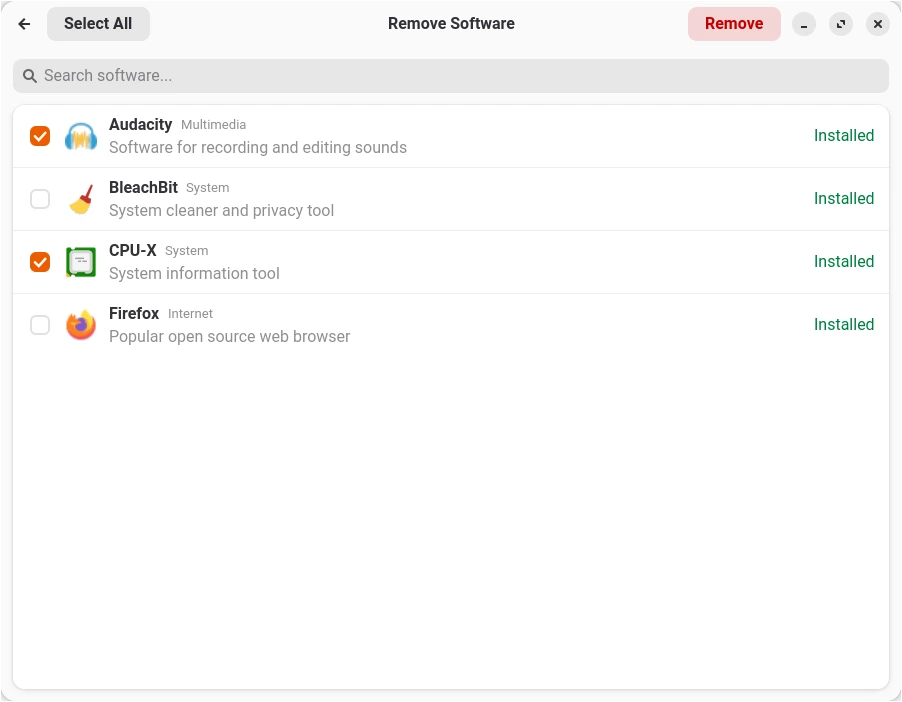
Bekræftelsesvindue:
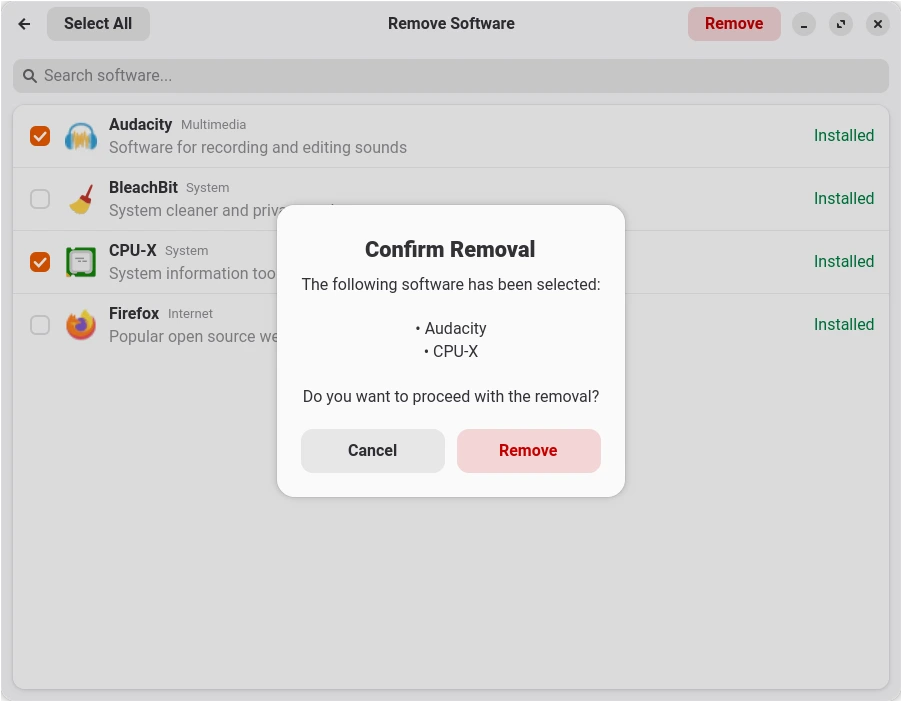
Applikationer der fjernes:
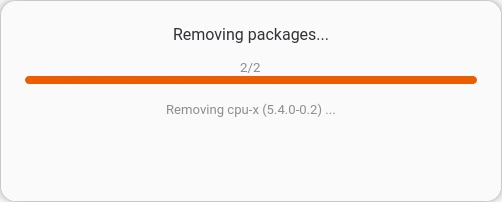
Vinduet Lite Software vil vises igen til sidst, hvis du vil udføre en anden opgave.
Linux-ækvivalenter til Windows-programmer
Følgende er en fællesskabssamlet liste over Linux-ækvivalenter til Windows-programmer.
De fleste af disse programmer kan installeres via Menu, System, Package Manager. I kolonnen Linux kan du klikke på et af linkene for at finde ud af mere om det pågældende stykke software.
Kontor & Design
Internetapplikationer
| Windows | Linux | Internet Explorer | Firefox, Chrome, Opera, Konqueror, Midori | |
| videoGET | Minitube | |||
| Microsoft Outlook | Thunderbird Kontact, Zimbra Desktop, Evolution | |||
| MSN Messenger | Pidgin, aMSN, Kopete, Emesene, Gabber, Psi | |||
| Microsoft Netmeeting | Ekiga | |||
| eMule | aMule | |||
| uTorrent, Azureus | Transmission, Ktorrent, Vuze, Deluge, qBittorrent, uGet | |||
| Skype (VoIP) | Skype, Ekiga, Jitsi, Google Hangouts | |||
| CuteFTP, WS FTP | FileZilla, KFTPgrabber, FireFTP | |||
| mIRC | Xchat, Pidgin, Konversation | |||
| UltraVNC, Remote Desktop | rdesktop, NX, TightVNC, x11vnc, SSH, Synergy, Vinagre | |||
| Forte Agent | Pan | |||
Multimediaapplikationer
| Windows | Linux |
| Adobe Photoshop | GIMP, GIMPshop, Krita |
| Adobe Photoshop Elements | F-Spot, KPhotoAlbum, gThumb, Gwenview, digiKam |
| Corel Draw, Adobe Illustrator | Inkscape, Xara Xtreme |
| Microsoft Paint | Tux Paint, KolourPaint |
| ACDSee, Irfanview | XnView, Mirage, gThumb, GQview, Gwenview, Ristretto, nomacs |
| 3D Studio MAX, Maya | Blender, K-3D, Softimage, Maya |
| Windows Movie Maker, Adobe Premiere | Kdenlive, Cinellera, Kino, LiVES, AviDemux, PiTiVi, OpenShot |
| TMPGEnc DVD Author, ConvertXtoDVD | DeVeDe, Bombono, Handbrake, Q DVD Author |
| Videora | Thin Liquid Film |
| Windows Media Player | VLC, Totem, Kaffeine, xine, MPlayer, QMPlay2, Rhythmbox |
| Winamp, iTunes | Rhythmbox, Amarok, Banshee, Audacious, aTunes |
| Cubase, CoolEdit, Cakewalk | Ardour, Audacity, Beast, GNUsound, Rosegarden |
| NoteWorthy Composer | MuseScore, LilyPond |
| Guitar Pro | TuxGuitar, MuseScore |
| MP3Tag | EasyTAG, Puddletag |
CD/DVD-brænding
| Windows | Linux |
| Nero Burning ROM, Alcohol 120% | Brasero, K3b, X-CD-Roast, Xfburn |
| UltraISO, PowerISO | ISO Master, AcetoneISO, CDemu |
| Daemon Tools | CDemu |
Server- og netværksapplikationer
| Windows | Linux |
| Microsoft IIS | Apache, lighttpd, Zope, thttpd, Yaws, nginx |
| Serv-U FTP Server, Filezilla FTP Server | vsftpd, Pure-FTPd, ProFTPD |
| Fil/printerdeling | Samba |
| Microsoft Exchange | Zimbra, Open-Xchange, Citadel |
| Microsoft Sharepoint | KnowledgeTree, Open-Xchange |
| Small Business Server | ClearOS, Zentyal, SME Server |
| NetLimiter | L7-filter, MasterShaper, trickle, Bandwidth Arbitrator |
| PA Server Monitor | ZenOSS, Nagios, Zabbix |
| Inssider | LinSSID |
| Norton AntiVirus, McAfee | ClamAV, Avira, AVG, Avast |
| ZoneAlarm, Sygate Firewall | Firestarter, FireHOL, Guarddog, Gufw, KMyFirewall |
Hjælpeprogrammer
| Windows | Linux |
| Norton Partition Magic | Gparted, Qtparted, Parted Magic |
| Norton Ghost | Clonezilla, Partimage, g4u, dd, Redo Backup, qt4-fsarchiver, Timeshift |
| Winzip, WinRAR, 7-zip | File Roller, Ark, Karchiver, 7-Zip, Xarchiver |
| Capsa Network Analyzer | Wireshark, Ethereal |
| Bitvise Tunnelier | Gnome SSH Tunnel Manager, HotSSH |
| FreeFile Sync | FreeFile Sync, rsync, rsnapshot, duplicity, ZBackup, Back In Time |
| Dragon Naturally Speaking | Simon |
Rapporter venligst eventuelle døde links fra ovenstående [her](mailto:valtam@linuxliteos.com?subject=Windows Equivalents Dead Link Report).
Wine - Kør Windows-programmer

Wine-applikationen er et kompatibilitetslag, der er i stand til at køre mange Windows-programmer i Linux.
Softwareprogrammer er designet til forskellige operativsystemer, og de fleste fungerer ikke på systemer, de ikke er designet til.
Windows-programmer kører ikke nativt i Linux, fordi de indeholder instruktioner, som systemet ikke kan forstå, før de oversættes af Windows-miljøet. På samme måde kører Linux-programmer ikke under Windows-operativsystemet, fordi Windows ikke kan fortolke alle deres instruktioner.
Gennem Wines kompatibilitetslag, når et Windows-program forsøger at udføre en funktion, som Linux normalt ikke forstår, vil Wine oversætte programmets instruktion til én, der understøttes af Linux.
Mere information kan findes her - https://www.winehq.org/.
Lite Tweaks
Lite Tweaks er et program til at tilpasse, optimere og rydde op i dit system. Brugt periodisk kan det gøre ting som at rydde ud i forskellige cachede filer, tømme papirkurven, fjerne gamle kerner fra systemet, hvis nye er installeret, fjerne gamle afhængighedspakker, der ikke længere er nødvendige, og mere, hvilket frigiver ekstra plads på din harddisk.
BEMÆRK: Så længe du har Lite Tweaks åbent, vil du kun blive bedt om din adgangskode én gang, når du udfører administrative opgaver.
Lite Tweaks kan findes under Menu, Indstillinger, Lite Tweaks.
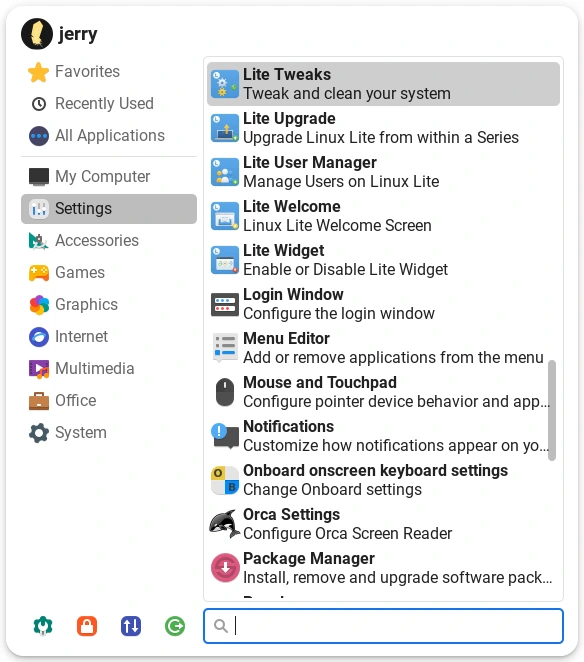
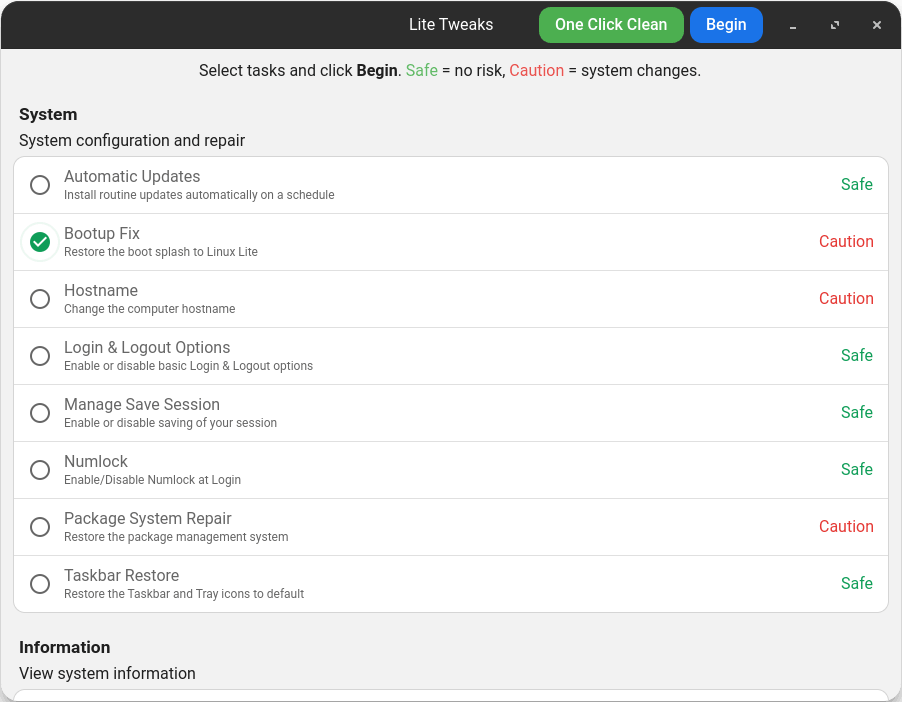
Når det er åbnet, indeholder vinduet Lite Tweaks flere opgaver, som som standard er alfabetisk organiseret efter deres Navn. Kolonnen Beskrivelse giver information relateret til den eller de opgaver, der skal udføres. Brugere kan vælge enten en enkelt eller flere opgaver til udførelse. De vil blive udført i rækkefølge, indtil hver valgt opgave er fuldført.
Vælg blot de opgaver, du vil fuldføre, og klik på Begin.
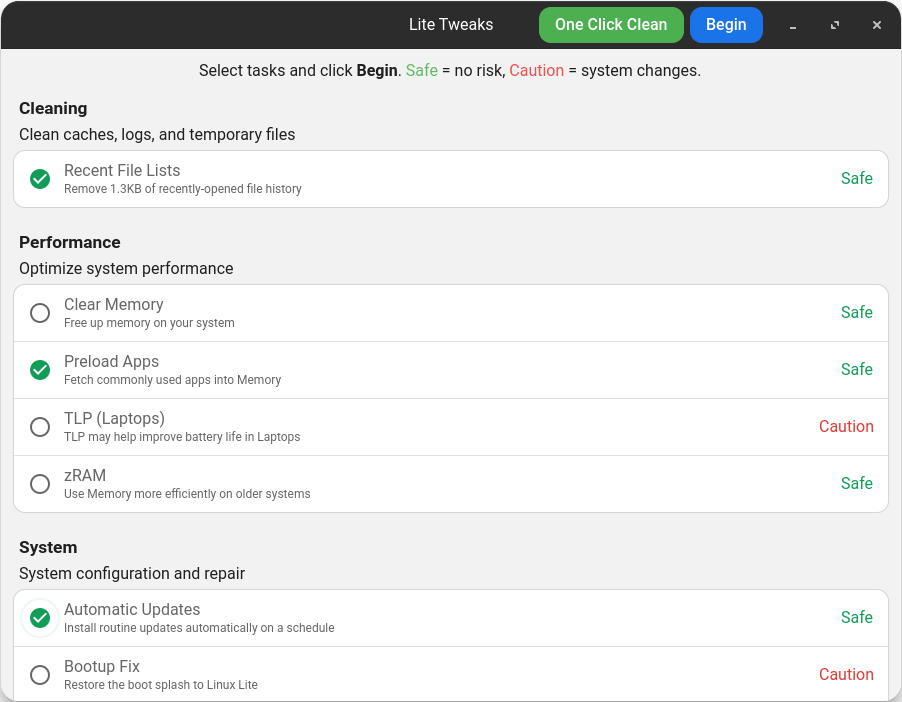
Nogle af opgaverne i Lite Tweaks kræver administrative rettigheder til udførelse, derfor vil du blive bedt om din adgangskode, når det er nødvendigt.
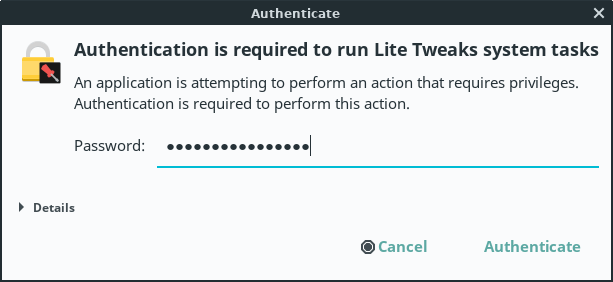
Når valgte opgaver er fuldført, vender du tilbage til Lite Tweaks' hovedvindue.
Lite Tweaks - Bootup Fix
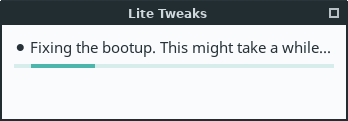
Bootup Fix bruges til at gendanne Linux Lite-startskærmen (skærmen der vises, mens Linux Lite starter op), hvis den nogensinde bliver overskrevet med Ubuntu-startskærmen ved en systemopdatering eller på anden vis. Denne opgave kræver administrative rettigheder til udførelse.
Lite Tweaks - Ryd hukommelse
Ryd hukommelse vil rydde PageCache, dentries og inodes i dit system. Linux-kernen bruger noget af din systemhukommelse til caching og buffering. Linux er designet på en sådan måde, at det kigger i cachen, før det kigger på harddisken. Hvis det finder ressourcen i cachen, når anmodningen ikke frem til disken, hvilket igen hjælper med at fremskynde tingene. Når du rydder cachen, vil diskcachen være mindre nyttig, da operativsystemet vil lede efter den ønskede ressource på harddisken.
Desuden vil det også bremse systemet i et par sekunder, mens cachen ryddes og alle ressourcer, der kræves af operativsystemet, indlæses igen efter behov. Som en generel regel bør du ikke behøve manuelt at rydde hukommelsen i dit system; men Lite Tweaks giver en nem måde at gøre det på uden at skulle genstarte computeren.
Lite Tweaks - Standardwebbrowser
Standardwebbrowser er en brugerindstillingstilpasning, der bruges til, som navnet antyder, at indstille brugerens foretrukne webbrowser i Linux Lite. I øjeblikket genkender den og tilbyder understøttelse for følgende browsere:
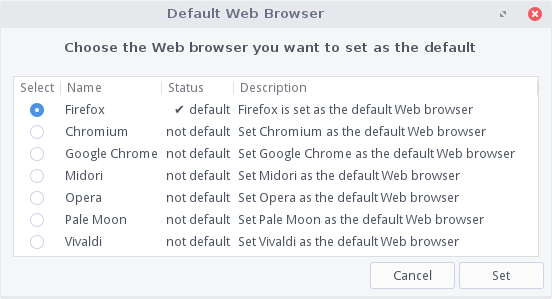
Mens XFCE giver en måde at indstille den foretrukne applikation til forskellige tjenester (se Menu, Indstillinger, Foretrukne applikationer), vil ikke alle applikationer følge standardbrowserindstillingen, når der er installeret flere browsere i systemet, og ikke alle browsere genkendes af programmet Foretrukne applikationer. Derfor giver Lite Tweaks midlerne til at overvinde denne ulempe og sikre, at alle internetlinks håndteres af den brugerdefinierede browser, når tilpasningen Standardwebbrowser bruges.
For at indstille din standardbrowser skal du åbne Menu, Indstillinger, Lite Tweaks, vælge Default Web Browser fra listen og klikke på Begin. Hvis du har mere end én browser installeret i dit system og bemærker, at ikke alle applikationer følger din indstilling for standardbrowserpræference, vil tilpasningen Standardwebbrowser hjælpe dig med at løse det.
Lite Tweaks - Dvaletilstand, Slumretilstand
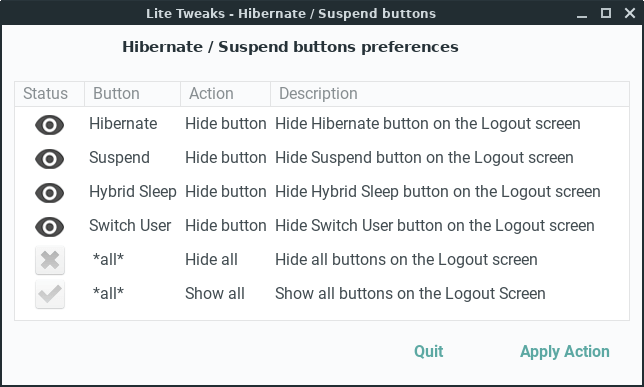
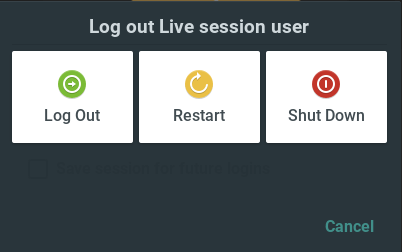
Dvaletilstand, Slumretilstand er en brugerindstillingstilpasning, der bruges til at vise eller skjule knapperne Dvaletilstand, Slumretilstand, Hybrid slumretilstand og Skift bruger på aflogningsskærmen.
Som standard vises alle logud-indstillinger på Linux Lites aflogningsskærm.
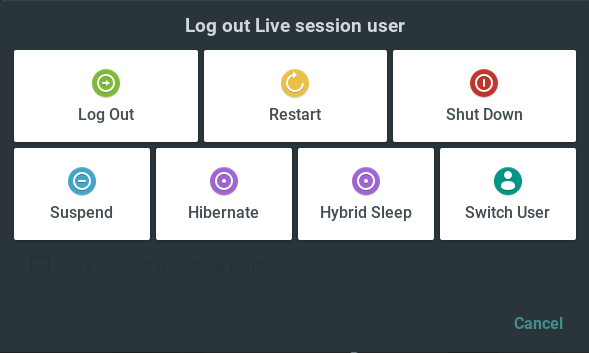
Nogle pc'er understøtter ikke korrekt dvaletilstand eller slumretilstand i Linux, og en bruger kunne utilsigtet klikke på en af disse logud-indstillinger på aflogningsskærmen. Det kunne ellers blot være en personlig præference; brugere, der ikke sætter computeren i dvale eller slumretilstand, ønsker måske ikke disse knapper på aflogningsskærmen. Lite Tweaks giver en måde at skjule dem på, hvis det ønskes.
Vælg en indstilling, og klik derefter på knappen Apply Action.
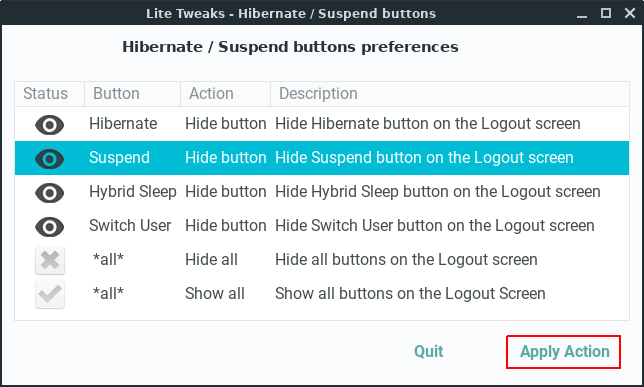
Du skal genstarte din computer for at ændringerne træder i kraft.
Dvale- og Slumretilstand-knapper deaktiveret.
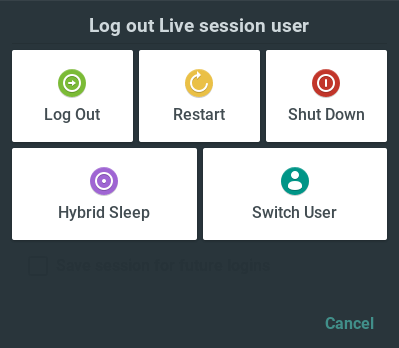
Dvaletilstand, Slumretilstand, Hybrid slumretilstand og Skift bruger-knapper deaktiveret.
Filkryptering
I nutidens verden er sikkerhed af dine personlige filer vigtig. Uanset om du transporterer dokumenter på et USB-drev eller sender følsomme oplysninger via e-mail til en ven, kollega eller virksomhed, er kryptering en nødvendig sikkerhedsforanstaltning.
1. Først skal vi installere krypteringssoftwaren; i dette eksempel bruger vi mcrypt. Krypteringsalgoritmer inkluderer DES, Blowfish, ARCFOUR, Enigma, GOST, LOKI97, RC2, Serpent, Threeway, Twofish, WAKE og XTEA.
Åbn en terminal og skriv:
Terminalkommando:
sudo apt-get install mcrypt -y
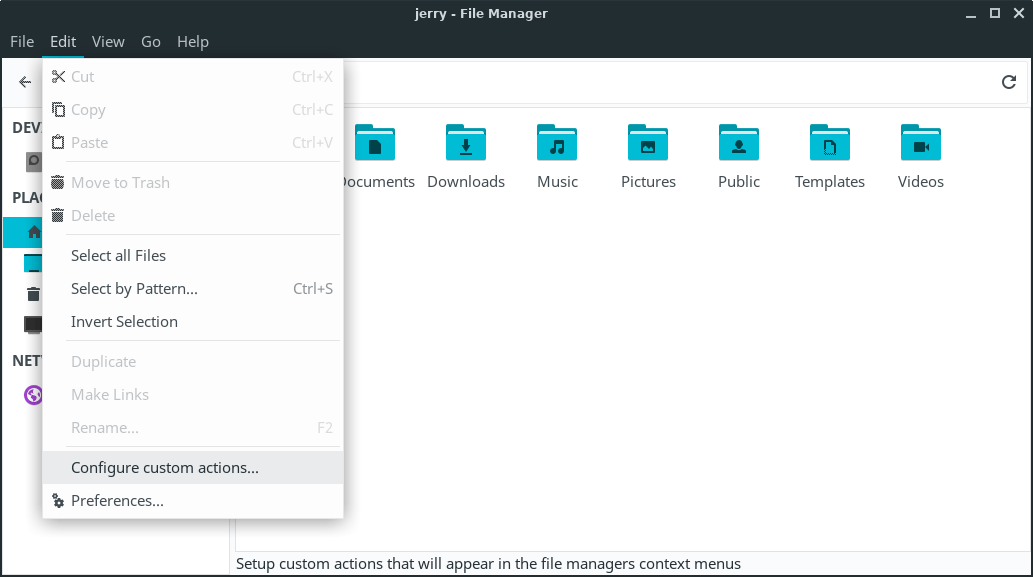
2. Når mcrypt er installeret, indstiller vi en brugerdefineret højreklikshandling i vores filhåndtering for at gøre kryptering af filer super nem. Åbn din hjemmemappe, klik på Rediger, Konfigurer brugerdefinerede handlinger.
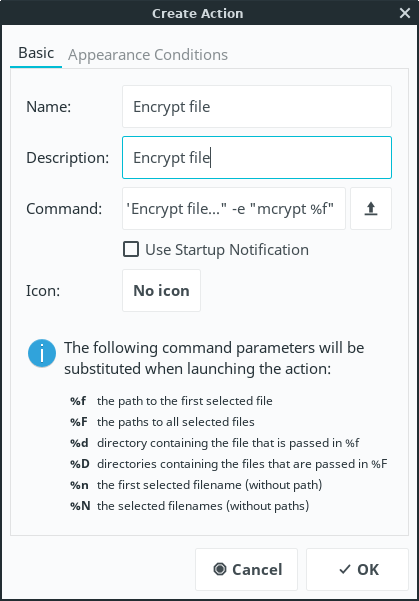
3. Klik på plus + knappen til højre og indtast følgende oplysninger; i feltet Command skriver du: x-terminal-emulator -t "Encrypt file..." -e "mcrypt %f"
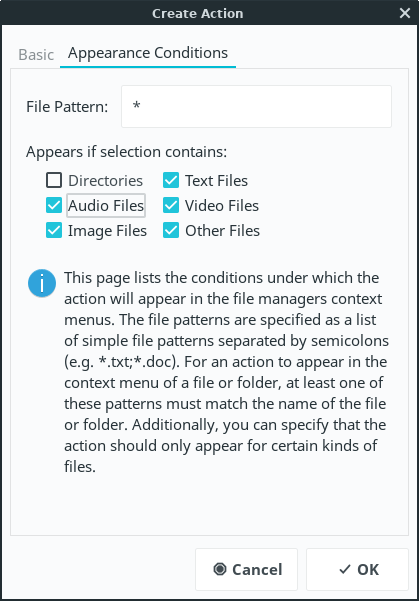
Klik på fanen Appearance Conditions og sæt kryds i alle felter undtagen Directories.
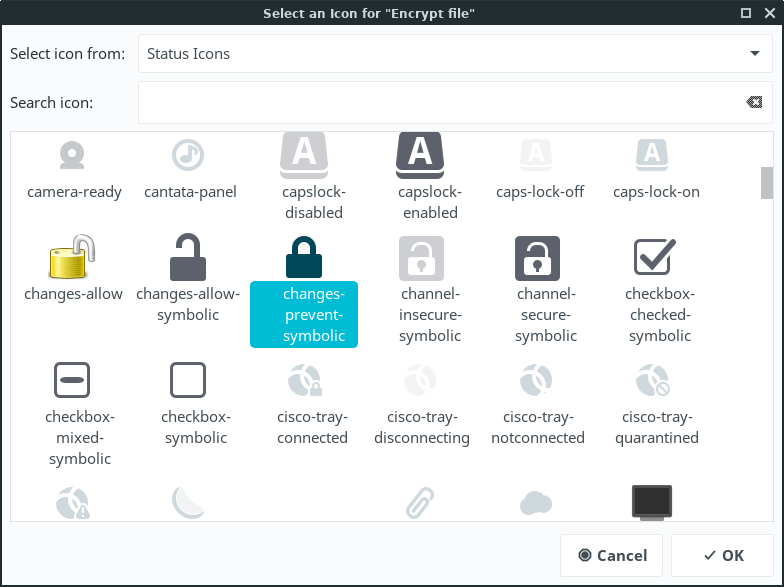
4. Gå tilbage til fanen Basic og klik på knappen No icon og gennemse til Status Icons, og vælg ikonet changes-prevent-symbolic og klik på Ok, derefter Ok i den næste boks.
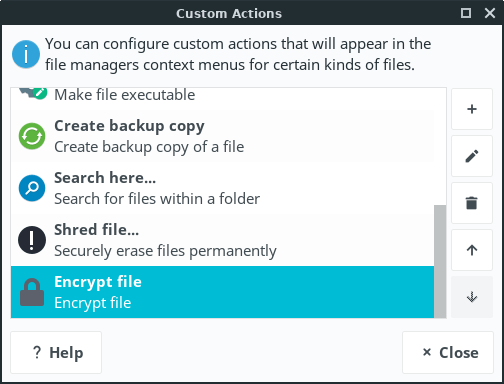
Din boks Custom Actions skal nu se sådan ud:
5. Nu skal vi opsætte indstillingen Decrypt. Gentag trin 3, men denne gang skal du indtaste følgende oplysninger; i feltet Command skriver du: x-terminal-emulator -t "Decrypt file..." -e "mcrypt -d %f"
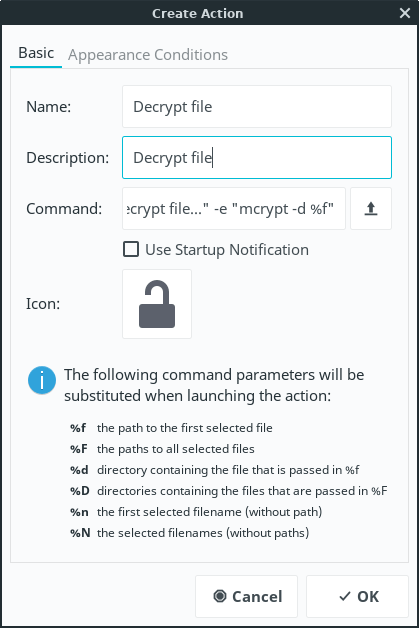
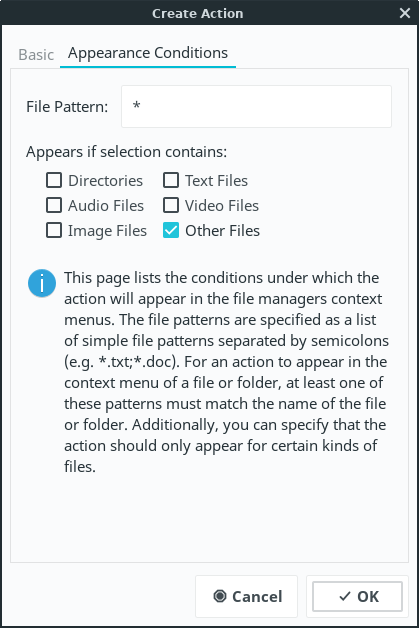
Klik på fanen Appearance Conditions og kun sæt kryds i feltet Other Files, lad resten være utjekket.
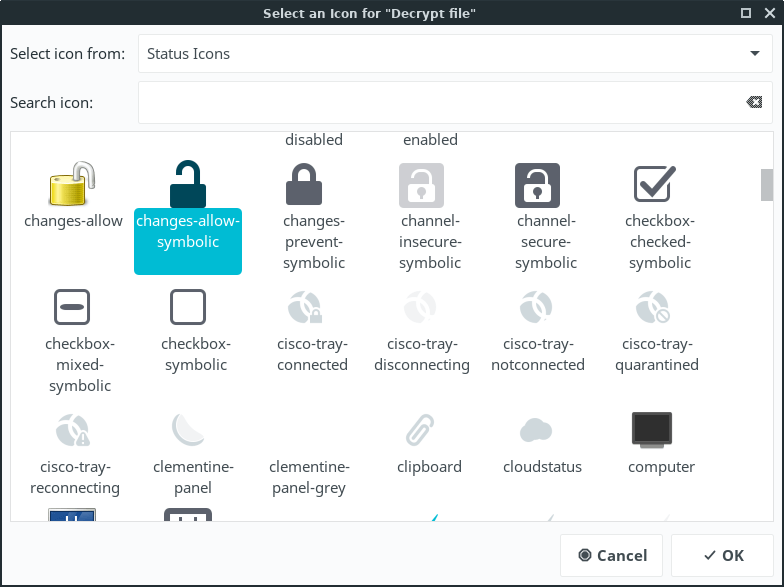
6. Gentag trin 4, men denne gang skal du vælge ikonet changes-allow-symbolic. Klik derefter på Ok, derefter Ok i den næste boks.
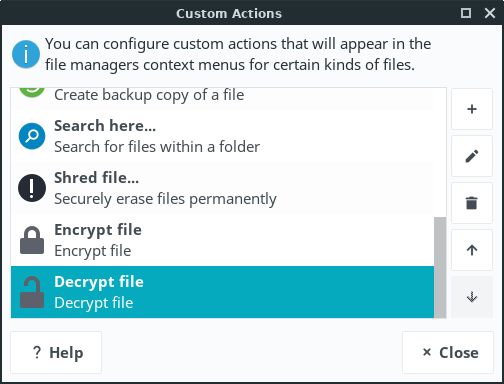
7. Din boks Custom Actions skal nu se sådan ud:
8. Klik på knappen Close i boksen Custom Actions.
Nu er vi klar til at kryptere en fil (kun filer kan krypteres med denne metode, ikke mapper)
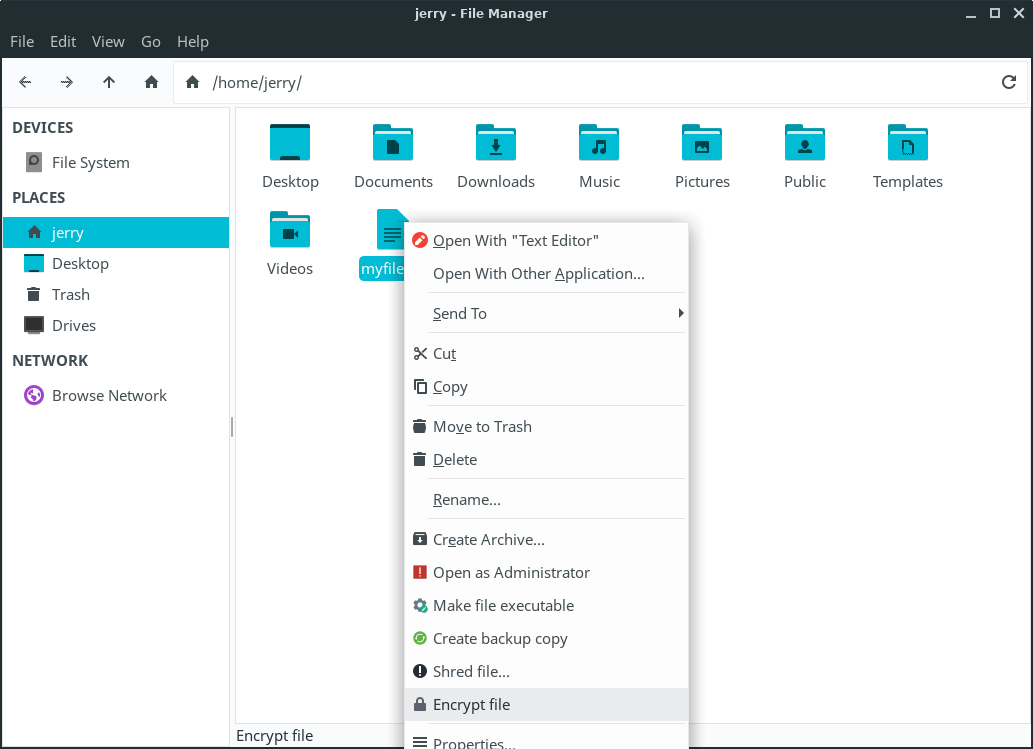
9. Højreklik på en fil og vælg Encrypt file.
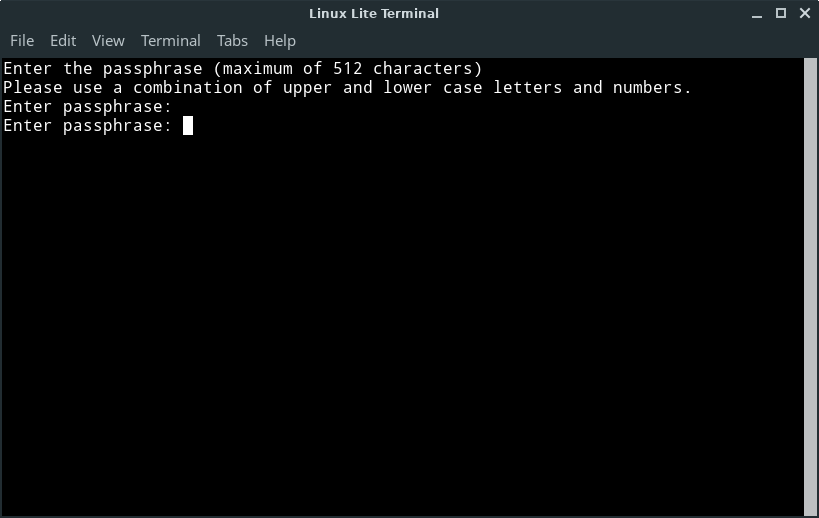
10. Et vindue vil poppe op og bede dig om at skrive en adgangskode; det vil derefter bede dig om at indtaste den samme adgangskode igen. Vælg en god stærk adgangskode, en blanding af bogstaver, tal og tegn, som du nemt kan huske.
Du kan nu slette den ukrypterede fil permanent. Her vil du se, at vi har en ny fil med bogstaverne '.nc' tilføjet til slutningen af den, hvilket angiver, at filen nu er krypteret.
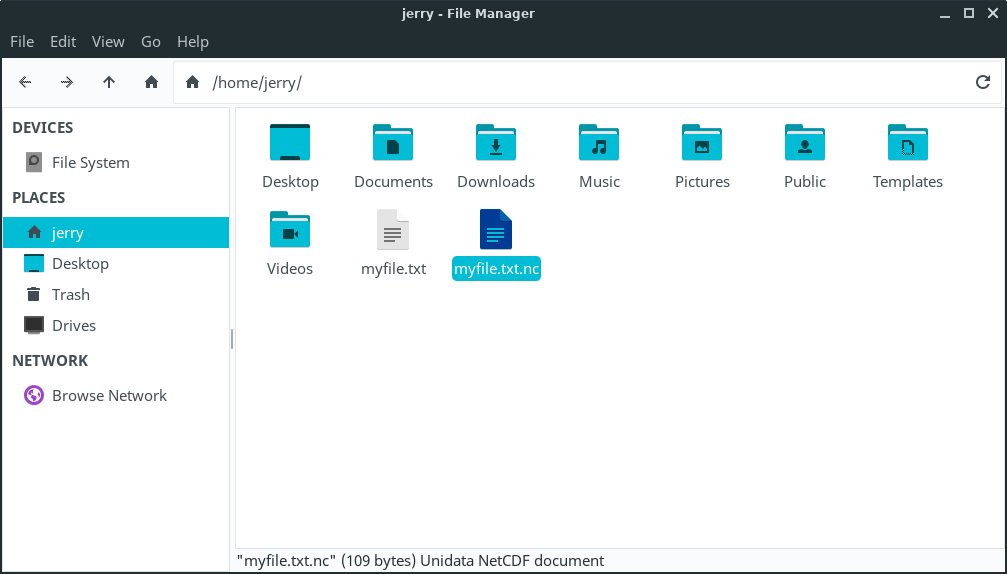
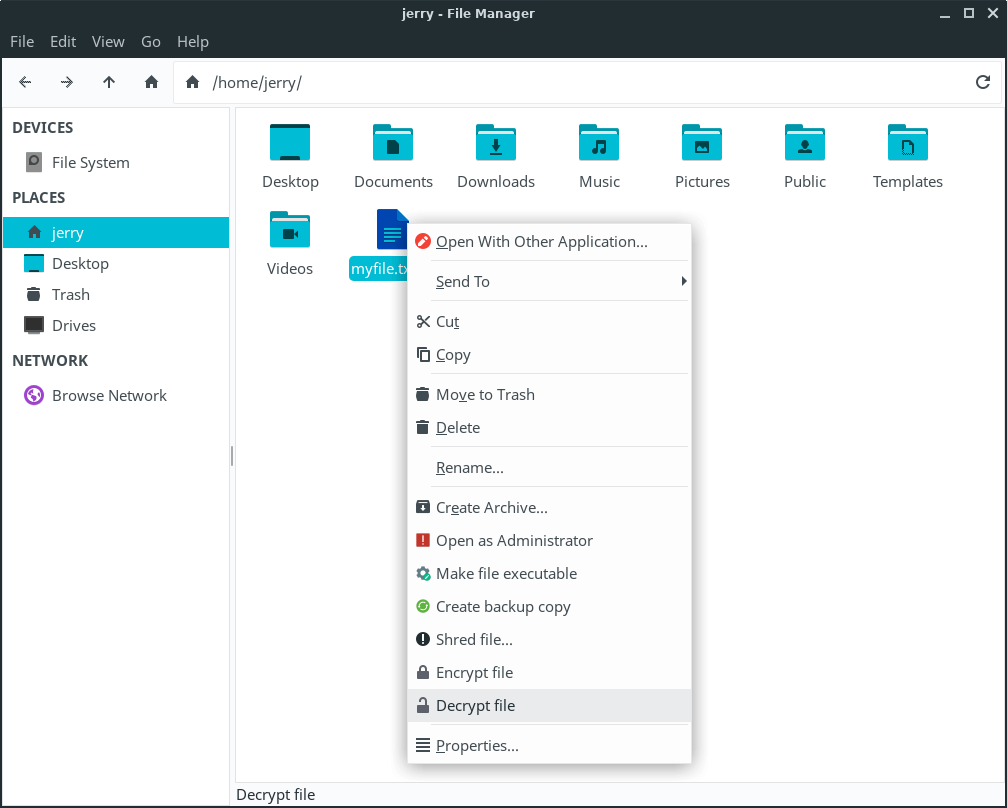
11. For at dekryptere filen senere skal du højreklikke på filen og vælge Decrypt file.
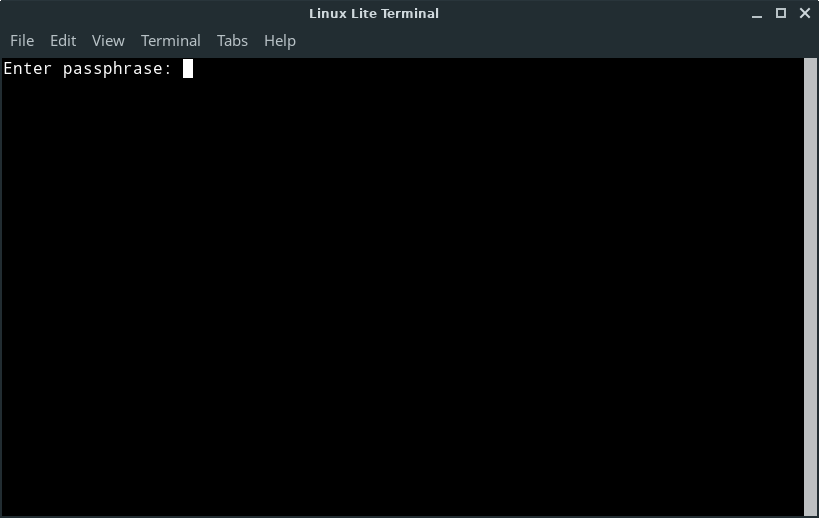
12. Et vindue vil poppe op og bede dig om at skrive en adgangskode. Indtast den adgangskode, du oprettede i trin 10.
Som du kan se, er vores fil dekrypteret og klar til visning.
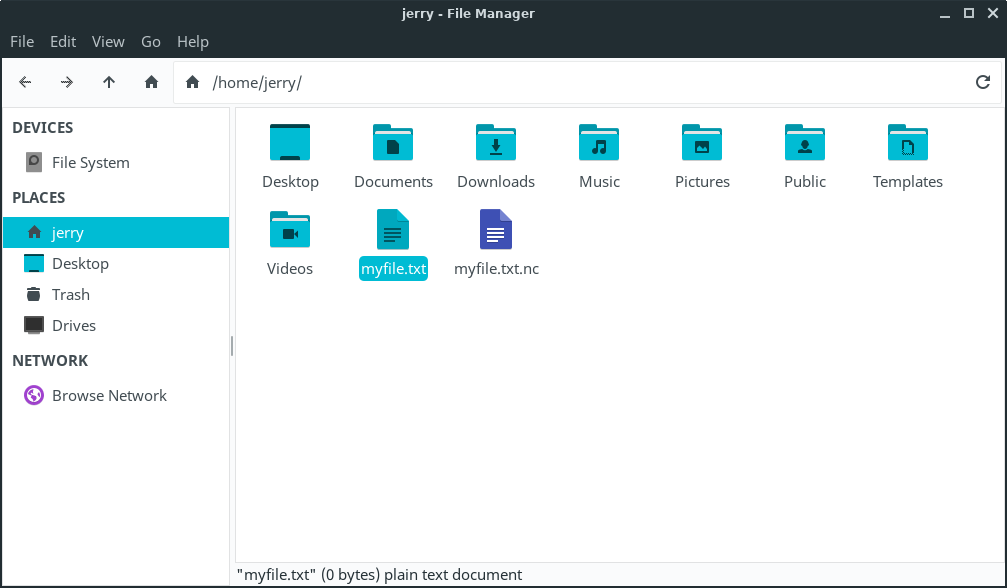
Hvis du foretager ændringer i den dekrypterede fil, skal du slette den eksisterende krypterede fil og kryptere den ændrede fil igen.
Oprettelse og udpakning af komprimerede filer
Nogle gange har vi måske en samling billeder, vi skal sende til nogen via e-mail. God praksis er at komprimere disse filer, så den samlede størrelse er meget mindre. Følgende er et eksempel på, hvordan man komprimerer filer.
Linux Lite understøtter oprettelse og udpakning af disse arkivfiltyper ved hjælp af programmet Archive Manager: .zip .rar .tar .tar.gz .tar.bz2 .7z
Arkivfiler kan oprettes/udpakkes via højrekliksmenuen i filhåndteringen eller ved at gå til Menu, Tilbehør, Archive Manager og vælge filer til arkivering eller udpakning derfra.
Oprettelse af en komprimeret fil
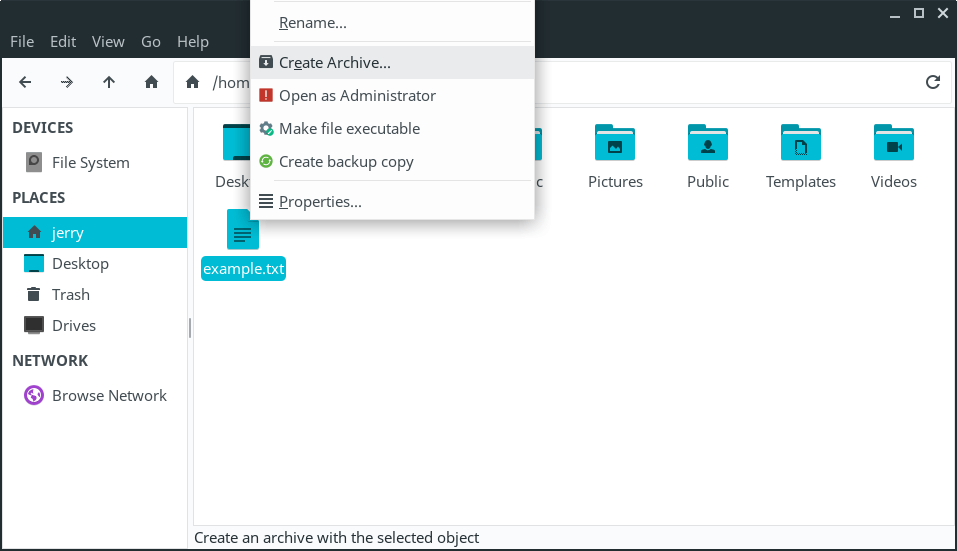
Inde i filhåndteringen skal du højreklikke på en fil eller mappe og vælge Create Archive. Det følgende eksempel bruger en fil med navnet example.txt
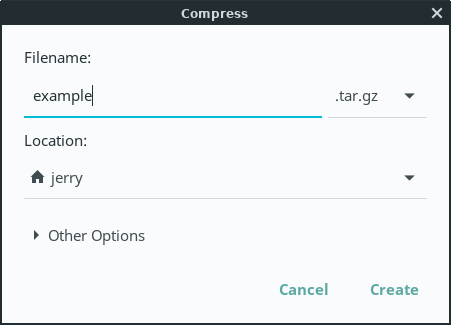
Et nyt vindue vil poppe op. Herfra skal du skrive Filnavnet, f.eks. example. Brug rullemenuen ved siden af filnavnet til at vælge filtypenavnet .tar.gz som arkivtype. Vælg en placering til at gemme filen, og klik derefter på knappen Create.
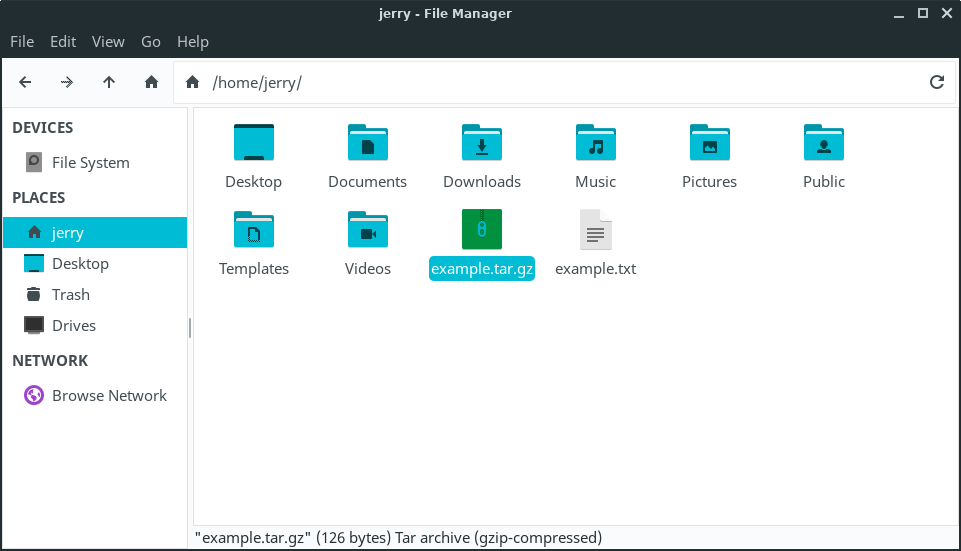
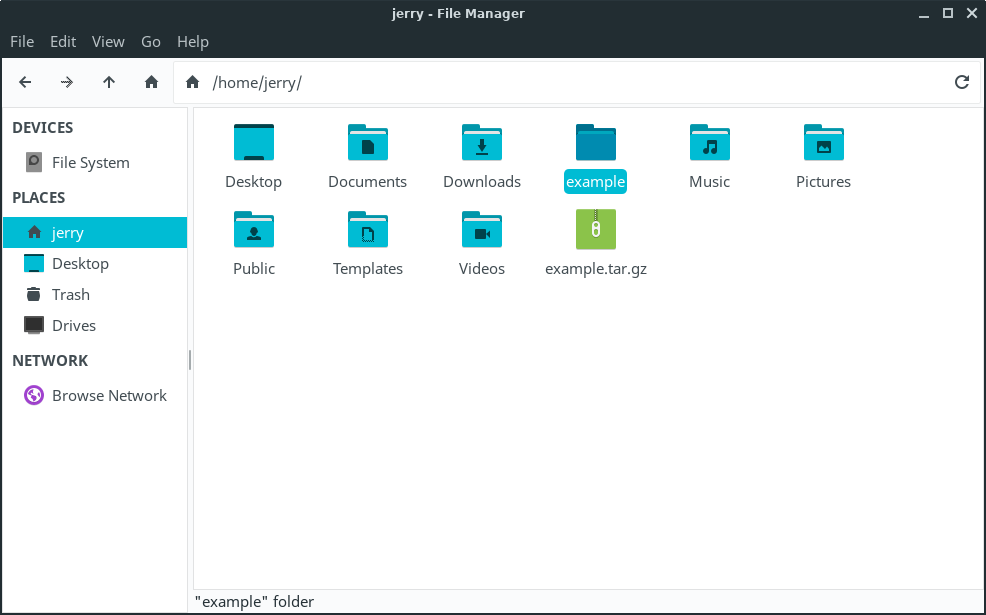
Vi har nu en fil kaldet example.tar.gz
Komprimering af flere filer
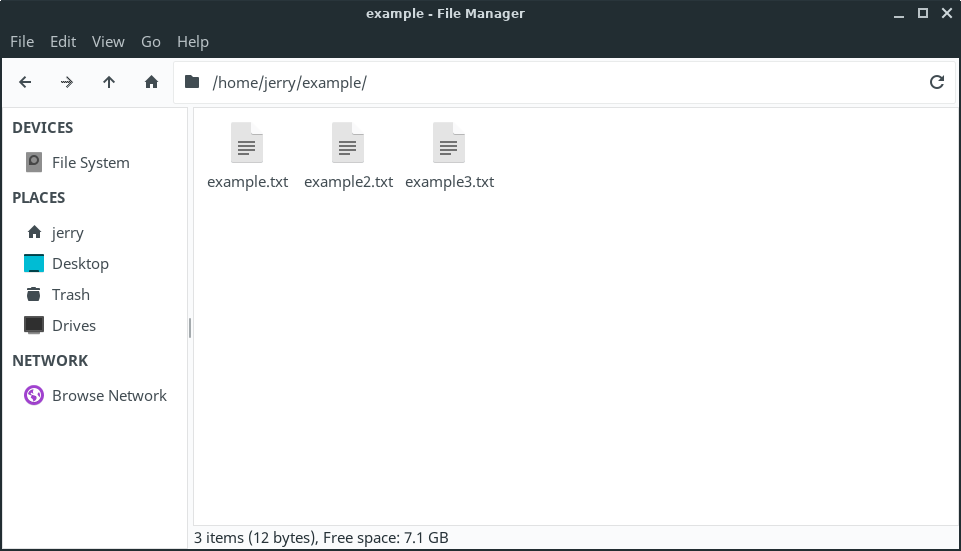
Bedste praksis her er at placere alle de filer, du vil komprimere, i en mappe. I dette eksempel har vi en mappe kaldet example med 3 filer indeni.
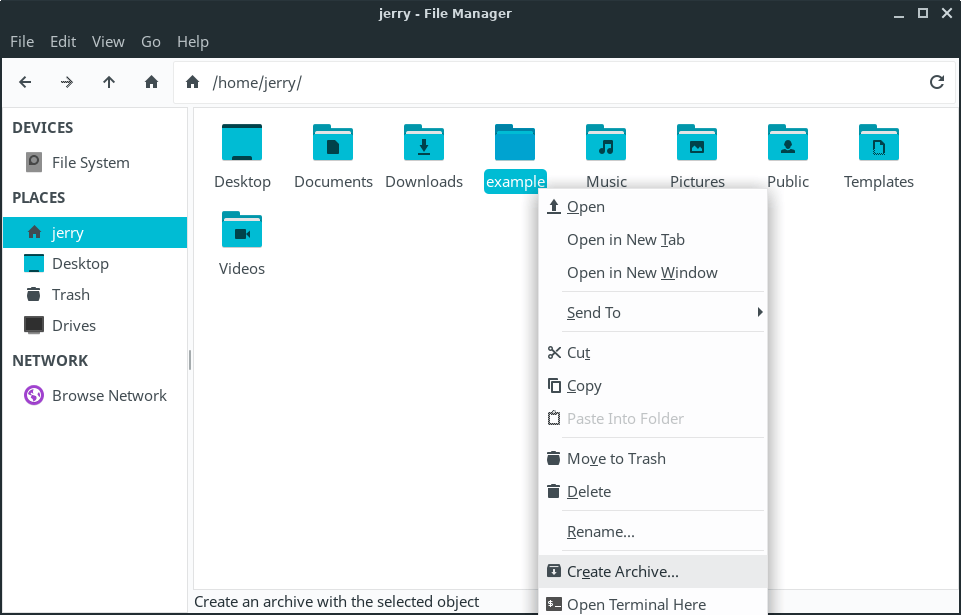
Gå tilbage til din hjemmemappe og højreklik på mappen, der indeholder de filer, du vil komprimere. Højreklik på mappen og vælg Create Archive.
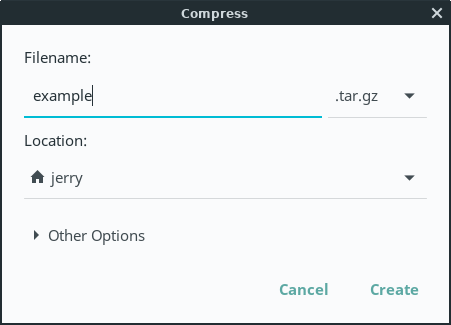
Et nyt vindue vil poppe op. Herfra skal du skrive Filnavnet på filen (f.eks. example) og vælge zip som arkivtypefiltypenavn. Vælg en placering til filen, og klik derefter på knappen Create.
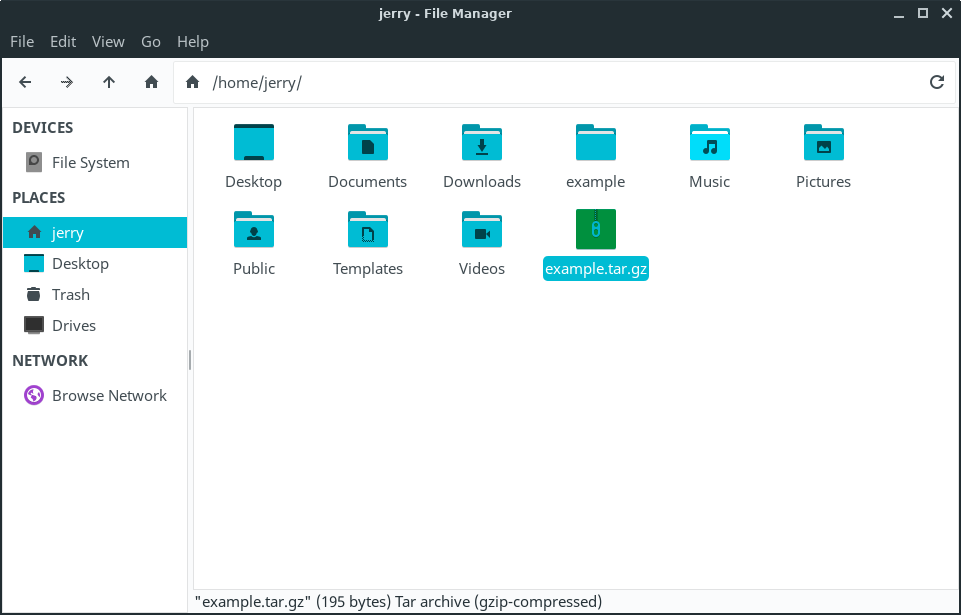
Vi har nu en zip-fil kaldet example.tar.gz
Udpakning af komprimerede filer
Højreklik på den komprimerede fil og vælg Extract Here
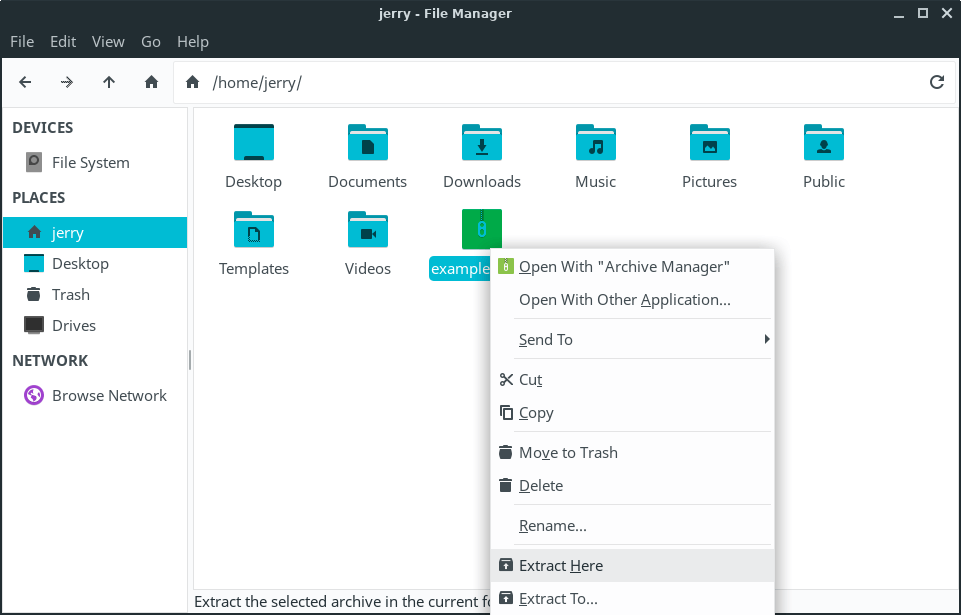
Vi har nu en mappe kaldet example med vores 3 filer indeni.
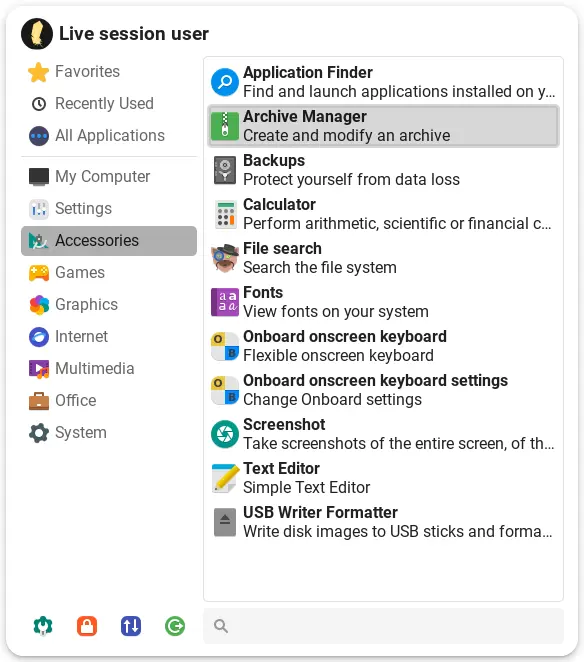
Brug af Archive Manager fra Menuen til at oprette en komprimeret fil.
Gå til Menu, Tilbehør, Archive Manager.
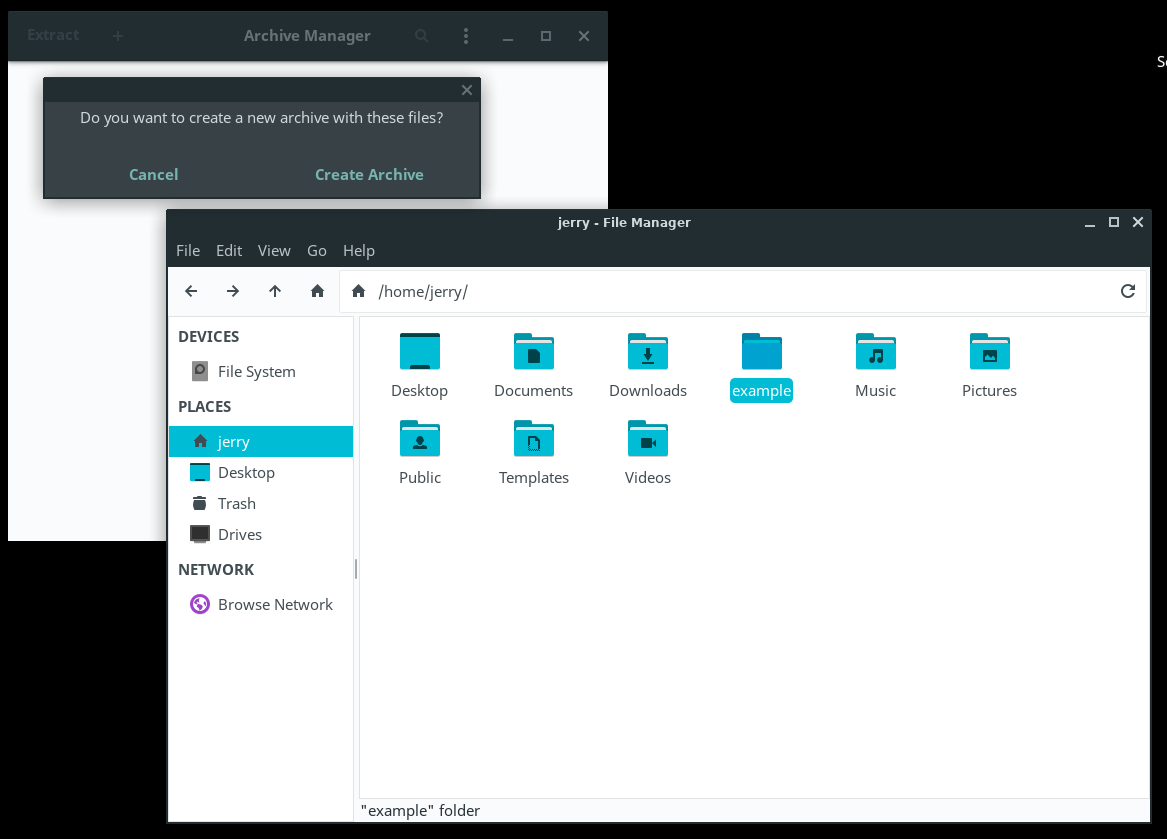
Træk og slip fra din filhåndtering ind i Archive Manager den mappe eller de filer, du vil komprimere. Klik nu på knappen Create Archive.
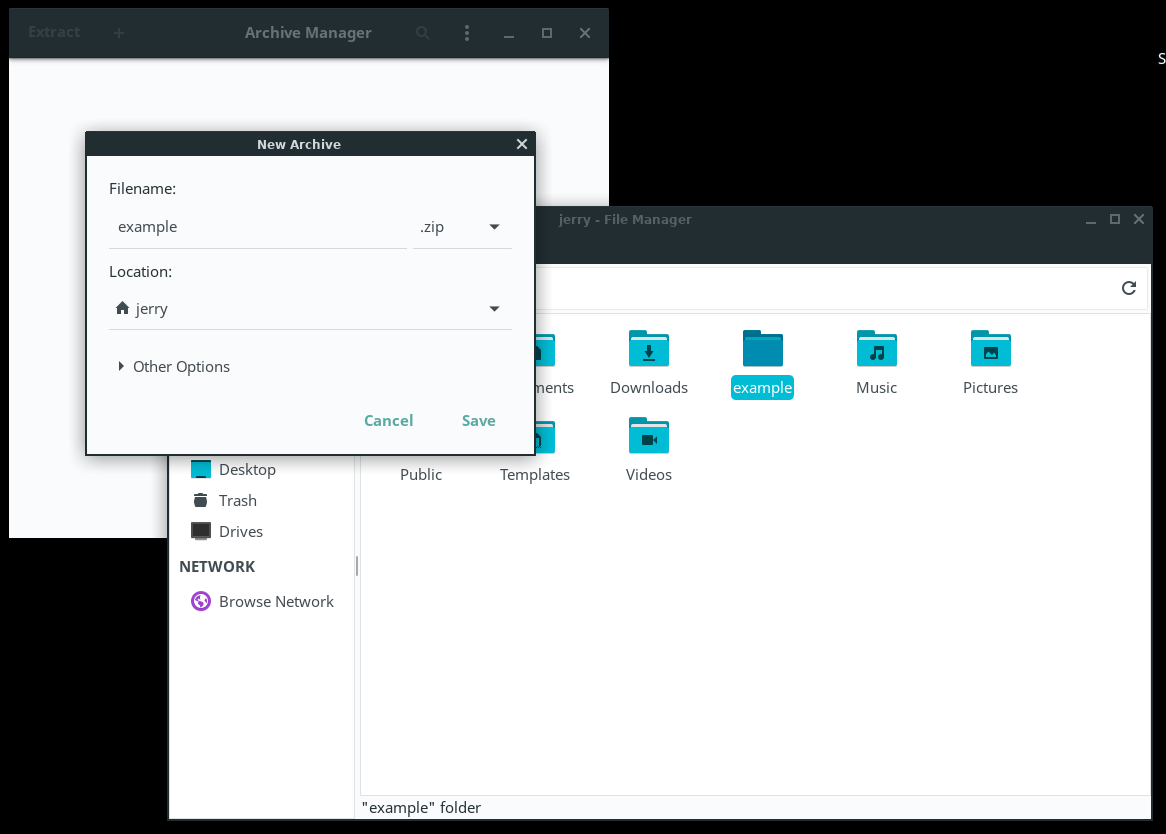
Giv den komprimerede fil et navn, f.eks. example, og klik derefter på knappen Save.
Her er vores nyoprettede zip-fil i Archive Manager. Luk det vindue.
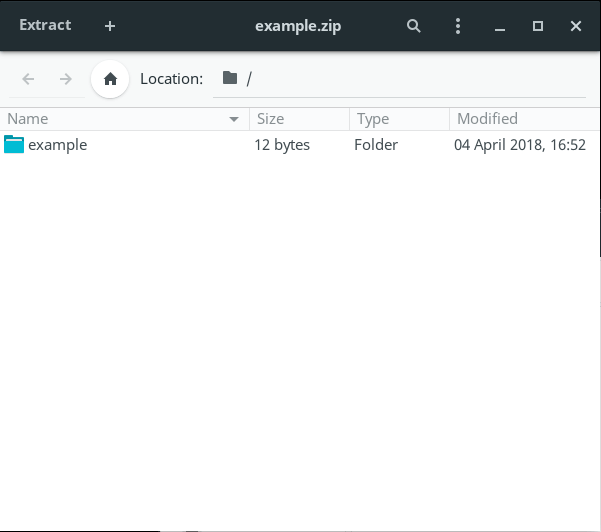
Her er vores nyoprettede zip-fil.
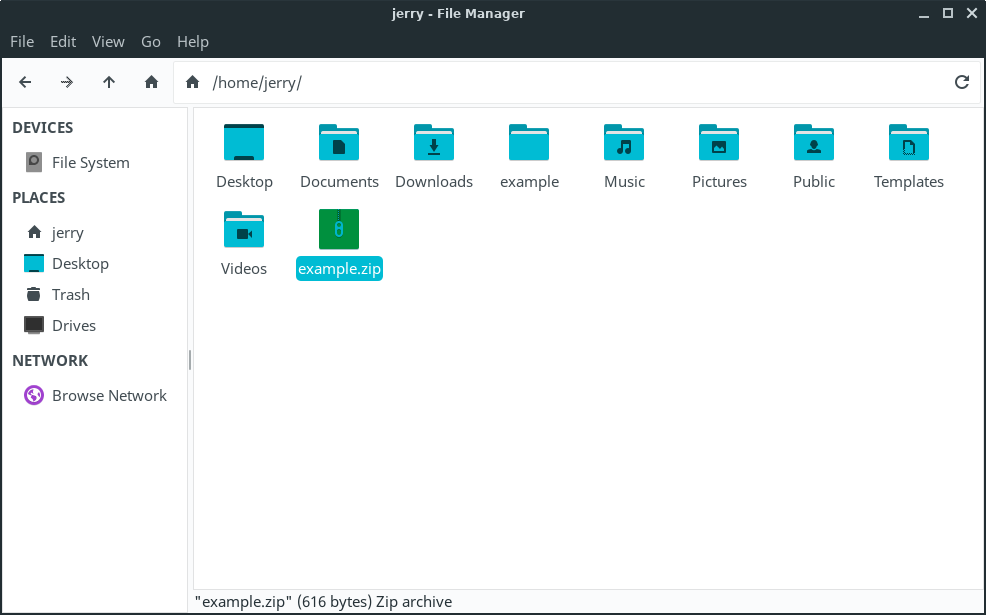
Linux Lite Repo - Kodenavn Hematite
Download og installer vores nøglering:
sudo apt-get update && sudo apt-get install linuxlite-archive-keyring
Tilføj Linux Lite-repoen til din /etc/apt/sources.list.d/linuxlite.sources
Types: deb
URIs: http://repo.linuxliteos.com/linuxlite/
Suites: hematite
Components: main
Architectures: amd64
Signed-By: /usr/share/keyrings/linuxlite-archive-keyring.gpg
Rsync Linux Lite - bliv et Linux Lite-spejl
Vil du gerne være et spejl for Linux Lite-operativsystemet?
Kriterier - Skal være et etableret spejl med et registreret domænenavn på mere end 3 år. Årsagen til dette er, at vi tidligere har tilføjet hvert spejl, der blev tilbudt, og mange er forsvundet inden for 3 år (nogle gange inden for uger eller måneder), hvilket fører til brud uden varsel under folks systemopdateringer. Når et nyt spejl tilføjes, er vi nødt til at ændre vores kode i Lite Sources. Dette er et lot ekstraarbejde. Vi sætter meget pris på tilbuddet, men inden du indsender et spejl, skal du tage de afledte virkninger for andre i betragtning. Tak.
Hvis du gerne vil opsætte et spejl for vores lager, er her rsync-adressen:
rsync://repo.linuxliteos.com/repo
Forudsat at du allerede har en Linux-webserver på plads:
sudo apt-get install rsync
mkdir /var/www/linuxlite
rsync -avrt --delete-after --progress rsync://repo.linuxliteos.com/repo /var/www/linuxlite
Dette vil downloade hele linuxlite-mappen (i øjeblikket ca. 80 GB).
Vi anbefaler, at du indstiller det til at synkronisere mindst én gang hver 24. time og ikke mere end to gange inden for en 24-timers periode. Tak.
Opsæt et cronjob til at synkronisere én gang hver 12. time:
crontab -e
0 */12 * * * myuser /usr/bin/rsync -avrt --delete-after rsync://repo.linuxliteos.com/repo /var/www/linuxlite >/dev/null 2>&1
Når dit spejl er blevet fuldt synkroniseret, bedes du sende os spejloplysningerne her.
Skift af skrivebordsmiljøer
Denne distribution er en kraftigt modificeret version af XFCE-skrivebordsmiljøet. Men da det er baseret på GNU/Linux, giver det folk friheden til at modificere deres system, som de finder det passende. Der er adskillige skrivebordsmiljøer i GNU/Linux, herunder men ikke begrænset til:
- Budgie
- Cinnamon
- Enlightenment
- Gnome
- KDE
- Lumina
- LXDE
- LXQT
- Mate
- Pantheon
- Razor-qt
- Trinity
- Andre
Hvis du ønsker at installere et andet skrivebordsmiljø, kan vi ikke give specifikke instruktioner om, hvordan du gør dette. Der er alt for mange variabler involveret, og meget kan gå galt. Denne slags systemmodifikation er bedst overladt til erfarne Linux-brugere. Hele filosofien bag Linux Lite er at give nye brugere af et Linux-baseret operativsystem en nem at bruge, funktionel skrivebordsoplevelse. Vores supporttid er bedre brugt dedikeret til at hjælpe eksisterende Linux Lite-brugere på XFCE-skrivebordet.