Tilpas
Linux Lite Home | Download | Donate | Hardware Database | Forums
Tilpasning af Linux Lite
Linux Lite bruger XFCE-skrivebordsmilijøet, fordi det skaber en god balance mellem ressourceforbrug, funktionalitet og tilpasningsmuligheder for brugeren. Det er relativt let på ressourcer, hvilket gør det egnet til installation på ældre computere og giver dem nyt liv, ligesom det også fungerer godt på nyere systemer.
At navigere i programmenuen og filsystemet er ligetil, intuitivt og minder om det, mange mennesker der kommer fra et Windows-miljø er vant til. Samtidig tilbyder XFCE en række måder, hvorpå man kan tilpasse udseendet og følelsen af sit skrivebordsarbejdsmiljø efter egne præferencer, hvis det er hvad man ønsker.
Det er præcis, hvad dette afsnit af manualen handler om. Hvis du keder dig med standardopsætningen, kan du ændre den efter din smag på mange forskellige måder. Linux Lite leveres med et par temaer og ikonsæt forudinstalleret, og det er hurtigt og nemt at skifte til et af dem. Du kan også downloade og anvende andre temaer, ikoner og musemarkører på dit system, hvis du ønsker det. Panelet langs bunden af din skærm, som indeholder Menu-starteren og forskellige indikatorikonet, kan også tilpasses på mange måder.
I dette afsnit starter vi med de mere grundlæggende måder at tilpasse dit skrivebord på. (Med tiden kan vi tilføje eksempler på denne side med yderligere programmer, der kan tilføjes til dit system for at gøre det lidt mere spændende.)
Grundlæggende skrivebordindstillinger
Nogle af de mest grundlæggende ændringer, folk kan lide at foretage, er at ændre skrivebordbaggrunden (tapet), beslutte om visse ikoner skal vises på skrivebordet, og nogle gange ønsker de måske at ændre noget ved menuen, der vises ved højre- eller midterklik på skrivebordet. Skrivebordindstillinger er stedet at se for at foretage disse typer ændringer.
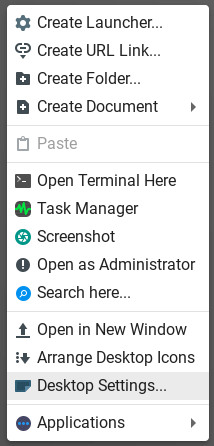
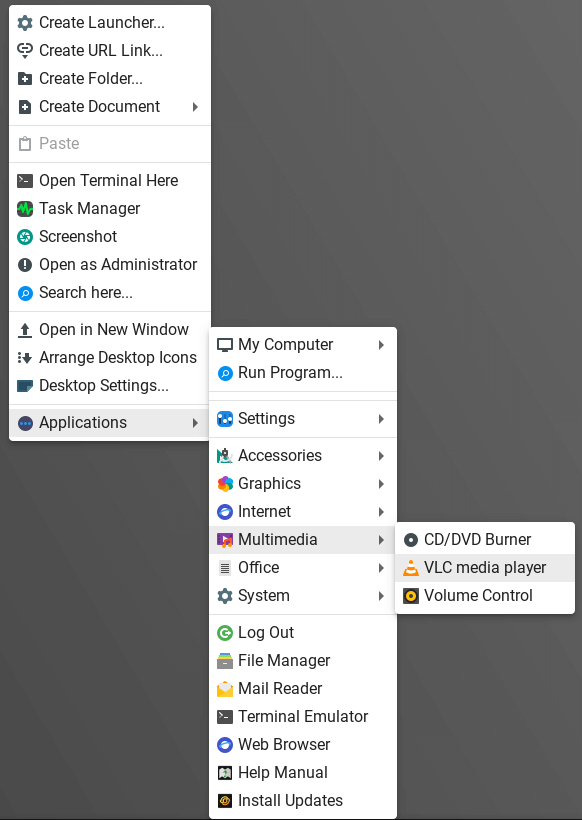
Der er to måder at få adgang til menuen Skrivebordindstillinger på. Én måde er blot at højreklikke på skrivebordet og vælge Skrivebordindstillinger.
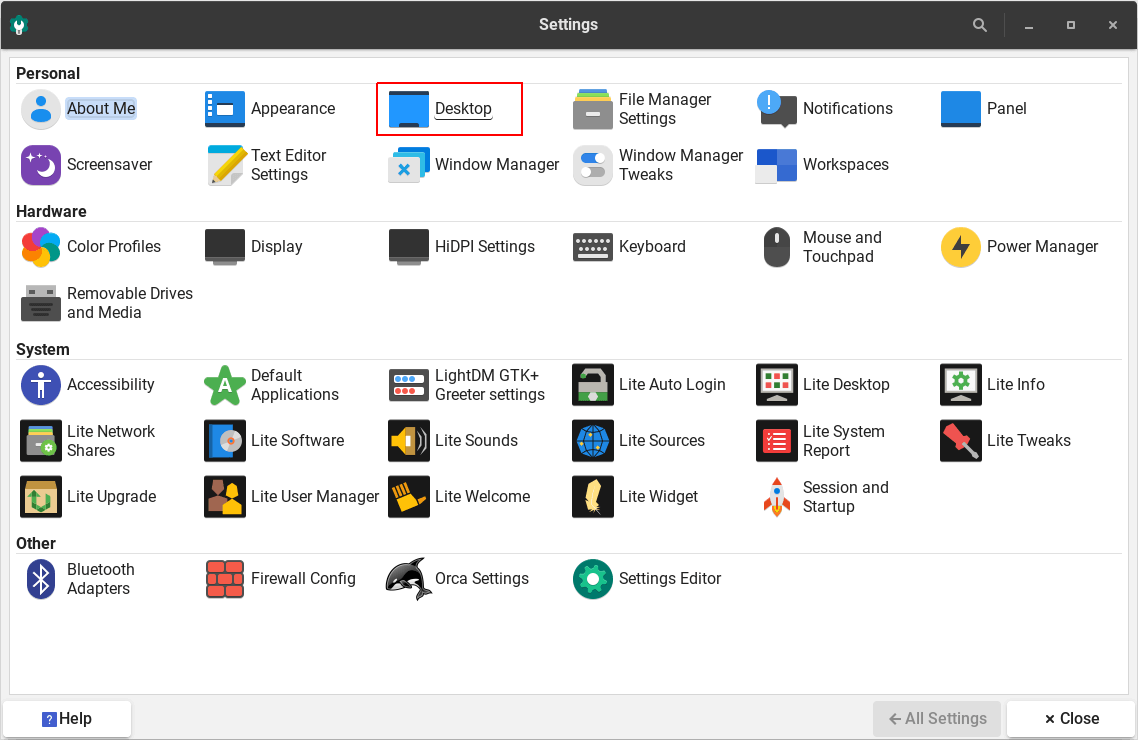
En anden måde er at vælge Skrivebord fra det primære Indstillingsadministrator-vindue, som kan tilgås ved at gå til Menu, Indstillinger, Indstillingsadministrator.
Først vil vi se på fanen Baggrund under Skrivebordindstillinger.
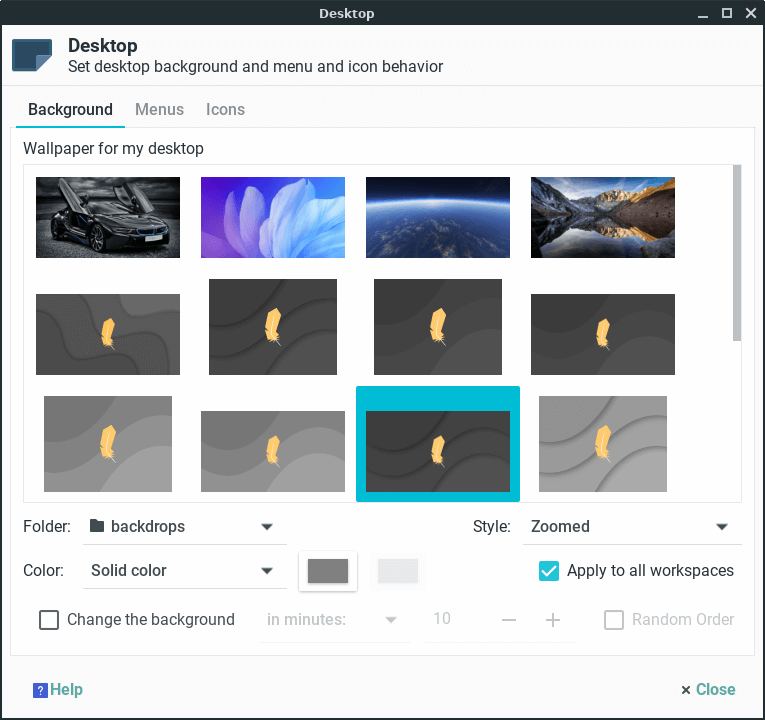
Som standard gemmes baggrunde i filsystemet under mappen /usr/share/xfce4/backdrops. Billeder i den mappe vises som valgmuligheder i fanen Baggrund. Klik blot på det billede du ønsker, og det skifter øjeblikkeligt til din baggrund. Hvis du vil tilføje nogle af dine egne billeder til valgmulighederne, skal du åbne din filhåndtering Som administrator, indtaste din adgangskode og derefter navigere til den mappe og indsætte dit billede i den.
(TIP: Du kan blot højreklikke på dit skrivebord, vælge Åbn som administrator, indtaste din adgangskode, og det vil åbne Thunar-filhåndteringen i din Skrivebord-mappe. Derfra skal du blot navigere til, hvor dit billede er gemt, kopiere det, derefter navigere til /usr/share/xfce4/backdrops og indsætte det.)
Hvis du foretrækker det, kan du ændre den mappeplacering, som fanen Baggrund som standard bruger til valgmuligheder. Hvis du for eksempel har en mappe kaldet "Wallpapers" under din Hjem-mappe, kan du fortælle systemet at søge der i stedet. Klik på rullemenuen ved siden af ordet Mappe: og vælg Andet for at navigere til /home/ditnavnl/Wallpapers. Nogle foretrækker dette, fordi det eliminerer behovet for at være Administrator ved tilføjelse af nye baggrunde.
Der er et par andre indstillinger tilknyttet baggrundsbillederne. Du kan vælge mellem forskellige stilarter at vise dem i, vælge en baggrundsfarve, hvis de ikke dækker hele skærmen, lade baggrundene skifte efter en bestemt tidsperiode, og om du vil have den samme baggrund på hvert arbejdsrum. Hvis du beslutter dig for at have en anden baggrund for hvert arbejdsrum, skal du fjerne markeringen i boksen Anvend på alle arbejdsrum, vælge et tapet til det arbejdsrum du er på, og derefter trække vinduet til et andet arbejdsrum og vælge et nyt tapet til det der.
Lad os nu tage et kig på fanen Menu under Skrivebordindstillinger.
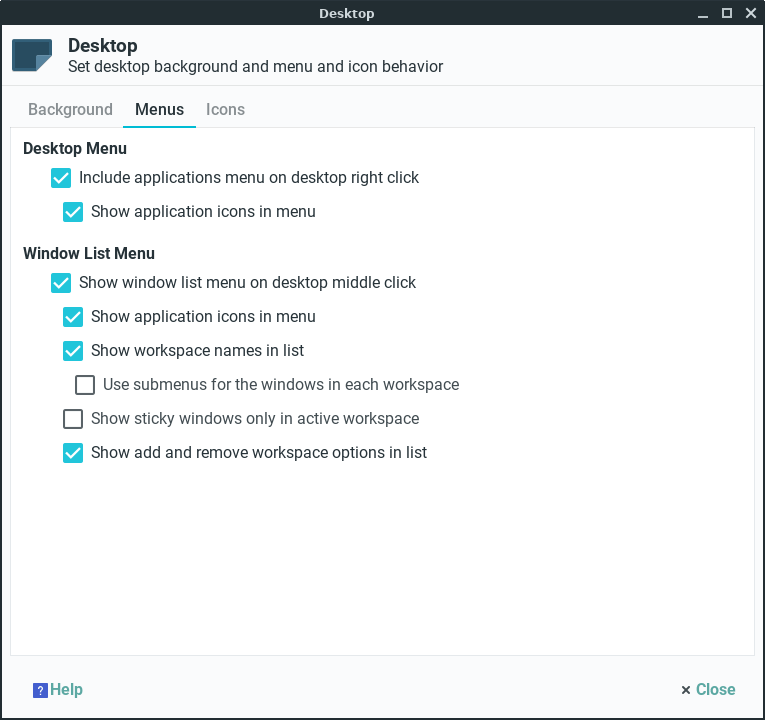
Under Skrivebordmenu spørges der, om du ønsker en programmenu til at vises som en valgmulighed, når du højreklikker på skrivebordet, og om du ønsker, at menuen skal vise ikoner for de angivne programmer eller blot deres navne.
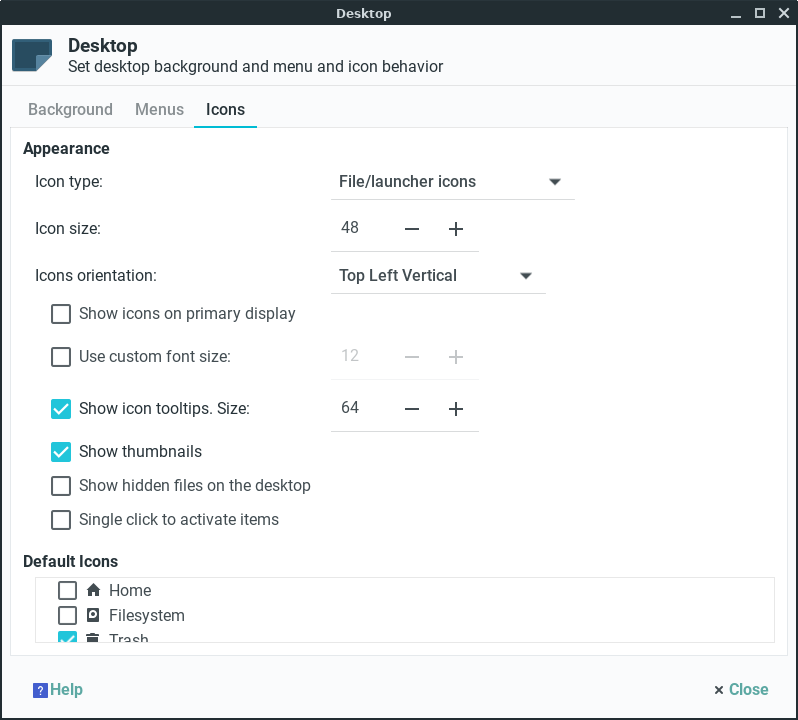
Endelig kan du under fanen Ikoner ændre forskellige indstillinger vedrørende ikonerne på skrivebordet – deres størrelse, om de skal aktiveres med et enkelt- eller dobbeltklik osv. Under Standardikoner kan du vælge, om visse standardikoner skal vises på skrivebordet.
XFCE Panel-justeringer
Sådan ændrer du panelet:
- Højreklik på panelet > Panel > Panelindstillinger
Tilpasningsmuligheder:
- Skift position (top, bund, venstre, højre)
- Tilføj/fjern panelemner (via fanen "Emner")
- Juster panelets gennemsigtighed og autoskjul-adfærd
- Tilføj startere til yndlingsprogrammer
Du kan også oprette flere paneler, hvis det er nødvendigt.
Temaer, ikoner, skrifttyper
Sådan ændrer du den visuelle stil:
- Gå til Menu > Indstillinger > Udseende
Herfra kan du:
- Skifte mellem forudinstallerede temaer (lyst, mørkt osv.)
- Vælge ikonsæt
- Justere skrifttypetyper og anti-aliasing
Yderligere temaer og ikoner kan installeres via:
sudo apt install arc-theme papirus-icon-theme
Brugertemaer kan placeres i ~/.themes/ og ikoner i ~/.icons/.
Tastaturgenveje
Tilpas tastaturgenveje fra:
- Menu > Indstillinger > Tastatur > Programgenveje
Tilføj nye genveje til kommandoer som:
xfce4-terminal        # Open terminal
xfce4-screenshooter   # Take screenshot
xflock4               # Lock screen
Du kan også binde brugerdefinerede scripts eller tildele genveje til navigation i arbejdsrum og vindusstyring.
Arbejdsrumsindstillinger
Hvis du er ny til Linux, kan begrebet arbejdsrum være ukendt. Grundlæggende er arbejdsrum virtuelle skriveborde, som du kan bruge til at fordele dit arbejde over. Linux Lite har to arbejdsrum aktiveret som standard, men du kan ændre det til et hvilket som helst antal du ønsker. Hvis du ser til højre side af dit nedre panel, vil du bemærke to rektangler. De er repræsentationer af dine tilgængelige arbejdsrum som vist af Arbejdsrums-plugin'et på panelet.
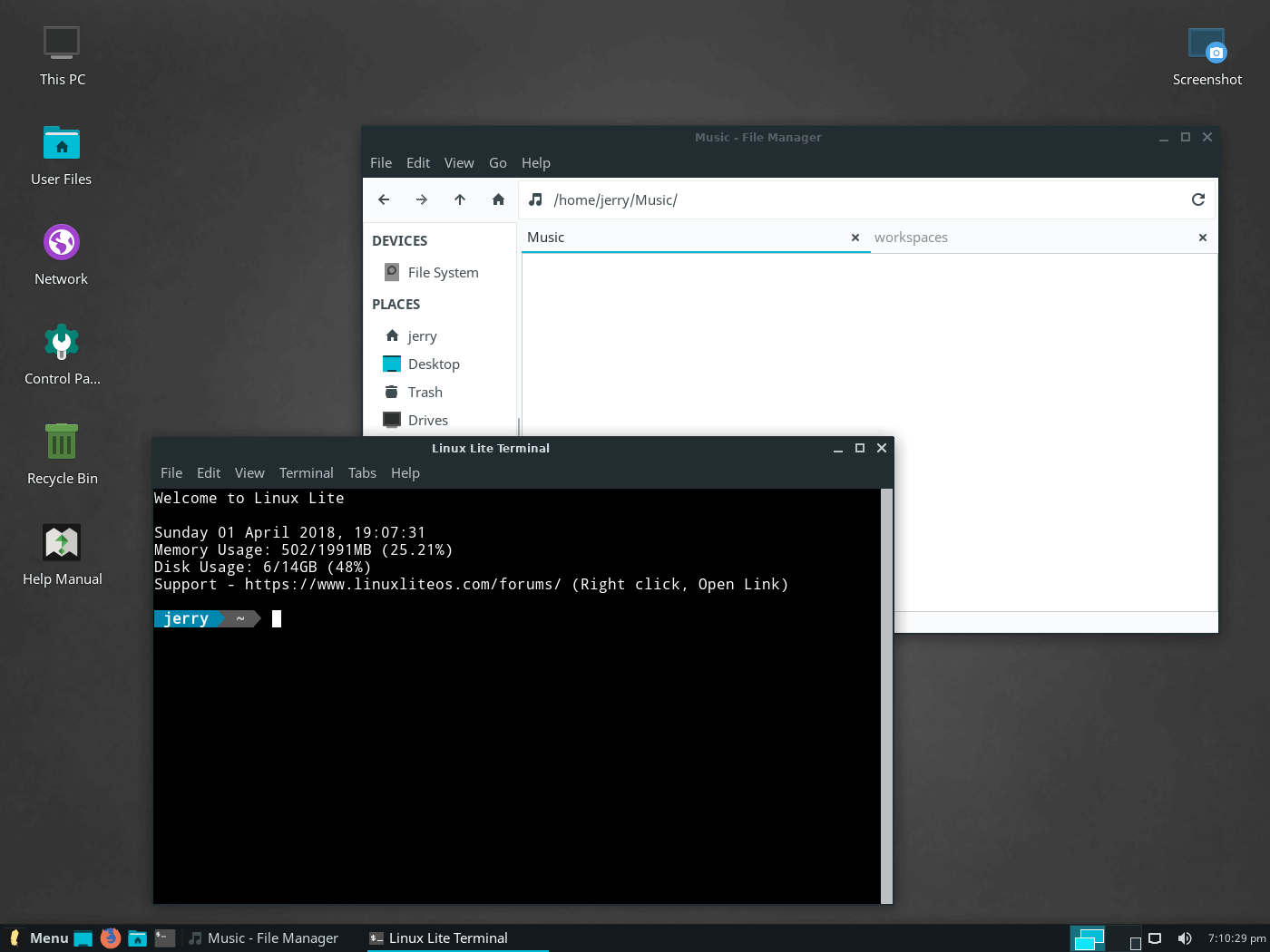
Arbejdsrum er særligt nyttige, hvis du har tendens til at have flere programmer åbne på samme tid. Hvis du for eksempel har to programmer kørende i ét arbejdsrum og ønsker at åbne et par mere, giver skift til et andet arbejdsrum dig et friskt, rent skrivebord at placere dem på. Dette reducerer rodet på skrivebordet, og mange finder det nemmere blot at skifte arbejdsrum frem for at rode rundt i flere vinduer på samme skrivebord for at finde det ønskede. Her er fire skærmbilleder, der viser forskellen.
Først – tre programvinduer åbnet på samme arbejdsrum.
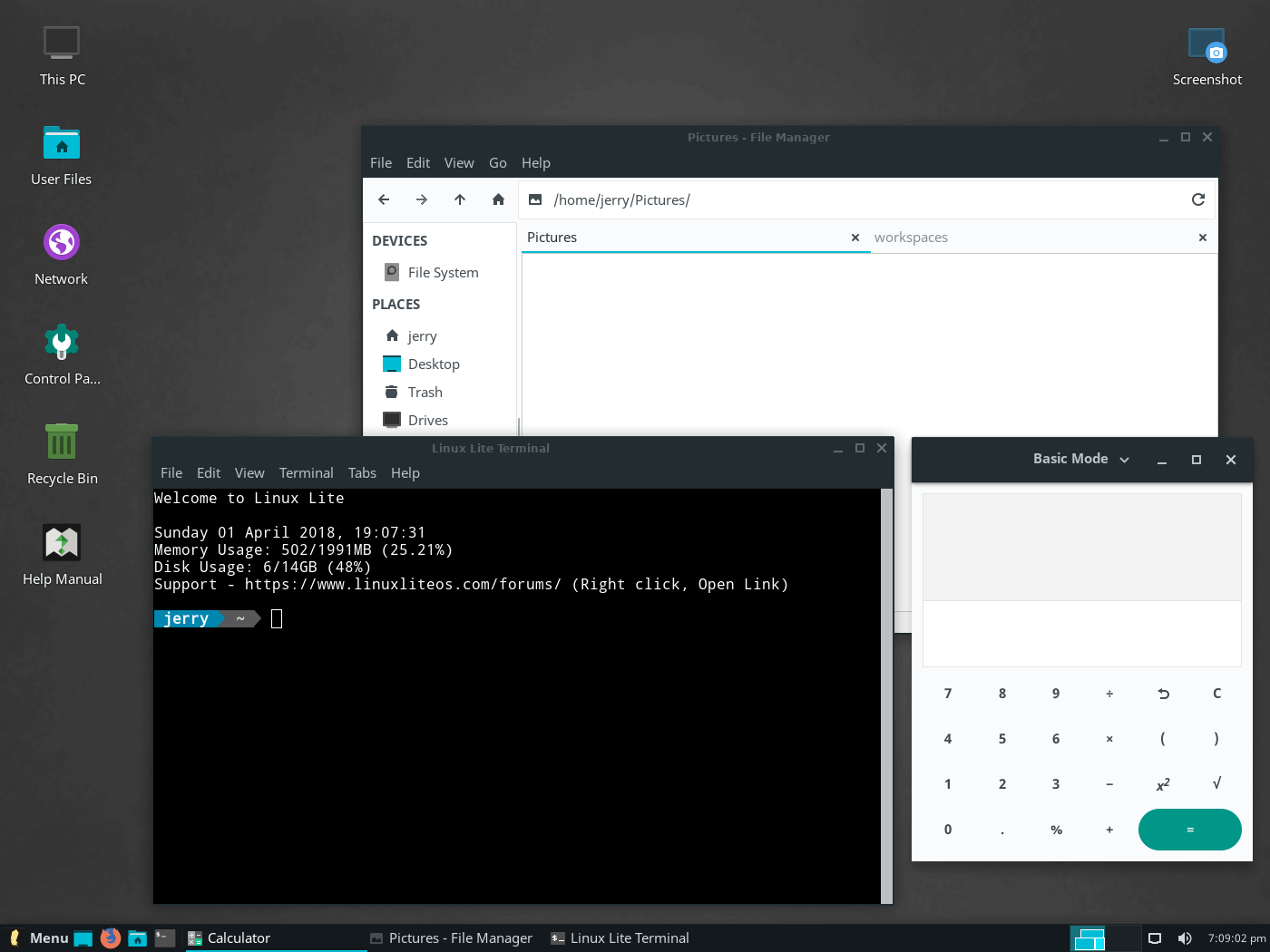
Dernæst – hvad du ser, når du skifter til et nyt arbejdsrum.
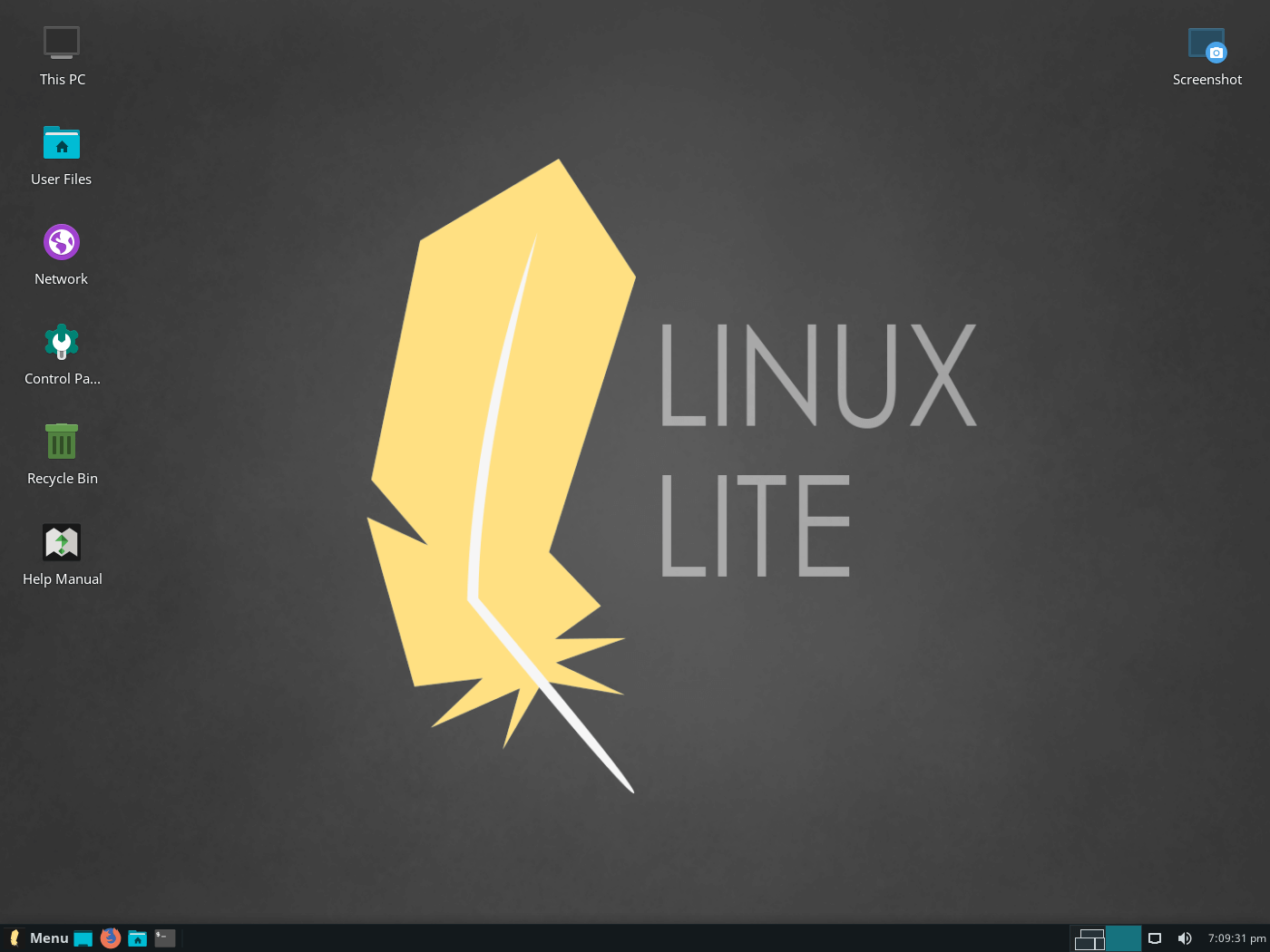
Til sidst – Arbejdsrum 1 med kun to programmer beholdt på det.
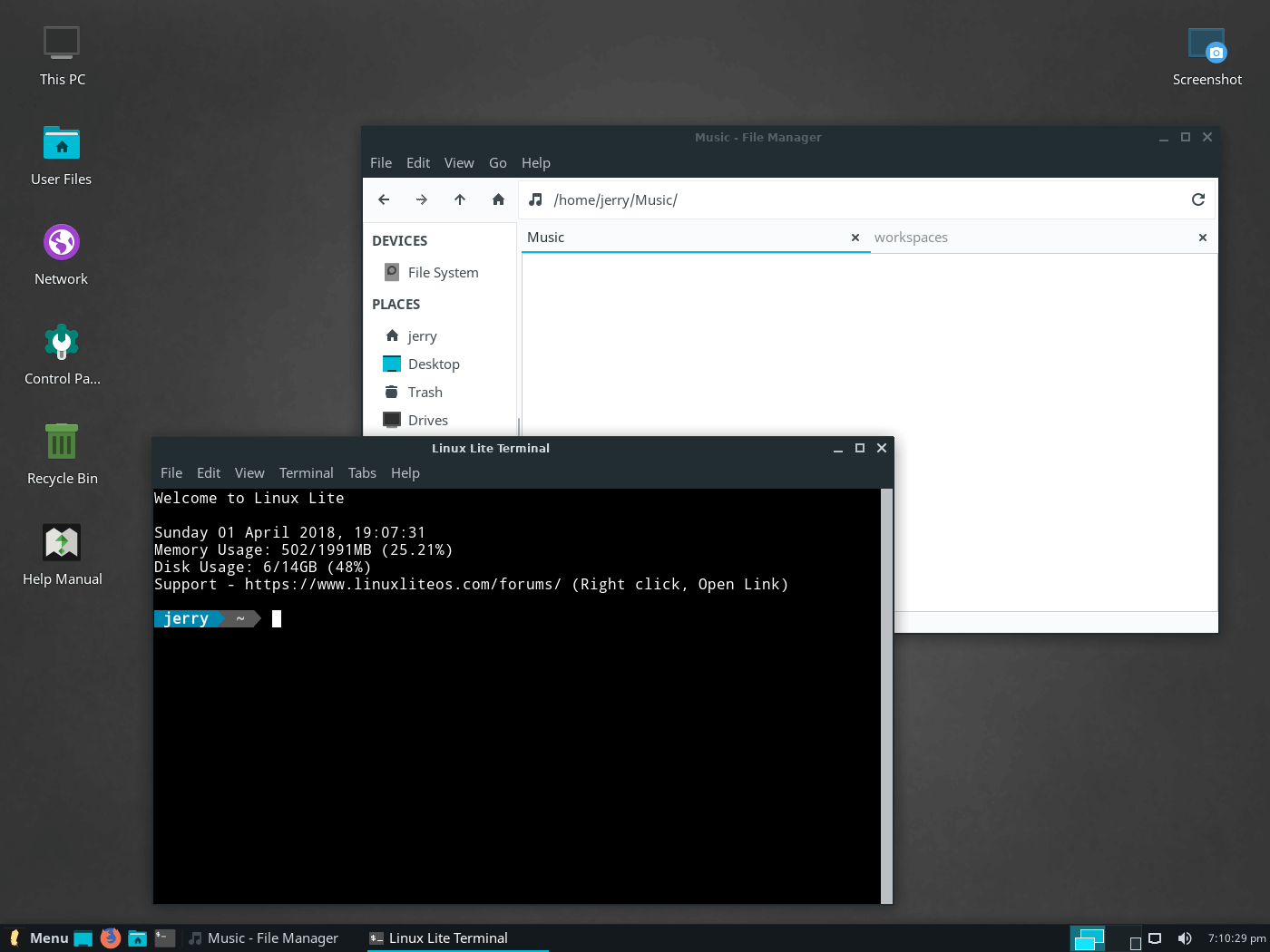
Og – Arbejdsrum 2 med ét program flyttet over til det.
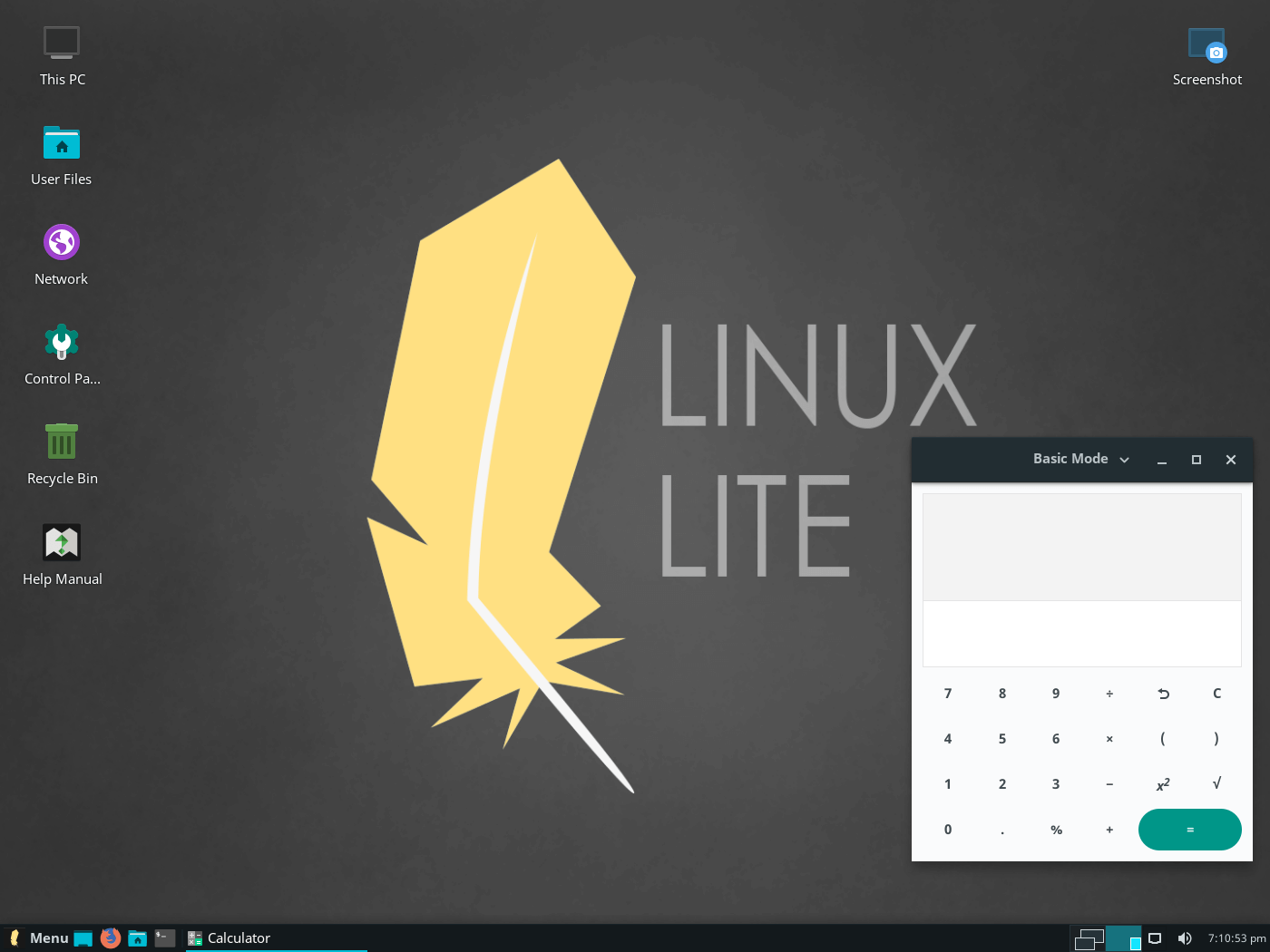
Med dit arbejde spredt over mere end ét arbejdsrum er alt nemmere at se. Afhængigt af dine indstillinger sker skift mellem arbejdsrum typisk ved enten at klikke på et af rektanglerne i panelet, bruge musehjulet mens du holder musen over rektanglerne, eller bruge musehjulet på et tomt sted på skrivebordet for at rulle frem og tilbage mellem arbejdsrum. (Tastaturgenveje kan også bruges til at skifte arbejdsrum. Disse kan variere afhængigt af dit tastaturlayout, men et typisk amerikansk tastatur har Ctrl+Alt+ piletasterne indstillet til at flytte mellem arbejdsrummene.)
Der er tre områder, hvor arbejdsrumsindstillinger kan ændres. Du kan højreklikke på Arbejdsrums-plugin'et på panelet og vælge Egenskaber. Det åbner vinduet Arbejdsrumsomskifter. Nogle indstillinger findes der, og andre vises, når du efterfølgende klikker på Arbejdsrumsindstillinger.... I eksemplet nedenfor opretter vi fire arbejdsrum og lader Arbejdsrums-plugin'et vise dem i to rækker i stedet for én på panelet.
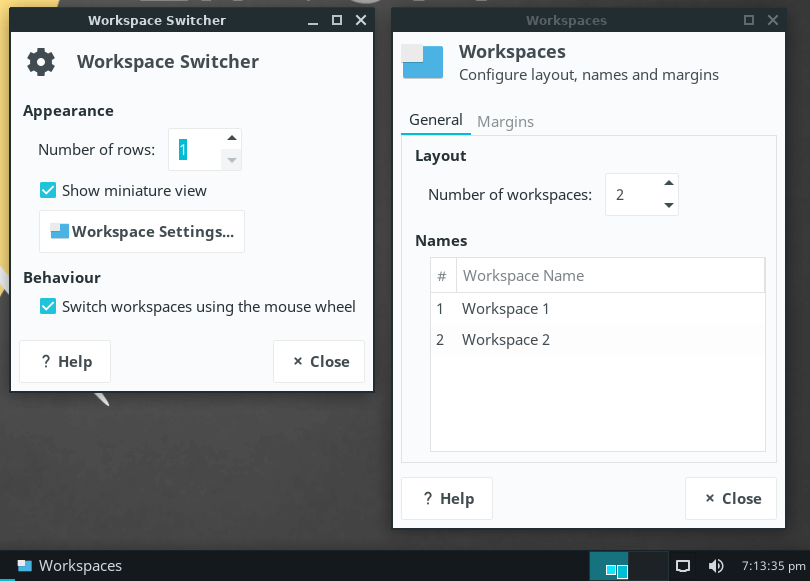
Du kan også gå til den primære Indstillingsadministrator, vælge Arbejdsrum der, og det giver dig mulighed for at ændre antallet af arbejdsrum, deres navne og margener (hvis ønsket).
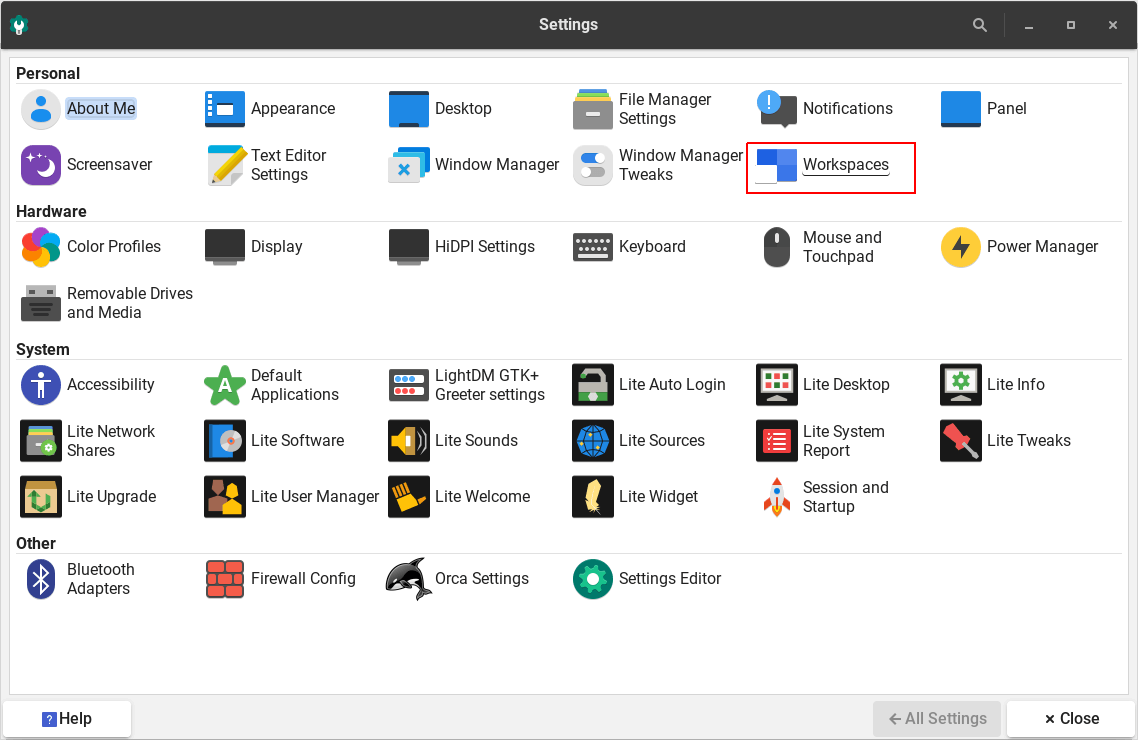
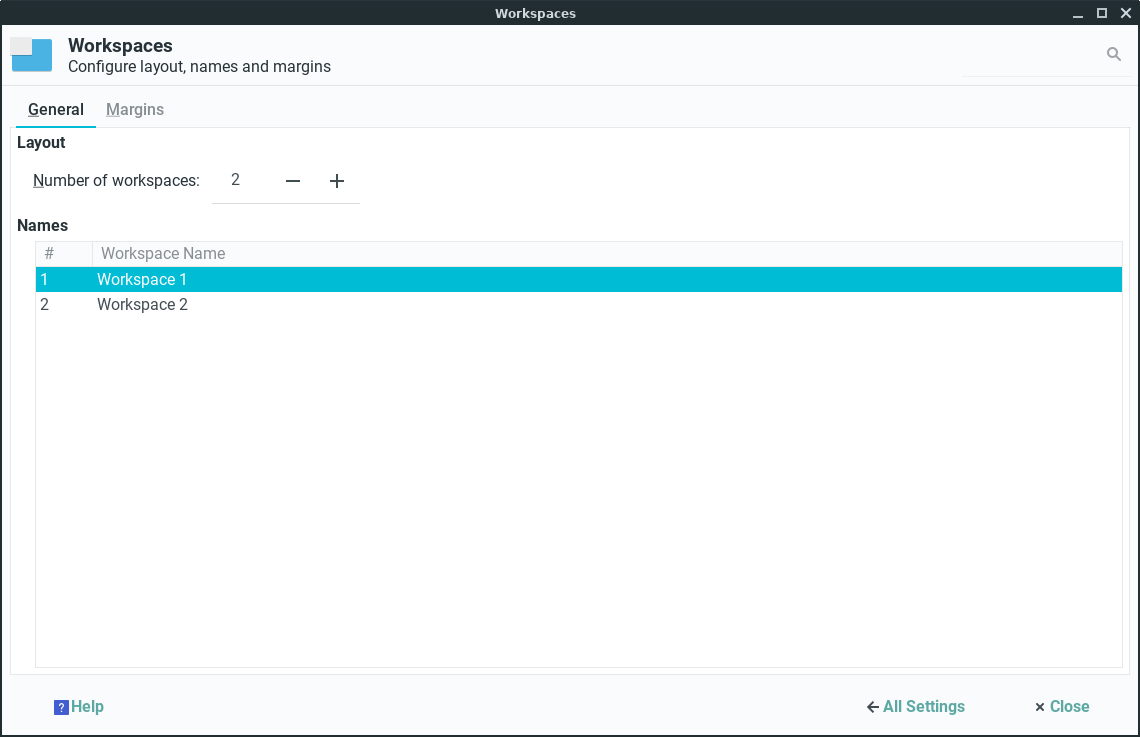
Endelig er der nogle flere arbejdsrumsindstillinger i afsnittet Vinduesadministrator-justeringer.
Lite Desktop-widget
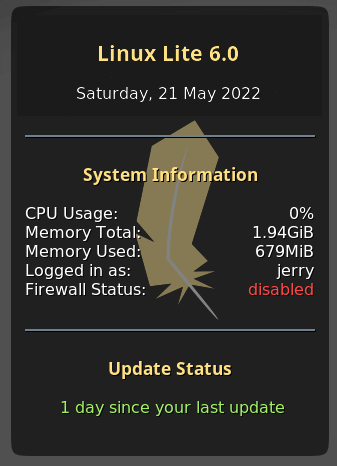
Lite Desktop-widget'en er tilgængelig i Linux Lite 3.2 og nyere. Dens formål er at give folk en grundlæggende oversigt over deres kørende system, herunder:
- Linux Lite-version
- Dato
- CPU-forbrug – gennemsnitligt CPU-forbrug på tværs af alle kerner
- Samlet hukommelse – samlet installeret hukommelse
- Hukommelsesforbrug – samlet hukommelse i brug i øjeblikket
- Bruger der er logget ind i øjeblikket
- Batteristatus (kun bærbare computere)
- Firewall-status
- Opdateringsstatus
Lite Desktop-widget'en er deaktiveret som standard. Nogle mennesker kan lide denne slags information på deres skrivebord, andre kan ikke.
Sådan aktiverer du Lite Widget via Indstillingsadministrator:
Gå til Menu, Indstillinger, Indstillingsadministrator. Klik på Lite Widget.
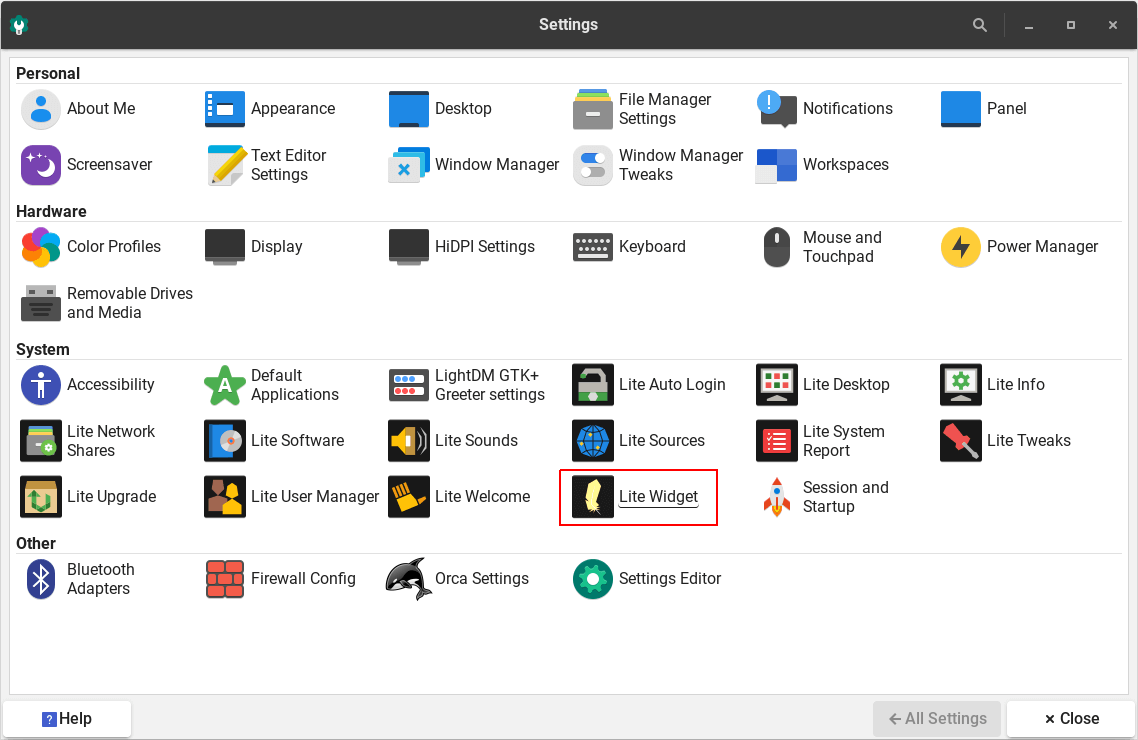
Klik på Aktiver Lite Widget.
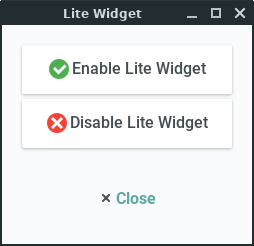
Du får en bekræftelsespop-up, og du vil se Lite Widget vises i nederste højre hjørne af din skærm (positionen kan variere på flere skærme). Lite Widget vil nu starte, når din computer starter.
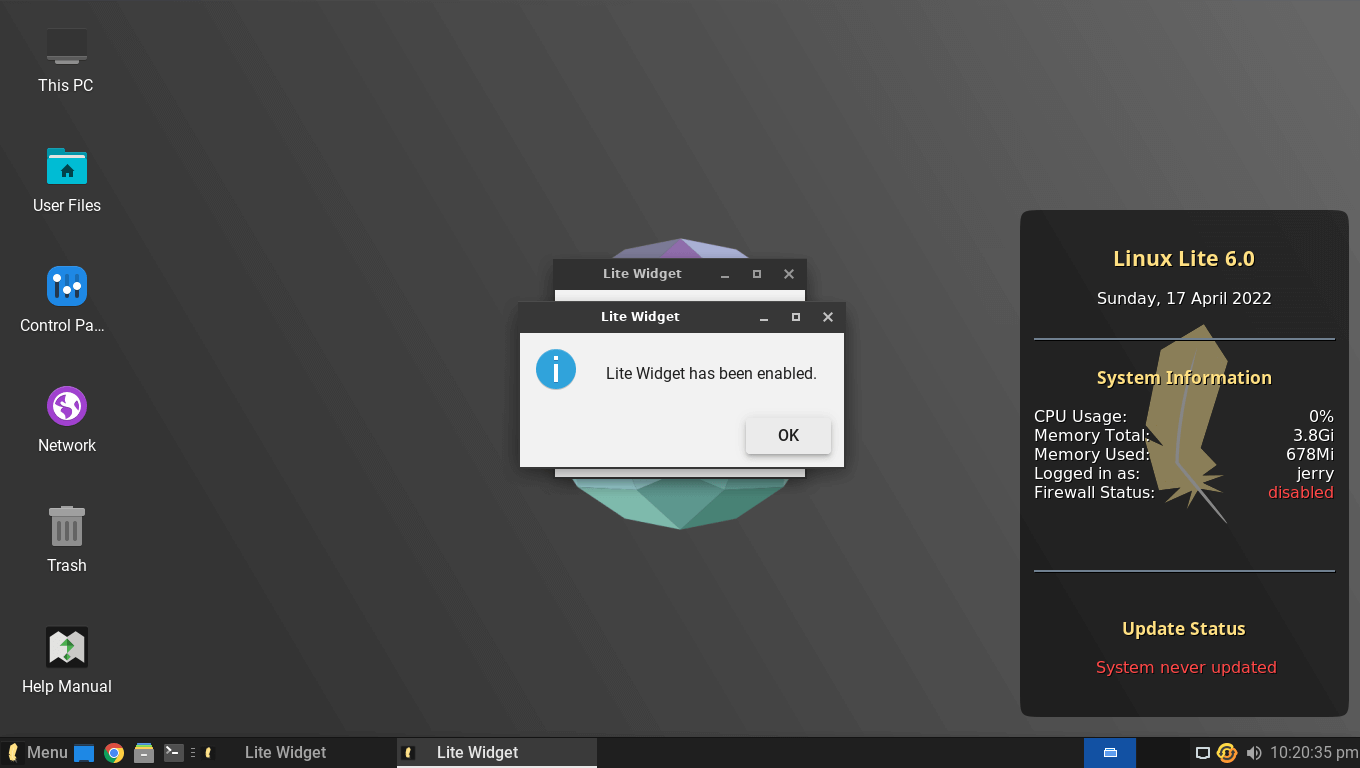
For at deaktivere Lite Widget skal du blot klikke på Deaktiver Lite Widget.
Sådan aktiverer du Lite Widget via Session og opstart:
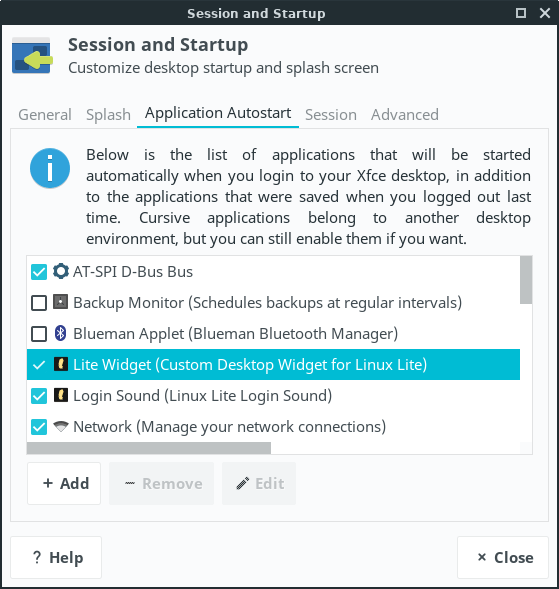
Gå til Menu, Indstillinger, Session og opstart, Programautostart og sæt et flueben ved Lite Widget. Log ud og log ind igen, og widget'en vil vises i nederste højre hjørne af din skærm kort efter, at dit skrivebord er indlæst. For at deaktivere widget'en skal du fjerne fluebenet ved Lite Widget. Log ud og log ind igen, og widget'en vil ikke længere vises.
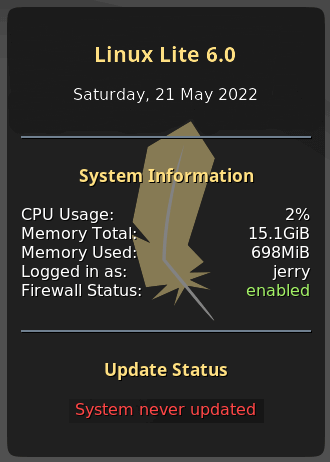
Opdateringsstatus – en påmindelse om at opdatere dit system
Der er 4 tilstande af Opdateringsstatus. Opdateringsstatus opdateres én gang hvert 5. minut, så når du har installeret opdateringer, vil det tage 5 minutter at vise den nye status i widget'en. Widget'en viser ikke opdateringer, når de er tilgængelige, den viser kun, hvornår du sidst installerede opdateringer. For at Opdateringsstatus nøjagtigt kan vise tilgængelige opdateringer, ville dette kræve root-adgang, og hver bruger skulle tilføjes til sudoers-filen, hvilket er en enorm sikkerhedsrisiko og vil ikke blive aktiveret.
Den første tilstand vises, når du gennemfører en frisk installation af Linux Lite, og den vil vise System aldrig opdateret. Det er nu du skal opdatere dit system. Gå til Menu, Favoritter, Installer opdateringer for at opdatere dit system.
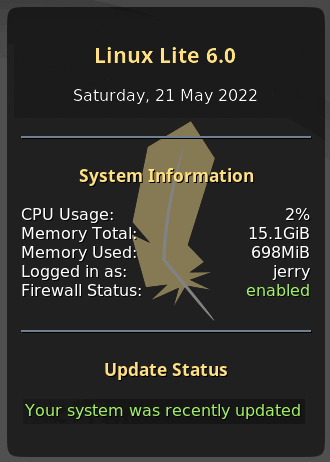
Når du har opdateret for første gang, vil Opdateringsstatus efter 5 minutter ændre sig til Dit system blev for nylig opdateret. Denne besked vises også inden for den første time, hver gang du opdaterer dit system.
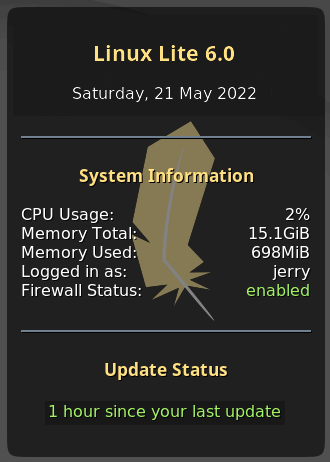
Lite Desktop-widget'en vil derefter begynde at vise din Opdateringsstatus hver time efter den seneste opdatering, som vist på billedet nedenfor.
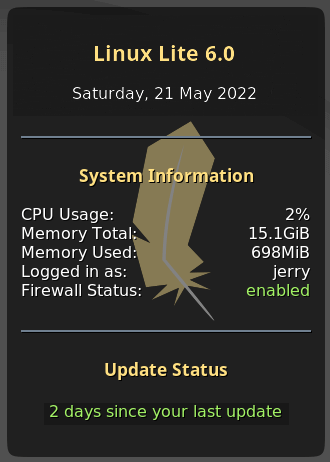
Lite Desktop-widget'en vil derefter begynde at vise din Opdateringsstatus hver dag efter den seneste opdatering, som vist på billedet nedenfor.
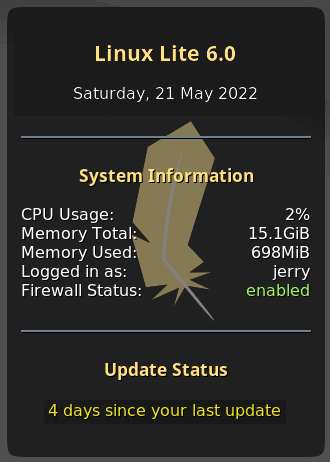
Efter den 3. dag vil Lite Desktop-widget'en begynde at vise din Opdateringsstatus med gul skrift for at minde dig om, at det er tid til at opdatere dit system.
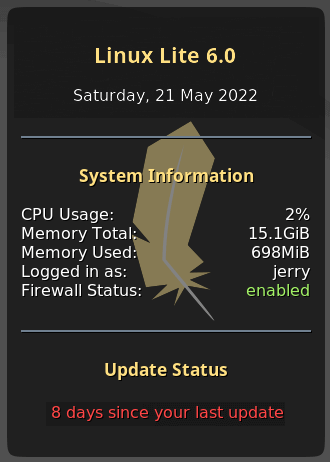
Efter den 7. dag vil Lite Desktop-widget'en begynde at vise din Opdateringsstatus med rød skrift for at minde dig om, at det er tid til at opdatere dit system hurtigt.
Eksempel på Firewall deaktiveret-status.
Temaer og ikonsæt
Standardtemaet for Linux Lite er Adapta. Standard-ikonsættet er Papirus-Adapta. Der er nogle yderligere tema- og ikonsæt i Linux Lite. Gå til Menu, Indstillinger, Indstillingsadministrator. Der er 2 primære områder i Indstillingsadministratoren, der tager sig af disse indstillinger – Udseende og Vinduesadministrator.
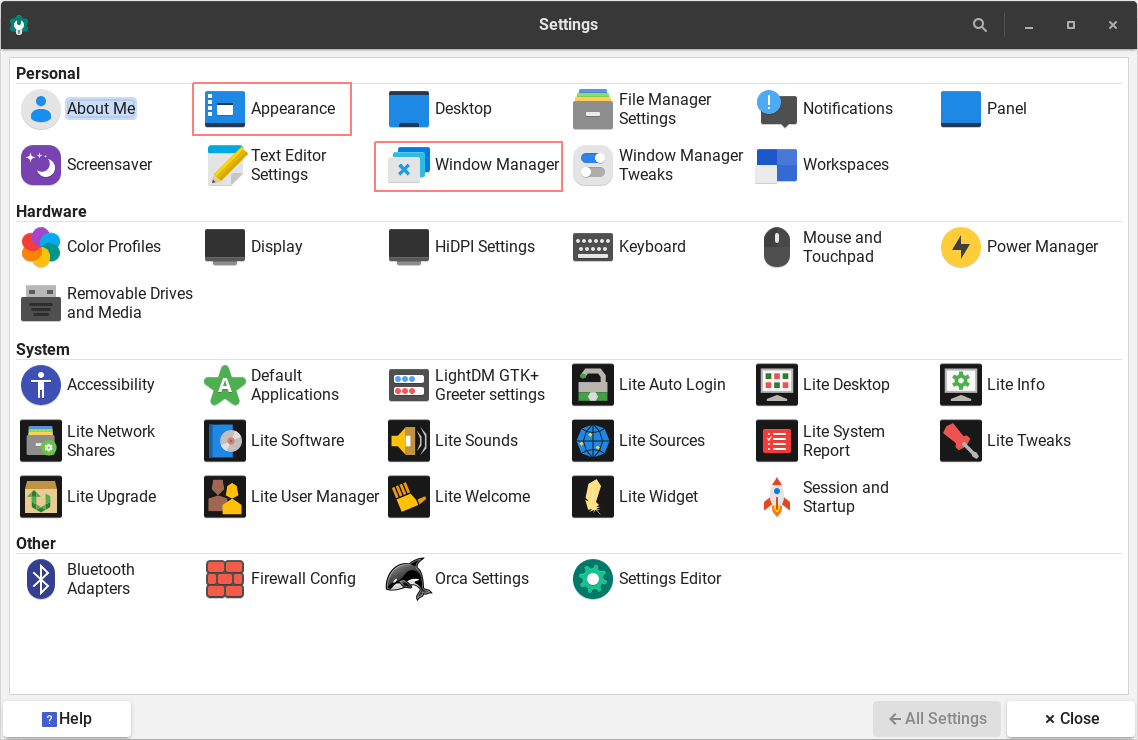
Klik på Udseende. Her vil du se fanen Stil og Ikoner.
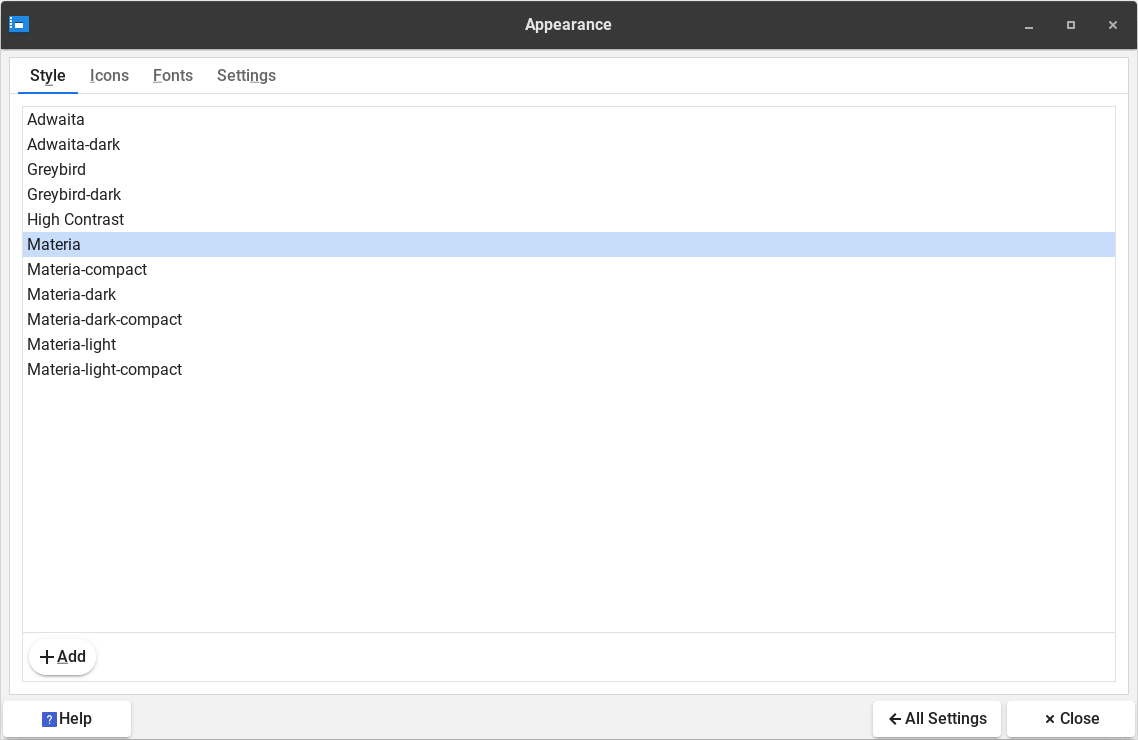
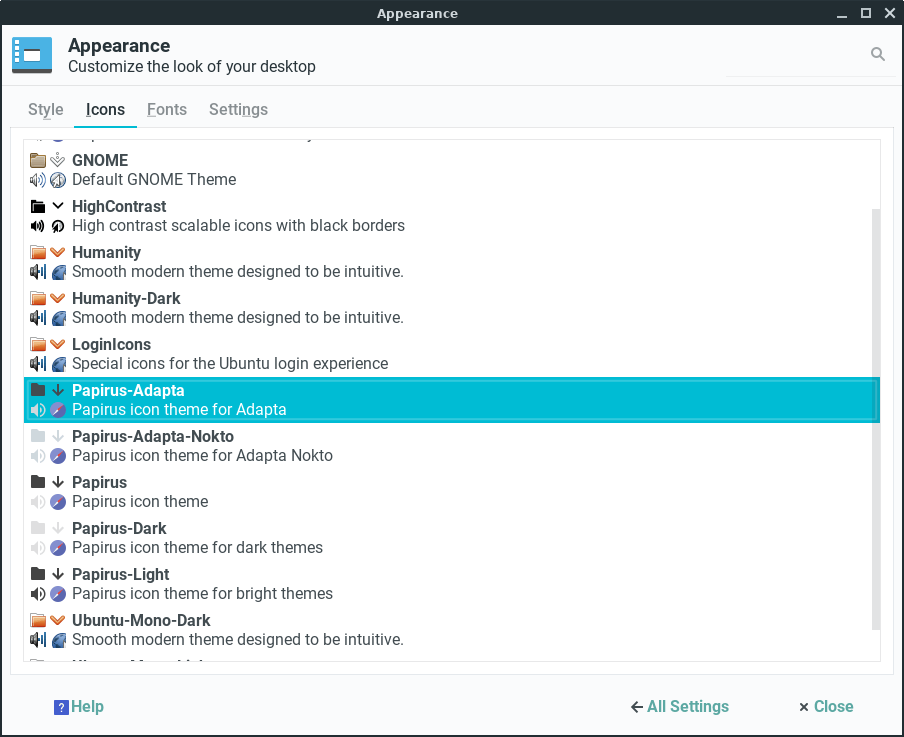
Når du klikker igennem de forskellige temaer og ikonsæt, vil du bemærke visuelle ændringer på din computer.
Klik på Alle indstillinger for at komme tilbage til det primære Indstillingsadministrator-vindue; vælg derefter Vinduesadministrator. Fanen Stil vil vise tilgængelige temaer, der justerer udseendet af åbne vinduesrammer og minimér/maksimér/luk-knapperne i vinduerne.
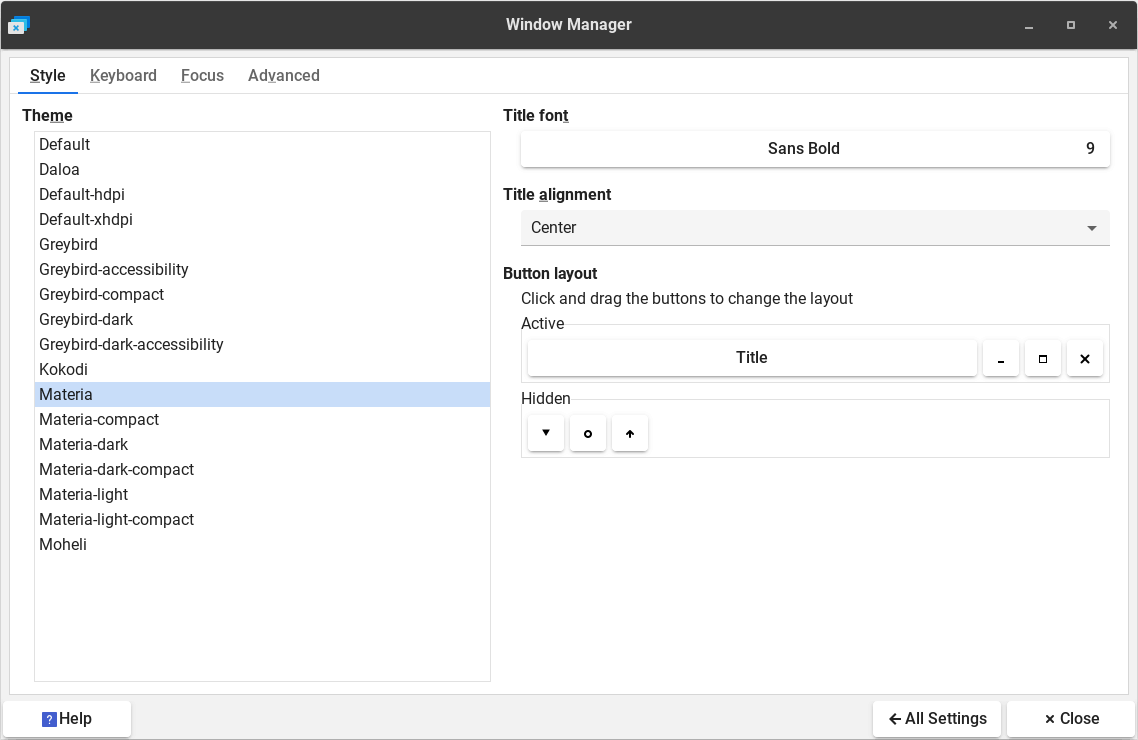
Klik igennem nogle af valgmulighederne for at se, hvordan tingene ændrer sig. Gå tilbage til Udseende-indstillingerne, vælg et nyt tema, og vend derefter tilbage til Vinduesadministrator-indstillingerne og gennemgå valgmulighederne igen. Du vil måske bemærke, at Vinduesadministrator-indstillingerne ser lidt anderledes ud afhængigt af, hvilket Udseende-tema du vælger. Eksperimenter med forskellige kombinationer for at finde én du kan lide.
Luk Indstillingsadministrator inden du går videre til den næste del af denne vejledning.
Det næste afsnit vil vise dig, hvordan du anvender nye temaer og ikoner.
Anvend et nyt tema
Besøg webstedet XFCE Look og vælg et tema efter din smag.
BEMÆRK: Ikke alle temaer derfra vil fungere som forventet. Læs venligst al dokumentationen, inden du forsøger at anvende et nyt tema. Nogle gør installation nem via en PPA, hvilket er en foretrukken metode frem for den, der vises her. Klik her for mere information om, hvordan du installerer en ny PPA. Uanset hvilket tema du vælger, skal du sørge for, at det nævner XFCE-kompatibilitet.
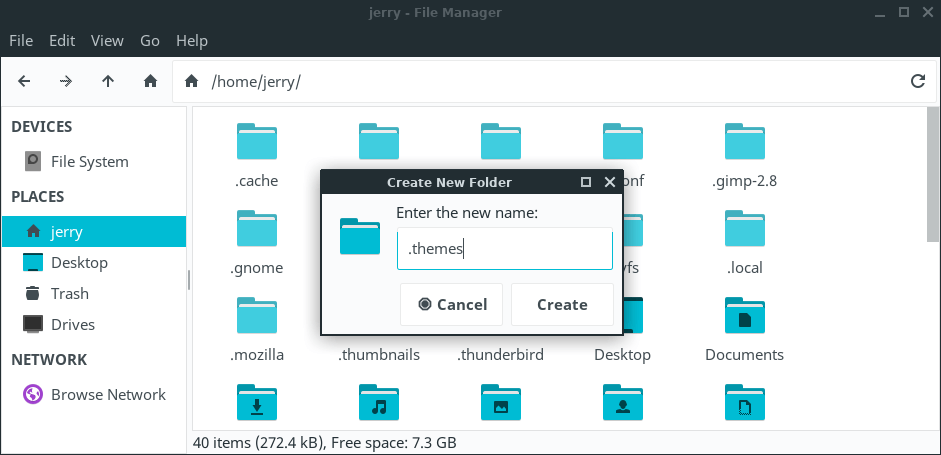
Det første vi skal gøre er at åbne vores hjemmemappe. Klik på Vis, Vis skjulte filer. Højreklik et sted i din hjemmemappe, Opret mappe, opret en mappe kaldet .themes (du behøver kun at gøre dette én gang). Det er her vi vil kopiere det nye tema til.
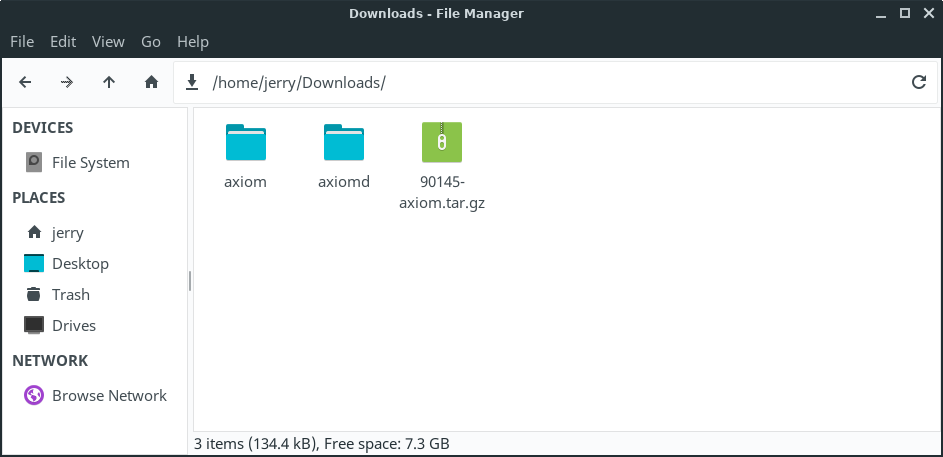
Download et tema efter eget valg. I dette eksempel vælger vi temaet Axiom.
BEMÆRK: Hvert tema kan leveres med et specifikt sæt installationsinstruktioner. Hvis det er tilfældet, bedes du følge disse instruktioner.
Pak derefter det tema ud, du netop har downloadet (højreklik, Pak ud her).
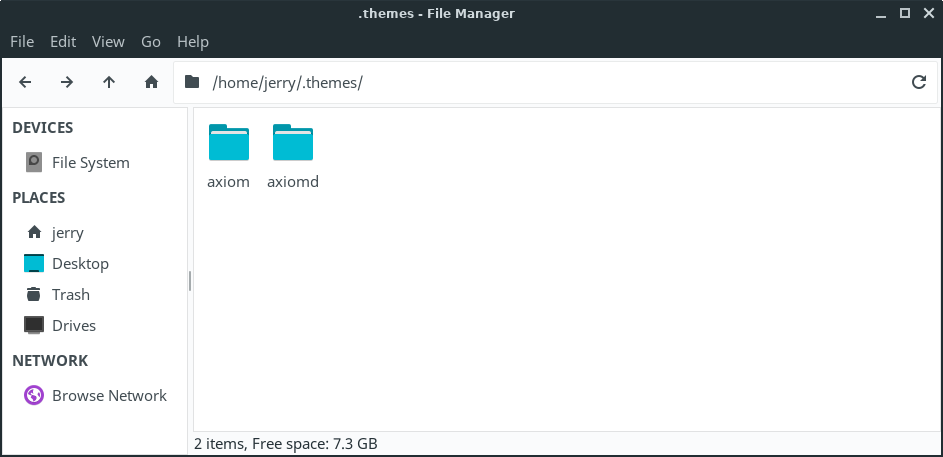
Kopiér Axiom-temamappen til mappen .themes i din hjemmemappe.
Gå nu til Menu, Indstillinger, Indstillingsadministrator. Der er 2 steder, vi skal anvende det nye tema: Udseende og Vinduesadministrator.
Først klikker vi ind i Udseende. Vælg Axiom fra listen.
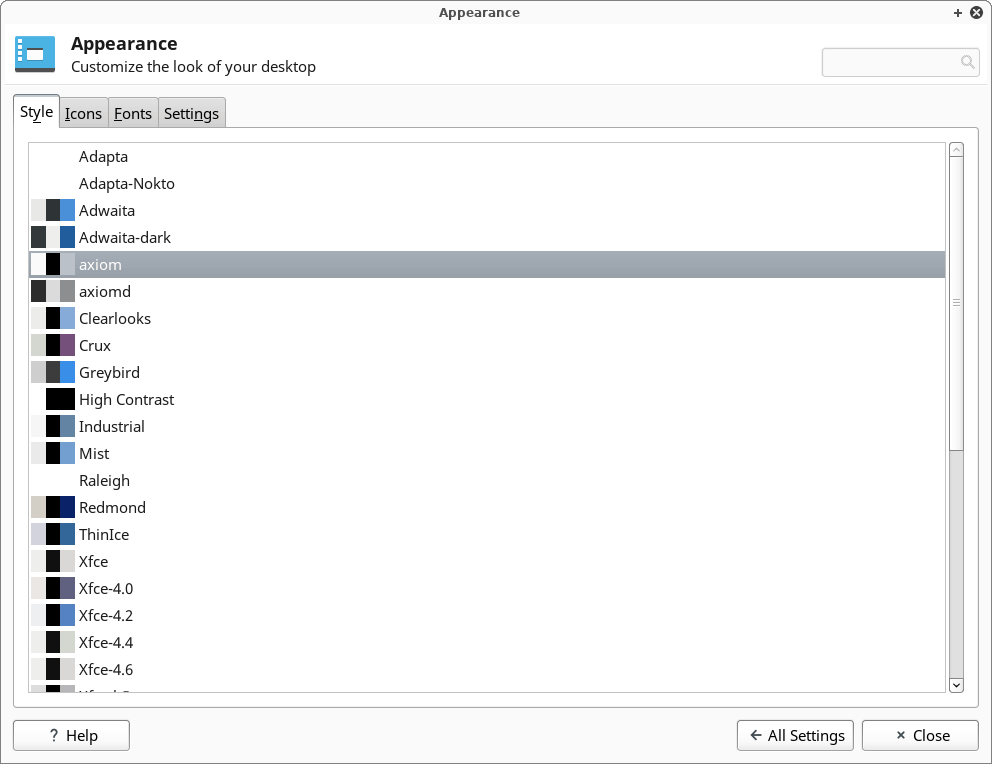
Klik på Alle indstillinger i nederste højre hjørne for at gå tilbage til Indstillingsadministratoren.
Klik nu ind i Vinduesadministrator og vælg Axiom. Det nye tema vises muligvis ikke korrekt, før du logger ud og ind igen, så gør det nu. Klik Menu, Log ud. Log derefter ind igen.
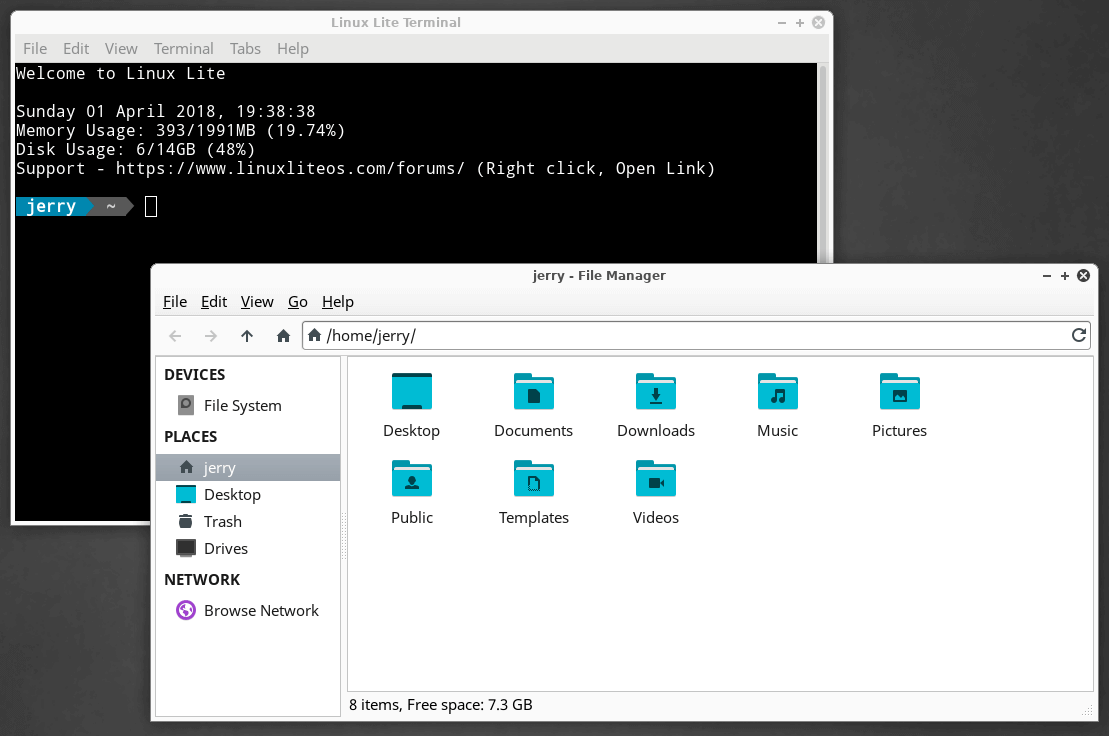
Efter at have logget ind igen er temaet korrekt anvendt.
BEMÆRK:
Du kan også aktivere Set matching Xfwm4 theme if there is one i Udseende og springe over at anvende Vinduesadministrator-temaet manuelt.

Anvend et nyt ikonsæt
Besøg webstedet XFCE Look og vælg et ikonsæt efter din smag.
BEMÆRK: Ikke alle ikonsæt derfra vil fungere som forventet. Læs venligst al dokumentationen, inden du forsøger at anvende et nyt ikonsæt. Nogle gør måske installation nem via en PPA, hvilket er en foretrukken metode frem for den, der vises her. Klik her for mere information om, hvordan du installerer en ny PPA.
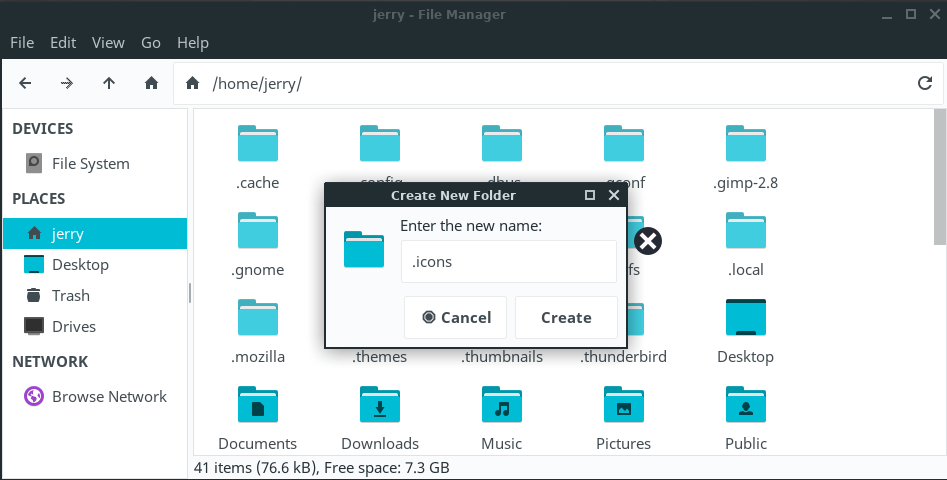
Det første vi skal gøre er at åbne vores hjemmemappe. Klik på Vis, Vis skjulte filer. Højreklik et sted i din hjemmemappe, Opret mappe, opret en mappe kaldet .icons (du behøver kun at gøre dette én gang). Det er her vi vil kopiere det nye ikonsæt til.
Download et ikonsæt efter eget valg. I dette eksempel vælger vi Zafiro-ikonsættet.
BEMÆRK: Hvert ikonsæt kan leveres med et specifikt sæt installationsinstruktioner. Hvis det er tilfældet, bedes du følge disse instruktioner.
Pak derefter det ikonsæt ud, du netop har downloadet (højreklik, Pak ud her).
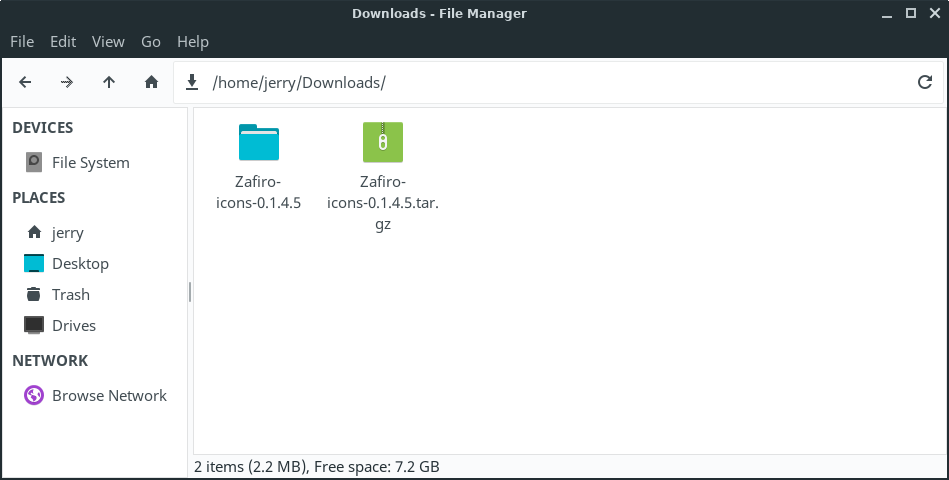
Kopiér ikonsætmappen til mappen .icons i din hjemmemappe.
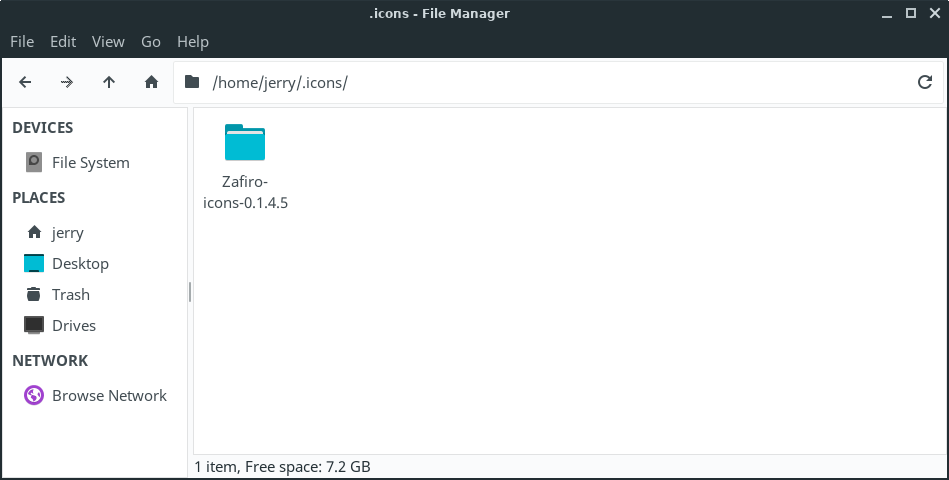
Åbn Indstillingsadministrator, klik ind i Udseende, Ikoner. Vælg Zafiro-icons fra listen.
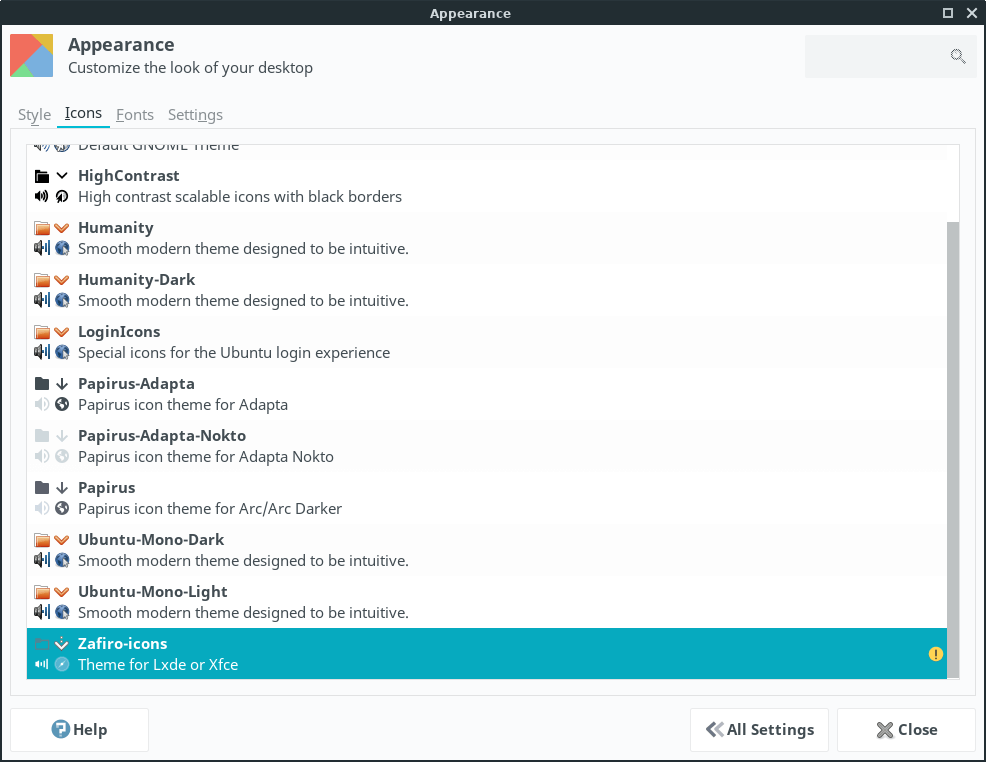
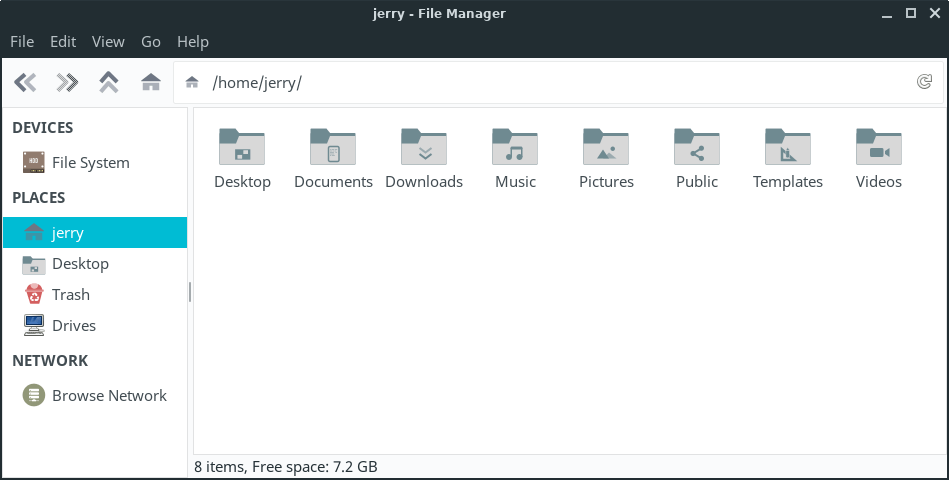
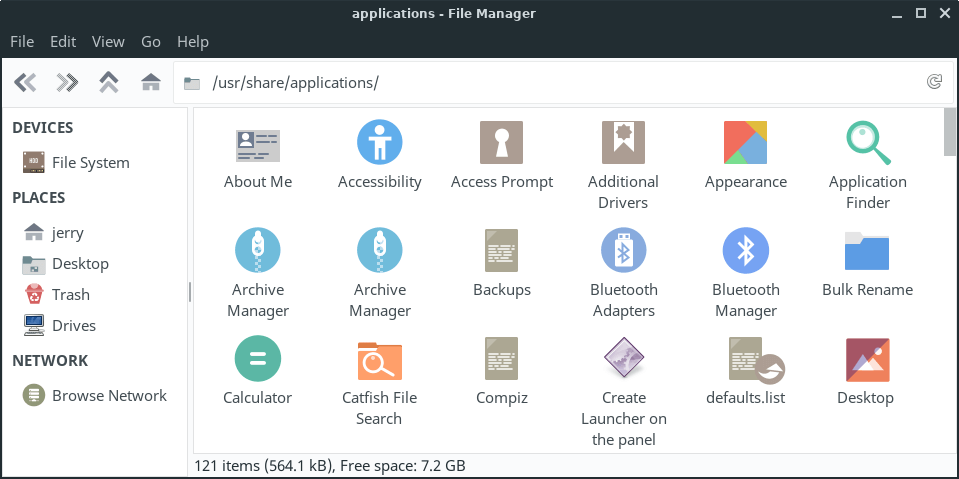
Log ud og log derefter ind igen for at se dit nye ikontema.
Anvend et nyt mus-(markør-)tema
Besøg webstedet XFCE Look og vælg et Markør-tema efter din smag.
BEMÆRK: Ikke alle temaer derfra vil fungere som forventet. Læs venligst al dokumentationen, inden du forsøger at anvende et nyt tema. Nogle gør installation nem via en PPA, hvilket er en foretrukken metode frem for den, der vises her. Klik her for mere information om, hvordan du installerer en ny PPA. Uanset hvilket tema du vælger, skal du sørge for, at det nævner XFCE-kompatibilitet.
Det første vi skal gøre er at åbne vores hjemmemappe. Klik på Vis, Vis skjulte filer. Højreklik et sted i din hjemmemappe, Opret mappe, opret en mappe kaldet .icons, hvis den ikke allerede eksisterer. (Du behøver kun at gøre dette én gang). Det er her vi vil kopiere det nye tema til.
Download et musetema efter eget valg. I dette eksempel vælger vi Ecliz-musetemaet.
BEMÆRK: Hvert ikonsæt kan leveres med et specifikt sæt installationsinstruktioner. Hvis det er tilfældet, bedes du følge disse instruktioner.
Pak derefter det ikonsæt ud, du netop har downloadet (højreklik, Pak ud her).
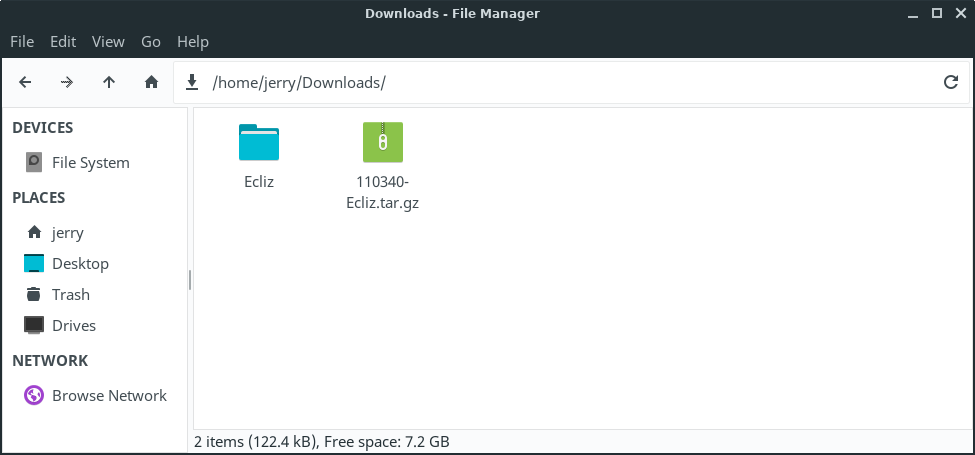
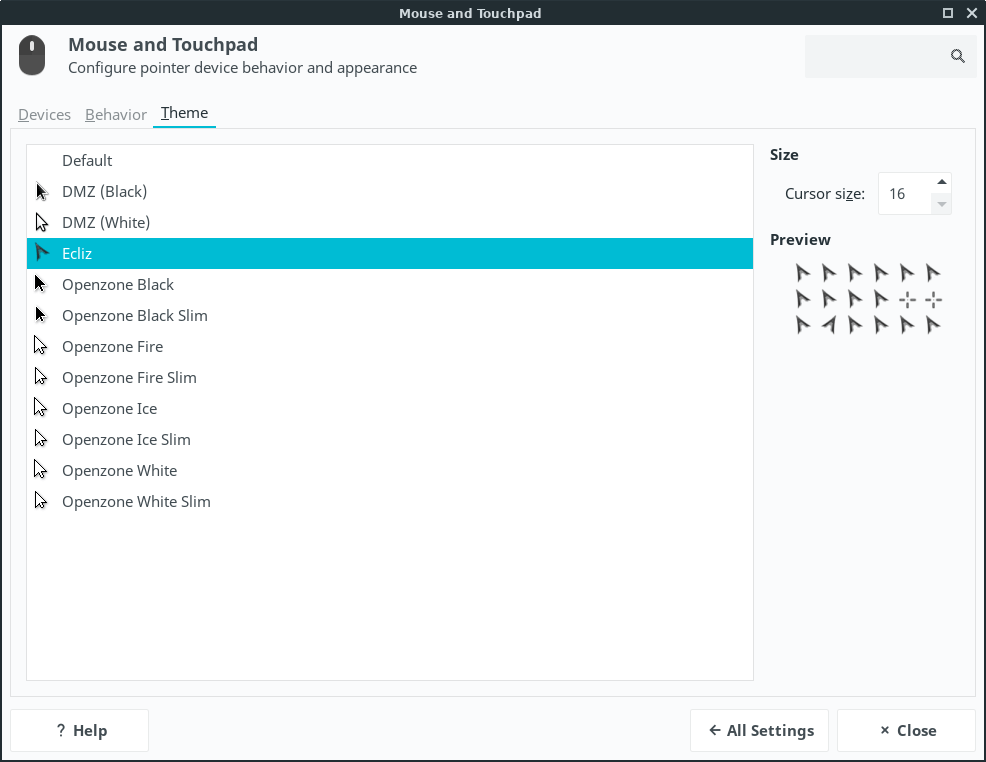
Kopiér den udpakkede musetemamappe til mappen .icons i din hjemmemappe. Åbn derefter Indstillingsadministratoren og åbn indstillingerne for Mus og pegeplade. Klik på fanen Tema, og du vil finde dit nye tema der. Klik for at vælge det, og din mus vil ændre sig øjeblikkeligt.
Tilpas din panellinje
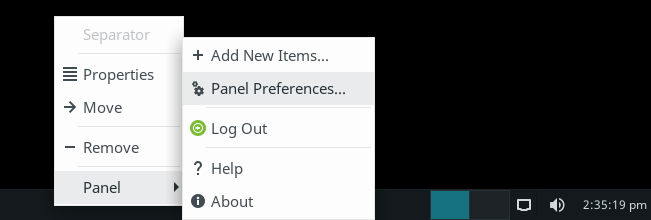
Panellinjen langs bunden af din skærm, (med din Menu og forskellige indikatorikoner på den), kan tilpasses på mange måder. Dens position og størrelse kan ændres. Startere og plugins kan tilføjes til den. Du kan endda have flere paneler, hvis du vil placere bestemte emner på forskellige dele af skærmen. For at komme i gang skal du højreklikke på et tomt område af panelet og vælge Panel, Panelindstillinger.
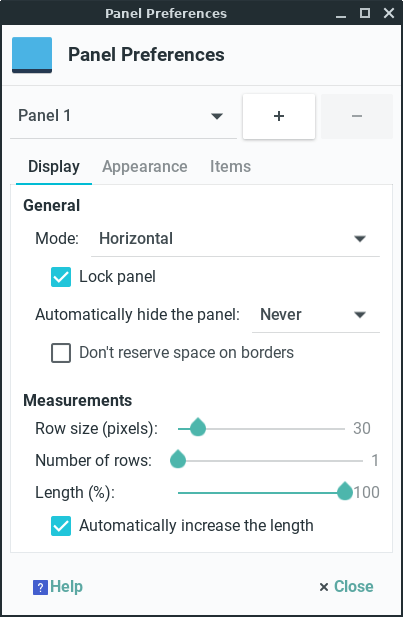
Et Panel-vindue vil dukke op, hvor du kan foretage dine ændringer. Fanen Visning lader dig vælge at have panelet vist vandret, lodret eller som en skrivebordsbjælke på skærmen. Du kan vælge at autoskjule panelet eller ej, ændre dets længde og bredde og flytte det til toppen, bunden eller begge sider af skærmen.
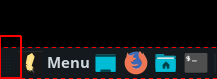
For at flytte panelet skal du først låse det op, og derefter vil du se håndtag vises i begge ender af panelet, som du kan gribe med musen for at flytte det. Her er et nærbillede, der viser, hvordan håndtagene ser ud:
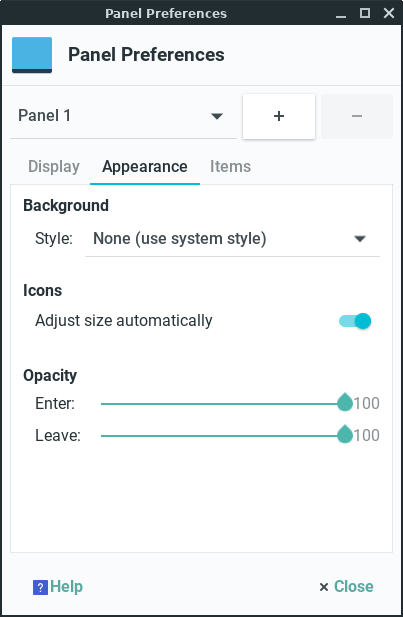
Fanen Udseende lader dig vælge en stil til panelet, justere gennemsigtigheden (alfa) af panelet eller justere opaciteten af panelet afhængigt af, om din mus peger på det eller ej. ("Compositing" skal være aktiveret for at ændre indstillinger for gennemsigtighed og opacitet. Se afsnittet Vinduesadministrator-justeringer for at se, hvordan du gør det.)
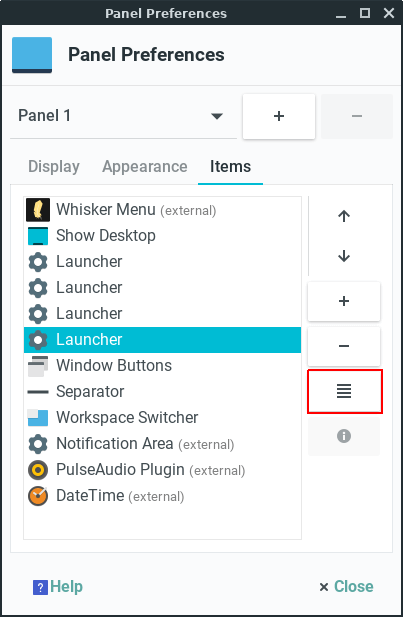
Fanen Emner er stedet, du går for at tilføje ting som startere, plugins og separatorer til panelet. Emner på panelet er angivet til venstre, og knapperne til højre giver dig mulighed for at ændre deres position på panelet (op/ned-pile), tilføje (+) eller slette (-) emner og redigere detaljer for dem, hvis det er nødvendigt. Mens du gør det, kan du se ændringerne få øjeblikkelig effekt på panelet.
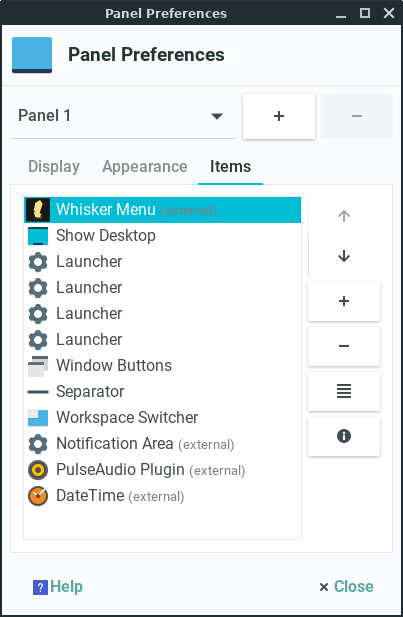
Bemærk ovenfor, at jeg oprettede flere startere ved hjælp af +-knappen, som åbner et vindue Tilføj nye emner. Det vindue er, hvor du kan vælge at tilføje startere, separatorer og plugins, der er tilgængelige til panelet.
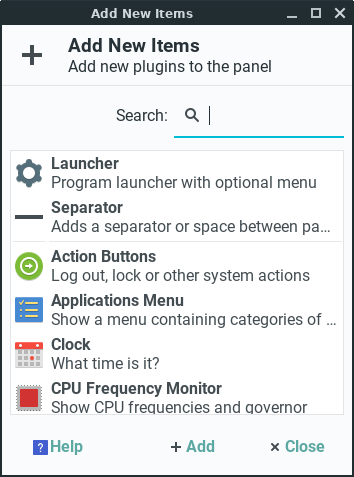
Når du er færdig med at tilføje ting, skal du lukke vinduet Tilføj nye emner for at komme tilbage til fanen Emner i vinduet Panel. For at tildele et program til en starter skal du markere starteremnet og klikke på knappen for "Rediger det aktuelt valgte emne".
Det vil åbne vinduet Starter.
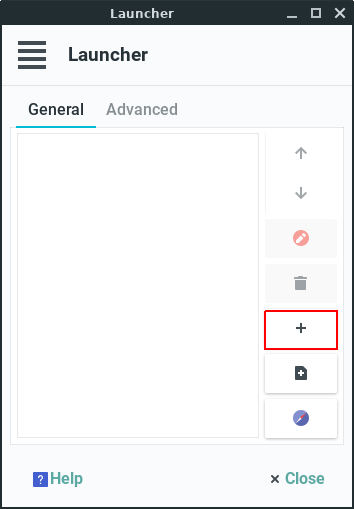
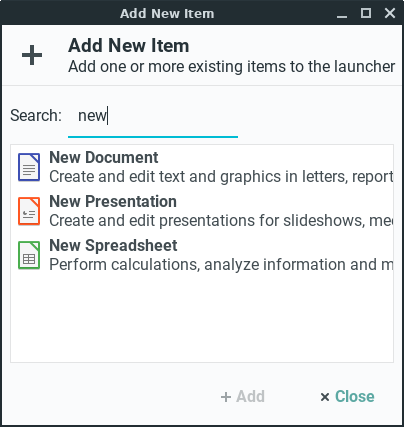
Tryk på +-knappen for at åbne en liste over programmer at vælge imellem.
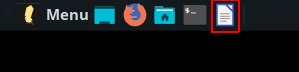
Som eksempel er nedenfor et panel med starteren Nyt dokument tilføjet.
Oprettelse af en flerniveaustarter, (som giver dig mulighed for at starte mere end ét program fra én enkelt starter), udføres på samme måde som netop beskrevet. Den eneste forskel er, at du tilføjer mere end ét emne til den samme starter. Man foretrækker måske at lave en startermenu i stedet for separate startere for at spare plads på panelet og/eller for at gruppere lignende typer programmer.
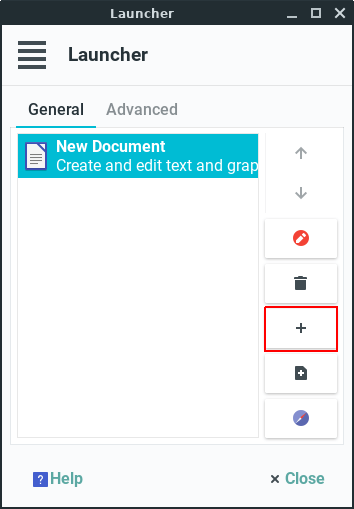
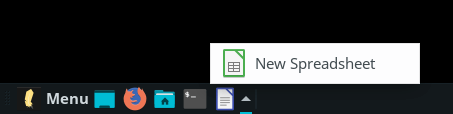
I vores eksempel har Nyt dokument en lille pil til højre for dets ikon. Vi tilføjer en starter til Nyt regneark ved hjælp af +-knappen. Her er, hvad vinduet Starter ser ud efter tilføjelse af starteren til Nyt regneark.
Oprettelse af yderligere paneler er nemt at gøre. Fra vinduet Panelindstillinger skal du klikke på +-tegnet øverst ved siden af boksen Panel 1.
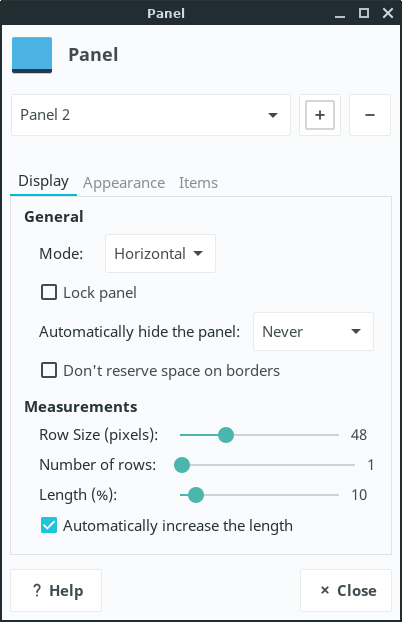
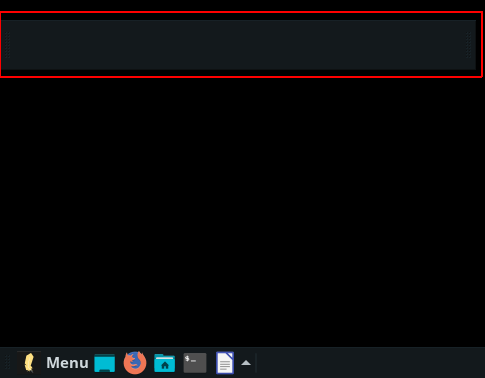
Nu vil du have et nyt (tomt) panel vist på skrivebordet, og vinduet Panelindstillinger vil vise Panel 2 øverst. Med Panel 2 vist kan du nu gå i gang med at indstille dine præferencer for det nye panel under fanerne Visning, Udseende og Emner. Det er ulåst fra starten, så du kan trække og placere det, hvor du vil på skærmen.
Der er mange flere panelplugins tilgængelige til installation end dem, der er forudinstalleret med Linux Lite. Tag et kig på dette XFCE-websted for en omfattende liste over panelplugins, der er tilgængelige i repositorierne. De er angivet med deres rigtige pakkenavne, så du nemt kan bruge søgefunktionen i Synaptic Package Manager (fundet under Menu, System, Installer/Fjern software) til at finde og installere dem, der interesserer dig.
Vinduesadministrator-justeringer
Vælg Vinduesadministrator-justeringer i det primære Indstillingsadministrator-vindue.
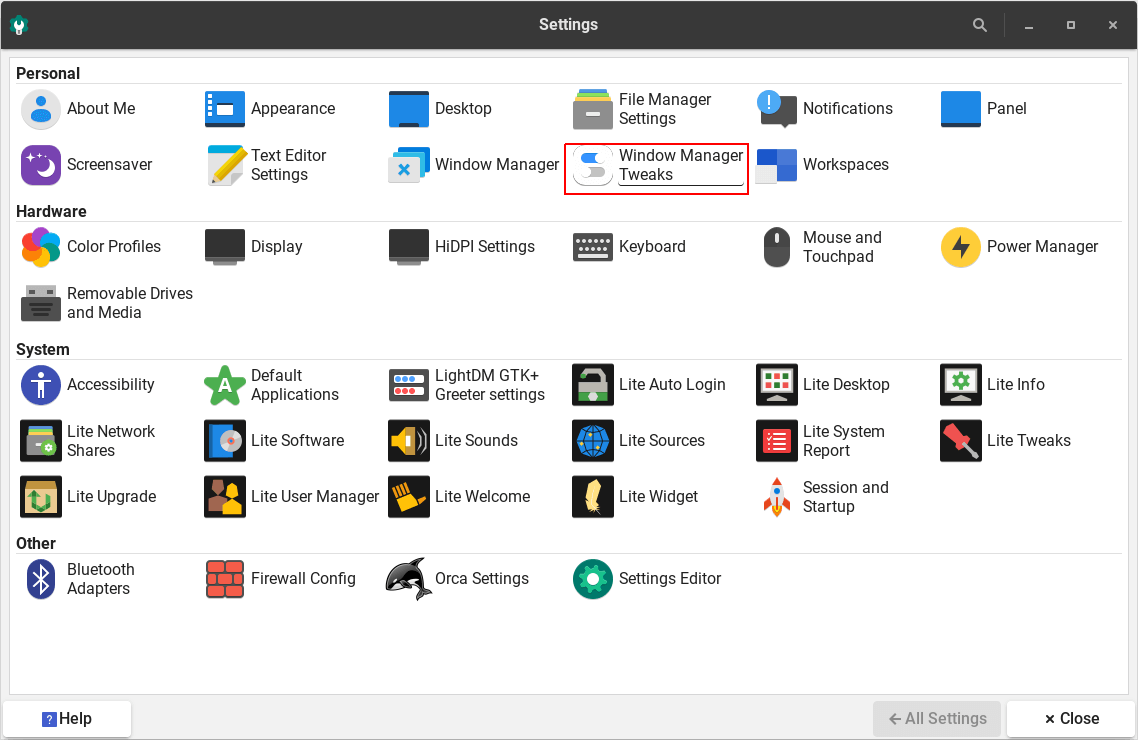
Vinduesadministrator-justeringer er en samling af andre indstillinger, du kan ændre, der påvirker vinduesadfærd. De er organiseret under fanerne: Cyklus, Fokus, Tilgængelighed, Arbejdsrum, Placering og Compositor. Vi vil blot berøre et par af disse indstillinger her. Resten kan du gennemse i dit eget tempo.
Fanen Compositor er af særlig betydning. Det er her, du skal aktivere compositing, hvis du planlægger at tilføje gennemsigtigheds- eller opacitetseffekter til dine vinduer og/eller paneler.
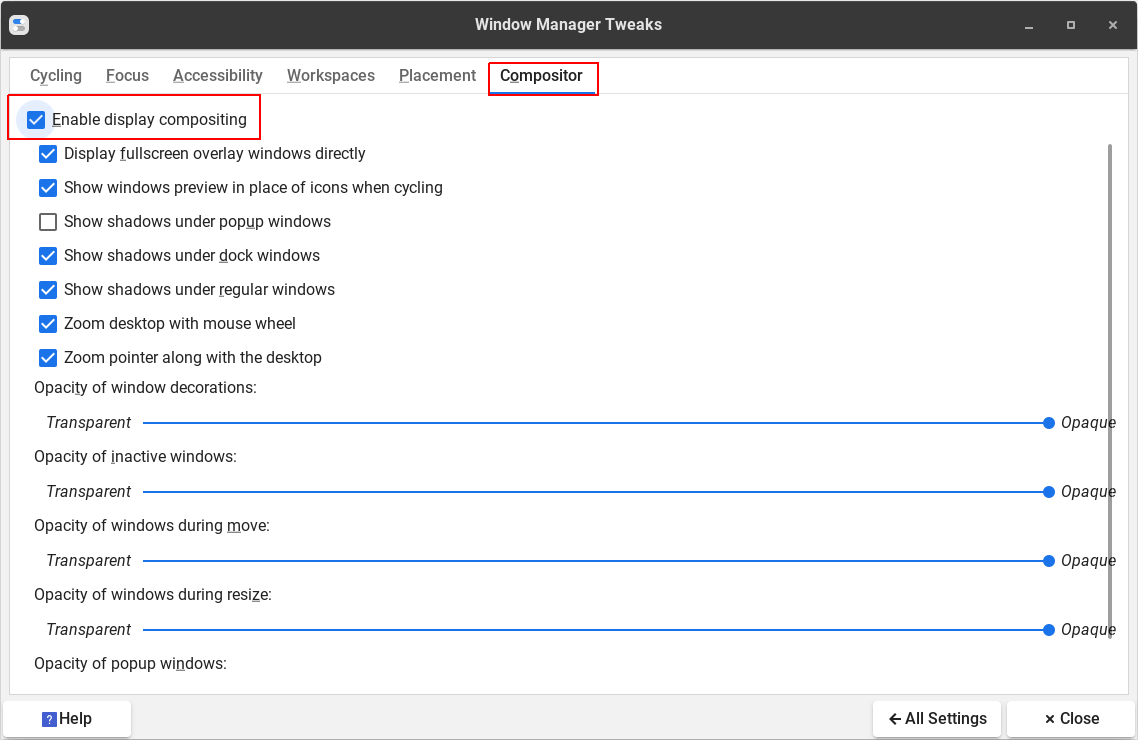
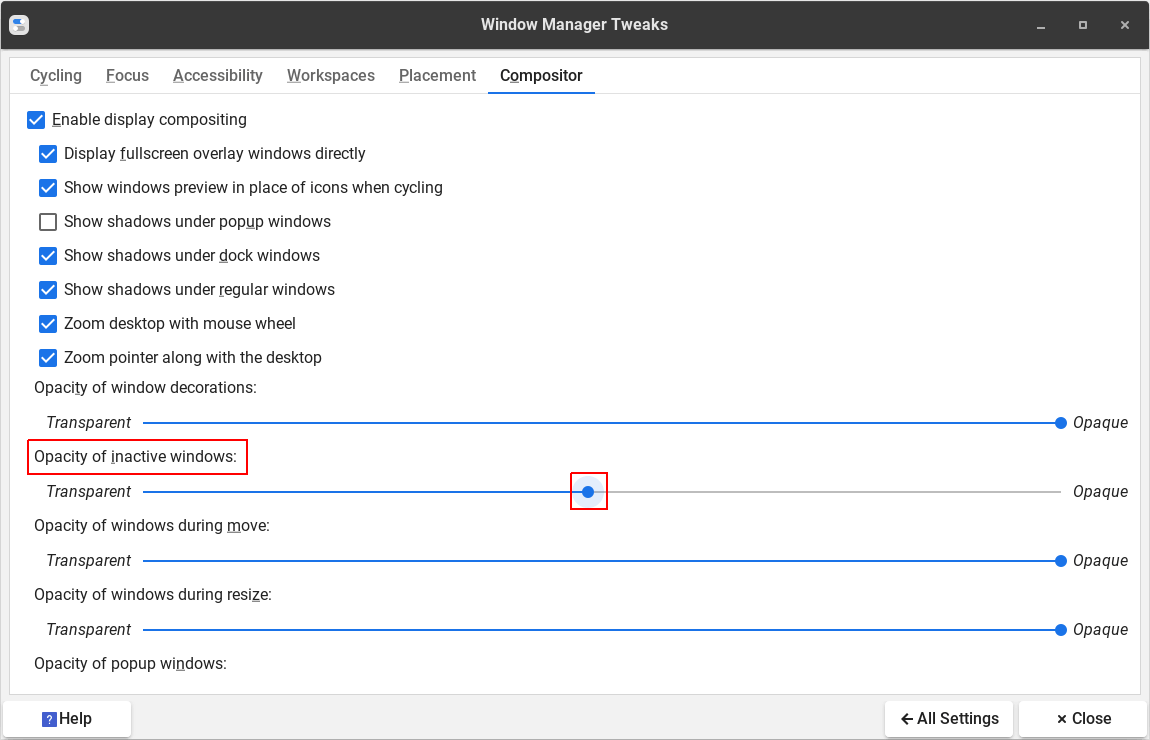
Markér boksen for Aktiver visningscompositing. Nu kan du få adgang til forskellige gennemsigtighedsindstillinger for vinduer samt aktivere nogle skyggeeffekter. Her er et eksempel, der viser opaciteten af inaktive vinduer ændret. Bemærk, at vinduet i baggrunden nu er let tonet.

Tilbage i Vinduesadministrator-justeringer skal du klikke på fanen Arbejdsrum. Her har du et par flere indstillinger, der styrer interaktion med dine arbejdsrum.
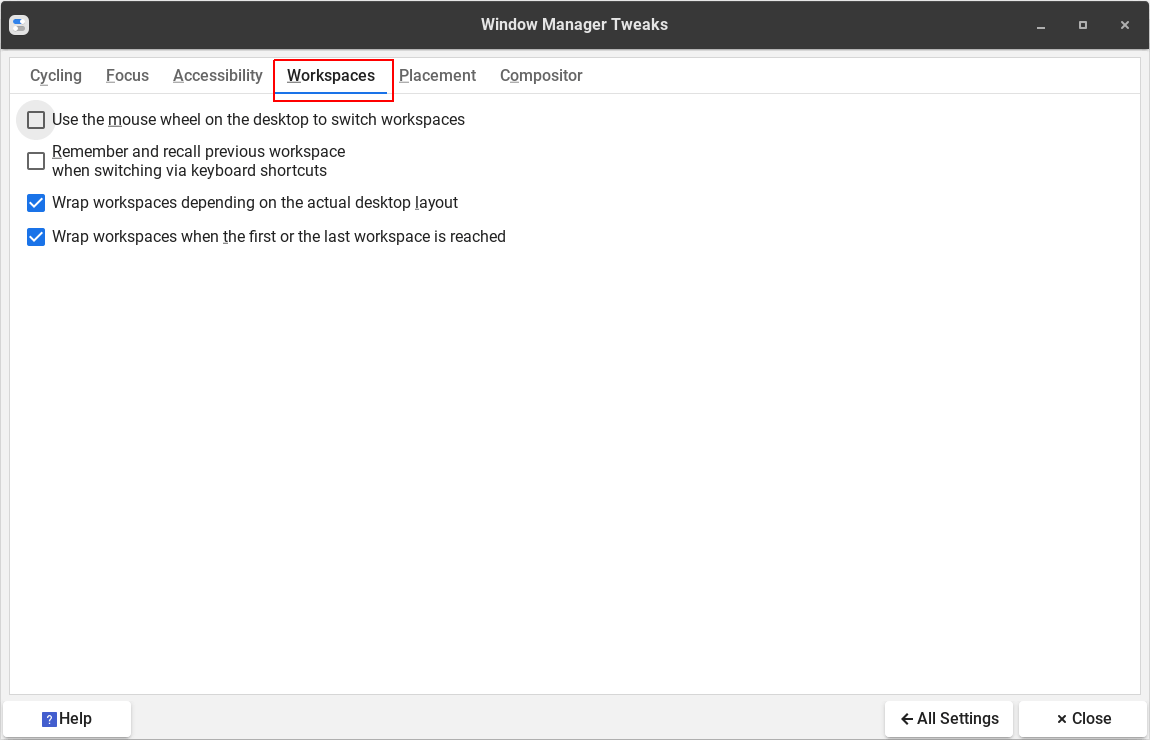
Indstillingerne er ret selvforklarende. De to sidste indstillinger giver dig mulighed for at bruge musen til at trække et vindue over én af skærmkanterne til et andet arbejdsrum.