تثبيت
الصفحة الرئيسية لـ Linux Lite | تنزيل | تبرع | قاعدة بيانات الأجهزة | المنتديات
دليل التثبيت
لتثبيت Linux Lite ستحتاج إلى تنزيل ملف ISO، ثم إنشاء إما قرص DVD قابل للإقلاع أو محرك USB. لإنشاء قرص DVD قابل للإقلاع، تحتاج إلى حرق ISO كـ"صورة" على القرص. فيما يلي ثلاثة برامج Windows مجانية ستمكّنك من القيام بذلك. إذا كنت تريد الحرق على محرك USB، فقد أدرجنا أيضاً برنامجاً مجانياً نوصي به للقيام بذلك في Windows؛ أو طريقة موثوقة لإنشاء محرك USB قابل للإقلاع عند استخدام نظام Linux أو MacOS.
بمجرد إنشاء وسائط الإقلاع الخاصة بك، قد تحتاج إلى الوصول إلى إعدادات BIOS في جهاز الكمبيوتر لضبط ترتيب الإقلاع لتشغيل CD/DVD/USB أولاً (قبل محرك القرص الصلب). عادةً ستكون هناك مفتاح خاص واحد أو اثنان يمكن الضغط عليهما أثناء تشغيل الكمبيوتر في البداية (قبل أن يبدأ نظام التشغيل بالإقلاع) مما سيتيح لك الوصول إلى إعدادات BIOS/قائمة البدء أو قائمة إقلاع منفصلة. تختلف المفاتيح المحددة من شركة مصنّعة إلى أخرى، لذا راجع دليل المستخدم إذا لم تكن متأكداً من كيفية الوصول إلى الإعدادات.
كتابة ISO الخاص بـ Linux Lite على محرك USB في Windows
برنامج حرق ISO جيد وبسيط بالنقر والسحب هو Etcher أو Rufus.
الدليل
- أدخل محرك USB بسعة 4 جيجابايت أو أكبر في جهاز الكمبيوتر. يجب حتماً تهيئة محرك USB بالكامل بنظام FAT32 قبل المتابعة.
- قم بتثبيت Etcher أو Rufus ثم شغّله.
- اختر ملف ISO الخاص بـ Linux Lite من Etcher أو Rufus واكتب الصورة على محرك USB.
هذه التعليمات عامة لنظام Windows (يعمل Rufus على Windows فقط) وLinux وMac OS.
كتابة ISO الخاص بـ Linux Lite على قرص DVD في Windows
إليك بعض برامج حرق DVD المجانية للاختيار من بينها:
الصفحة الرئيسية لـ BurnAware Free
الصفحة الرئيسية لـ ImgBurn Free
ضع قرص DVD فارغاً في محرك DVD، افتح البرنامج، واختر ملف ISO الذي تريد حرقه. اختر أبطأ سرعة حرق، فهذا سيقلل بشكل كبير من خطر تلف الحرق كما قد يحدث أحياناً. يُوصى باستخدام سرعة 4x أو 6x إذا كانت متاحة. كلما كانت سرعة الحرق أبطأ كان الأفضل.
كتابة ISO الخاص بـ Linux Lite على محرك USB في Linux (انظر أعلاه، العملية مماثلة)
يتيح لك Etcher إنشاء محرك USB مباشر قابل للإقلاع. ستحتاج إلى محرك USB بسعة 4 جيجابايت أو أكبر. قم بتنزيل Etcher من هنا.
كتابة ISO الخاص بـ Linux Lite على محرك USB في Linux وMacOS (انظر أعلاه، العملية مماثلة)
استخدام تطبيق رسومي (GUI)
يمكنك استخدام Etcher كما ذُكر أعلاه لكتابة صورة ISO الخاصة بـ Linux Lite على محرك USB. ستحتاج إلى محرك USB بسعة 4 جيجابايت أو أكبر. يعمل Etcher على - Windows وMac وLinux. قم بتنزيله من هنا.
استخدام الطرفية
لمعرفة حرف محرك USB الخاص بك، افتح طرفية واكتب: df -h عادةً يكون مدرجاً كـ /media/yourusername/ أو ما شابه ذلك. كن حذراً جداً للتأكد من اختيار حرف محرك القرص الصحيح، كما يمكنك أن ترى في عمود Filesystem، جهازي هو /dev/sdb1 ودليل آخر هو القيمة في عمود Size، حيث تظهر هنا كـ 3.8G. في هذا المثال جهازي مدرج كـ:
/media/jerry/INSTALLUSB في عمود Mounted on.
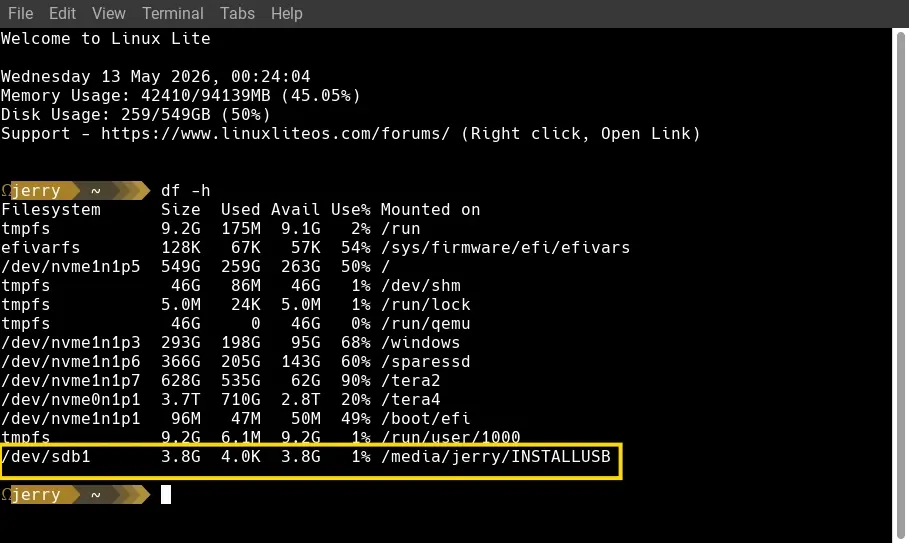
افتح مجلداً وتأكد من أنك في الدليل الذي يوجد فيه ملف iso. افتح طرفية في ذلك الدليل واكتب ما يلي:
أمر الطرفية:
sudo dd if=linux-lite-8.2-64bit.iso of=/dev/sdx bs=4M
غيّر x في sdx ليطابق حرف جهاز USB الخاص بك. في المثال أعلاه، جهازي يظهر كـ sda1 (احذف '1')
مثال:
أمر الطرفية:
sudo dd if=linux-lite-8.2-64bit.iso of=/dev/sda bs=4M
ستقوم صورة DVD/USB المباشرة بالإقلاع إلى سطح المكتب تلقائياً، ولا حاجة لتسجيل الدخول يدوياً.
لا يوجد خيار إقلاع من USB في BIOS؟ استخدم PloP
للحصول على تعليمات كاملة انقر هنا.
تجهيز جهاز الكمبيوتر للتثبيت
إذا كنت تخطط لجعل Linux Lite نظام التشغيل الوحيد على جهاز الكمبيوتر، فلا يوجد شيء خاص تحتاج إلى فعله استعداداً للتثبيت، حتى لو كان نظام تشغيل آخر يشغل محرك القرص الصلب حالياً. ما عليك سوى إقلاع قرص التثبيت المباشر، وتجربة Linux Lite إذا أردت، ثم ابدأ التثبيت بالنقر المزدوج على أيقونة Install Linux Lite على سطح المكتب. عندما تصل إلى شاشة نوع التثبيت، أخبر المثبّت باستخدام القرص بالكامل وسيمضي قُدُماً في محو كل ما هو موجود هناك وإنشاء الأقسام اللازمة وتهيئتها وتثبيت النظام تلقائياً.
إذا كان لديك حالياً محرك قرص صلب فعلي واحد وتريد الإقلاع المزدوج بين Windows وLinux Lite، فعليك القيام ببعض الأشياء للاستعداد للتثبيت لضمان أفضل النتائج.
- إنشاء نسخ احتياطية من أي ملفات بيانات مهمة. (على الأرجح لن تحتاج إليها - لكن إذا احتجت، ستكون سعيداً بأنك أنشأتها.)
- إنشاء أقراص استرداد Windows إذا لم تكن قد فعلت ذلك من قبل.
- إلغاء تجزئة أكبر قسم Windows لديك (على الأرجح "محرك C:"). إذا كانت أقسام Windows تمتد عبر محرك القرص الصلب بأكمله، فسيحتاج قسم واحد (أو أكثر) إلى التقليص لإفساح المجال لتثبيت Linux.
- تقليص قسم Windows من داخل إدارة الأقراص في Windows. (يمكنك تقليص القسم أثناء التثبيت، لكن من الأفضل على الأرجح استخدام Windows لتقليص أقسام Windows.)
- إذا قمت بإلغاء التجزئة وتقليص قسم Windows مسبقاً، اترك المساحة الناتجة كمساحة حرة غير مقسّمة وغير مستخدمة. لا تُنشئ أي أقسام جديدة من داخل Windows لتثبيت Linux Lite. (إذا كنت مُلمّاً بالتقسيم وتريد إنشاء الأقسام مسبقاً، استخدم GParted للقيام بذلك أثناء الإقلاع من قرص DVD/USB المباشر لـ Linux Lite.)
- إذا كنت تخطط لإجراء التقليص بواسطة المثبّت، فلا يزال يُوصى بإلغاء تجزئة قسم Windows مسبقاً.
إذا كان لديك أكثر من محرك قرص صلب فعلي وتريد الإقلاع المزدوج بين Windows وLinux Lite مع وجود Linux Lite على محرك قرص صلب فعلي مخصص له، فنوصيك بتقديم طلب للحصول على إرشادات في المنتدى إذا لم تكن مُلمّاً بالتثبيتات القائمة على Linux. وإلا، فإن التعليمات العامة لمثل هذا التثبيت مدرجة أدناه.
- إذا كان Windows على المحرك الأول، فسيتم استبدال محمّل الإقلاع الخاص به بمحمّل إقلاع Linux (grub2) ما لم تحدد محركاً مختلفاً. هذا لا بأس به، لكن البديل هو تثبيت محمّل الإقلاع على محرك Linux، ثم ضبط BIOS للإقلاع من ذلك المحرك. سيحافظ ذلك على محمّل إقلاع Windows على محركه الخاص.
- بمجرد اكتمال التثبيت، أعد التشغيل وسيكون محمّل إقلاع Linux قد اكتشف تثبيت Windows تلقائياً وأضافه إلى خيارات قائمة الإقلاع.
NumLock عند تسجيل الدخول (لوحة مفاتيح الكمبيوتر المحمول تكتب أرقاماً بدلاً من حروف)
على بعض أجهزة الكمبيوتر المحمول، يقوم جزء من لوحة المفاتيح — عادةً الجانب الأيمن (مفاتيح الحروف حول u i o j k l m) — بكتابة أرقام ورموز بدلاً من حروف. تغيير تخطيط لوحة المفاتيح (السويدية، الألمانية، إلخ.) لا يُحدث فرقاً، وليس هناك "برنامج تشغيل لوحة مفاتيح" لتثبيته.
السبب
هذه مشكلة NumLock، وليست مشكلة تخطيط أو برنامج تشغيل.
تتضمن كثير من أجهزة الكمبيوتر المحمول التي لا تحتوي على لوحة أرقام منفصلة لوحة أرقام مدمجة تشترك في مفاتيح الحروف اليمنى. عندما يكون NumLock مفعّلاً، تعمل تلك المفاتيح كلوحة أرقام (7 8 9 / 4 5 6 / 1 2 3 / 0 ورموز) بدلاً من كتابة حروف.
يقوم Linux Lite بتشغيل NumLock افتراضياً عند تسجيل الدخول، لأن أجهزة الكمبيوتر المكتبية كثيراً ما تحتوي على لوحة أرقام حقيقية ويتوقع المستخدمون أن تكون جاهزة للاستخدام. على جهاز كمبيوتر محمول بدون لوحة أرقام منفصلة، هذا الإعداد نفسه هو ما يتسبب في ظهور الحروف الموجودة على اليمين كأرقام.
الحل (يستغرق ثانيتين)
اضغط مفتاح NumLock مرة واحدة.
على معظم أجهزة الكمبيوتر المحمول يكون NumLock وظيفة ثانوية، لذا تضغط:
- Fn + NumLock، أو
- Fn + F11 (يختلف المفتاح الدقيق حسب الطراز — ابحث عن "Num Lk" مطبوعاً في زاوية أحد المفاتيح)
ستعود مفاتيح الجانب الأيمن إلى كتابة حروف فوراً.
جعل الحل دائماً
لإيقاف تشغيل NumLock في كل مرة تسجّل فيها الدخول:
- افتح Lite Tweaks (القائمة ← الإعدادات ← Lite Tweaks).
- انتقل إلى تبويب System.
- ابحث عن Numlock واضبطه على Disable.
هذا كل شيء — سيبقى NumLock مُعطّلاً عند تسجيل الدخول من الآن فصاعداً. (يمكن لمستخدمي سطح المكتب الذين يريدون تفعيل لوحة الأرقام عند تسجيل الدخول استخدام نفس الإعداد لـ تفعيلها.)
ملاحظات
- هذا غير مرتبط بتخطيط لوحة المفاتيح. اضبط تخطيطك (السويدي، إلخ.) بشكل منفصل في الإعدادات ← لوحة المفاتيح كالمعتاد.
- لا يلزم وجود برنامج تشغيل خاص لأي تخطيط لوحة مفاتيح وطني — فجميعها مدمجة.
تثبيت Linux Lite على جهاز الكمبيوتر
ابدأ جهاز الكمبيوتر، وادخل إلى BIOS الخاص بالنظام وتحقق من ضبط ترتيب الإقلاع بحيث يكون إقلاع أجهزة DVD وUSB أولاً. يختلف هذا من BIOS إلى آخر. راجع وثائق اللوحة الأم للمزيد من المعلومات.
يجب عليك تعطيل Secure Boot والتأكد من ضبط UEFI على مُفعَّل في BIOS. راجع هنا للمزيد من المعلومات قبل المتابعة إذا كنت بحاجة إلى مزيد من التوضيح.
بمجرد رضاك عن إعداد BIOS، أدخل قرص DVD أو محرك USB في جهاز الكمبيوتر وأعد تشغيله. ستُرحَّب بالشاشة التالية. دع العداد ينتهي إذا أردت الإقلاع إلى الجلسة المباشرة.
قائمة الإقلاع المباشر
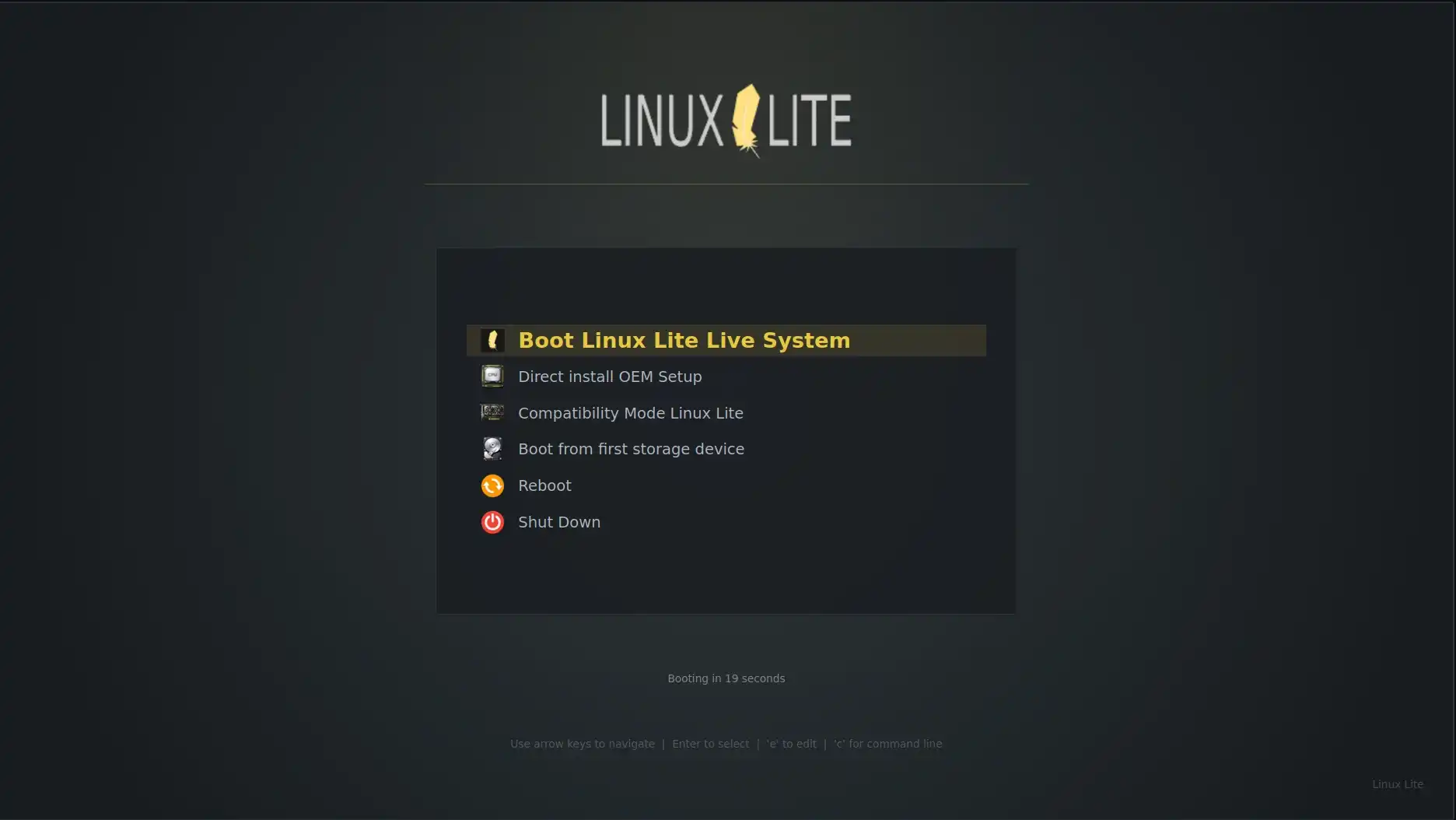
تأكد من تمييز Boot Linux Lite Live System، واضغط مفتاح Enter للإقلاع إلى الجلسة المباشرة. هذه أيضاً طريقة جيدة للتحقق من دعم جميع مكونات الأجهزة لديك.
الخيارات الأخرى هي:
Boot Linux Lite Live System - الإقلاع مباشرةً إلى سطح مكتب Linux Lite.
Direct install OEM Setup - خيار تثبيت Linux Lite لموردي الأجهزة.
Compatibility Mode Linux Lite - استخدم هذا الخيار إذا كنت تواجه مشاكل مع الخيارين الأولين.
Reboot - إعادة تشغيل جهاز الكمبيوتر.
Shutdown - إيقاف تشغيل جهاز الكمبيوتر.
بعض خيارات الإقلاع هذه قد تظهر أو لا تظهر كما في الصورة أعلاه. أنواع الخيارات تختلف من إصدار إلى إصدار.
ملاحظة: إذا كنت تواجه أي مشكلة في إقلاع Linux Lite بعد التثبيت، يرجى قراءة دليل استكشاف الأخطاء وإصلاحها هذا.
سيمر الكمبيوتر بعملية الإقلاع، وقد يستغرق ذلك من بضع ثوانٍ إلى دقيقتين حسب أجهزتك. ستكون هناك أيضاً فحص إلزامي للملفات، وهو يتحقق من جميع الملفات الموجودة على DVD أو USB للتأكد من سلامتها. يُنصح بعدم تخطي هذه الخطوة. تسجيل دخول المستخدم المباشر يتم تلقائياً، ولا حاجة لتسجيل الدخول. إذا كنت بحاجة لأي سبب إلى تسجيل الدخول، اكتب ببساطة linux تحت Other وانقر على Log In (لا يلزم كلمة مرور).
لا يلزم وجود اتصال بالإنترنت لتثبيت Linux Lite.
بمجرد الاطلاع على Linux Lite والاستعداد للتثبيت، الخطوة الأولى هي النقر المزدوج على أيقونة Install Linux Lite على سطح مكتبك.
الترحيب
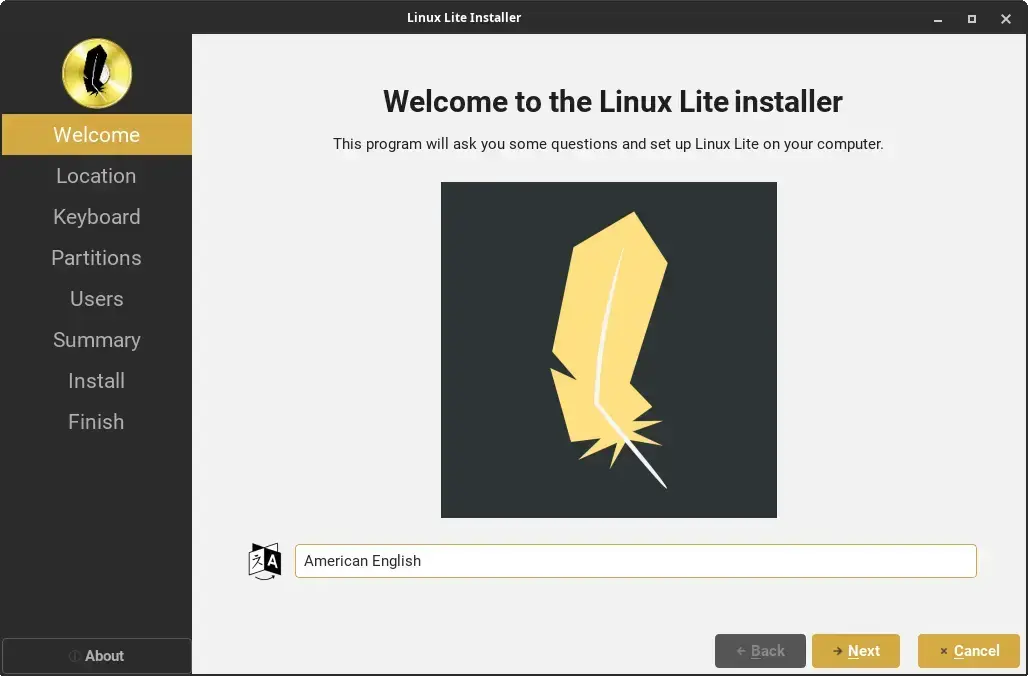
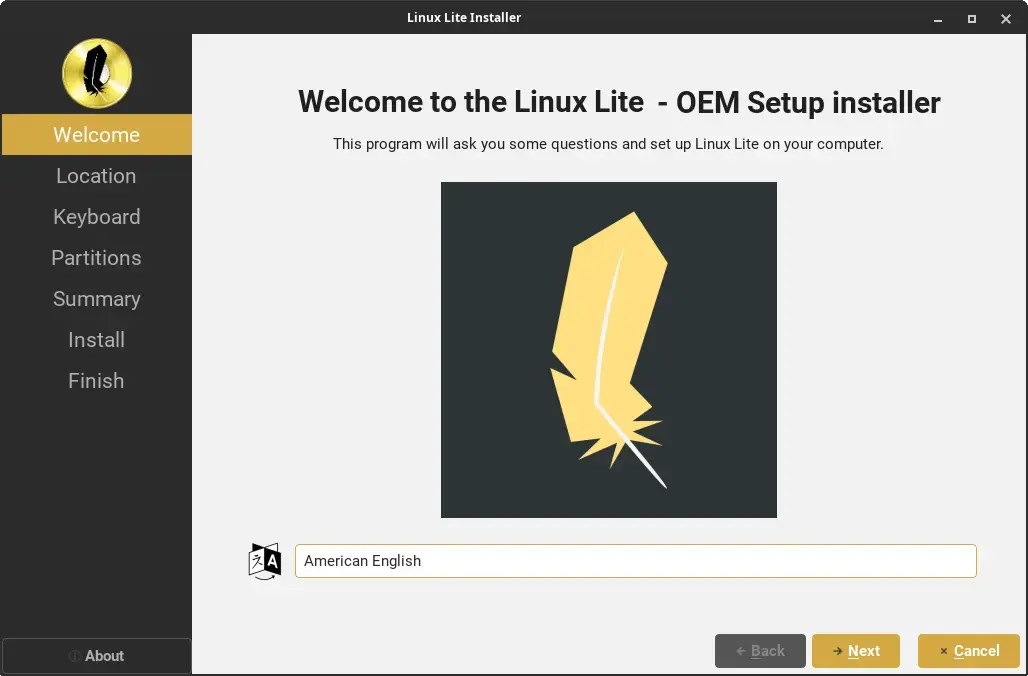
سيفتح المثبّت بعد ذلك على سطح المكتب ويعرض النافذة الأولى للمثبّت. اختر لغتك وانقر على التالي.
الموقع
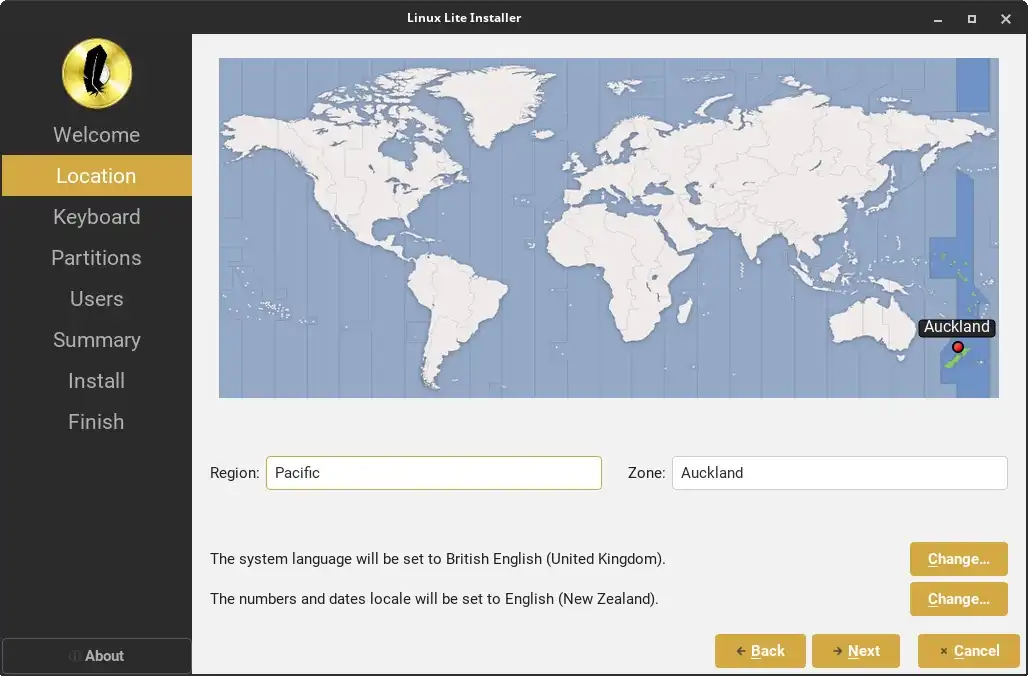
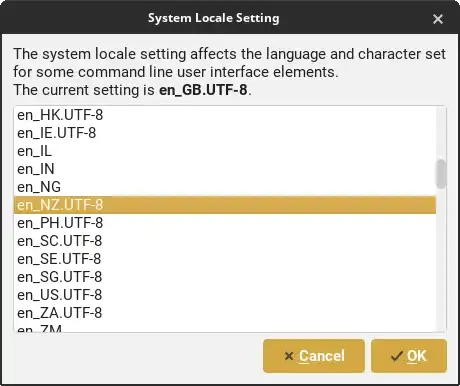
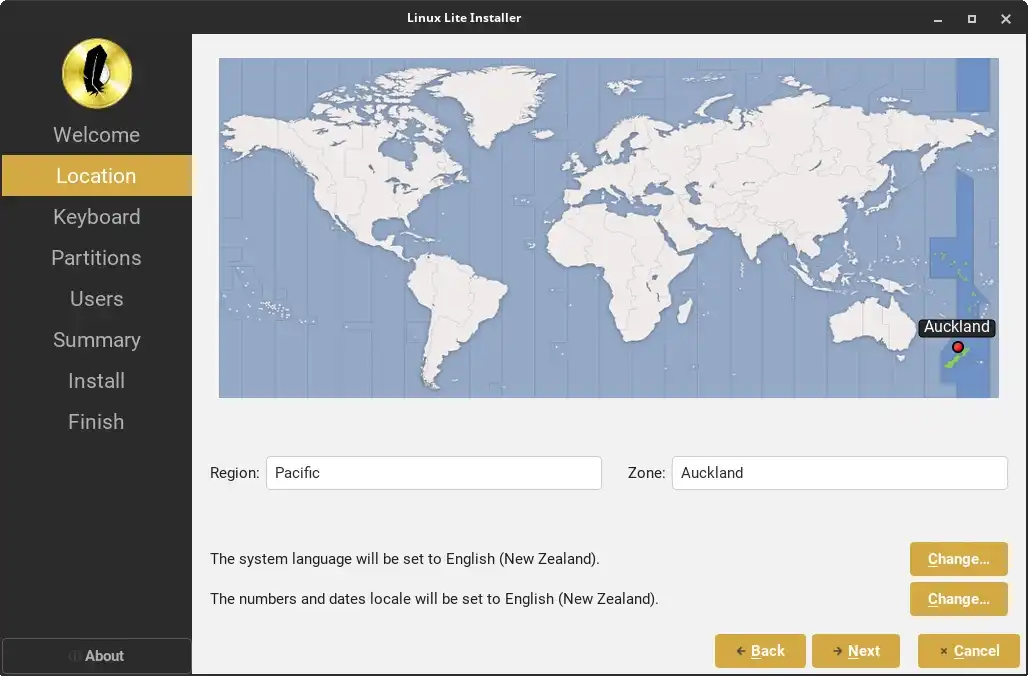
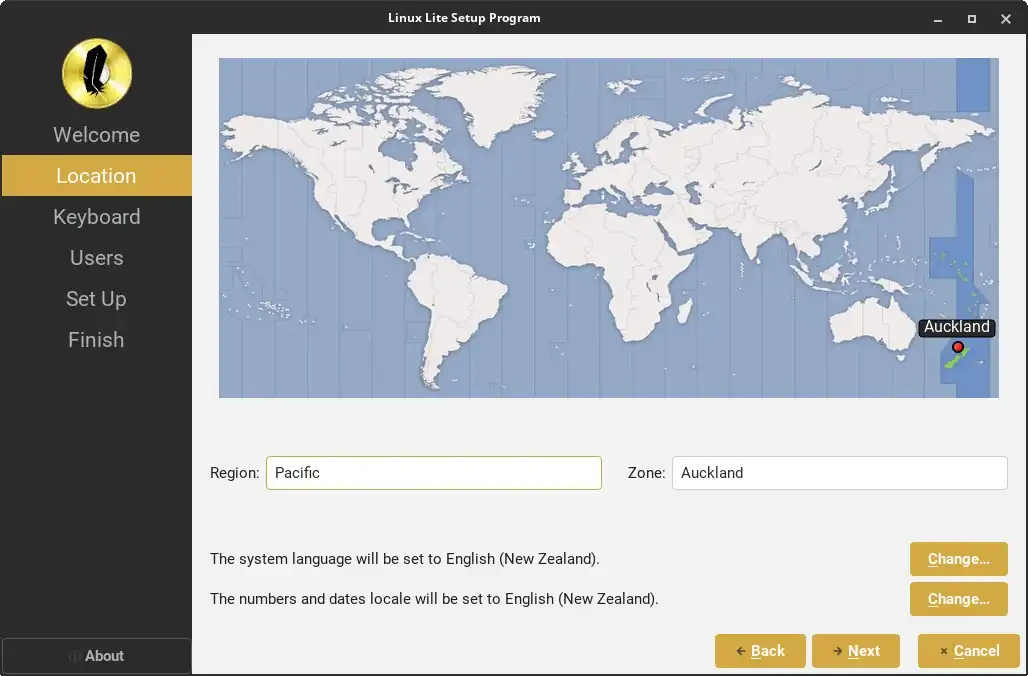
الخطوة التالية هي اختيار موقعك. اختر لغة النظام ولغة الأرقام والتواريخ.
لوحة المفاتيح
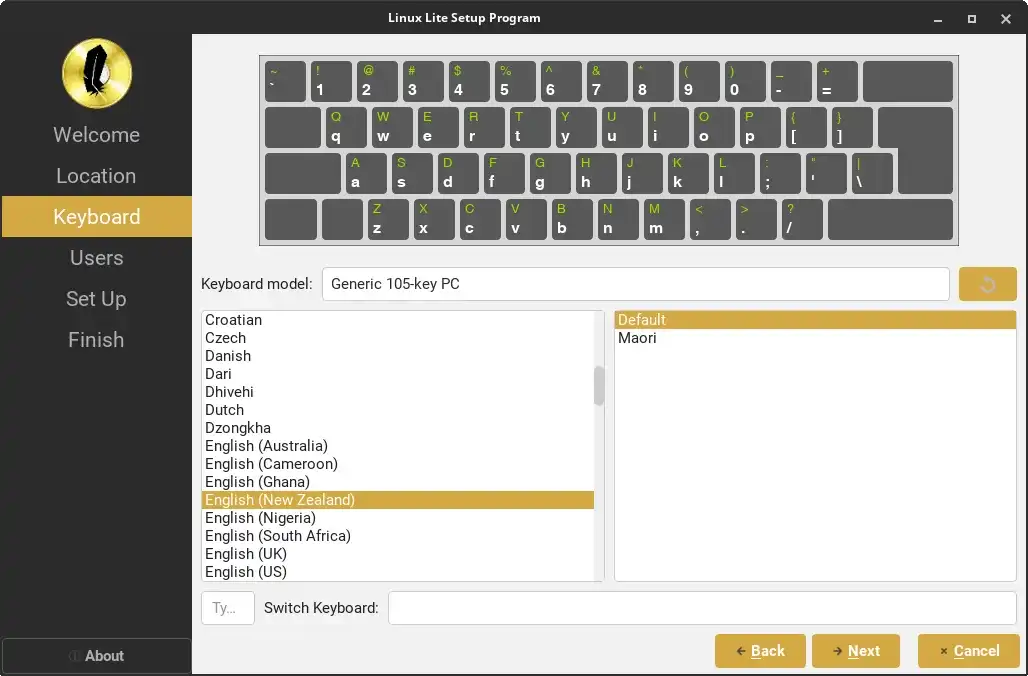
اختر نوع لوحة المفاتيح وانقر على التالي.
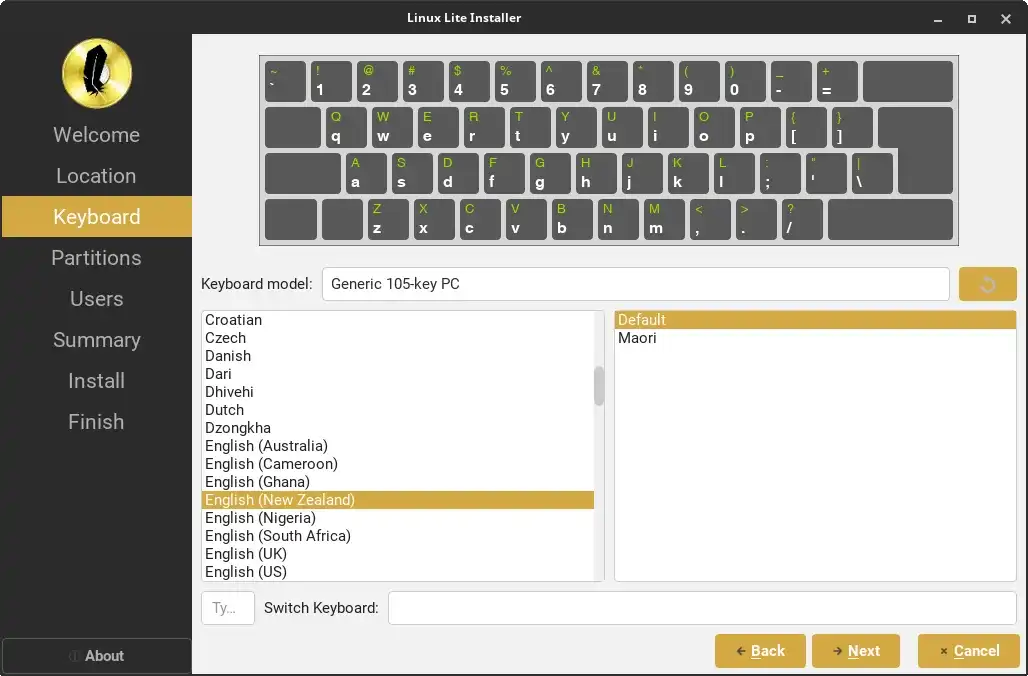
الأقسام
الآن حان وقت اختيار طريقة تثبيت Linux Lite على محرك القرص الصلب. ستكون لديك عدة خيارات خلال هذه المرحلة من المثبّت.
مسح القرص
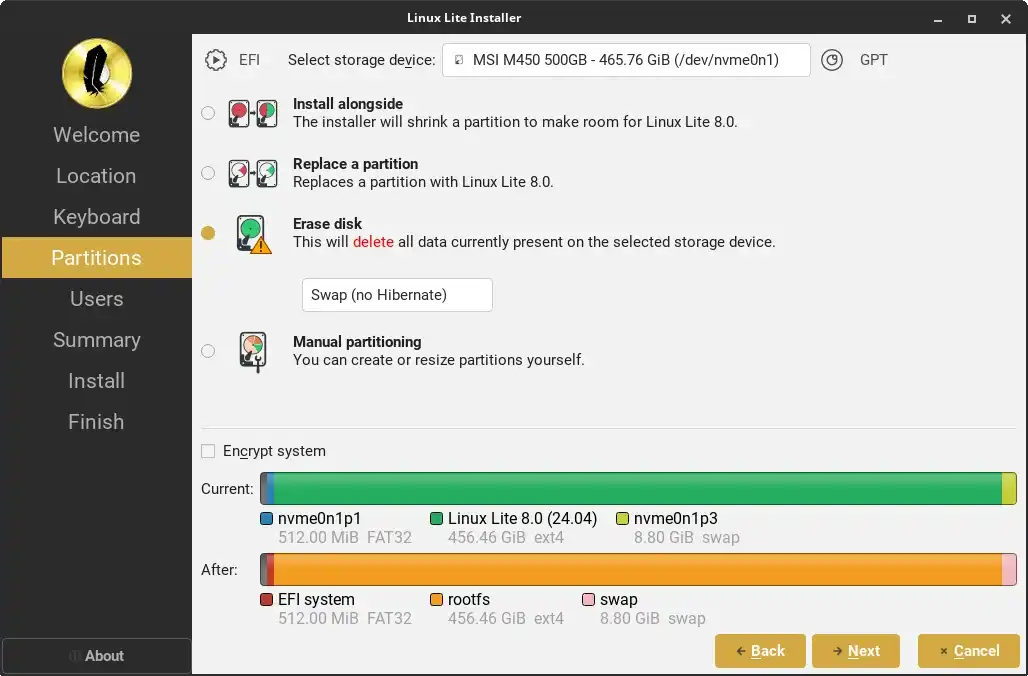
ملاحظة: سيؤدي هذا الخيار إلى مسح محرك القرص الصلب بالكامل. تأكد من أن هذا ما تريد القيام به قبل المتابعة.
عند اختيار مسح القرص، سيختار المثبّت تلقائياً مخطط التقسيم الافتراضي.
التثبيت جنباً إلى جنب
سيتم كتابته لاحقاً.
الصورة هنا
استبدال قسم
سيتم كتابته لاحقاً.
الصورة هنا
التقسيم اليدوي
ملاحظة: هل يفشل التثبيت اليدوي مع رسالة 'requires an EFI partition'؟ قم بإقلاع المثبّت في وضع Legacy/BIOS للتثبيت على قرص MBR.
اختر Manual partitioning.
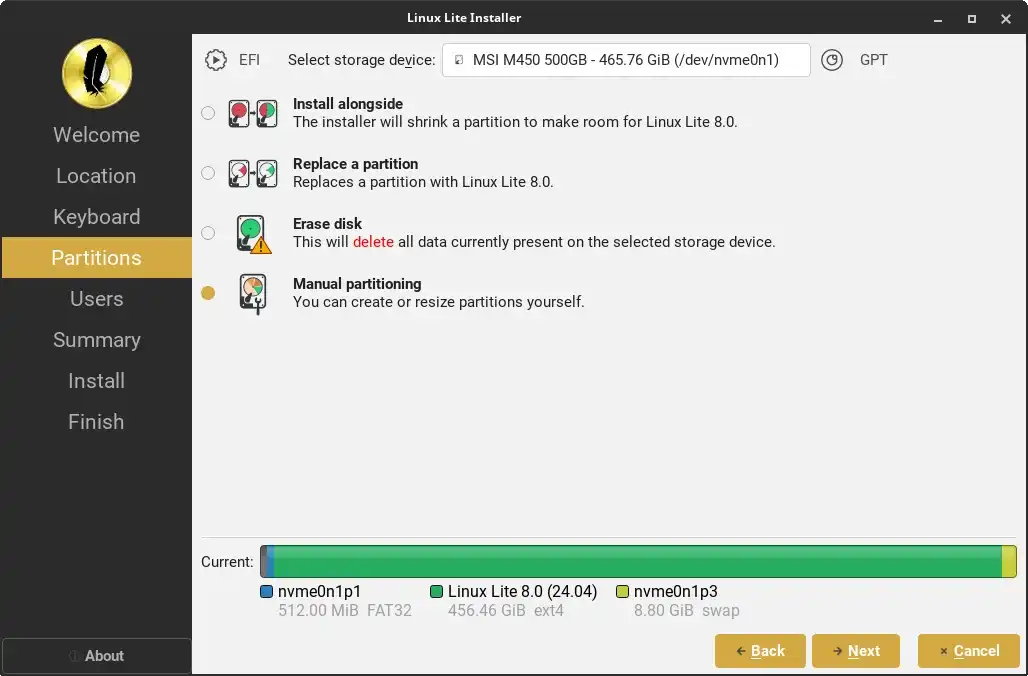
انقر على New Partition Table واختر GPT.
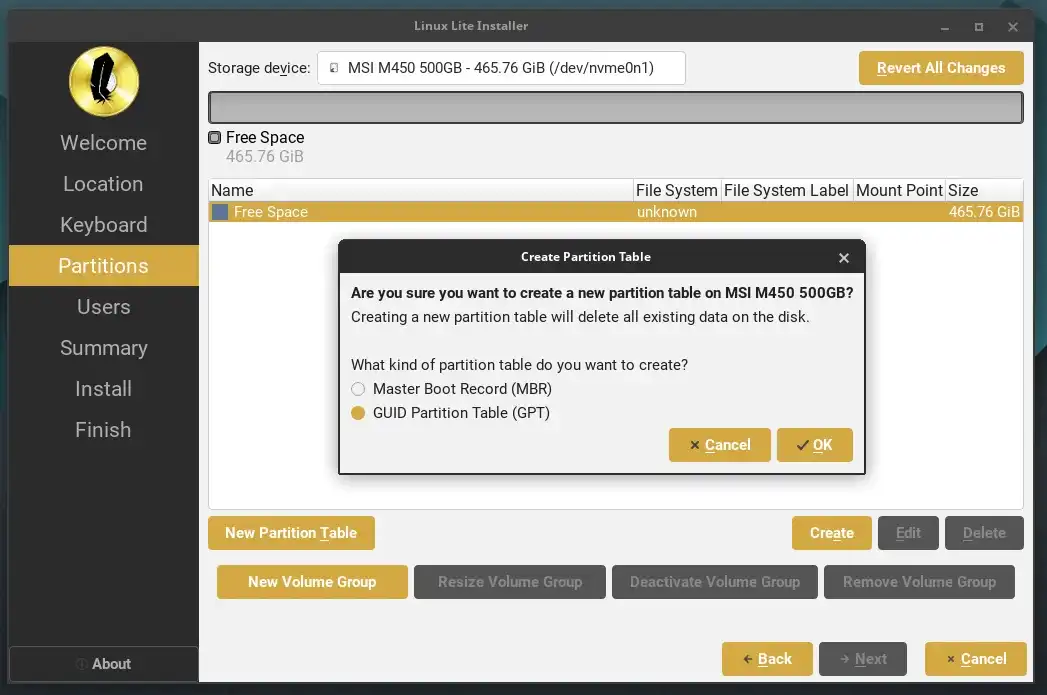
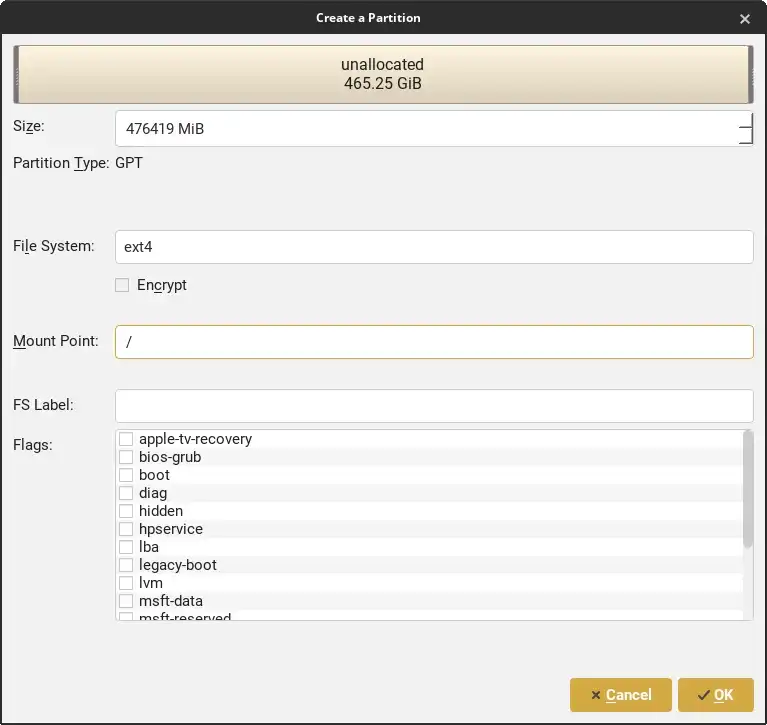
انقر على جهاز التخزين الخاص بك وانقر على Create. انسخ الإعدادات من أدناه.
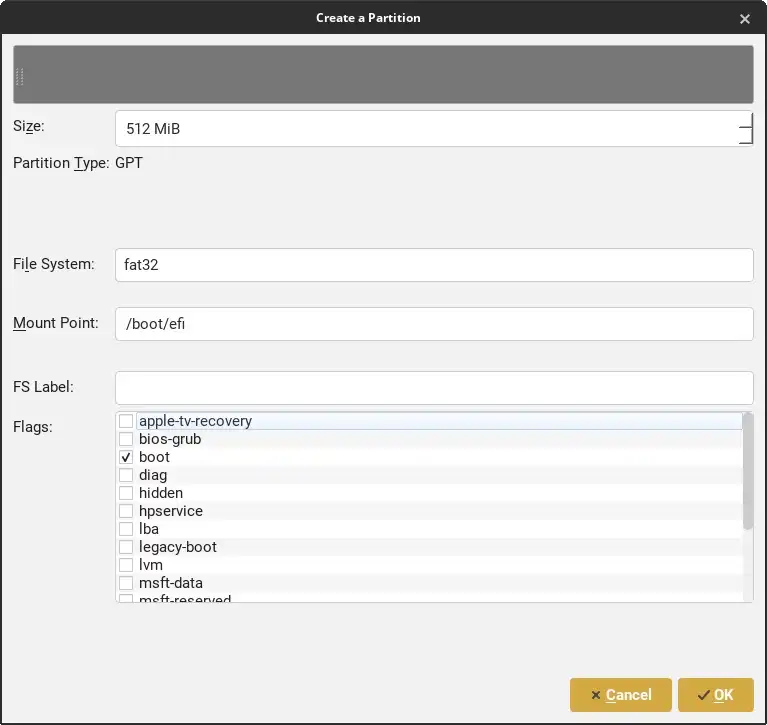
انقر على جهاز التخزين الخاص بك وانقر على Create. انسخ الإعدادات من أدناه. قد يختلف حجم جهاز التخزين لديك. في هذا المثال، نستخدم فقط بقية مساحة القرص.
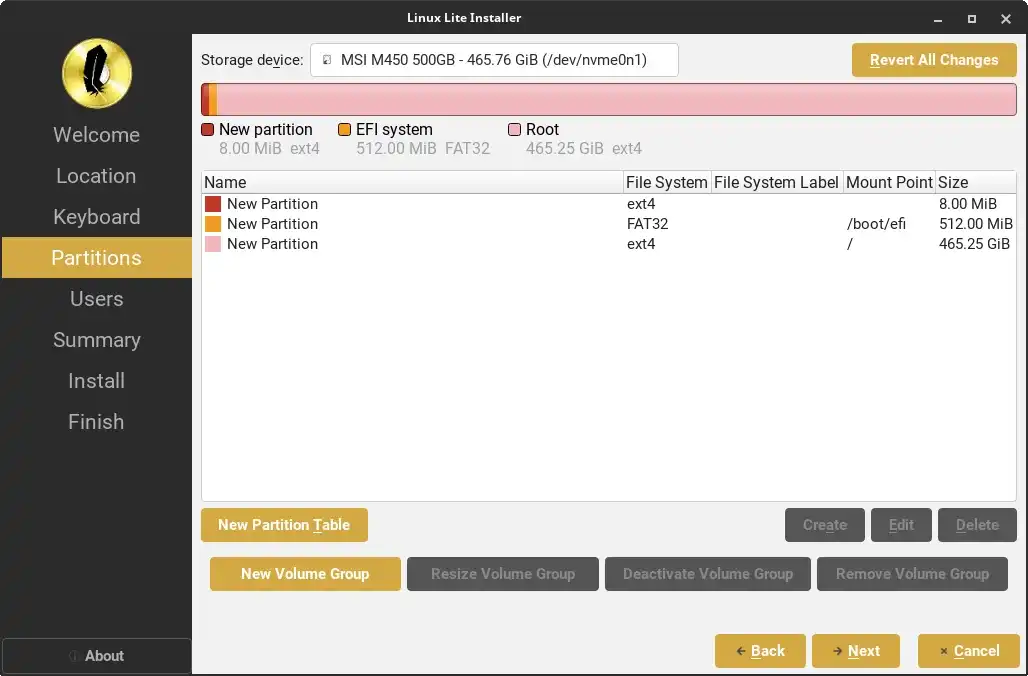
يجب أن يبدو هيكل تخطيط القسم الخاص بك هكذا.
المستخدمون
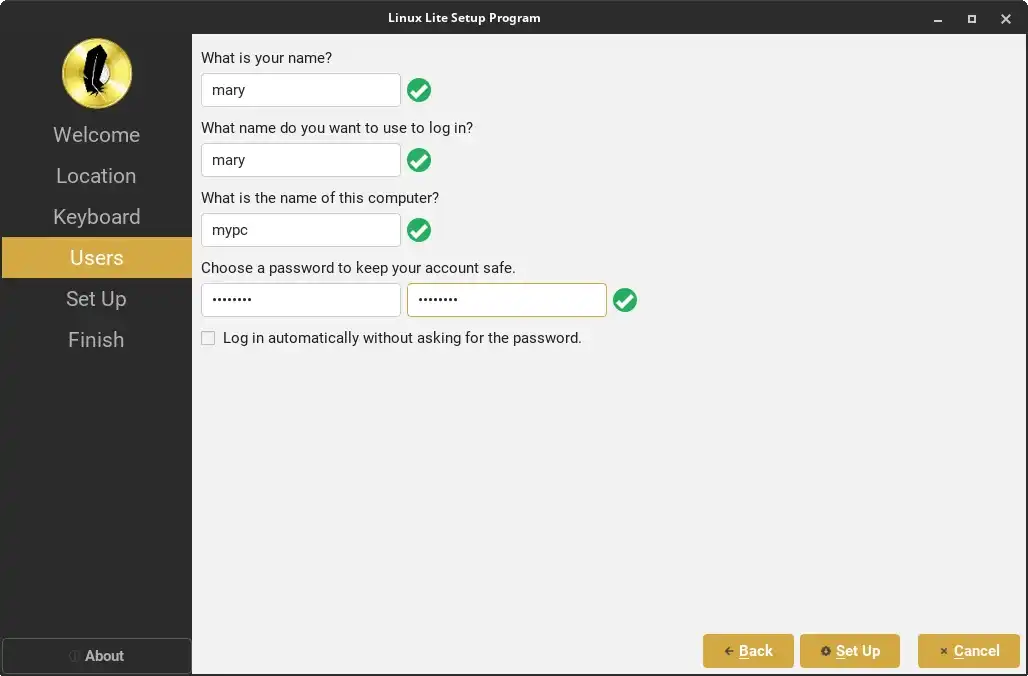
أدخل اسمك واسم المستخدم (اسم تسجيل الدخول) واسماً للكمبيوتر مثل mylaptop وكلمة مرور آمنة (أدخلها مرتين).
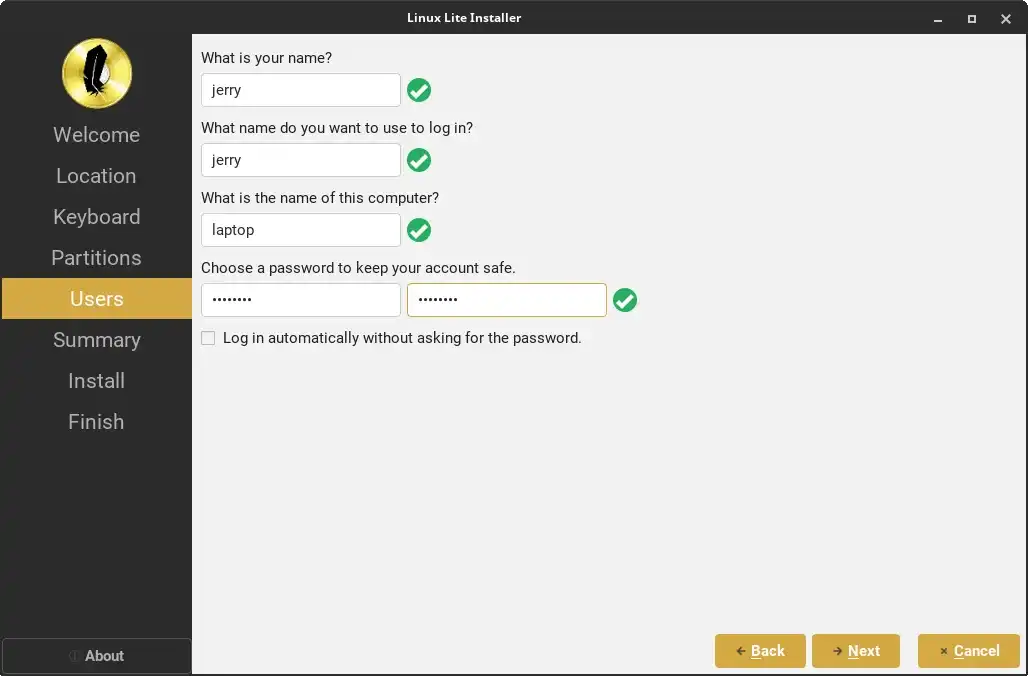
تسجيل الدخول التلقائي اختياري.
الملخص
آخر فرصة للتحقق من جميع إعداداتك قبل المتابعة في التثبيت.
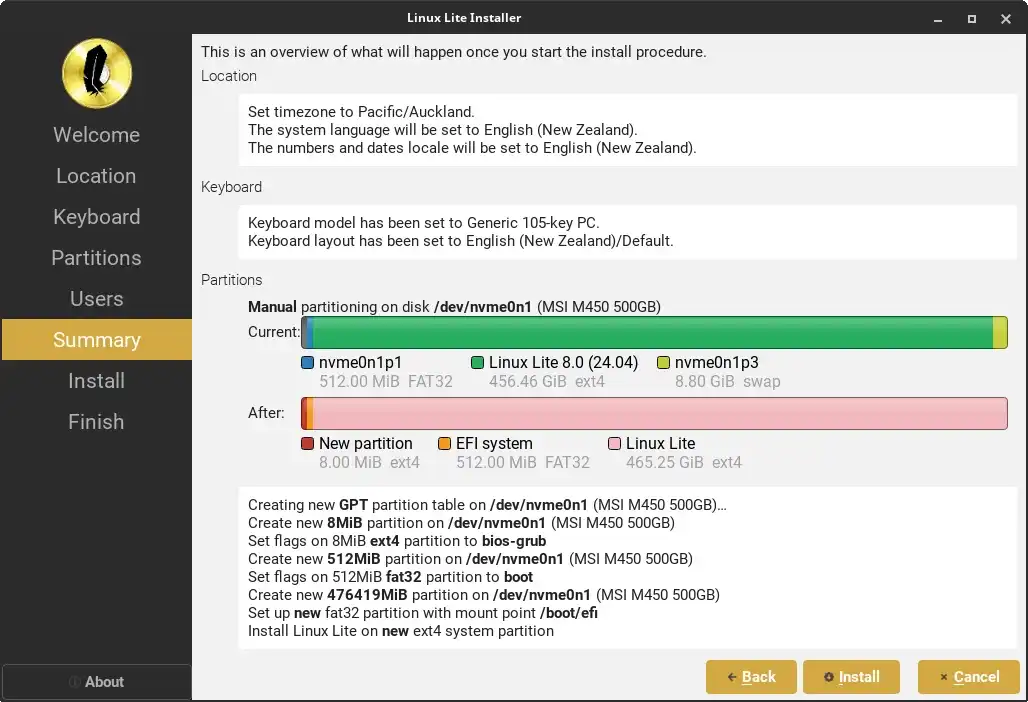
التثبيت
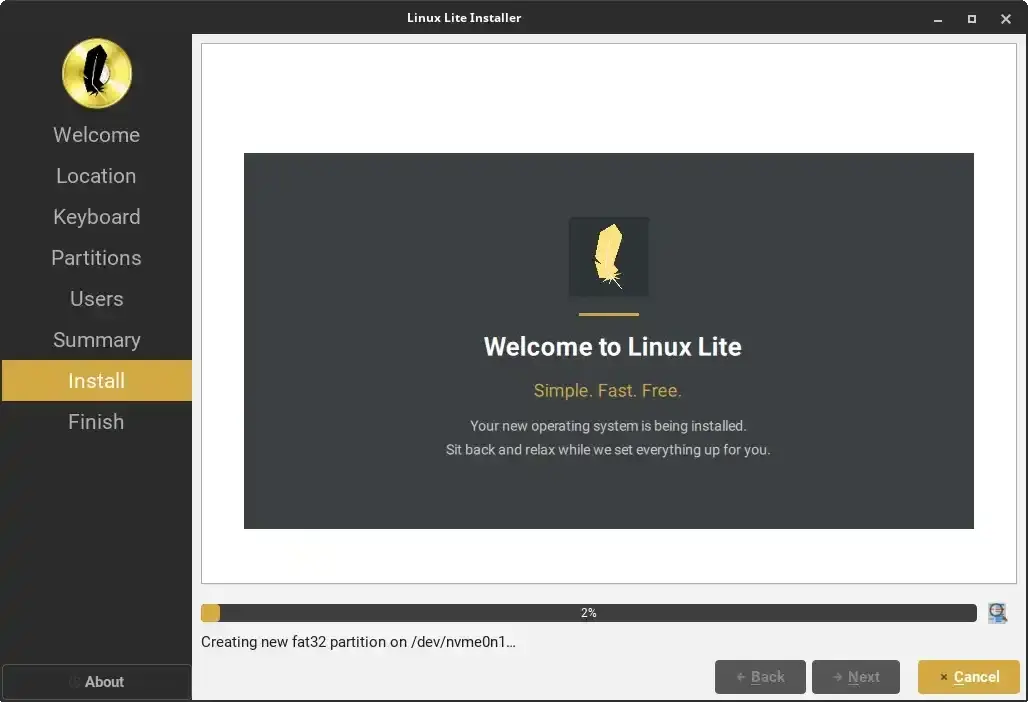
الانتهاء
اتبع التعليمات الظاهرة على الشاشة.
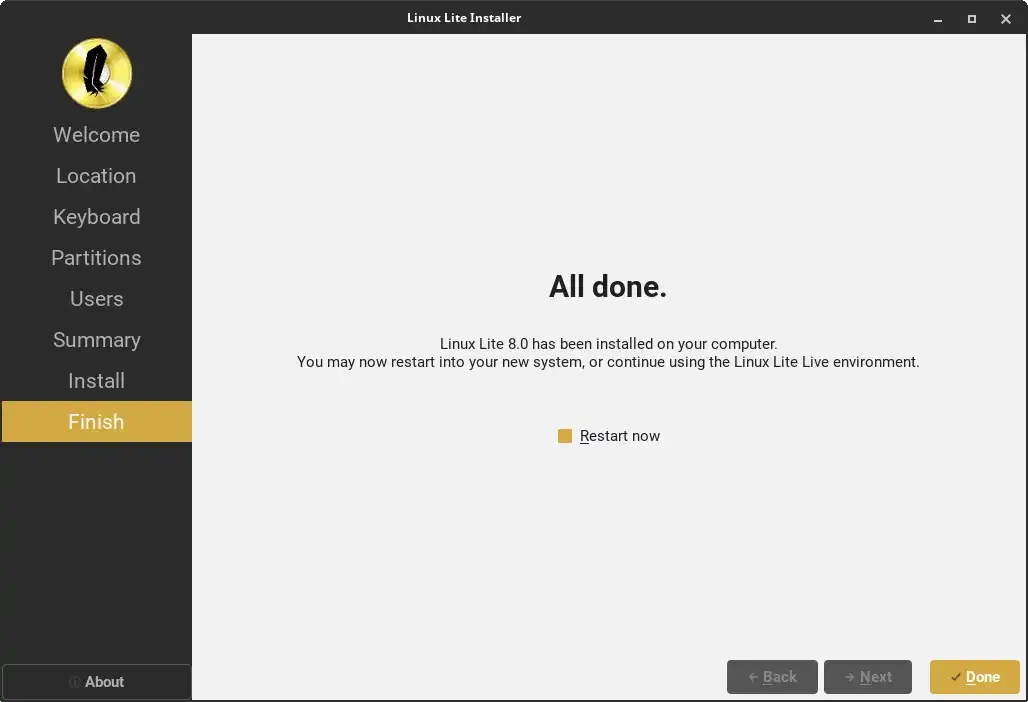
إعداد عميل OEM
الآن بعد حصولك على جهاز الكمبيوتر الجديد، اتبع الخطوات أدناه لإكمال الإعداد، مع تغيير المعلومات وفق منطقتك/تفضيلاتك.
الترحيب
الموقع
لوحة المفاتيح
المستخدمون
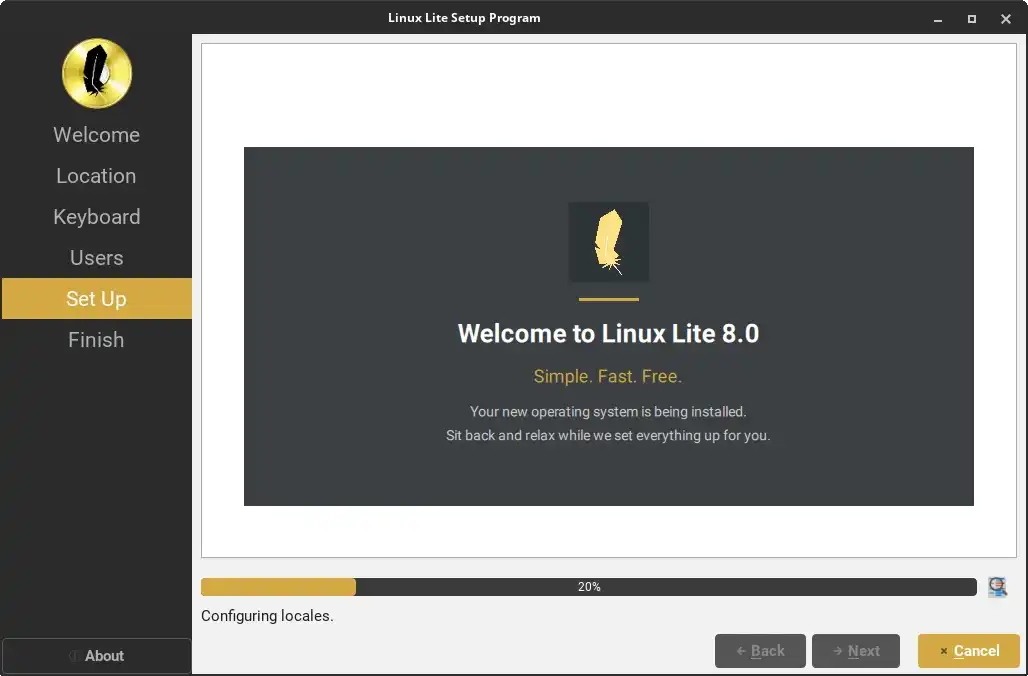
الإعداد
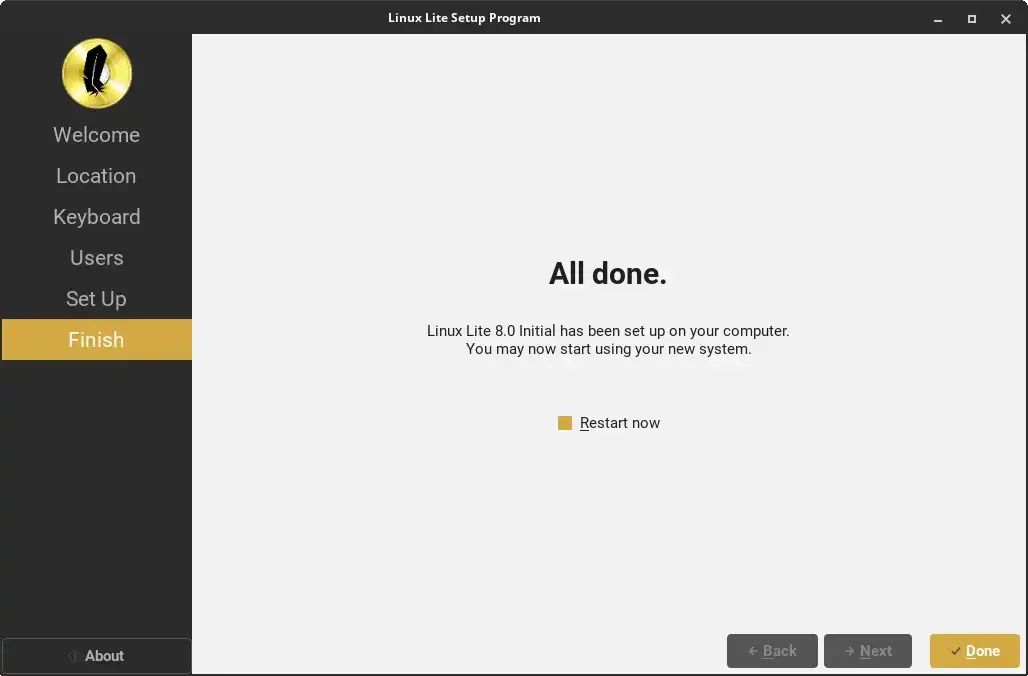
الانتهاء
المسح الآمن الدائم للملفات
الدليل التعليمي التالي يشرح كيفية إعداد ومسح الملفات بشكل آمن في Linux Lite. ستضمن هذه الطريقة أنه حتى مع برامج استرداد البيانات، لن يمكن استرداد الملفات.
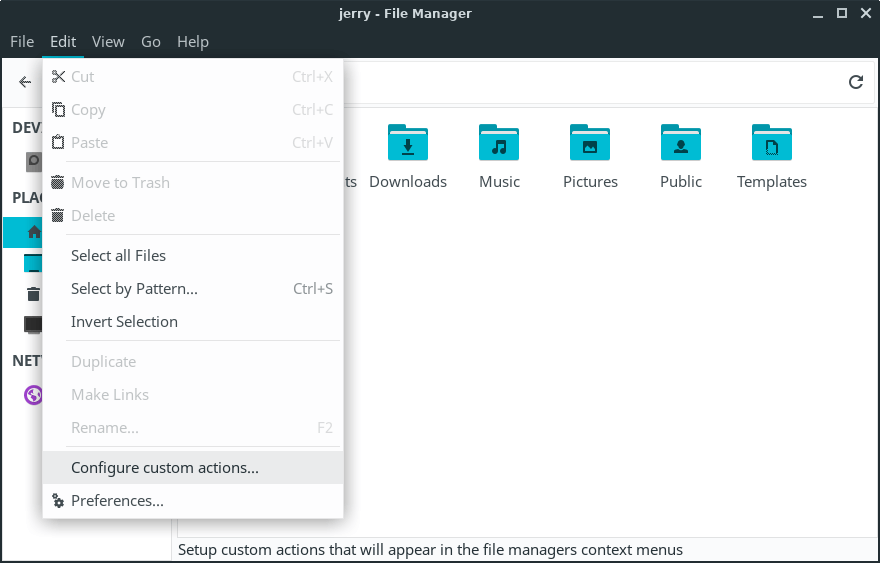
1. افتح مجلد الصفحة الرئيسية، وانتقل إلى: Edit, Configure custom actions...
2. انقر على رمز + في أعلى اليمين، وأدخل التفاصيل التالية كما هو موضح في الصورة أدناه في تبويب Basic:
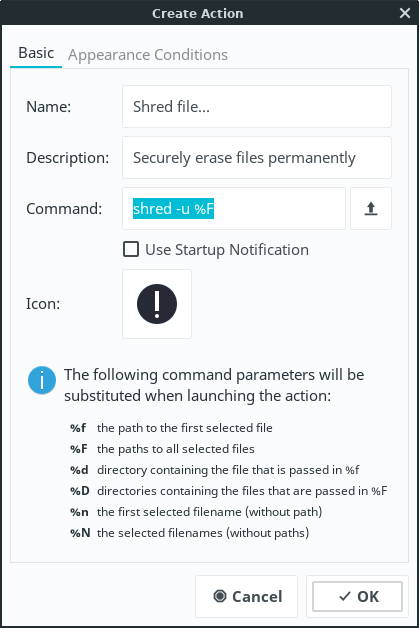
الاسم: Shred file...
الوصف: مسح الملفات بشكل آمن ودائم
الأمر: shred -u %F
(الأيقونة المختارة هنا هي emblem-important من All Icons)
3. في تبويب Appearance Conditions، اختر ما يلي:
نمط الملف: *
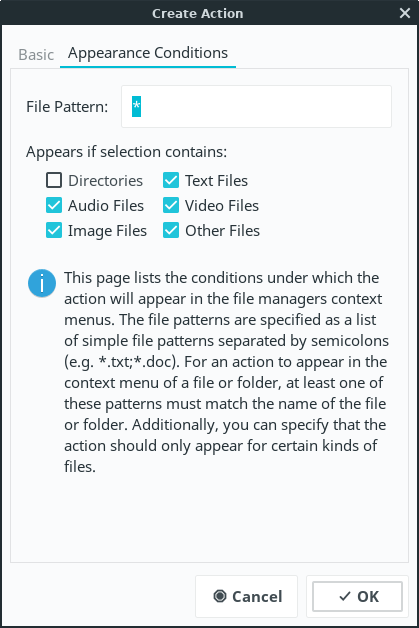
انقر على Ok وعلى Close عند الانتهاء.
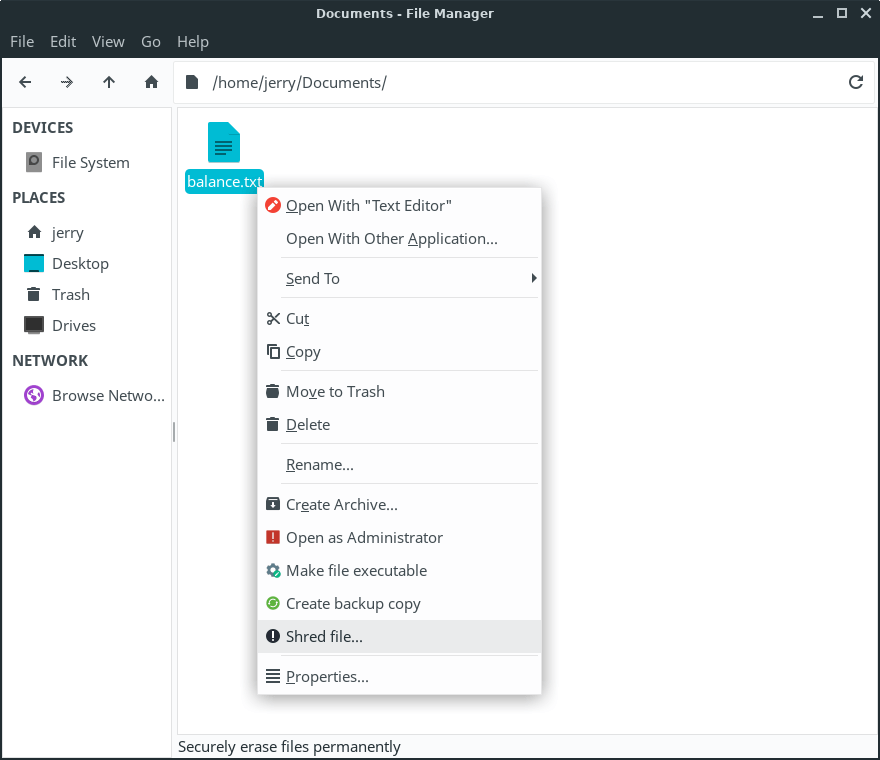
الآن عندما تريد مسح ملف بشكل دائم وآمن من جهاز الكمبيوتر دون إمكانية الاسترداد، انقر بزر الماوس الأيمن على أي عدد من الملفات واختر Shred file...
ضبط لغتك
إليك كيفية ضبط لغة على مستوى النظام بعد تثبيت Linux Lite.
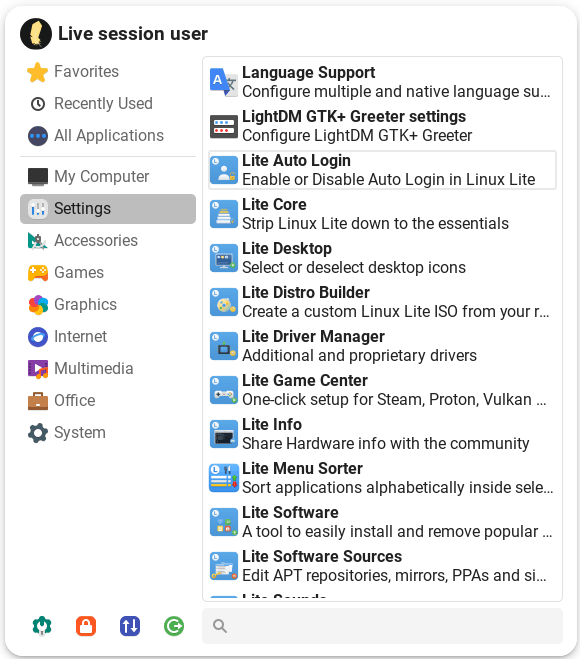
1. انقر على Menu, Settings, Language Support.
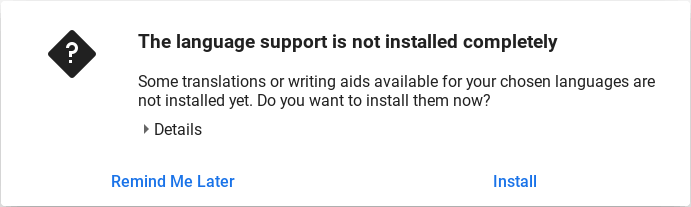
2. ستظهر نافذة حوارية منبثقة، انقر على Remind Me Later.
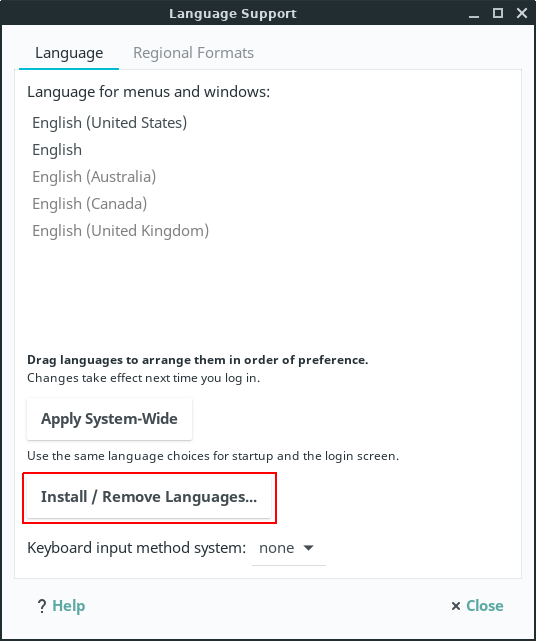
3. الآن انقر على زر Install / Remove Languages.
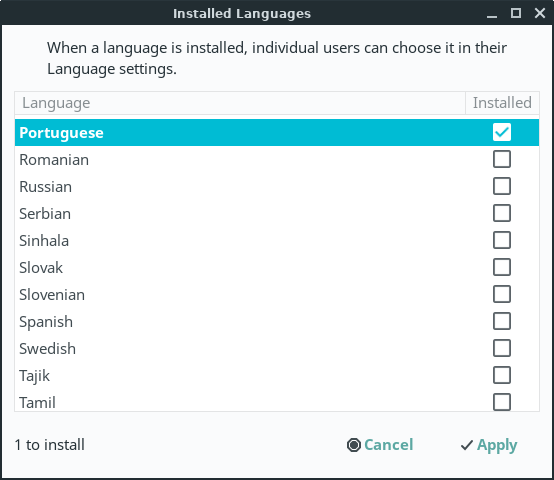
4. في هذا المثال، سنثبّت اللغة البرتغالية. مرر للأسفل، ابحث عن لغتك وضع علامة في المربع المجاور لها، ثم انقر على Apply.
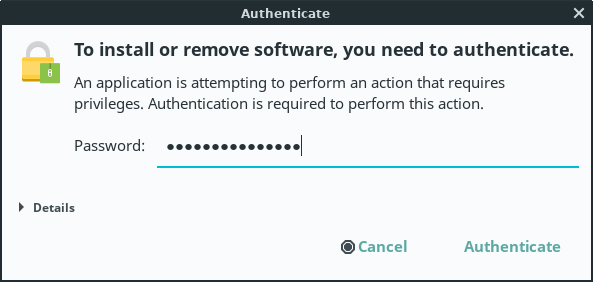
ستتم مطالبتك بكلمة المرور.
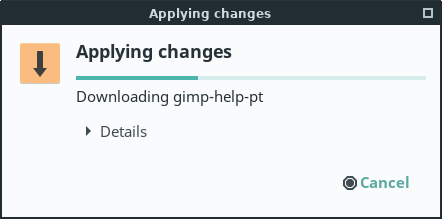
بعد إدخال كلمة المرور، سيبدأ جهاز الكمبيوتر في تنزيل جميع ملفات اللغة، وقد يستغرق ذلك بعض الوقت.
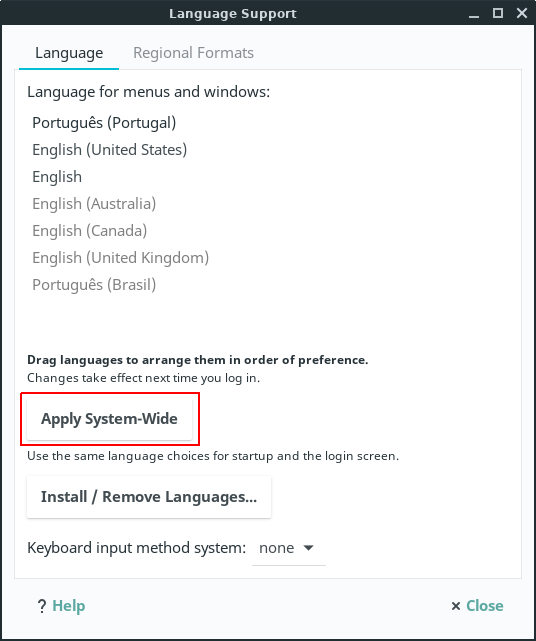
6. بمجرد الانتهاء من ذلك، مرر إلى أسفل مربع Language for menus and windows واسحب لغتك المثبّتة حديثاً إلى أعلى القائمة. ثم انقر على Apply System-Wide، وستتم مطالبتك بكلمة المرور مرة أخرى. الآن انتظر حتى يتم تطبيق الإعدادات، سيستغرق ذلك بضعة لحظات.
7. الآن انقر على تبويب Regional Formats، اختر اللغة التي قمت بتثبيتها للتو، وانقر على Apply System-Wide. أدخل كلمة المرور مرة أخرى إذا طُلب منك ذلك.
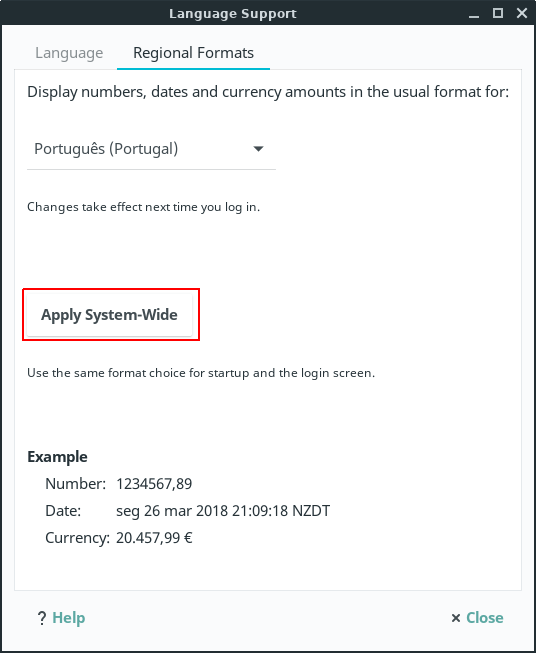
8. الآن سجّل الخروج وسجّل الدخول مرة أخرى وسترى أن لغتك الجديدة قد تم تطبيقها.
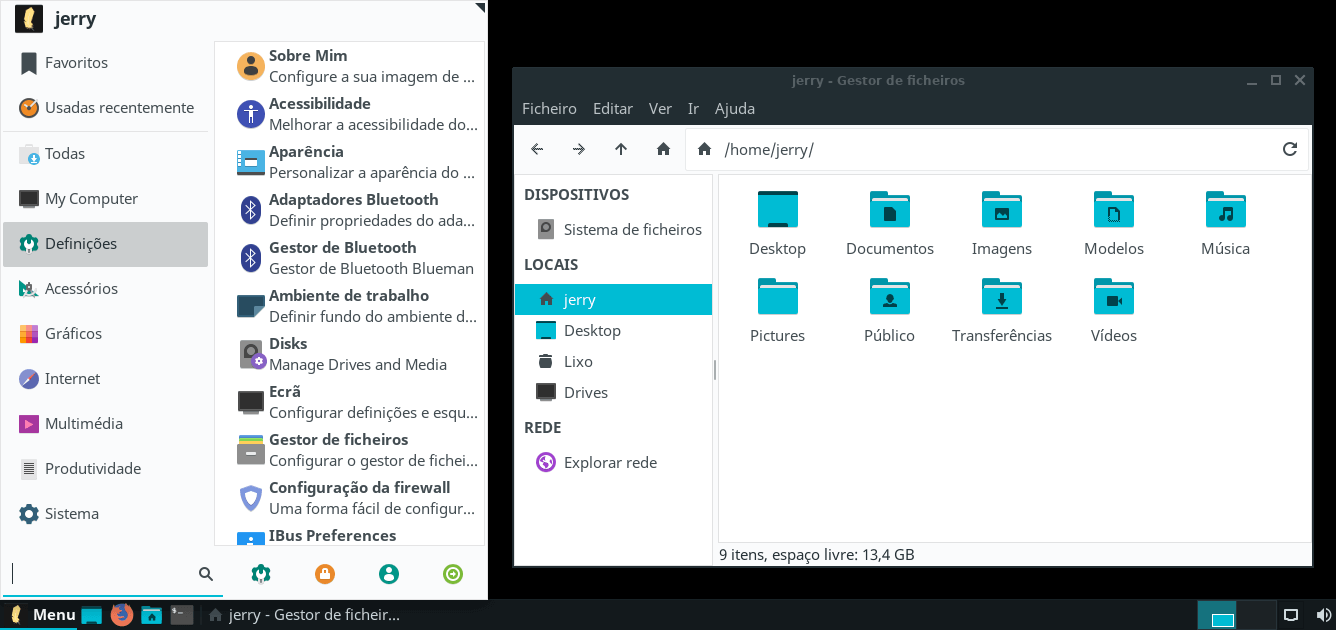
يرجى ملاحظة أن بعض البرامج قد لا تكون لغتك مطبّقة عليها. إذا كان هذا هو الحال، ابحث عن ذلك البرنامج في Package Manager وانظر إذا كانت هناك حزمة لغة متاحة له. لاحظ أيضاً أنه بعد تغيير لغتك، قد لا تكون بعض عناصر القائمة مترجمة بشكل صحيح. لا يمكننا فعل الكثير حيال ذلك، وطريقة سهلة لإعادة تسمية عناصر القائمة هي الانتقال إلى Menu, Settings, Menu Editor وتعديل الإدخالات هناك.
TRIM على SSD الخاص بك
يمكنك الحصول على مزيد من المعلومات حول Trim في نظامك بتشغيل الأوامر التالية في طرفيتك:
افتح طرفية وقم بما يلي:
أمر الطرفية:
systemctl list-timers -a
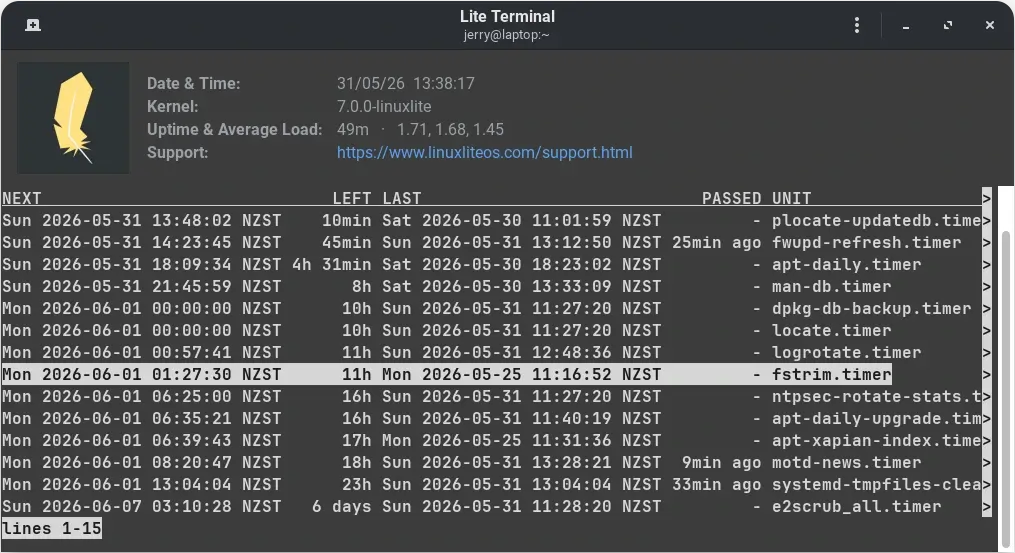
و:
أمر الطرفية:
sudo journalctl -u fstrim.timer
المحركات والأقسام
لنتعرف على مصطلحات المحرك والأقسام والمجلدات. إنها مصطلحات شائعة الاستخدام وفهمها سيساعدك في عملية تركيب المحركات/الأقسام.
يشير مصطلح المحرك إلى جهاز تخزين فعلي مثل القرص الصلب أو القرص الصلب بالحالة الصلبة أو محرك فلاش USB القابل للإزالة وما إلى ذلك. في Linux، تُمثَّل الأجهزة بكائنات نظام ملفات خاصة تُسمى عقد الأجهزة، وهي مرئية تحت الدليل /dev.
تُعلَّم أجهزة التخزين تحت /dev وفقاً لنوع الجهاز، متبوعاً بحرف يدل على الترتيب الذي اكتشفه النظام بها. في Linux يُستخدم البادئة sd لجميع أجهزة PATA وSATA وSCSI. على سبيل المثال، ملفات الأجهزة /dev/sda و/dev/sdb و/dev/sdc تقابل الجهاز الأول والثاني والثالث (المحرك) على التوالي.
يمكن تقسيم جهاز التخزين الفعلي (المحرك) إلى وحدات تخزين منطقية متعددة تُعرف بـ الأقسام. سيظهر كل قسم تحت /dev كعقدة جهاز منفصلة. رقم بعد حرف الجهاز يدل على رقم القسم. على سبيل المثال، ملفات عقدة الجهاز /dev/sda1 و/dev/sda2 تشيران إلى القسم الأول والثاني من الجهاز الأول (المحرك). لاحظ أنه على أجهزة الكمبيوتر التي تستخدم تقسيم MBR، بسبب حد الأقسام الأساسية الأربعة وطريقة التعامل مع الأقسام الموسّعة قد يختلف ترقيم الأقسام قليلاً عن عدد الأقسام الفعلي.
يرتبط مصطلح المجلد في Linux بمدير المجلدات المنطقية (LVM)، الذي يمكن استخدامه لإدارة أجهزة التخزين الكبيرة. المجلد الفعلي هو جهاز تخزين أو قسم. المجلد المنطقي الذي ينشئه LVM هو جهاز تخزين منطقي يمكنه امتداد عبر مجلدات فعلية متعددة.
تركيب المحركات والأقسام
تركيب المحركات والأقسام في Linux Lite أمر سهل. بينما النهج التالي مقبول عموماً، إلا أنه يفرض بعض القيود على طريقة استخدام المحرك في نظامك. على سبيل المثال، سيبقى المحرك مُركَّباً طالما لم يتم إعادة تشغيل الكمبيوتر أو إلغاء تركيب المحرك يدوياً. ستحتاج إلى تركيب المحرك بعد كل إعادة تشغيل. أيضاً، كمسؤول، يمكنك القراءة والكتابة على المحرك لكن لن يتمكن أي مستخدم آخر من الكتابة على المحرك أو قراءة أي من محتوياته. اقرأ قسم التركيب التلقائي للمحركات والأقسام لجميع المستخدمين للاطلاع على خيارات أخرى.
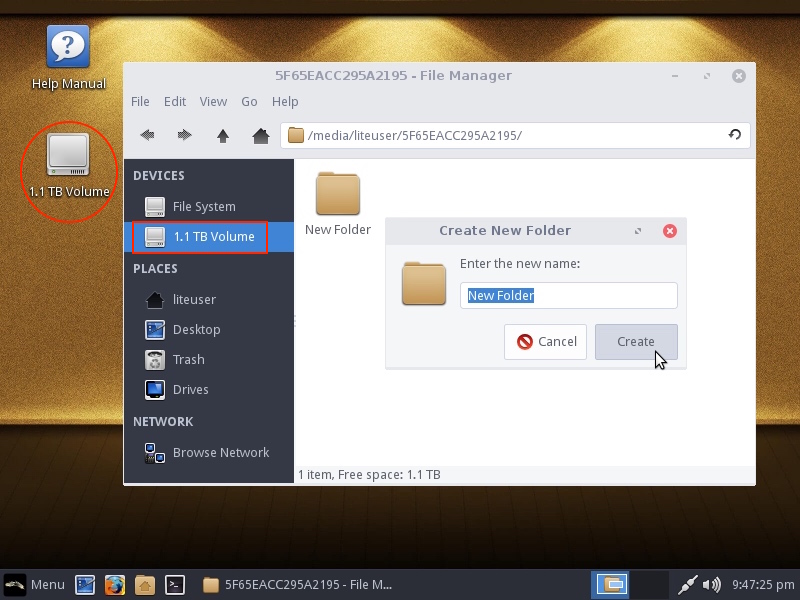
بشكل افتراضي، ستظهر جميع المحركات المتصلة بجهاز الكمبيوتر على سطح المكتب وكذلك في مدير الملفات Thunar، طالما احتوى المحرك المعني على قسم واحد على الأقل.
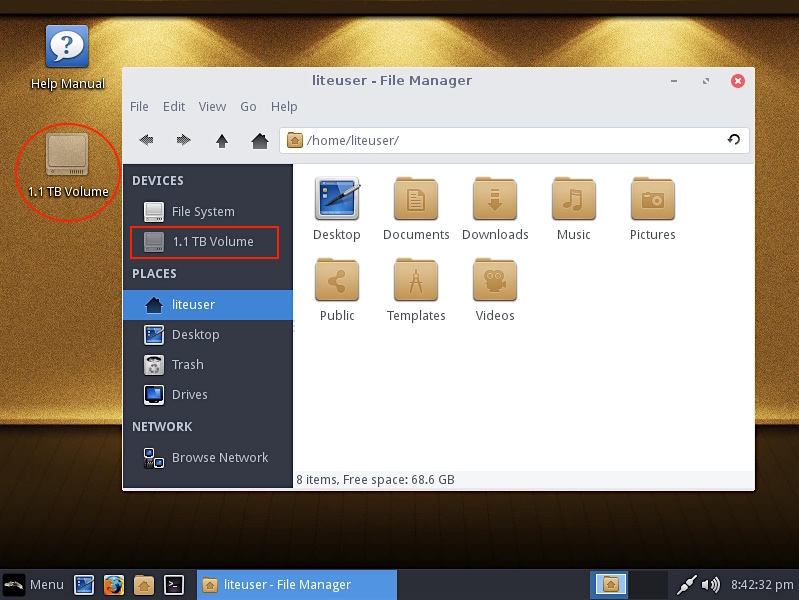
كما قد لاحظت في لقطة الشاشة أعلاه، المحرك الموضح باللون الرمادي، مما يعني أنه غير مُركَّب بشكل افتراضي. لتركيب محرك في Linux Lite، انقر نقراً مزدوجاً على المحرك المطلوب وأدخل كلمة مرور المسؤول عند المطالبة بذلك. تركيب المحركات يتطلب صلاحيات إدارية.
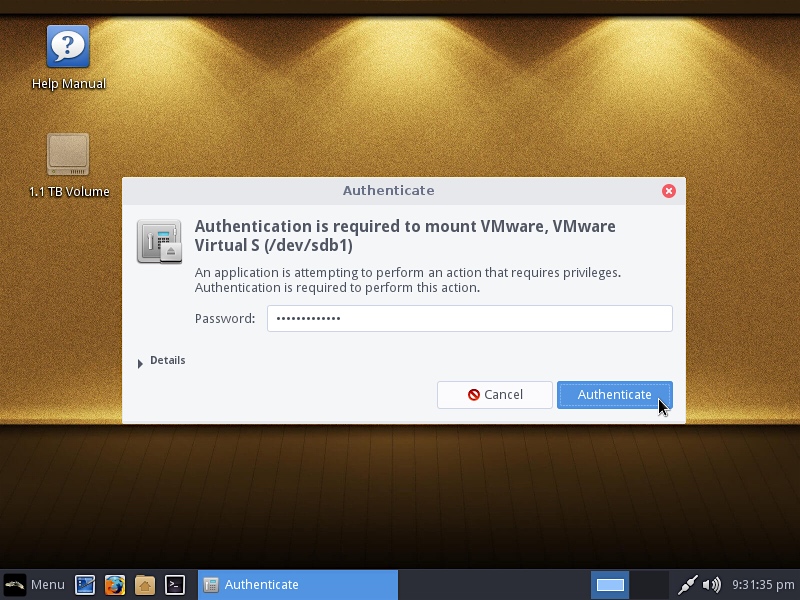
بمجرد التركيب، تعكس أيقونة المحرك ذلك (لم تعد باللون الرمادي)... أنت الآن جاهز لاستخدام المحرك.
التركيب التلقائي للمحركات والأقسام لجميع المستخدمين
طريقة أكثر سهولة للمستخدم لتركيب المحركات في Linux Lite هي جعلها تُركَّب تلقائياً عند بدء التشغيل والسماح لجميع المستخدمين بالقراءة والكتابة على المحرك.
التعليمات أدناه توضح كيفية تركيب محرك في Linux Lite مع خيارات التركيب التلقائي وأذونات القراءة والكتابة لجميع المستخدمين. يمكنك اتباع هذه الخطوات لتركيب أي عدد من الأقسام التي قد تحتاجها.
ابدأ بإنشاء مجلد لتعيين مسار نقطة تركيب للمحرك. افتح الطرفية ونفّذ:
أمر الطرفية:
sudo mkdir /media/disk1
... حيث disk1 هو اسم المجلد الذي نقوم بإنشائه و**/media** هو الدليل الذي سيتم إنشاؤه تحته.
ثم، افتح Menu، Settings، Disks. اختر القرص الذي تريد إتاحته من العمود الأيسر، ثم انقر على Edit Mount Options كما هو موضح أدناه.
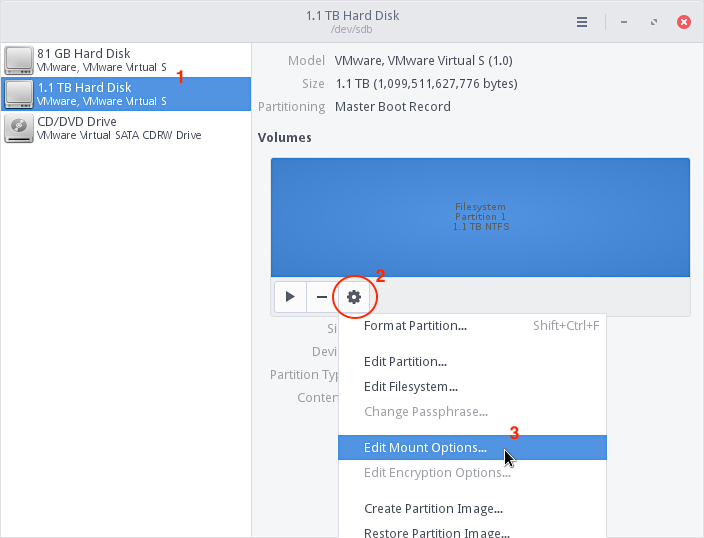
اضبط خيار التركيب التالي:
- 1- أوقف تشغيل Automatic Mount Options
- 2- ضع علامة على Mount at startup
- 3- خيارات التركيب: users,noexec,nosuid
- 4- نقطة التركيب: /media/disk1 (مسار المجلد الذي أنشأته في الخطوة السابقة)
- 5- التعرف كـ: /dev/sdb1 (قد يكون sdb1 أو sdb2 أو sdc1 أو ما شابه ذلك - اختر من القائمة المنسدلة)
- 6- نظام الملفات: ' auto ' أو ' ext4 ' (Linux) أو ' ntfs ' (Windows) إذا أردت التحديد.
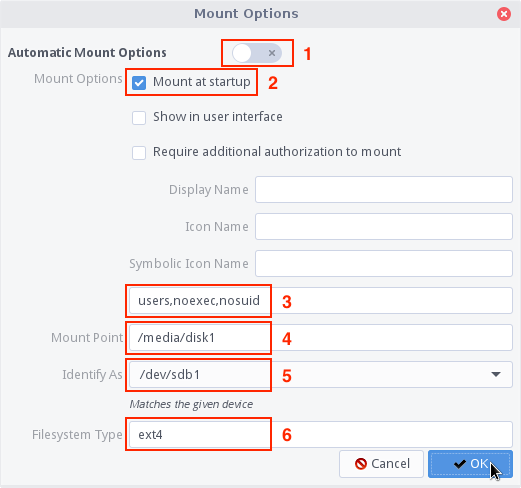
اختيارياً، يمكنك أيضاً ضبط اسم العرض لمحركك، مما يجعل التعرف عليه أسهل. سيُضاف اسم العرض إلى خيارات التركيب(3) كلما كتبته.
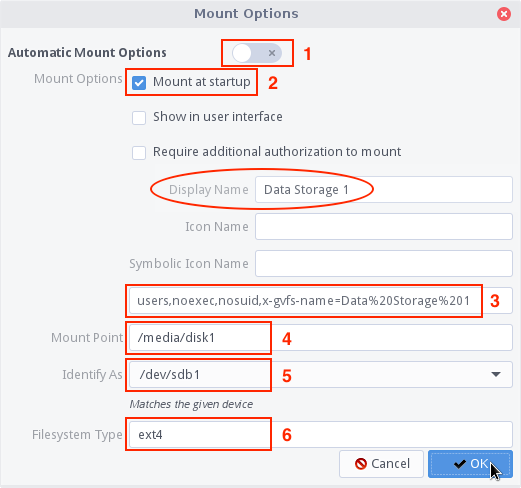
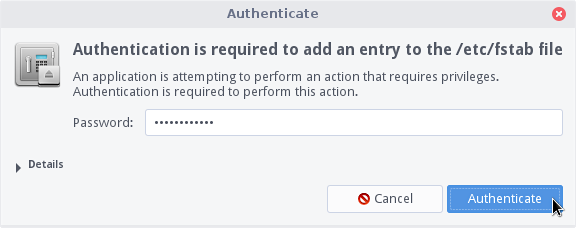
انقر على OK لتطبيق تغييراتك وأدخل كلمة مرورك عند المطالبة بذلك.
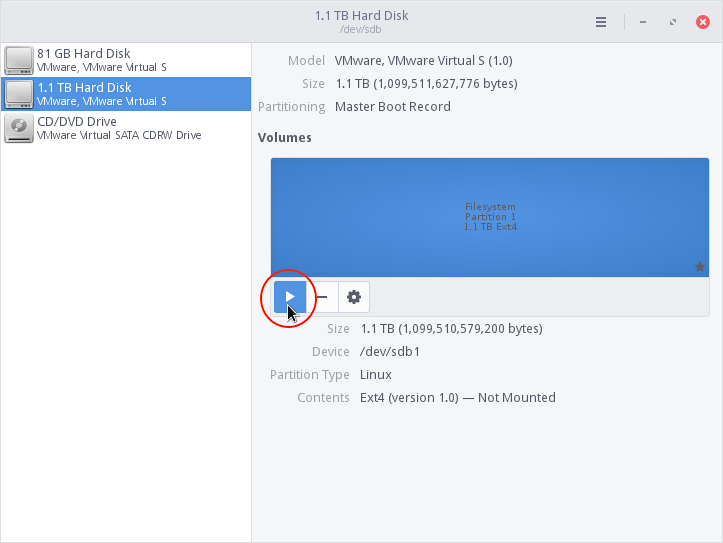
أخيراً، يمكنك إما إعادة تشغيل جهاز الكمبيوتر أو تركيب الجهاز يدوياً حتى لا تضطر إلى إعادة التشغيل. سيُركَّب المحرك المُهيَّأ تلقائياً عند كل إعادة تشغيل من الآن فصاعداً. سيتمكن جميع المستخدمين من القراءة والكتابة على المحرك ولن تكون هناك حاجة لمطالبة بكلمة مرور إدارية. لتركيب المحرك يدوياً، انقر على Mount selected partition (المثلث الصغير في أزرار إجراءات المجلدات):
سيتم تركيب المحرك المحدد بعد ذلك.
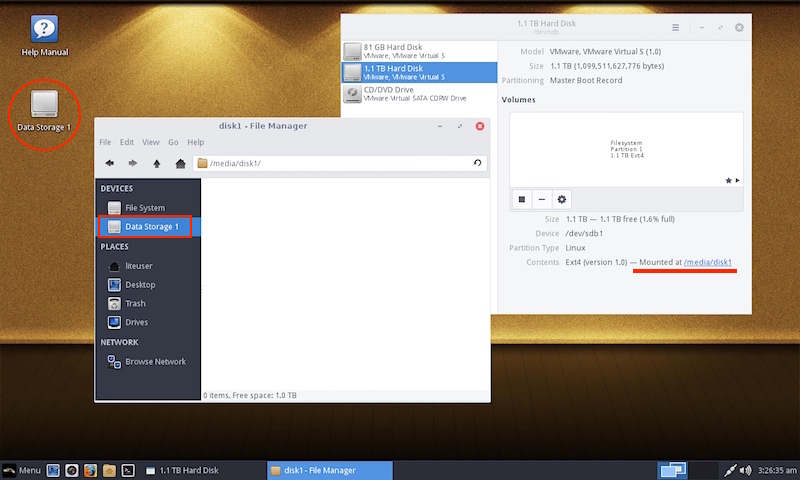
كرر هذه الخطوات للتركيب التلقائي لمحركات أخرى (أو أقسام إضافية داخل محرك) حسب الحاجة.
التركيب التلقائي لأقسام Windows لجميع المستخدمين
يمكن لـ Linux Lite قراءة وكتابة أنظمة ملفات NTFS على المحركات الخارجية بشكل افتراضي. لتركيب قسم Windows، أنشئ مجلداً جديداً لتعيين مسار نقطة تركيب لقسم Windows. افتح الطرفية ونفّذ:
أمر الطرفية:
sudo mkdir /media/disk1
... حيث disk1 هو اسم المجلد الذي نقوم بإنشائه و**/media** هو الدليل الذي سيتم إنشاؤه تحته. تأكد من إنشاء مجلد جديد لكل محرك تقوم بتركيبه في نظامك. على سبيل المثال، افترض أنك تستخدم بالفعل /media/disk1 للتركيب التلقائي لمحرك أو قسم مختلف، فستريد الحصول على مجلد مختلف لتعيين مسار نقطة تركيب لقسم Windows؛ يمكن تسميته بأي اسم تريد: disk2 أو disk3 أو windowsdisk وما إلى ذلك، وتأكد من تعديل خيارات Mount Point وفقاً لذلك في الخطوات أدناه.
بعد ذلك، افتح Menu، Settings، Disks، اختر القرص الذي يحتوي على قسم Windows من العمود الأيسر، وقم بتمييز (النقر على) قسم Windows وأخيراً انقر على Edit Mount Options:
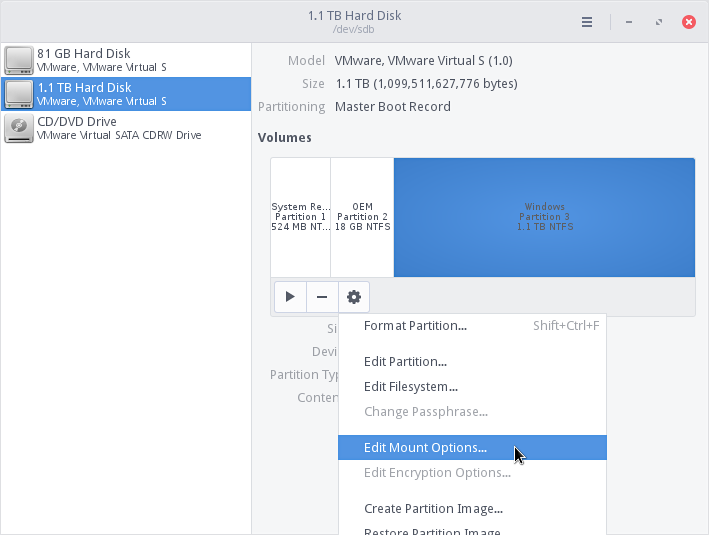
اضبط خيار التركيب التالي:
- 1- أوقف تشغيل Automatic Mount Options
- 2- ضع علامة على Mount at startup
- 3- خيارات التركيب: defaults
- 4- نقطة التركيب: /media/disk1 (مسار المجلد الذي أنشأته مسبقاً)
- 5- التعرف كـ: /dev/sdb3 (قد يكون sdb2 أو sdb3 أو sdc2 أو ما شابه ذلك - اختره من القائمة المنسدلة)
- 6- نظام الملفات: ' auto ' أو ' ntfs ' (Windows) إذا أردت التحديد.
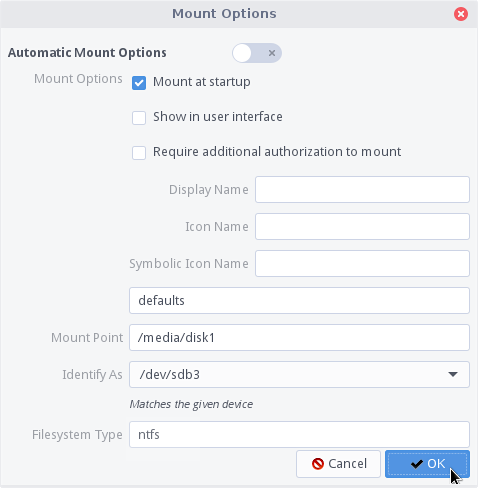
انقر على OK لتطبيق تغييراتك وأدخل كلمة مرورك عند المطالبة بذلك.
أخيراً، يمكنك إما إعادة تشغيل جهاز الكمبيوتر أو تركيب الجهاز يدوياً حتى لا تضطر إلى إعادة التشغيل. سيُركَّب المحرك المُهيَّأ تلقائياً عند كل إعادة تشغيل من الآن فصاعداً. سيتمكن جميع المستخدمين من القراءة والكتابة على المحرك ولن تكون هناك حاجة لمطالبة بكلمة مرور إدارية. لتركيب المحرك يدوياً، انقر على Mount selected partition (المثلث الصغير في أزرار إجراءات المجلدات):
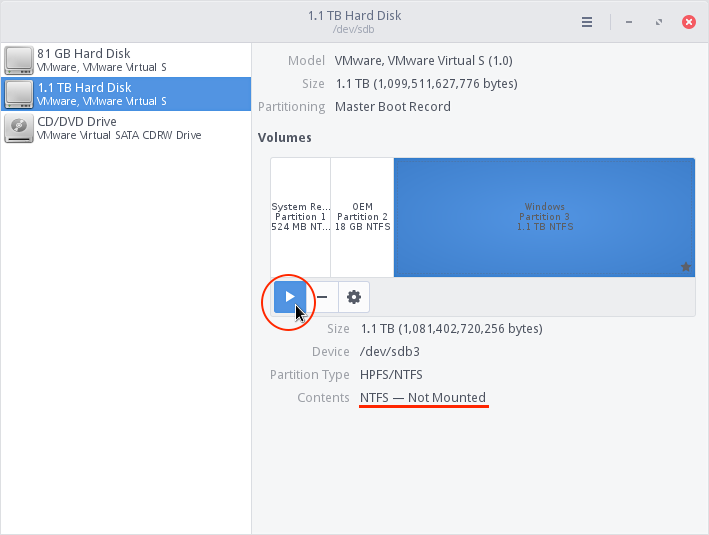
سيتم تركيب المحرك المحدد بعد ذلك.
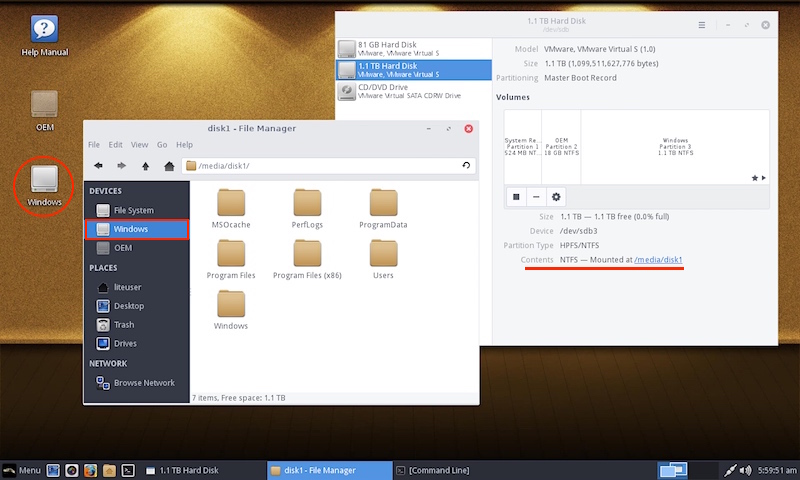
كرر هذه الخطوات للتركيب التلقائي لمحركات أخرى (أو أقسام إضافية داخل محرك) حسب الحاجة.
التحكم في الوصول إلى المحركات المُركَّبة
عادةً، تريد تركيب المحركات في Linux Lite وإتاحتها لجميع المستخدمين. لكن هناك أوقات يصبح فيها التحكم في الوصول إلى تلك المحركات ضرورة. على سبيل المثال، قد تريد تركيب محرك Windows تلقائياً عند بدء التشغيل لكن منع المستخدمين الآخرين من تعديل محتويات ذلك المحرك؛ وهو أمر مهم بالتأكيد. ربما لا تريدهم رؤية محتواه على الإطلاق. هناك طريقة بسيطة (لكن فعّالة) لتحقيق ذلك بالضبط عند وقت تركيب المحركات والأقسام؛ باستخدام uid وgid وumask.
معرف المستخدم (uid) هو عدد صحيح موجب فريد يعينه نظام التشغيل Linux لكل مستخدم. يُعرَّف كل مستخدم للنظام بواسطة uid الخاص به، وعادةً ما تُستخدم أسماء المستخدمين فقط كواجهة للبشر. ينطبق الأمر ذاته على gid (معرف المجموعة) لكنه يشير إلى المجموعات بدلاً من المستخدمين.
قناع إنشاء وضع ملف المستخدم (umask) يُستخدم لتحديد إذن الملف للملفات المُنشأة حديثاً. يمكن استخدامه للتحكم في إذن الملف الافتراضي.
لنضع بعض الأمثلة على كيفية تعيين بعض القيود عند وقت تركيب المحركات.
أولاً، نحتاج إلى معرفة uid/gid لحساب المسؤول الذي نستخدمه لتركيب المحرك. في هذا المثال، اسم مستخدمنا هو liteuser. افتح الطرفية ونفّذ:
أمر الطرفية:
id -u username id -g username
... حيث username هو اسم مستخدم حساب المسؤول الخاص بك؛ liteuser في حالتنا.
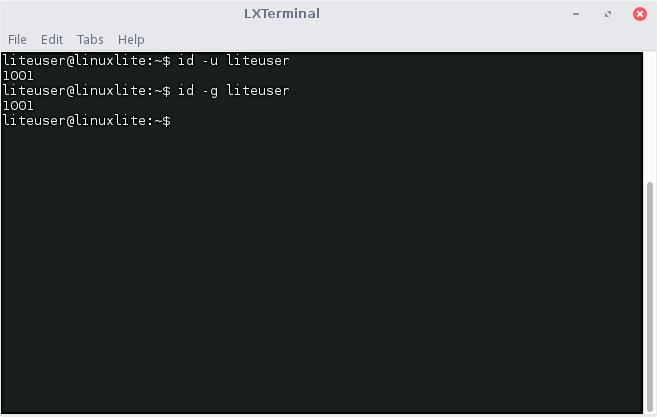
بالنسبة لـ umask، سنستخدم الخيارات الأكثر شيوعاً التي ستحتاجها عادةً:
umask 222 - يعين أذونات بحيث يكون لدى الجميع وصول للقراءة فقط للملفات والأدلة، بما في ذلك حسابك.
umask 077 - يعين أذونات بحيث يكون لديك وحدك وصول القراءة/الكتابة للملفات، والقراءة/الكتابة/البحث للأدلة التي تملكها. لا يملك الآخرون أي أذونات وصول إلى ملفاتك أو أدلتك.
umask 022 - يعين أذونات بحيث يكون لديك وحدك وصول القراءة/الكتابة للملفات، والقراءة/الكتابة/البحث للأدلة التي تملكها. يملك الآخرون وصول القراءة فقط لملفاتك، ووصول القراءة/البحث لأدلتك.
umask 002 - يعين أذونات بحيث يكون لديك وحدك ولأعضاء مجموعتك وصول القراءة/الكتابة للملفات، ووصول القراءة/الكتابة/البحث للأدلة التي تملكها. يملك الآخرون وصول القراءة فقط لملفاتك، والقراءة/البحث لأدلتك.
باستخدام Menu، Settings، Disks، قم بتركيب محرك يحتوي على بعض المحتوى باستخدام uid وgid وumask=077:
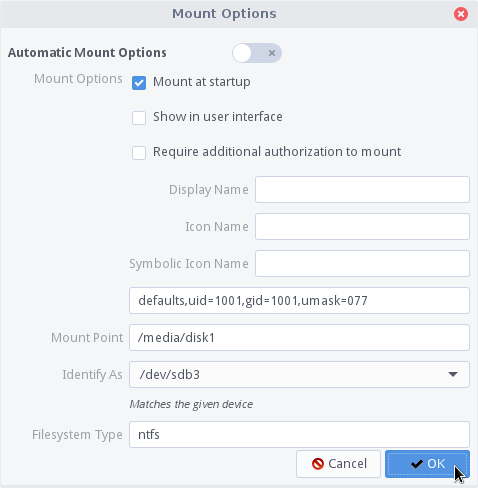
مع خيارات التركيب أعلاه، هذا ما يصل إليه حسابا liteuser وuser1.
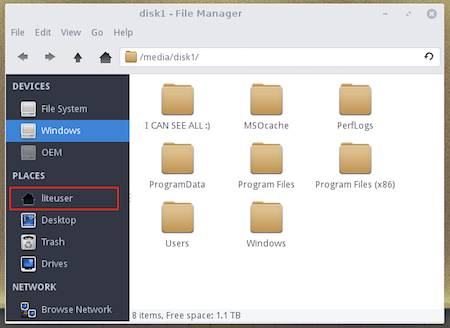
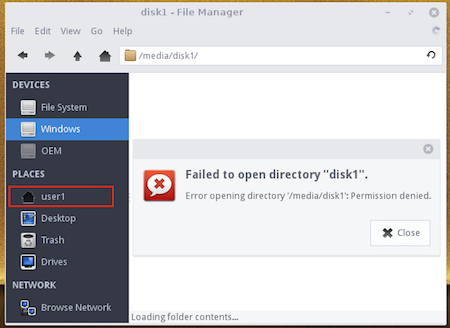
لا تتردد في تجربة خيارات umask والمجموعات والمستخدمين المختلفين. للاطلاع على مراجع إضافية، راجع man mount وman umask.
إضافة مستخدم آخر
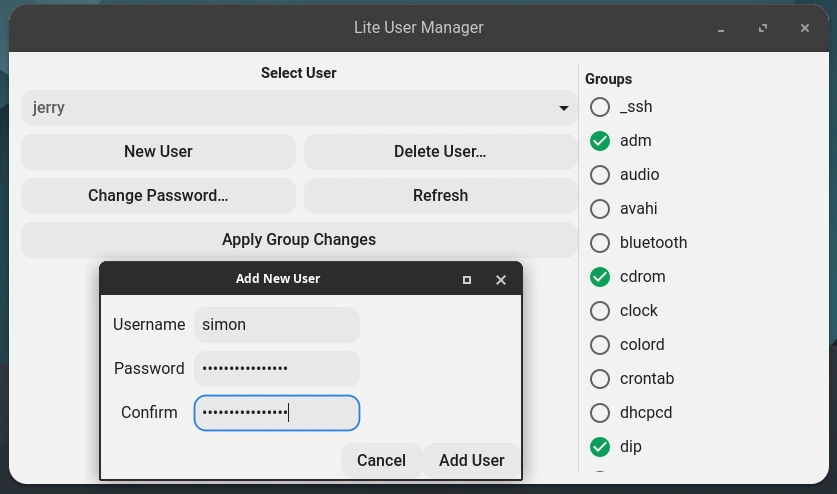
لإضافة مستخدم آخر إلى Linux Lite، انقر على Menu, Settings, Lite User Manager وأدخل كلمة مرورك. ثم انقر على New User وأدخل اسماً وكلمة المرور ذاتها مرتين.
يرجى ملاحظة أن هناك حداً للأحرف لاسم مستخدمك والمستخدم الذي تحاول إضافته يبلغ 30 حرفاً. إذا حصلت على خطأ عند إضافة مستخدم، فقد يكون هذا أحد الأسباب.
لتغيير كلمة المرور الخاصة بك عبر سطر الأوامر، قم بما يلي:
passwd
لتغيير كلمة مرور شخص آخر عبر سطر الأوامر (يجب أن تمتلك حقوق sudo للقيام بذلك)، قم بما يلي:
sudo passwd other-user-name-here
واتبع التعليمات الظاهرة على الشاشة.
ملاحظة: اختر كلمة مرور قوية، مزيجاً من الأحرف الكبيرة والصغيرة وكذلك مزيجاً من الأرقام والرموز. مثال على ذلك:
h8Ea#m04C!kS5x^p
ستُعتبر كلمة مرور قوية. استخدم برنامجاً مثل KeePassXC للحفاظ على تخزين جميع كلمات مرورك بأمان ولا تستخدم أبداً كلمة المرور ذاتها لمواقع وحسابات مختلفة.**
لا تتنازل أبداً عن أمانك من أجل الراحة.
أدخل اسم المستخدم وكلمة المرور. عند الانتهاء، انقر على زر Refresh وسيظهر المستخدم الجديد في القائمة.
أذونات المستخدم
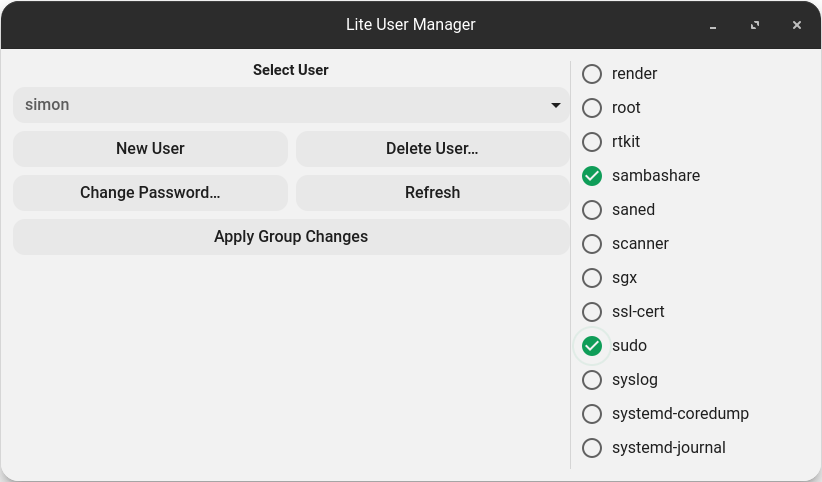
إذا أردت منح مستخدمك الجديد حقوق المسؤول، في اللوحة اليمنى مرر للأسفل إلى sudo، ضع علامة في المربع المجاور له وانقر على Apply Group Changes. يمكنك منح المستخدم الجديد أذونات مجموعات أخرى باستخدام هذه الطريقة، لكن من غير المقرر أن يكون هذا ضرورياً خارج نطاق الصندوق حيث يقوم التطبيق بالفعل بكل هذا تلقائياً. الآن عندما يسجّل المستخدم الجديد دخوله في المرة القادمة، سيكون لديه نفس الحقوق الكاملة للنظام التي لديك. ستكون كلاكما 'مسؤولَيْن'.
إزالة مستخدم
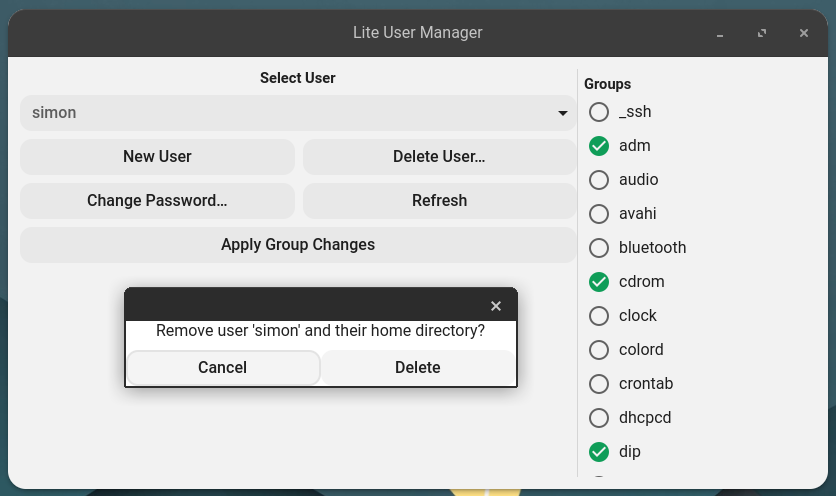
ملاحظة: قبل إزالة حساب مستخدم تأكد من نسخ ملفاته احتياطياً إلى جهاز USB أو السحابة أولاً. إزالة حساب ما تُزيل أيضاً جميع وثائق ذلك الشخص وصوره ومقاطع الفيديو والملفات وما إلى ذلك.
هذا بسيط مثل اختيار المستخدم الذي تريد إزالته من القائمة المنسدلة Select user، والنقر على Delete User وقد تمت إزالة حساب المستخدم وجميع بياناته الآن.
إعادة تعيين كلمة المرور
نسيت كلمة مرورك؟ يحدث ذلك لنا جميعاً في مرحلة ما. لحسن الحظ إعادة تعيينها أمر بسيط نسبياً. لنبدأ.
شغّل جهاز الكمبيوتر واضغط فوراً مع الاستمرار على مفتاح Shift أو ESC. يجب أن ترى شاشة كهذه.
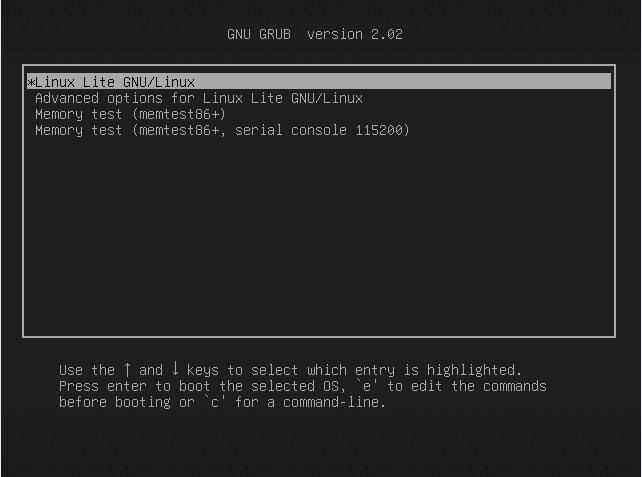
بعد ذلك اضغط مفتاح e بينما يكون ذلك السطر العلوي مُميَّزاً. سيأخذك هذا إلى الشاشة التالية. استخدم مفاتيح الأسهم للتنقل لأسفل إلى السطر المُميَّز في الصورة أدناه. استخدم مفتاح السهم حتى تصل إلى نهاية ذلك السطر.
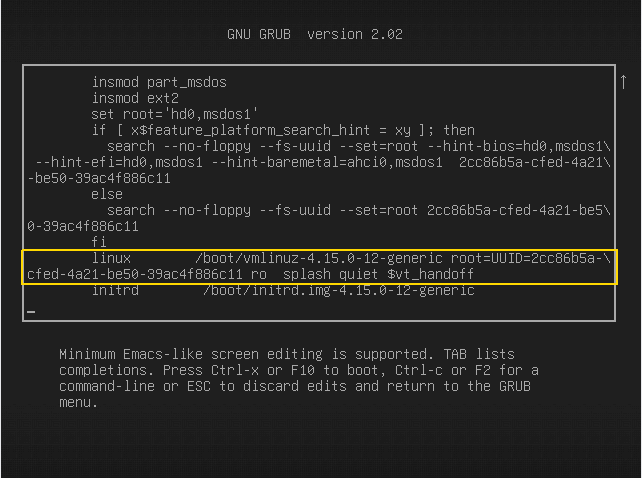
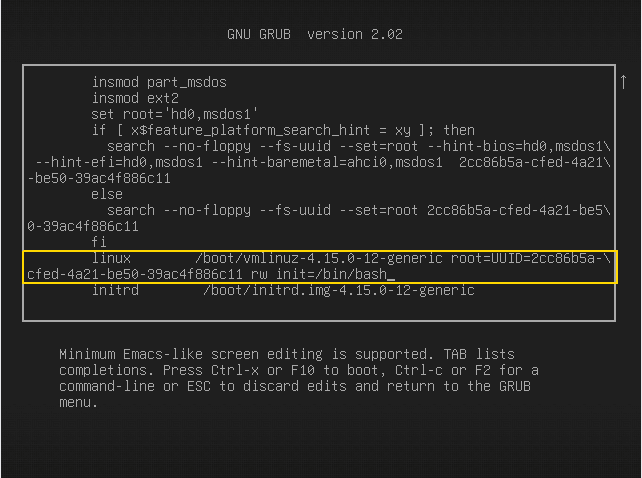
اضغط مفتاح backspace مراراً حتى تحذف: ro splash quiet $vt_handoff واستبدل ذلك النص بـ: rw init=/bin/bash حتى يبدو مثل الصورة أدناه.
الآن اضغط إما F10 أو Ctrl+X لإقلاع جهازك إلى سطر الأوامر.
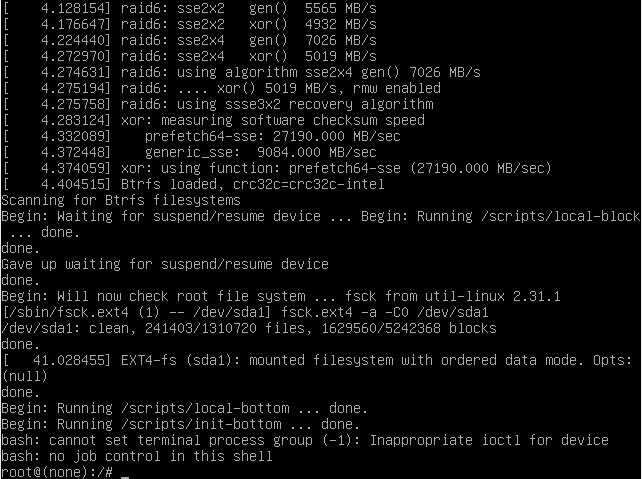
عند الموجّه، اكتب: passwd jerry حيث jerry هو اسم مستخدمك، ثم اضغط Enter.
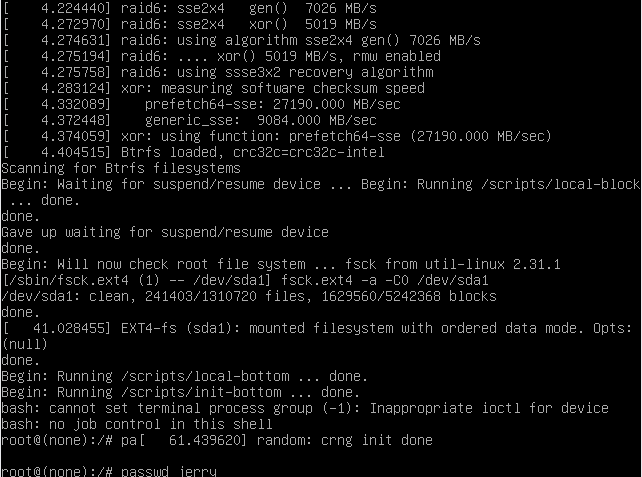
سيُطلب منك كتابة كلمة مرور جديدة مرتين.
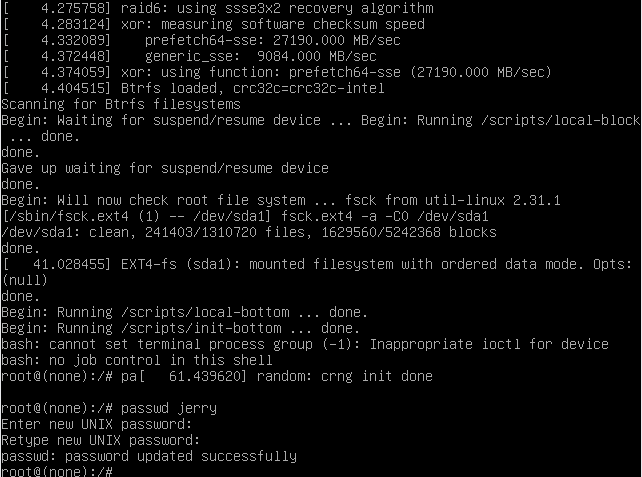
تم تغيير كلمة مرورك الآن. الآن نحن جاهزون لحفظ تلك التغييرات، ثم إعادة تشغيل الكمبيوتر. اكتب: sync ثم اضغط Enter. ثم اكتب: reboot -f
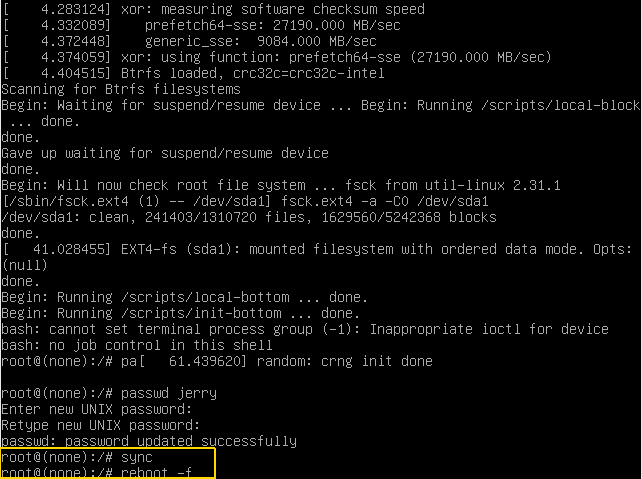
سيُعاد تشغيل جهاز الكمبيوتر. إذا رأيت الشاشة الموضحة أدناه مرة أخرى، اضغط فقط على Enter. هذا أمر طبيعي ولن يظهر في المرة التالية التي تُعيد فيها تشغيل جهاز الكمبيوتر. قد لا ترى أيضاً حركة الإقلاع في هذه المرة، وهذا أيضاً طبيعي وسيعود في المرة التالية التي تُقلع فيها.
الآن سجّل الدخول بكلمة مرورك.

أساسيات الطرفية
صُمِّم Linux Lite بحيث لا يضطر المستخدمون الجدد إلى الخوض كثيراً في الطرفية. لكن، ستكون هناك بعض المناسبات التي نحتاج فيها إلى تشغيل أمر طرفية عرضي. فيما يلي مقدمة أساسية جداً لبعض أوامر الطرفية الأكثر شيوعاً التي ستساعدك في التنقل في جهاز الكمبيوتر، إذا احتجت إلى ذلك.
نصيحة: بدلاً من كتابة الاسم الكامل لملف أو مجلد، اكتب الأحرف القليلة الأولى واضغط مفتاح TAB، وسيتم الاستكمال التلقائي للاسم. سيوفر لك هذا الكثير من الوقت لكن كن حذراً وتأكد من كتابة اسم الملف الصحيح. في الأمثلة أدناه 'directory' تعني أيضاً 'folder'.
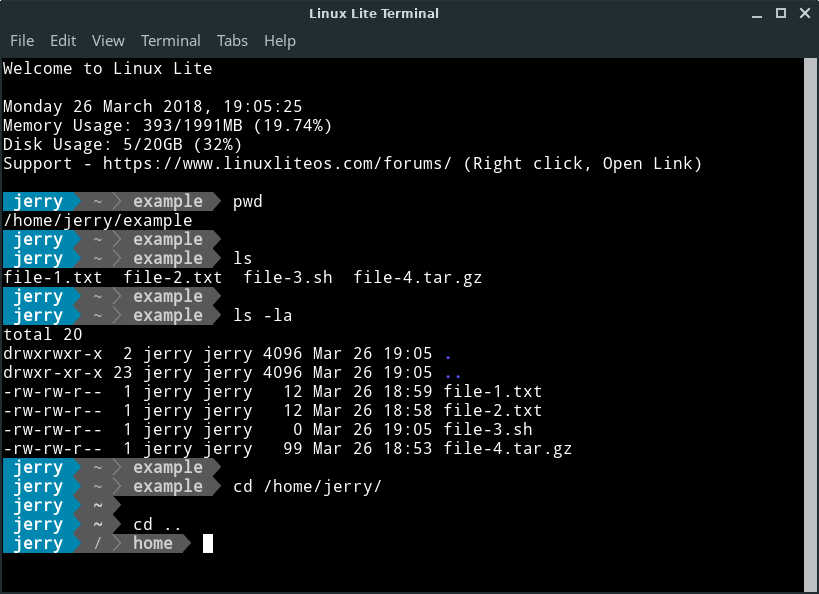
عند فتح طرفية لأول مرة، سيكون موقعك في نظام الملفات هو دليل الصفحة الرئيسية الخاص بك. يمكنك تأكيد ذلك باستخدام الأمر الأول المدرج أدناه، "pwd". سيُظهر أنك في "/home/username"، حيث "username" هو اسم مستخدمك الفعلي.
pwd - يُظهر لك دليل العمل الحالي (الدليل الذي أنت فيه حالياً). إذا ضللت الطريق، اكتب فقط "pwd" وسيخبرك أين أنت في نظام الملفات.
ls - عرض قائمة بالملفات والأدلة في الدليل الحالي
ls -la - قائمة أكثر شمولاً تعرض خصائص الملفات في الدليل الحالي، بما في ذلك الملفات المخفية وخصائصها.
cd - تغيير الدليل، الانتقال إلى دليل آخر. على سبيل المثال، إذا كنت موجوداً حالياً في /home/username وتريد الانتقال إلى مجلد Documents الخاص بك، اكتب: cd Documents. إذا كتبت بعد ذلك pwd، سترى أن موقعك الآن هو /home/username/Documents. بغض النظر عن أين أنت في الطرفية، كتابة cd فقط سيعيدك إلى مجلد الصفحة الرئيسية في الطرفية.
cd .. - العودة دليلاً واحداً للخلف (إلى الدليل الأصل لموقعك الحالي).
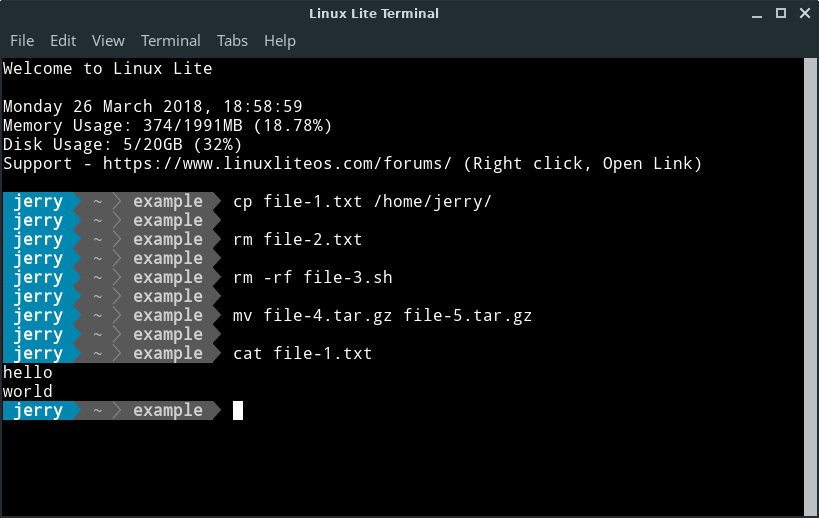
cp - نسخ ملف إلى دليل آخر
rm - إزالة ملف أو دليل
rm -rf - حذف ملف أو دليل بشكل دائم
mv - إعادة تسمية ملف أو دليل.
يمكنك أيضاً استخدامه لنقل ملف من مكان إلى آخر مثل mv /home/jerry/file1.doc /home/jerry/Documents
cat - عرض المحتويات داخل ملف
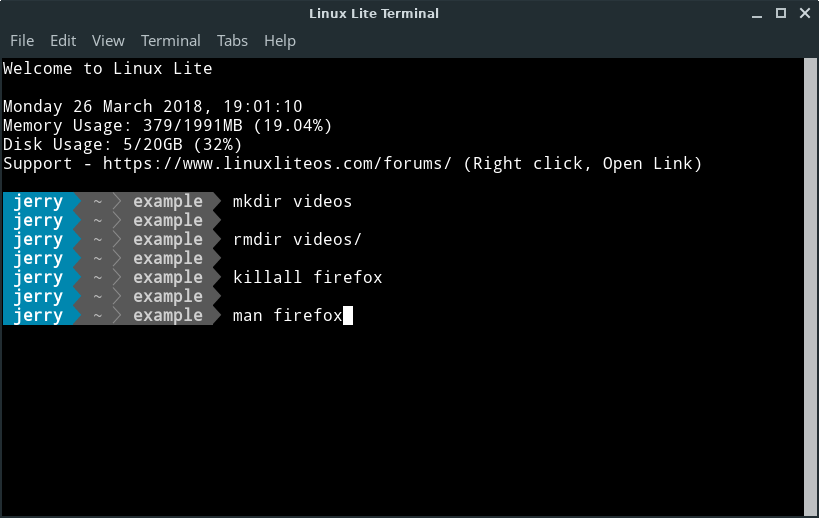
mkdir - إنشاء مجلد جديد
rmdir - إزالة مجلد
killall - إنهاء برنامج بذلك الاسم
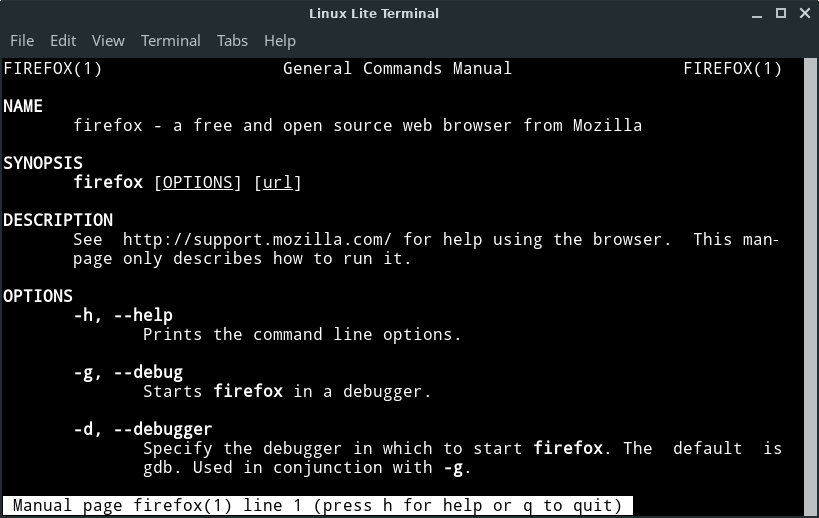
man - قراءة الدليل لبرنامج معين (اكتب q للخروج من الدليل)
مزيد من الاستخدامات
يستخدم Linux Lite شل Bash بشكل افتراضي. الشل هو واجهة سطر أوامر تفسّر أوامرك وتُشغّل أدوات النظام أو النصوص البرمجية.
الصيغة الأساسية:
command [options] [arguments]
أمثلة:
ls -l /home            # List files with details
cd Documents           # Change to the Documents directory
mkdir new_folder       # Create a new directory
rm file.txt            # Delete a file
اختصارات لوحة المفاتيح:
Tab: الاستكمال التلقائي لأسماء الملفات أو الأوامرCtrl + C: إلغاء الأمر الجاريCtrl + D: تسجيل الخروج من الشلCtrl + R: البحث العكسي في سجل الأوامر
الأوامر الشائعة
إدارة الملفات والأدلة:
cp file1 file2         # Copy file
mv file1 file2         # Move/rename file
rm file1               # Delete file
touch file1            # Create empty file
nano file1             # Edit file in terminal
إدارة النظام والحزم:
sudo apt update              # Update package lists
sudo apt upgrade             # Upgrade installed packages
sudo apt install app-name    # Install a package
sudo apt remove app-name     # Remove a package
التنقل:
pwd                    # Print current directory
ls                     # List files in current directory
cd ..                  # Go up one directory
معلومات العمليات والنظام:
ps aux                 # View running processes
kill PID               # Terminate a process
df -h                  # Disk usage
free -h                # RAM usage
أسماء مستعارة في Bash
تتيح لك الأسماء المستعارة تعريف اختصارات للأوامر الطويلة أو المتكررة.
إنشاء الأسماء المستعارة أو تحريرها:
nano ~/.bashrc
أضف سطوراً مثل:
alias update='sudo apt update && sudo apt upgrade'
alias cls='clear'
alias ll='ls -alF'
تفعيل التغييرات:
source ~/.bashrc
تُبسّط الأسماء المستعارة سير عملك وتقلل الحاجة إلى كتابة الأوامر الكاملة بشكل متكرر.
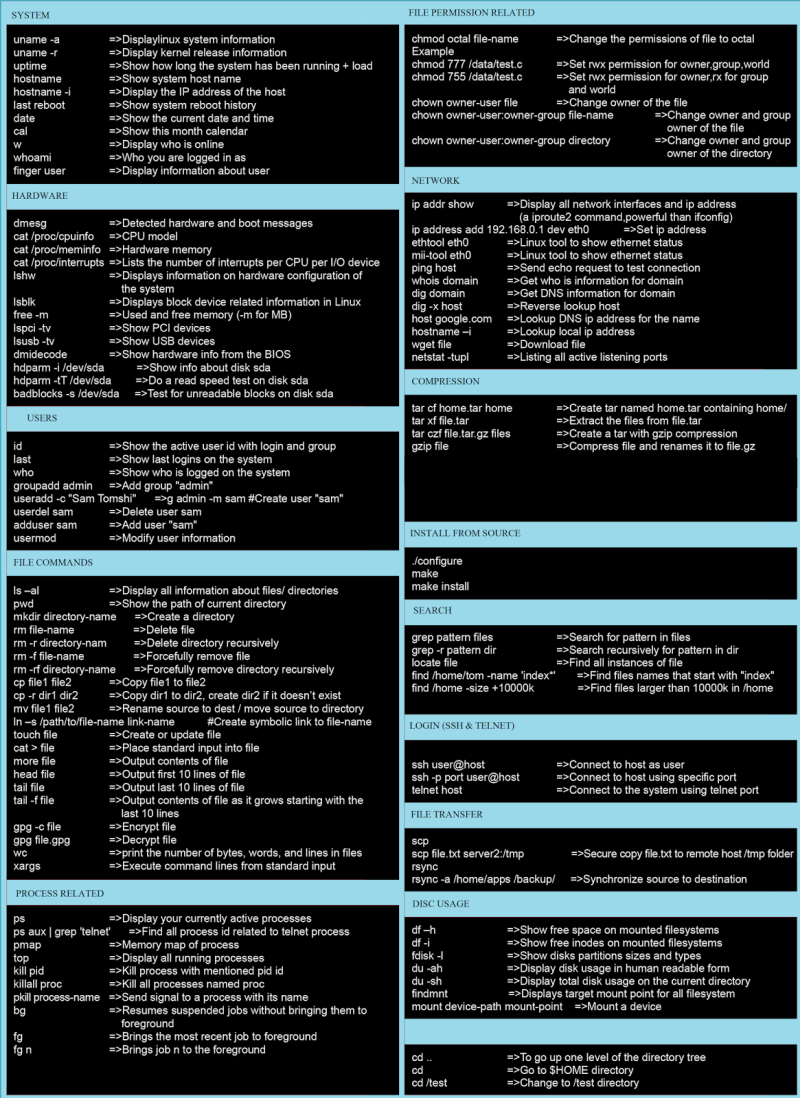
مرجع أوامر Linux الخاص بـ CopyLeft: