网络
Linux Lite Home | Download | Donate | Hardware Database | Forums
连接到互联网 - 有线
在大多数情况下,如果您使用以太网线连接到路由器,则无需在"网络连接"中进行任何配置。您的路由器很可能已经设置为自动为您分配 IP 地址。因此,在本教程中,我们将重点介绍如何使用静态 IP 地址连接到路由器。
请确保"启用网络"旁边有勾选标记。第一步是左键单击系统托盘中的网络图标,然后选择"编辑连接"。
如果在任何时候系统要求您输入密码,请输入。
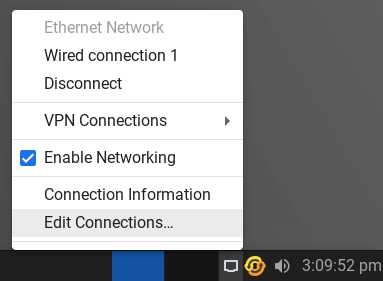
高亮选中有线连接条目,然后单击编辑(齿轮)按钮。
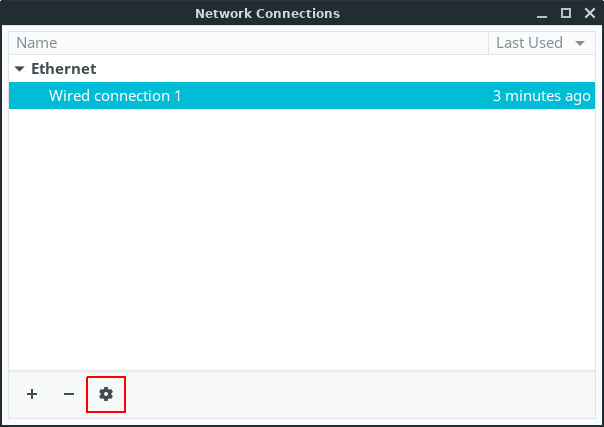
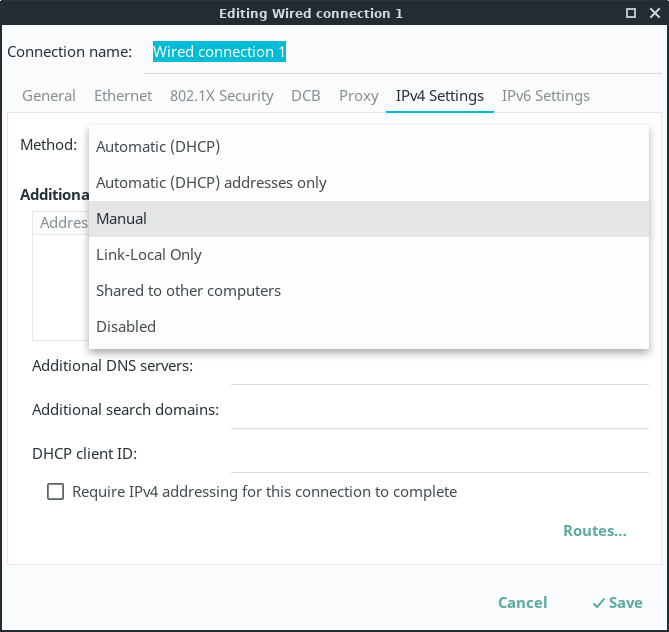
单击 IPv4 或 IPv6 选项卡(请咨询您的 ISP 使用哪个,IPv4 是默认值),然后选择手动。
单击地址中的添加按钮,输入相应的数字。请务必包含 DNS 地址。这通常与您的路由器 Web 登录地址相同(仅为 4 组数字)。
示例:
Address: 192.168.1.44

Netmask: 24

Gateway: 192.168.1.1 (this is your Router address)

DNS Servers: 192.168.1.1 (this is also your Router address)
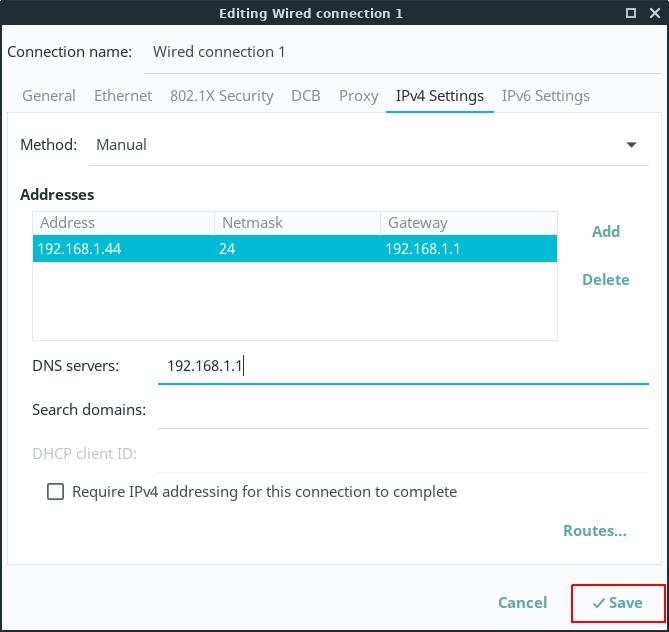
单击保存完成。
连接到互联网 - 无线
在系统托盘(屏幕右下角时钟附近),如果您当前没有连接,您会看到一条斜线断线旁边有一个红叉。这表示当前没有网络连接。左键单击该图标,如果您的无线网络正常工作,您应该会看到您所在区域的无线网络列表,请选择您的网络。如果您根本看不到任何无线网络,则可能是您的无线设备驱动程序未安装,或者例如您笔记本电脑上的无线开关处于关闭状态。如果检查之后仍然没有显示无线网络,请前往菜单 > 设置 > 安装驱动程序,查看您的无线设备是否列出。如果有,请为其安装驱动程序,然后继续本教程。(您需要使用有线连接连接到互联网,以便下载和安装无线驱动程序。)
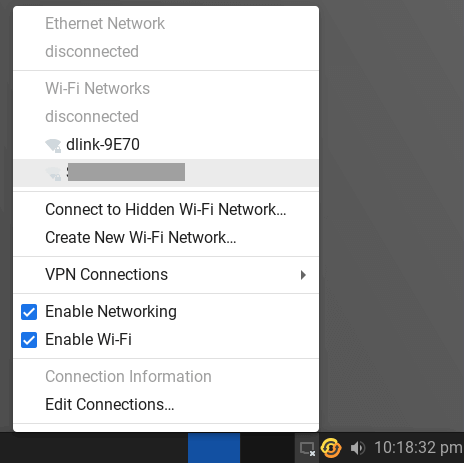
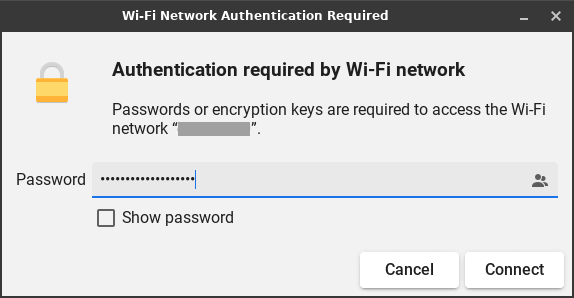
会弹出一个对话框,要求您输入无线密码。如果您希望在输入时查看密码,请勾选"显示密码"框,以确保您正确输入了无线密码。
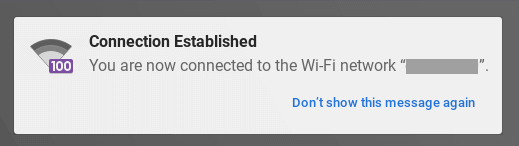
连接成功后,您将在屏幕右上角收到一条通知。
成功连接后,您应该会看到如下所示的托盘图标。

访问 NAS 设备
如今许多家庭都使用 NAS(网络附加存储)设备。在本教程中,我们将向您展示如何访问所有媒体文件,然后演示如何通过 VLC 在网络上播放这些文件。完成此设置后,您还可以像在 Windows 或 Mac 上一样,在 NAS 和电脑之间复制粘贴文件。
首先,您需要找到 NAS 的 IP 地址。您可能已经知道,或者可以通过 NAS 手册了解如何查找。获得 NAS 的 IP 地址后,打开您的主文件夹并输入以下内容:
smb://192.168.1.49,其中 192.168.1.49 是您 NAS 的 IP 地址。
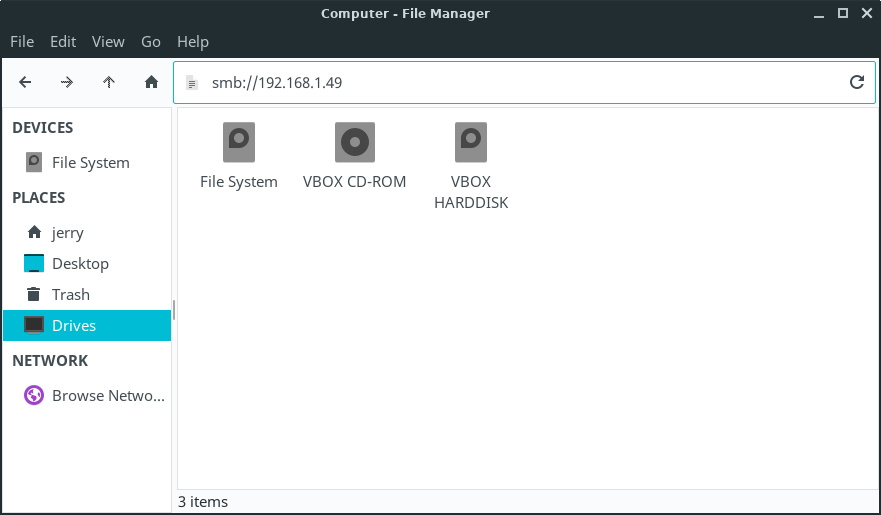
输入 NAS 的用户名,大多数情况下为 admin,但请参阅您的手册以获取正确信息。输入工作组(域)名称,最后输入 NAS 的密码。如果希望保存您的信息,请在永久记住处打点。
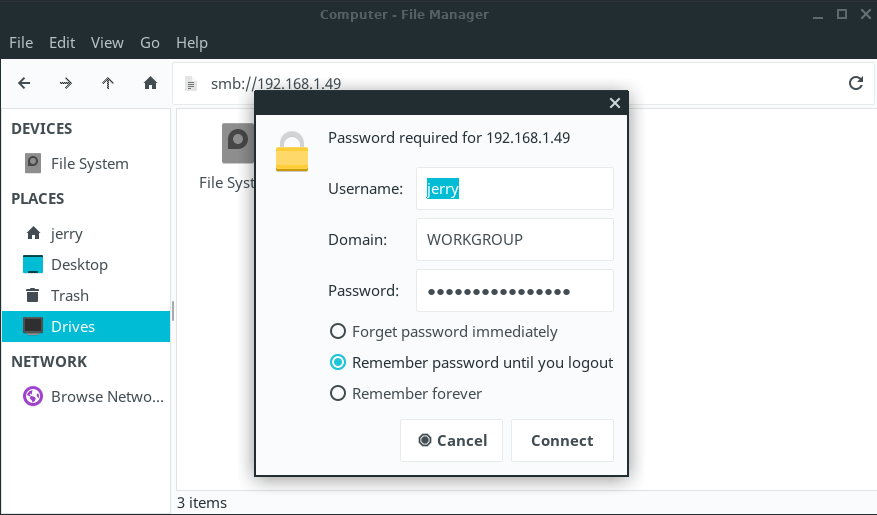
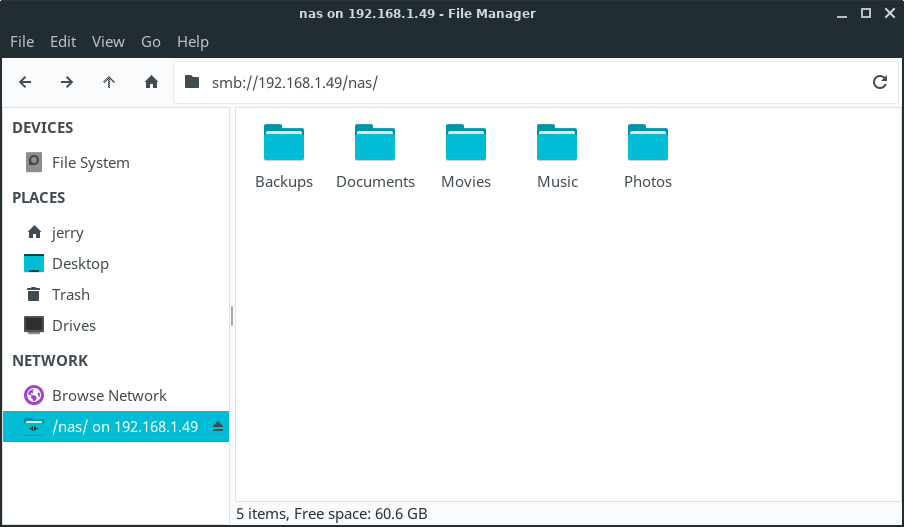
现在您应该能看到所有 NAS 文件夹。
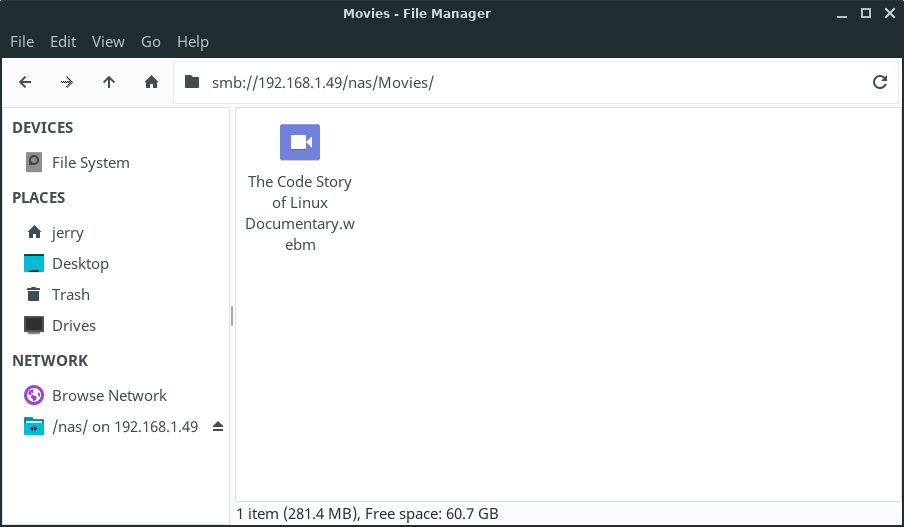
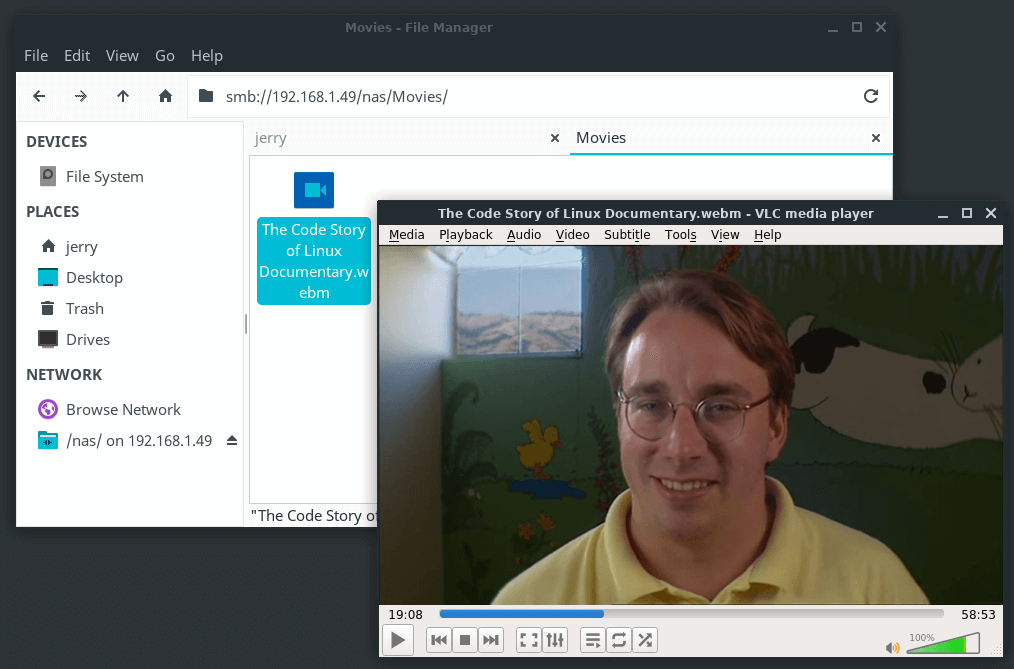
让我们查看该设备的电影文件夹,如您所见,其中有一个名为 The Code Story of Linux Documentary.webm 的电影文件。
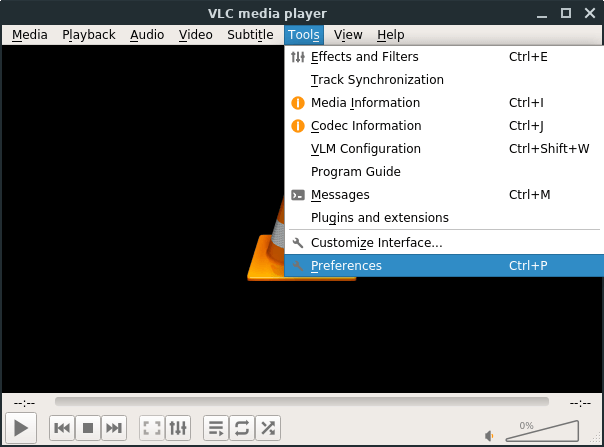
在开始通过网络播放媒体文件之前,我们需要设置 VLC,使其能够远程访问和播放文件。在 Linux Lite 中,单击菜单 > 多媒体 > VLC 媒体播放器。打开 VLC 后,单击工具 > 首选项。
在弹出的窗口中,左下角单击全部。然后在左侧展开输入 / 编解码器 > 访问模块 > SMB。输入您 NAS 的用户名、密码,最后输入 SMB 域(工作组)。单击保存完成并关闭 VLC。
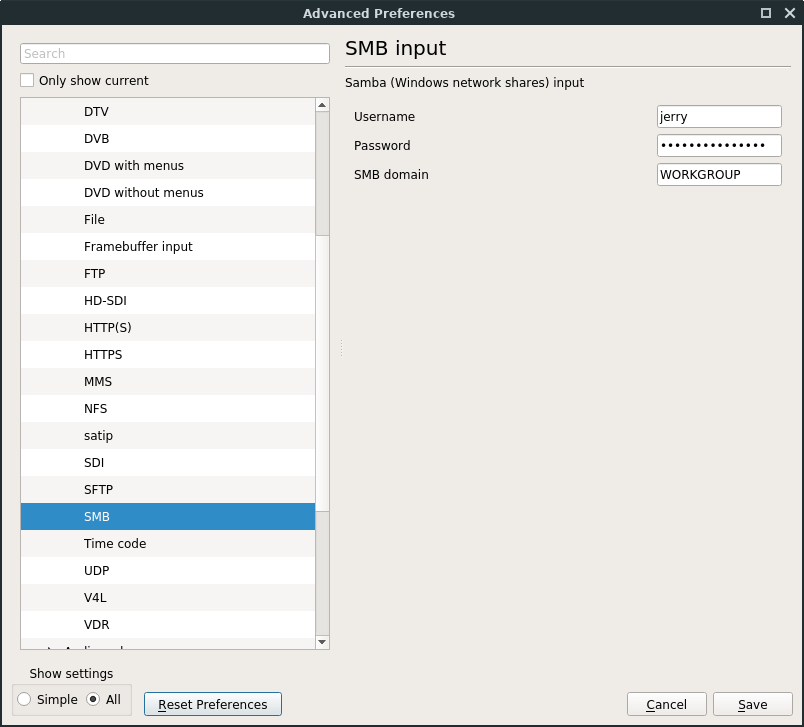
现在我们已经为 VLC 提供了访问 NAS 所需的网络凭据,可以浏览和播放文件了。
网络共享
网络共享是指一台计算机在计算机网络中向其他计算机提供的可用资源,最常见的包括文件、文件夹和打印机。这些资源可以从另一台计算机远程访问,通常通过局域网或内部网,访问方式与访问本地资源一样透明。Linux Lite 包含 Lite Network Shares 应用程序,帮助您配置共享,以便网络中的其他计算机(例如 Windows 计算机)访问。在 Linux 中,为 Windows、Linux 和 Unix 提供无缝文件和打印服务互操作性的套件称为 Samba。
网络共享 - 创建 Linux Lite 共享
本节将指导您创建第一个 Linux Lite 共享,一旦您理解了基础知识,这个过程其实非常简单:
将完全重写,以介绍 Thunar 中的共享文件夹功能。
从 Windows 访问 Linux Lite 共享
前往您的 Windows 计算机,本示例中我们使用 Windows 10。
在 Windows 中打开网络。稍等片刻后,您应该会看到 Linux Lite 计算机出现。
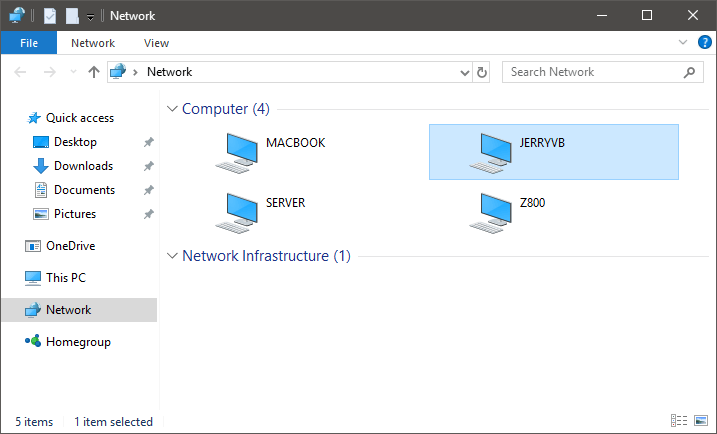
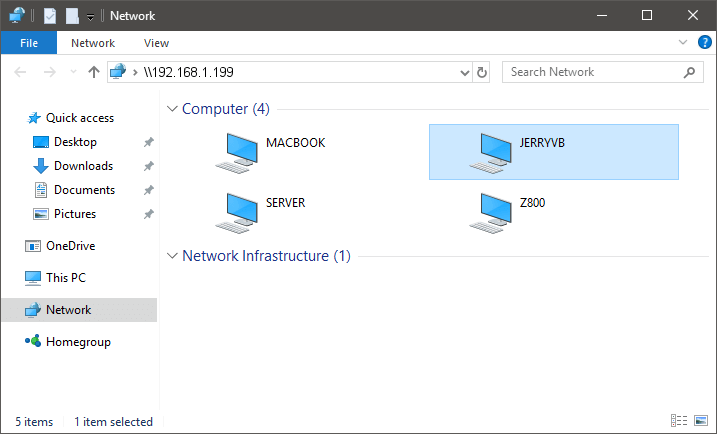
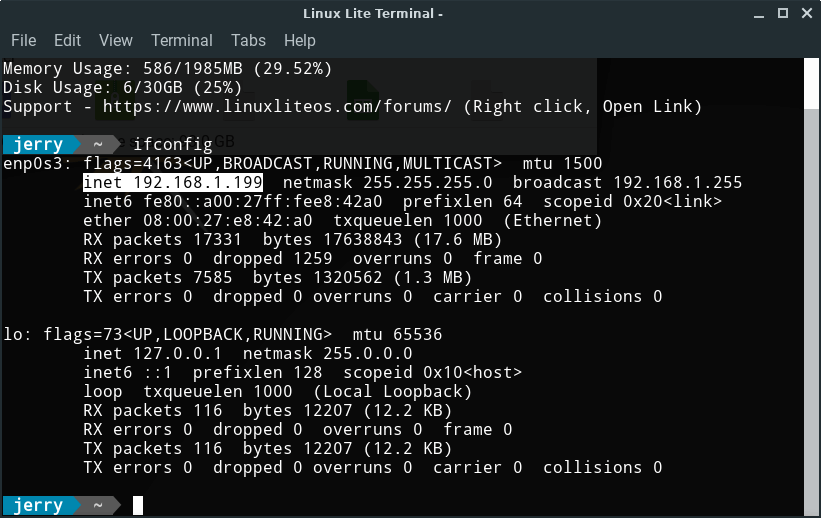
如果没有看到,只需在地址栏中输入 Linux Lite 计算机的 IP 地址,前面加两个反斜杠,例如 \\192.168.1.199。要获取 Linux Lite 电脑的 IP 地址,请在 Linux Lite 中打开终端并输入 ifconfig。
查找 inet 地址。
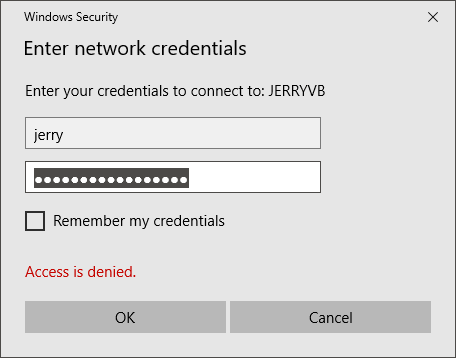
双击计算机名称。将弹出一个用户名和密码对话框,输入我们在上方创建 Linux Lite 共享教程中创建的用户名和密码。
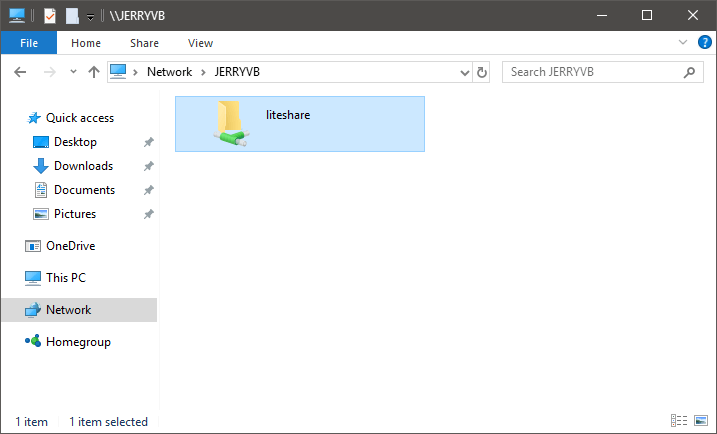
这里我们可以看到 Linux Lite 计算机的共享文件夹:
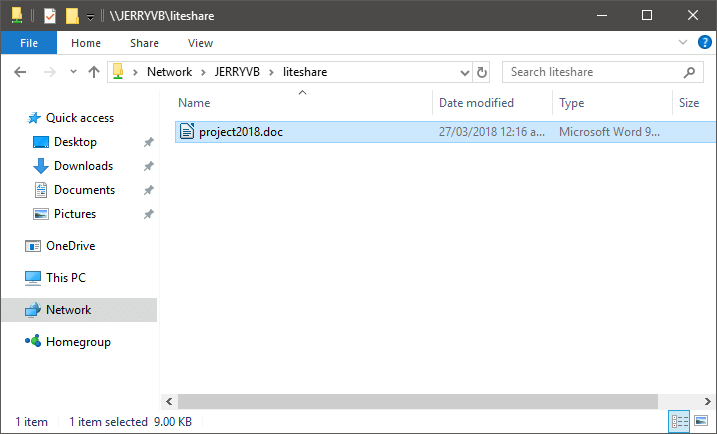
最后只需双击 Linux Lite 共享,即可进入共享文件夹。现在您可以将文件复制粘贴到 Linux Lite 计算机了。
从 Linux Lite 访问 Windows 共享
前往您的 Windows 计算机并查找 IP 地址。为此,打开命令提示符并输入:ipconfig
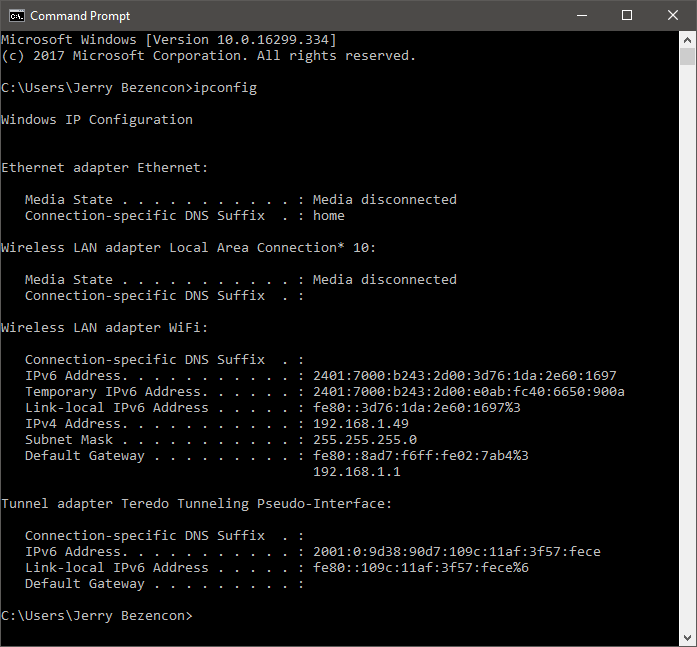
通常结果顶部会列出您的 IP 地址。在上述示例中,IPv4 地址为:192.168.1.49。请记下此 IP 地址。
现在返回您的 Linux Lite 计算机,打开您的主文件夹。
注意:如果在本共享教程结束时您仍然看不到任何共享,请尝试重启两台计算机。另请注意,有时共享出现需要一段时间。
在地址栏中输入:smb://ipaddressofwindowspc,其中 ipaddressofwindowspc 是您 Windows 计算机的实际数字 IP 地址。
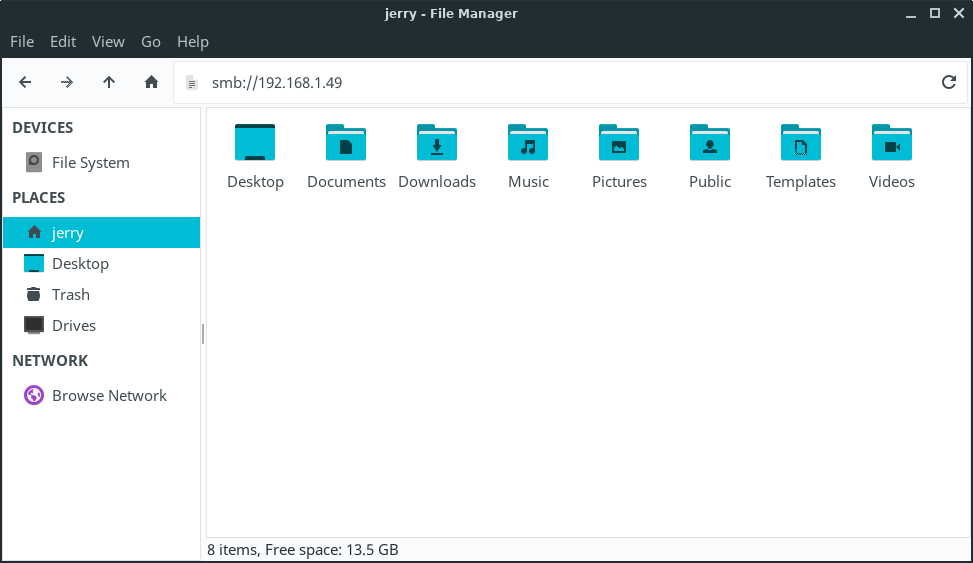
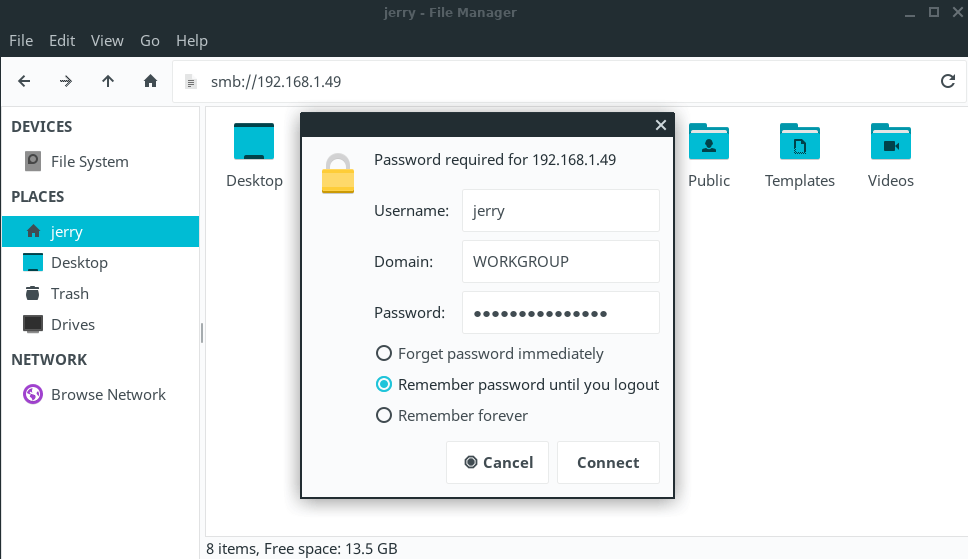
如果一切顺利,系统现在应该会提示您输入 Windows 用户名、域或工作组以及 Windows 密码。
Windows 用户名 - Windows 工作组名称 - Windows 密码
现在您可以将文件复制粘贴到 Windows 计算机了。
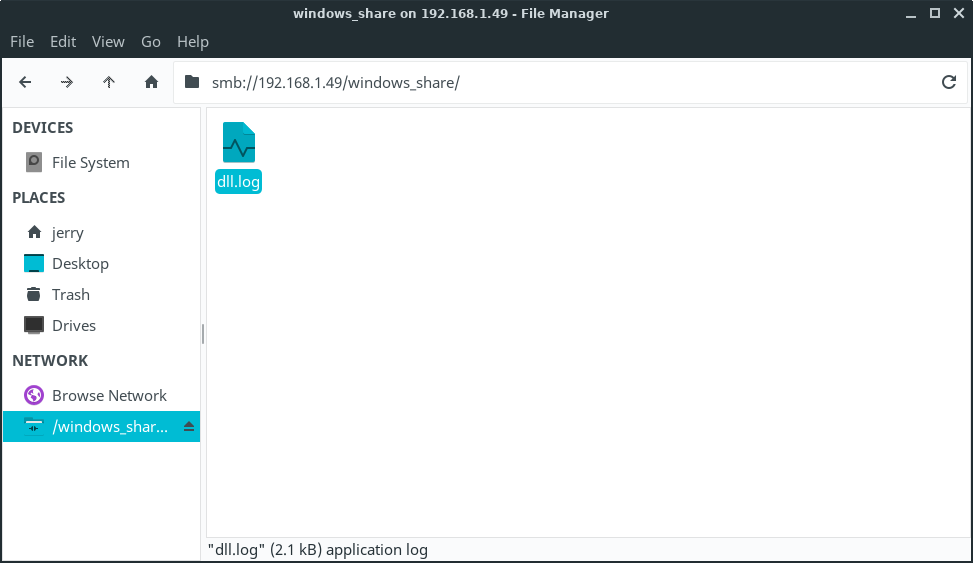
注意: 如果 IP 地址方式不起作用,例如 smb://192.168.1.49,请尝试 smb://windowspc,其中 windowspc 是 Windows 计算机的 NetBIOS 名称。
注意:如果以上两种方法均无效,请尝试 NitroShare,这是一款适用于 Windows、Mac 和 Linux 的跨平台网络共享应用程序。您可以在此处观看相关视频教程。您还可以考虑的另一种方法是在 Windows 计算机上搭建 FTP 服务器,然后使用 Filezilla 连接,Filezilla 可从菜单 > 设置 > Lite Software 获取。
使用 VNC 进行远程访问
以下是一个快速教程,介绍如何配置 x11vnc(VNC 服务器),以便通过 VNC 客户端远程访问/控制您的 Linux Lite 电脑。
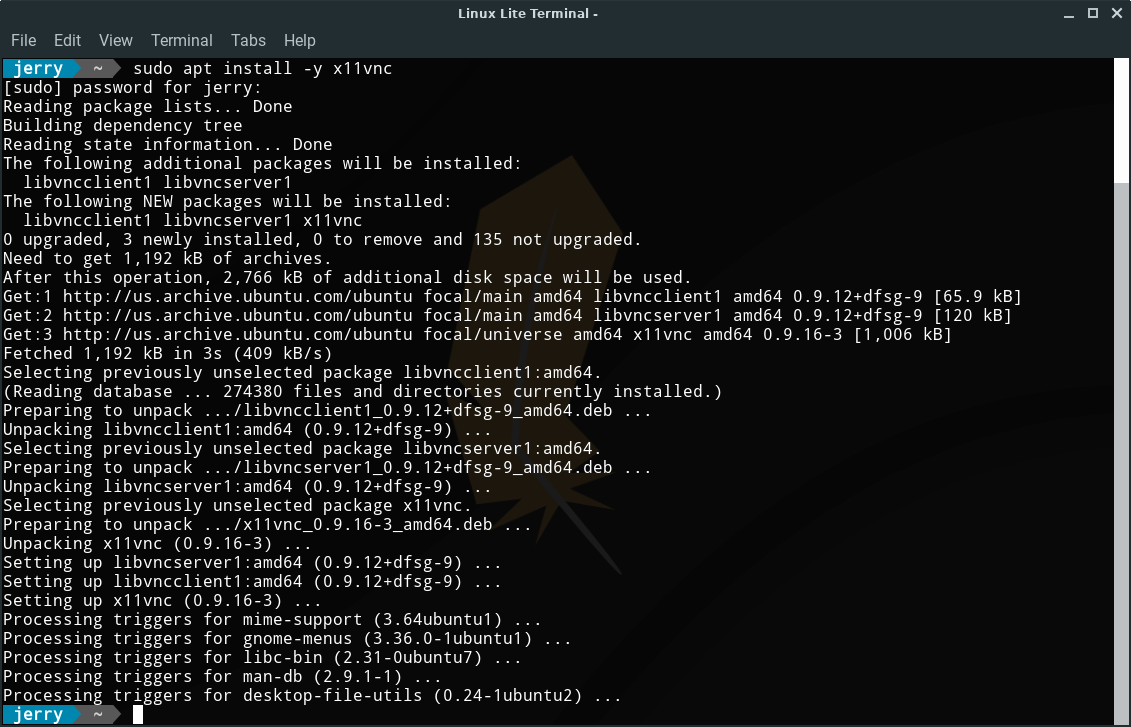
首先,从终端安装 x11vnc:
终端命令:
sudo apt install -y x11vnc
接下来,创建一个目录,用于存储包含 VNC 认证密码的文件:
终端命令:
sudo mkdir /etc/x11vnc
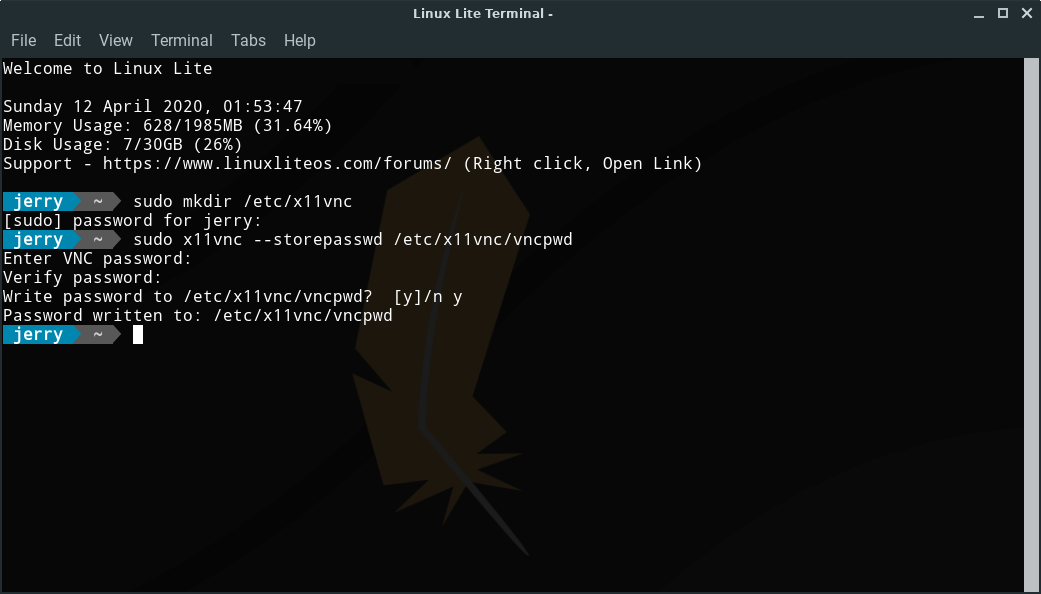
现在我们将创建一个加密密码文件并将其保存到 /etc/x11vnc/。系统将提示您输入并确认密码:
终端命令:
sudo x11vnc --storepasswd /etc/x11vnc/vncpwd
现在我们将为 x11vnc 服务创建 systemd 服务文件:
终端命令:
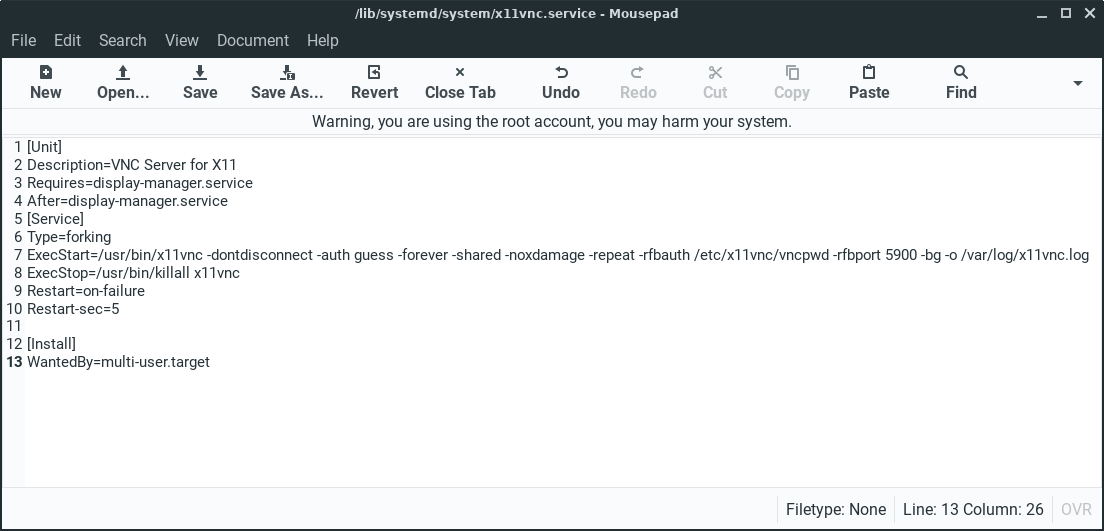
pkexec mousepad /lib/systemd/system/x11vnc.service
将以下代码复制粘贴到文本编辑器中:
[Unit]
Description=VNC Server for X11
Requires=display-manager.service
After=display-manager.service
[Service]
Type=forking
ExecStart=/usr/bin/x11vnc -dontdisconnect -auth guess -forever -shared -noxdamage -repeat -rfbauth /etc/x11vnc/vncpwd -rfbport 5900 -bg -o /var/log/x11vnc.log
ExecStop=/usr/bin/killall x11vnc
Restart=on-failure
Restart-sec=5

[Install]
WantedBy=multi-user.target
保存更改并关闭 leafpad。然后将 /lib/systemd/system/x11vnc.service 复制到 /etc/systemd/system/
终端命令:
sudo cp /lib/systemd/system/x11vnc.service /etc/systemd/system/
接下来,编辑 /lib/systemd/system/graphical.target
终端命令:
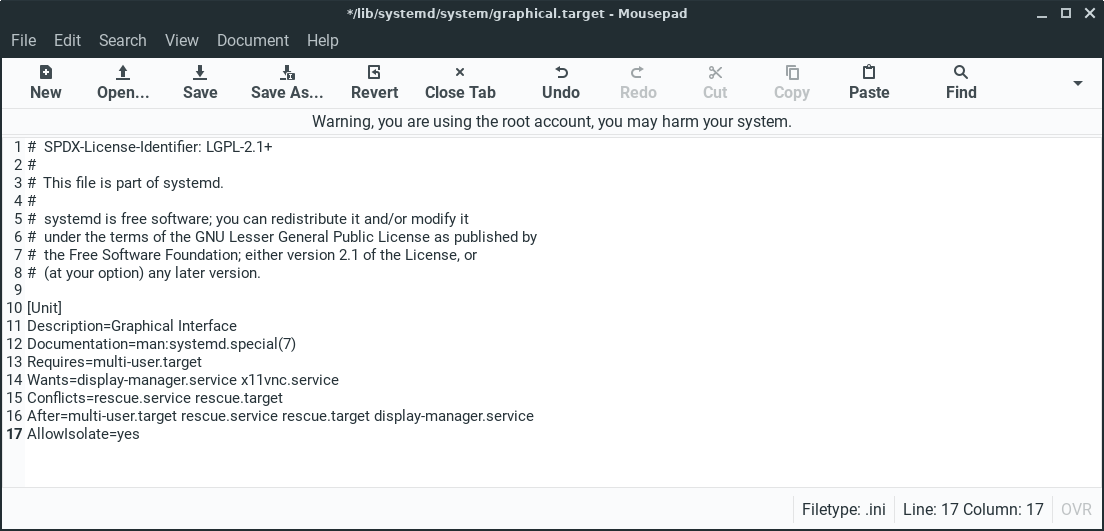
pkexec mousepad /lib/systemd/system/graphical.target
按如下所示更新 graphical.target 文件内容:
# This file is part of systemd.
# systemd is free software; you can redistribute it and/or modify it
# under the terms of the GNU Lesser General Public License as published by
# the Free Software Foundation; either version 2.1 of the License, or
# (at your option) any later version.

[Unit]
Description=Graphical Interface
Documentation=man:systemd.special(7)
Requires=multi-user.target
Wants=display-manager.service x11vnc.service
Conflicts=rescue.service rescue.target
After=multi-user.target rescue.service rescue.target display-manager.service
AllowIsolate=yes
保存更改并关闭文本编辑器。然后将 /lib/systemd/system/graphical.target 复制到 /etc/systemd/system/
终端命令:
sudo cp /lib/systemd/system/graphical.target /etc/systemd/system/
重新加载服务并启用 x11vnc 服务开机自启:
终端命令:
sudo systemctl daemon-reload
终端命令:
sudo systemctl enable graphical.target
最后,重启 Linux Lite 或手动启动 x11vnc 服务:
重启:
终端命令:
sudo reboot now
或不重启直接启动 x11vnc:
终端命令:
sudo systemctl start x11vnc.service
远程访问/控制 Linux Lite
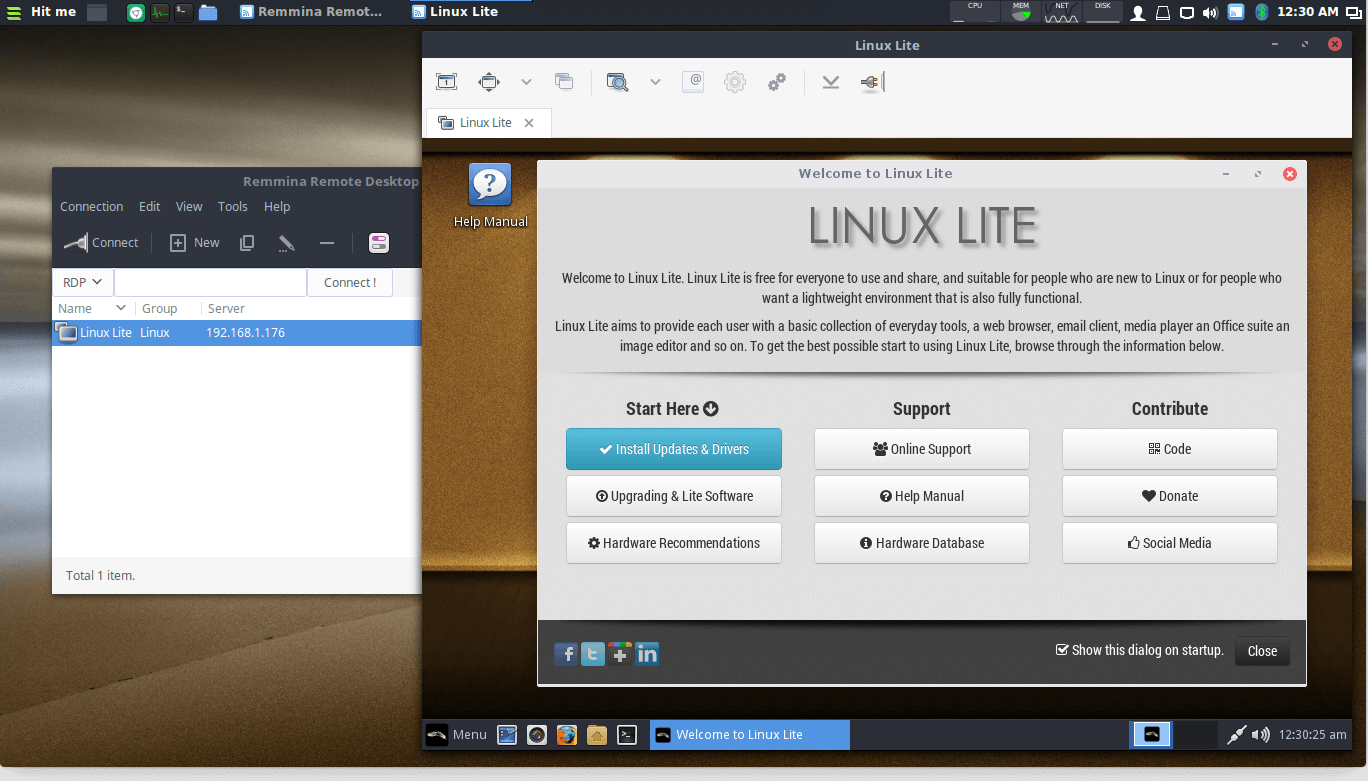
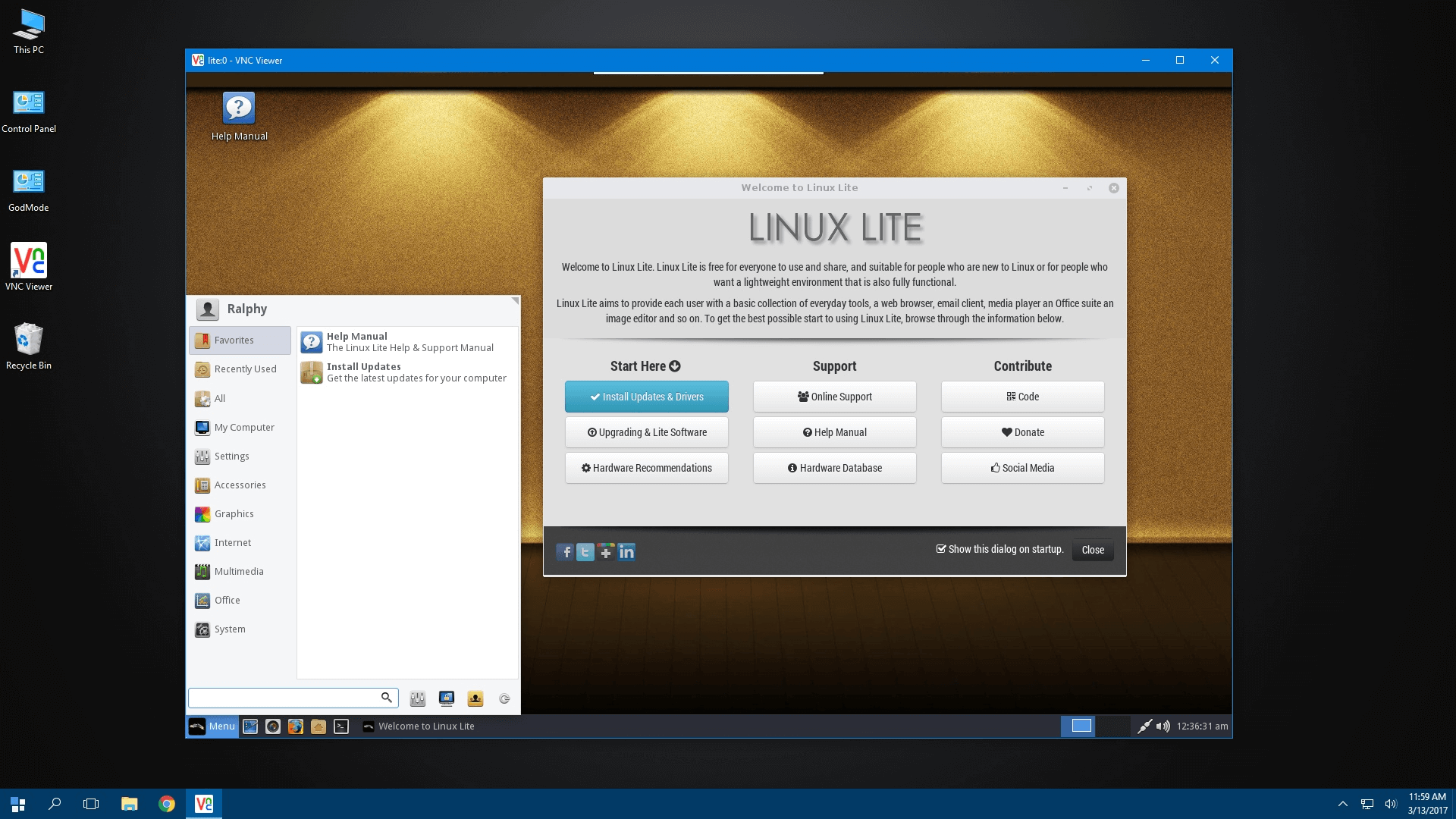
在您网络中的客户端计算机上,使用您选择的 VNC 客户端(Remmina、Ultra VNC、TightVNC、Chicken VNC、VNC Viewer、屏幕共享),输入您 Linux Lite 主机的 IP 地址或其主机名。
设置时间和日期
前往菜单 > 设置 > Lite Time Date。
待更新。