安装
Linux Lite 主页 | 下载 | 捐赠 | 硬件数据库 | 论坛
安装指南
要安装 Linux Lite,您需要下载 ISO 文件,然后从该 ISO 创建可启动的 DVD 或 USB 驱动器。要创建可启动 DVD,您需要将 ISO 以"镜像"方式刻录到 DVD 上。以下列出了三款免费的 Windows 程序,可帮助您完成此操作。如果要刻录到 USB 驱动器,我们也列出了一款在 Windows 下推荐使用的免费程序;以及在 Linux 系统或 MacOS 下创建可启动 USB 的可靠方法。
创建好可启动介质后,您可能需要进入计算机的 BIOS 设置,将启动顺序设置为优先从 CD/DVD/USB 启动(在硬盘之前)。通常在计算机开机初始阶段(操作系统开始启动之前),可以按一个或两个特殊键来进入 BIOS 设置/启动菜单或单独的启动菜单。具体按键因制造商不同而有所差异,如不确定如何进入设置,请参阅您的用户手册。
在 Windows 上将 Linux Lite ISO 写入 USB
一款简单好用的点击式 USB ISO 刻录工具是 Etcher 或 Rufus。
操作指南
- 将一个 4GB 或更大的 USB 驱动器插入您的电脑。在继续之前,您必须将整个 USB 驱动器格式化为 FAT32。
- 安装并启动 Etcher 或 Rufus。
- 在 Etcher 或 Rufus 中选择 Linux Lite ISO 文件,并将镜像写入您的 USB。
以上说明适用于 Windows(Rufus 仅限 Windows)、Linux 和 Mac OS。
在 Windows 上将 Linux Lite ISO 刻录到 DVD
以下是一些可供选择的免费 DVD 刻录软件:
将空白 DVD 放入 DVD 驱动器,打开程序,选择要刻录的 ISO 文件。选择最低刻录速度,这将大大降低刻录损坏的风险(有时会发生此类情况)。如果支持的话,推荐使用 4x 或 6x 速度。刻录速度越低越好。
在 Linux 上将 Linux Lite ISO 写入 USB(参见上文,步骤类似)
Etcher 可让您创建可启动的 Live USB 驱动器。您需要一个 4GB 或更大的 USB 驱动器。从此处下载 Etcher。
在 Linux 和 MacOS 上将 Linux Lite ISO 写入 USB(参见上文,步骤类似)
使用图形界面应用程序
您可以使用上述 Etcher 将 Linux Lite ISO 镜像写入 USB。您需要一个 4GB 或更大的 USB 驱动器。Etcher 支持 Windows、Mac 和 Linux。从此处下载。
使用终端
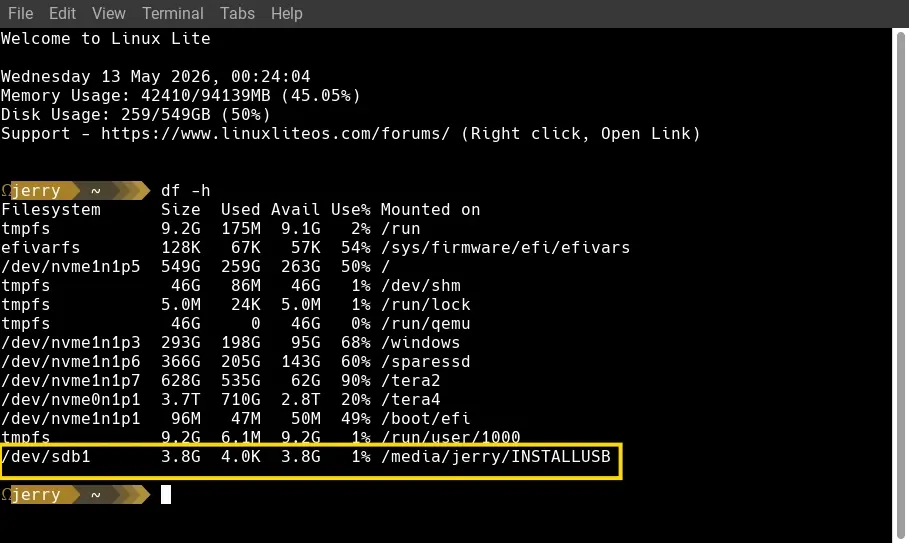
要查找 USB 驱动器的盘符,打开终端并输入:df -h。它通常显示为 /media/yourusername/ 或类似路径。请务必仔细确认选择了正确的驱动器盘符。如您在 Filesystem 列中所见,我的设备是 /dev/sdb1,另一个提示是 Size 列中的值,这里显示为 3.8G。在此示例中,我的设备列示为:
/media/jerry/INSTALLUSB,位于 Mounted on 列中。
打开一个文件夹,确保您处于 ISO 文件所在的目录中。在该目录中打开终端并输入以下内容:
终端命令:
sudo dd if=linux-lite-8.2-64bit.iso of=/dev/sdx bs=4M
将 sdx 中的 x 更改为与您的 USB 设备盘符相匹配的字母。在上述示例中,我的设备显示为 sda1(去掉"1")。
示例:
终端命令:
sudo dd if=linux-lite-8.2-64bit.iso of=/dev/sda bs=4M
Live DVD/USB 镜像将自动启动进入桌面,无需手动登录。
BIOS 中没有 USB 启动选项?使用 PloP
如需完整说明,请点击此处。
为安装准备您的计算机
如果您计划将 Linux Lite 作为计算机上唯一的操作系统,则无需为安装做任何特殊准备,即使硬盘上目前已安装了其他操作系统。只需启动 Live 安装盘,如有需要可试用 Linux Lite,然后双击桌面上的 Install Linux Lite 图标开始安装。在进入安装类型界面时,告知安装程序使用整个磁盘,它将自动清除现有内容、创建所需分区、格式化并安装系统。
如果您目前只有一块物理硬盘,并希望双启动 Windows 和 Linux Lite,则应做以下几件事来为安装做好准备,以确保最佳效果。
- 备份所有重要数据文件。(您可能用不上,但如果需要,您会庆幸做了备份。)
- 如果尚未创建 Windows 恢复磁盘,请提前创建。
- 对您最大的 Windows 分区(通常是"C: 盘")进行碎片整理。如果 Windows 分区当前占据了整个硬盘,则需要缩小其中一个(或多个)分区,为 Linux 安装腾出空间。
- 在 Windows 磁盘管理中缩小 Windows 分区。(您也可以在安装过程中缩小分区,但最好还是在 Windows 中缩小 Windows 分区。)
- 如果您提前完成了碎片整理和分区缩小,请将腾出的空间保留为未分区、未使用的可用空间。请勿在 Windows 中为 Linux Lite 安装创建任何新分区。(如果您熟悉分区操作并希望提前创建分区,请在 Linux Lite Live DVD/USB 启动后使用 GParted 进行操作。)
- 如果您打算让安装程序来完成分区缩小,仍建议您提前对 Windows 分区进行碎片整理。
如果您拥有多块物理硬盘,并希望双启动 Windows 和 Linux Lite,且将 Linux Lite 安装在其专属的物理硬盘上,若您不熟悉基于 Linux 的安装,我们建议您在我们的论坛中寻求指导。否则,此类安装的一般说明如下。
- 如果 Windows 在第一块硬盘上,其引导加载程序将被 Linux 引导加载程序(grub2)替换,除非您指定其他硬盘。这没有问题,但另一种选择是将引导加载程序安装到 Linux 硬盘上,然后在 BIOS 中设置从该硬盘启动,这样可以保留 Windows 自己硬盘上的引导加载程序。
- 安装完成后,重启计算机,Linux 引导加载程序将自动检测到您的 Windows 安装并将其添加到启动菜单选项中。
登录时 NumLock 问题(笔记本键盘输入数字而非字母)
在某些笔记本电脑上,键盘的一部分——通常是右侧(u i o j k l m 附近的字母键)——会输入数字和符号而非字母。切换键盘布局(瑞典语、德语等)不起作用,也没有"键盘驱动程序"可以安装。
原因
这是 NumLock 问题,而非布局或驱动程序问题。
许多没有独立数字键盘的笔记本电脑包含一个嵌入式数字键盘,与右侧字母键共享。当 NumLock 开启时,这些键充当数字键盘(7 8 9 / 4 5 6 / 1 2 3 / 0 和符号),而不是输入字母。
Linux Lite 默认在登录时开启 NumLock,因为许多台式机有真实的数字键盘,用户希望它随时可用。在没有独立数字键盘的笔记本电脑上,同样的设置会导致右侧字母键输出数字。
解决方法(只需两秒)
按一次 NumLock 键。
在大多数笔记本电脑上,NumLock 是辅助功能,因此您需要按:
- Fn + NumLock,或
- Fn + F11(具体按键因型号而异——请寻找印有"Num Lk"的按键角落)
右侧按键将立即恢复输入字母。
永久设置
要阻止每次登录时 NumLock 自动开启:
- 打开 Lite Tweaks(菜单 → 设置 → Lite Tweaks)。
- 转到 System 选项卡。
- 找到 Numlock 并将其设置为 Disable。
就这样——NumLock 从此将在登录时保持关闭状态。(希望登录时数字键盘处于激活状态的台式机用户可以使用同一设置将其启用。)
注意事项
- 这与您的键盘布局无关。请在 设置 → 键盘 下按常规方式单独设置您的布局(瑞典语等)。
- 任何国家键盘布局均无需特殊驱动程序——它们均已内置。
将 Linux Lite 安装到您的计算机
启动计算机,进入系统 BIOS,确认启动顺序已设置为 DVD 和 USB 设备优先启动。各 BIOS 设置方式不同,请参阅您的主板文档了解更多信息。
您必须禁用安全启动(Secure Boot),并确保 BIOS 中 UEFI 已设置为启用。如需进一步说明,请在继续操作前查看此处。
确认 BIOS 设置无误后,将 DVD 光盘或 USB 驱动器插入计算机并重启。您将看到以下界面。如果想启动到 Live 会话,请等待计时器倒计时结束。
Live 启动菜单
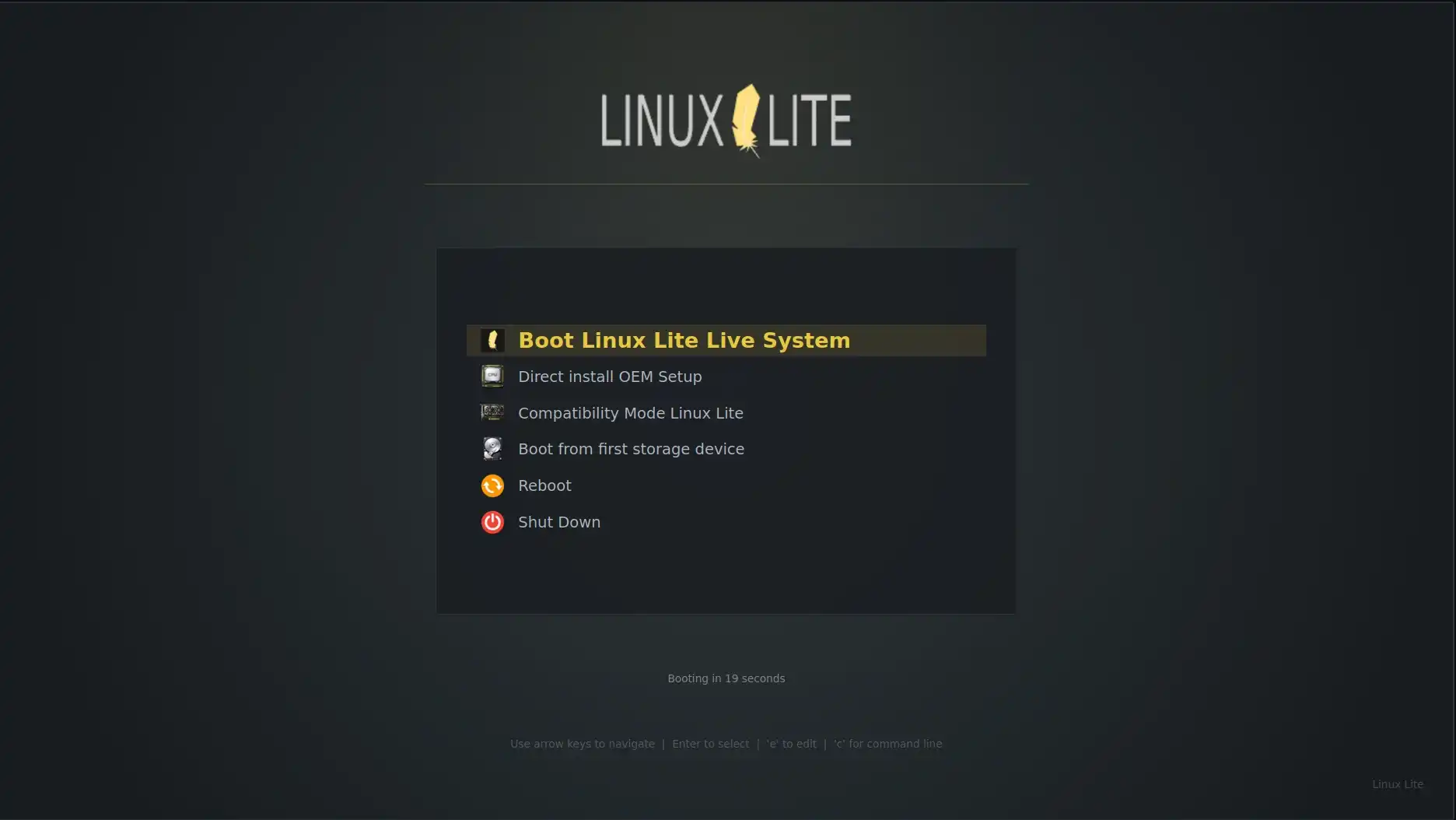
确保 Boot Linux Lite Live System 处于高亮状态,按回车键启动 Live 会话。这也是检查所有硬件是否受支持的好方法。
其他选项说明:
Boot Linux Lite Live System - 直接启动进入 Linux Lite 桌面。
Direct install OEM Setup - 适用于硬件厂商的 Linux Lite 安装选项。
Compatibility Mode Linux Lite - 如果前两个选项出现问题,请使用此选项。
Reboot - 重启计算机。
Shutdown - 关闭计算机。
上述部分启动选项可能与图片中显示的有所不同,各版本选项类型有所差异。
注意:如果安装 Linux Lite 后启动遇到任何问题,请阅读本故障排除指南。
计算机将经历启动过程,根据硬件不同,这可能需要几秒到几分钟的时间。系统还会强制进行文件检查,以验证 DVD 或 USB 上所有文件的完整性。建议不要跳过此步骤。Live 用户的登录是自动完成的,无需手动登录。如果因某些原因需要手动登录,只需在 Other 下输入 linux 并点击 Log In(无需密码)。
安装 Linux Lite 不需要互联网连接。
浏览 Linux Lite 后,准备好安装时,第一步是双击桌面上的 Install Linux Lite 图标。
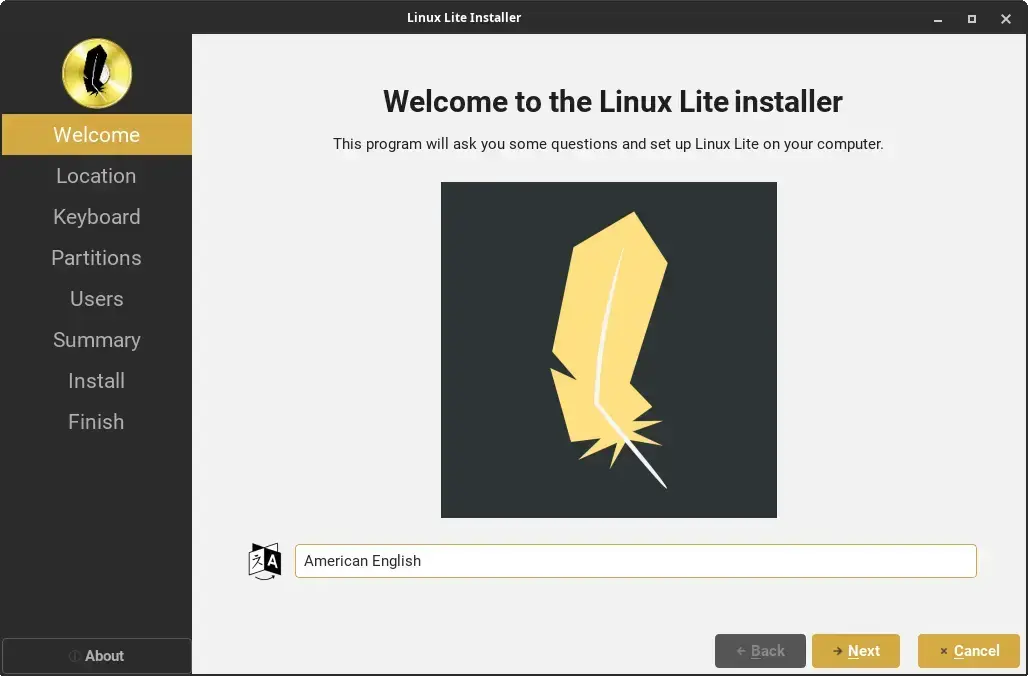
欢迎界面
安装程序将在桌面上打开并显示第一个窗口。选择您的语言,然后点击下一步。
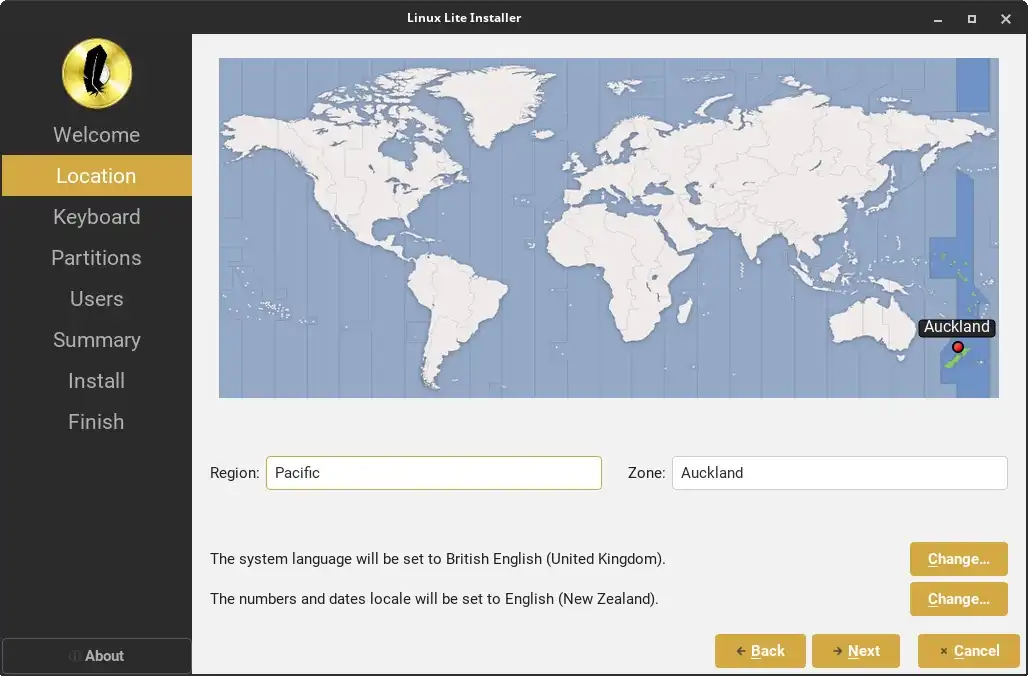
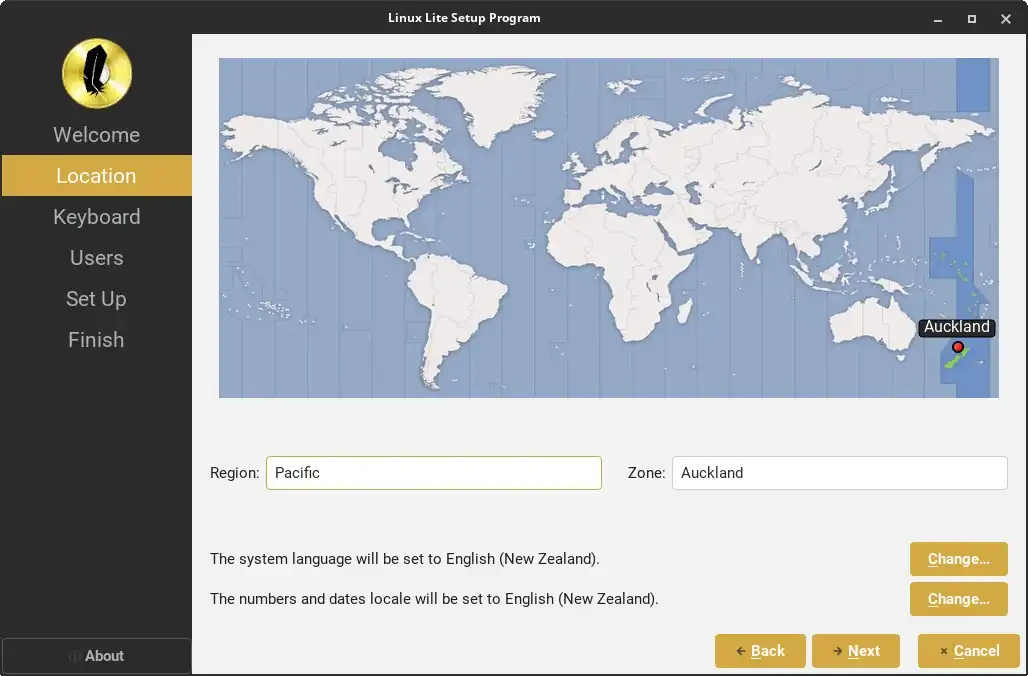
位置
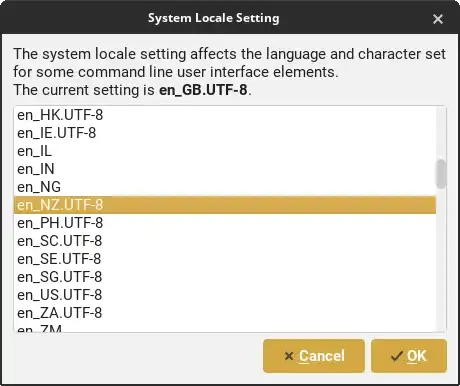
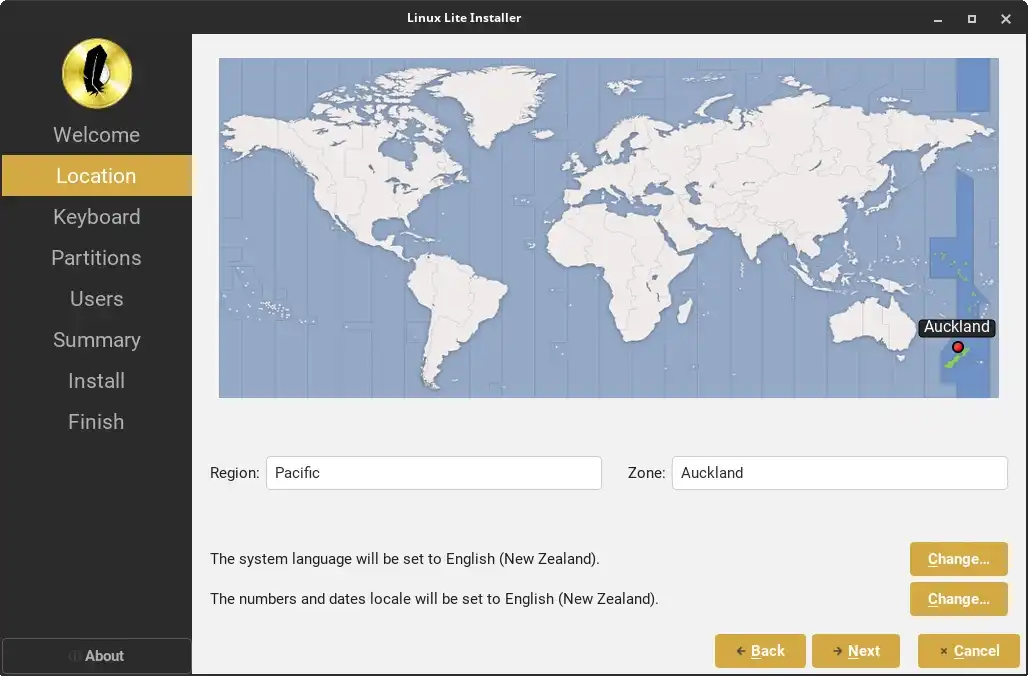
下一步是选择您的位置。选择系统语言以及数字和日期的区域设置。
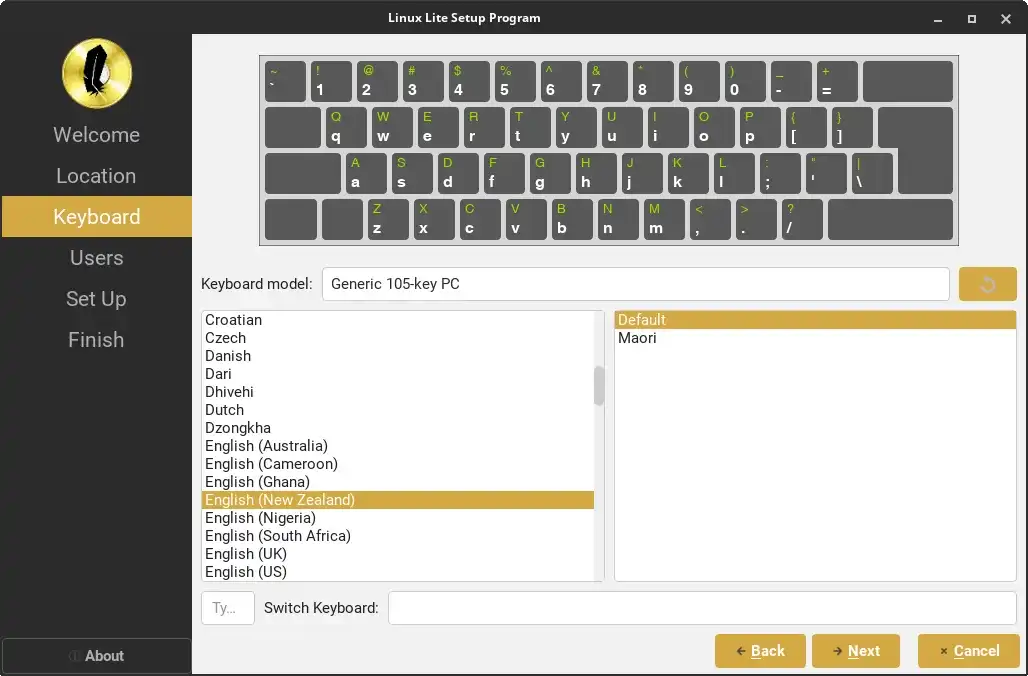
键盘
选择您的键盘类型,然后点击下一步。
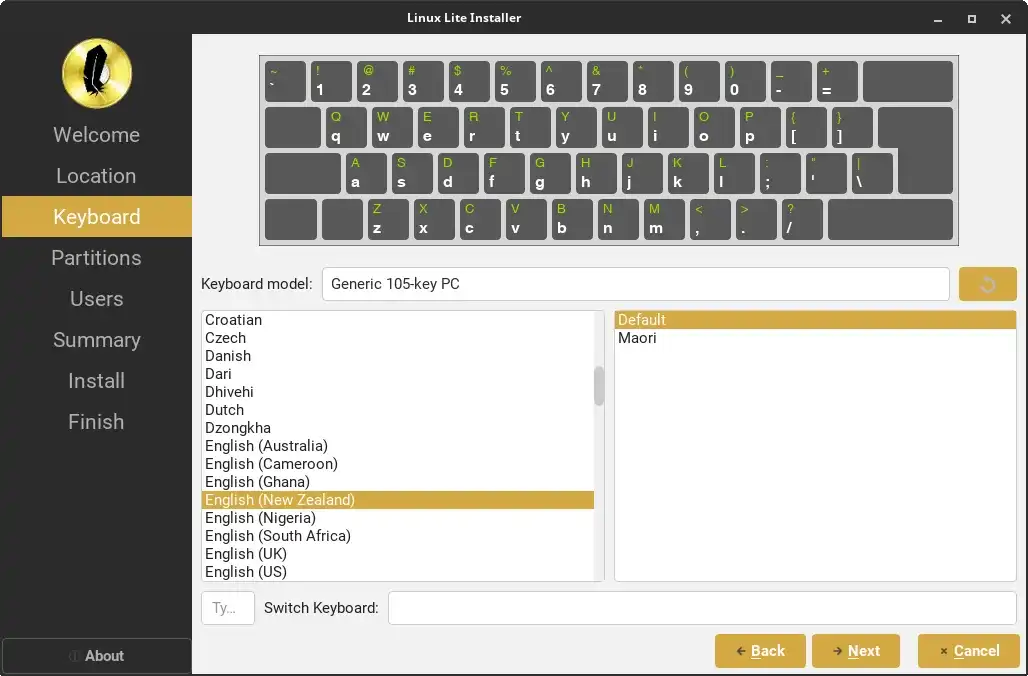
分区
现在是时候选择将 Linux Lite 安装到硬盘的方式了。在此安装阶段,您将有几种选项可供选择。
清除磁盘
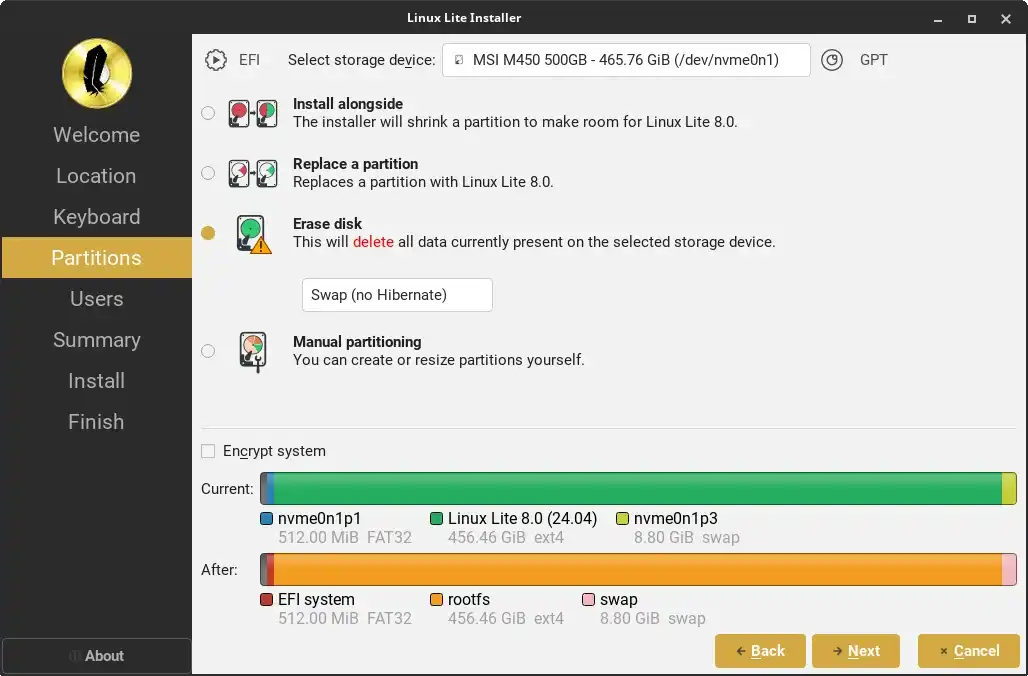
注意:此选项将清除您的整个硬盘。在继续操作之前,请确认这是您想要执行的操作。
选择"清除磁盘"后,安装程序将自动选择默认分区方案。
与现有系统并存安装
待补充。
图片位置
替换分区
待补充。
图片位置
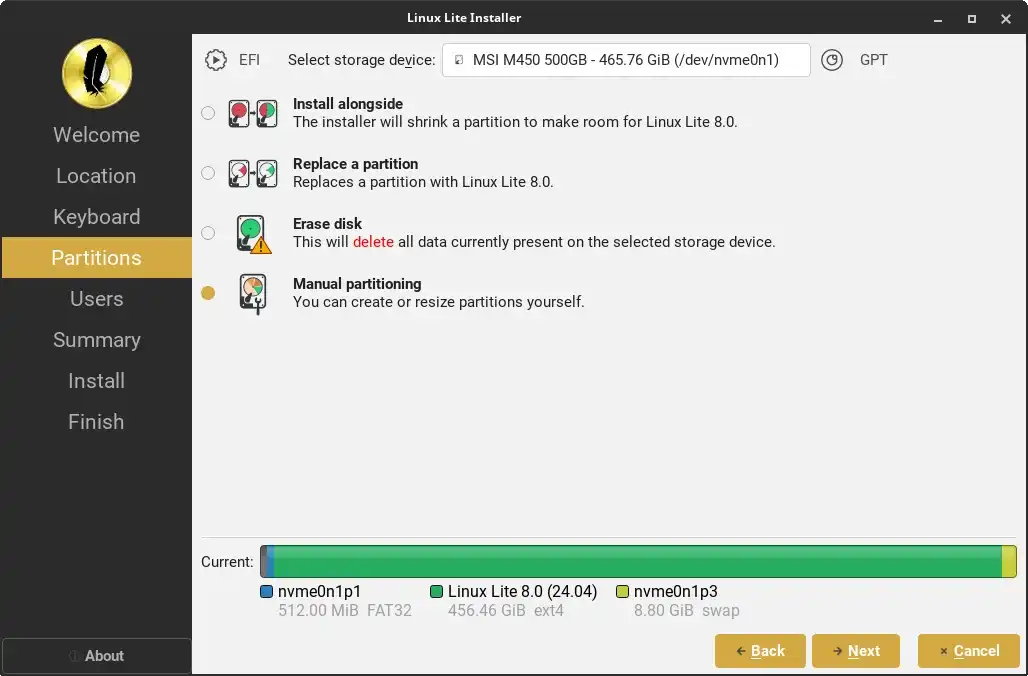
手动分区
注意:手动安装失败并提示"requires an EFI partition"(需要 EFI 分区)?请以 Legacy/BIOS 模式启动安装程序,以安装到 MBR 磁盘。
选择手动分区。
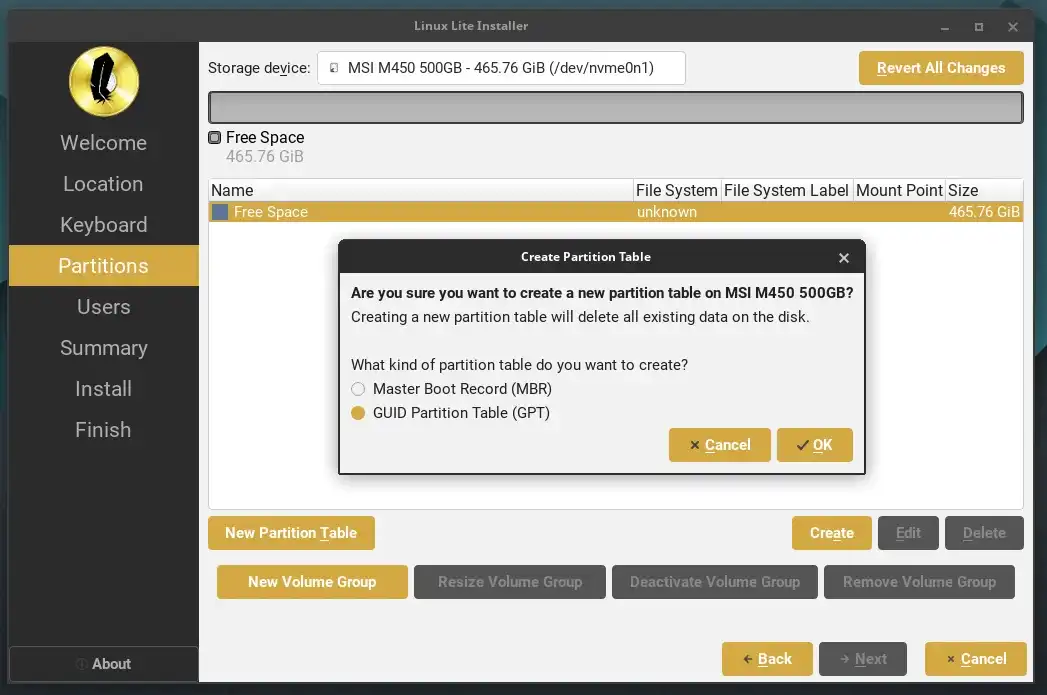
点击 New Partition Table 并选择 GPT。
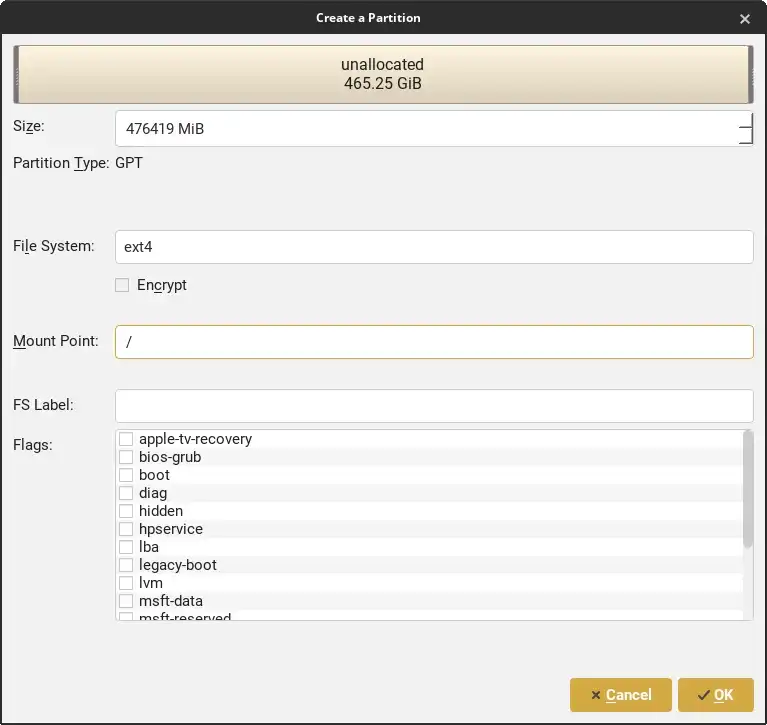
点击您的存储设备,然后点击 Create。按照下方的设置进行配置。
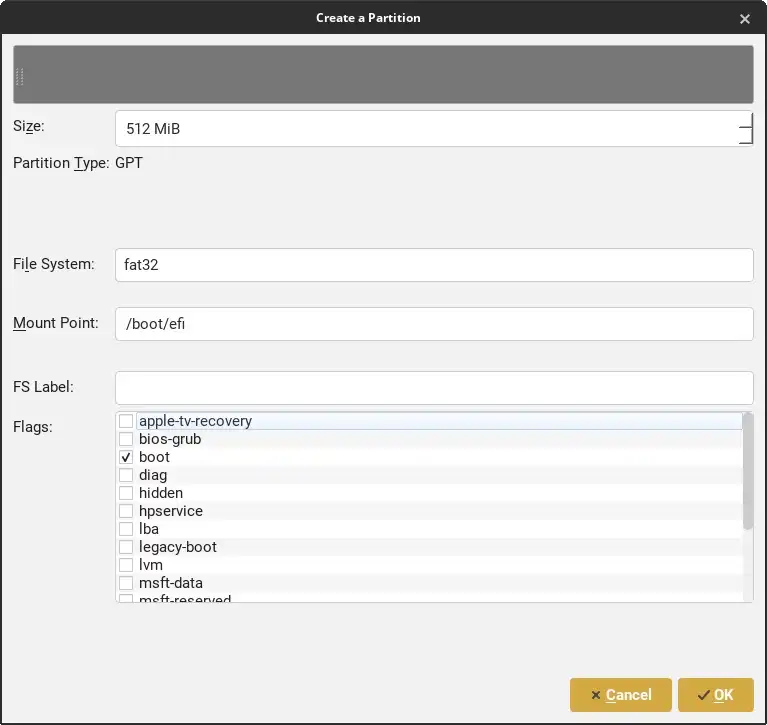
点击您的存储设备,然后点击 Create。按照下方的设置进行配置。您的存储设备大小可能有所不同。在此示例中,我们使用剩余的全部磁盘空间。
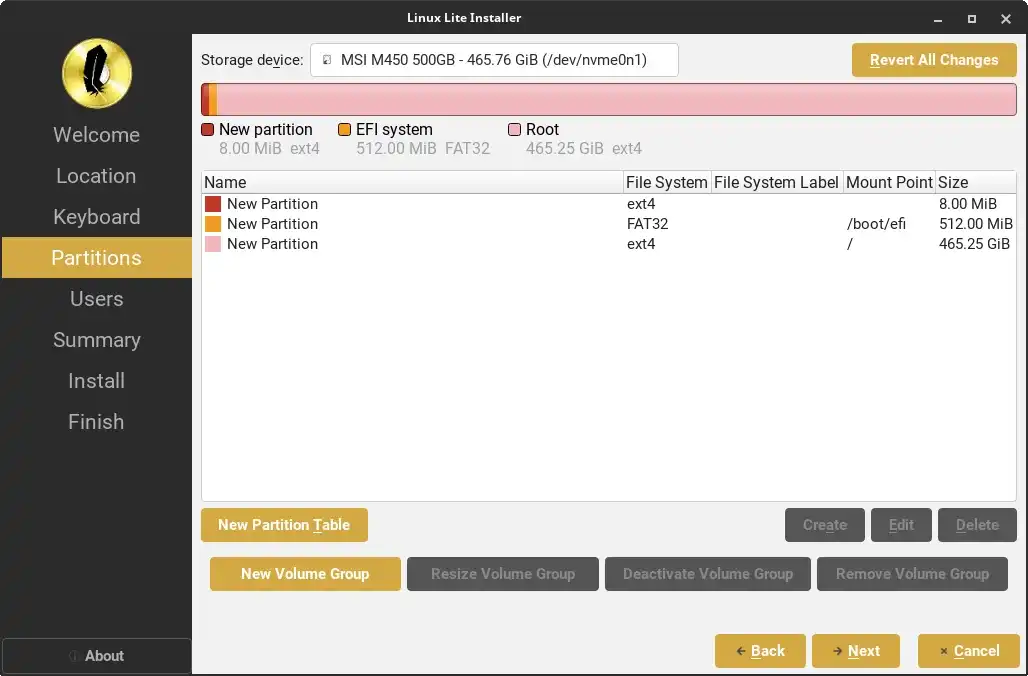
您的分区布局结构应如下所示。
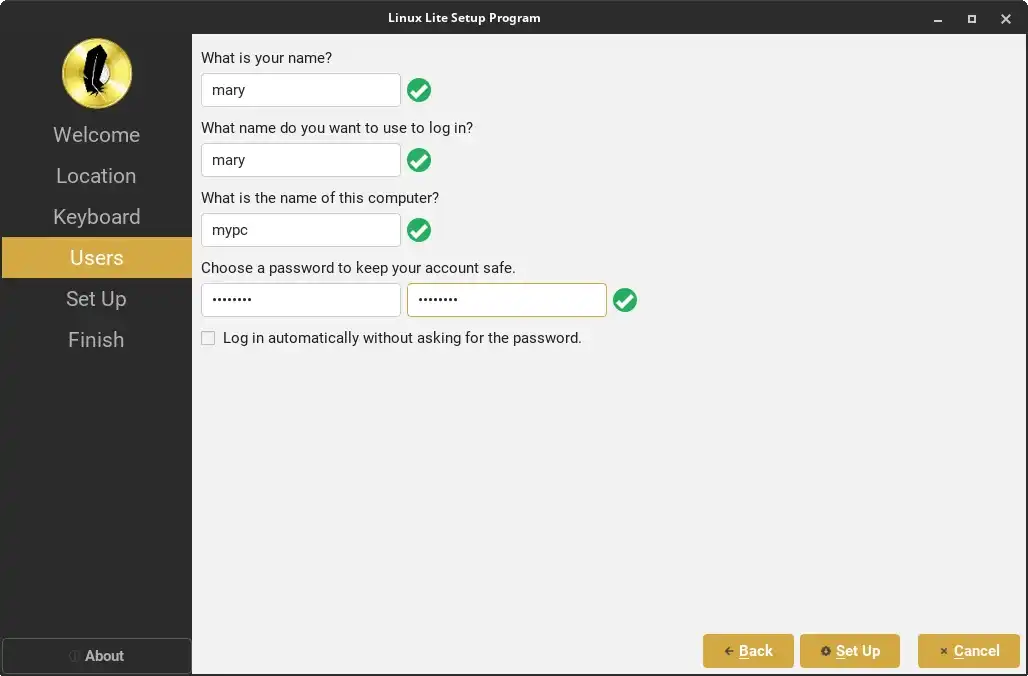
用户
输入您的姓名、用户名(登录名)、计算机名称(例如 mylaptop)以及安全密码(输入两次)。
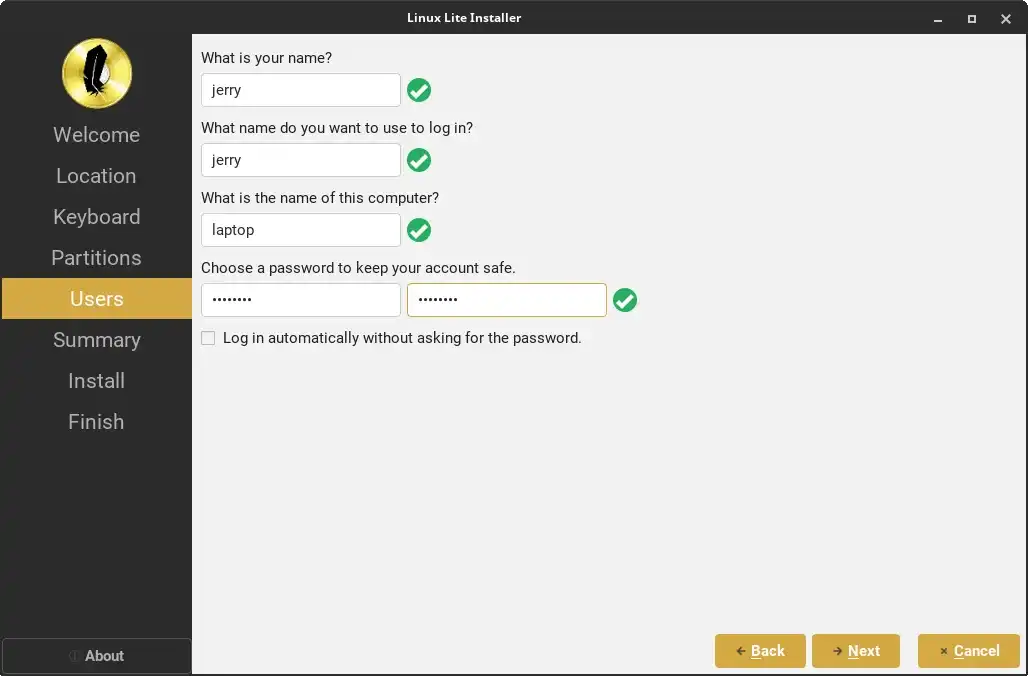
自动登录为可选项。
摘要
在进行安装之前,最后一次检查所有设置。
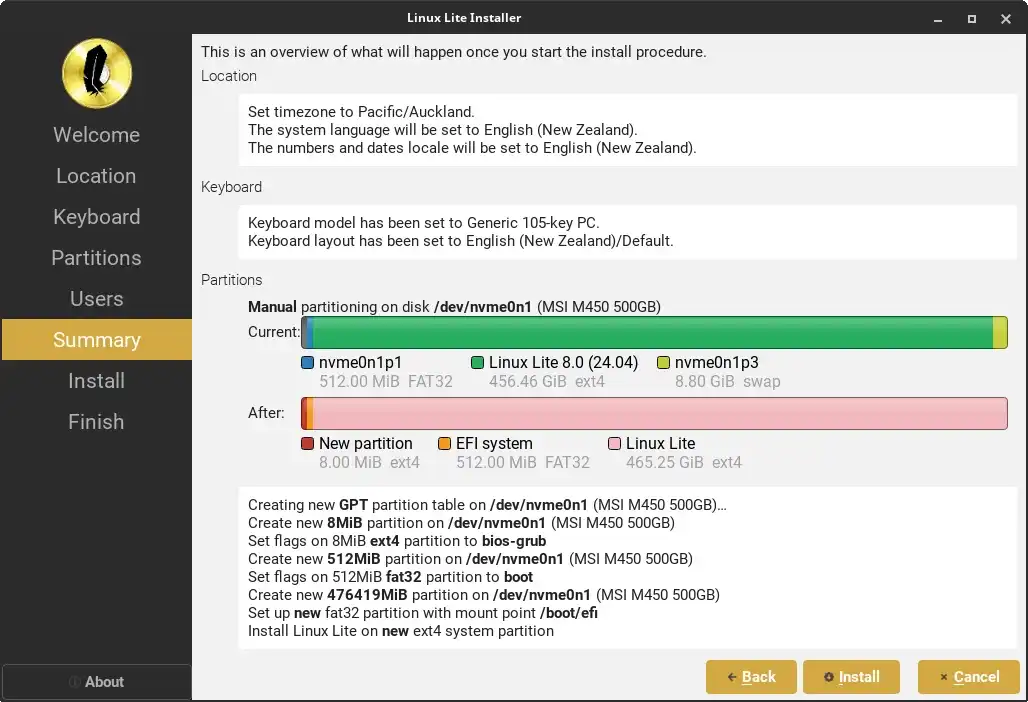
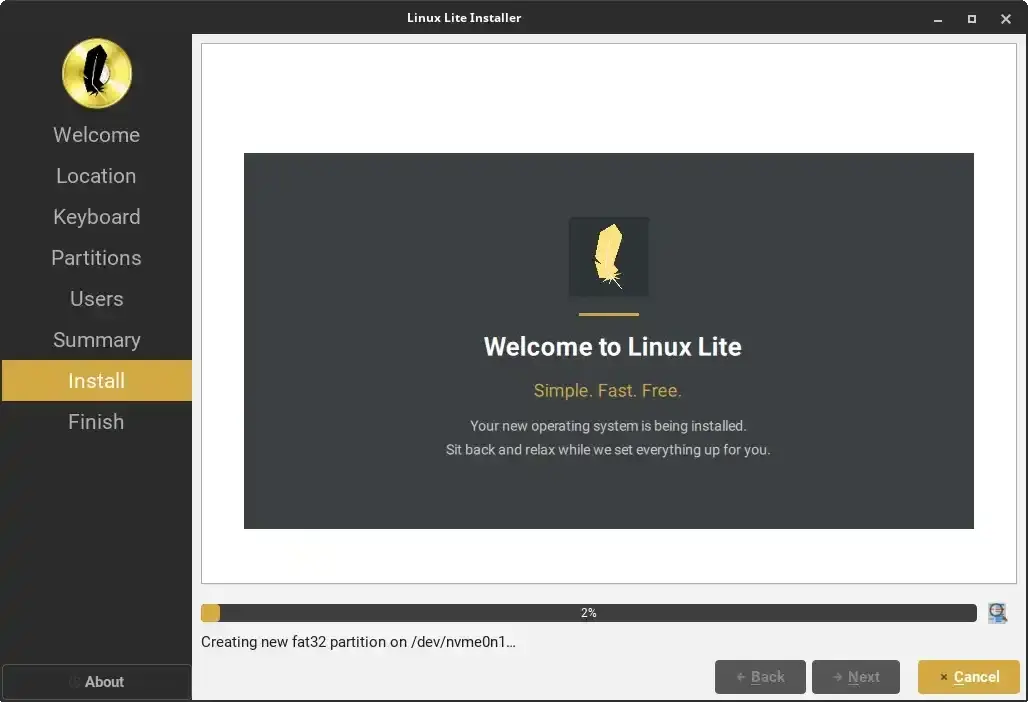
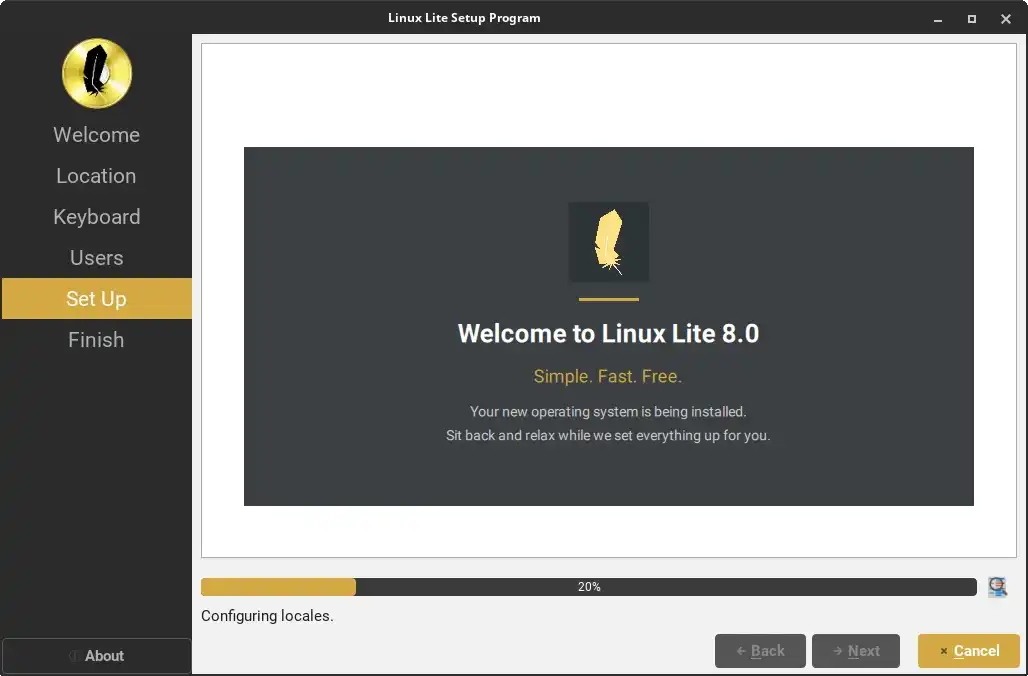
安装
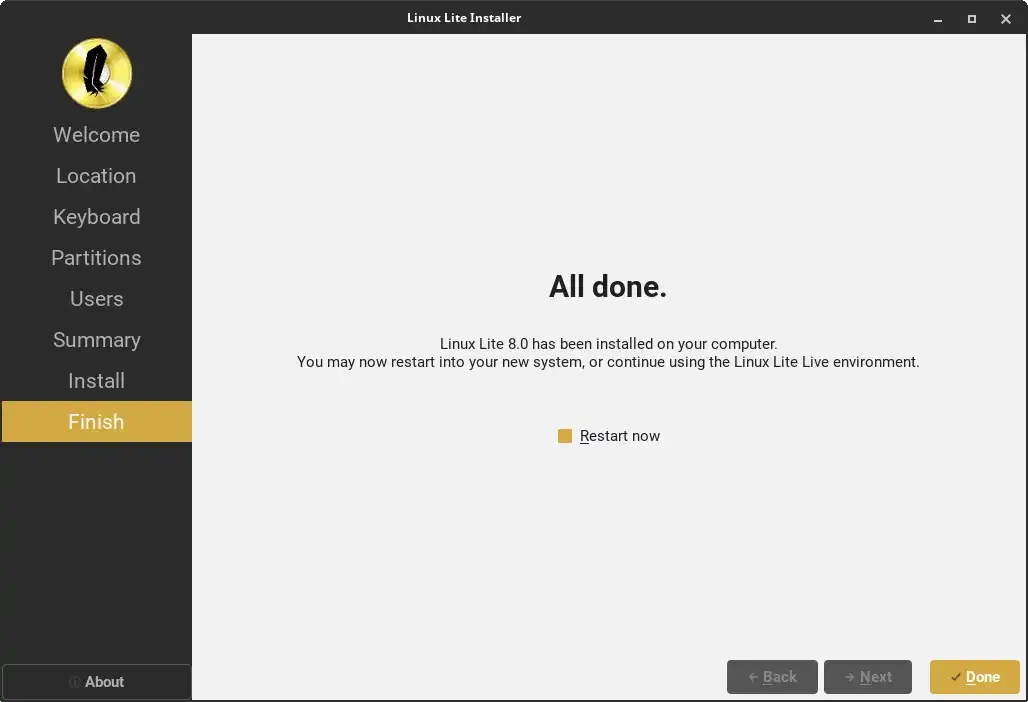
完成
按照屏幕上的说明操作。
OEM 客户设置
现在您已拥有全新的计算机,请按照以下步骤完成设置,根据您所在地区/个人喜好修改相关信息。
欢迎界面
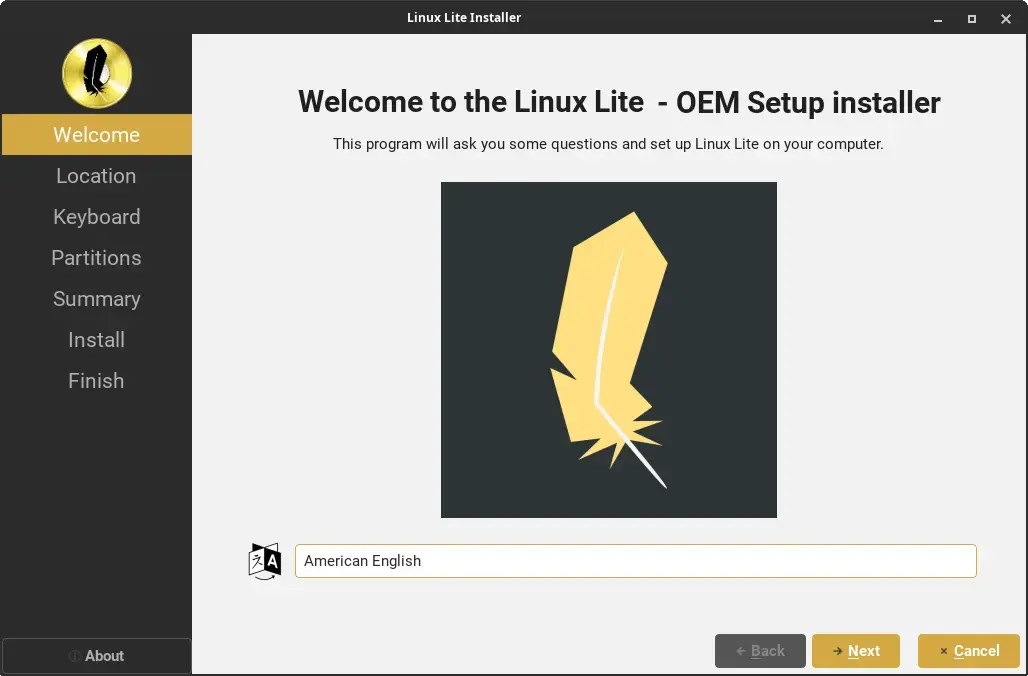
位置
键盘
用户
设置
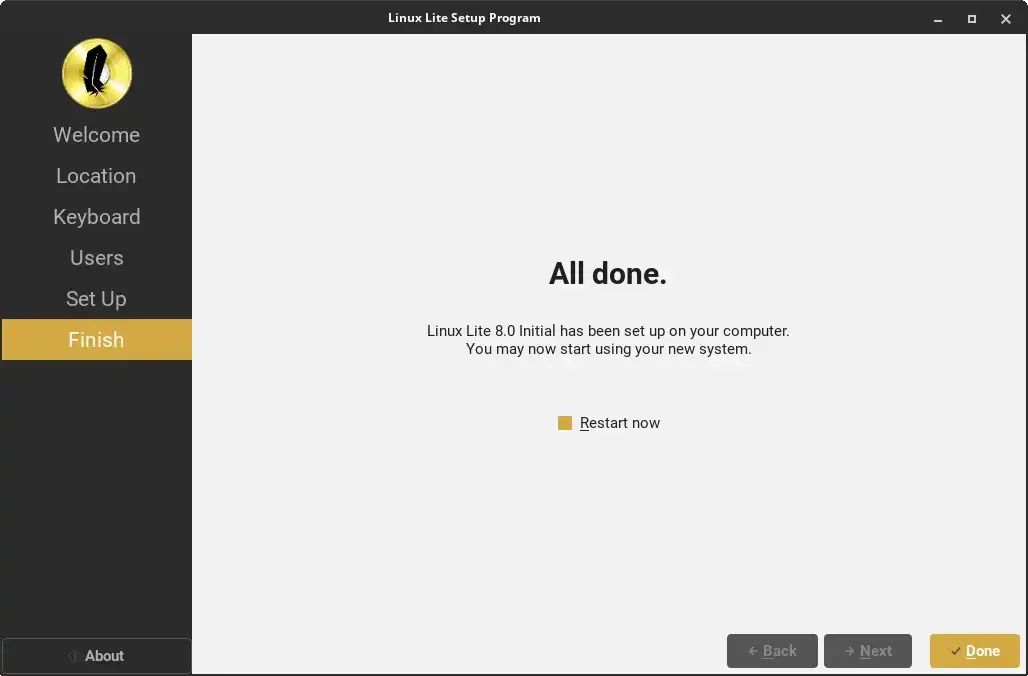
完成
安全永久擦除文件
以下教程介绍如何在 Linux Lite 上设置并安全擦除文件。此方法可确保即使使用数据恢复软件,文件也无法被找回。
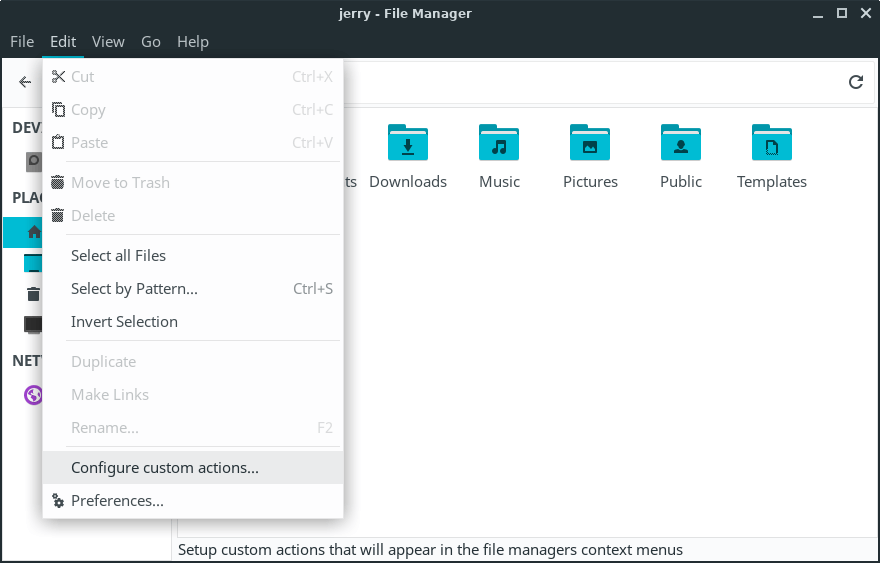
1. 打开您的主文件夹,依次进入:Edit(编辑),Configure custom actions...(配置自定义操作...)
2. 点击右上角的 + 符号,在 Basic 选项卡中按照下图所示输入以下详细信息:
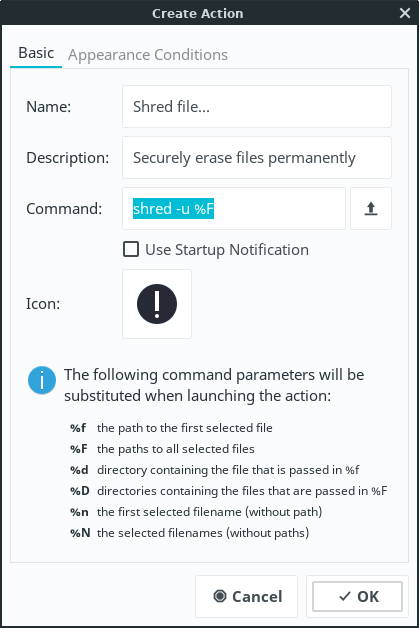
Name(名称): Shred file...
Description(描述): Securely erase files permanently
Command(命令): shred -u %F
(此处选用的图标是 All Icons 中的 emblem-important)
3. 在 Appearance Conditions(外观条件) 选项卡中,进行以下选择:
File Pattern(文件模式): *
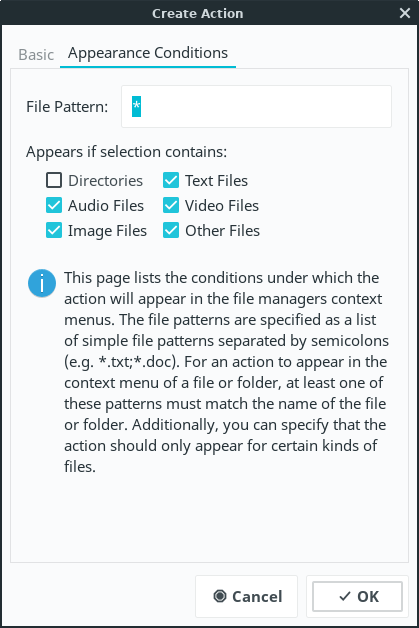
完成后点击 Ok 和 Close。
现在,当您想要永久安全地从计算机中擦除文件且不留任何恢复可能时,右键单击任意数量的文件并选择 Shred file...
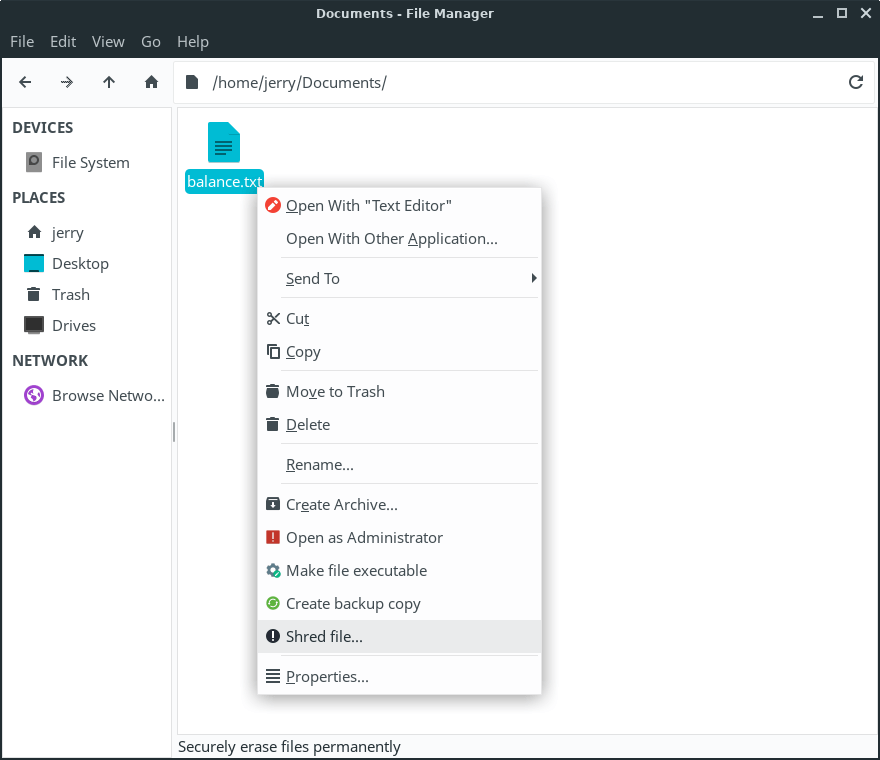
设置系统语言
以下是安装 Linux Lite 后进行全系统语言设置的方法。
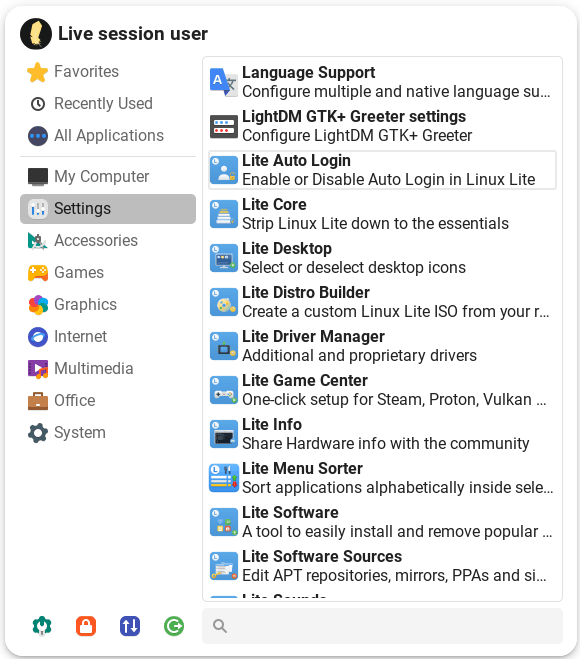
1. 点击 Menu(菜单),Settings(设置),Language Support(语言支持)。
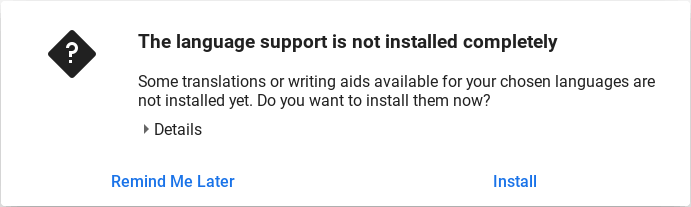
2. 将弹出一个对话框,点击 Remind Me Later(稍后提醒我)。
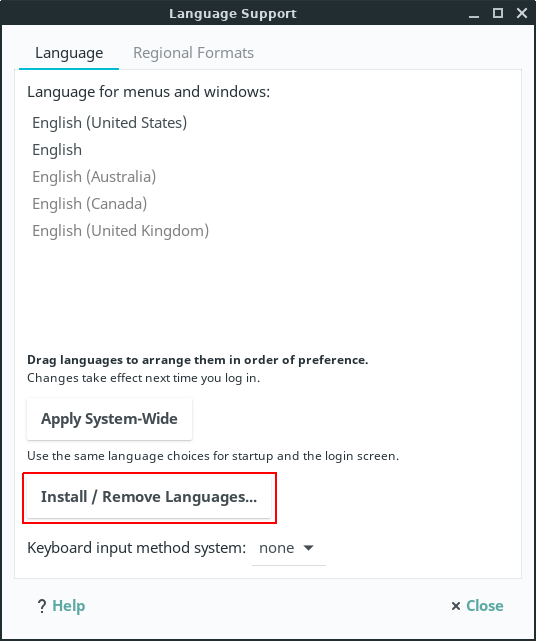
3. 现在点击 Install / Remove Languages(安装/删除语言) 按钮。
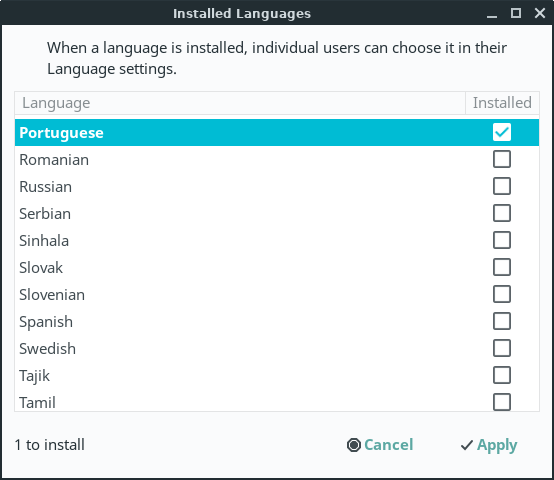
4. 在此示例中,我们将安装葡萄牙语。向下滚动,找到您的语言并勾选旁边的复选框,然后点击 Apply(应用)。
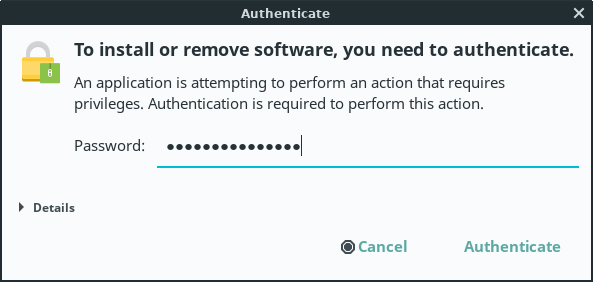
随后系统将提示您输入密码。
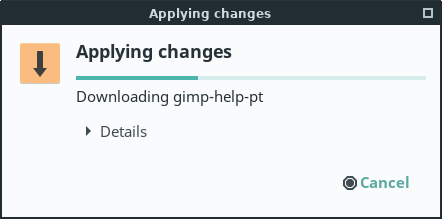
输入密码后,计算机将开始下载所有语言文件,这可能需要一些时间。
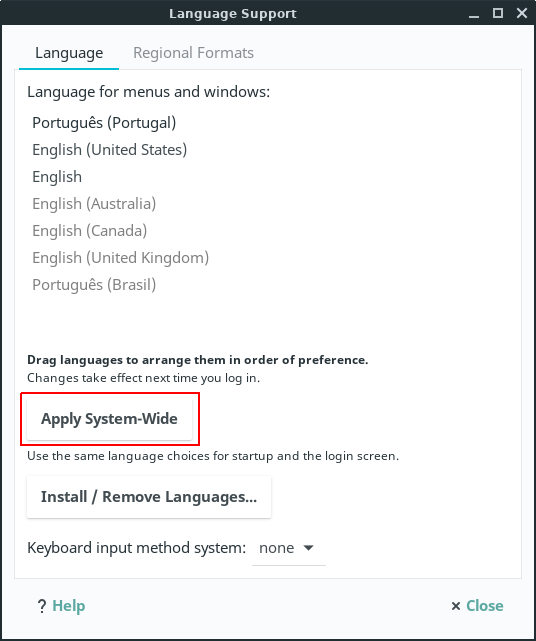
6. 完成后,滚动到 Language for menus and windows(菜单和窗口语言) 列表框的底部,将新安装的语言拖动到列表顶部。然后点击 Apply System-Wide(全系统应用),系统将再次提示您输入密码。等待设置应用完成,这需要片刻时间。
7. 现在点击 Regional Formats(区域格式) 选项卡,选择刚刚安装的语言,然后点击 Apply System-Wide(全系统应用)。如有提示,请再次输入密码。
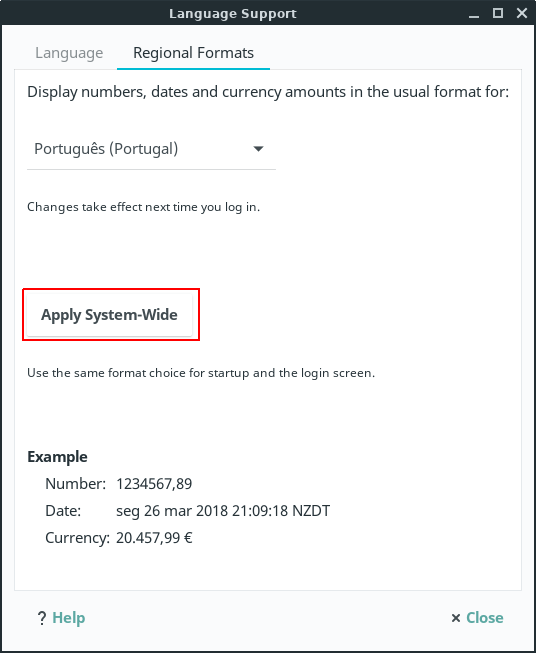
8. 现在注销并重新登录,您将看到新语言已经应用。
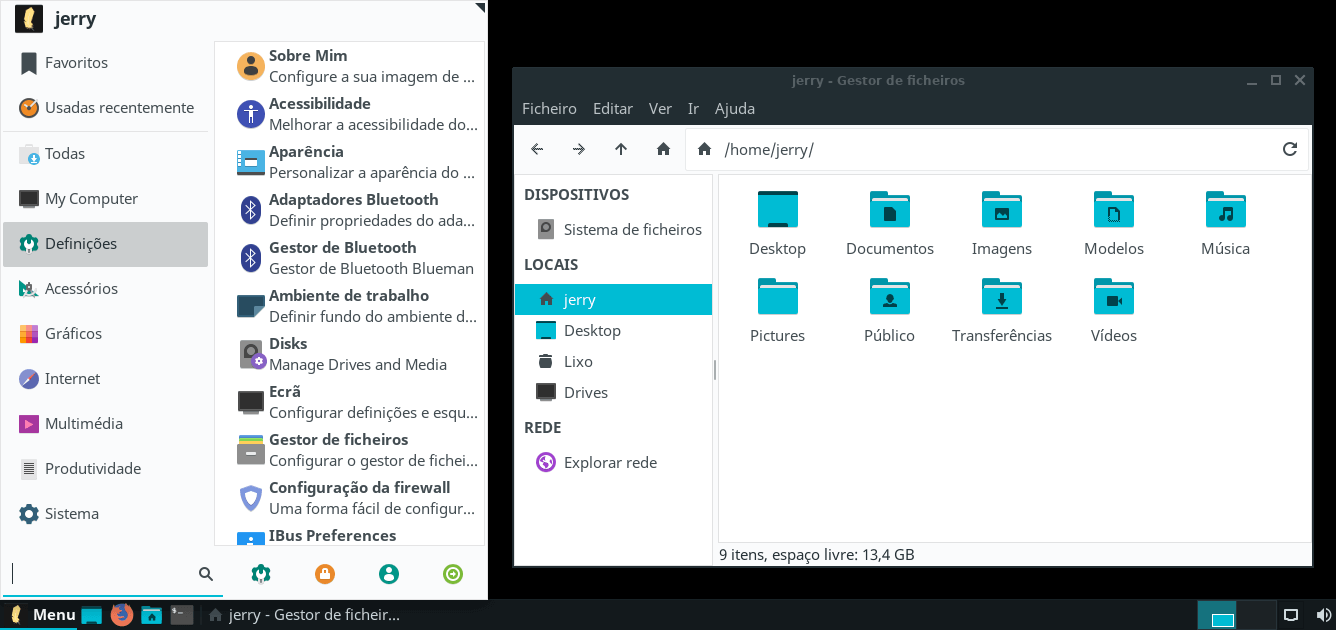
请注意,并非所有程序都会应用您的语言设置。如遇此情况,请在包管理器中搜索该程序,查看是否有可用的语言包。另外请注意,更改语言后,部分菜单条目可能未能正确翻译。对此我们能做的有限,重命名菜单条目的简便方法是进入**菜单,设置,Menu Editor(菜单编辑器)**并在那里编辑条目。
为 SSD 启用 TRIM
您可以在终端中运行以下命令,获取系统中有关 Trim 的更多信息:
打开终端并执行:
终端命令:
systemctl list-timers -a
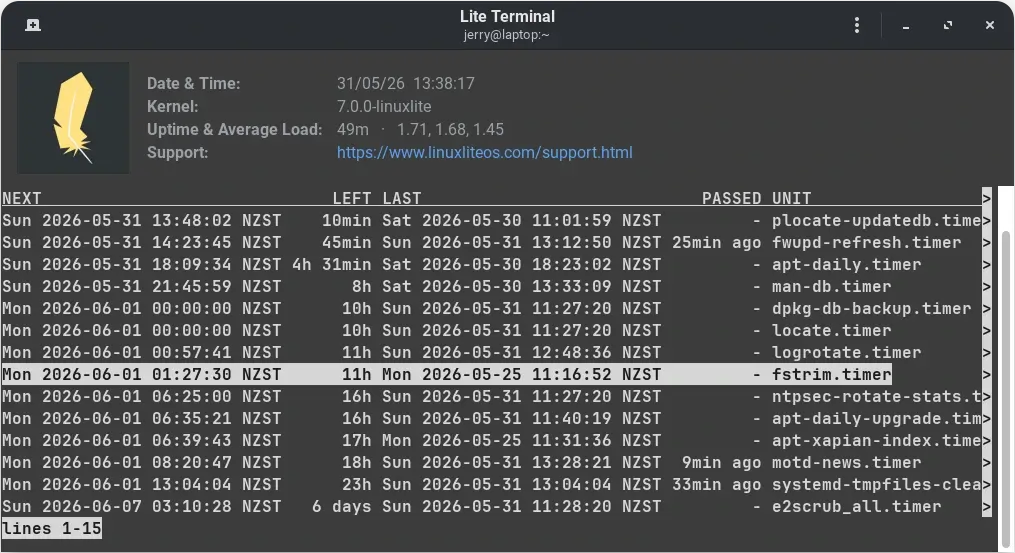
以及:
终端命令:
sudo journalctl -u fstrim.timer
驱动器与分区
让我们先熟悉一下驱动器、分区和卷这几个术语。这些都是常用术语,理解它们将有助于您完成挂载驱动器/分区的操作。
驱动器这一术语指的是物理存储设备,例如硬盘、固态硬盘、可移动 USB 闪存驱动器等。在 Linux 中,设备由称为设备节点的特殊文件系统对象表示,这些节点在 /dev 目录下可见。
存储设备在 /dev 下按设备类型进行标记,后跟一个字母,表示系统检测到它们的顺序。在 Linux 中,前缀 sd 用于所有 PATA、SATA 和 SCSI 设备。例如,设备文件 /dev/sda、/dev/sdb 和 /dev/sdc 分别对应第一、第二和第三个设备(驱动器)。
物理存储设备(驱动器)可以划分为多个逻辑存储单元,称为分区。每个分区将在 /dev 下显示为单独的设备节点。设备字母后面的数字表示分区编号。例如,设备节点文件 /dev/sda1 和 /dev/sda2 分别指第一个设备(驱动器)的第一个和第二个分区。请注意,在使用 MBR 分区的 PC 上,由于四个主分区的限制以及扩展分区的处理方式,分区编号可能与实际分区数量略有不同。
Linux 中的卷这一术语与逻辑卷管理器(LVM)相关,LVM 可用于管理大容量存储设备。物理卷是一个存储设备或分区。由 LVM 创建的逻辑卷是一种逻辑存储设备,可以跨越多个物理卷。
挂载驱动器与分区
在 Linux Lite 中挂载驱动器和分区非常简单。虽然以下方法通常是可接受的,但它对驱动器在系统中的使用方式有一些限制。例如,只要计算机未重启或驱动器未手动卸载,该驱动器将保持挂载状态。每次重启后您都需要重新挂载驱动器。此外,管理员可以读写驱动器,但其他用户将无法写入驱动器或读取其内容。请阅读为所有用户自动挂载驱动器与分区部分了解其他选项。
默认情况下,只要连接到计算机的驱动器包含至少一个分区,它就会显示在桌面和 Thunar 文件管理器中。
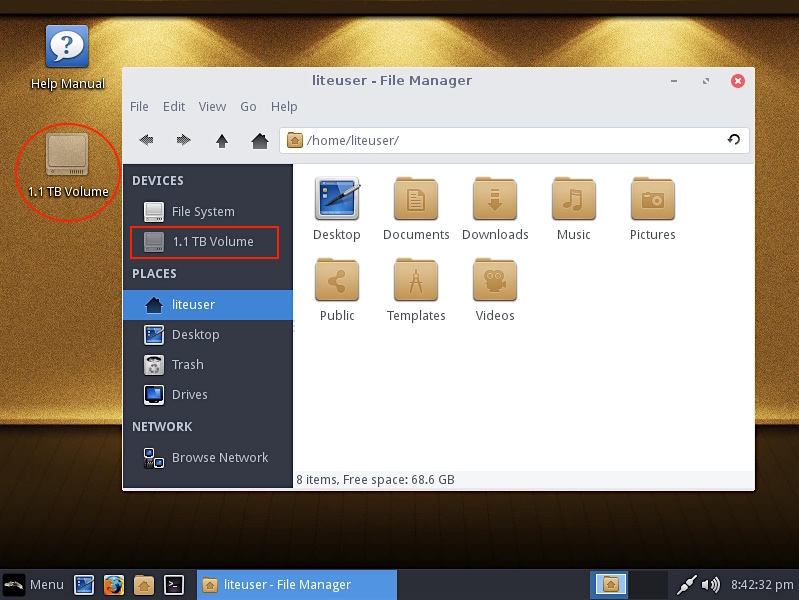
如您在上方截图中注意到的,所显示的驱动器图标呈灰色,表示它默认未被挂载。要在 Linux Lite 中挂载驱动器,请双击所需驱动器,并在提示时输入管理员密码。挂载驱动器需要管理员权限。
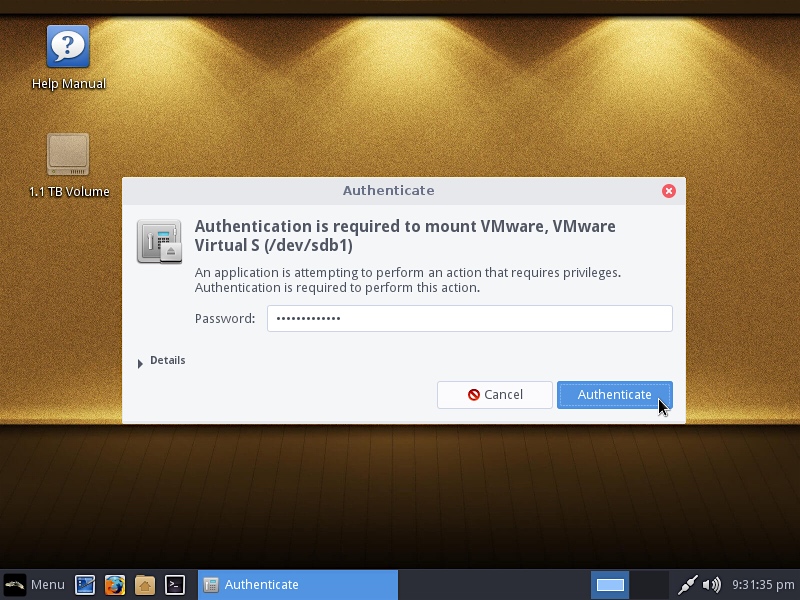
挂载后,驱动器图标将相应更新(不再呈灰色)……您现在可以使用该驱动器了。
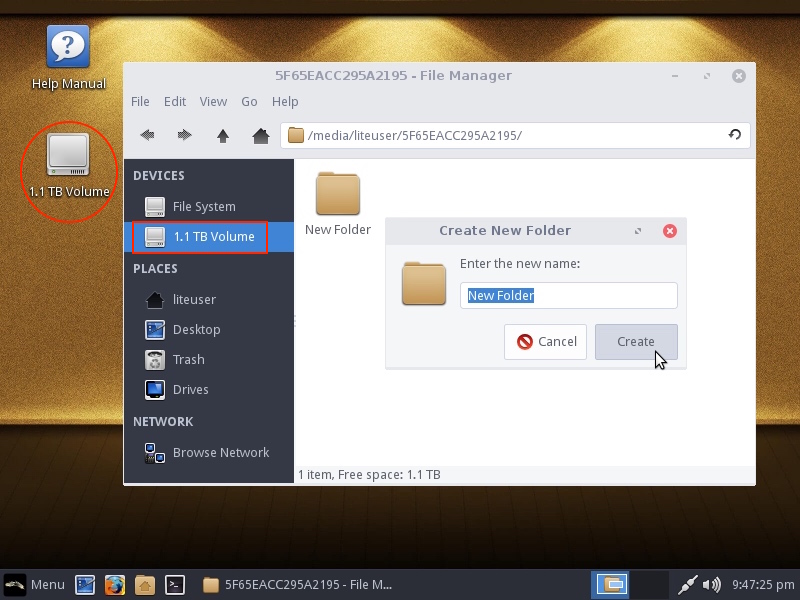
为所有用户自动挂载驱动器与分区
在 Linux Lite 中挂载驱动器的一种更友好的方式是让它们在启动时自动挂载,并允许所有用户读写该驱动器。
以下说明介绍了如何在 Linux Lite 中挂载一个带有自动挂载选项并为所有用户赋予读写权限的驱动器。您可以按照这些步骤挂载任意数量的分区。
首先,创建一个文件夹以为驱动器分配挂载点路径。打开终端并执行:
终端命令:
sudo mkdir /media/disk1
……其中 disk1 是我们创建的文件夹名称,/media 是其所在的目录。
然后,打开菜单,设置,磁盘。从左侧列选择您要使其可用的磁盘,然后点击 Edit Mount Options(编辑挂载选项),如下所示。
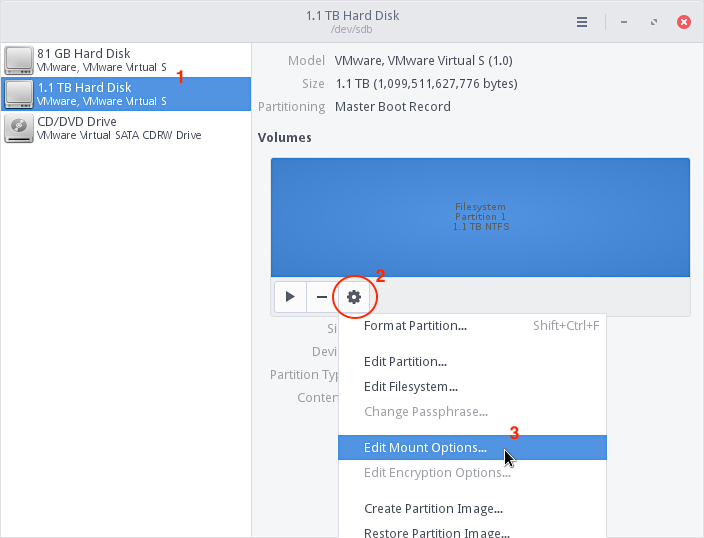
设置以下挂载选项:
- 1- 关闭自动挂载选项
- 2- 勾选"启动时挂载"
- 3- 挂载选项:users,noexec,nosuid
- 4- 挂载点:/media/disk1(即您在上一步中创建的文件夹路径)
- 5- 标识为:/dev/sdb1(可能是 sdb1、sdb2、sdc1 或类似值——从下拉菜单中选择)
- 6- 文件系统:' auto ' 或 ' ext4 '(Linux)或 ' ntfs '(Windows),如果您希望明确指定的话。
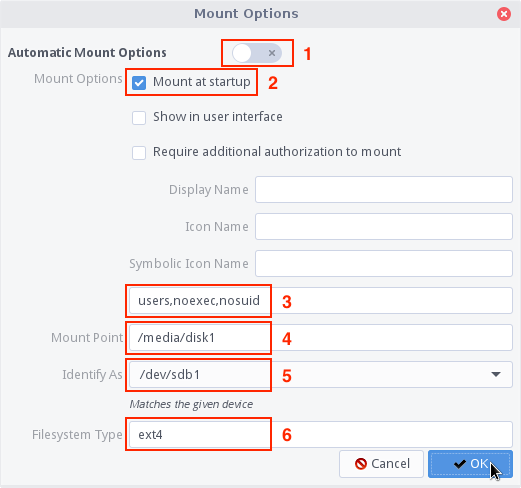
您还可以选择为驱动器设置显示名称,以便更容易识别。输入显示名称时,它将自动追加到挂载选项(3)中。
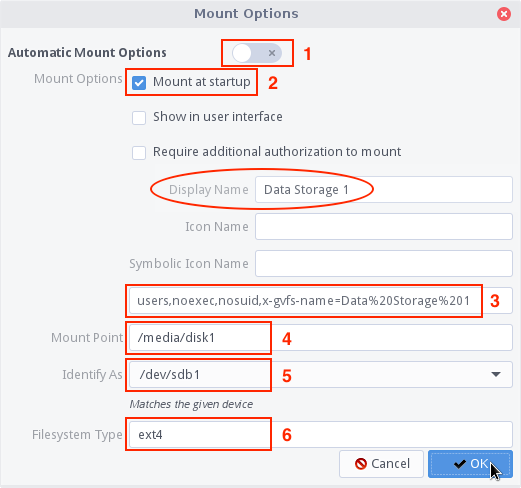
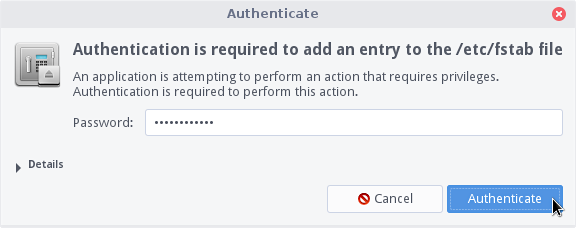
点击 OK 应用更改,并在提示时输入密码。
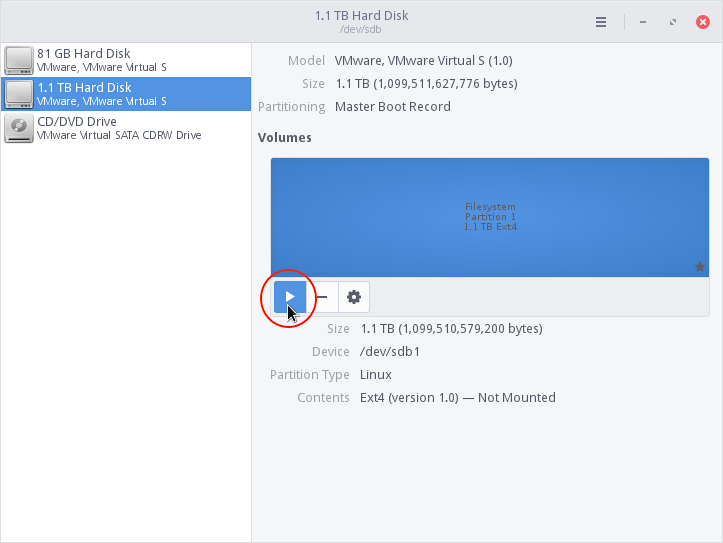
最后,您可以重启计算机,或手动挂载设备以避免重启。从此以后,已配置的驱动器将在每次重启时自动挂载。所有用户均可读写该驱动器,无需输入管理员密码。要手动挂载驱动器,请点击挂载所选分区(卷操作按钮中的小三角形):
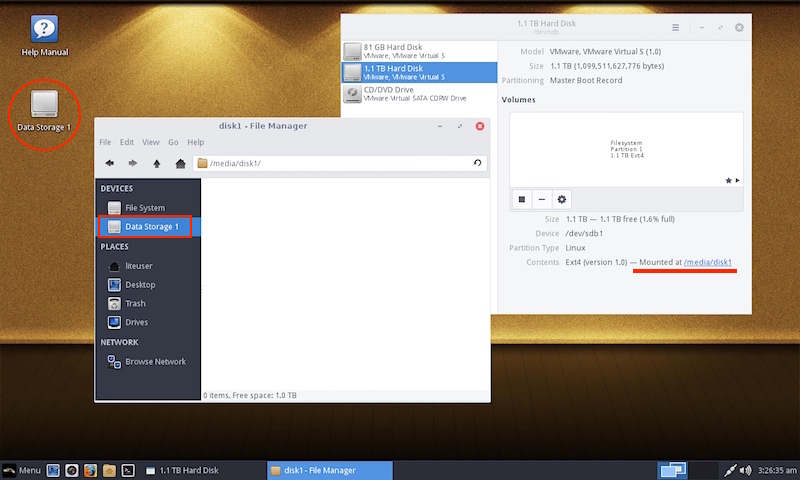
所选驱动器随即将被挂载。
根据需要重复上述步骤,以自动挂载其他驱动器(或驱动器内的其他分区)。
为所有用户自动挂载 Windows 分区
Linux Lite 默认可以读写外部驱动器上的 NTFS 文件系统。要挂载 Windows 分区,请创建一个新文件夹,为 Windows 分区分配挂载点路径。打开终端并执行:
终端命令:
sudo mkdir /media/disk1
……其中 disk1 是我们创建的文件夹名称,/media 是其所在的目录。请确保为系统中挂载的每个驱动器创建一个新文件夹。例如,如果您已经使用 /media/disk1 自动挂载了另一个驱动器或分区,则需要创建一个不同的文件夹来为 Windows 分区分配挂载点路径;可以将其命名为任何您喜欢的名称:disk2、disk3、windowsdisk 等,并确保在以下步骤中相应调整挂载点选项。
接下来,打开菜单,设置,磁盘,从左侧列选择包含 Windows 分区的磁盘,高亮选中(点击)Windows 分区,最后点击 Edit Mount Options(编辑挂载选项):
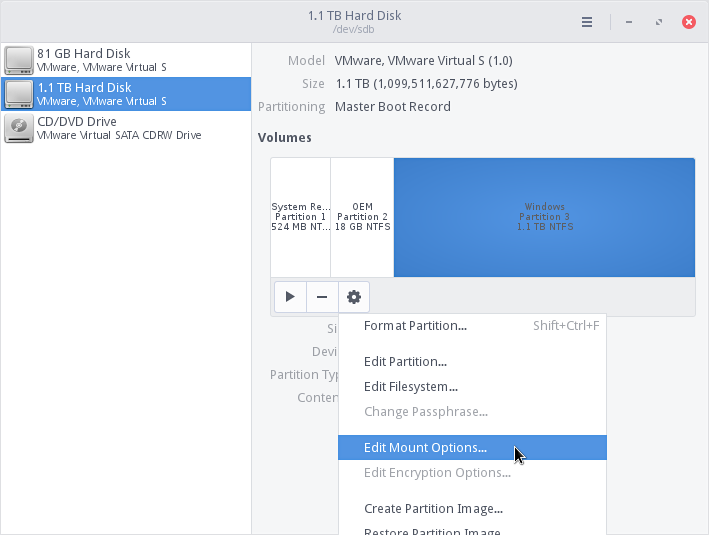
设置以下挂载选项:
- 1- 关闭自动挂载选项
- 2- 勾选"启动时挂载"
- 3- 挂载选项:defaults
- 4- 挂载点:/media/disk1(即您之前创建的文件夹路径)
- 5- 标识为:/dev/sdb3(可能是 sdb2、sdb3、sdc2 或类似值——从下拉菜单中选择)
- 6- 文件系统:' auto ' 或 ' ntfs '(Windows),如果您希望明确指定的话。
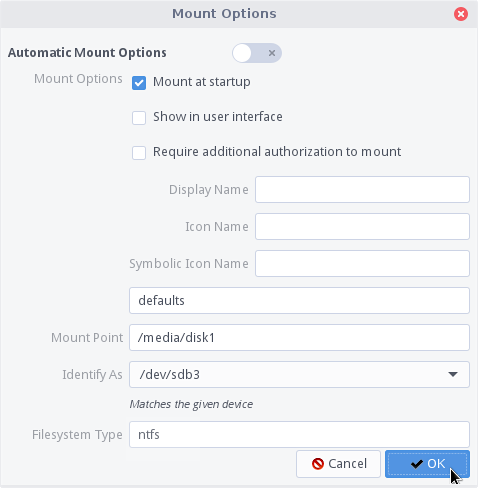
点击 OK 应用更改,并在提示时输入密码。
最后,您可以重启计算机,或手动挂载设备以避免重启。从此以后,已配置的驱动器将在每次重启时自动挂载。所有用户均可读写该驱动器,无需输入管理员密码。要手动挂载驱动器,请点击挂载所选分区(卷操作按钮中的小三角形):
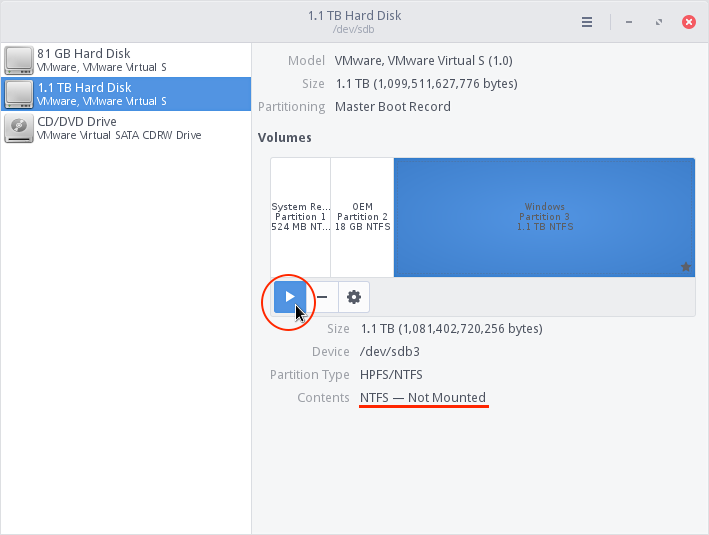
所选驱动器随即将被挂载。
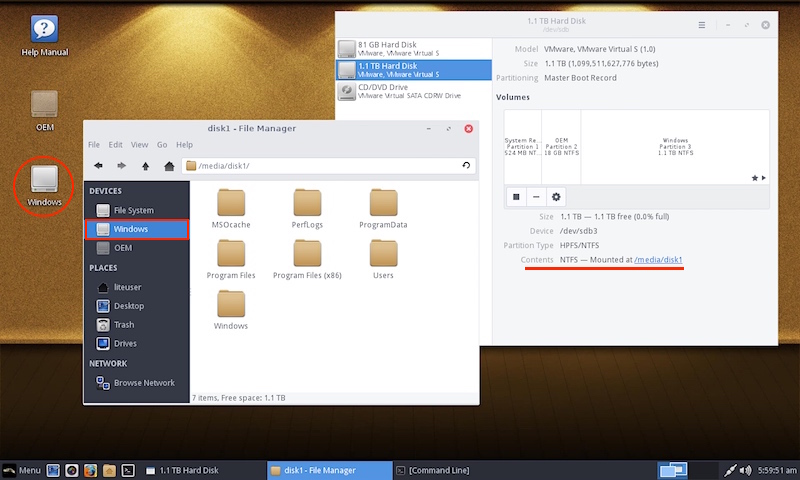
根据需要重复上述步骤,以自动挂载其他驱动器(或驱动器内的其他分区)。
控制对已挂载驱动器的访问
通常,您希望在 Linux Lite 中挂载驱动器并使其对所有用户可用。但有时候,控制对这些驱动器的访问是必要的。例如,您可能希望在启动时自动挂载一个 Windows 驱动器,但阻止其他用户修改该驱动器中的内容——这无疑是很重要的。也许您根本不希望他们看到其内容。在挂载驱动器和分区时,有一种简单(但有效)的方法可以实现这一点,即使用 uid、gid 和 umask。
用户 ID(uid)是 Linux 操作系统分配给每个用户的唯一正整数。每个用户通过其 uid 被系统识别,用户名通常只作为人机交互界面使用。gid(组 ID)同理,但它引用的是组而非用户。
用户文件模式创建掩码(umask)用于确定新建文件的文件权限,可用于控制默认文件权限。
下面列举一些在挂载驱动器时设置访问限制的示例。
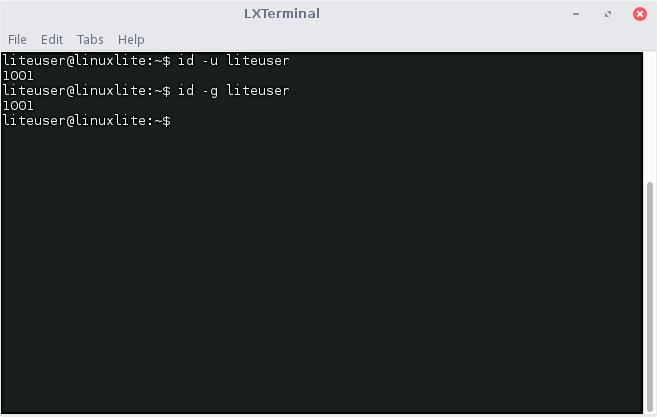
首先,我们需要知道用于挂载驱动器的管理员账户的 uid/gid。在此示例中,我们的用户名为 liteuser。打开终端并执行:
终端命令:
id -u username id -g username
……其中 username 是您的管理员账户用户名;本例中为 liteuser。
关于 umask,我们将列出您通常最需要的几个常用选项:
umask 222 - 为文件和目录分配权限,使所有人(包括您的账户)只有只读访问权限。
umask 077 - 为文件分配权限,使只有您对文件拥有读/写访问权限,对您所拥有的目录拥有读/写/搜索权限。所有其他人对您的文件或目录没有任何访问权限。
umask 022 - 为文件分配权限,使只有您对文件拥有读/写访问权限,对您所拥有的目录拥有读/写/搜索权限。所有其他人对您的文件只有读取权限,对您的目录只有读取/搜索权限。
umask 002 - 为文件分配权限,使只有您和您的组成员对文件拥有读/写访问权限,对您所拥有的目录拥有读/写/搜索权限。所有其他人对您的文件只有读取权限,对您的目录只有读取/搜索权限。
使用菜单,设置,磁盘,使用您的 uid、gid 和 umask=077 挂载一个包含内容的驱动器:
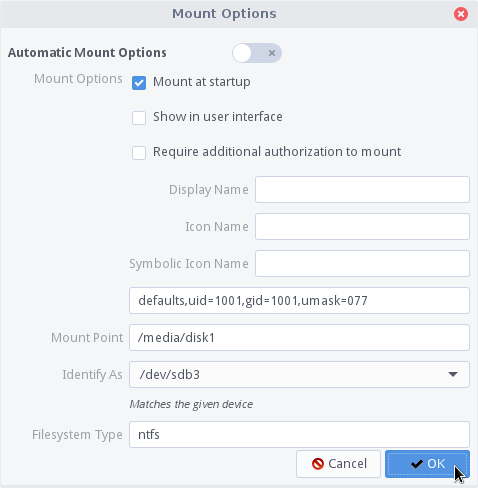
使用上述挂载选项,以下是 liteuser 和 user1 账户可访问的内容。
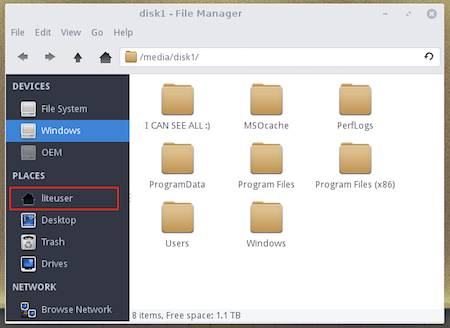
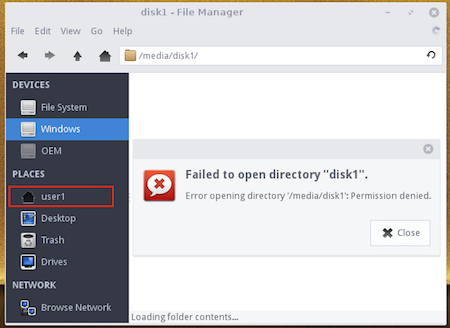
欢迎自由尝试不同的 umask 选项、不同的组和用户。如需更多参考,请查阅 man mount 和 man umask。
添加用户
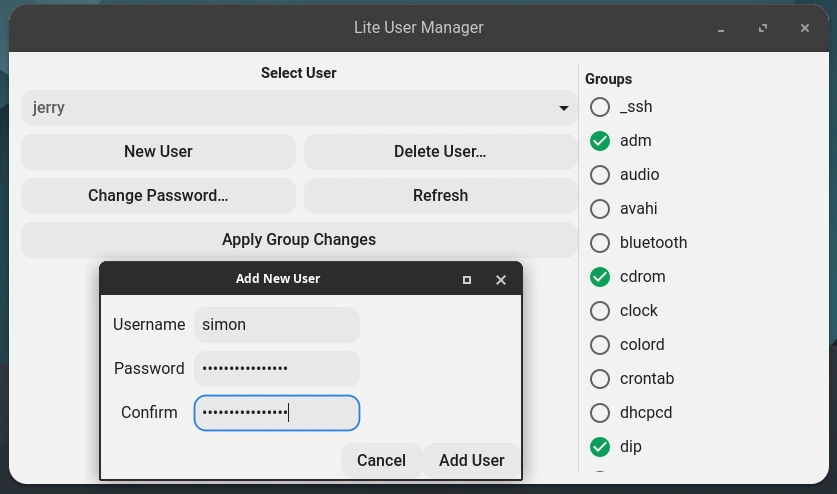
要在 Linux Lite 中添加用户,请点击菜单,设置,Lite User Manager,输入密码。然后点击 New User(新建用户),输入用户名,并输入两次相同的密码。
请注意,您自己的用户名和您要添加的用户名均有 30 个字符的长度限制。如果添加用户时出现错误,这可能是原因之一。
要通过命令行更改您自己的密码,请执行:
passwd
要通过命令行更改他人的密码(您必须拥有 sudo 权限才能执行此操作),请执行:
sudo passwd other-user-name-here
然后按照屏幕上的说明操作。
注意:请选择强密码,混合使用大小写字母以及数字和特殊字符。例如:
h8Ea#m04C!kS5x^p
这将被视为强密码。请使用 KeePassXC 等程序安全存储所有密码,并且切勿对不同网站和账户使用相同的密码。**
切勿为了便利而牺牲安全性。
输入用户名和密码。完成后,点击 Refresh(刷新) 按钮,新用户将出现在列表中。
用户权限
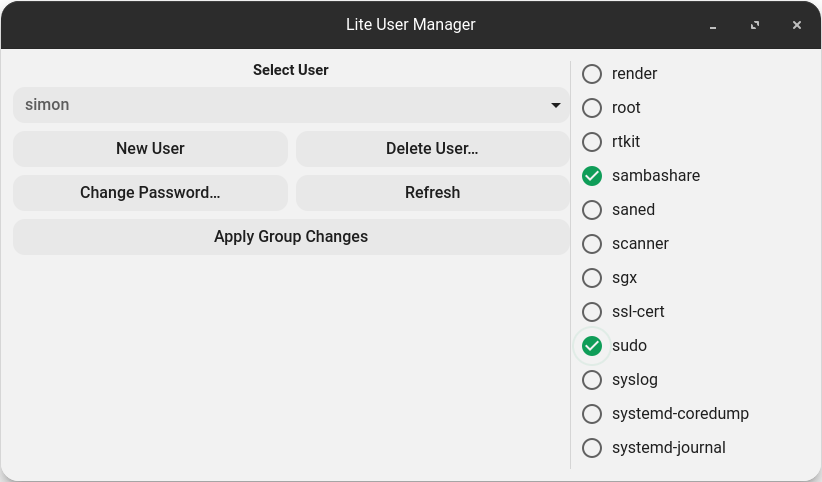
如果您希望新用户拥有管理员权限,请在右侧面板中向下滚动找到 sudo,勾选旁边的复选框,然后点击 Apply Group Changes(应用组更改)。您也可以使用此方法为新用户授予其他组权限,但通常不必要,因为应用程序默认已为您完成了这些设置。下次新用户登录时,他们将拥有与您相同的完整系统权限,你们都将成为"管理员"。
删除用户
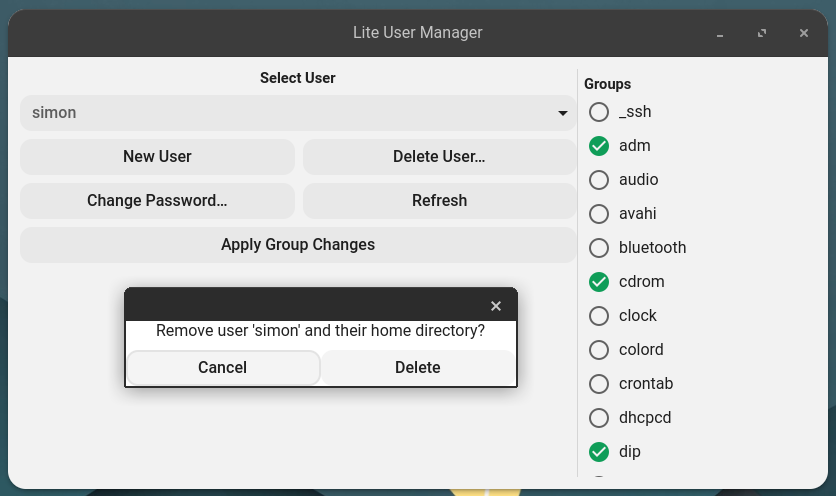
注意:在删除用户账户之前,请确保先将其文件备份到 USB 设备或云端。删除账户的同时也会删除该用户的所有文档、图片、视频、文件等。
操作非常简单,只需从 Select user(选择用户) 下拉框中选择要删除的用户,点击 Delete User(删除用户) 即可。该用户账户及其所有数据现已被删除。
重置密码
忘记密码了?这种情况我们都会遇到。幸运的是,重新设置密码相当简单。让我们开始吧。
启动计算机,立即按住 Shift 或 ESC 键。您应该会看到如下界面。
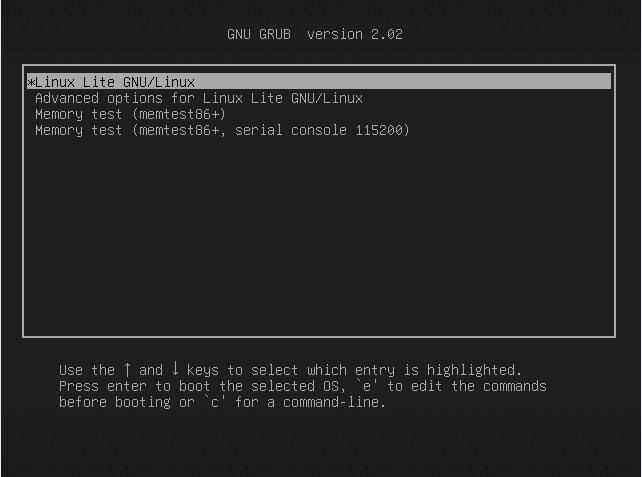
接下来,在顶行高亮显示时按 e 键,这将带您进入下一个界面。使用方向键向下移动到下图中高亮显示的那一行,然后使用方向键移动到该行末尾。
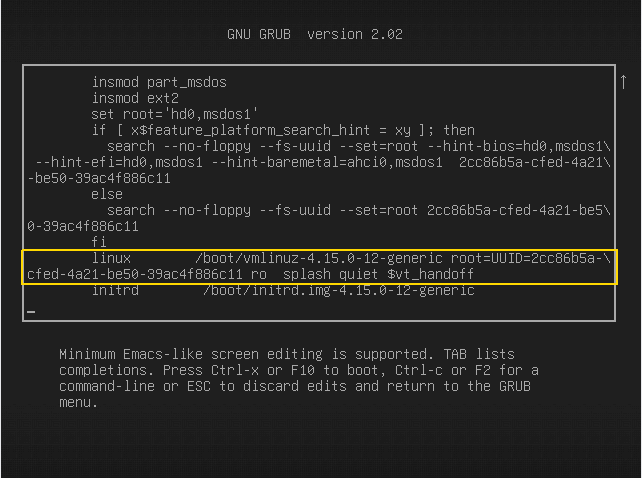
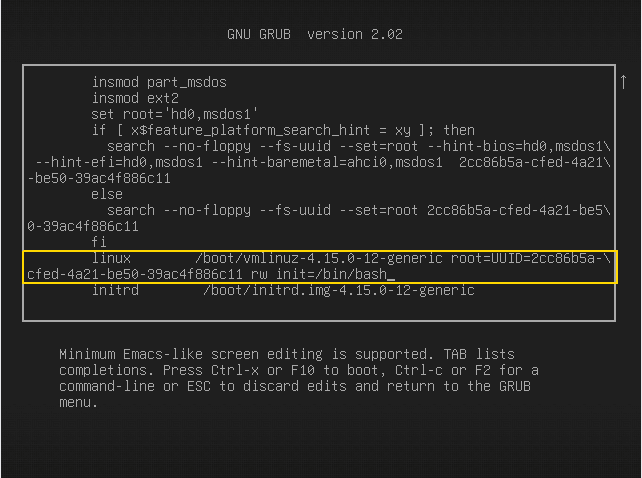
反复按退格键,删除:ro splash quiet $vt_handoff,并将该文本替换为:rw init=/bin/bash,使其看起来如下图所示。
现在按 F10 或 Ctrl+X 将计算机启动到命令提示符。
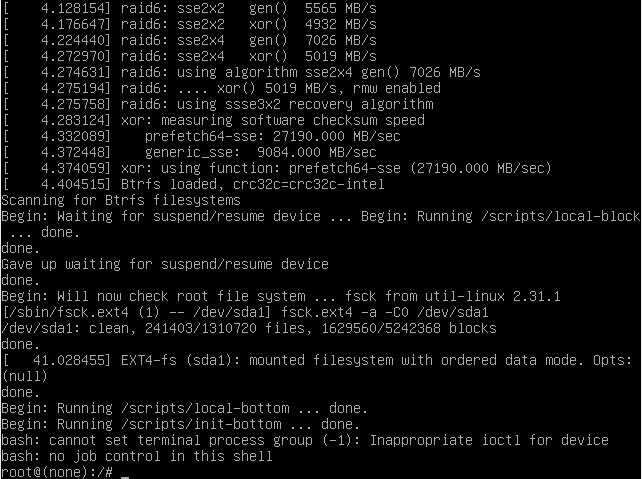
在提示符处输入:passwd jerry,其中 jerry 是您的用户名,然后按回车键。
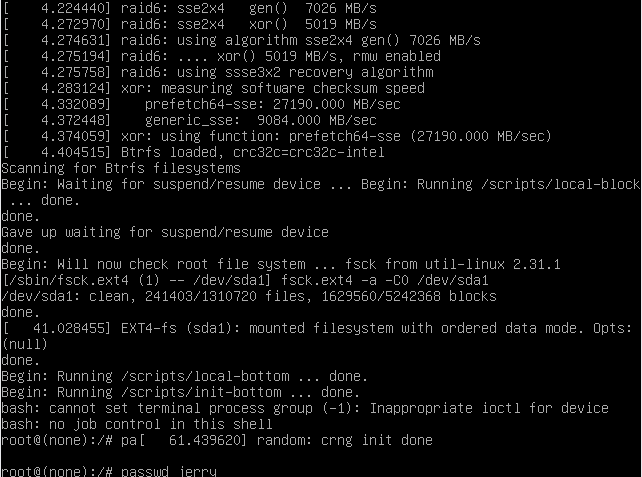
系统将要求您输入两次新密码。
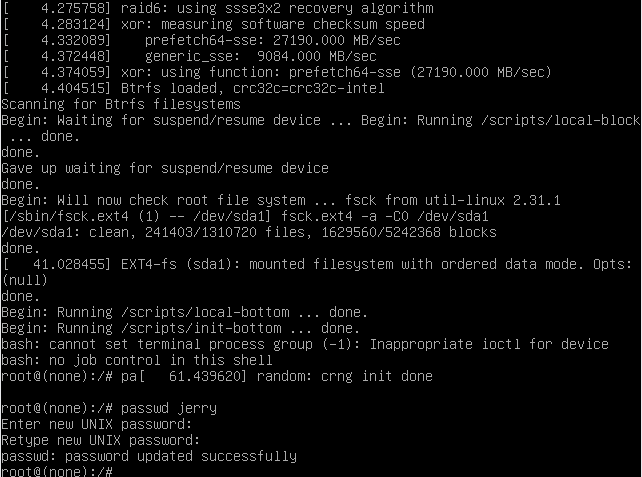
您的密码现已更改。接下来我们需要保存这些更改,然后重启计算机。输入:sync,然后按回车键。再输入:reboot -f
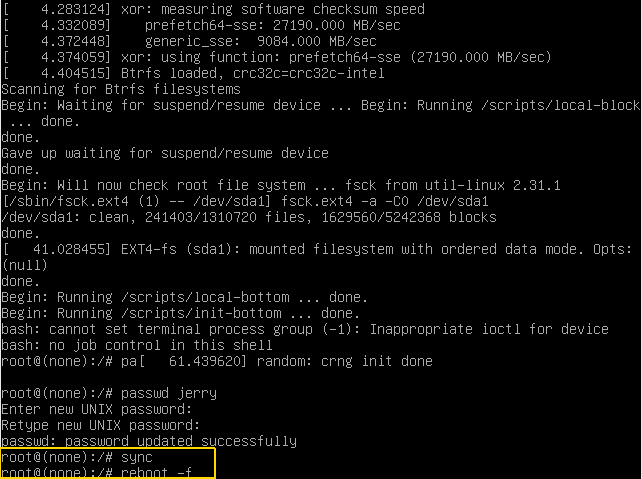
计算机将重启。如果您再次看到如下所示的界面,直接按回车键即可。这是正常现象,下次重启时不会再出现。此次启动时您可能也看不到启动动画,这同样是正常的,下次启动时将会重新出现。
现在使用您的密码登录。

终端基础
Linux Lite 的设计目标是让新用户不必过多使用终端。但有时我们需要运行一些终端命令。以下是对一些常用终端命令的基础介绍,可以在需要时帮助您在计算机中进行导航操作。
提示:不必输入完整的文件或文件夹名称,只需输入前几个字母,然后按 TAB 键,系统将自动补全名称。这可以节省大量时间,但请务必确认您输入的文件名是正确的。以下示例中,"directory"(目录)也表示"文件夹"。
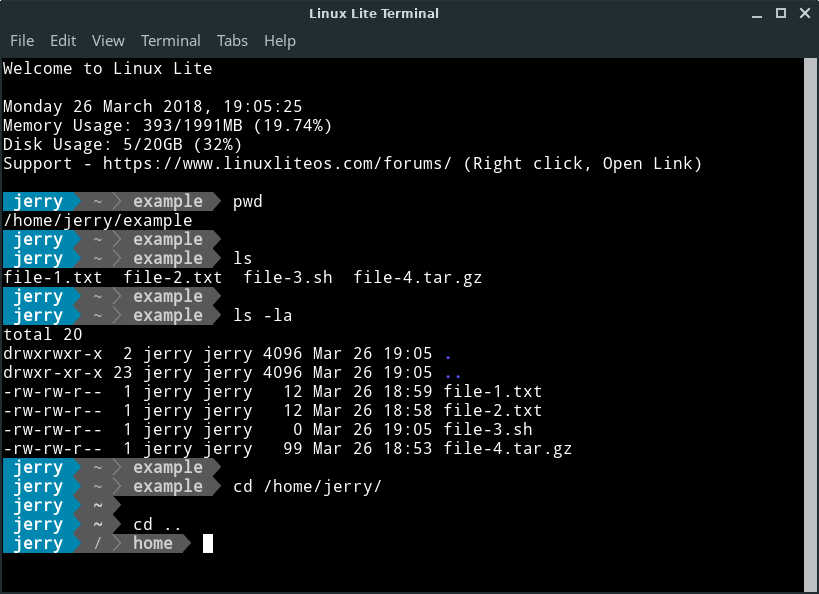
首次打开终端时,您在文件系统中的位置将是您的主目录。您可以使用下面列出的第一个命令"pwd"来确认这一点,它将显示您位于"/home/username",其中"username"是您的实际用户名。
pwd - 显示当前工作目录(您当前所在的目录)。如果您迷失了方向,只需输入"pwd",它会告诉您在文件系统中的位置。
ls - 显示当前目录中的文件和目录列表
ls -la - 更全面的列表,显示当前目录中文件的属性,包括隐藏文件及其属性。
cd - 切换目录,进入另一个目录。例如,如果您当前位于 /home/username 并想进入 Documents 文件夹,请输入:cd Documents。如果此时输入 pwd,您将看到当前位置已变为 /home/username/Documents。无论您在终端中的哪个位置,只需输入 cd 即可返回主文件夹。
cd .. - 返回上一级目录(返回到当前位置的父目录)。
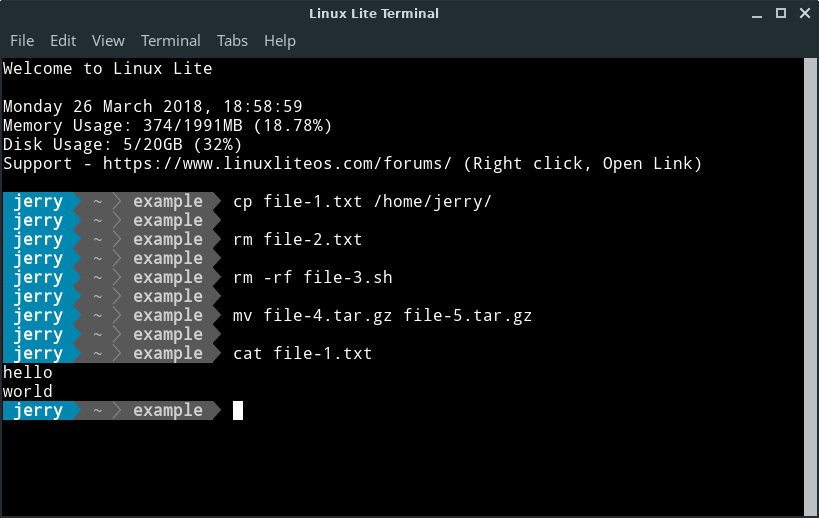
cp - 将文件复制到另一个目录
rm - 删除文件或目录
rm -rf - 永久删除文件或目录
mv - 重命名文件或目录。
也可用于将文件从一个位置移动到另一个位置,例如:mv /home/jerry/file1.doc /home/jerry/Documents
cat - 显示文件内容
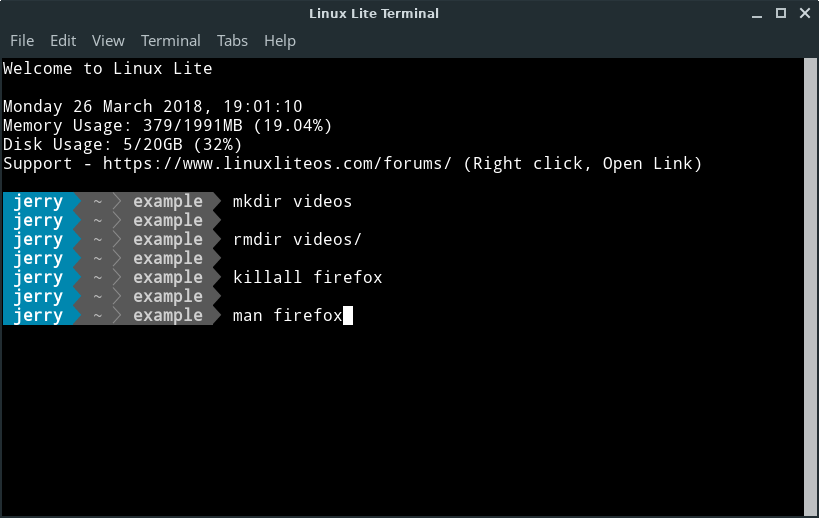
mkdir - 创建新文件夹
rmdir - 删除文件夹
killall - 终止具有该名称的程序
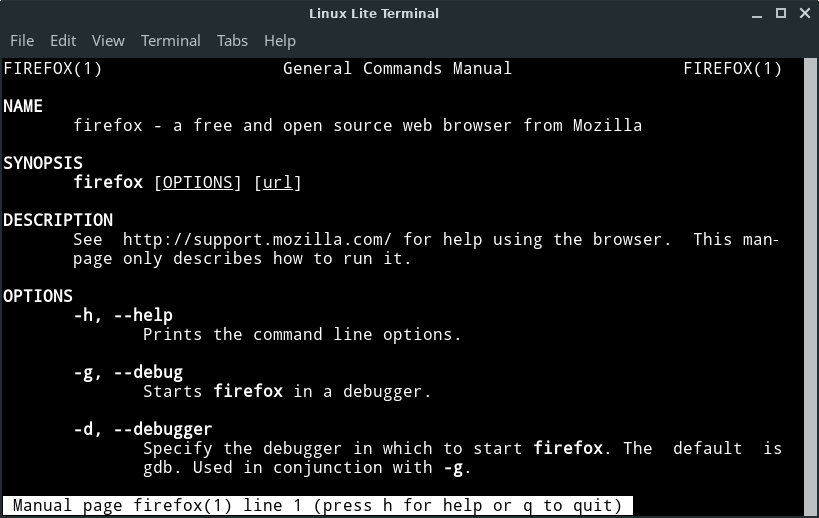
man - 阅读特定程序的手册(按 q 退出手册)
更多用法
Linux Lite 默认使用 Bash shell。Shell 是一种命令行界面,用于解释您的命令并运行系统工具或脚本。
基本语法:
command [options] [arguments]
示例:
ls -l /home            # List files with details
cd Documents           # Change to the Documents directory
mkdir new_folder       # Create a new directory
rm file.txt            # Delete a file
键盘快捷键:
Tab:自动补全文件或命令名称Ctrl + C:取消正在运行的命令Ctrl + D:退出 shellCtrl + R:反向搜索命令历史
常用命令
文件和目录管理:
cp file1 file2         # Copy file
mv file1 file2         # Move/rename file
rm file1               # Delete file
touch file1            # Create empty file
nano file1             # Edit file in terminal
系统和软件包管理:
sudo apt update              # Update package lists
sudo apt upgrade             # Upgrade installed packages
sudo apt install app-name    # Install a package
sudo apt remove app-name     # Remove a package
导航:
pwd                    # Print current directory
ls                     # List files in current directory
cd ..                  # Go up one directory
进程和系统信息:
ps aux                 # View running processes
kill PID               # Terminate a process
df -h                  # Disk usage
free -h                # RAM usage
Bash 别名
别名允许您为长命令或重复性命令定义快捷方式。
创建或编辑别名:
nano ~/.bashrc
添加如下行:
alias update='sudo apt update && sudo apt upgrade'
alias cls='clear'
alias ll='ls -alF'
激活更改:
source ~/.bashrc
别名可以简化您的工作流程,减少重复输入完整命令的需要。
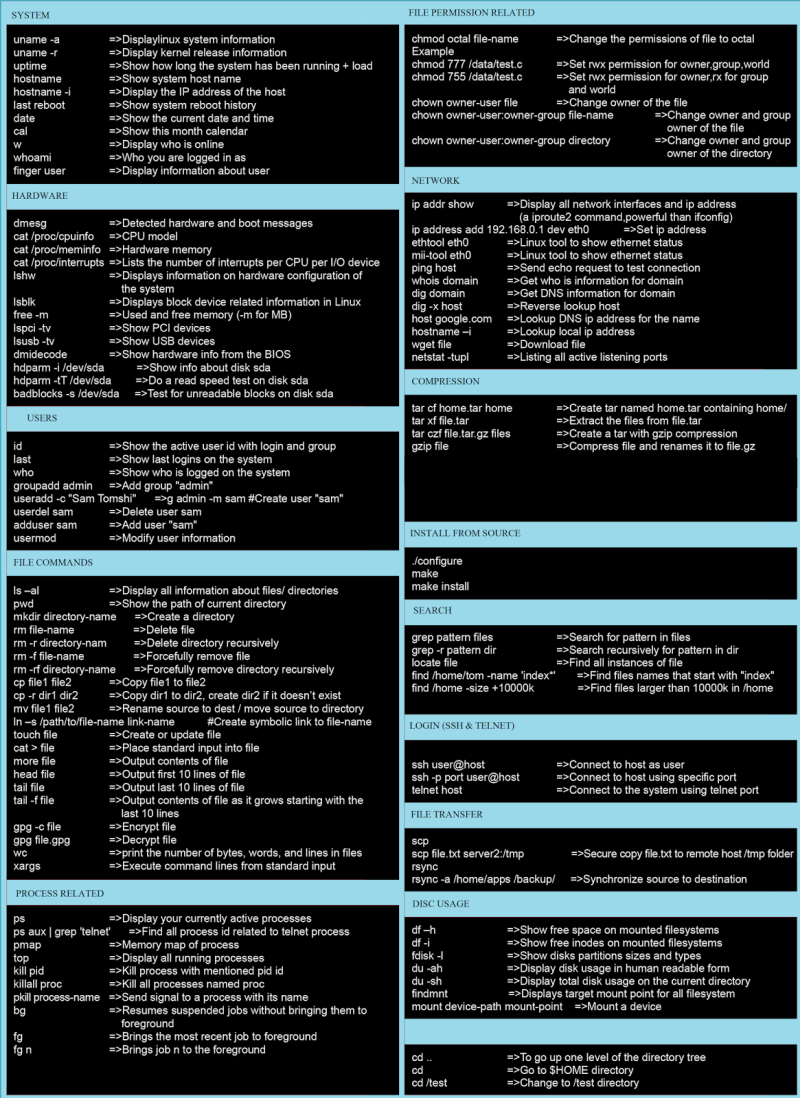
CopyLeft Linux 命令参考: