網路
Linux Lite Home | 下載 | 捐款 | 硬體資料庫 | 論壇
連線至網際網路 - 有線網路
在大多數情況下,如果您使用乙太網路線連接路由器,您不需要在「網路連線」中進行任何設定。您的路由器很可能已經設定好自動指派 IP 位址給您。因此,在本教學中,我們將改為說明如何以靜態 IP 位址連接至您的路由器。
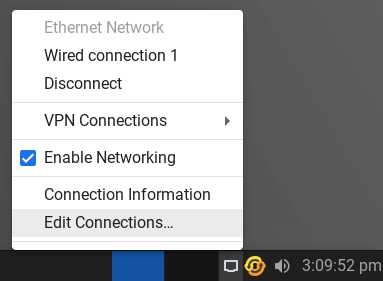
請確認「啟用網路」旁邊已打勾。第一步是左鍵點擊系統匣中的網路圖示,然後選擇「編輯連線」。
如果在任何時候系統要求您輸入密碼,請照做。
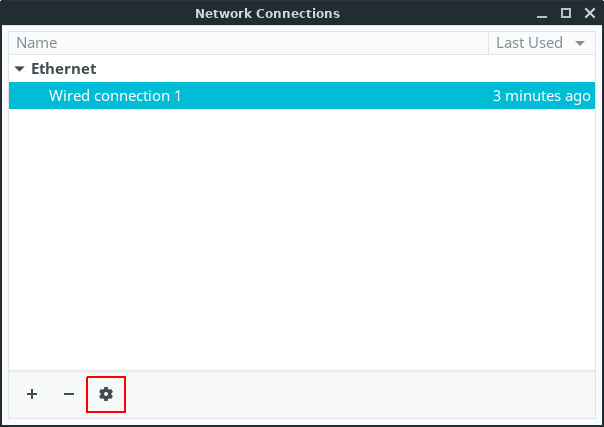
反白選取 Wired connection 項目,然後點擊 Edit(齒輪)按鈕。
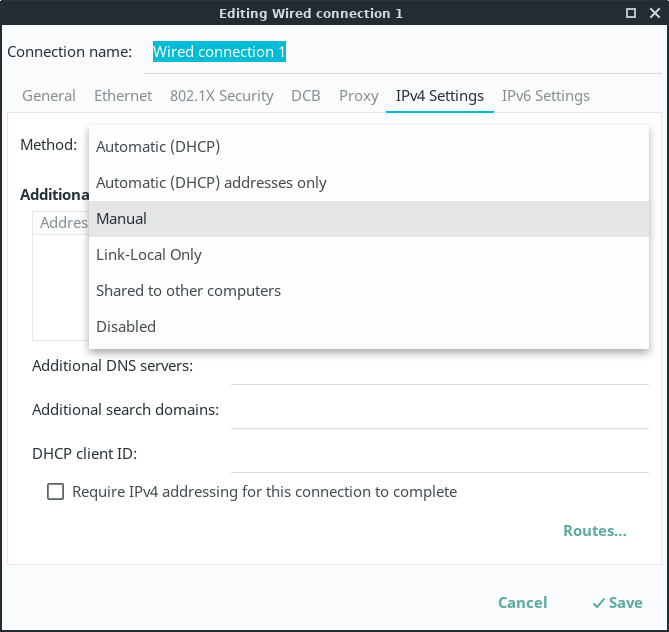
點擊 IPv4 或 IPv6 分頁(請向您的 ISP 確認使用哪一個,預設為 IPv4),然後選擇 Manual。
點擊 Addresses 中的 Add 按鈕,輸入適當的數值。請務必填入 DNS 位址。這通常與您的路由器網頁登入位址相同(只需要那 4 組數字)。
範例:
Address: 192.168.1.44

Netmask: 24

Gateway: 192.168.1.1 (this is your Router address)

DNS Servers: 192.168.1.1 (this is also your Router address)
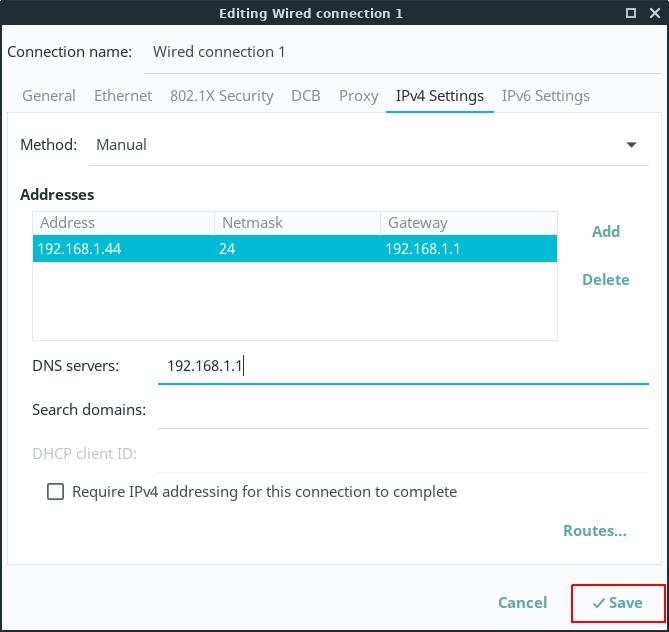
點擊 Save 完成設定。
連線至網際網路 - 無線網路
在系統匣(靠近時鐘,螢幕右下方),如果您目前沒有連線,您會看到一條斜向的虛線旁邊有一個紅色叉號。這表示目前沒有連線。左鍵點擊該圖示,如果您的無線網路正常運作,您應該會看到您所在區域的無線網路清單,請選擇您的網路。如果您完全看不到任何無線網路,可能是您的無線網路裝置驅動程式尚未安裝,或是例如您筆記型電腦上的無線網路開關處於關閉位置。如果在確認這些事項後仍然沒有顯示任何無線網路,請前往 Menu、Settings、Install Drivers,查看您的無線網路裝置是否列於其中。如果有,請為其安裝驅動程式,然後繼續本教學。(您需要使用有線網路連線至網際網路,才能下載並安裝無線網路驅動程式。)
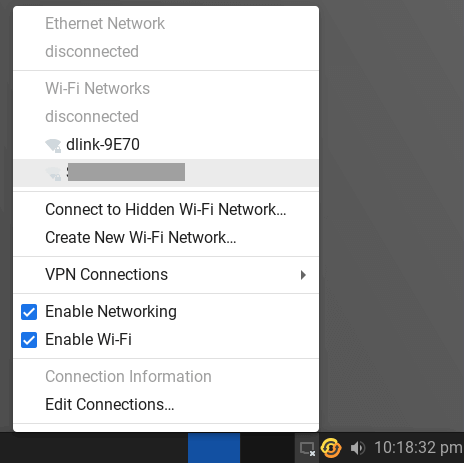
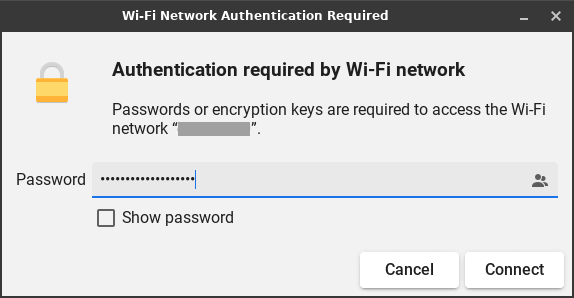
系統會彈出一個視窗詢問您的無線網路密碼。如果您希望在輸入密碼時能夠看到內容,請勾選「Show password」方塊,以確認您輸入的無線網路密碼正確無誤。
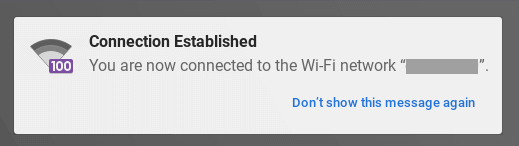
連線成功後,您的螢幕右上角將會收到一則通知。
連線成功後,您應該會看到如下所示的系統匣圖示。

存取 NAS 裝置
現在許多家庭都使用 NAS(網路附接儲存)裝置。在本教學中,我們將示範如何存取您所有的媒體檔案,以及如何透過 VLC 在網路上播放這些檔案。完成此設定後,您也能夠像在 Windows 或 Mac 上一樣,在 NAS 與電腦之間複製並貼上檔案。
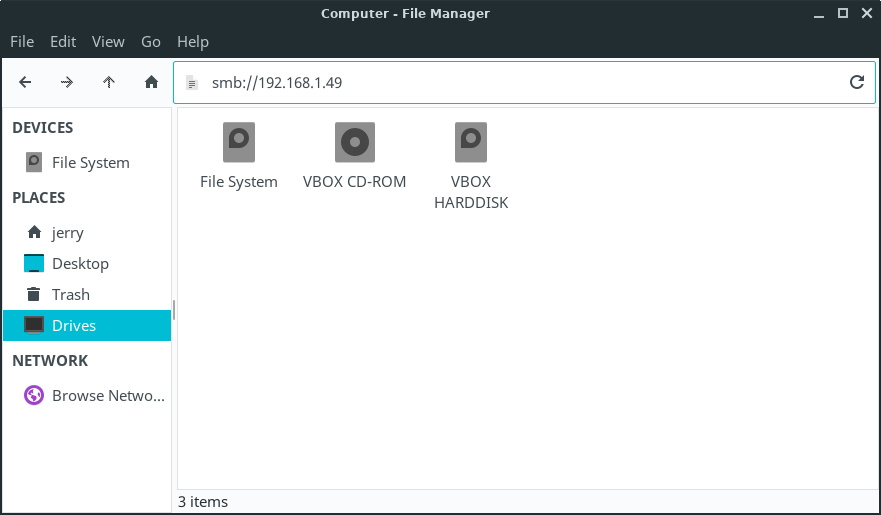
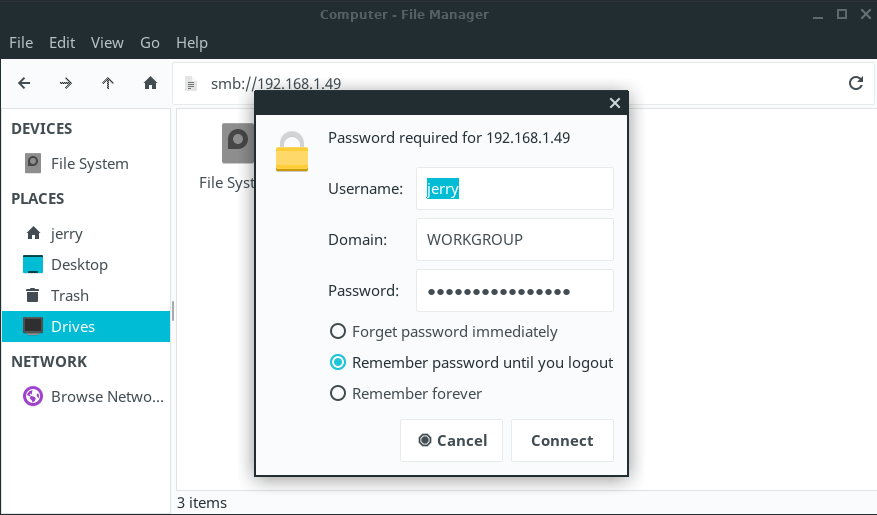
首先您需要找到 NAS 的 IP 位址。您可能已經知道,或者可以參考 NAS 的使用手冊來了解如何查詢。取得 NAS 的 IP 位址後,開啟您的家目錄並輸入以下內容:
smb://192.168.1.49,其中 192.168.1.49 是您的 NAS IP 位址。
輸入 NAS 的使用者名稱,在大多數情況下為 admin,但請仍參閱您的使用手冊以取得正確資訊。輸入工作群組(Domain)名稱,最後輸入您的 NAS 密碼。如果您希望儲存這些資訊,請在 Remember forever 旁點選圓點。
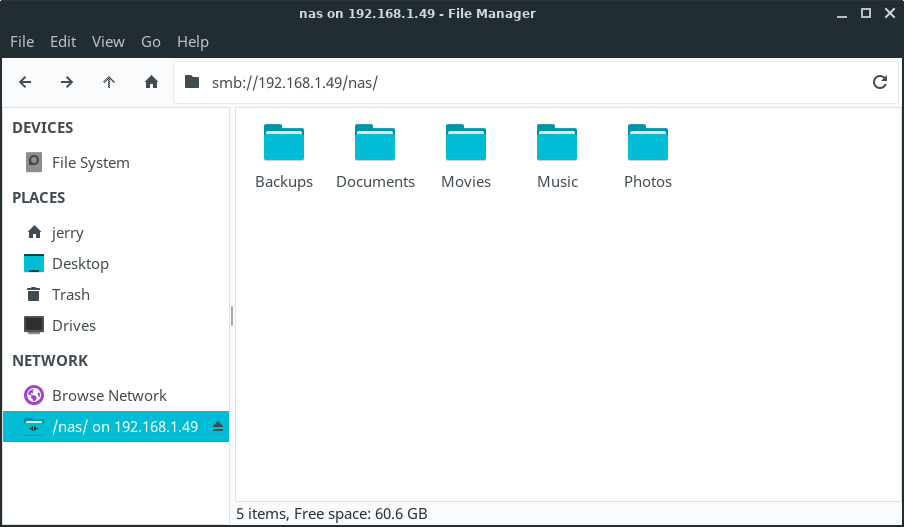
您現在應該可以看到所有的 NAS 資料夾。
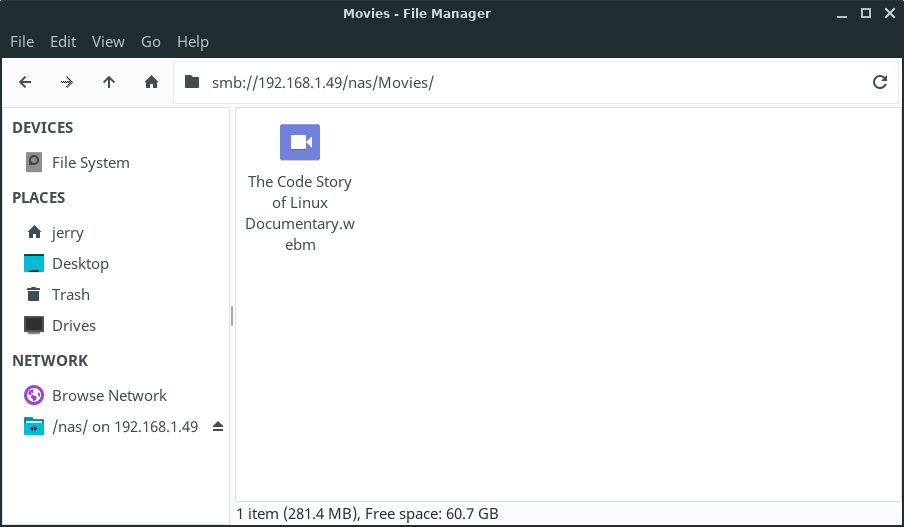
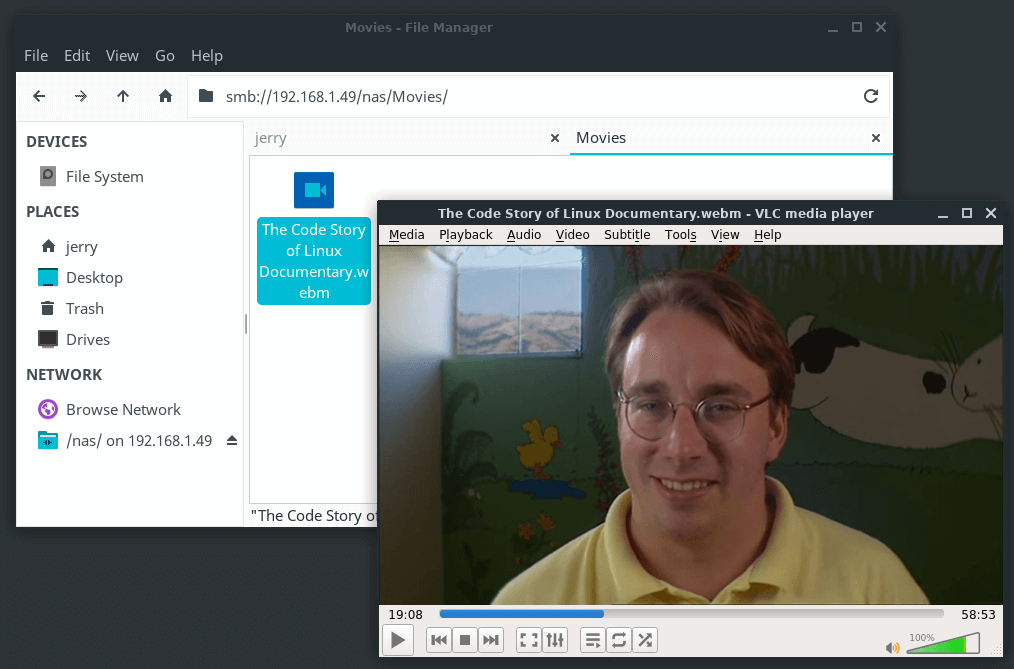
讓我們查看這台裝置的 Movies 資料夾內容,如您所見,裡面有一個名為 The Code Story of Linux Documentary.webm 的影片檔案。
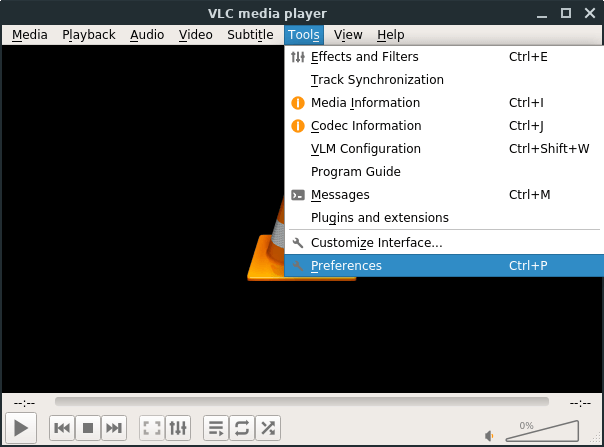
在我們開始透過網路播放媒體檔案之前,我們需要設定 VLC,讓它能夠遠端存取並播放檔案。在 Linux Lite 中,點擊 Menu、Multimedia、VLC Media Player。開啟 VLC 後,點擊 Tools、Preferences。
在彈出的視窗中,點擊左下角的 All。接著在左側展開 Input / Codecs、Access modules、SMB。然後輸入您的 NAS 使用者名稱、密碼,最後填入 SMB domain(Workgroup)。點擊 Save 完成設定並關閉 VLC。
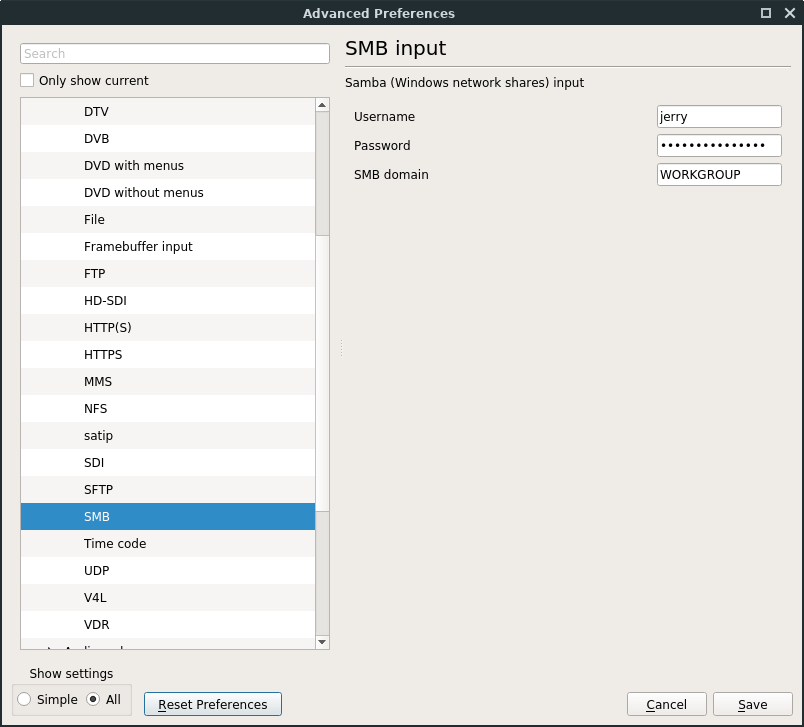
現在我們已經提供 VLC 存取 NAS 所需的網路憑證,我們可以瀏覽並播放我們的檔案了。
網路共用
網路共用是指讓電腦網路上的一台電腦,將其資源(如檔案、資料夾和印表機等最常見的資源)提供給其他電腦使用。這些資源可以從另一台電腦遠端存取,通常透過區域網路或內部網路,其使用方式就如同本機資源一樣透明。Linux Lite 內建 Lite Network Shares 應用程式,協助設定您的共用資源,以便網路中的其他電腦(例如:Windows 電腦)能夠存取。在 Linux 中,提供 Windows、Linux 與 Unix 之間無縫檔案與列印服務互通的套件稱為 Samba。
網路共用 - 建立 Linux Lite 共用
本節將引導您建立第一個 Linux Lite 共用,一旦您了解基本概念後,整個過程其實相當簡單:
待完整改寫,說明 Thunar 中的 Share Folder 功能。
從 Windows 存取 Linux Lite 共用
前往您的 Windows 電腦,本範例以 Windows 10 為例。
在 Windows 中開啟 Network。稍候片刻後,您應該會看到 Linux Lite 電腦出現。
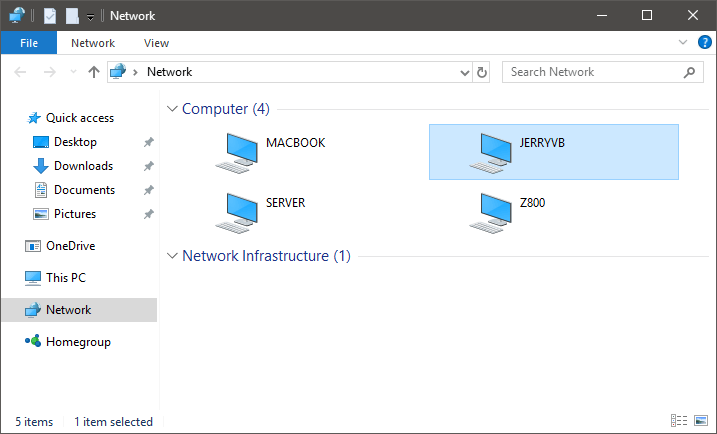
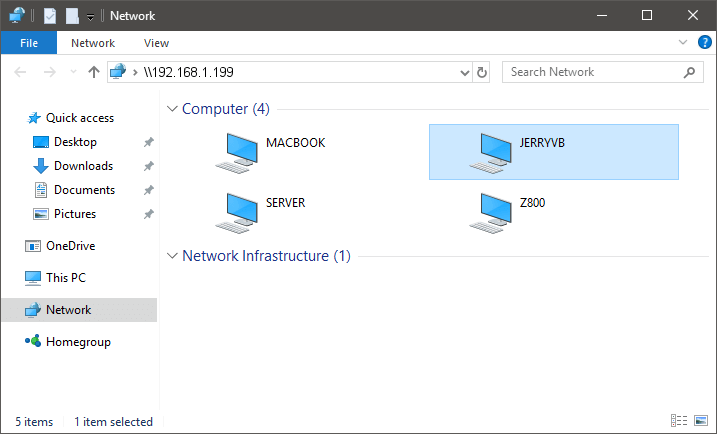
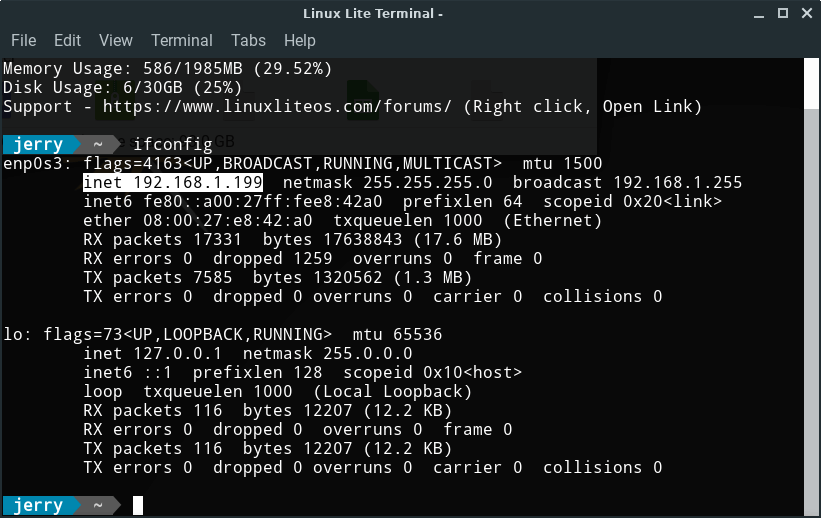
如果沒有出現,只需在位址列中輸入 Linux Lite 電腦的 IP 位址,前面加上兩個反斜線,例如 \\192.168.1.199。若要取得 Linux Lite 電腦的 IP 位址,請在 Linux Lite 中開啟終端機並輸入 ifconfig。
尋找 inet 位址。
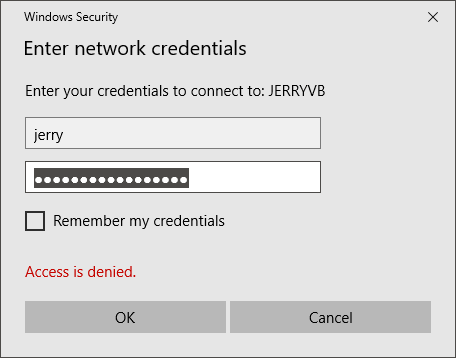
雙擊電腦名稱。系統會彈出使用者名稱與密碼的對話框,請輸入我們在上方 Create Linux Lite Shares 教學中所建立的使用者帳號與密碼。
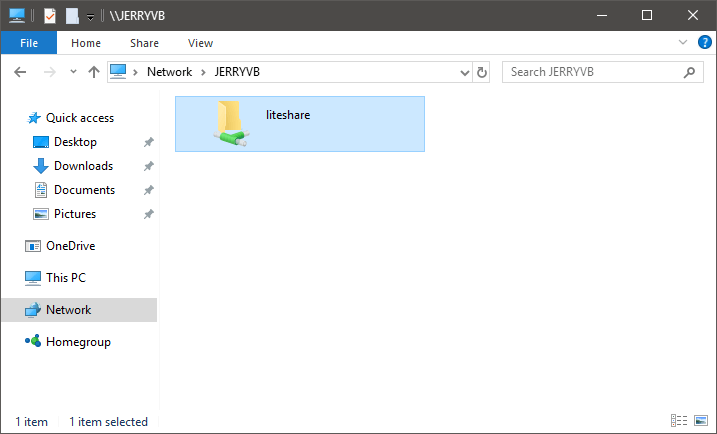
這裡我們可以看到我們的 Linux Lite 電腦共用資料夾:
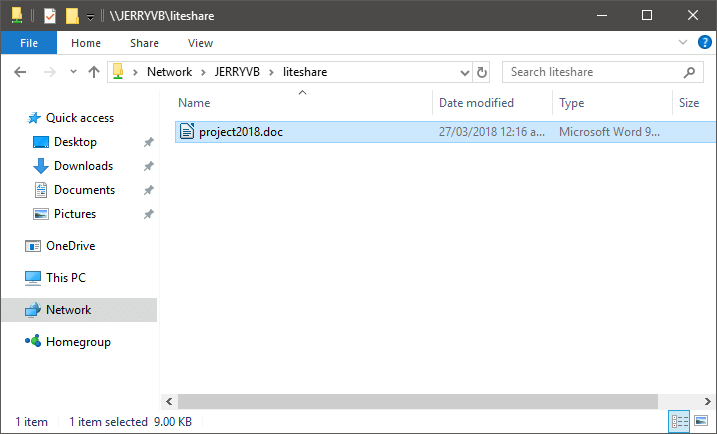
接下來只需雙擊 Linux Lite 共用,即可進入共用資料夾。現在您可以將檔案複製並貼上到您的 Linux Lite 電腦了。
從 Linux Lite 存取 Windows 共用
前往您的 Windows 電腦並查詢 IP 位址。方法是開啟命令提示字元並輸入:ipconfig
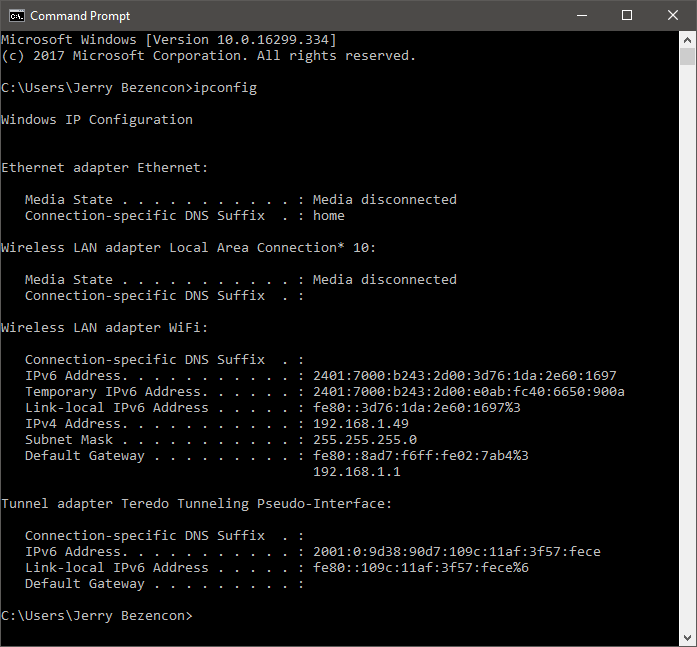
通常結果最上方就會列出您的 IP 位址。在上方範例中,IPv4 Address 為:192.168.1.49。請記下這個 IP 位址。
現在回到您的 Linux Lite 電腦,並開啟您的家目錄。
注意:如果在完成本共用教學後您仍然看不到任何共用資源,請嘗試重新啟動兩台電腦。另請注意,有時共用資源可能需要一段時間才會顯示出來。
在位址列中輸入:smb://ipaddressofwindowspc,其中 ipaddressofwindowspc 是您的 Windows 電腦實際的數字 IP 位址。
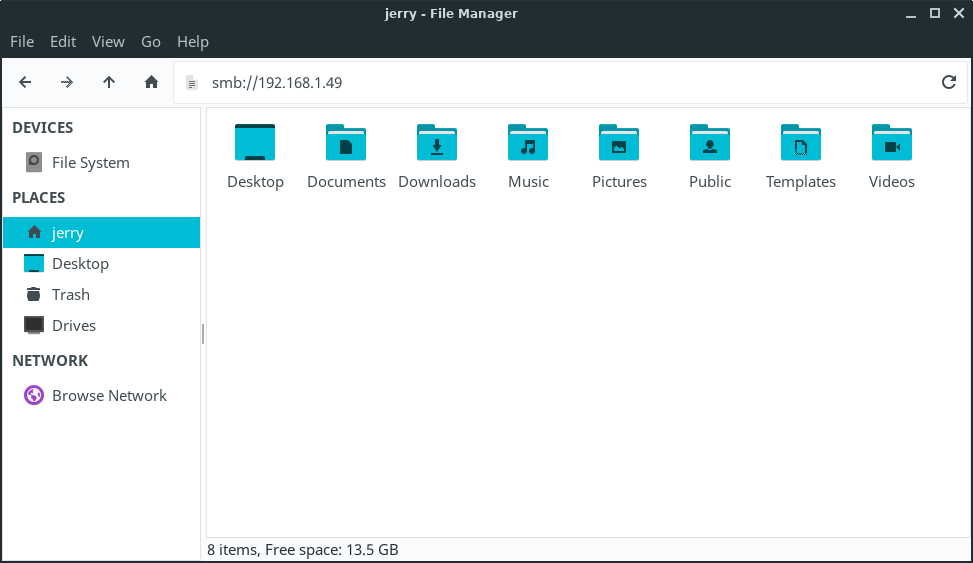
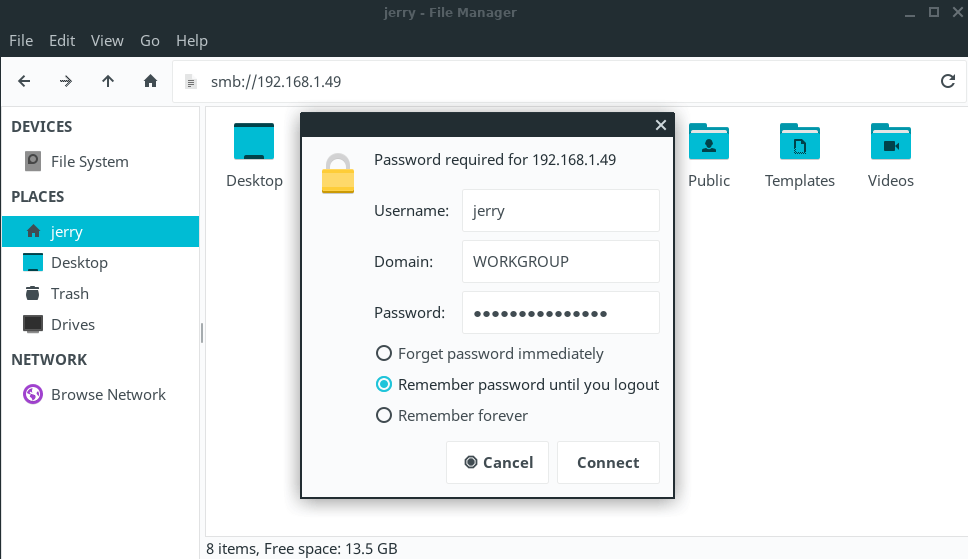
如果一切順利,系統現在應該會提示您輸入 Windows 使用者名稱、網域或工作群組,以及 Windows 密碼。
Windows 使用者名稱 - Windows 工作群組名稱 - Windows 密碼
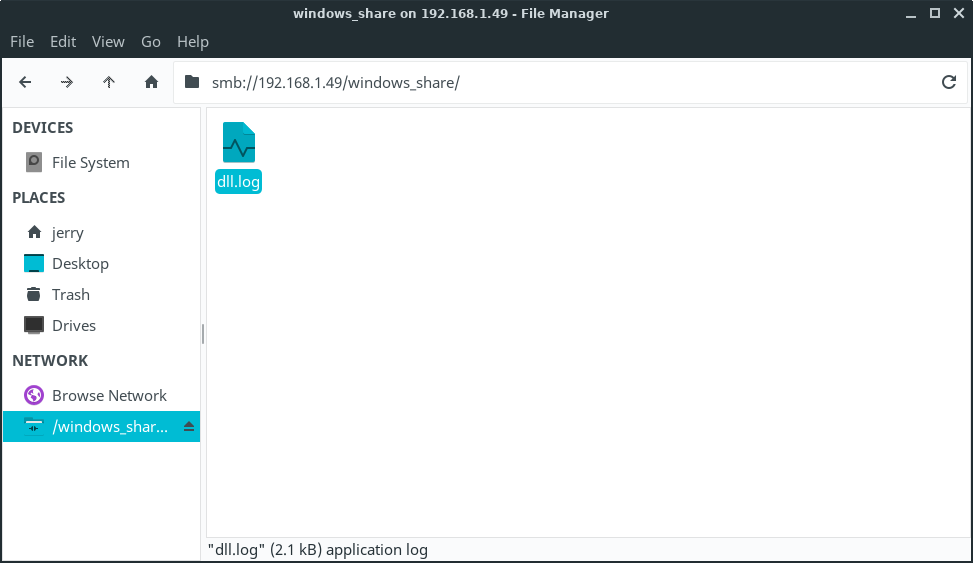
現在您可以將檔案複製並貼上到您的 Windows 電腦了。
注意: 如果 IP 位址方式無法使用,例如 smb://192.168.1.49,請嘗試 smb://windowspc,其中 windowspc 是 Windows 電腦的 NetBIOS 名稱。
注意:如果上述兩種方法您仍然無法成功,請嘗試 NitroShare,這是一款支援 Windows、Mac 和 Linux 的跨平台網路共用應用程式。您可以在這裡觀看相關的影片教學。另一個您可以考慮的方法是在您的 Windows 電腦上架設 FTP 伺服器,然後使用 Filezilla 連線,可從 Menu、Settings、Lite Software 取得。
使用 VNC 遠端存取
以下是一個快速教學,說明如何設定 x11vnc(VNC 伺服器),以便透過 VNC 客戶端對您的 Linux Lite 電腦進行遠端存取/控制。
首先,從終端機安裝 x11vnc:
終端機指令:
sudo apt install -y x11vnc
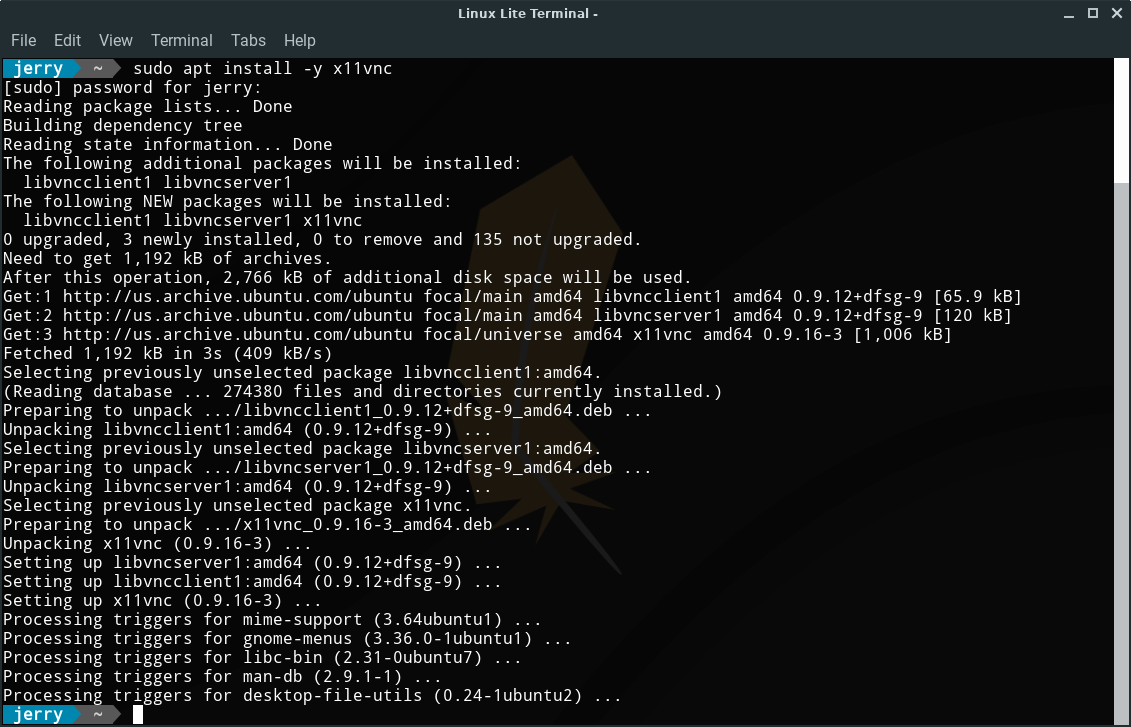
接下來,讓我們建立一個目錄,用來儲存包含 VNC 驗證密碼的檔案:
終端機指令:
sudo mkdir /etc/x11vnc
現在我們將建立一個加密的密碼檔案並儲存至 /etc/x11vnc/。系統會提示您輸入並確認密碼:
終端機指令:
sudo x11vnc --storepasswd /etc/x11vnc/vncpwd
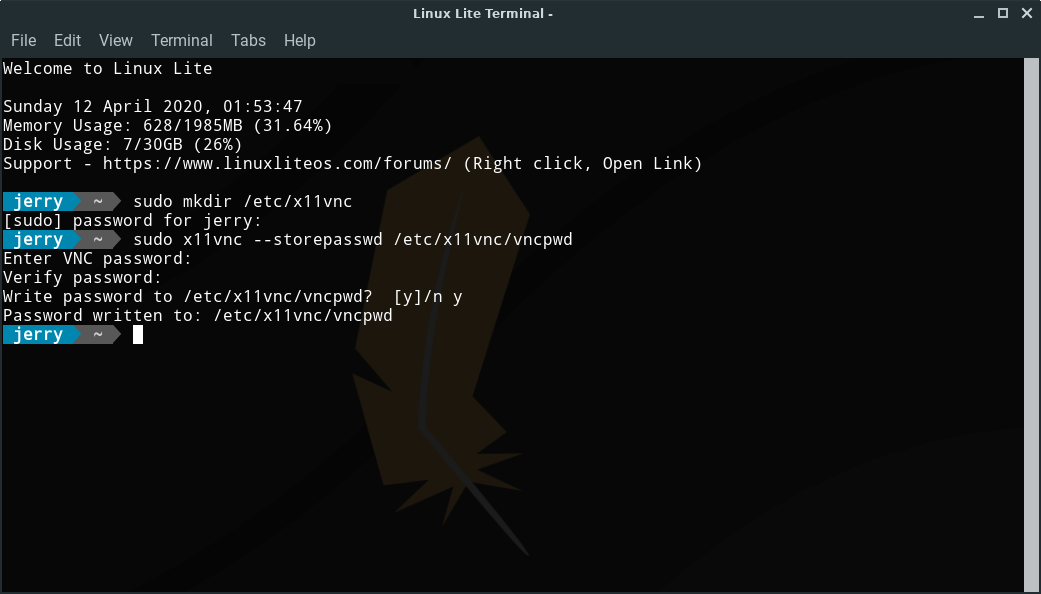
現在我們將為 x11vnc 服務建立 systemd 服務檔案:
終端機指令:
pkexec mousepad /lib/systemd/system/x11vnc.service
將以下程式碼複製並貼上至文字編輯器中:
[Unit]
Description=VNC Server for X11
Requires=display-manager.service
After=display-manager.service
[Service]
Type=forking
ExecStart=/usr/bin/x11vnc -dontdisconnect -auth guess -forever -shared -noxdamage -repeat -rfbauth /etc/x11vnc/vncpwd -rfbport 5900 -bg -o /var/log/x11vnc.log
ExecStop=/usr/bin/killall x11vnc
Restart=on-failure
Restart-sec=5

[Install]
WantedBy=multi-user.target
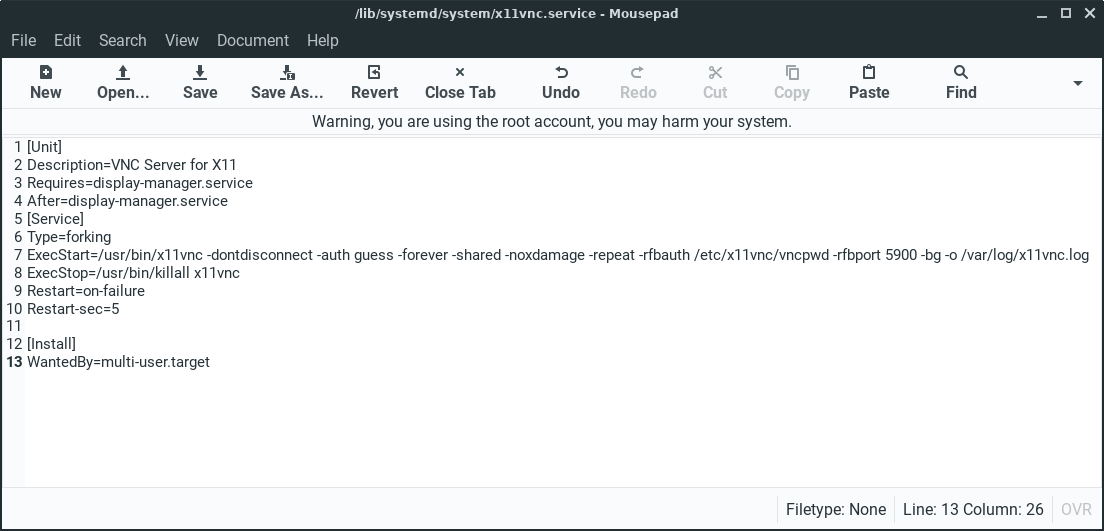
儲存變更並關閉 leafpad。然後將 /lib/systemd/system/x11vnc.service 複製至 /etc/systemd/system/
終端機指令:
sudo cp /lib/systemd/system/x11vnc.service /etc/systemd/system/
接下來,讓我們編輯 /lib/systemd/system/graphical.target
終端機指令:
pkexec mousepad /lib/systemd/system/graphical.target
依照以下所示更新 graphical.target 檔案內容:
# This file is part of systemd.
# systemd is free software; you can redistribute it and/or modify it
# under the terms of the GNU Lesser General Public License as published by
# the Free Software Foundation; either version 2.1 of the License, or
# (at your option) any later version.

[Unit]
Description=Graphical Interface
Documentation=man:systemd.special(7)
Requires=multi-user.target
Wants=display-manager.service x11vnc.service
Conflicts=rescue.service rescue.target
After=multi-user.target rescue.service rescue.target display-manager.service
AllowIsolate=yes
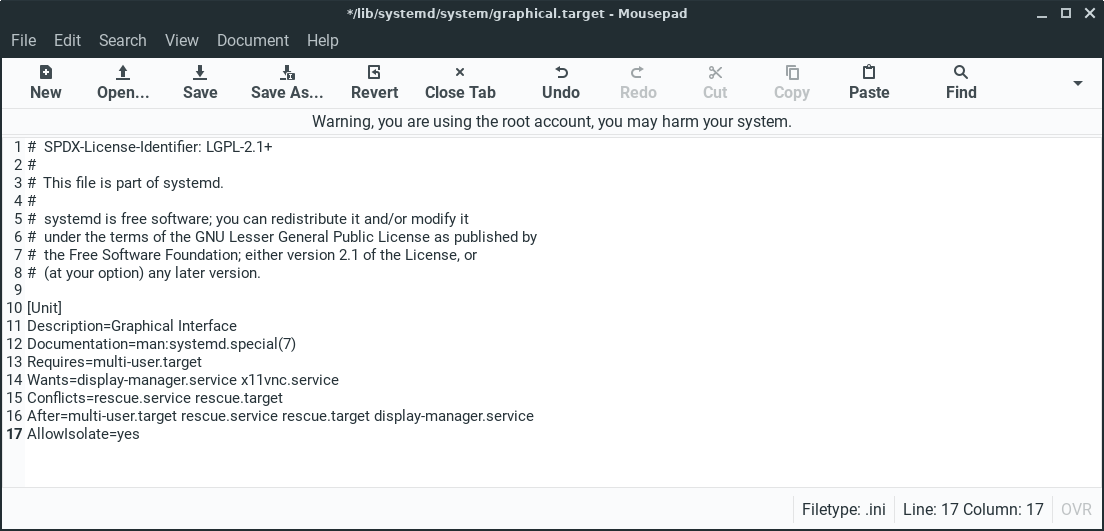
儲存變更並關閉文字編輯器。然後將 /lib/systemd/system/graphical.target 複製至 /etc/systemd/system/
終端機指令:
sudo cp /lib/systemd/system/graphical.target /etc/systemd/system/
重新載入服務並設定 x11vnc 服務於開機時自動啟動:
終端機指令:
sudo systemctl daemon-reload
終端機指令:
sudo systemctl enable graphical.target
最後,請重新啟動 Linux Lite 或手動啟動 x11vnc 服務:
重新啟動:
終端機指令:
sudo reboot now
或不重新啟動,直接啟動 x11vnc:
終端機指令:
sudo systemctl start x11vnc.service
遠端存取/控制 Linux Lite
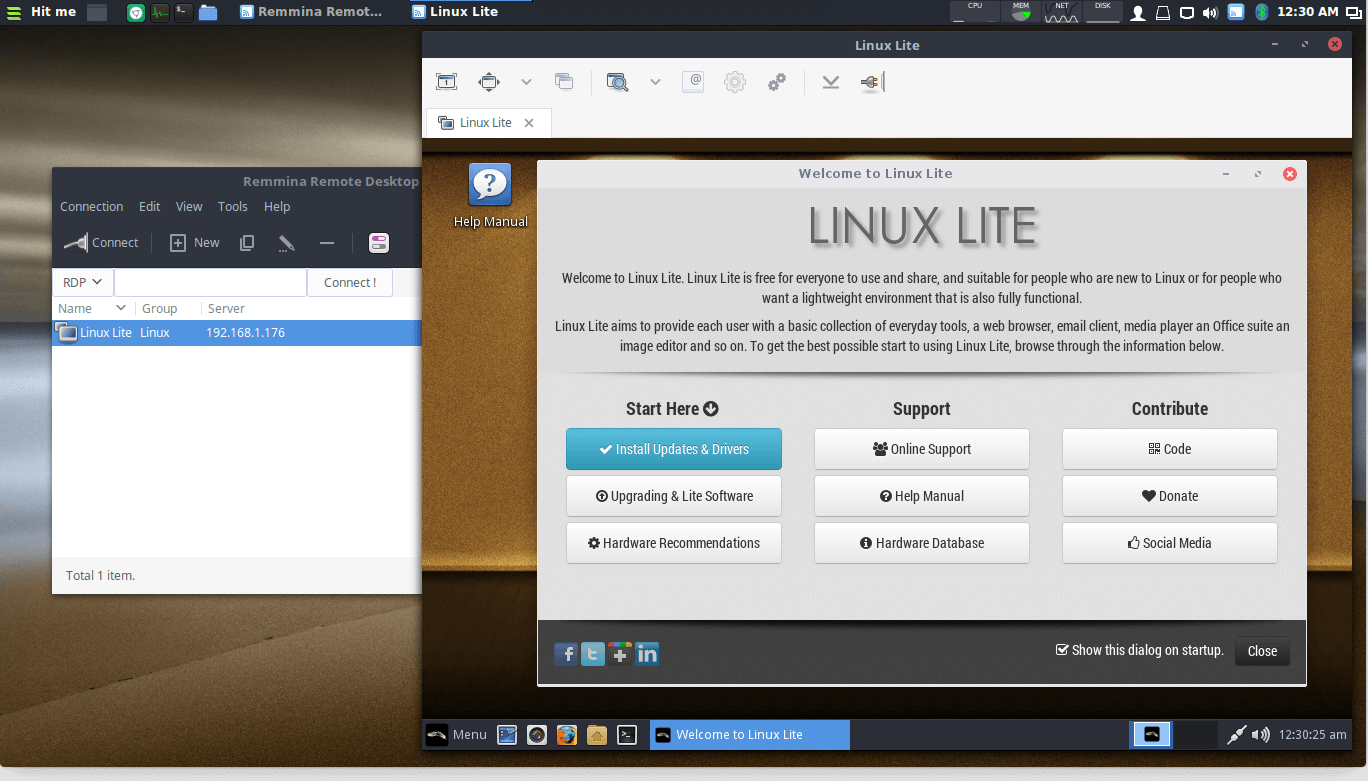
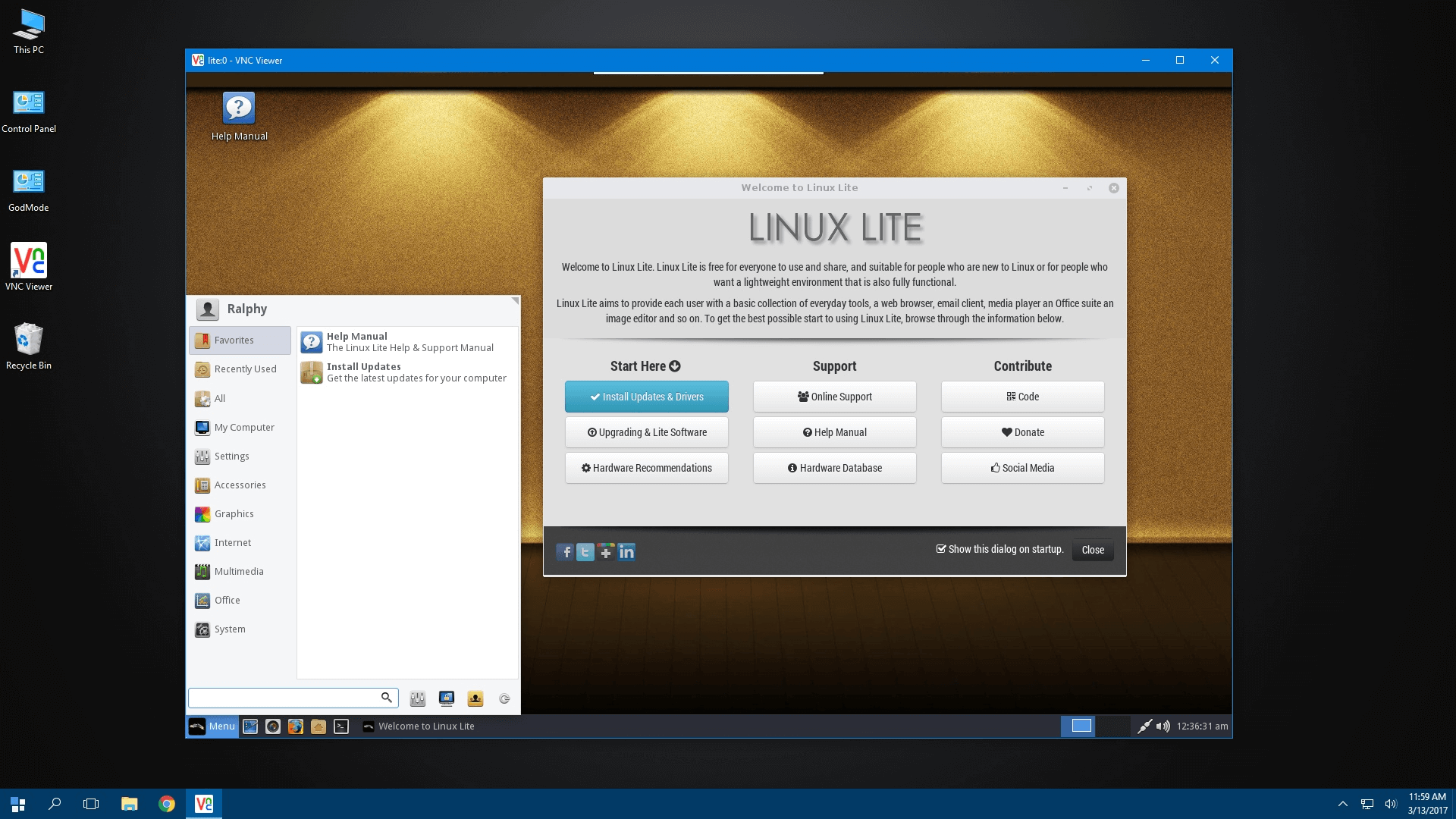
在您網路中的一台客戶端電腦上,使用您選擇的 VNC 客戶端(Remmina、Ultra VNC、TightVNC、Chicken VNC、VNC Viewer、螢幕共用等),輸入您的 Linux Lite 電腦的 IP 位址或其主機名稱。
設定時間與日期
前往 Menu、Settings、Lite Time Date。
待更新。