安裝
Linux Lite 首頁 | 下載 | 捐款 | 硬體資料庫 | 論壇
安裝指南
若要安裝 Linux Lite,您需要下載 ISO 檔案,然後從該 ISO 建立可開機的 DVD 或 USB 隨身碟。若要建立可開機 DVD,您需要將 ISO 以「映像」方式燒錄至 DVD。以下列出三款免費的 Windows 程式,可協助您完成此操作。若要燒錄至 USB 隨身碟,我們也列出了一款在 Windows 上推薦使用的免費程式;或是在 Linux 系統或 MacOS 上建立可開機 USB 的可靠方法。
建立好可開機媒體後,您可能需要進入電腦的 BIOS 設定,將開機順序調整為優先從 CD/DVD/USB 開機(先於硬碟)。通常在電腦初始開機時(作業系統開始啟動之前),可以按下一或兩個特定按鍵,進入 BIOS 設定/啟動選單或獨立的開機選單。不同製造商的按鍵各有不同,若不確定如何進入設定,請參閱您的使用手冊。
在 Windows 上將 Linux Lite ISO 寫入 USB
一款簡單易用、點按即可操作的 USB ISO 燒錄工具是 Etcher 或 Rufus。
操作指南
- 將 4GB 或更大的 USB 隨身碟插入您的電腦。在繼續之前,您必須將整個 USB 磁碟格式化為 FAT32。
- 安裝並啟動 Etcher 或 Rufus。
- 在 Etcher 或 Rufus 中選取 Linux Lite ISO 檔案,並將映像寫入您的 USB。
以上說明適用於 Windows(Rufus 僅支援 Windows)、Linux 和 Mac OS。
在 Windows 上將 Linux Lite ISO 燒錄至 DVD
以下提供幾款免費的 DVD 燒錄軟體供您選擇:
將空白 DVD 放入您的 DVD 光碟機,開啟程式,選取您想要燒錄的 ISO 檔案。選擇最低的燒錄速度,這將大幅降低燒錄出錯的風險(有時可能發生錯誤)。建議使用 4x 或 6x 的速度(若有提供)。燒錄速度越低越好。
在 Linux 上將 Linux Lite ISO 寫入 USB(請參閱上方,流程類似)
Etcher 可讓您建立可開機的 Live USB 隨身碟。您需要一個 4GB 或更大的 USB 隨身碟。請從這裡下載 Etcher。
在 Linux 和 MacOS 上將 Linux Lite ISO 寫入 USB(請參閱上方,流程類似)
使用 GUI 應用程式
您可以使用上述的 Etcher 將 Linux Lite ISO 映像寫入 USB。您需要一個 4GB 或更大的 USB 隨身碟。Etcher 支援 Windows、Mac 和 Linux。請從這裡下載。
使用終端機
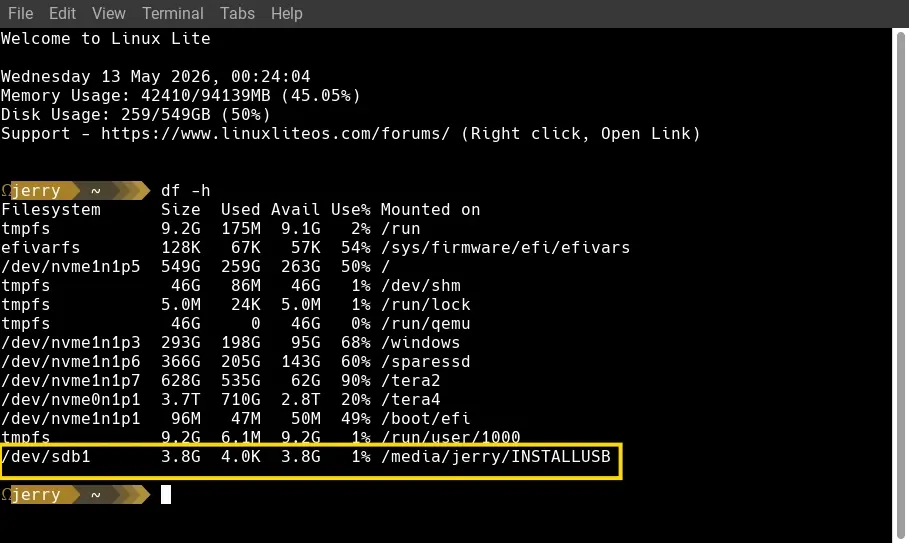
若要查詢 USB 隨身碟的代號,請開啟終端機並輸入:df -h。通常會顯示為 /media/yourusername/ 或類似名稱。請務必仔細確認您選擇了正確的磁碟代號。如您在 Filesystem 欄中所見,我的裝置為 /dev/sdb1,另一個線索是 Size 欄中的數值,此處顯示為 3.8G。在此範例中,我的裝置列示為:
/media/jerry/INSTALLUSB,位於 Mounted on 欄。
開啟一個資料夾,確認您位於 ISO 檔案所在的目錄。在該目錄中開啟終端機,並輸入以下指令:
終端機指令:
sudo dd if=linux-lite-8.2-64bit.iso of=/dev/sdx bs=4M
將 sdx 中的 x 更改為您 USB 裝置對應的代號。在上述範例中,我的裝置顯示為 sda1(省略最後的 '1')。
範例:
終端機指令:
sudo dd if=linux-lite-8.2-64bit.iso of=/dev/sda bs=4M
Live DVD/USB 映像將自動開機進入桌面,無需手動登入。
BIOS 中沒有 USB 開機選項?使用 PloP
如需完整說明,請點擊這裡。
準備您的電腦進行安裝
如果您計畫將 Linux Lite 作為電腦上的唯一作業系統,即使目前硬碟上已安裝其他作業系統,安裝前也不需要做任何特別的準備。只需使用 Live 安裝磁碟開機,若有需要可先試用 Linux Lite,然後雙擊桌面上的 Install Linux Lite 圖示開始安裝。當您進入安裝類型畫面時,告知安裝程式使用整個磁碟,它將自動清除現有的所有資料、建立所需的分割區、格式化並安裝系統。
如果您目前只有一顆實體硬碟,並且希望雙重開機 Windows 和 Linux Lite,則應事先做幾件事以確保最佳的安裝結果。
- 備份所有重要的資料檔案。(您可能用不到,但萬一需要時,您會慶幸自己有備份。)
- 如果您尚未建立 Windows 復原磁碟,請先建立。
- 重組您最大的 Windows 分割區(通常是「C: 磁碟機」)。如果 Windows 分割區目前佔用整個硬碟,則需要縮小其中一個(或多個)分割區,以便為 Linux 安裝騰出空間。
- 在 Windows 磁碟管理中縮小 Windows 分割區。(您可以在安裝過程中縮小分割區,但最好還是使用 Windows 來縮小 Windows 分割區。)
- 如果您事先完成了重組和縮小 Windows 分割區,請將騰出的空間保留為未分割、未使用的可用空間。請勿在 Windows 中為 Linux Lite 安裝建立任何新分割區。(如果您熟悉分割區操作並希望事先建立分割區,請在 Linux Lite Live DVD/USB 開機後使用 GParted 進行操作。)
- 如果您計畫由安裝程式進行縮小操作,仍建議事先重組 Windows 分割區。
如果您有多顆實體硬碟,並且希望雙重開機 Windows 和 Linux Lite,且 Linux Lite 安裝在獨立的專用硬碟上,若您不熟悉 Linux 安裝,我們建議您在我們的論壇上尋求指引。否則,此類安裝的一般說明如下。
- 如果 Windows 位於第一顆硬碟,其開機載入程式將被 Linux 開機載入程式(grub2)取代,除非您指定不同的硬碟。這沒有問題,但另一個選擇是將開機載入程式安裝到 Linux 硬碟上,然後在 BIOS 中設定從該硬碟開機。這樣可以保留 Windows 開機載入程式於其自己的硬碟上。
- 安裝完成後重新開機,Linux 開機載入程式將自動偵測您的 Windows 安裝並將其加入開機選單。
登入時 NumLock 問題(筆記型電腦鍵盤輸入數字而非字母)
在某些筆記型電腦上,部分鍵盤區域——通常是右側(u i o j k l m 附近的字母鍵)——會輸入數字和符號而非字母。切換鍵盤配置(瑞典文、德文等)沒有任何效果,也無需安裝「鍵盤驅動程式」。
原因
這是 NumLock 的問題,而非配置或驅動程式問題。
許多沒有獨立數字鍵盤的筆記型電腦,包含一個嵌入式數字鍵盤,與右側的字母鍵共用。當 NumLock 開啟時,這些鍵會作為數字鍵盤(7 8 9 / 4 5 6 / 1 2 3 / 0 和符號)使用,而非輸入字母。
Linux Lite 預設在登入時開啟 NumLock,因為許多桌上型電腦有真正的數字鍵盤,使用者希望它隨時可用。在沒有獨立數字鍵盤的筆記型電腦上,正是這個設定導致右側字母鍵輸出數字。
修復方法(只需兩秒)
按一下 NumLock 鍵。
在大多數筆記型電腦上,NumLock 是次要功能,因此您需要按:
- Fn + NumLock,或
- Fn + F11(確切的按鍵因型號而異——請尋找鍵上角落印有「Num Lk」字樣的按鍵)
右側按鍵將立即恢復輸入字母。
永久設定
若要停止每次登入時自動開啟 NumLock:
- 開啟 Lite Tweaks(選單 → 設定 → Lite Tweaks)。
- 切換至系統標籤。
- 找到 Numlock 並將其設定為 Disable。
完成——NumLock 從此將在登入時保持關閉狀態。(想在登入時啟用數字鍵盤的桌上型電腦使用者,可使用相同設定選擇 Enable。)
注意事項
- 這與您的鍵盤配置無關。請按照正常方式,另行在設定 → 鍵盤下設定您的配置(瑞典文等)。
- 任何國家鍵盤配置都不需要特殊驅動程式——所有配置均已內建。
將 Linux Lite 安裝至您的電腦
啟動您的電腦,進入系統 BIOS,確認開機順序已設定為 DVD 和 USB 裝置優先開機。各個 BIOS 的設定方式不盡相同,請參閱您的主機板說明文件以取得更多資訊。
您必須停用 Secure Boot,並確認 BIOS 中的 UEFI 已設定為啟用。如需進一步說明,請在繼續之前先查看這裡。
確認 BIOS 設定無誤後,將 DVD 光碟或 USB 隨身碟插入電腦並重新開機。您將會看到以下畫面。若要進入 Live 工作階段,請等待計時器倒數完畢。
Live 開機選單
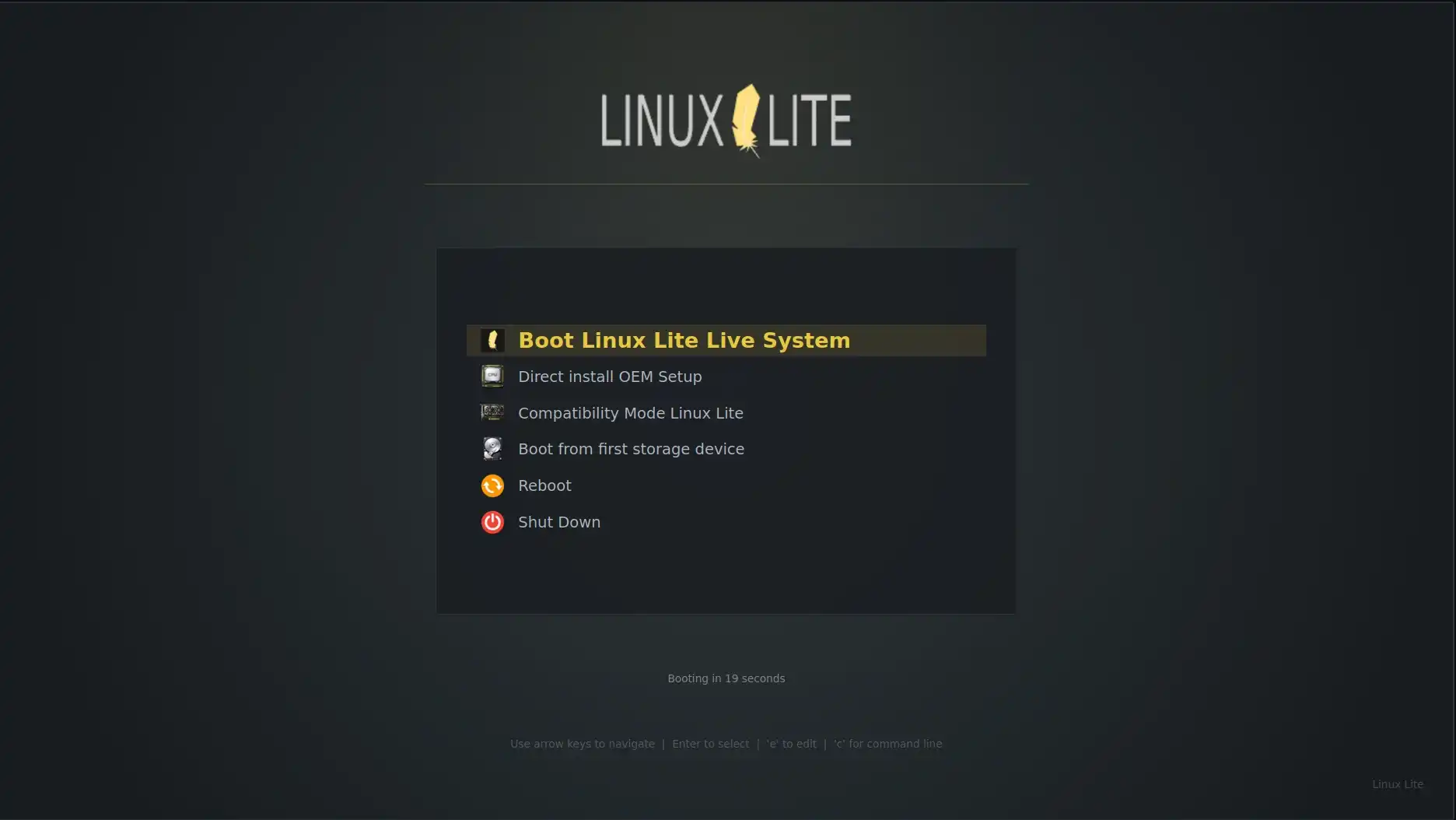
確認已選取 Boot Linux Lite Live System,按下 Enter 鍵進入 Live 工作階段。這也是確認所有硬體是否受支援的好方法。
其他選項說明如下:
Boot Linux Lite Live System - 直接進入 Linux Lite 桌面。
Direct install OEM Setup - 適用於硬體廠商的 Linux Lite 安裝選項。
Compatibility Mode Linux Lite - 若前兩個選項出現問題,請使用此選項。
Reboot - 重新啟動您的電腦。
Shutdown - 關閉您的電腦。
部分開機選項可能與上方圖片顯示的有所不同。各版本的選項類型可能有所差異。
注意:如果您在安裝 Linux Lite 後開機時遇到任何問題,請詳閱此疑難排解指南。
電腦將進行開機程序,依據您的硬體規格,可能需要數秒至幾分鐘不等。此外還會有一個強制性的檔案檢查,用於驗證 DVD 或 USB 上的所有檔案是否符合完整性要求。建議不要跳過此程序。Live 使用者的登入為自動登入,無需手動登入。若因某些原因需要手動登入,只需在 Other 下輸入 linux 並點擊 Log In(無需密碼)。
安裝 Linux Lite 不需要網路連線。
在您瀏覽 Linux Lite 並準備好安裝後,第一步是雙擊桌面上的 Install Linux Lite 圖示。
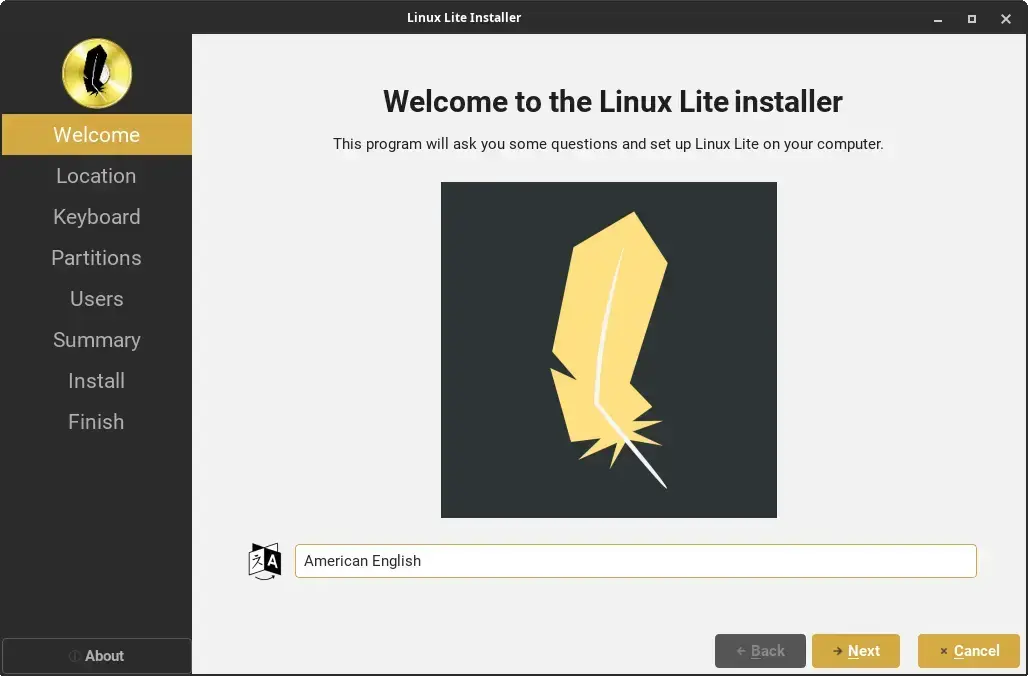
歡迎
安裝程式將在桌面上開啟,並顯示安裝程式的第一個視窗。選擇您的語言並點擊下一步。
位置
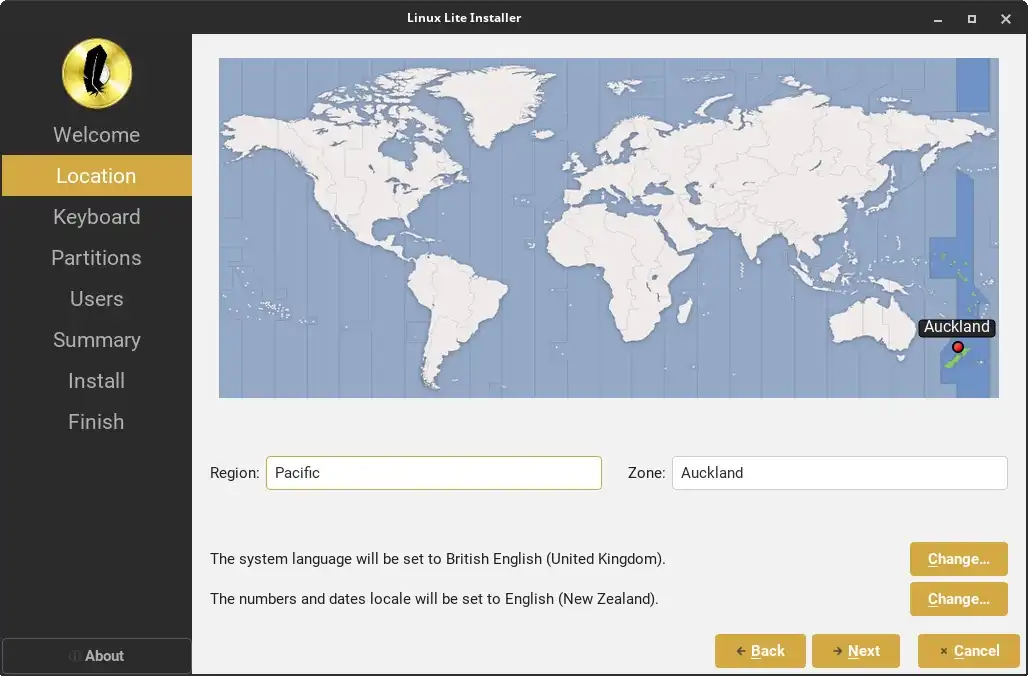
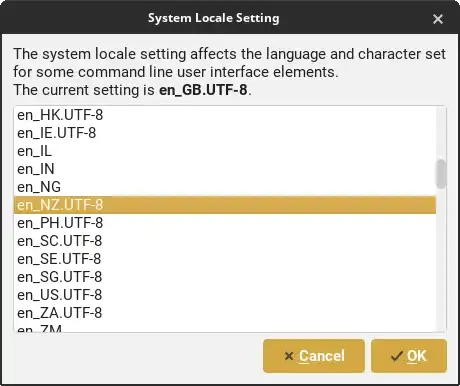
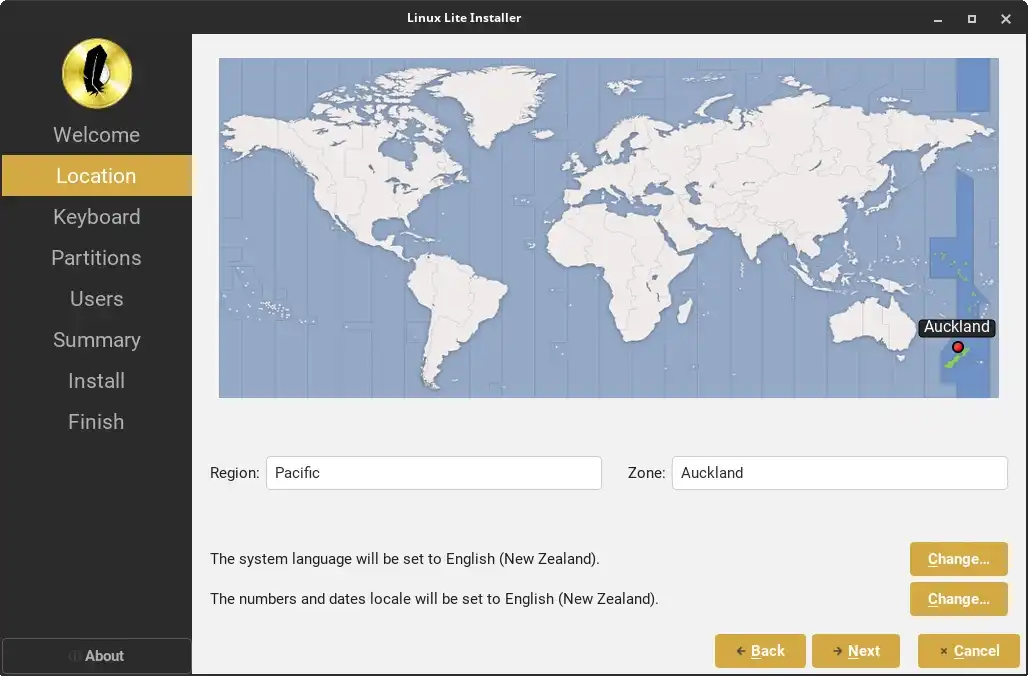
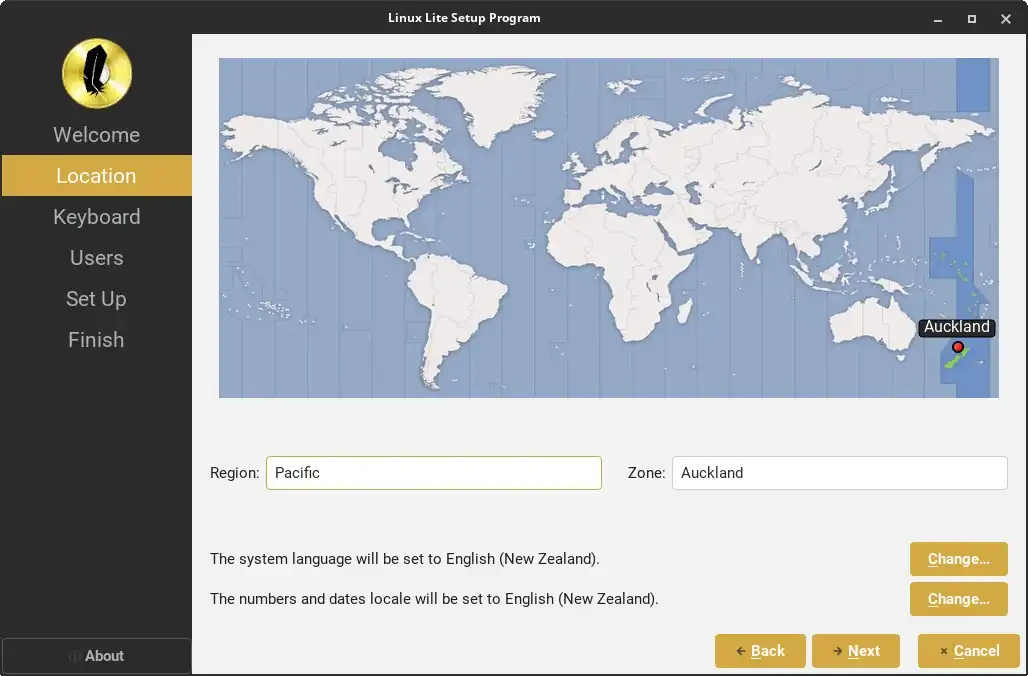
下一步是選擇您的位置。選擇您的系統語言以及數字和日期的地區設定。
鍵盤
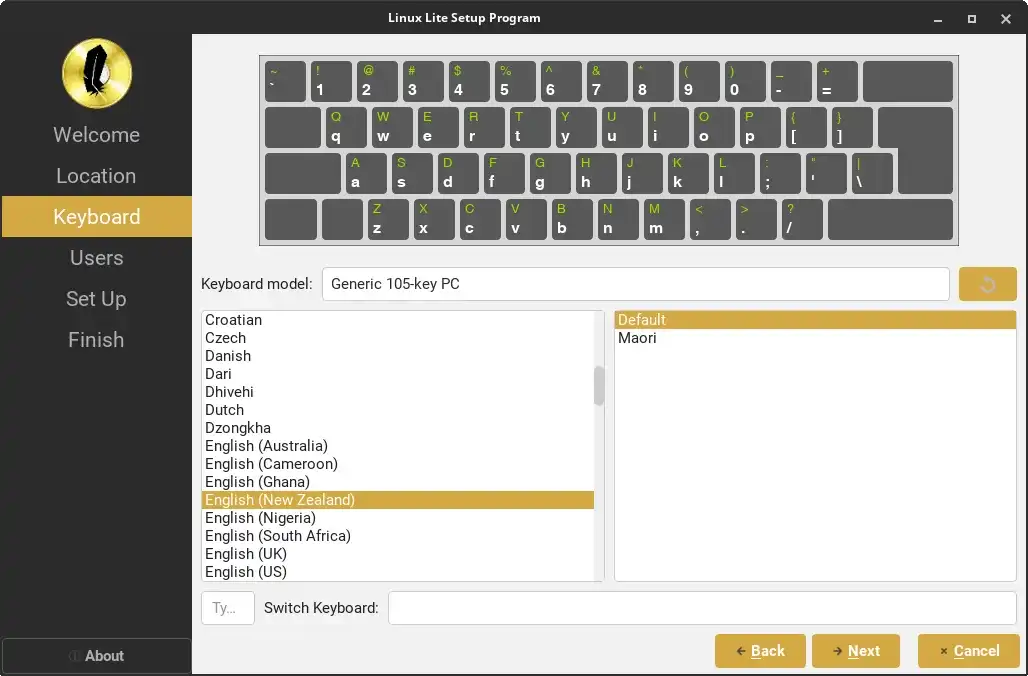
選擇您的鍵盤類型並點擊下一步。
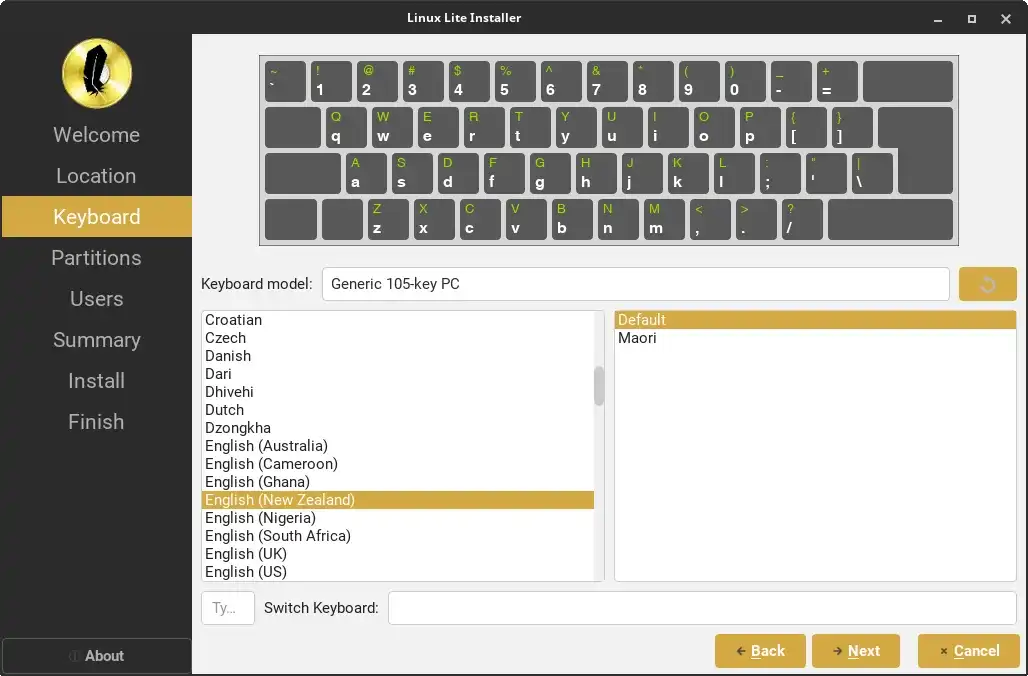
分割區
現在是選擇 Linux Lite 安裝至硬碟方式的時候。在安裝程式的這個階段,您將有幾個選項可供選擇。
清除磁碟
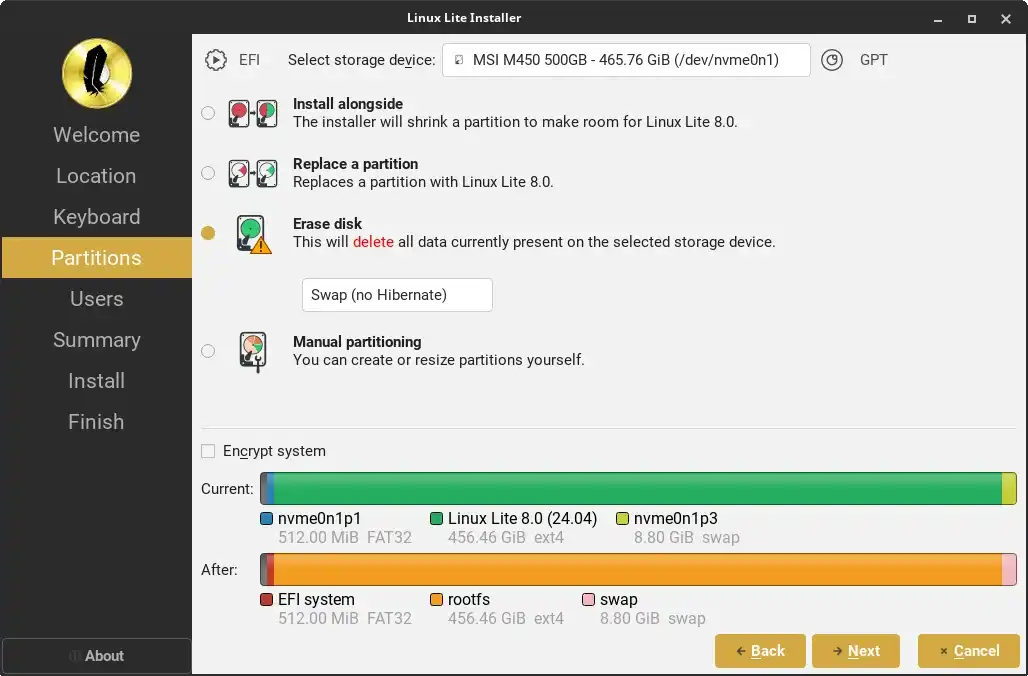
注意:此選項將清除您整個硬碟的資料。在繼續之前,請確認這是您想要執行的操作。
選擇清除磁碟後,安裝程式將自動選取預設的分割配置。
與現有系統並存安裝
待補充。
圖片位置
取代分割區
待補充。
圖片位置
手動分割
注意:手動安裝時出現「requires an EFI partition」錯誤?請以 Legacy/BIOS 模式開機安裝程式,以安裝至 MBR 磁碟。
選擇手動分割。
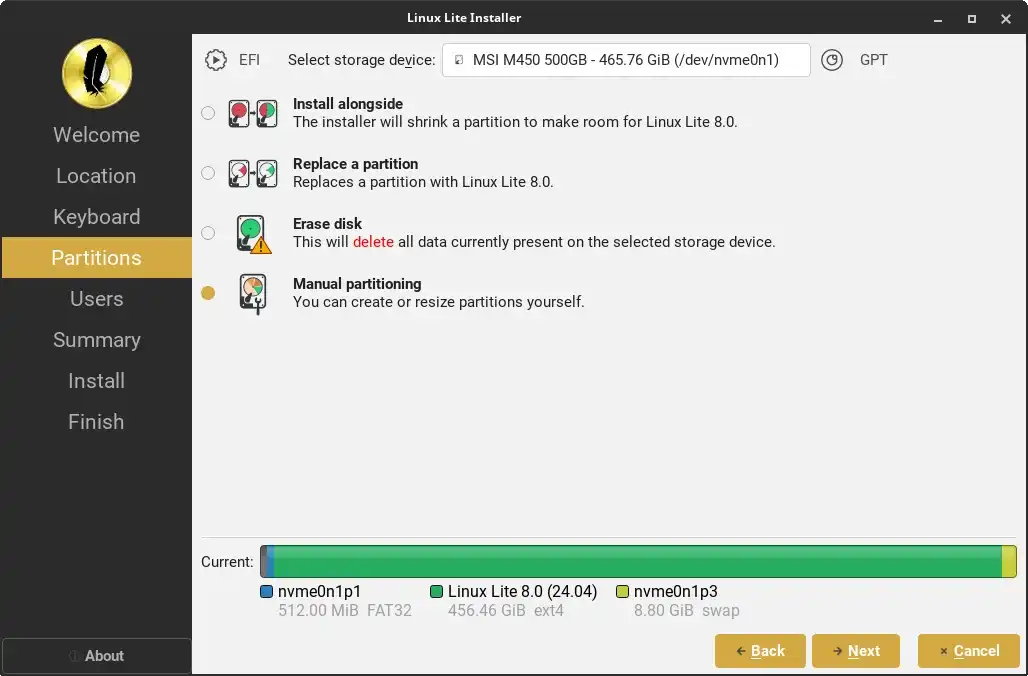
點擊新增分割區表並選擇 GPT。
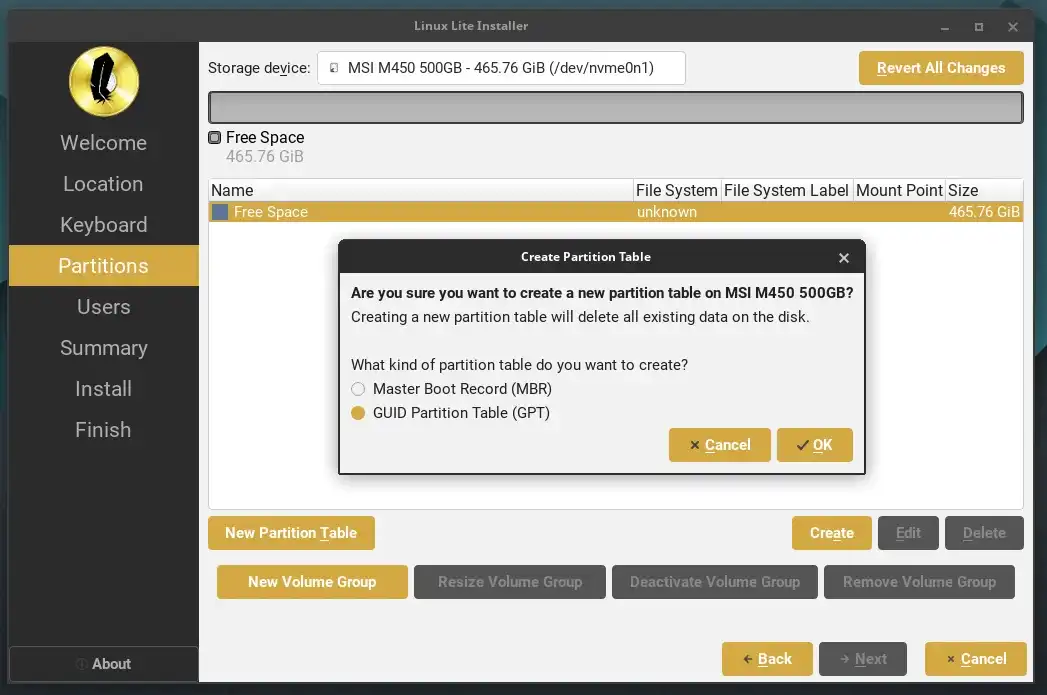
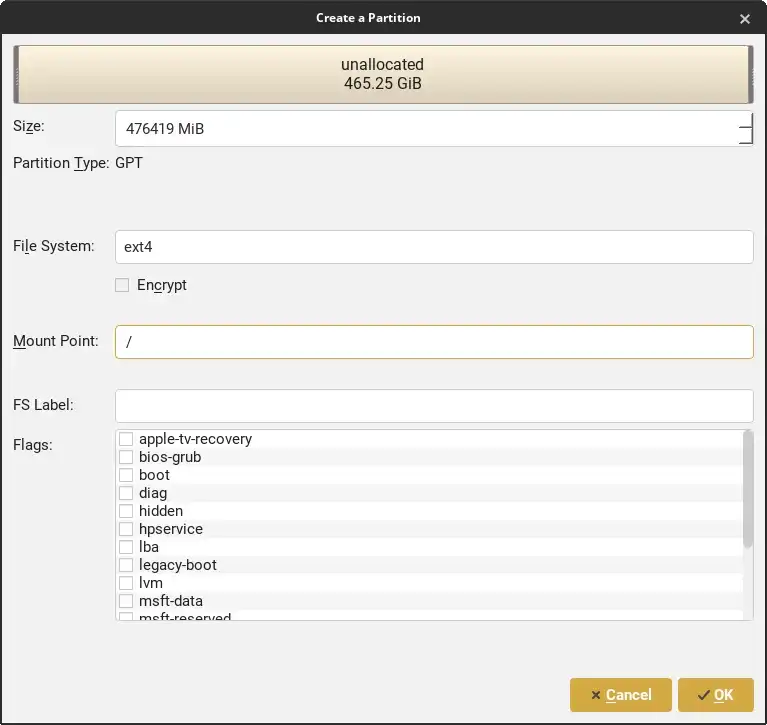
點擊您的儲存裝置,然後點擊建立。請依照以下設定進行複製。
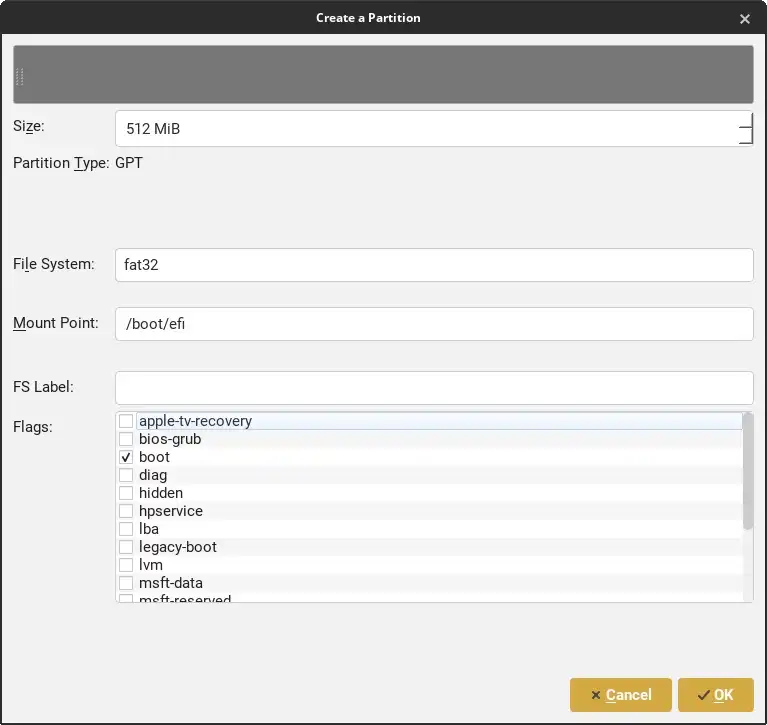
點擊您的儲存裝置,然後點擊建立。請依照以下設定進行複製。您的儲存裝置大小可能有所不同。在此範例中,我們僅使用磁碟的剩餘空間。
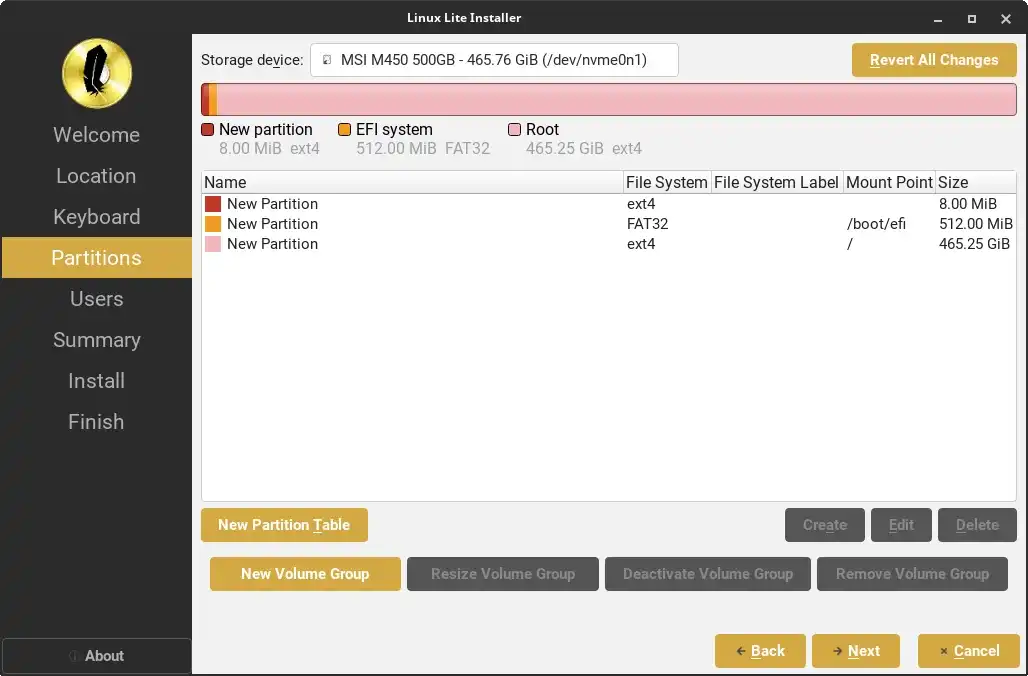
您的分割區配置結構應如下所示。
使用者
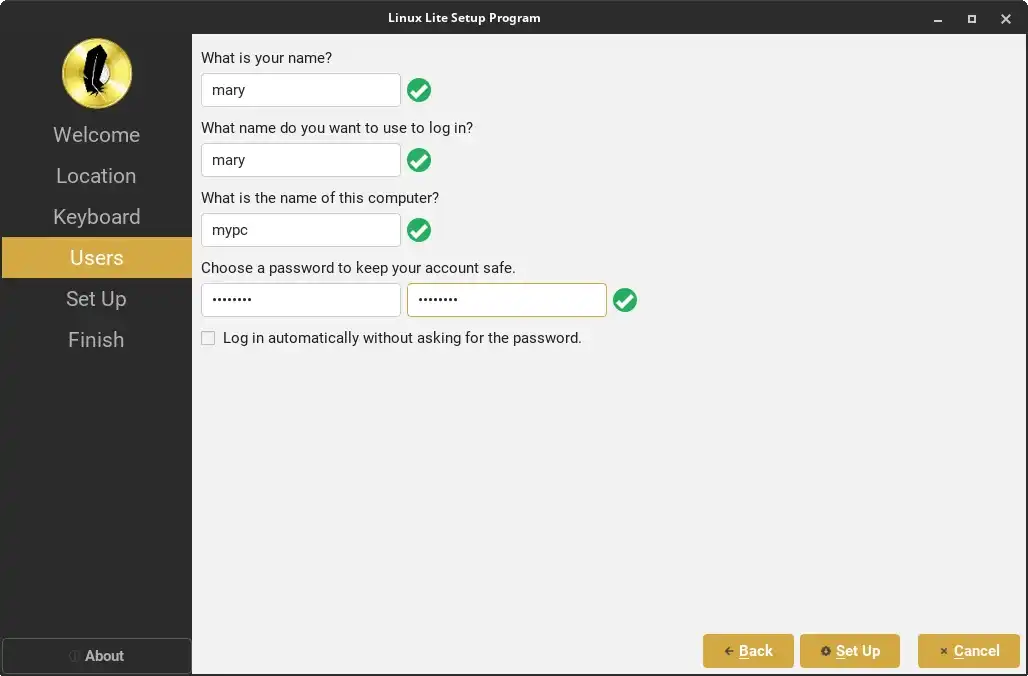
輸入您的姓名、使用者名稱(登入名稱)、電腦名稱(例如 mylaptop)以及安全的密碼(需輸入兩次)。
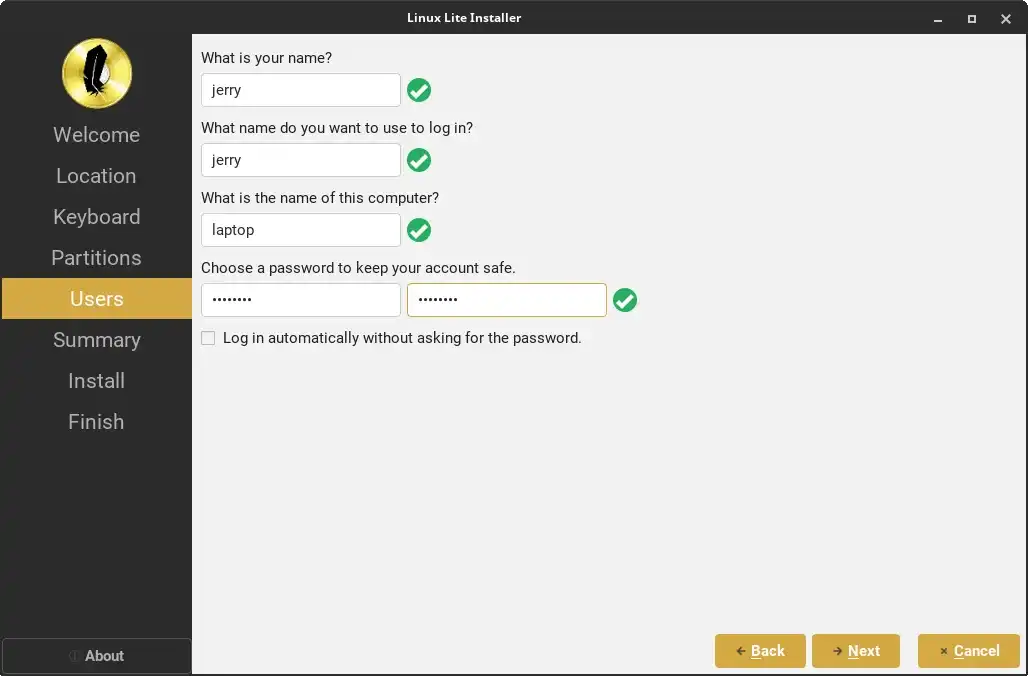
自動登入為可選項目。
摘要
在繼續安裝之前,請最後確認所有設定。
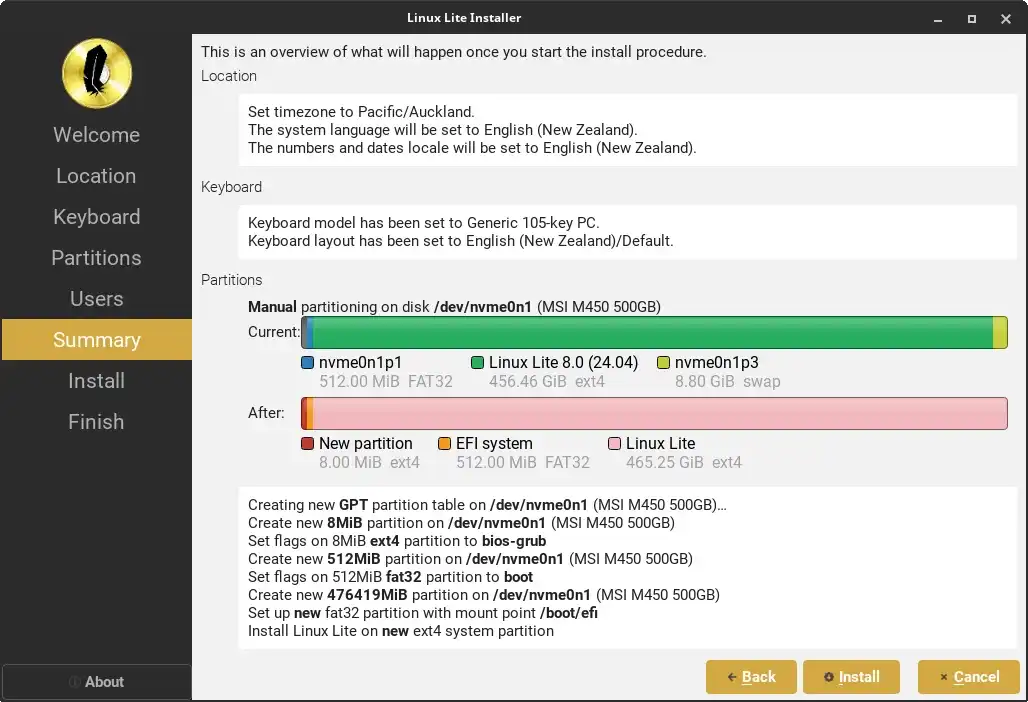
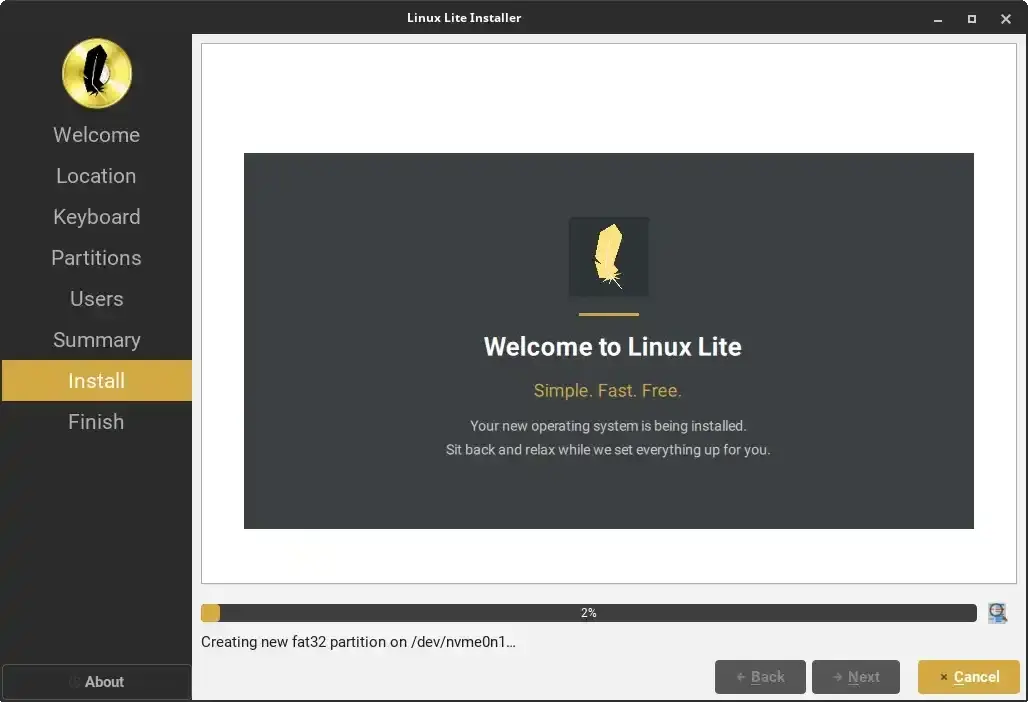
安裝
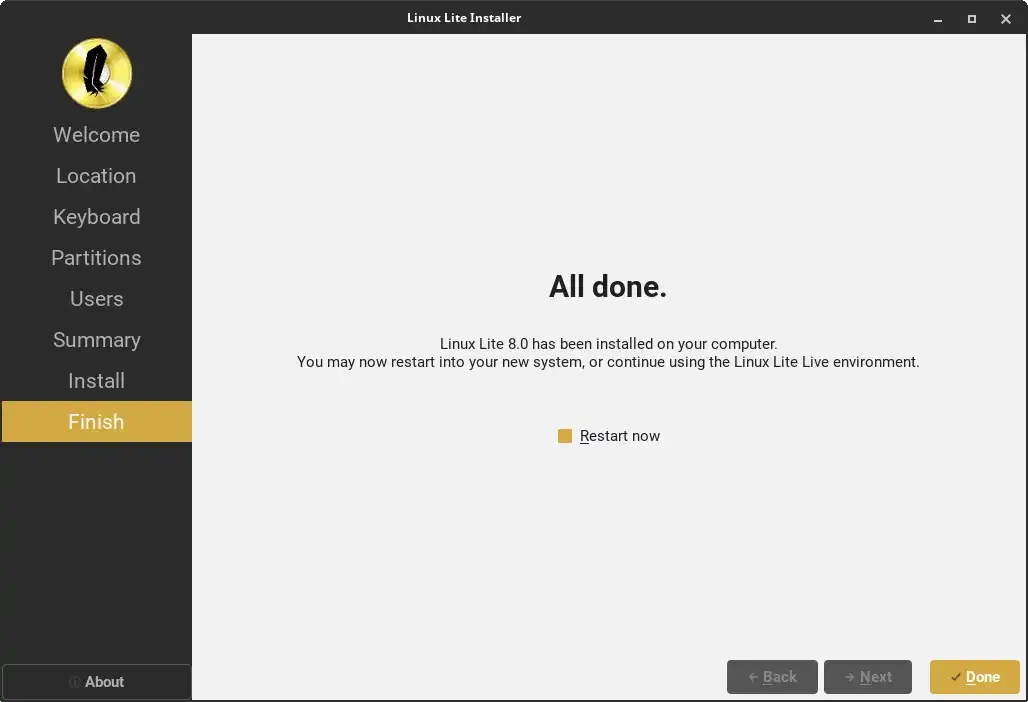
完成
請依照螢幕上的指示操作。
OEM 客戶設定
現在您已擁有全新的電腦,請依照以下步驟完成設定,並根據您所在的地區或個人喜好更改相關資訊。
歡迎
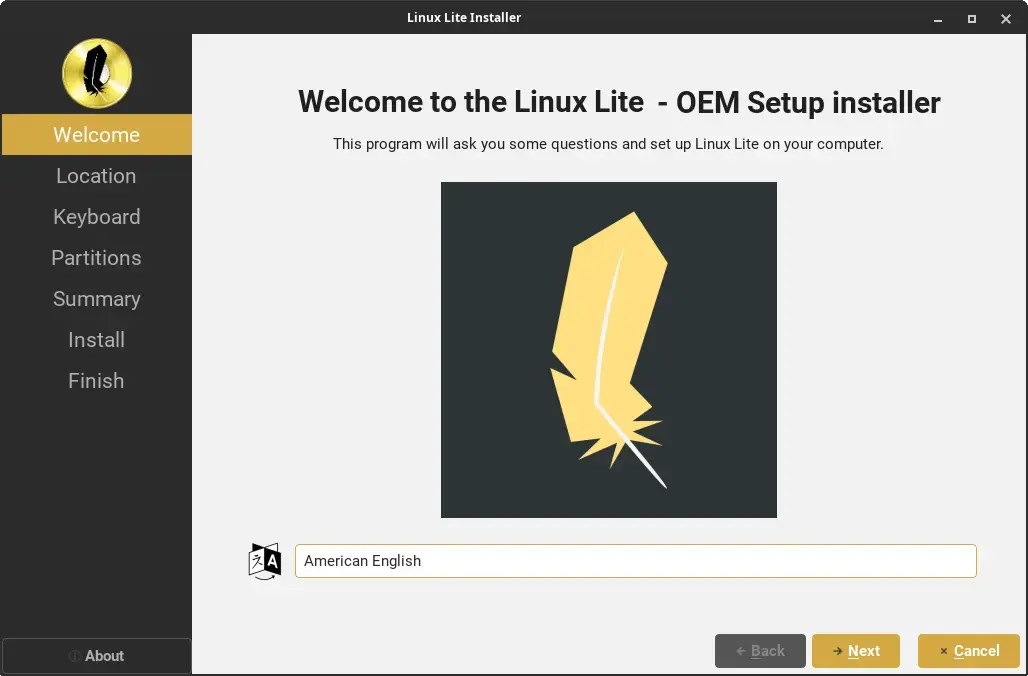
位置
鍵盤
使用者
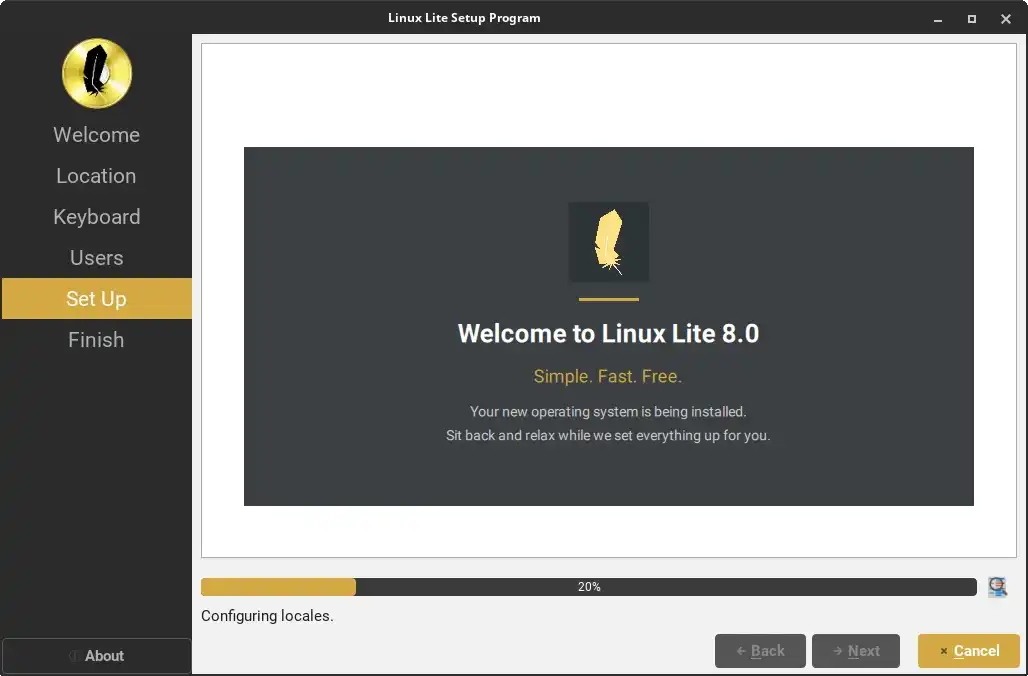
設定
完成
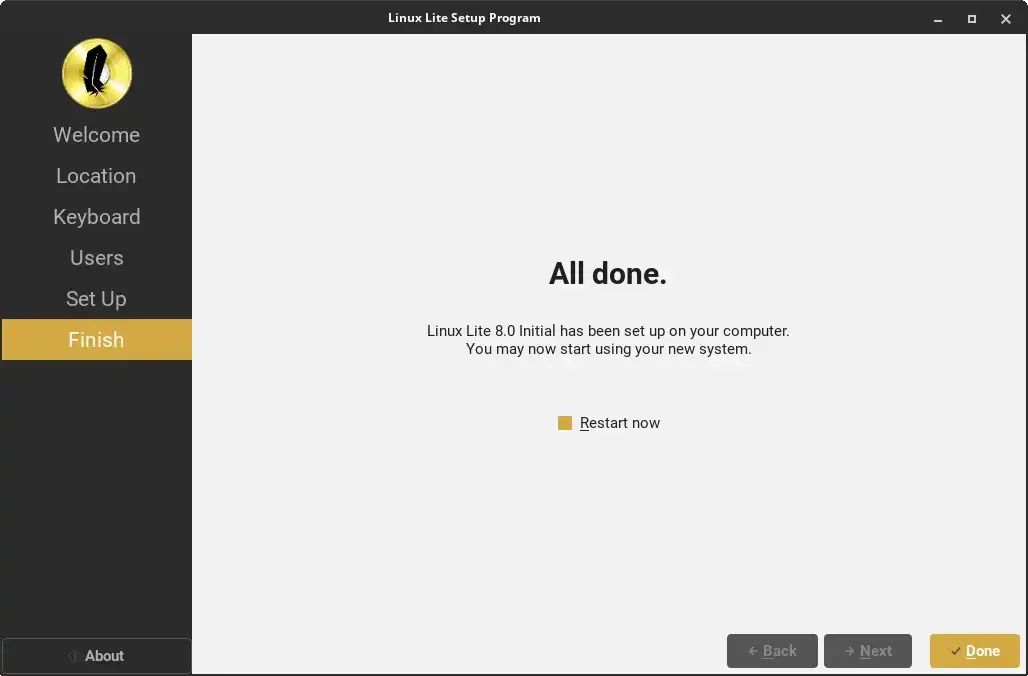
安全永久地清除檔案
以下教學說明如何在 Linux Lite 上設定並安全地清除檔案。此方法可確保即使使用資料恢復軟體,檔案也無法被還原。
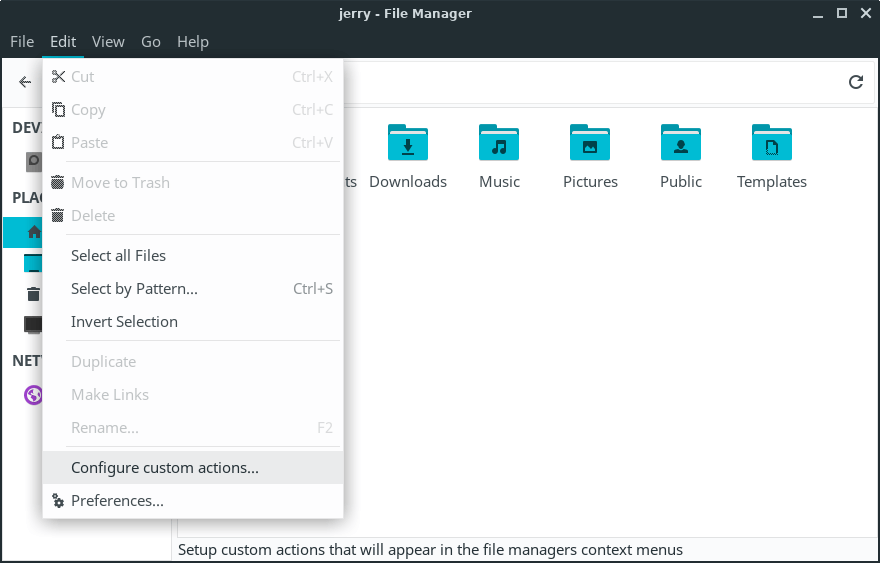
1. 開啟您的家目錄,前往:Edit(編輯),Configure custom actions...(設定自訂動作...)
2. 點擊右上角的 + 符號,並在 Basic(基本) 標籤中輸入以下詳細資訊,如下方圖片所示:
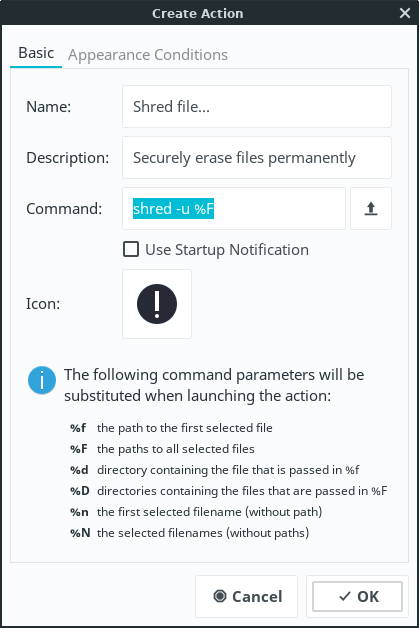
Name(名稱): Shred file...
Description(說明): Securely erase files permanently
Command(指令): shred -u %F
(此處選擇的圖示是來自 All Icons 的 emblem-important)
3. 在 Appearance Conditions(外觀條件) 標籤中,選擇以下項目:
File Pattern(檔案樣式): *
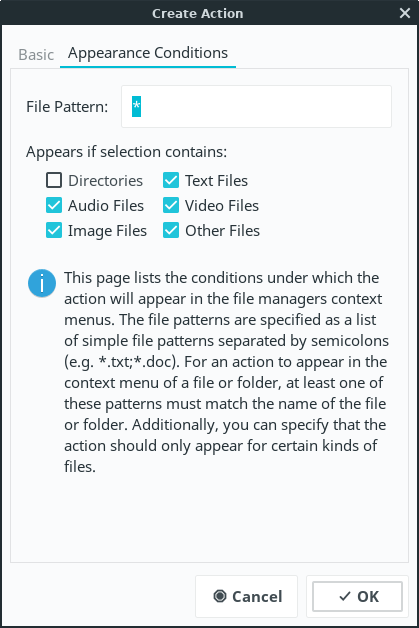
完成後點擊 Ok 和 Close。
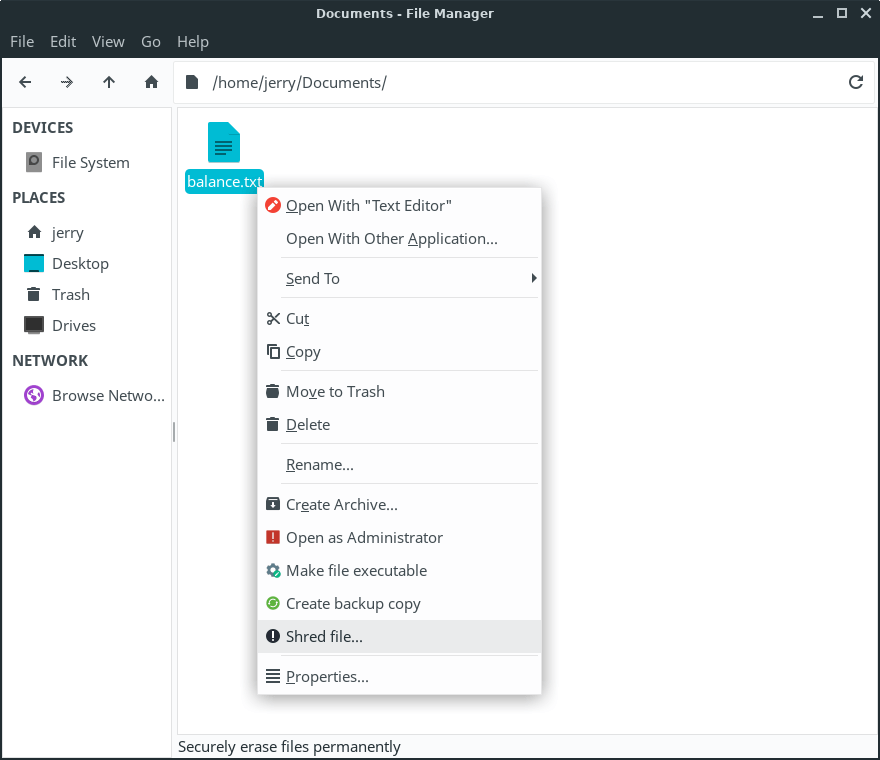
現在,當您想要永久且安全地從電腦中清除檔案而不留下任何恢復的可能時,只需右鍵點擊任意數量的檔案,然後選擇 Shred file...
設定您的語言
以下說明如何在安裝 Linux Lite 後設定全系統語言。
1. 點擊選單,設定,Language Support(語言支援)。
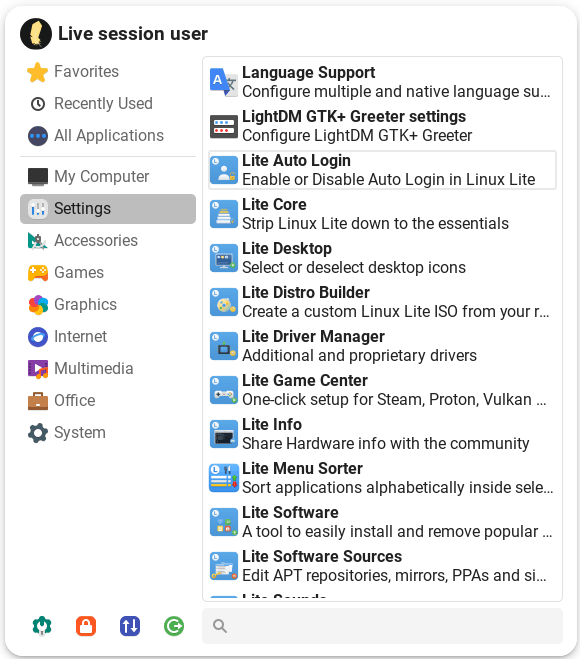
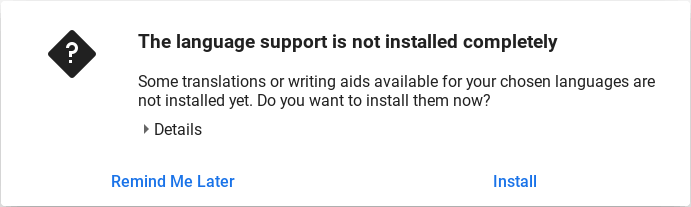
2. 將會出現一個對話框,點擊 Remind Me Later(稍後提醒我)。
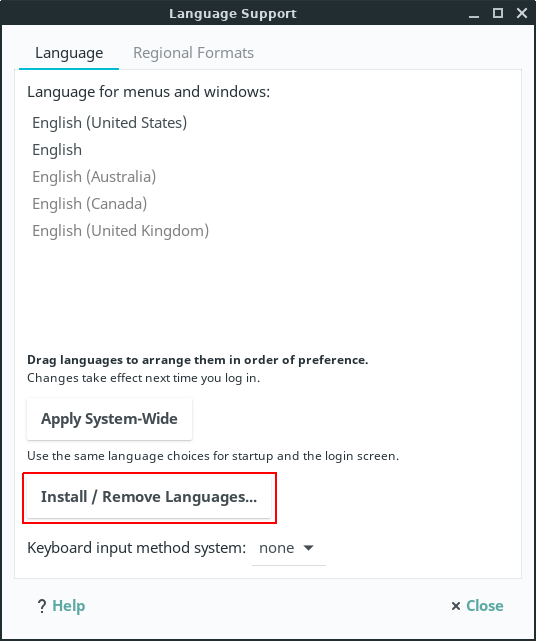
3. 現在點擊 Install / Remove Languages(安裝 / 移除語言) 按鈕。
4. 在此範例中,我們將安裝葡萄牙文語言。向下捲動,找到您的語言並勾選旁邊的方塊,然後點擊 Apply(套用)。
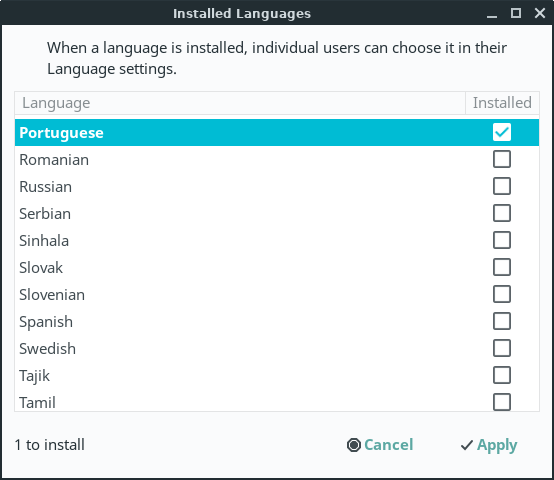
接著將提示您輸入密碼。
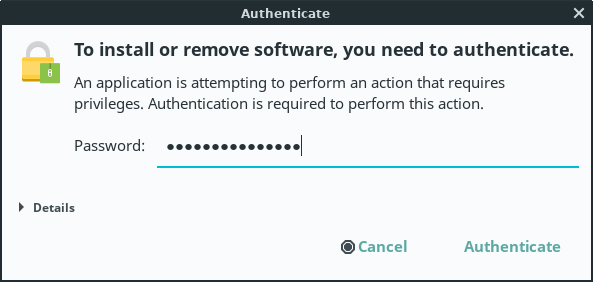
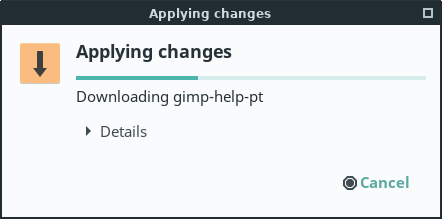
輸入密碼後,您的電腦將開始下載所有語言檔案,這可能需要一些時間。
6. 完成後,捲動至 Language for menus and windows(選單和視窗語言) 方塊的底部,將您新安裝的語言拖曳至清單最上方。然後點擊 Apply System-Wide(套用至整個系統),系統將再次提示您輸入密碼。現在等待設定套用完成,這需要片刻時間。
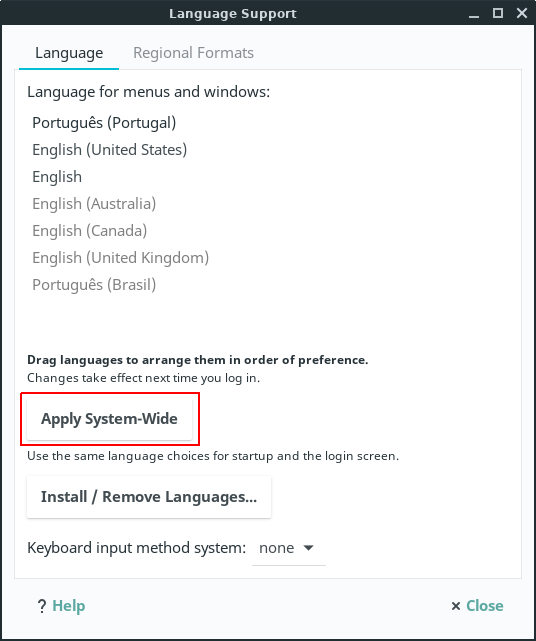
7. 現在點擊 Regional Formats(地區格式) 標籤,選擇您剛才安裝的語言,然後點擊 Apply System-Wide(套用至整個系統)。若有提示,請再次輸入密碼。
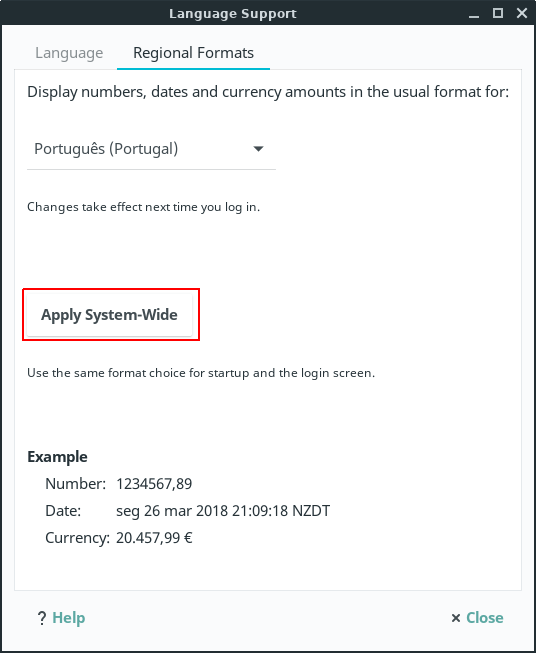
8. 現在登出後重新登入,您將看到新語言已套用。
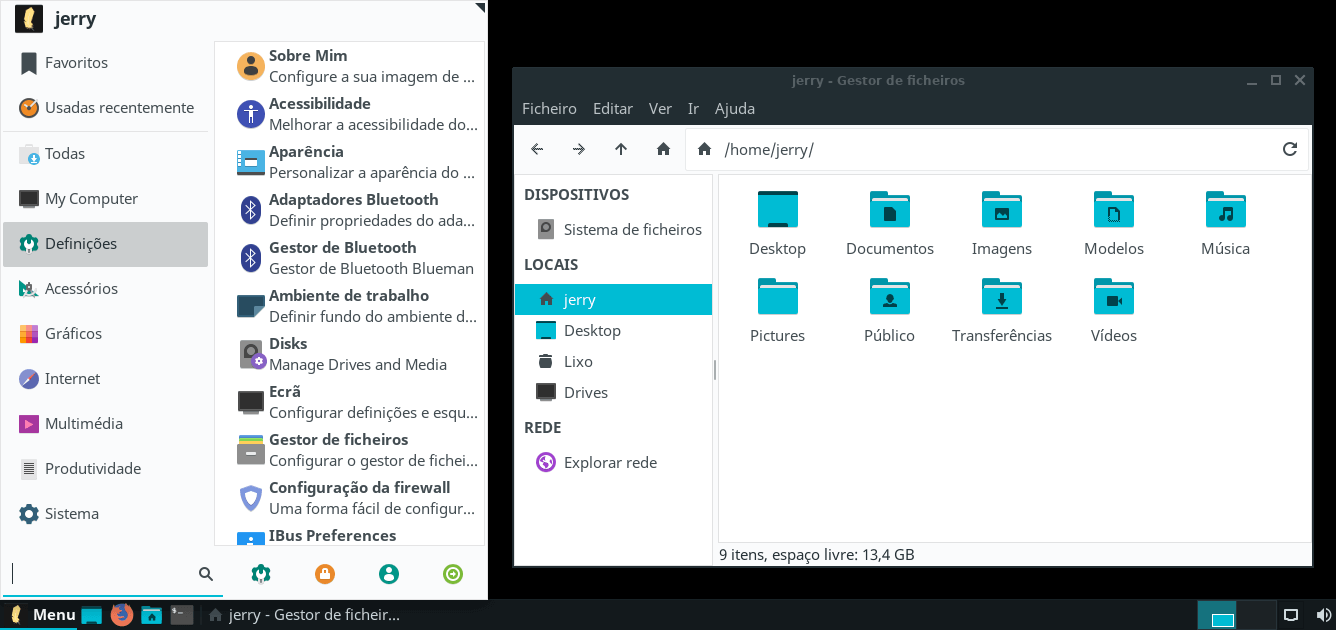
請注意,並非所有程式都會套用您的語言設定。如遇此情況,請在套件管理員中搜尋該程式,查看是否有可用的語言套件。另請注意,更改語言後,部分選單項目可能無法正確翻譯。對此我們能做的有限,重新命名選單項目的簡易方法是前往選單,設定,Menu Editor(選單編輯器),在那裡編輯相關項目。
SSD 的 TRIM 功能
您可以在終端機中執行以下指令,取得系統中有關 Trim 的進一步資訊:
開啟終端機並執行:
終端機指令:
systemctl list-timers -a
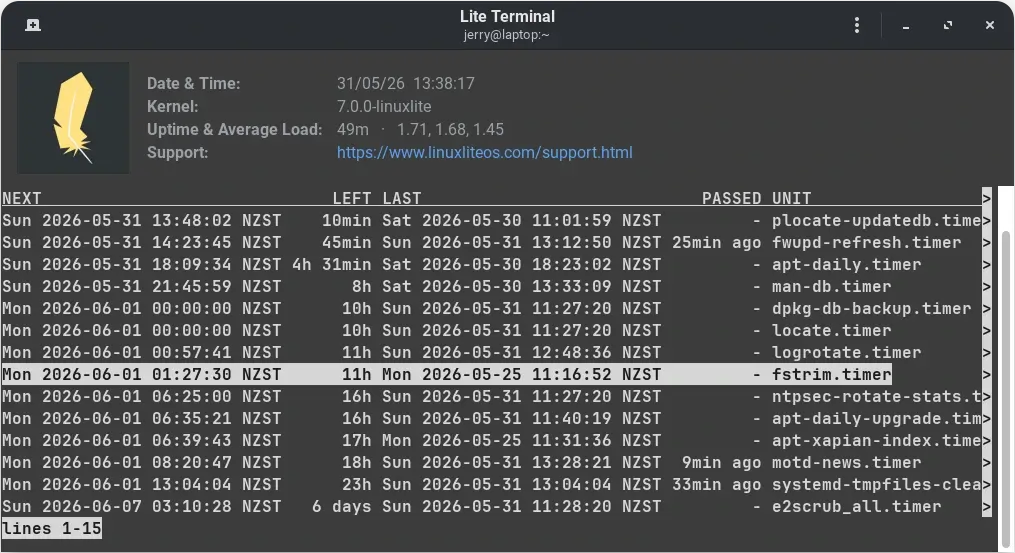
以及:
終端機指令:
sudo journalctl -u fstrim.timer
磁碟機與分割區
讓我們來認識磁碟機、分割區和磁碟區這些術語。這些是常用術語,了解它們將有助於您在掛載磁碟機/分割區的過程中更得心應手。
磁碟機一詞是指實體儲存裝置,例如硬碟、固態硬碟、USB 隨身碟等。在 Linux 中,裝置以稱為裝置節點的特殊檔案系統物件來表示,這些節點位於 /dev 目錄下。
儲存裝置在 /dev 下依裝置類型標記,後接一個字母,代表系統偵測到它們的順序。在 Linux 中,前綴 sd 用於所有 PATA、SATA 和 SCSI 裝置。例如,裝置檔案 /dev/sda、/dev/sdb 和 /dev/sdc 分別對應第一、第二和第三個裝置(磁碟機)。
一個實體儲存裝置(磁碟機)可以分割成多個稱為分割區的邏輯儲存單元。每個分割區都會在 /dev 下顯示為獨立的裝置節點。裝置字母後的數字代表分割區編號。例如,裝置節點檔案 /dev/sda1 和 /dev/sda2 分別指第一個裝置(磁碟機)的第一和第二個分割區。請注意,在使用 MBR 分割的電腦上,由於主要分割區上限為四個以及延伸分割區的處理方式,分割區編號可能與實際分割區數量略有不同。
Linux 中的磁碟區術語與邏輯磁碟區管理員(LVM)有關,LVM 可用於管理大量儲存裝置。實體磁碟區是一個儲存裝置或分割區。由 LVM 建立的邏輯磁碟區是一個可跨越多個實體磁碟區的邏輯儲存裝置。
掛載磁碟機與分割區
在 Linux Lite 中掛載磁碟機和分割區很簡單。雖然以下方法通常是可接受的,但它對磁碟機在系統中的使用方式有一些限制。例如,只要電腦未重新啟動或磁碟機未手動卸載,磁碟機將保持掛載狀態。每次重新開機後您都需要重新掛載磁碟機。此外,管理員可以讀取和寫入磁碟機,但其他使用者將無法寫入磁碟機或讀取其中的任何內容。請參閱為所有使用者自動掛載磁碟機與分割區一節以了解其他選項。
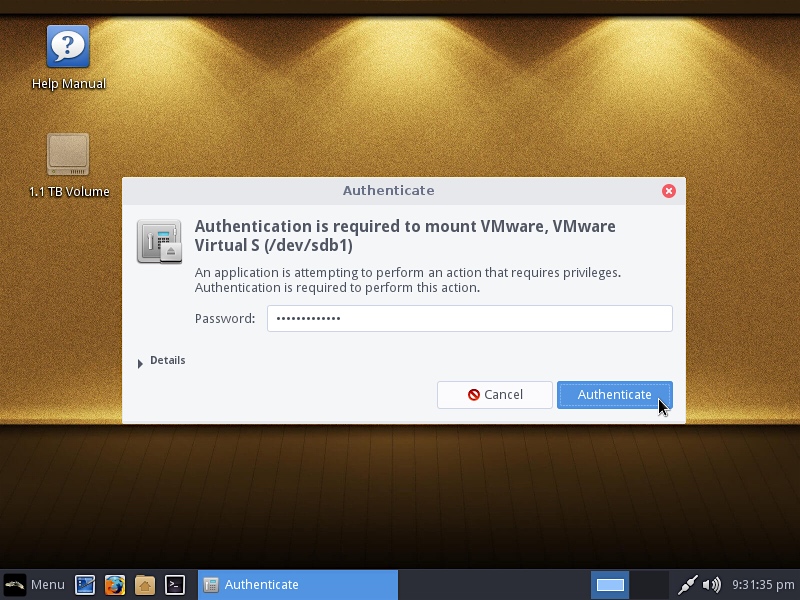
預設情況下,只要連接至電腦的磁碟機包含至少一個分割區,就會顯示在桌面以及 Thunar 檔案管理員中。
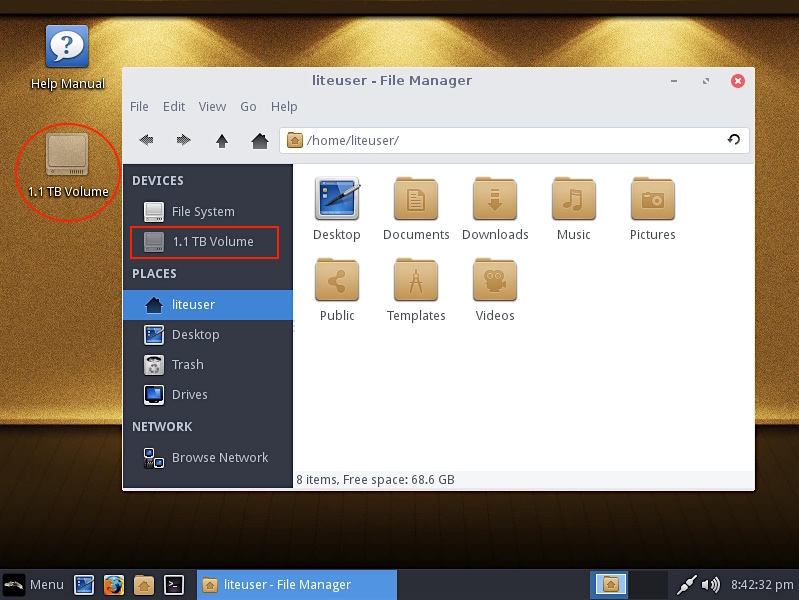
如您在上方螢幕截圖中所注意到的,顯示的磁碟機呈灰色,表示預設情況下它未被掛載。若要在 Linux Lite 中掛載磁碟機,請雙擊所需的磁碟機,並在提示時輸入管理員密碼。掛載磁碟機需要管理員權限。
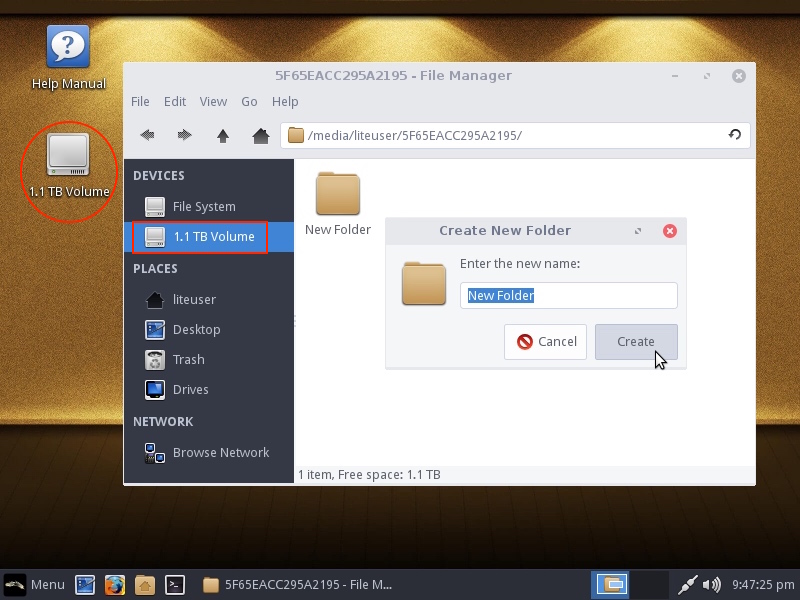
掛載後,磁碟機圖示將反映此狀態(不再呈灰色)……您現在可以使用該磁碟機了。
為所有使用者自動掛載磁碟機與分割區
在 Linux Lite 中掛載磁碟機更友善的方式,是讓它們在啟動時自動掛載,並允許所有使用者讀取和寫入磁碟機。
以下說明示範如何在 Linux Lite 中以自動掛載選項以及讓所有使用者擁有讀寫權限的方式掛載磁碟機。您可以依照這些步驟掛載所需數量的分割區。
首先建立一個資料夾,以指定磁碟機的掛載點路徑。開啟終端機並執行:
終端機指令:
sudo mkdir /media/disk1
……其中 disk1 是我們建立的資料夾名稱,/media 是其所在的目錄。
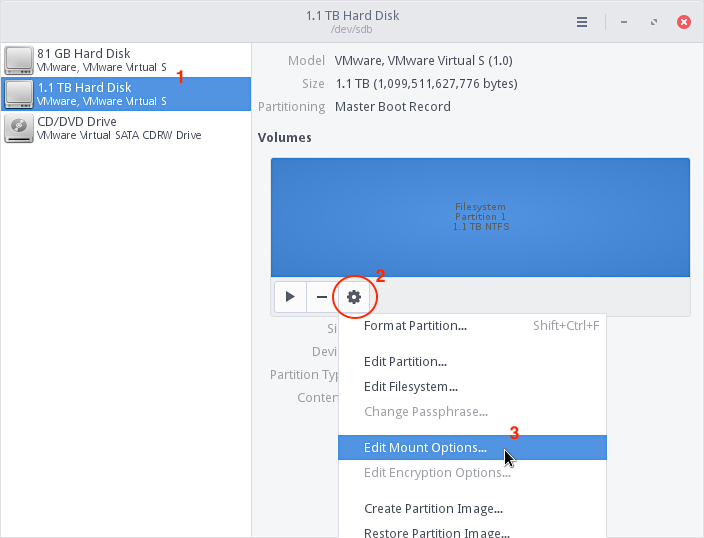
然後,開啟選單,設定,磁碟。從左欄選取您要使其可用的磁碟,然後點擊 Edit Mount Options(編輯掛載選項),如下所示。
設定以下掛載選項:
- 1- 關閉自動掛載選項
- 2- 勾選啟動時掛載
- 3- 掛載選項:users,noexec,nosuid
- 4- 掛載點:/media/disk1(您在上一步建立的資料夾路徑)
- 5- 識別為:/dev/sdb1(可能是 sdb1、sdb2、sdc1 或類似名稱——從下拉選單中選擇)
- 6- 檔案系統:' auto ' 或 ' ext4 '(Linux)或 ' ntfs '(Windows),若要明確指定。
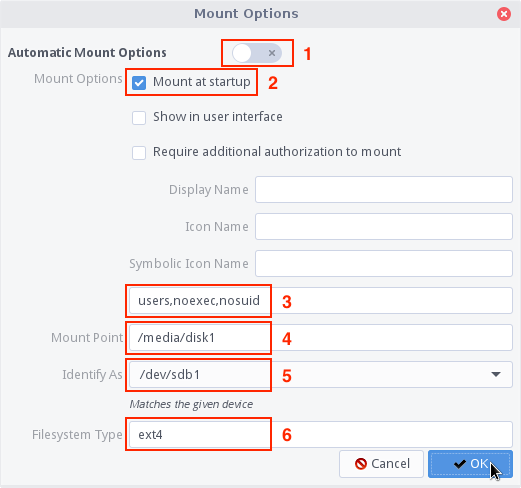
您也可以選擇為磁碟機設定顯示名稱,使其更易於識別。當您輸入顯示名稱時,它將附加至掛載選項(3)中。
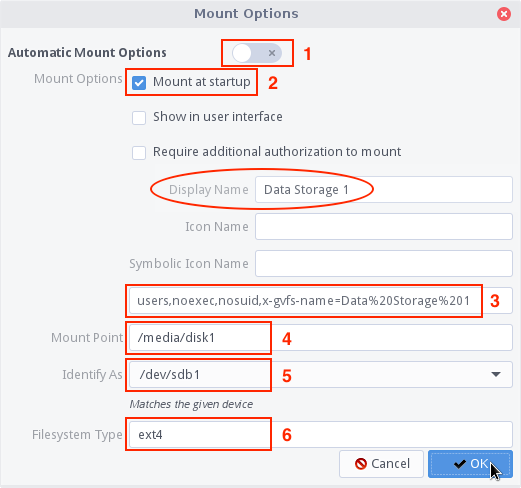
點擊 OK 套用您的變更,並在提示時輸入密碼。
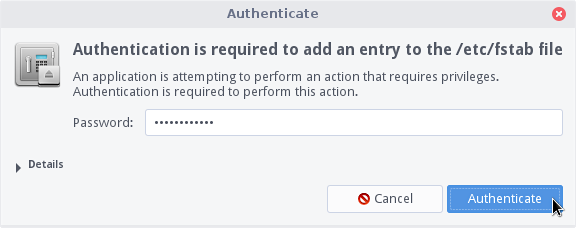
最後,您可以選擇重新啟動電腦,或手動掛載裝置以避免重新開機。已設定的磁碟機將在之後每次重新開機時自動掛載。所有使用者將能夠讀取和寫入磁碟機,且不需要輸入管理員密碼。若要手動掛載磁碟機,請點擊掛載所選分割區(磁碟區動作按鈕中的小三角形):
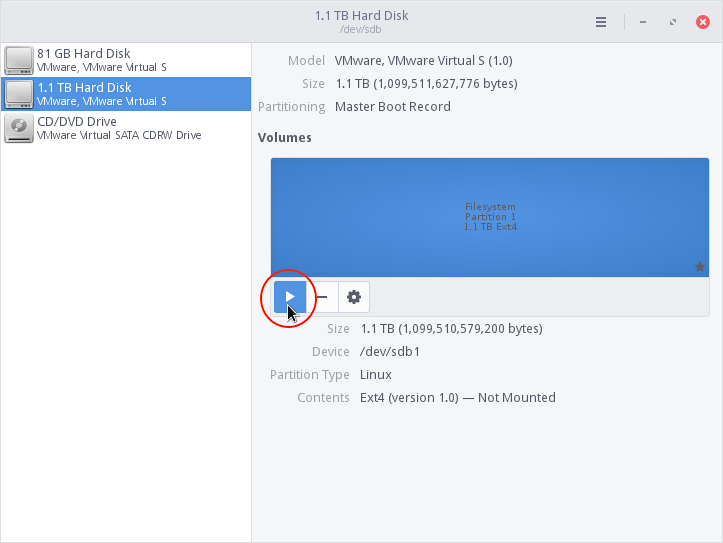
所選磁碟機將被掛載。
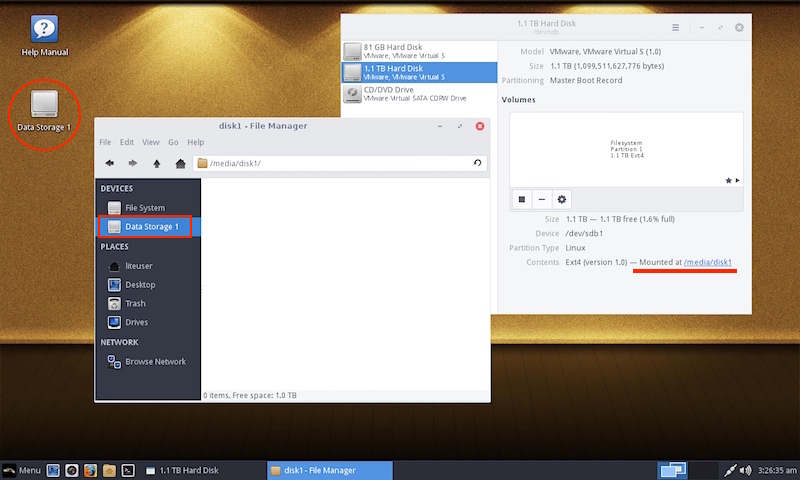
依需要重複這些步驟,以自動掛載其他磁碟機(或磁碟機內的其他分割區)。
為所有使用者自動掛載 Windows 分割區
Linux Lite 預設可以讀寫外接磁碟機上的 NTFS 檔案系統。若要掛載 Windows 分割區,請建立一個新資料夾,以指定 Windows 分割區的掛載點路徑。開啟終端機並執行:
終端機指令:
sudo mkdir /media/disk1
……其中 disk1 是我們建立的資料夾名稱,/media 是其所在的目錄。請確保為系統中每個要掛載的磁碟機建立一個新資料夾。例如,假設您已使用 /media/disk1 自動掛載其他磁碟機或分割區,則需要使用不同的資料夾來指定 Windows 分割區的掛載點路徑;名稱可以任意設定:disk2、disk3、windowsdisk 等,並確保在以下步驟中相應調整掛載點選項。
接著,開啟選單,設定,磁碟,從左欄選取包含 Windows 分割區的磁碟,點選(點擊)Windows 分割區,最後點擊 Edit Mount Options(編輯掛載選項):
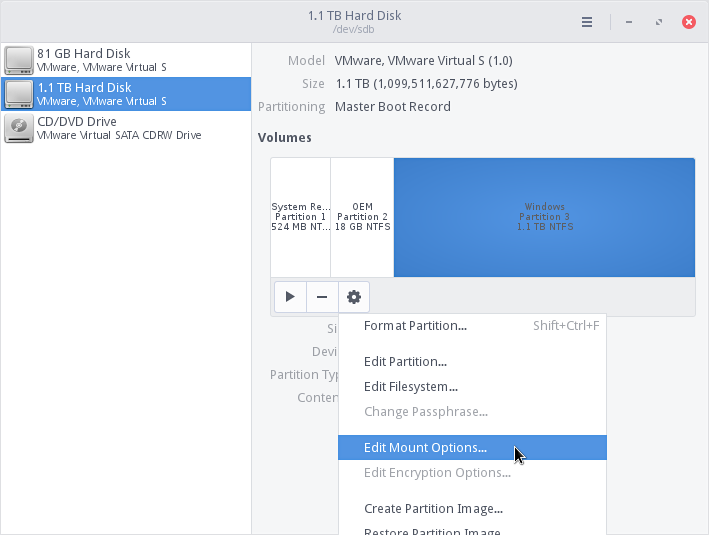
設定以下掛載選項:
- 1- 關閉自動掛載選項
- 2- 勾選啟動時掛載
- 3- 掛載選項:defaults
- 4- 掛載點:/media/disk1(您之前建立的資料夾路徑)
- 5- 識別為:/dev/sdb3(可能是 sdb2、sdb3、sdc2 或類似名稱——從下拉選單中選擇)
- 6- 檔案系統:' auto ' 或 ' ntfs '(Windows),若要明確指定。
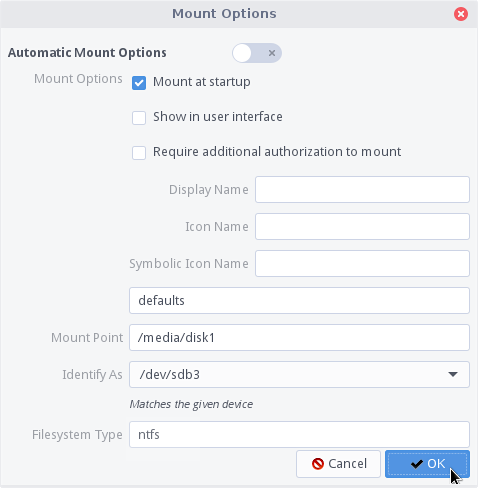
點擊 OK 套用您的變更,並在提示時輸入密碼。
最後,您可以選擇重新啟動電腦,或手動掛載裝置以避免重新開機。已設定的磁碟機將在之後每次重新開機時自動掛載。所有使用者將能夠讀取和寫入磁碟機,且不需要輸入管理員密碼。若要手動掛載磁碟機,請點擊掛載所選分割區(磁碟區動作按鈕中的小三角形):
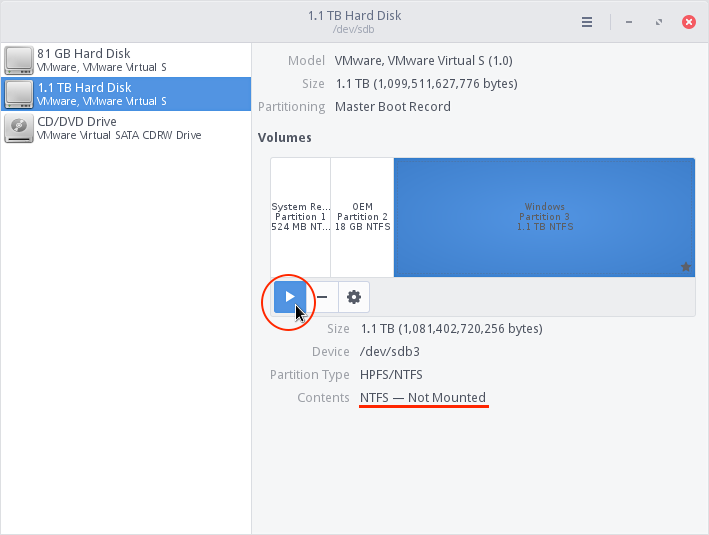
所選磁碟機將被掛載。
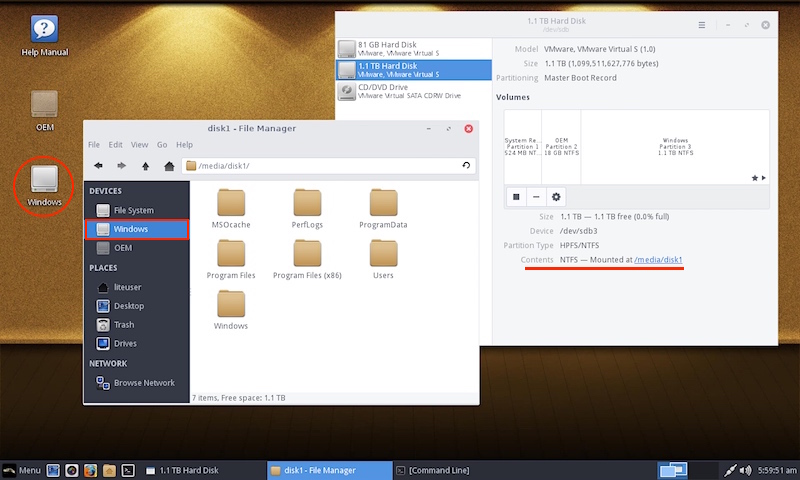
依需要重複這些步驟,以自動掛載其他磁碟機(或磁碟機內的其他分割區)。
控制對已掛載磁碟機的存取
通常,您希望在 Linux Lite 中掛載磁碟機並讓所有使用者都能使用。但有時控制這些磁碟機的存取權限是必要的。例如,您可能希望在啟動時自動掛載 Windows 磁碟機,但防止其他使用者修改該磁碟機中的內容;這確實很重要。也許您根本不希望他們看到其中的內容。在掛載磁碟機和分割區時,有一種簡單(但有效)的方法可以實現這一點;即使用 uid、gid 和 umask。
使用者 ID(uid)是 Linux 作業系統指派給每個使用者的唯一正整數。系統透過 uid 識別每個使用者,使用者名稱通常只作為人類操作的介面使用。gid(群組 ID)亦同,但它參照的是群組而非使用者。
使用者檔案模式建立遮罩(umask)用於決定新建立檔案的檔案權限。它可用於控制預設的檔案權限。
讓我們舉一些範例,說明如何在掛載磁碟機時設定一些限制。
首先,我們需要知道用於掛載磁碟機的管理員帳號的 uid/gid。在此範例中,我們的使用者名稱為 liteuser。開啟終端機並執行:
終端機指令:
id -u username id -g username
……其中 username 是您的管理員帳號使用者名稱;在我們的案例中為 liteuser。
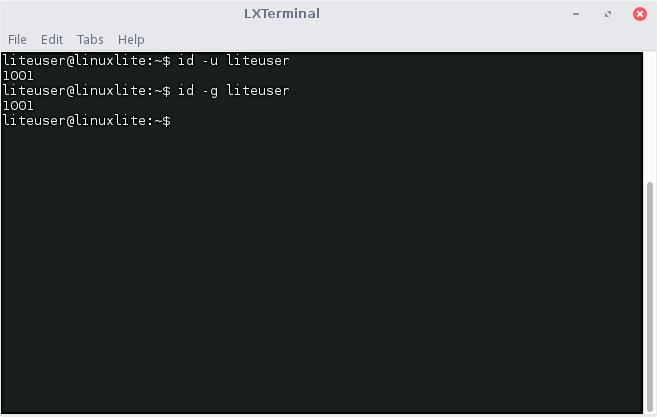
對於 umask,我們將介紹您通常最常需要的選項:
umask 222 - 指派權限,使所有人(包括您的帳號)對檔案和目錄僅有唯讀存取權限。
umask 077 - 指派權限,使只有您對自己擁有的檔案具有讀/寫存取權,對目錄具有讀/寫/搜尋存取權。其他所有人對您的檔案或目錄均無存取權限。
umask 022 - 指派權限,使只有您對自己擁有的檔案具有讀/寫存取權,對目錄具有讀/寫/搜尋存取權。其他所有人對您的檔案僅有唯讀存取權,對您的目錄僅有讀取/搜尋存取權。
umask 002 - 指派權限,使只有您和您群組的成員對檔案具有讀/寫存取權,對您擁有的目錄具有讀/寫/搜尋存取權。其他所有人對您的檔案僅有唯讀存取權,對您的目錄僅有讀取/搜尋存取權。
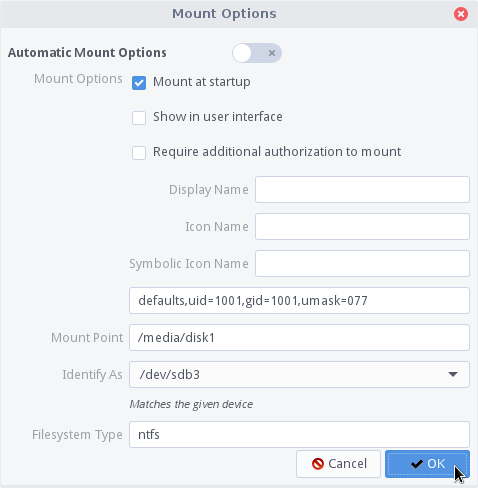
使用選單,設定,磁碟,以您的 uid、gid 和 umask=077 掛載包含一些內容的磁碟機:
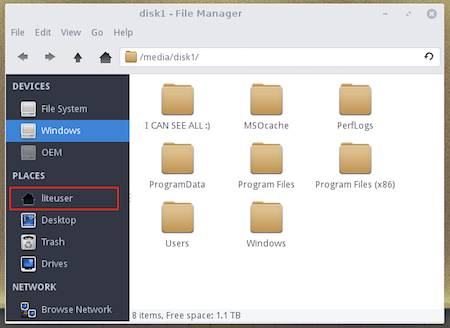
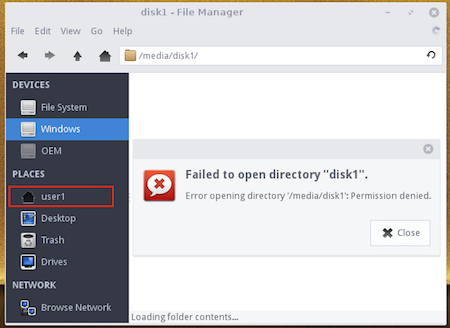
使用上述掛載選項,以下是 liteuser 和 user1 帳號所能存取的內容。
歡迎自由嘗試不同的 umask 選項、群組和使用者。如需其他參考資料,請參閱 man mount 和 man umask。
新增其他使用者
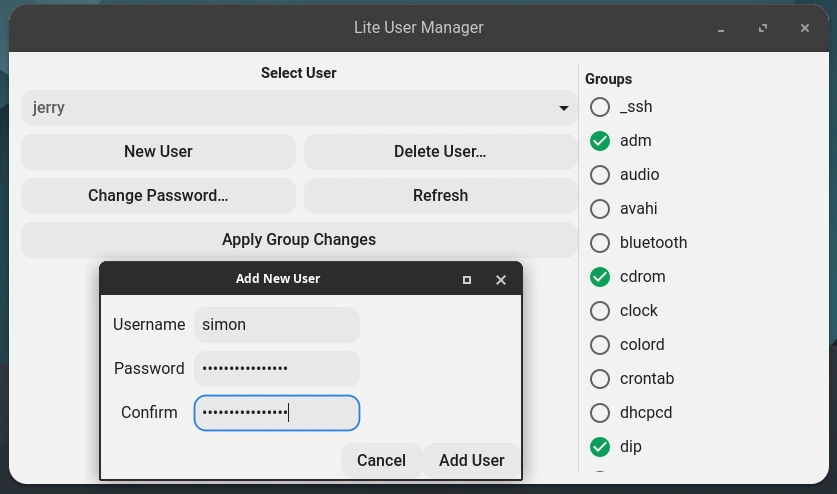
若要在 Linux Lite 中新增其他使用者,請點擊選單,設定,Lite User Manager,輸入您的密碼。然後點擊新增使用者,輸入名稱,並輸入兩次相同的密碼。
請注意,您的使用者名稱以及您嘗試新增的使用者名稱,字元數上限均為 30 個字元。若新增使用者時出現錯誤,這可能是原因之一。
若要透過命令列變更您自己的密碼,請執行:
passwd
若要透過命令列變更他人的密碼(您必須擁有 sudo 權限才能執行此操作),請執行:
sudo passwd other-user-name-here
並依照螢幕上的指示操作。
注意:請選擇強密碼,混合大小寫字母、數字和特殊字元。範例如下:
h8Ea#m04C!kS5x^p
這可視為強密碼。請使用 KeePassXC 等程式安全儲存您的所有密碼,且絕對不要對不同的網站和帳號使用相同的密碼。**
切勿為了方便而犧牲安全性。
輸入使用者名稱和密碼。完成後,點擊重新整理按鈕,新使用者將出現在清單中。
使用者權限
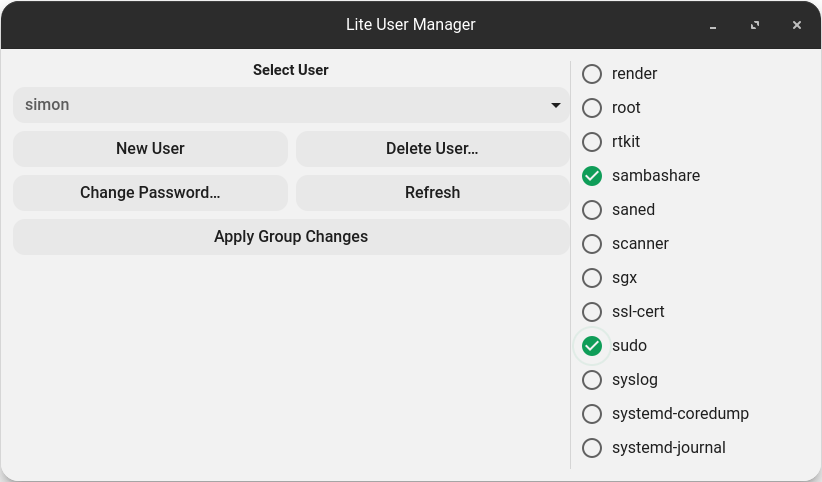
如果您希望新使用者擁有管理員權限,請在右側面板向下捲動至 sudo,勾選旁邊的方塊,然後點擊 Apply Group Changes(套用群組變更)。您也可以使用此方法賦予新使用者其他群組權限,但在預設情況下這應該是不必要的,因為應用程式預設已為您處理好這一切。當新使用者下次登入時,他們將擁有與您相同的完整系統權限。你們都將成為「管理員」。
移除使用者
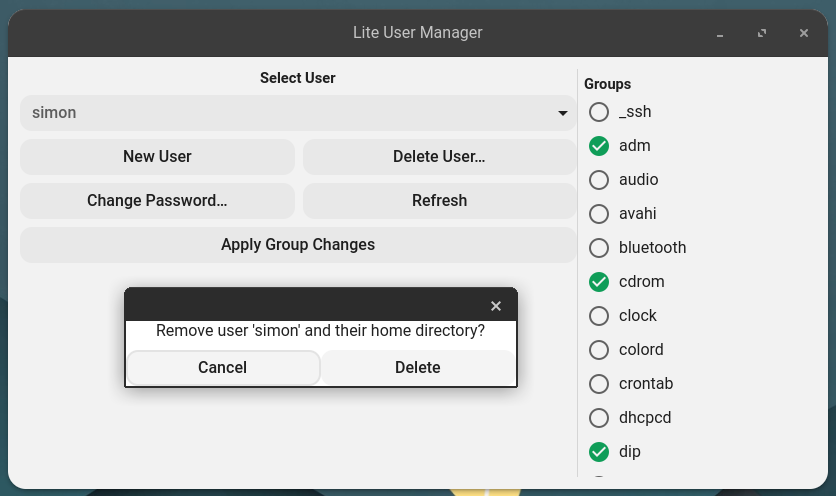
注意:在移除使用者帳號之前,請確保先將其檔案備份至 USB 裝置或雲端。移除帳號也會同時移除該使用者的所有文件、圖片、影片、檔案等。
只需從選取使用者下拉選單中選取您要移除的使用者,然後點擊刪除使用者,即可完成此操作。該使用者帳號及其所有資料已被移除。
重設您的密碼
忘記密碼了嗎?我們每個人都可能在某個時刻遇到這種情況。幸運的是,重設密碼相當簡單。讓我們開始吧。
開機時立即按住 Shift 或 ESC 鍵。您應該會看到如下畫面。
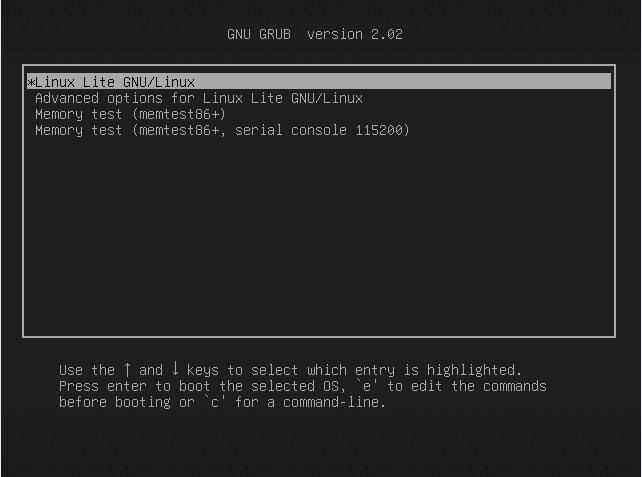
接著,在頂行被選取的情況下按下 e 鍵。這將帶您進入下一個畫面。使用方向鍵向下移動至下方圖片中醒目標示的那一行。使用方向鍵移動至該行末尾。
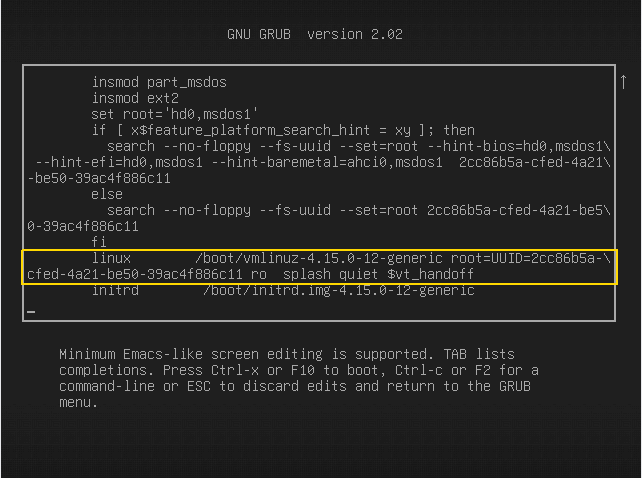
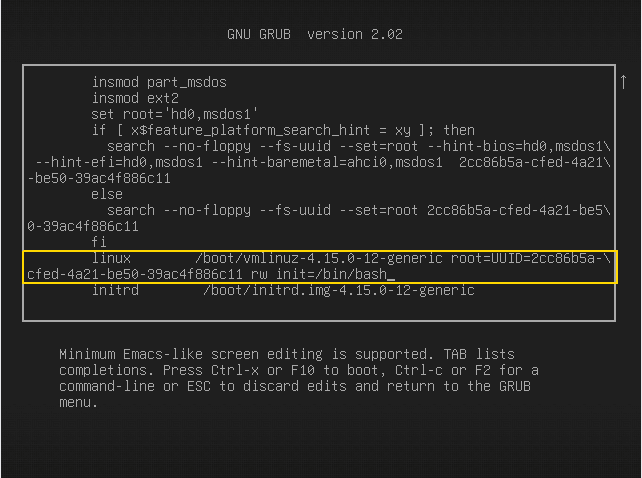
反覆按下退格鍵,直到刪除:ro splash quiet $vt_handoff,並將該文字替換為:rw init=/bin/bash,使其看起來如下方圖片所示。
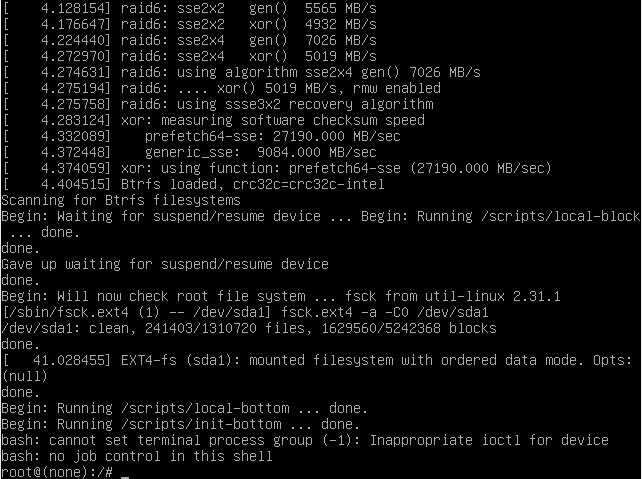
現在按下 F10 或 Ctrl+X,將電腦開機至命令提示字元。
在提示字元處輸入:passwd jerry,其中 jerry 是您的使用者名稱,然後按 Enter。
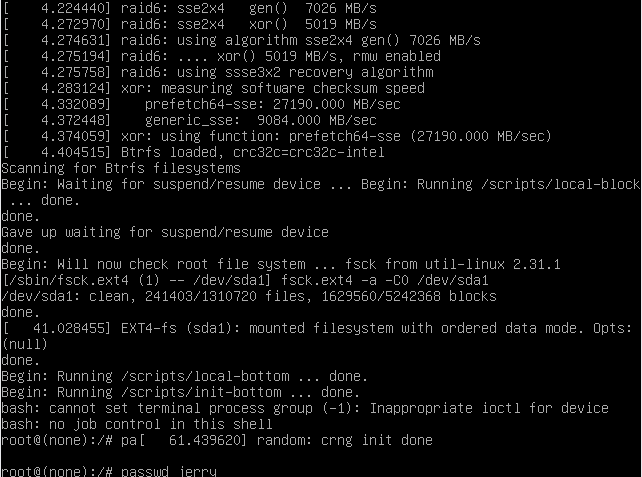
系統將要求您輸入新密碼兩次。
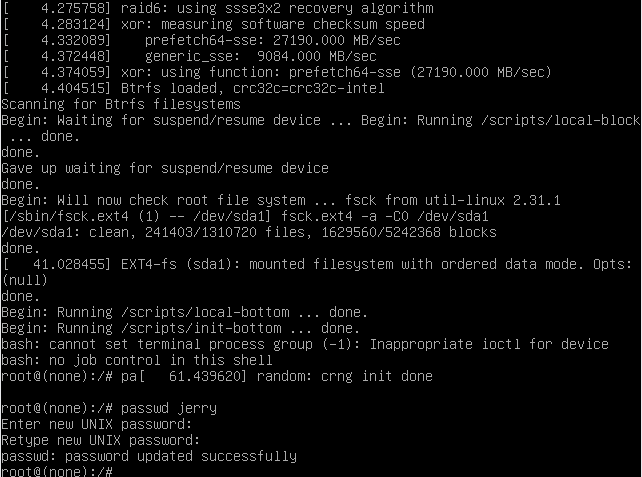
您的密碼已更改完成。現在我們準備儲存這些變更,然後重新啟動電腦。輸入:sync,然後按 Enter。接著輸入:reboot -f
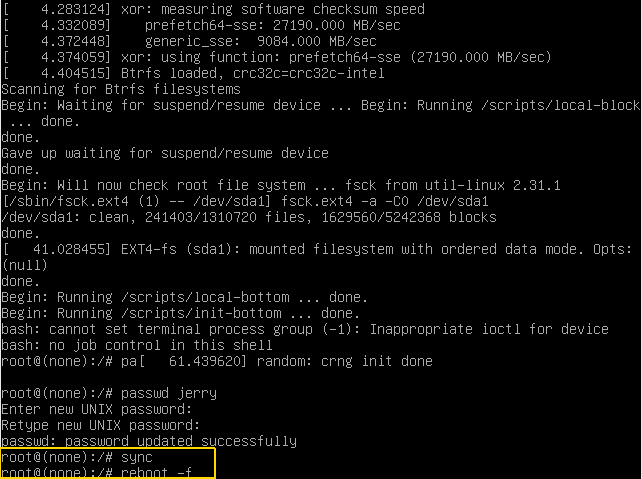
您的電腦將重新開機。如果您再次看到如下所示的畫面,只需按 Enter 即可。這是正常現象,下次重新開機時不會再出現。您在此次開機時也可能看不到開機動畫,這同樣是正常的,下次開機時將會恢復顯示。
現在使用您的密碼登入。

終端機基礎
Linux Lite 的設計理念是讓新使用者不必頻繁使用終端機。但在某些情況下,我們確實需要執行一些終端機指令。以下是一些常見終端機指令的基礎介紹,當您需要在電腦中導航時,這些指令將對您有所幫助。
提示:無需輸入檔案或資料夾的完整名稱,只需輸入前幾個字母,然後按 TAB 鍵,即可自動補全名稱。這將為您節省大量時間,但請務必仔細確認您輸入了正確的檔案名稱。在以下範例中,「directory(目錄)」也表示「folder(資料夾)」。
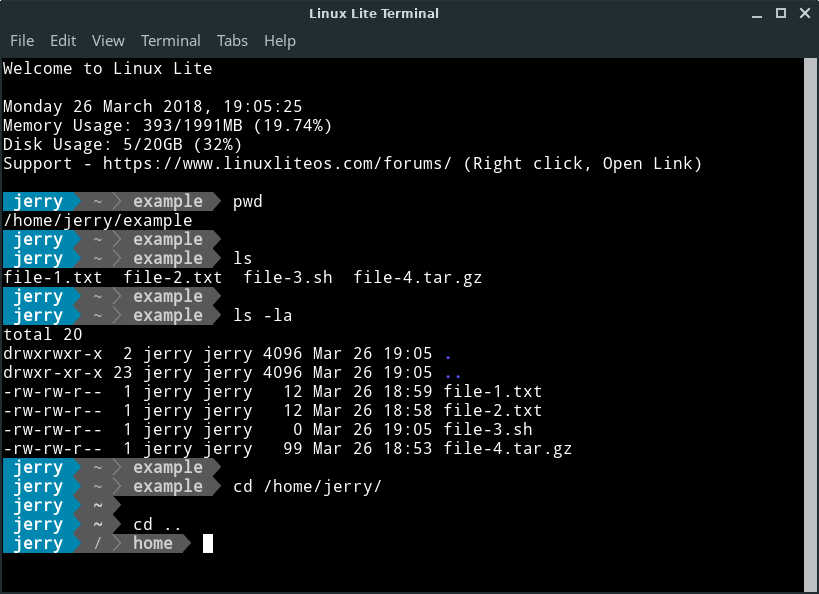
當您第一次開啟終端機時,您在檔案系統中的位置將是您的家目錄。您可以使用下列第一個指令「pwd」來確認,它將顯示您位於「/home/username」,其中「username」是您實際的使用者名稱。
pwd - 顯示您目前的工作目錄(您當前所在的目錄)。如果您迷路了,只需輸入「pwd」,它會告訴您在檔案系統中的位置。
ls - 顯示當前目錄中的檔案和目錄清單。
ls -la - 更全面的清單,顯示當前目錄中的檔案屬性,包括隱藏檔案及其屬性。
cd - 切換目錄,移動至另一個目錄。例如,如果您目前位於 /home/username 並想前往文件資料夾,請輸入:cd Documents。如果您接著輸入 pwd,您將看到您的位置現在是 /home/username/Documents。無論您在終端機的哪個位置,只需輸入 cd 即可返回終端機中的家目錄。
cd .. - 返回上一個目錄(移至目前位置的父目錄)。
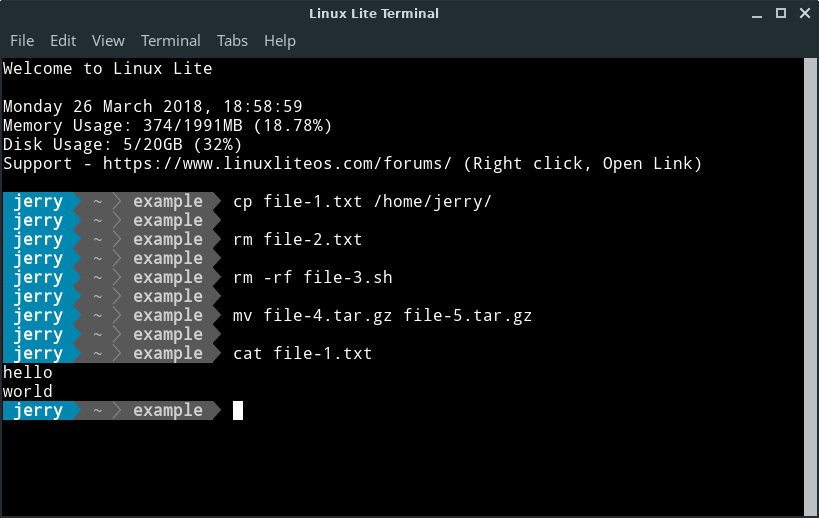
cp - 複製檔案至另一個目錄
rm - 移除檔案或目錄
rm -rf - 永久刪除檔案或目錄
mv - 重新命名檔案或目錄。
您也可以使用它將檔案從一個位置移動至另一個位置,例如:mv /home/jerry/file1.doc /home/jerry/Documents
cat - 顯示檔案的內容
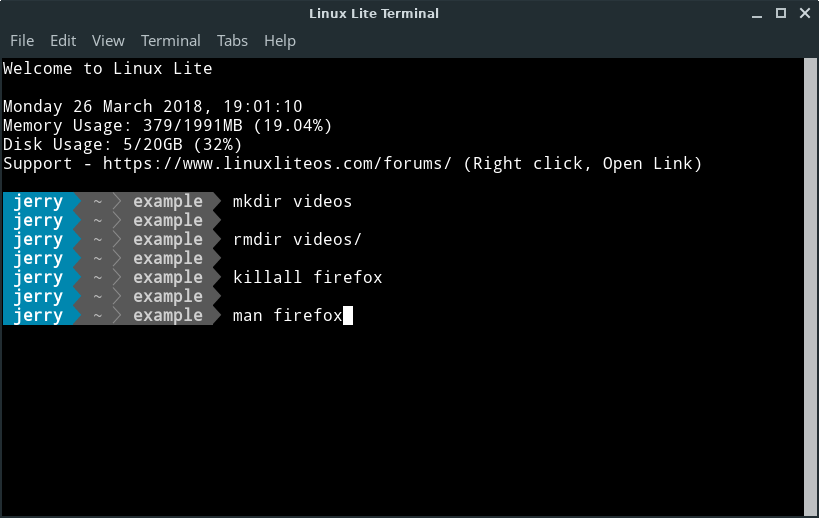
mkdir - 建立新資料夾
rmdir - 移除資料夾
killall - 終止具有該名稱的程式
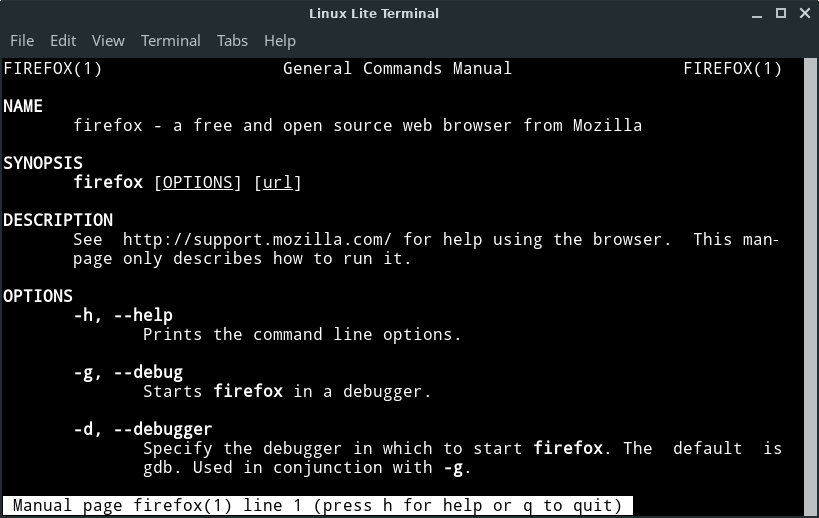
man - 閱讀特定程式的說明手冊(按 q 退出手冊)
更多用法
Linux Lite 預設使用 Bash shell。Shell 是一個命令列介面,用於解讀您的指令並執行系統工具程式或腳本。
基本語法:
command [options] [arguments]
範例:
ls -l /home            # List files with details
cd Documents           # Change to the Documents directory
mkdir new_folder       # Create a new directory
rm file.txt            # Delete a file
鍵盤快捷鍵:
Tab:自動補全檔案或指令名稱Ctrl + C:取消正在執行的指令Ctrl + D:登出 shellCtrl + R:反向搜尋指令歷史記錄
常用指令
檔案與目錄管理:
cp file1 file2         # Copy file
mv file1 file2         # Move/rename file
rm file1               # Delete file
touch file1            # Create empty file
nano file1             # Edit file in terminal
系統與套件管理:
sudo apt update              # Update package lists
sudo apt upgrade             # Upgrade installed packages
sudo apt install app-name    # Install a package
sudo apt remove app-name     # Remove a package
導航:
pwd                    # Print current directory
ls                     # List files in current directory
cd ..                  # Go up one directory
程序與系統資訊:
ps aux                 # View running processes
kill PID               # Terminate a process
df -h                  # Disk usage
free -h                # RAM usage
Bash 別名
別名可讓您為冗長或重複的指令定義快捷方式。
建立或編輯別名:
nano ~/.bashrc
新增如下的行:
alias update='sudo apt update && sudo apt upgrade'
alias cls='clear'
alias ll='ls -alF'
套用變更:
source ~/.bashrc
別名可簡化您的工作流程,減少重複輸入完整指令的需要。
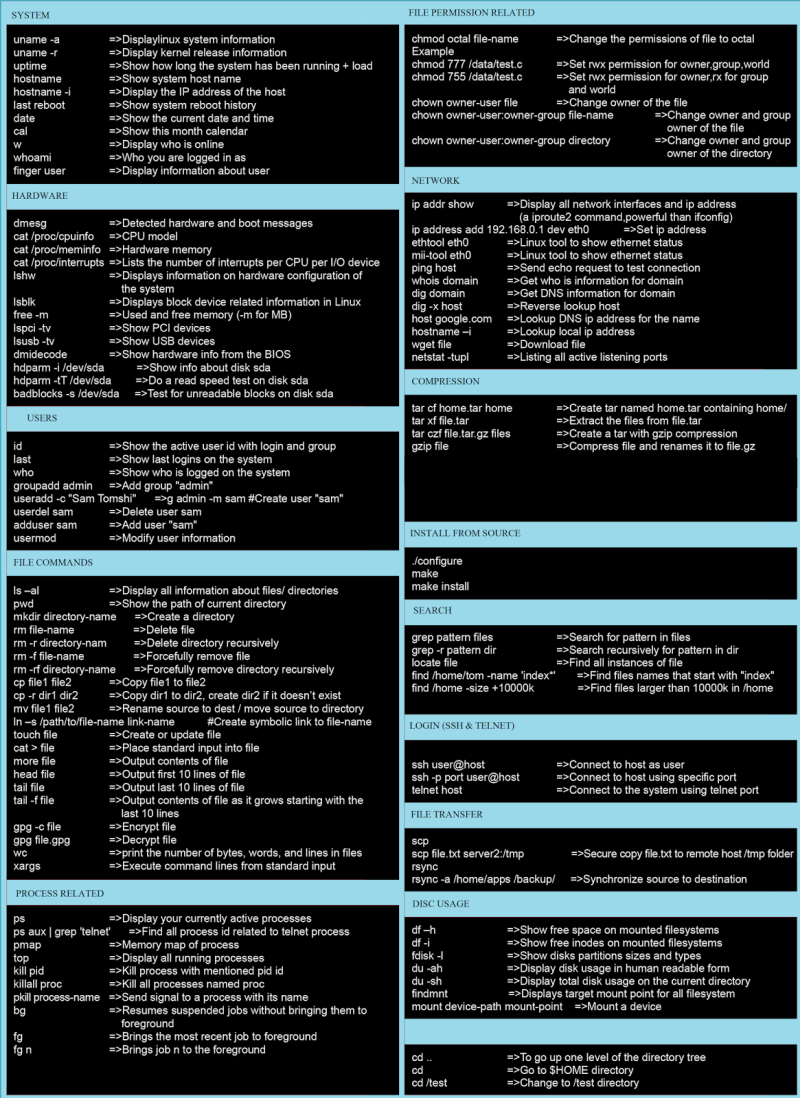
CopyLeft Linux 指令參考: