硬體
Linux Lite 首頁 | 下載 | 捐款 | 硬體資料庫 | 論壇
硬體資料庫
想知道您的筆記型電腦或桌上型電腦是否能在 Linux Lite 上運作?
請查看我們的硬體資料庫 這裡,看看您的型號是否已列出。別忘了,您也可以在安裝前以 Live 模式執行 Linux Lite,以確認您的硬體是否受到支援。此資料庫功能較新,目前電腦清單有限。如果您已安裝 Linux Lite,請考慮將您的硬體新增至 Linux Lite 硬體資料庫,以幫助其他使用者。
顯示卡驅動程式與設定
Linux Lite 8 上的 NVIDIA 與 AMD GPU 驅動程式
Linux Lite 8 是基於 Ubuntu 26.04「Resolute Raccoon」。本文件涵蓋 NVIDIA 和 AMD 硬體可用的顯示卡驅動程式、預先安裝的驅動程式,以及您的選擇。
NVIDIA
NVIDIA 使用專有驅動程式,以分支方式組織管理。Ubuntu 26.04(以及 Linux Lite 8.2)透過 restricted 和 multiverse 軟體庫封裝這些驅動程式。較舊的 GPU 因其架構從主要驅動程式中被移除,而停留在「舊版」分支。
目前版本(Ubuntu 26.04 / Linux Lite 8.2 支援)
- nvidia-driver-615-open — Linux Lite 8.2 目前的正式生產分支(目前版本為 615.71.09,位於
resolute-updates/multiverse)。以開放核心模組方式提供;使用者空間仍為專有。支援 Turing(GTX 16xx、RTX 20xx)至 Blackwell(RTX 50xx)。這是 Linux Lite 8.2 預設使用且已驗證的分支。 - nvidia-driver-595 / -595-open — 前一個正式生產分支,軟體庫中仍可取得(目前版本為 595.99.02)。
- nvidia-driver-580 / -580-open — 更舊的分支,同樣仍可取得(目前版本為 580.178.04)。
- nvidia-driver-590、nvidia-driver-610 — 現在僅為過渡套件;它們會解析至上述較新的分支。請勿直接指定這些套件。
- 伺服器 / GPGPU 變體(
-server、-server-open)— 針對伺服器和 CUDA 工作負載的無顯示器/運算導向建置版本。
開放核心模組現已成為預設值。 NVIDIA 的開源核心模組(專有使用者空間)僅支援 Turing 及更新的 GPU。隨著 615 分支,此轉變實際上已完成:封閉式元套件
nvidia-driver-615現在是僅依存於nvidia-driver-615-open的過渡填充套件,因此實際安裝的是開放式變體。預期在後續的點版本中,套件名稱中的分支編號將持續消失。
舊版分支(僅提供安全性修復,功能集已凍結)
- 470.xx — Kepler(GTX 6xx/7xx)、Maxwell(GTX 8xx/9xx)、Pascal(GTX 10xx)。已從 Ubuntu 26.04 移除 — 軟體庫中無套件;只能從 nvidia.com 進行
.run安裝(不在 Lite Driver Manager 範疇內:風險高,核心更新後會故障)。 - 390.xx — Fermi 時代的備用選項,早已終止維護。在 26.04 中不可用。
- nouveau — 核心內建的開源逆向工程驅動程式。無需安裝即可使用,但效能較差、Vulkan 支援有限,且大多數顯示卡的頻率調節功能無法正常運作。適合在舊硬體(Pascal 及更早、無軟體庫專有驅動程式路徑)上使用桌面環境,不適合遊戲或運算。
ubuntu-drivers devices並非權威依據。 由於 Ubuntu 的 modalias 清單過於寬泛,它會對 Pascal 及更早的顯示卡過度宣稱支援目前的分支,但該核心模組實際上拒絕在這些 GPU 上載入。請在實際硬體上驗證,或在 nvidia.com 的支援清單中核對顯示卡型號(Lite Driver Manager 在/usr/share/linuxlite/litedrivermanager/nvidia-{current,legacy}.txt內附有此清單)。
安裝 NVIDIA 驅動程式
將使用 Lite Driver Manager 重新撰寫。
在 Linux Lite 中透過終端機安裝
開啟終端機並執行以下指令(以下為偵測 NVIDIA 顯示卡的範例,這些指令適用於所有 GPU 硬體):
# See what your GPU supports and what's recommended
ubuntu-drivers devices

# Install the recommended driver automatically
sudo ubuntu-drivers autoinstall

# Or install a specific branch
sudo apt install nvidia-driver-595
sudo apt install nvidia-driver-595-open
如果在您的情況下驅動程式僅以 DKMS 方式提供,請加入 --include-dkms:
sudo ubuntu-drivers install --include-dkms nvidia:595
AMD
注意: Linux Lite 8 是基於 Ubuntu 26.04「Resolute Raccoon」。Linux Lite 不提供或支援 AMDGPU-PRO 專有驅動程式疊加層。若您想使用 AMDGPU-PRO 驅動程式,網路上有進階教學可供參考。請注意,我們無法為 AMDGPU-PRO 驅動程式提供技術支援。
如果您擁有 AMD 顯示卡,在 Linux Lite 系列 5x、6x 和 8.0 中無需安裝任何顯示卡驅動程式。開源驅動程式已預先安裝。
Linux Lite 8 預設的 AMD 驅動程式堆疊為:
- amdgpu(核心模組)— 適用於 GCN 1.2 及更新的顯示卡(以及 Carrizo/Stoney 之後的大多數 APU)。
- radeon(核心模組)— 適用於較舊的 pre-GCN 和早期 GCN 顯示卡。仍在核心中;舊硬體會自動選用。
- Mesa RADV / radeonsi(使用者空間,OpenGL + Vulkan)— Ubuntu 26.04 預設搭載 Mesa 25.x。Mesa 26.0(具有改進的 RadeonSI ACO 後端及更快的 RDNA3/RDNA4 光線追蹤)可透過
kisak-mesaPPA 取得,適合追求最新版本的使用者。
支援的 AMDGPU 產品(預先安裝開源驅動程式)
以下 AMDGPU 產品透過 Linux Lite 預先安裝的開源驅動程式提供支援:
R100, RV100, RS100, RV200, RS200, RS250, R200, RV250, RV280, RS300, RS350, RS400/RS480, R300, R350, R360, RV350, RV360, RV370, RV380, RV410, R420, R423/R430, R480/R481, RV505/RV515/RV516/RV550, R520, RV530/RV560, RV570/R580, RS600/RS690/RS740, R600, RV610/RV630, RV620/RV635, RV670, RS780/RS880, RV710/RV730, RV740/RV770/RV790, CEDAR, REDWOOD, JUNIPER, CYPRESS, HEMLOCK, PALM, SUMO/SUMO2, BARTS, TURKS, CAICOS, CAYMAN, ARUBA, TAHITI, PITCAIRN, VERDE, OLAND, HAINAN, BONAIRE, KABINI, MULLINS, KAVERI, HAWAII。
更新的世代(Polaris、Vega、RDNA 1–4)同樣透過相同的 amdgpu 核心驅動程式和 Mesa 堆疊提供開箱即用的支援。
同樣支援的舊版 ATI/AMD 顯示卡
以及許多舊版 ATI/AMD 顯示卡,包括但不限於:
- ATI Rage 'r128' 系列
- ATI Mach64 系列
- 舊版 AMD/ATI Mach64、Rage128、Radeon、FireGL、FireMV、FirePro、FireStream 顯示卡
驅動程式堆疊詳情
- amdgpu(核心)+ Mesa RADV/radeonsi(使用者空間)— 預設堆疊。無需安裝;隨核心和 Mesa 一起提供。
- radeon(核心)— 適用於 pre-GCN 和早期 GCN 顯示卡的舊版驅動程式。仍在核心中;舊硬體會自動選用。
- ROCm — AMD 的運算堆疊(OpenCL、HIP),用於 GPGPU/ML 工作負載。需從 AMD 的軟體庫(
amdgpu-install --usecase=rocm)單獨安裝。桌面或遊戲使用不需要。 - fglrx / Catalyst — 舊版專有驅動程式。自約 2016 年起已停止維護。 請勿安裝;它無法在現代 Ubuntu/Linux Lite 上運作。
實用的經驗法則
對於 Linux Lite 8 上的 NVIDIA,您需要根據 GPU 世代選擇分支編號 — ubuntu-drivers autoinstall 對大多數使用者而言是正確的選擇。對於 AMD,您無需做任何選擇:開源驅動程式已預先安裝,開箱即用。
雙螢幕設定說明
如果您有兩台螢幕,它們一開始會「鏡像」顯示相同的畫面輸出。
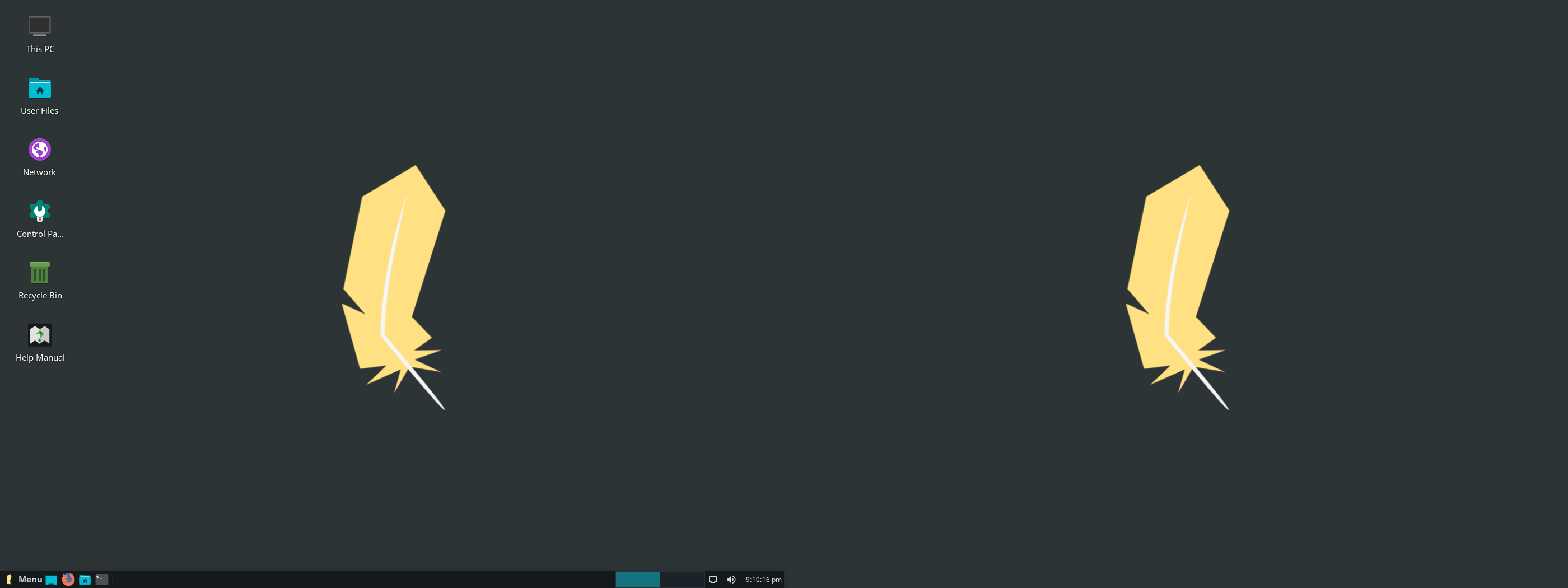
若要讓螢幕作為一個大區域,讓您可以在各螢幕上分別展開工作,現在可以透過 GUI 的設定管理員輕鬆完成,無需透過終端機指令或手動編輯設定檔。
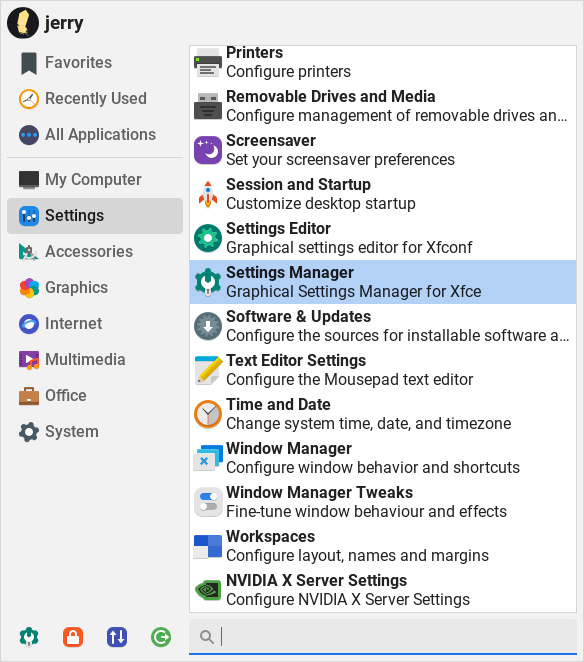
前往選單、設定、設定管理員。
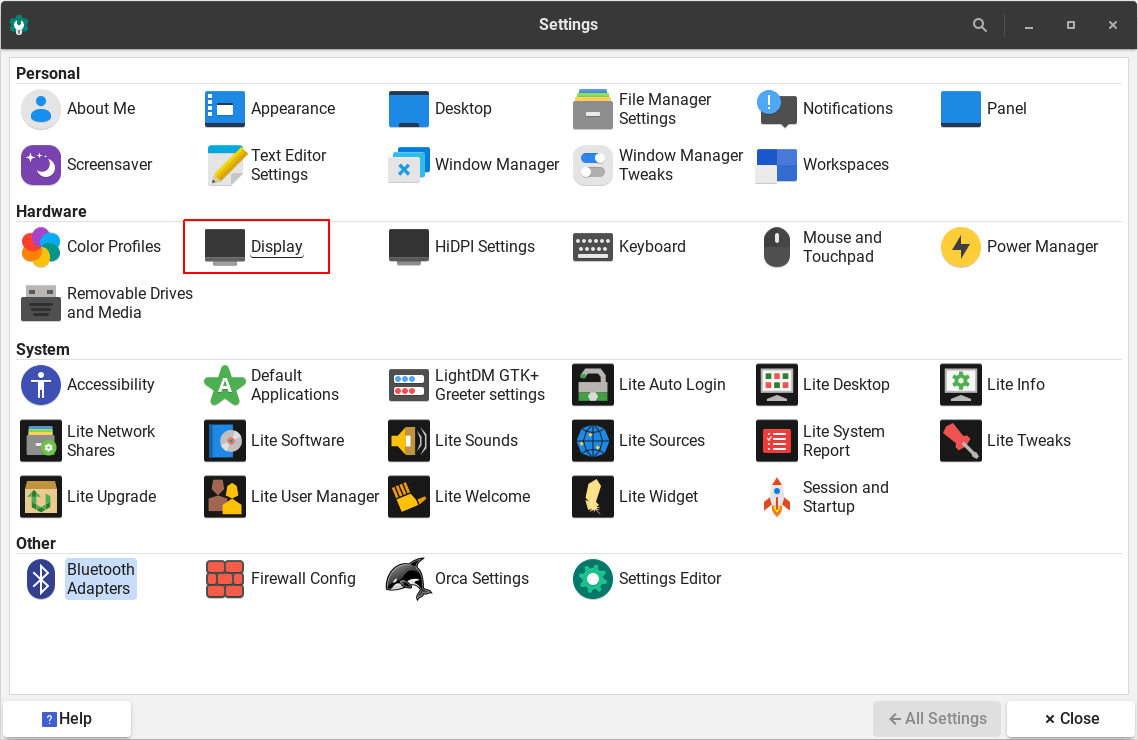
在硬體類別下點選顯示器。
初始狀態下,兩台螢幕都會勾選鏡像顯示選項。
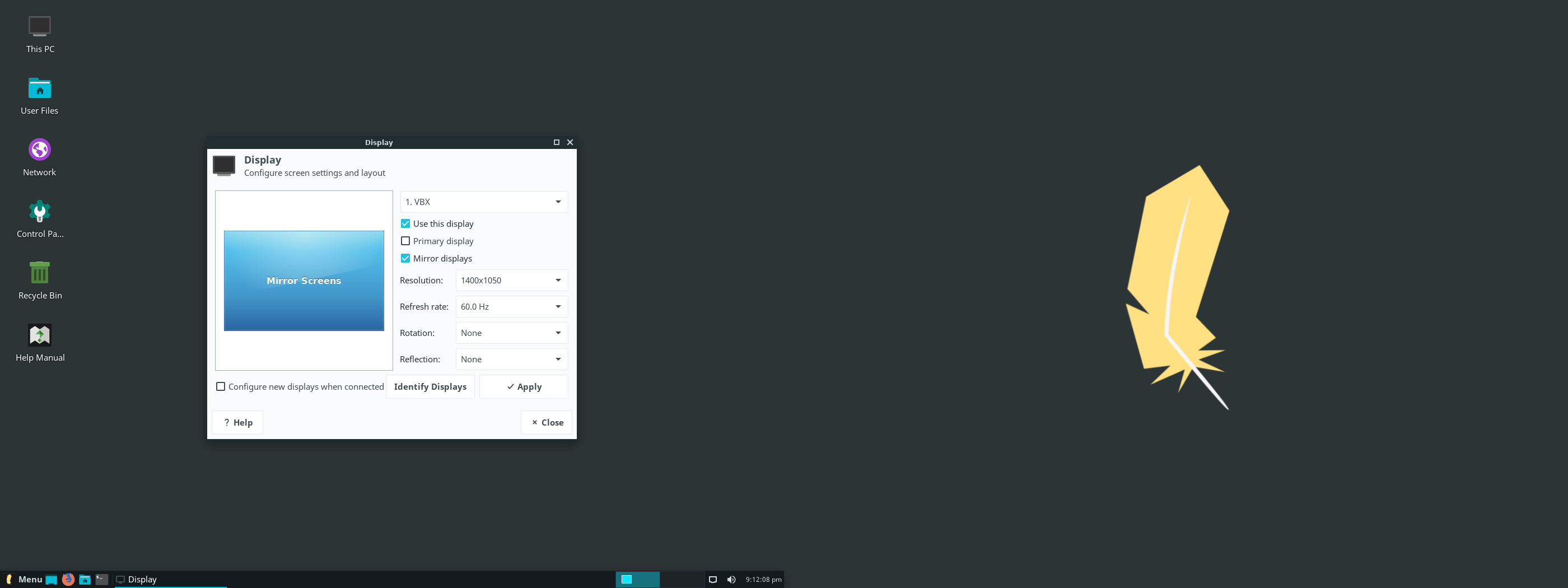
點選左側列出的第一台螢幕,並取消勾選右側的鏡像顯示。對第二台螢幕重複相同步驟。
拖放每個畫面到您想要的排列位置。完成後點選套用。
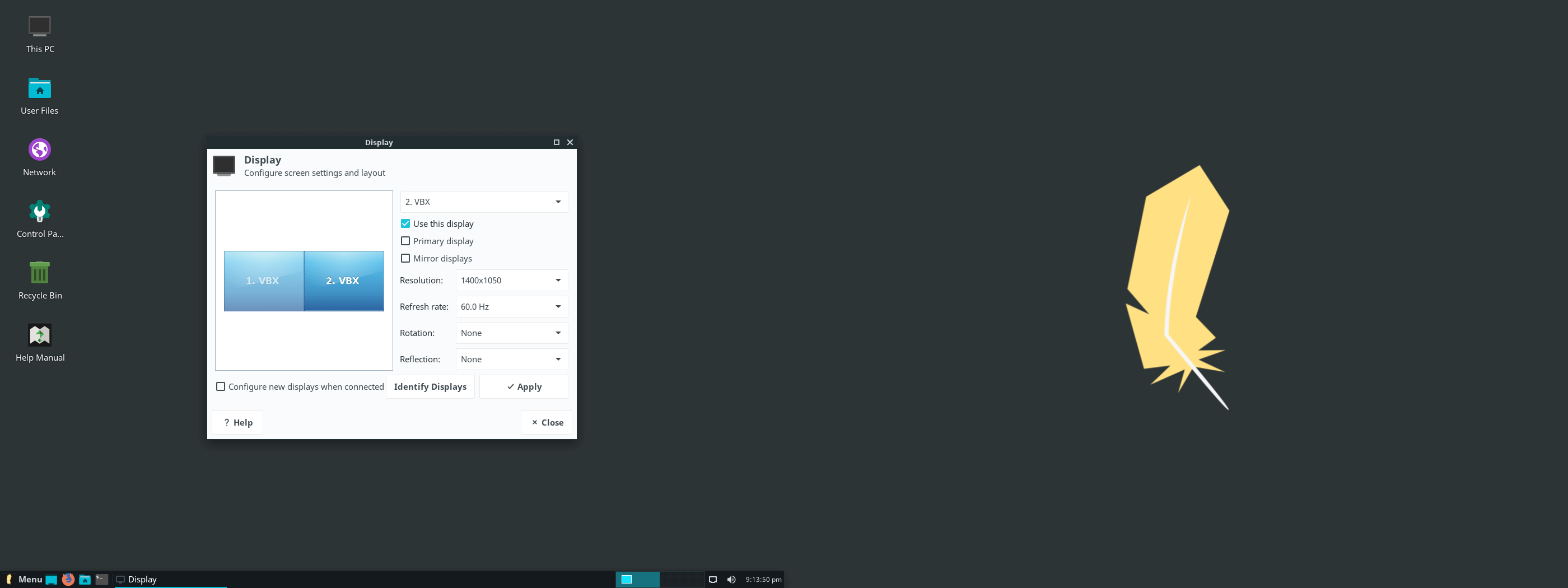
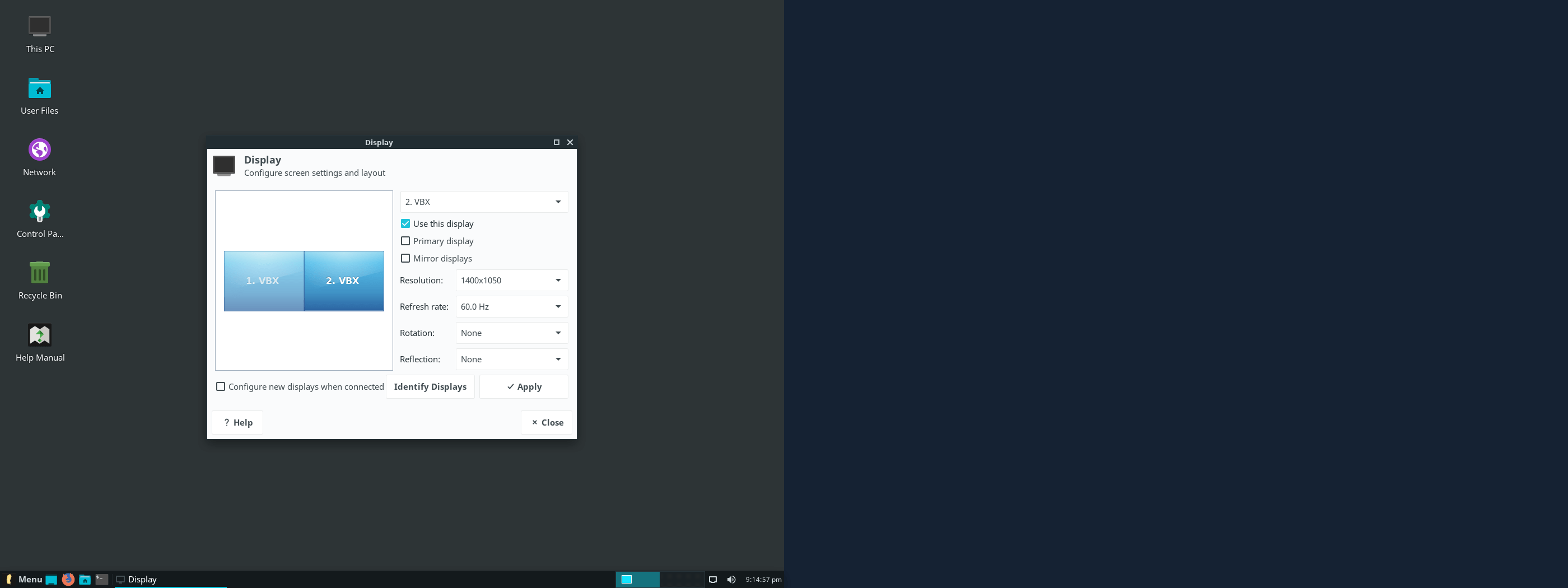
取消鏡像後,您可能會發現其中一台螢幕缺少桌面桌布,且下方面板只延伸到其中一台螢幕。
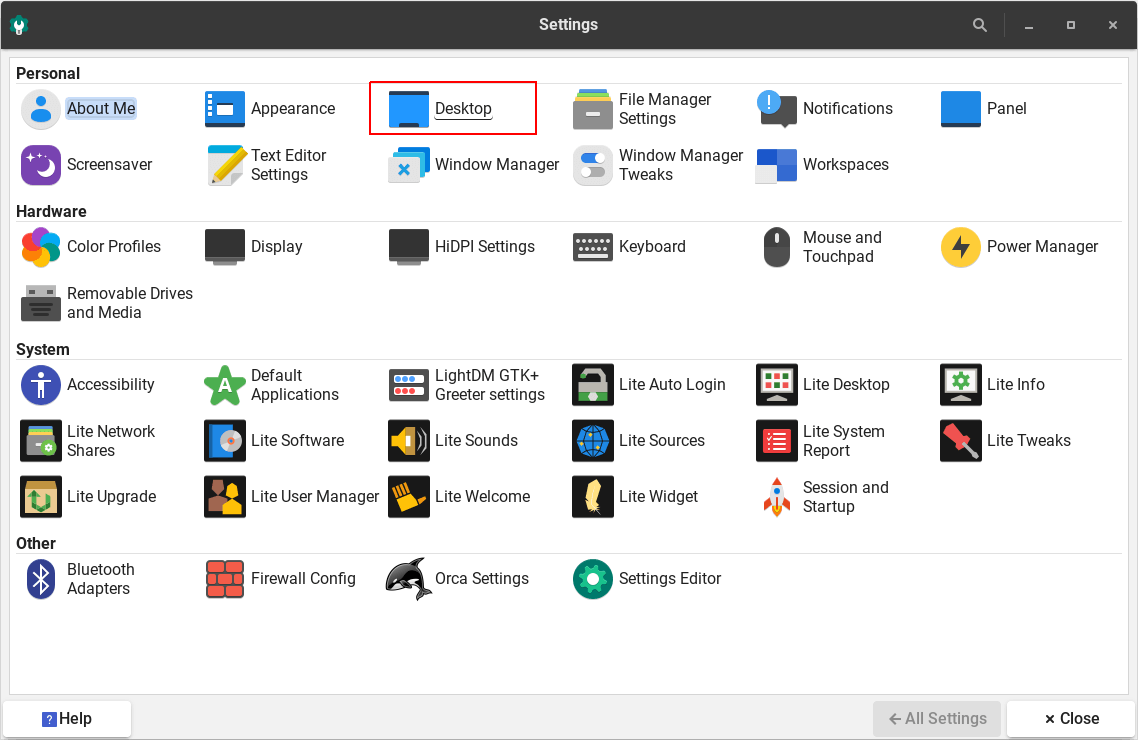
點選所有設定返回設定管理員主視窗,然後在個人類別下選擇桌面。
桌面設定視窗位於哪台螢幕上,設定就會套用至那台螢幕。將視窗拖曳到空白的螢幕,注意螢幕描述會隨著所在螢幕的不同而改變。
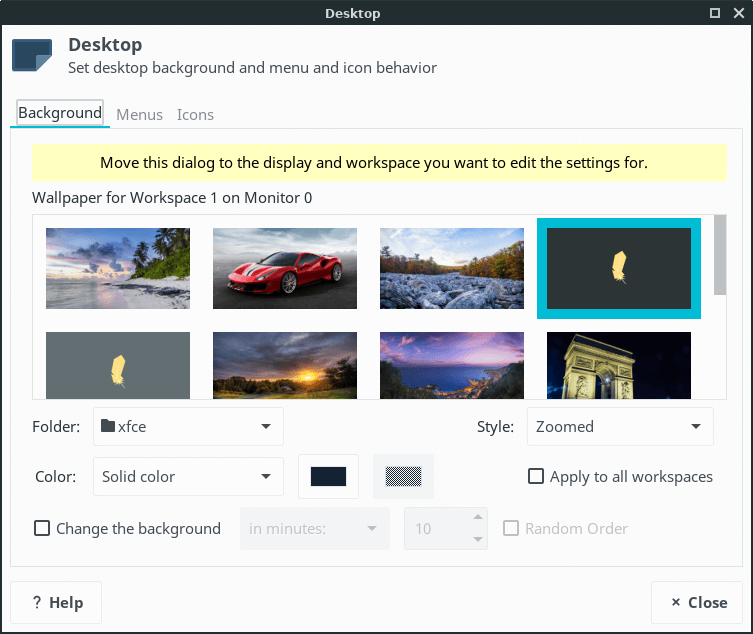
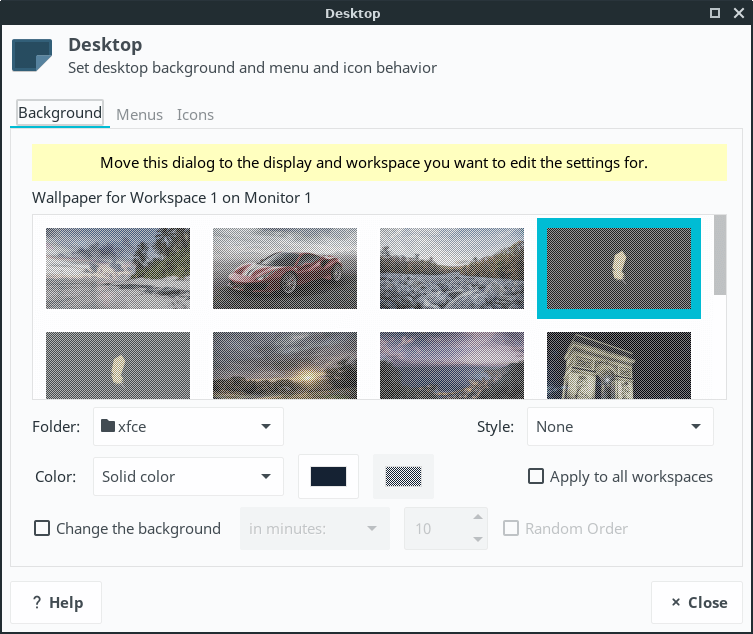
當您將顯示設定視窗拖曳到另一台螢幕時,原本螢幕上已選取的桌布仍然保持選取狀態,但在您實際點選其中一張桌布之前,第二台螢幕不會有任何變化。您可以為每台螢幕設定不同的桌布。
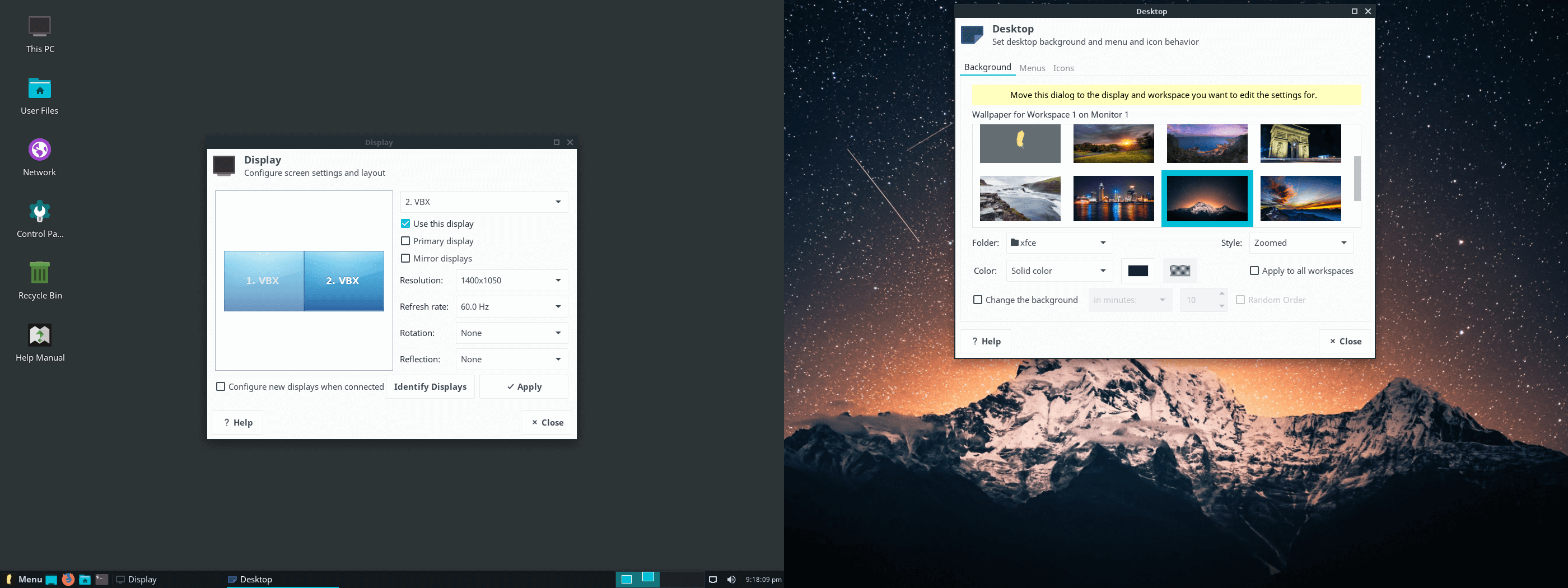
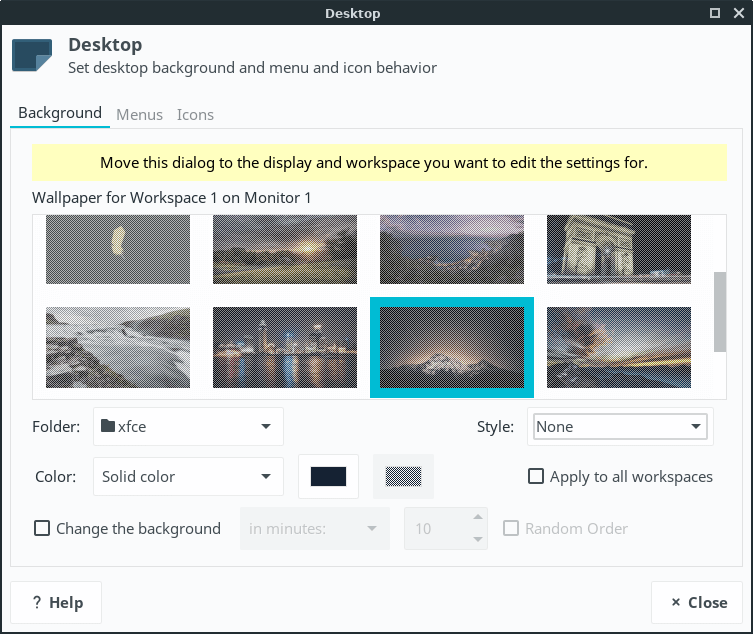
如果您想讓一張圖片橫跨兩個螢幕,請在樣式下拉選單中將第二個螢幕設定為無。(請記住——您需要將桌面設定視窗置於第二台螢幕上才能執行此操作。)
然後將桌面設定視窗移回顯示桌布的螢幕,並從樣式下拉選單中選擇跨螢幕顯示。
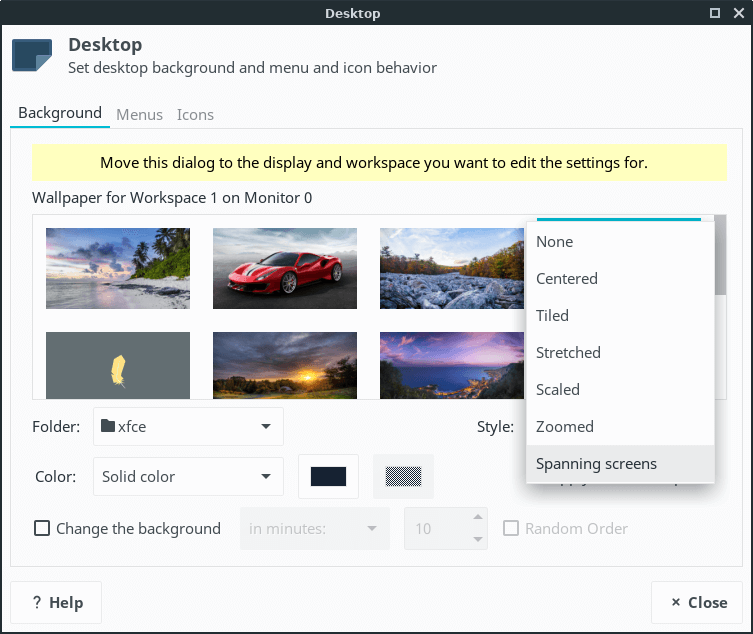
現在,桌布將橫跨兩個螢幕顯示;但面板仍然只停留在其中一台螢幕上。

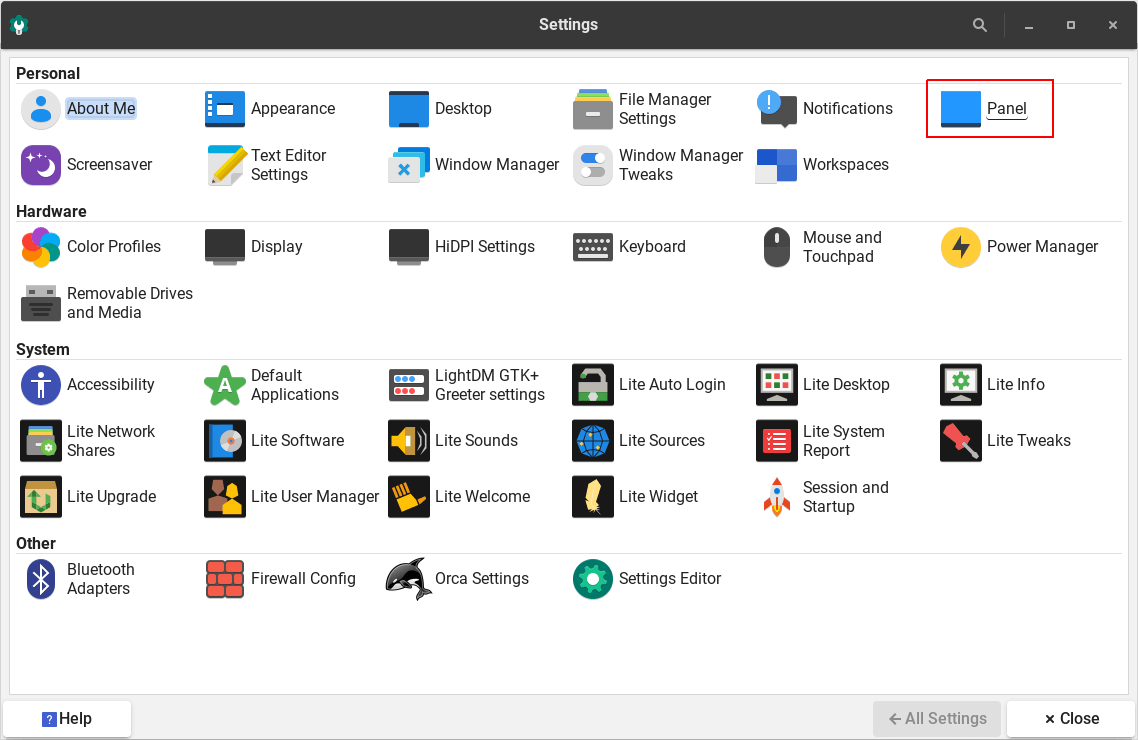
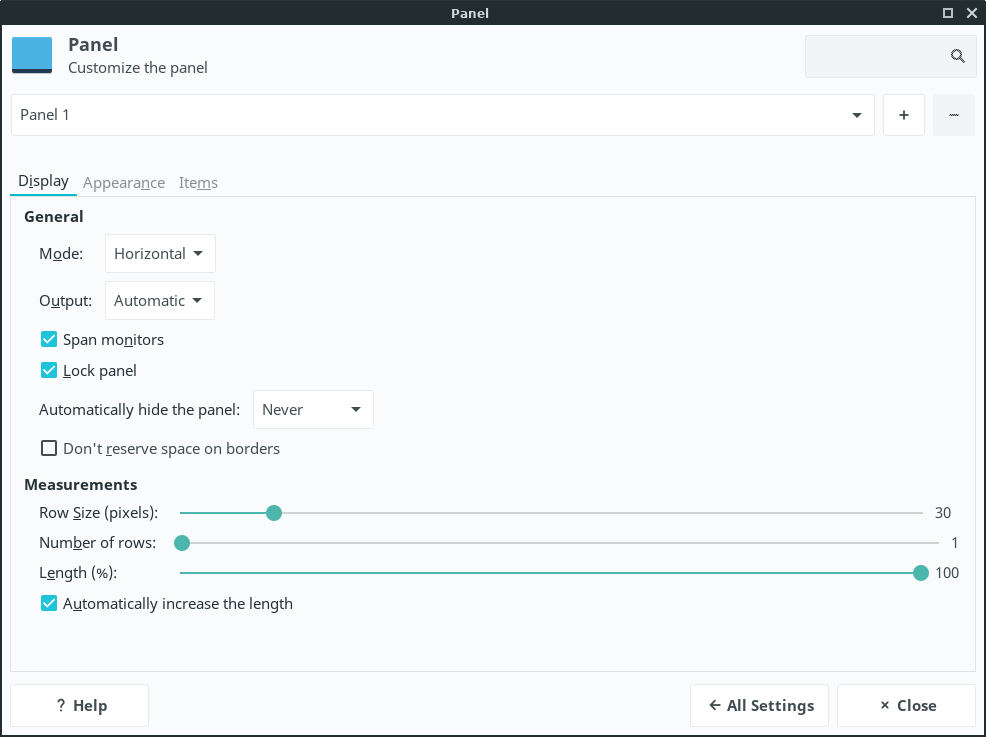
若要讓面板也延伸到兩台螢幕,請返回設定管理員主視窗,在個人類別下選擇面板。
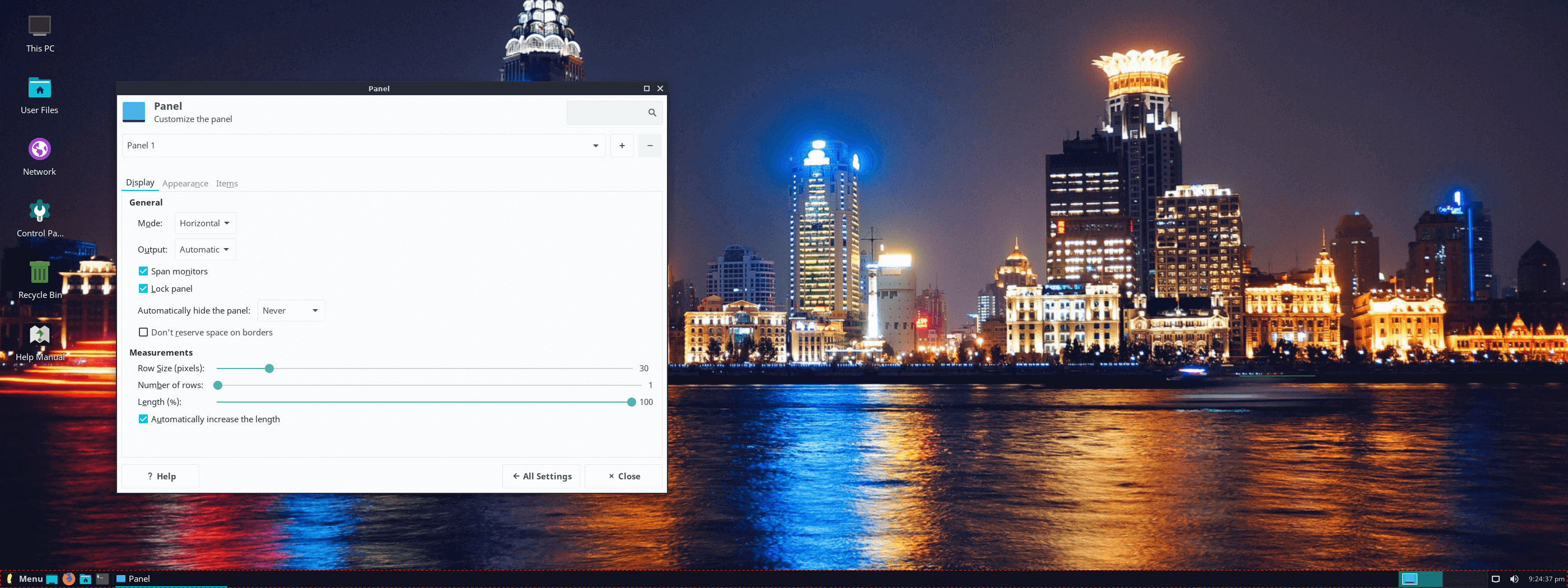
在面板設定視窗中,點選跨螢幕旁的核取方塊。
恭喜,您已成功設定並配置雙螢幕。
音效設定
音效圖示位於右下角,通常稱為系統匣。
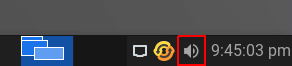
左鍵點選喇叭圖示。您可以拖曳主滑桿向左或向右來控制主音量。現在點選音訊混音器。
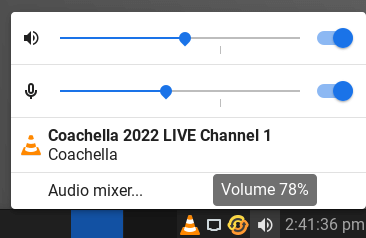
您將看到類似以下的視窗。
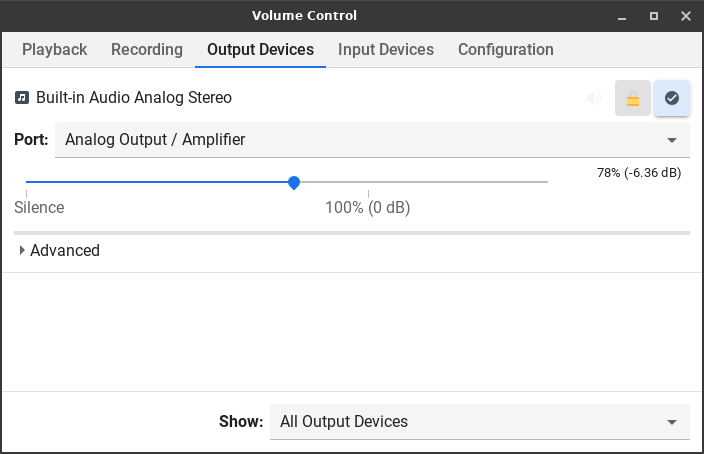
在上方視窗中,您可以使用滑動條調整輸出音量設定。您可以透過喇叭圖示切換靜音:

啟用時其背景顏色會改變:

您可以使用以下按鈕鎖定聲道:

這樣在調高或調低音量時,兩個聲道的音量會同步變動。或者您也可以切換設定,讓某一側的音量更大。
此圖示:

用於指定 PulseAudio 使用的預設裝置。
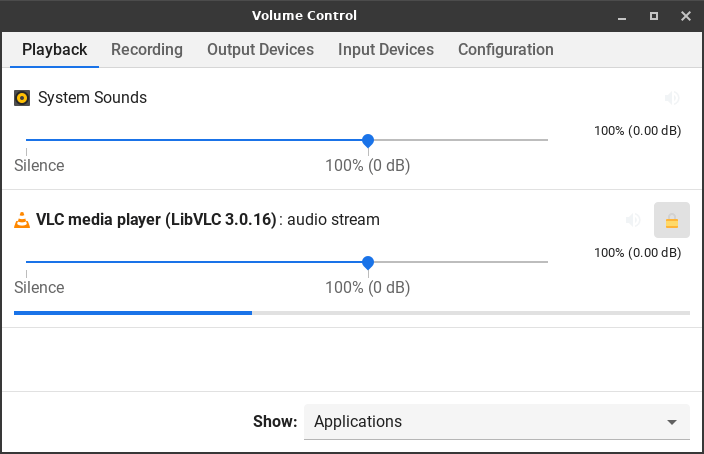
播放 - 將列出目前正在產生音訊或可以產生音訊的程式。您可以在此針對每個程式切換存取權限或調整音量。使用方法與上述相同。
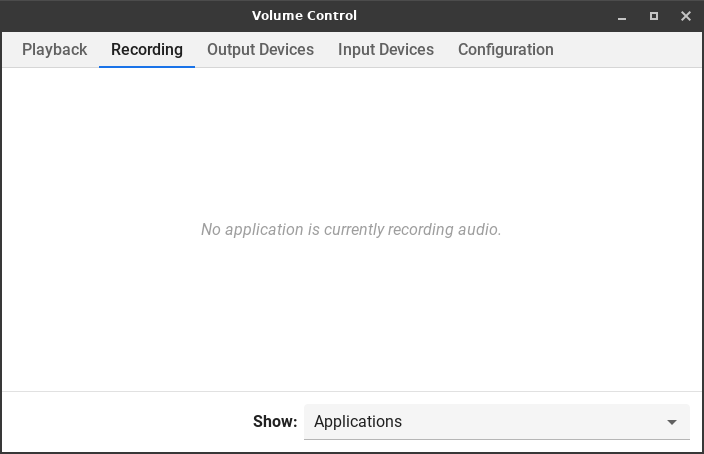
錄音 - 將列出目前使用輸入裝置的程式,無論是線路輸入還是麥克風。您可以在此針對每個程式切換存取權限或調整音量。使用方法與上述相同。
輸出裝置 - 用於系統整體音量的主要設定。
輸入裝置 - 包括麥克風和其他線路輸入裝置,例如具有線路輸入的電視調諧卡。調整音量和設定的方法與上述相同。
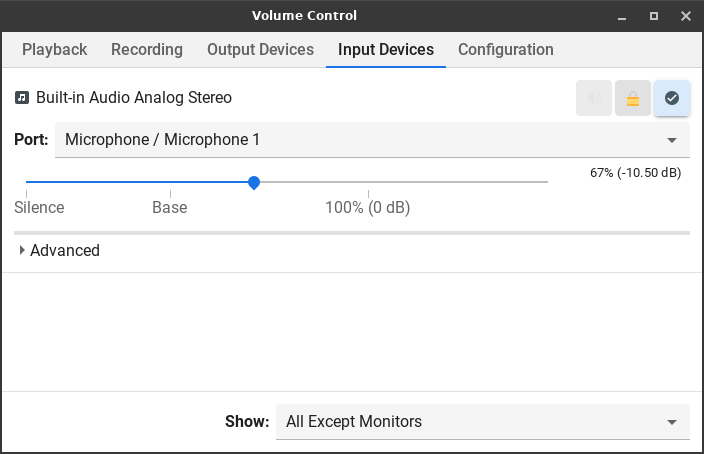
設定 - 列出您的音效卡已知的設定檔。在大多數情況下,除非您打算完全停用音效,或需要特殊的設定檔(如環繞音效、單聲道或立體聲輸出),否則無需在此選擇任何選項。
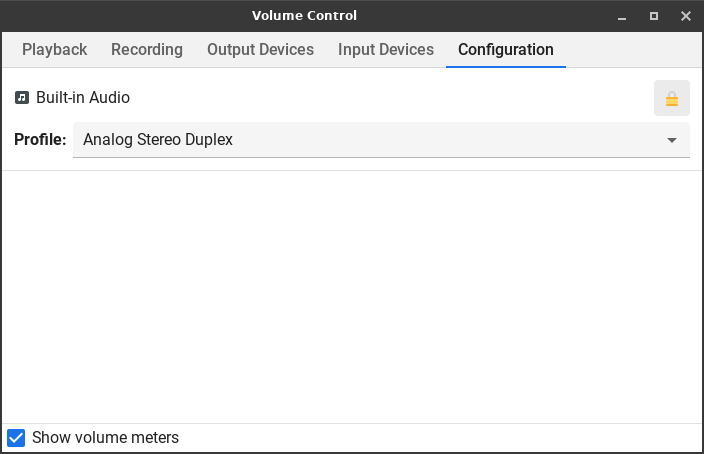
注意事項:在多個項目上切換靜音和取消靜音可能會造成問題。有時裝置在安裝後可能處於靜音狀態。請謹慎操作,因為您可能會將某個程式靜音後完全忘記。如果取消靜音及調整音效卡和相關程式的設定均無效,可能存在驅動程式問題。請參考下方資源以了解如何解決此問題。您可以使用 Lite 系統報告工具 並依照說明將產生的報告上傳至論壇以尋求協助。
音量快速切換
在此,我們將示範如何為音量+、音量-和靜音設定鍵盤快捷鍵。
如果您尚未在支援的多媒體鍵盤上使用快捷鍵,以下是一個絕佳的替代方案。
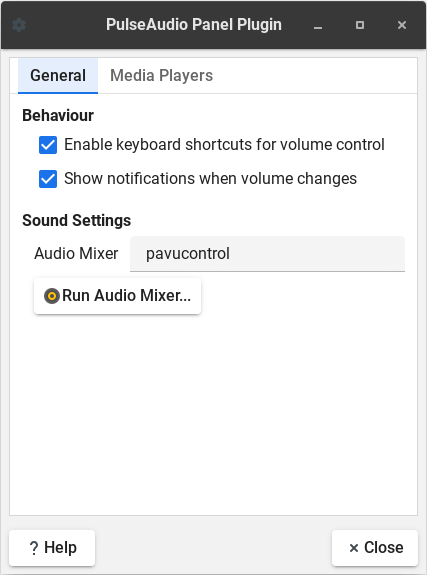
第一步是右鍵點選系統匣中的音量圖示,選擇屬性,並確認已勾選啟用音量控制的鍵盤快捷鍵。
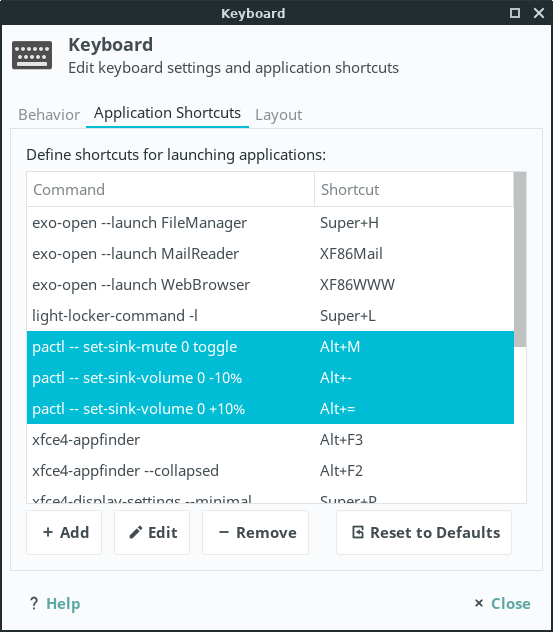
1. 接著點選選單、設定、鍵盤,並點選應用程式快捷鍵標籤頁。
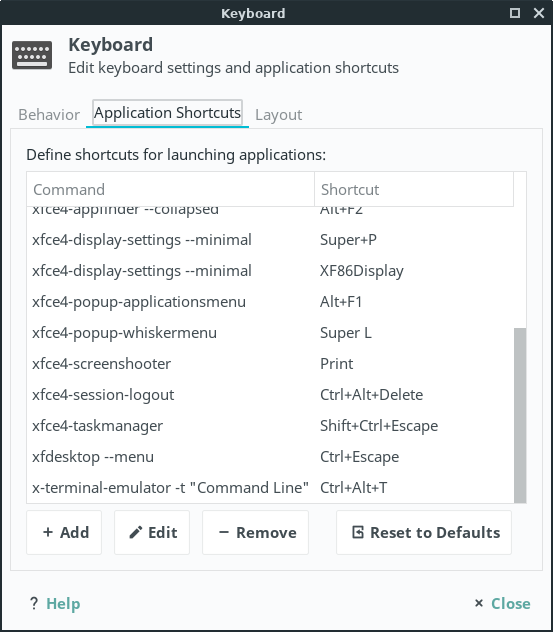
2. 接著點選新增按鈕並貼上以下內容:
pactl -- set-sink-volume 0 +10%
3. 點選確定,然後按住右 Alt 鍵和鍵盤頂部附近的 =/+ 鍵。
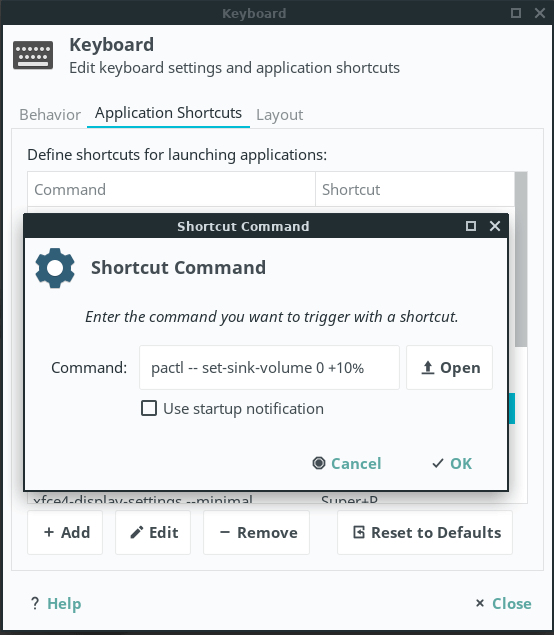
現在右 Alt 加 =/+ 已設定為提高主音量。
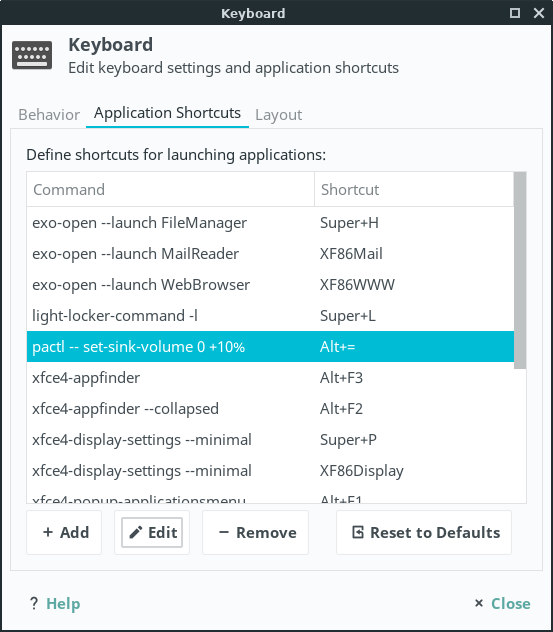
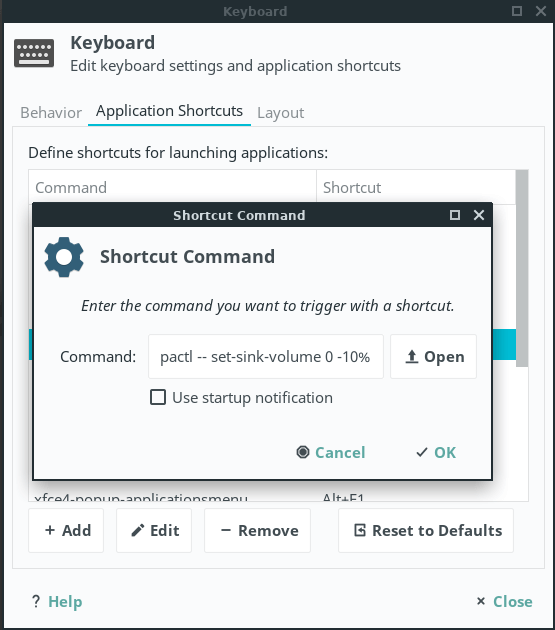
4. 若要設定每次降低 10% 音量的快速切換,請重複上述步驟 1 至 3,但這次要降低音量,請輸入以下指令:
pactl -- set-sink-volume 0 -10%
5. 這次按住右 Alt 鍵和鍵盤頂部附近的 -/_ 鍵(緊鄰 =/+ 按鈕)。
現在右 Alt 加 -/_ 已設定為降低主音量。
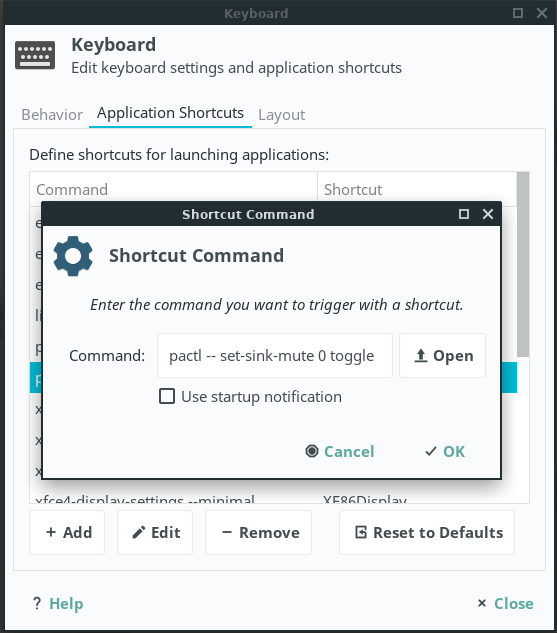
6. 若要設定靜音的快速切換,請重複上述步驟 1 至 3,但這次要靜音,請輸入以下指令:
pactl -- set-sink-mute 0 toggle
7. 這次按住右 Alt 鍵和鍵盤上的 M 鍵。
現在右 Alt 加 M 已設定為將主音量靜音。
現在三個音量快速切換鍵都已設定完成,請試用看看。
音訊驅動程式資源
Ubuntu Wiki - 音效 包含為舊款和特殊音效卡設定特定驅動程式的指南清單。
Ubuntu Wiki - 疑難排解 包含協助疑難排解和設定音效卡的步驟。
Halfgaar 有一份在 Linux 下設定環繞音效的優質指南。
印表機設定
1. 插入印表機時,若偵測到裝置,將會出現對話方塊並嘗試尋找相符的驅動程式。(如果您在初始安裝時已插入驅動程式,可能不會看到提示,您可以參考下方步驟 3。)

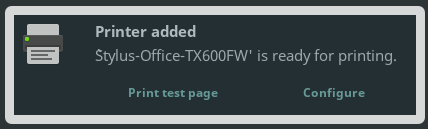
2. 如果偵測到印表機和驅動程式,您將看到此對話方塊。(注意,對話方塊應出現在螢幕右上方)
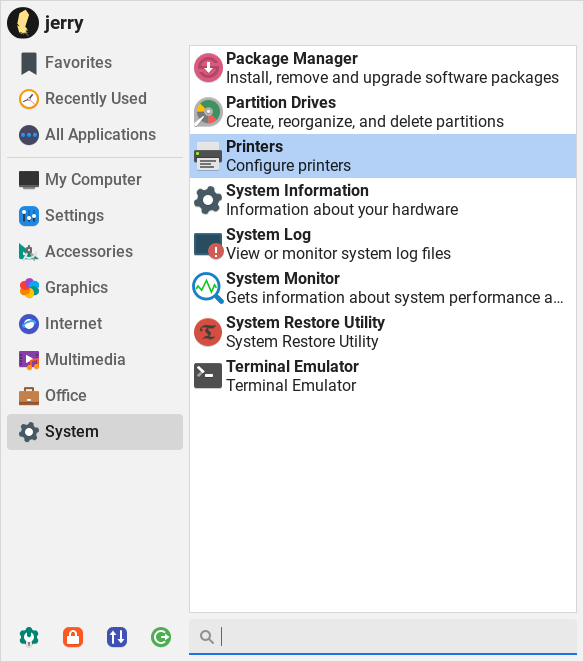
3. 您可以透過前往選單、系統、印表機進一步設定或管理列印工作或印表機。
4. 開啟列印選單後,將帶您進入一個簡單的對話方塊,以選擇、查看和管理與印表機相關的選項。
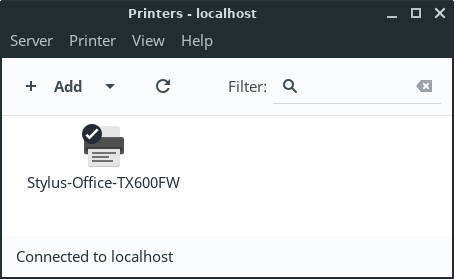
5. 您可以透過點選(左鍵點選)印表機將其選取,然後點選印表機、屬性來找到印表機的選項。
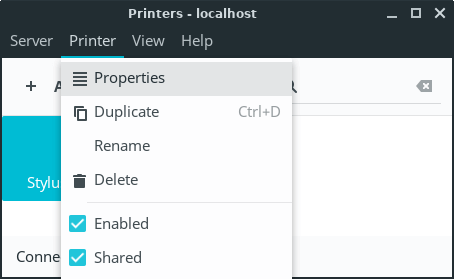
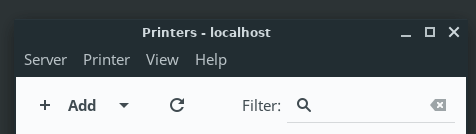
6. 如果開啟視窗後未列出印表機,您需要插入裝置並點選選單下方的 + 號。
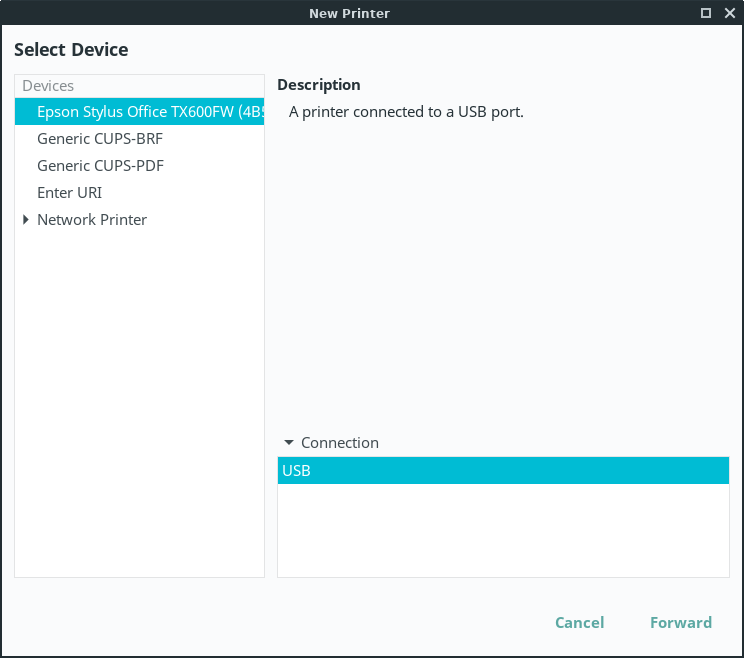
7. 點選上方的 + 號後,若印表機已正確偵測,您將看到此視窗。您可以在視窗底部附近的面板中選擇連線方式和印表機。(如果您的裝置是多功能一體機,您可能會看到多個選項,請謹慎從左側面板中選擇。)您也可以在此選擇網路印表機,前提是您已連接至家用網路且有可用的印表機。
7.1 如果由於某種原因您無法在使用 Windows 的電腦上看到網路印表機,您可能需要設定 samba(Linux 與 Windows 之間的共享和網路工具)。您可以在這裡找到相關協助。
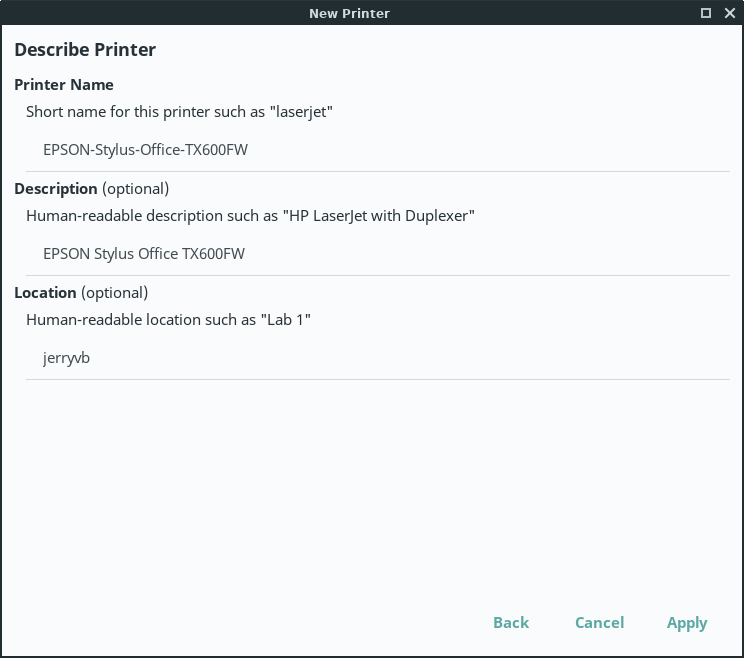
8. 在上述視窗中點選「繼續」將帶您進入此視窗,您可以在此設定印表機的名稱、說明和位置。但說明和位置並非必填,除非您要共享印表機或透過網路使用。
9. CUPS 是用於管理印表機的網頁介面。安裝完成後,點選這裡來管理您的印表機。
從 Linux Lite 共享印表機
以下教學示範如何設定連接至 Linux Lite 的共享印表機。
確認連接至 Linux Lite 的印表機完全正常運作,驅動程式已安裝並設定完成。
暫時停用 Linux Lite 防火牆,請參閱這裡。當您能夠從 Windows 列印到 Linux Lite 共享印表機後,我們將重新啟用它並為其建立正確的規則。防火牆封鎖服務通常是容易被忽略的原因。
點選選單、系統、印表機。
選取(反白)您的印表機,然後從選單中選擇印表機、共享。
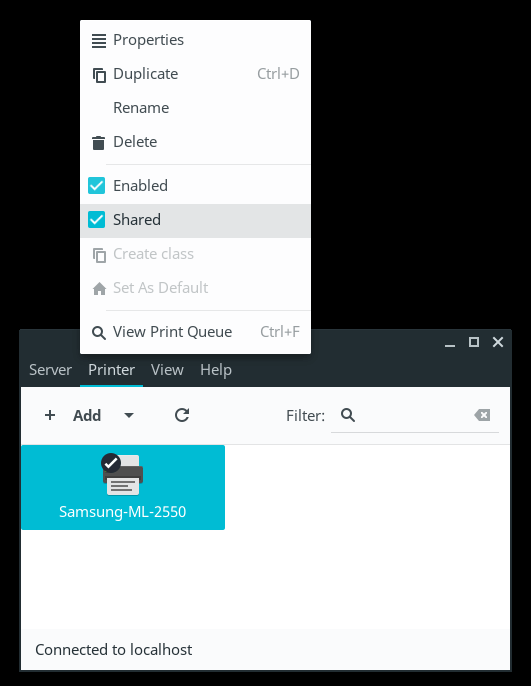
然後,考慮到這是家用網路,為了盡可能簡化設定,讓我們在伺服器設定中啟用相當多的選項。開啟伺服器、設定並按照以下所示進行配置:
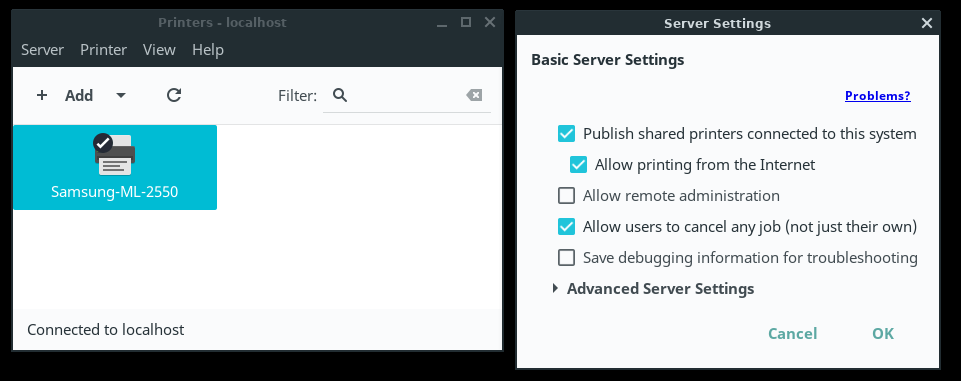
Linux Lite 端的設定就這些。現在讓我們前往您的 Windows 10 電腦來連接共享印表機。
進入 Windows 之前,請確認您知道印表機的正確名稱。例如,我的印表機名稱是 Samsung-ML-2550(區分大小寫)。這是您在 Linux Lite 中新增印表機時所定義的名稱。名稱中不要有空格,並且要了解在 Linux 中小寫和大寫是有區別的。因此,在 Windows 10 中:
裝置和印表機 -> 新增印表機 - 我要的印表機不在清單中。
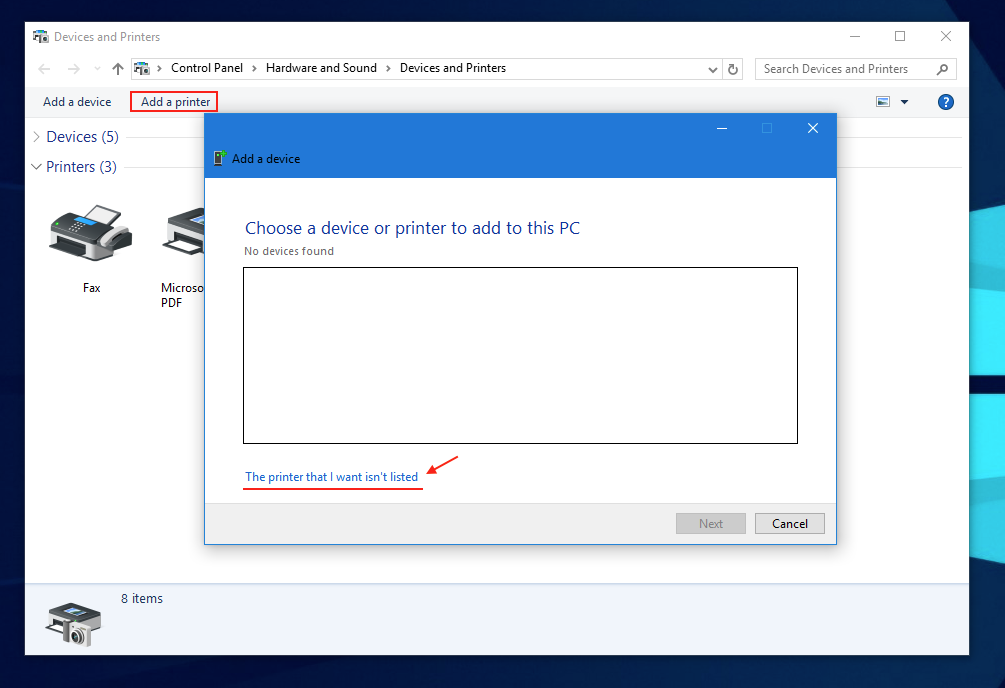
依名稱選取共享印表機。
印表機可以使用您 Linux Lite 電腦的主機名稱或 IP 位址,透過連接埠 631 新增。為了簡單起見,如果您的本地網路沒有 DNS 解析,您將使用 Linux Lite 電腦的 IP 位址,如下所示:
http://[LINUX LITE PC IP]:631/printers/[您的印表機區分大小寫的名稱]
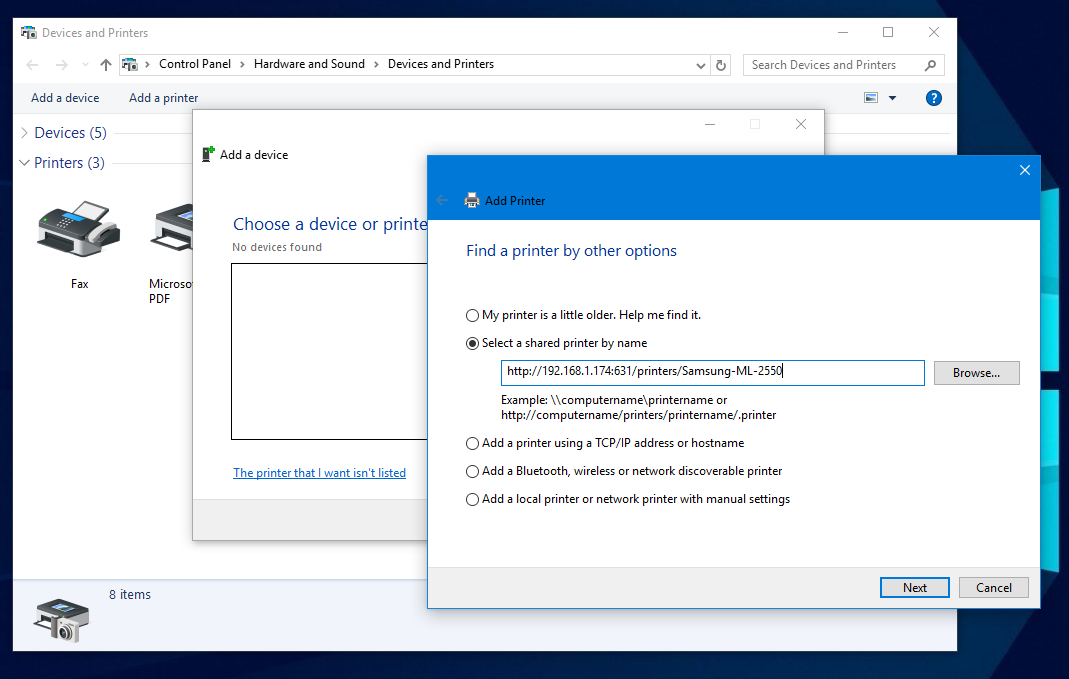
之後,只需像平常在 Windows 中一樣選擇印表機的品牌和型號……您應該就能夠列印了。
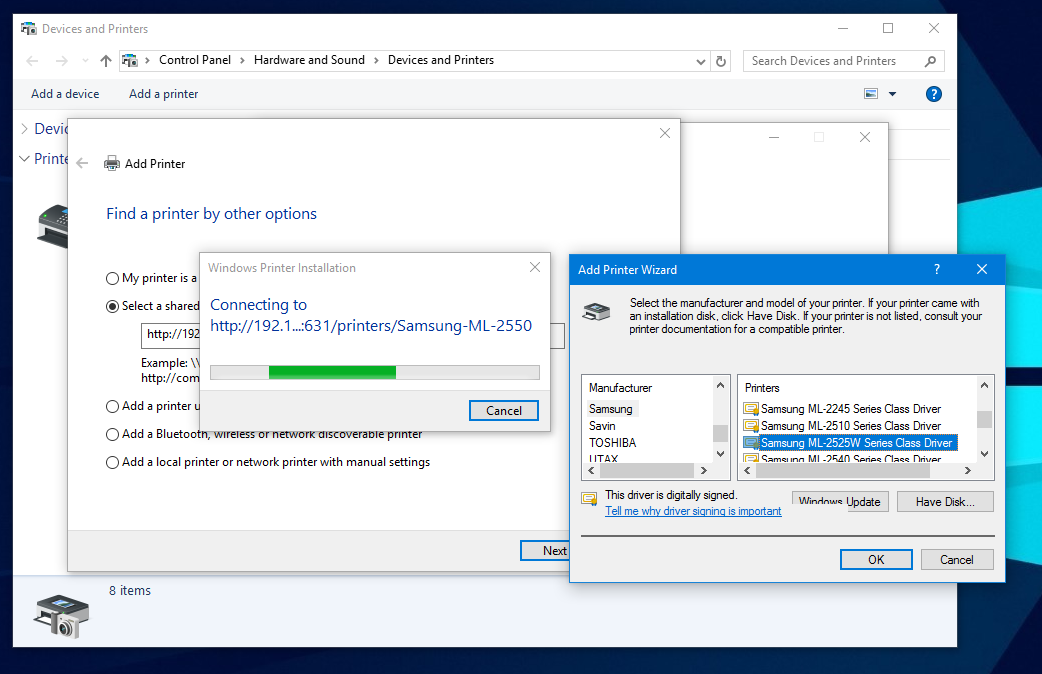
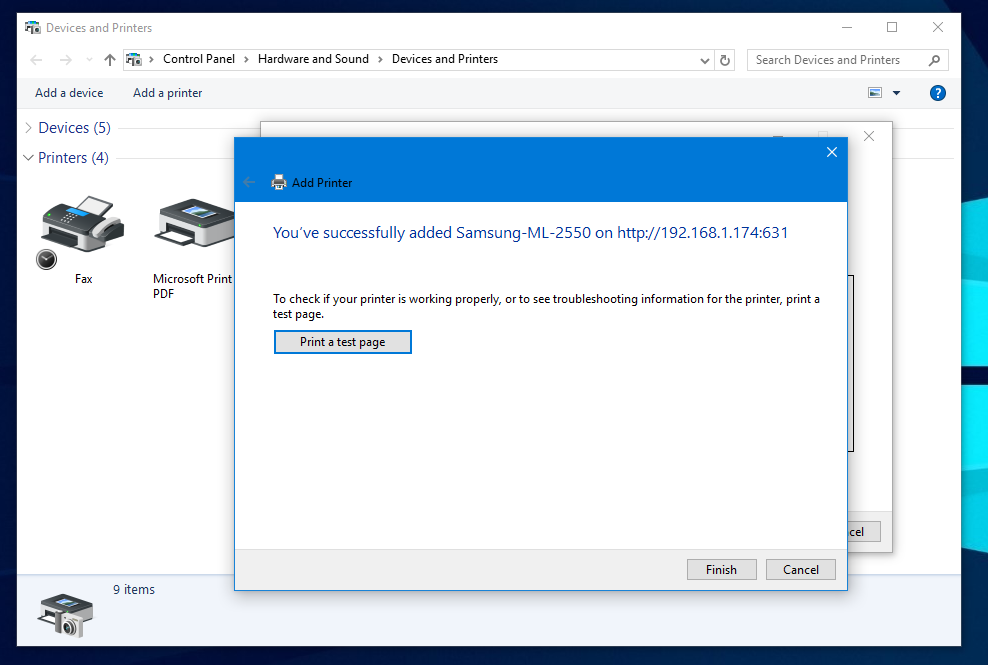
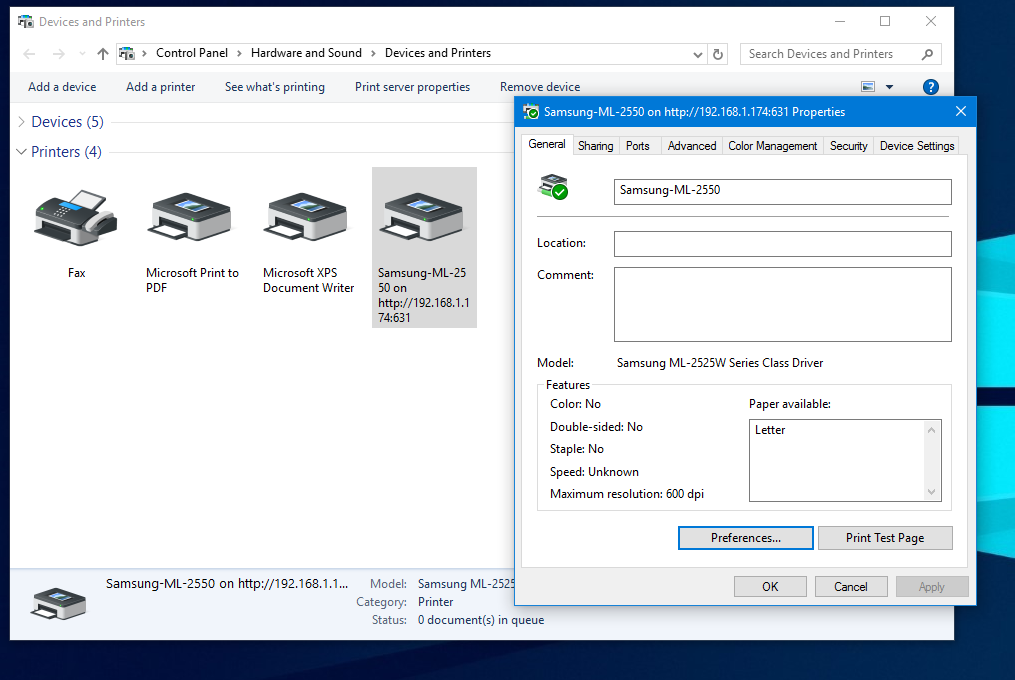
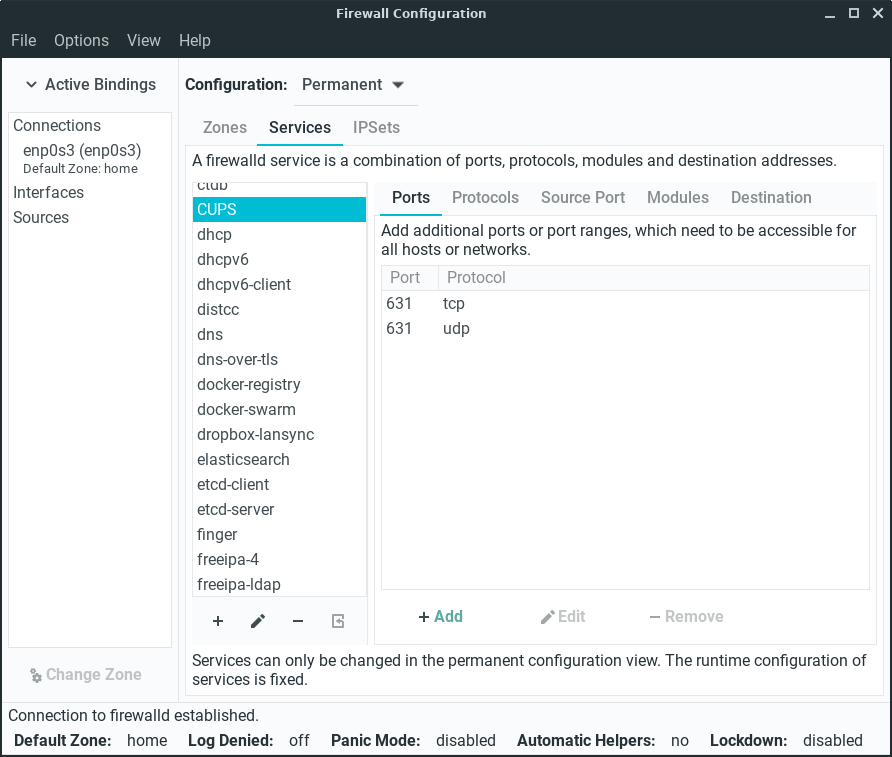
當您能夠從 Windows 列印後,您可以重新啟用防火牆,並使用防火牆教學章節將 CUPS 新增為服務,並允許 TCP 和 UDP 的連接埠 631,例如:
相容印表機資源
製造商
Brother Linux 驅動程式
Canon Linux 驅動程式
Dell 印表機驅動程式
Epson Linux 驅動程式
HP Linux 驅動程式
Lexmark Linux 驅動程式
Samsung Linux 驅動程式
Sharp Linux 驅動程式(支援的印表機清單)
Toshiba Linux 驅動程式(支援的印表機清單)
Xerox Linux 驅動程式(支援的印表機清單)
資源
Open Printing - 驅動程式下載和資訊的豐富資源。
Ubuntu Wiki 也包含已知可用和相容的驅動程式與印表機清單。
TurboPrint - 也提供付費軟體替代方案,具有最新的 Brother、Canon、Epson 和 HP 驅動程式。
Linux Lite 上的 HP 印表機
HP 相容印表機清單請見這裡。
HP 印表機的最新主要驅動程式可在這裡下載(請選擇 Ubuntu)。更新日誌請見這裡。
如果您有 HP 印表機,並且使用本指南成功安裝了印表機,有一個程式可以讓您輕鬆管理印表機。開啟終端機並輸入:
終端機指令:
sudo apt-get install hplip-gui
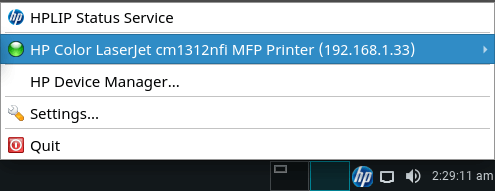
安裝完成後,前往選單、設定、HPLIP 工具箱。這將在您的系統匣中放置一個 HP 圖示,讓您可以設定和管理 HP 印表機。右鍵點選圖示以查看選項。
鍵盤相關
您可以在 XFCE wiki 上找到新增或修改快捷鍵(或捷徑)的相關資訊。
開機問題
嘗試開機時出現黑畫面
這通常是由於您使用的顯示晶片所造成的,很容易修復,一旦您安裝了電腦的顯示卡驅動程式,問題應該不會再出現。因此,我們首先需要讓您成功進入桌面。
在開機時按住 Shift 或 ESC 鍵。您應該會看到類似以下的畫面:
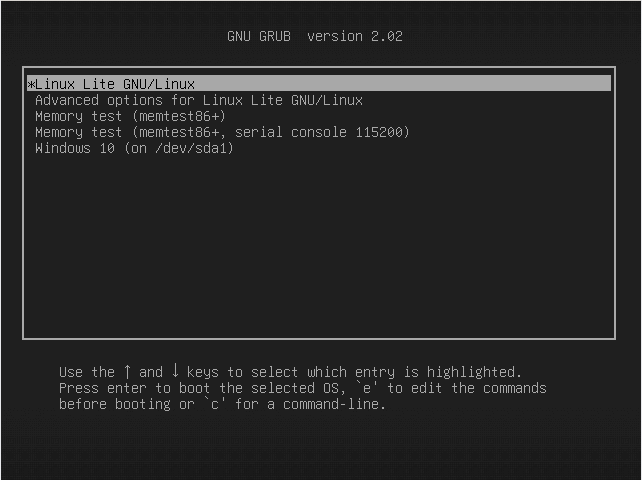
接著在頂部那一行被反白時按下 e 鍵。這將帶您進入下一個畫面。使用方向鍵向下移動至下圖中反白的那一行。使用方向鍵移動到該行的末尾。
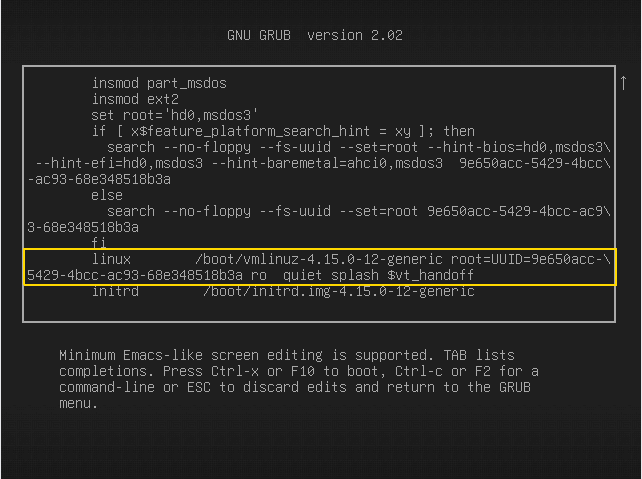
反覆按退格鍵,直到刪除:ro splash quiet $vt_handoff,並將該文字替換為:nomodeset,使其看起來如下圖所示。
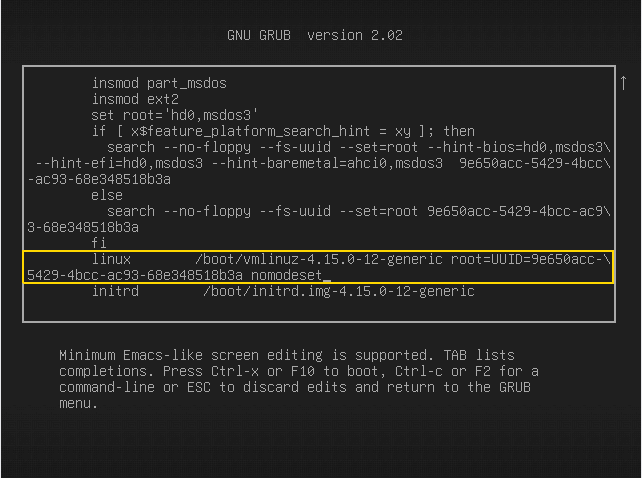
現在按 F10 或 Ctrl+X 來啟動您的電腦。您的電腦將開始以滾動文字的方式開機,類似下方所示:
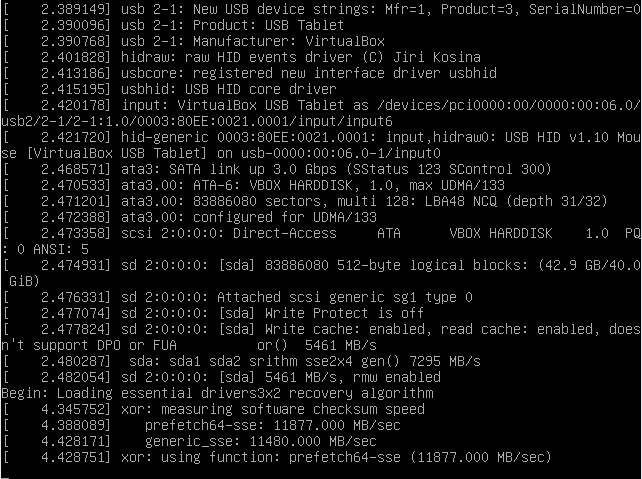
之後不久您將看到正常的登入畫面。現在您可以登入並安裝顯示卡驅動程式。

雙重開機修改/修復
您可能遇到需要修改或修復雙重開機設定的情況。
Boot Repair 是執行此任務的絕佳工具。若要安裝 Boot Repair,請開啟終端機並輸入(每次一行):
終端機指令:
sudo add-apt-repository ppa:yannubuntu/boot-repair
終端機指令:
sudo apt-get update
終端機指令:
sudo apt-get install -y boot-repair && (boot-repair &)
安裝完成後,Boot Repair 將自動啟動並掃描您的電腦以取得開機設定和其他作業系統資訊。
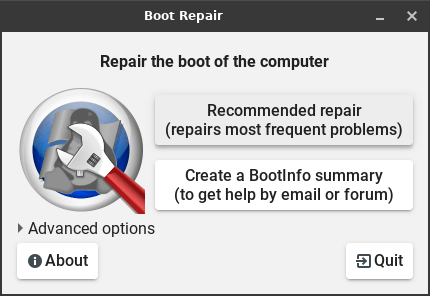
點選進階選項以查看所有功能。
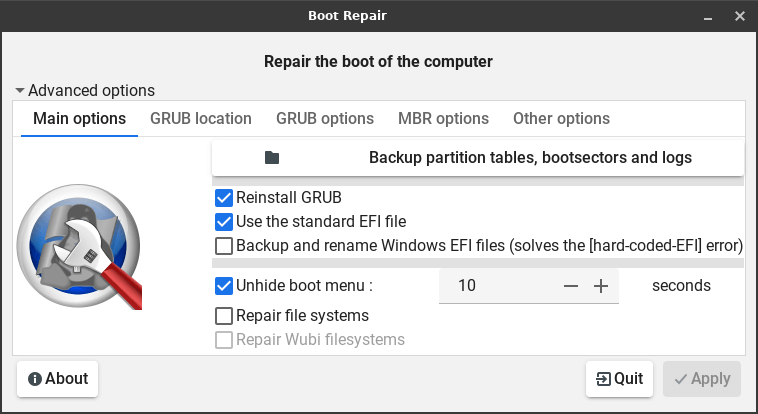
現在使用 Boot Repair 來執行您需要的任務。Boot Repair 位於選單、系統、修復電腦的開機程式。更多資訊請見此處 - https://help.ubuntu.com/community/Boot-Repair
安裝問題
沒有與 Windows 並排安裝的選項?
如果發生這種情況,通常表示 Windows 已使用硬碟上的四個分割區,這是使用傳統 MBR 類型分割區的 BIOS 電腦的上限。(使用 UEFI 韌體的較新電腦_可能_使用 GPT 分割磁碟,不受 4 個分割區的限制。本討論不涉及此部分。)您需要刪除其中一個現有分割區,或為電腦新增另一個硬碟來安裝 Linux Lite。
如果您不熟悉分割區操作,最好在繼續之前在論壇上發文尋求協助。一般來說,在這種情況下,可能有一個分割區是製造商用來存放驅動程式副本和初始安裝時附帶的其他附加內容。可能還有一個復原分割區,用於在需要時重新安裝 Windows。如果您已完成建立復原 USB 或一組復原 DVD 的程序,那麼您可能可以刪除復原分割區。製造商安裝的驅動程式和附加內容的分割區也是如此,前提是您已備份其中的內容。
刪除其中一個或兩個分割區後,您可能還需要縮小主要(最大)的 Windows 分割區(可能標示為「C: 磁碟機」)。如果空間足夠,理想情況下應嘗試為 Linux Lite 分配 50-100GB。(+/-15GB 也可以運作,但擴展空間不多)。在縮小任何分割區之前,請務必先在 Windows 中對該分割區進行磁碟重組。然後縮小分割區並保留空閒空間為未分割狀態。請勿使用 Windows 磁碟管理員建立 Linux 分割區。最好使用 Linux 工具來完成。
完成後,您可以重新執行安裝程式,現在應該會提供「與 Windows 並排安裝」的選項。如果需要,它將建立一個「延伸」分割區,作為安裝所需「邏輯」分割區的容器。(這是繞過 4 個分割區上限的常見方法。只要不超過 3 個「主要」分割區,就可以使用延伸分割區來容納多個邏輯分割區——從而讓您擁有超過四個分割區的能力。)
您的新型電腦是否使用 UEFI 韌體開機?
如果您有一台配備 UEFI 韌體的新型電腦,它可能允許兩種開機模式:UEFI/EFI 模式或 BIOS/CSM/Legacy 模式。Windows 很可能是以 UEFI 模式安裝到硬碟上的。在這種情況下,硬碟也會使用較新的 GPT 分割區方案。(這主要適用於 Windows 8,但某些 Windows 7 版本也可能以這種方式安裝。)
在嘗試安裝 Linux Lite 之前,您需要確認 Windows 的安裝方式。首先要檢查您是否使用的是 64 位元版本的 Windows。您應該可以透過「控制台」的「系統」部分找到此資訊。如果您發現是 32 位元版本,那麼您可以安裝 Linux Lite。(目前只有 64 位元版本的 Windows 支援 UEFI 開機。)
如果您使用的是 64 位元版本的 Windows,它可能以 BIOS/Legacy 模式或 UEFI 模式安裝;因此您需要進一步調查。前往 Windows 磁碟管理並查看硬碟上的分割區。如果您在磁碟開頭附近看到一個格式為 FAT32 的小型分割區,標示為「System」或「EFI System Partition」,則表示您使用的是 UEFI 安裝的 Windows,將無法正確安裝 Linux Lite。如果您沒有看到該分割區,則您應該擁有 MBR 分割磁碟,可以安裝 Linux Lite。如果您需要協助確認,請截取硬碟分割區的螢幕截圖並連同您的問題一起發佈至論壇。
在擁有超過一個硬碟的系統上進行雙重開機安裝?
在擁有超過一個硬碟的電腦上選擇將 Linux Lite 與 Windows 並排安裝時,安裝程式的預設操作是將 Linux 開機載入程式安裝到第一個硬碟的 MBR 上。由於 Windows 很可能安裝在第一個磁碟上,其開機載入程式將在 MBR 上被 Linux 開機載入程式取代。Linux 開機載入程式將偵測到 Windows 安裝並在啟動時將其新增至開機選單。這是大多數人的安裝方式。
然而,有些人偏好讓 Windows 開機載入程式在自己的磁碟上保持完整,並將 Linux 開機載入程式安裝到自己的磁碟上。(這樣做有各種原因,最常見的是如果他們決定移除 Linux 安裝,可以更輕鬆地開機進入 Windows。)安裝完成後,他們將電腦的 BIOS 設定為從 Linux 磁碟開機。即使 Linux 開機載入程式安裝在單獨的磁碟上,它仍然會偵測到 Windows 安裝並為其新增開機選項。透過從 Linux 磁碟開機,您可以選擇啟動任一作業系統。如果您之後移除 Linux,只需將 BIOS 重設為從 Windows 磁碟開機,它將像您安裝 Linux 之前一樣正常啟動 Windows。
要完成此操作,您必須在安裝過程中的「安裝類型」畫面選擇「其他選項」。在下一個畫面中,您將手動設定分割區和掛載點。然後,在視窗底部附近,您需要將「開機載入程式安裝位置」設定為包含 Linux Lite 的磁碟的 MBR。例如,如果您有兩個硬碟——/dev/sda(Windows)和 /dev/sdb(Linux)——您將位置設定為 /dev/sdb(末尾不加分割區編號)。
如果您不熟悉分割區操作,或不確定如何繼續,請在我們的論壇上發文尋求協助。
Lite 系統報告工具
Lite 系統報告工具的建立是為了更好地協助遇到電腦問題的使用者。報告包含關於硬體、網路和軟體的有用資訊。此工具的概念是執行它,然後將產生的檔案附加到論壇中有關您所遇問題的討論串。讓我們開始吧。
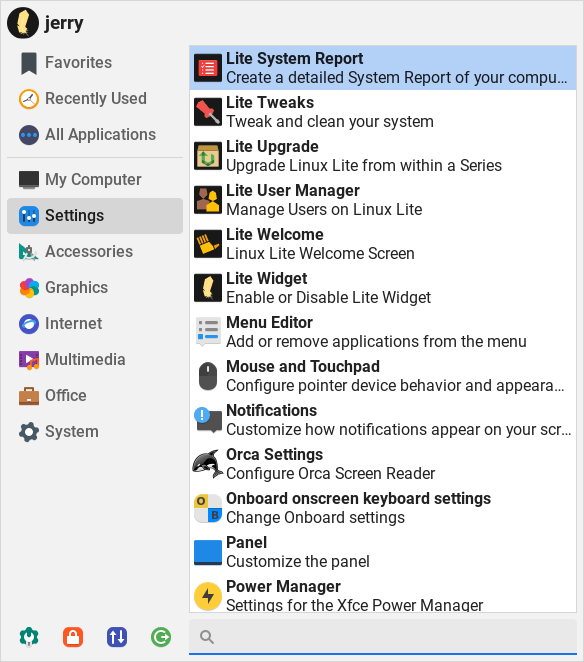
點選選單、設定、Lite 系統報告。
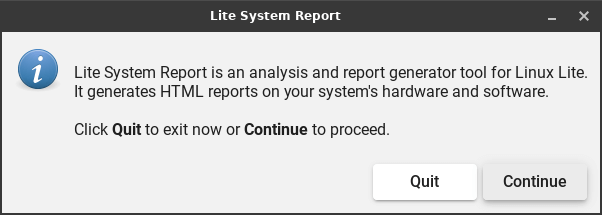
視窗將彈出,閱讀資訊後,準備好時點選繼續。
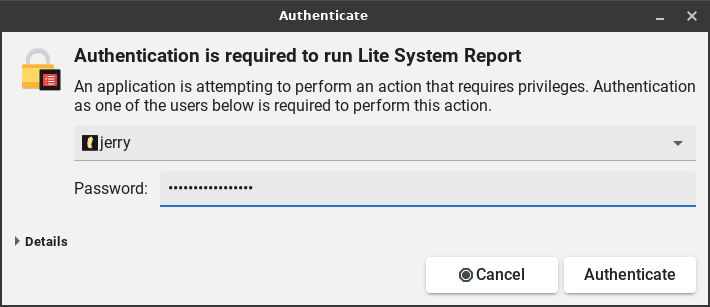
輸入您的密碼並按 Enter 鍵。
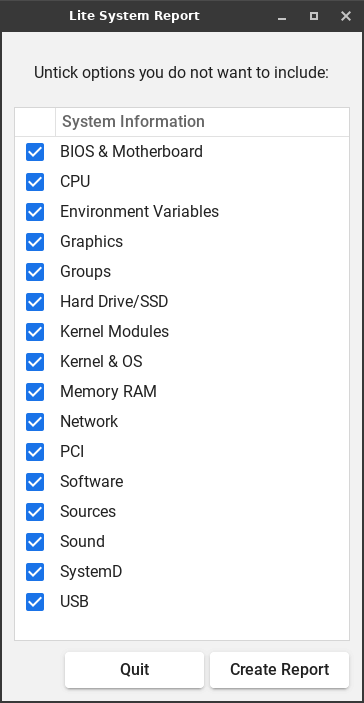
取消選取您不需要或被要求從報告中排除的選項。
報告所需時間從幾秒到不到一分鐘不等,取決於您的硬體。
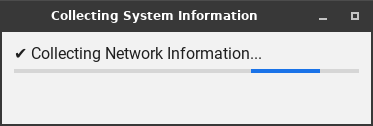
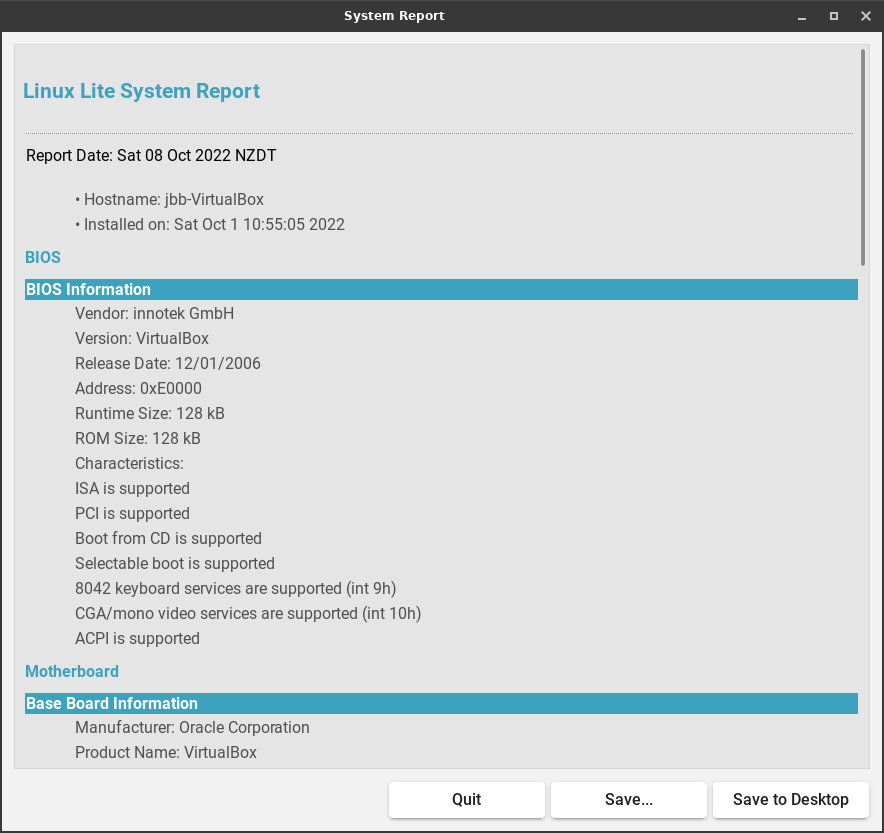
完成後,報告將顯示。報告內容將類似下方所示。點選儲存。
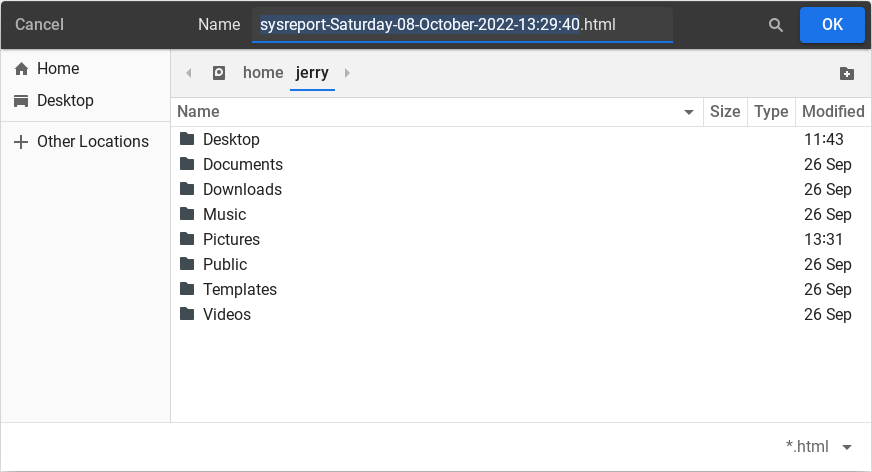
接著您將被詢問報告的儲存位置,在以下範例中我們選擇家目錄(/home/jerry)。
在此範例中,報告位於 /home/jerry。
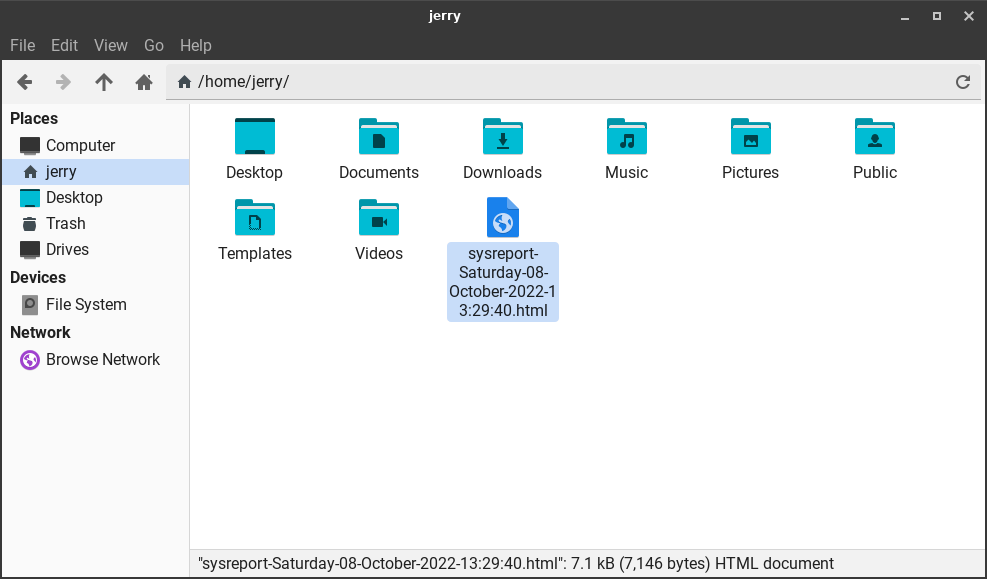
前往 Linux Lite 論壇。連結在此 - http://www.linuxliteos.com/forums/ 以準確描述您所遇問題的標題開始一個新討論串,然後詳細描述您的問題。在頁面底部您將看到可以新增附件的位置。瀏覽至 /home/您的使用者名稱並選擇報告。
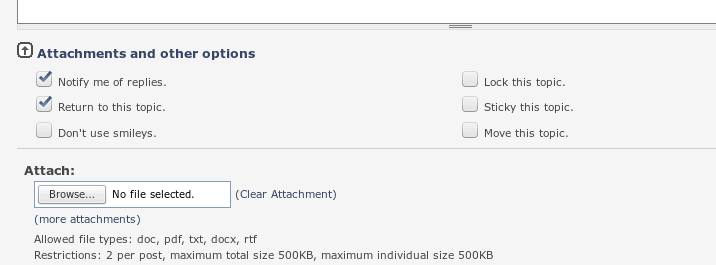
現在點選發佈,很快就會有人協助您。