Samouczki
Linux Lite Home | Pobierz | Przekaż darowiznę | Baza danych sprzętu | Fora
Informacje ogólne
Ta strona jest w trakcie tworzenia. Z czasem będą do niej dodawane kolejne samouczki. Niektóre z nich mogą dotyczyć oprogramowania, które jest już dołączone do standardowej instalacji Linux Lite. Wiele będzie dotyczyć oprogramowania, które najpierw należy zainstalować, ponieważ nie jest ono częścią standardowej instalacji.
Co zobaczysz podczas instalacji z Menu, Ustawienia, Lite Software.

Lite Software poniżej. Dowiedz się, jak go używać tutaj.

Co zobaczysz podczas instalacji z Menu, System, Menedżer pakietów (Synaptic Package Manager).

Synaptic Package Manager poniżej. Dowiedz się, jak go używać tutaj.

AntiVirus
Wirusy mogą wystąpić w każdym systemie komputerowym. Poniższy samouczek to zbiór poleceń, które pozwalają przeskanować cały system w poszukiwaniu wirusów.
Zainstaluj skaner wirusów:
Polecenie terminala:
sudo apt-get install clamav clamav-daemon
Pobierz najnowsze definicje wirusów:
Polecenie terminala:
sudo freshclam
Jeśli w terminalu pojawi się następujący błąd:
Terminal:
ERROR: /var/log/clamav/freshclam.log is locked by another process
Uruchom następujące polecenie w terminalu:
Terminal:
sudo rm -rf /var/log/clamav/freshclam.log
Następnie uruchom ponownie następujące polecenie w terminalu:
Polecenie terminala:
sudo freshclam
Gdy baza danych wirusów będzie aktualna, przejdź do skanowania systemu w poszukiwaniu wirusów:
Polecenie terminala:
sudo clamscan -r -i / | grep FOUND >> /home/youruser/virus-scan-report.txt
Gdzie youruser to Twoja nazwa użytkownika.
Skanowanie może trwać od kilku minut do kilku godzin, w zależności od liczby plików do przeskanowania.
Aby przeskanować tylko folder domowy, uruchom następujące polecenie:
Polecenie terminala:
clamscan -r -i /home/youruser/ | grep FOUND >> /home/youruser/virus-scan-report.txt
Gdzie youruser to Twoja nazwa użytkownika.
Po zakończeniu skanowania otwórz plik virus-scan-report.txt w swoim folderze domowym i sprawdź, gdzie mogą znajdować się wirusy:
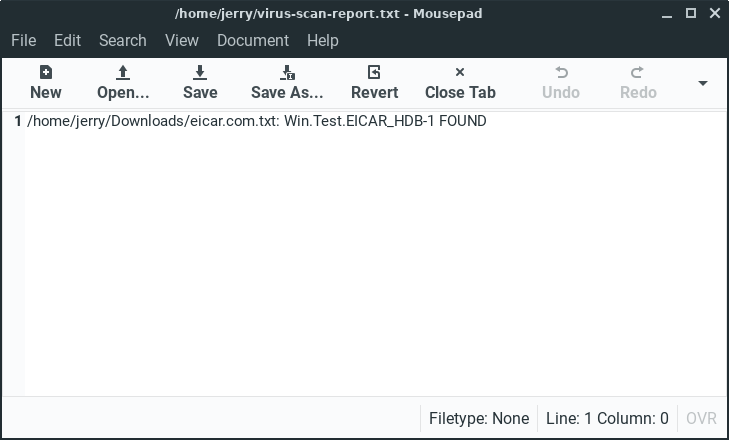
Następnie możesz przejść do folderu, w którym znaleziono wirusa, i go usunąć.
Przed uruchomieniem nowego skanowania wirusów pamiętaj, aby uruchomić następujące polecenie w terminalu, aby upewnić się, że definicje wirusów są aktualne:
Polecenie terminala:
sudo freshclam
Następnie uruchom nowe skanowanie wirusów.
FireWall
Zapora sieciowa to oprogramowanie, które określa, jaki ruch sieciowy może przepływać między Twoim komputerem a siecią lokalną i Internetem.
Domyślnie zapora sieciowa jest wyłączona w Linux Lite.
Jak działa zapora sieciowa:
RUCH SIECIOWY PRZYCHODZĄCY DO TWOJEGO KOMPUTERA >>> TRAFIA NA ZAPORĘ >>> ZAPORA SPRAWDZA, CZY ISTNIEJE REGUŁA ZEZWALAJĄCA NA PRZEPUSZCZENIE TEGO RUCHU.
JEŚLI REGUŁA ISTNIEJE, RUCH JEST PRZEPUSZCZANY. JEŚLI REGUŁA NIE ISTNIEJE, RUCH JEST BLOKOWANY.
Aby włączyć zaporę sieciową:
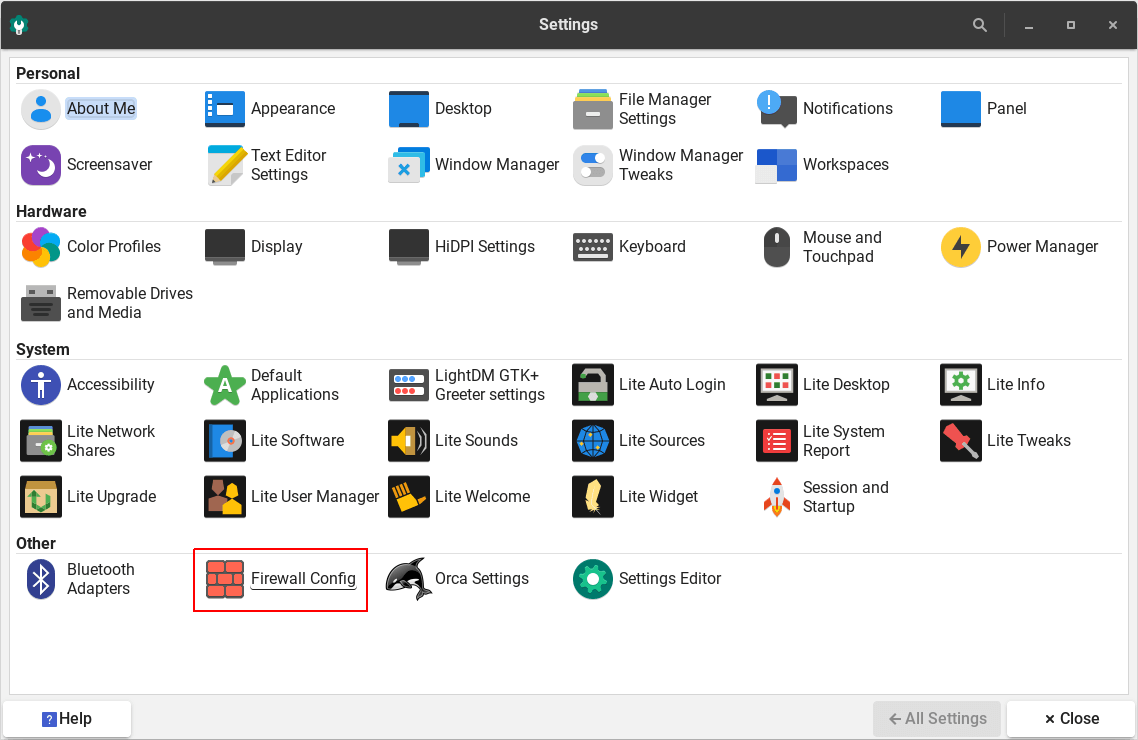
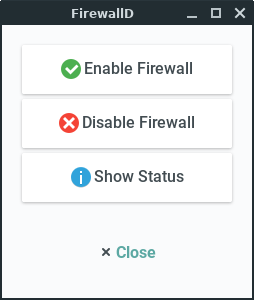
Kliknij na Menu, Ustawienia, Menedżer ustawień. Następnie kliknij na Konfiguracja zapory.
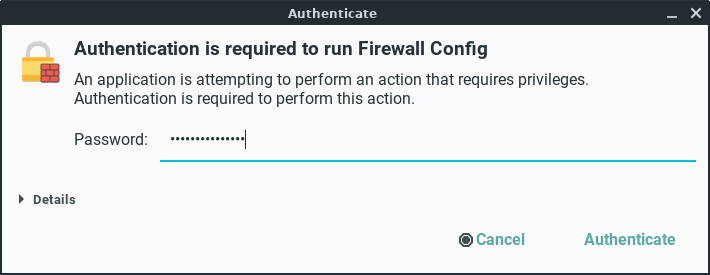
Wprowadź swoje hasło.
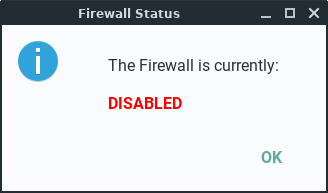
Kliknij przycisk Pokaż status.
Zapora pokazana jest jako Wyłączona.
Kliknij przycisk Włącz zaporę.
Zapora przejdzie przez proces uruchamiania.
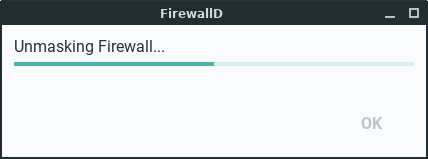
Kliknij OK, aby zakończyć.
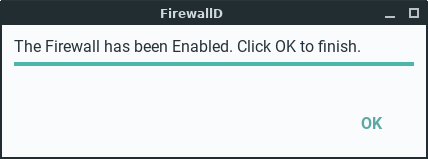
Zapora jest teraz pokazana jako Włączona.
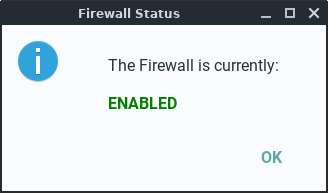
Ta sama aplikacja może być użyta do wyłączenia zapory, wystarczy postępować zgodnie z powyższymi krokami i zamiast tego wybrać Wyłącz zaporę.
Aby włączyć zaporę w terminalu:
Polecenie terminala:
sudo systemctl unmask --now firewalld
Polecenie terminala:
sudo systemctl enable firewalld
Polecenie terminala:
sudo systemctl start firewalld
Następujące polecenie pokazuje status Twojej zapory:
Polecenie terminala:
sudo firewall-cmd --state
Przy włączonej zaporze Linux Lite domyślnie przepuszcza codzienny ruch, na przykład internet i pocztę. Jeśli chcesz na przykład używać DropBox, musisz upewnić się, że jest zaznaczony na karcie Usługi, a odpowiednie porty zostały dodane. Aplikacje torrentowe i towarzyszące im porty również muszą być zaznaczone i dodane, aby działały prawidłowo.
Jeśli masz zaporę sieciową w innym miejscu w swojej sieci (jak w przypadku większości routerów), możesz trwale wyłączyć zaporę, wykonując następujące czynności:
Polecenie terminala:
sudo systemctl stop firewalld
Polecenie terminala:
sudo systemctl disable firewalld
Polecenie terminala:
sudo systemctl mask --now firewalld
Lista popularnych portów do pracy z włączoną zaporą:
Teamviewer - 5938 - TCP & UDP
Drukowanie (sieć) - 5353 (mDNS) UDP, 631 (IPP/IPPS) TCP, 9100-9102 (AppSocket/JetDirect) - TCP
Z czasem zostanie tu dodanych więcej informacji.
Większość popularnych aplikacji zapory jest zawarta w FirewallD, wystarczy je zaznaczyć (włączyć). Sprawdź istniejące listy w FirewallD przed dodaniem własnych reguł.
Najpierw musisz włączyć zaporę za pomocą terminala (patrz wyżej).
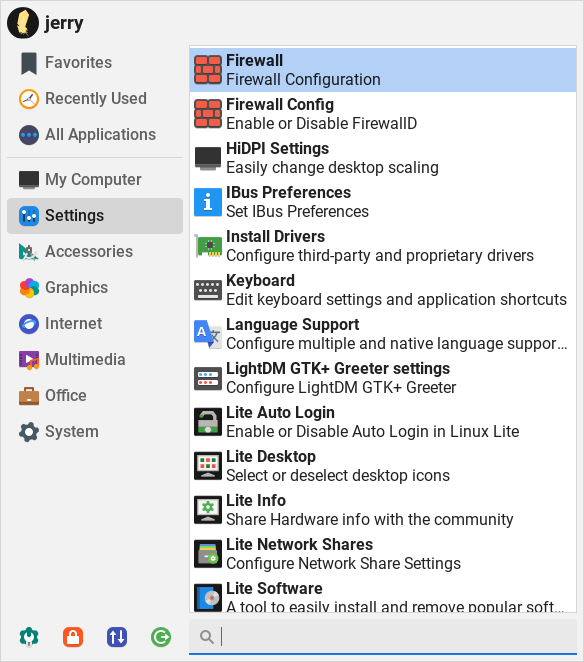
Kliknij na Menu, Ustawienia, Zapora.
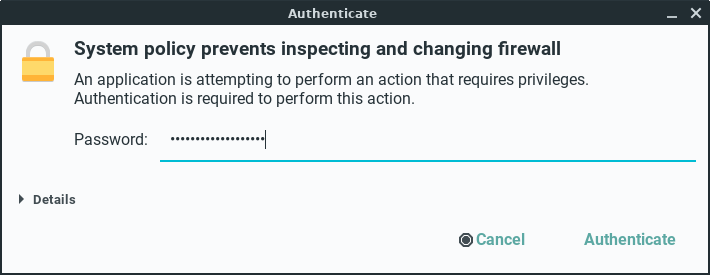
Wprowadź swoje hasło.
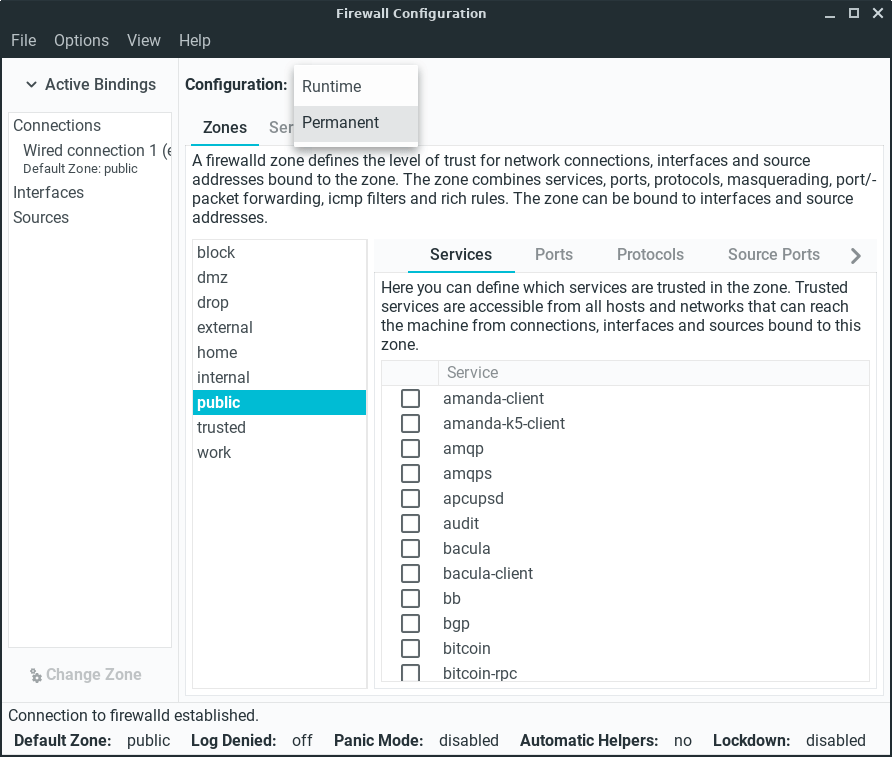
Przed próbą wprowadzenia jakichkolwiek zmian w zaporze wybierz Konfiguracja, Stała.
Kliknij na Opcje w menu głównym, Zmień domyślną strefę.
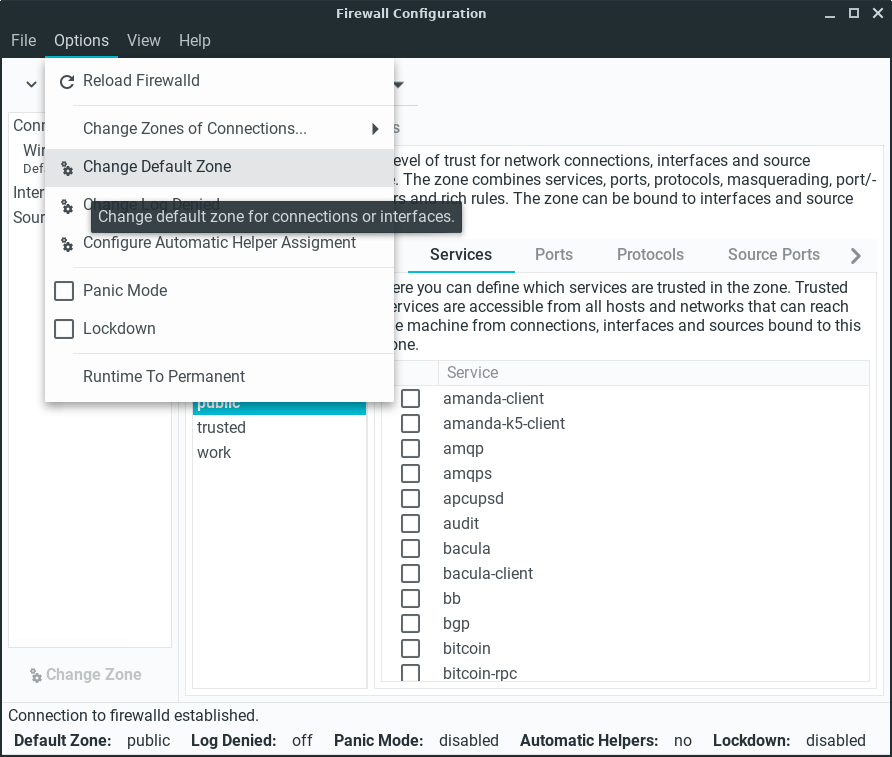
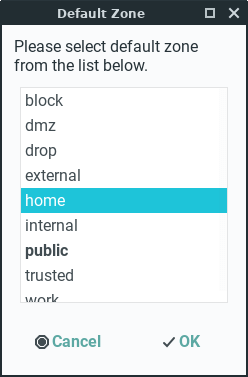
Wybierz home z wyskakującego okienka, a następnie kliknij OK.
Jesteśmy teraz skonfigurowani do konfiguracji zapory domowej.
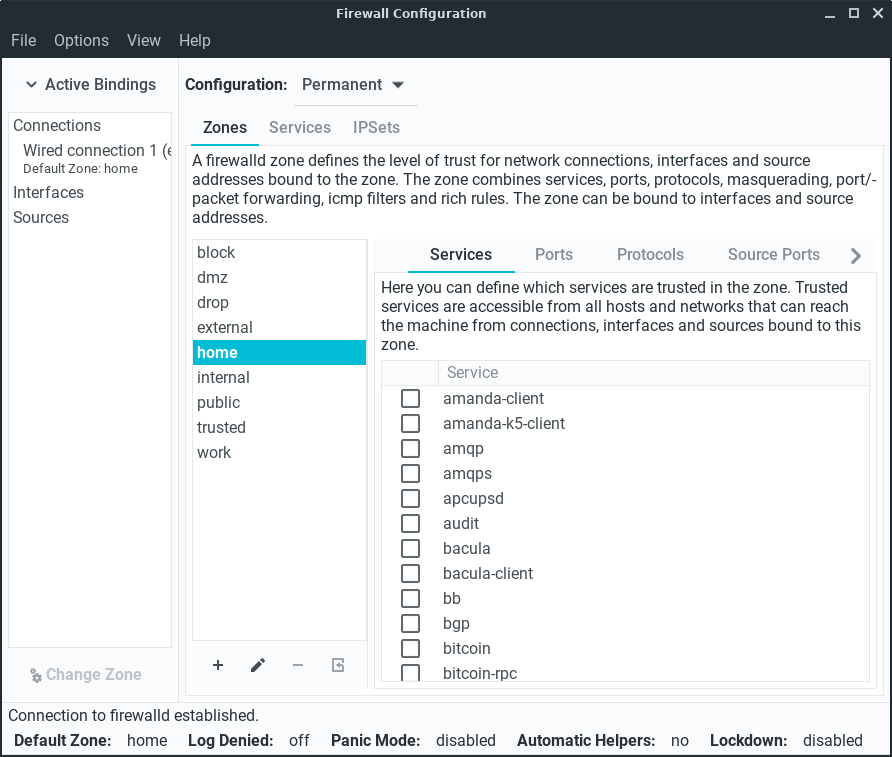
Teraz, gdy wszystko jest skonfigurowane, pokażemy Ci, jak zezwolić na przesyłanie ruchu przez porty do Twojego komputera.
W poniższym przykładzie użyjemy SSH, popularnego protokołu do zdalnego łączenia się z innym komputerem.
Dodawanie portu do ISTNIEJĄCEJ usługi
Upewnij się, że Konfiguracja jest ustawiona na Stała, a Twoja strefa jest ustawiona na home, w przeciwnym razie zmiany nie zostaną zachowane.
Większość serwerów SSH działa na porcie 22, ale oznacza to również, że jeśli ktoś próbuje Cię zhakować, jest to pierwszy port, na który spróbuje zaatakować. Sprytny administrator serwera zmieniłby ten numer portu przed udostępnieniem serwera SSH. Powiedzmy, że w tym przykładzie zostaje zmieniony na port 6860.
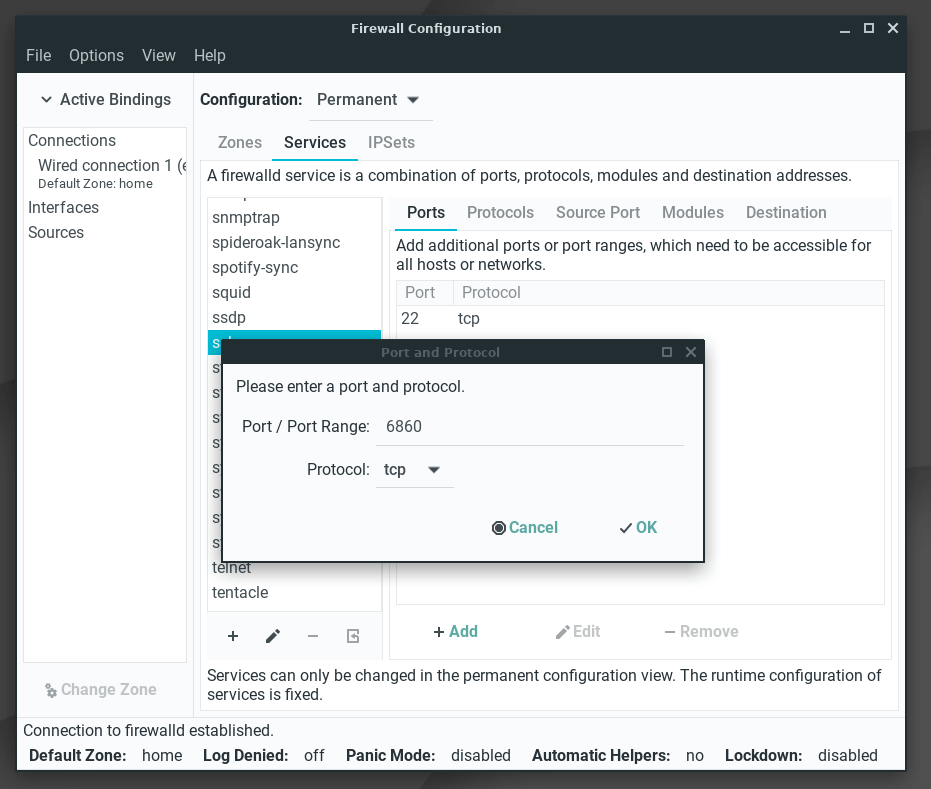
Kliknij na kartę Usługi i wybierz ssh z lewego panelu. Następnie kliknij na +Dodaj na dole.
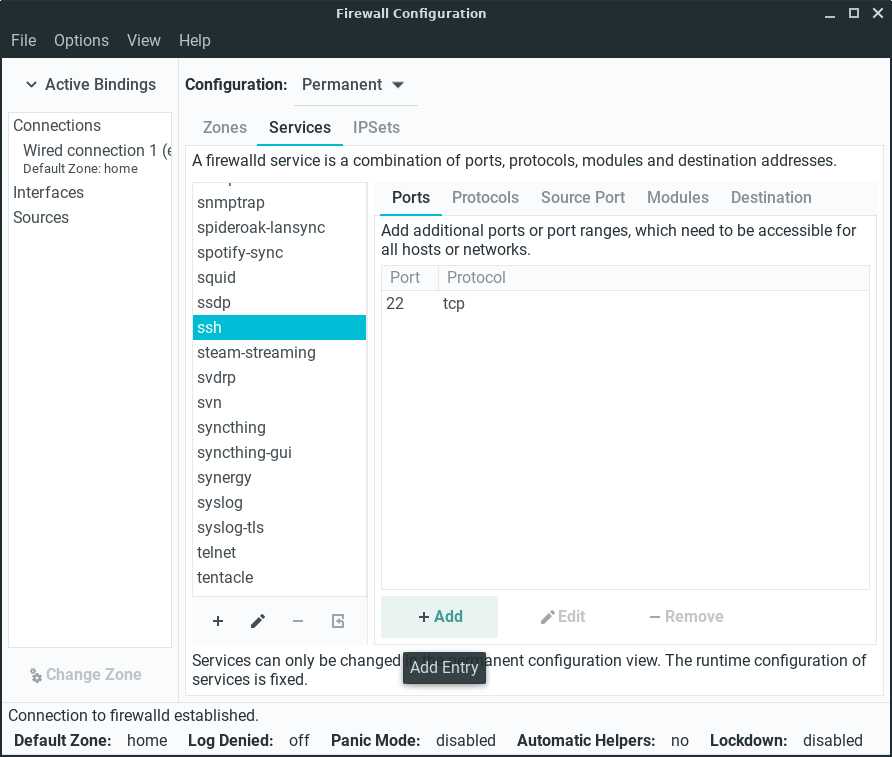
Wprowadź numer portu, a następnie kliknij OK.
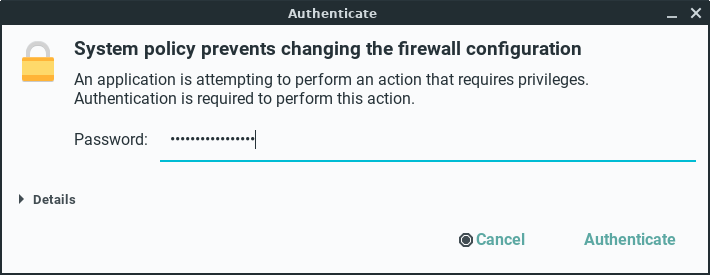
Wprowadź swoje hasło.
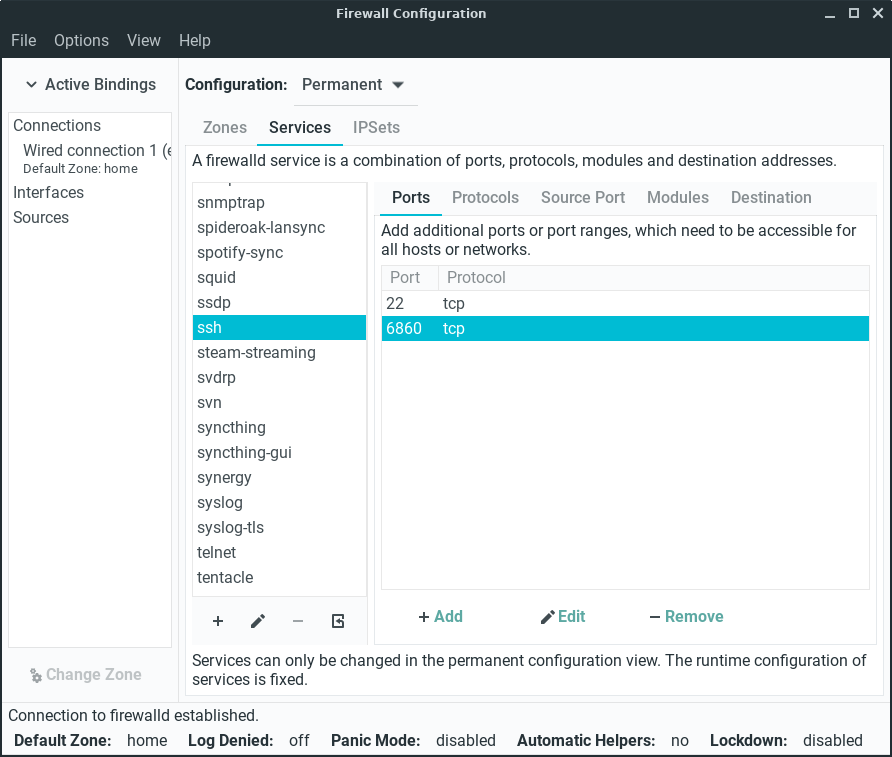
Port 6860 został teraz dodany. Administrator serwera powinien teraz usunąć port 22, wybierając go i klikając przycisk -Usuń. Kliknij na Opcje, Przeładuj Firewalld, aby aktywować nową regułę zapory, wprowadź hasło, jeśli zostaniesz o to poproszony.
Dodawanie NOWEJ usługi
Upewnij się, że Konfiguracja jest ustawiona na Stała, a Twoja strefa jest ustawiona na home, w przeciwnym razie zmiany nie zostaną zachowane.
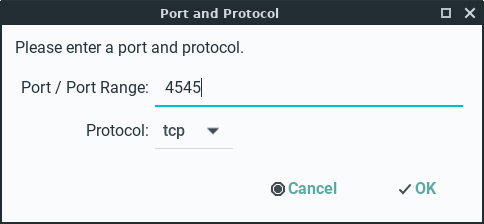
W tym przykładzie skonfigurujemy fikcyjny serwer i port. Nazwijmy go ACME z numerami portów 4545 i 4546 (oba używające protokołu tcp).
Kliknij na kartę Usługi i kliknij znak + jak pokazano poniżej.
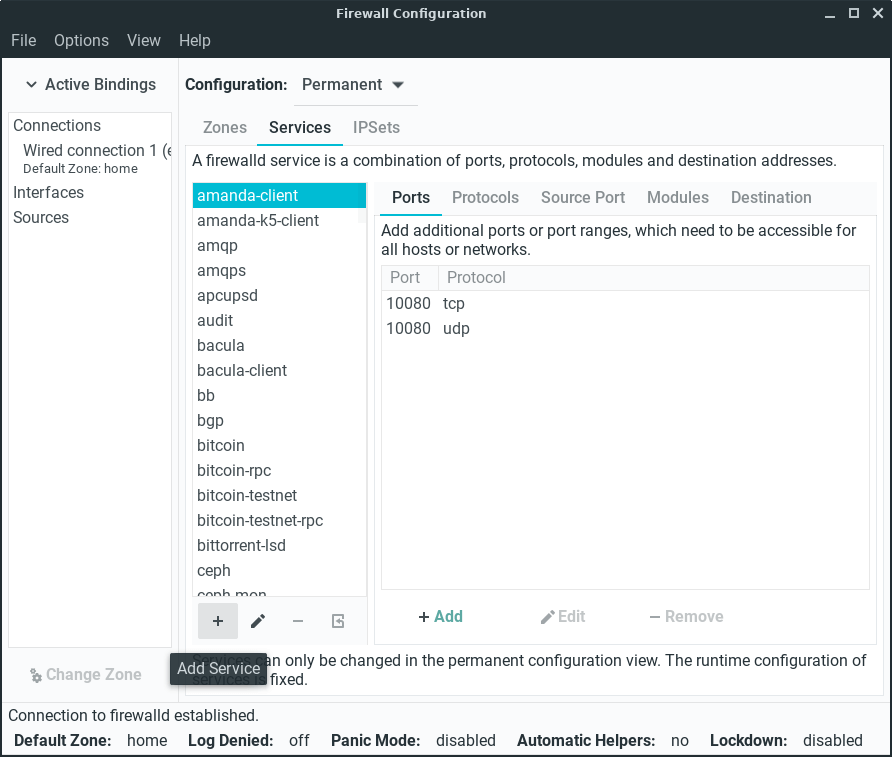
Wprowadź podobne dane, jak poniżej, dla swojej aplikacji.
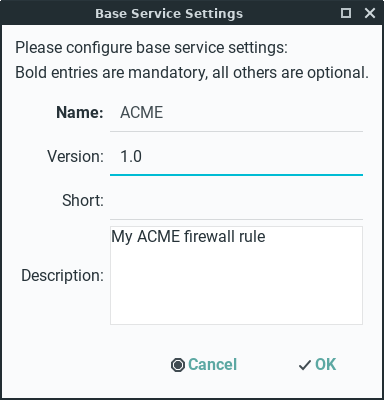
ACME jest teraz dodany do listy aplikacji. Teraz musimy tylko dodać dwa porty.
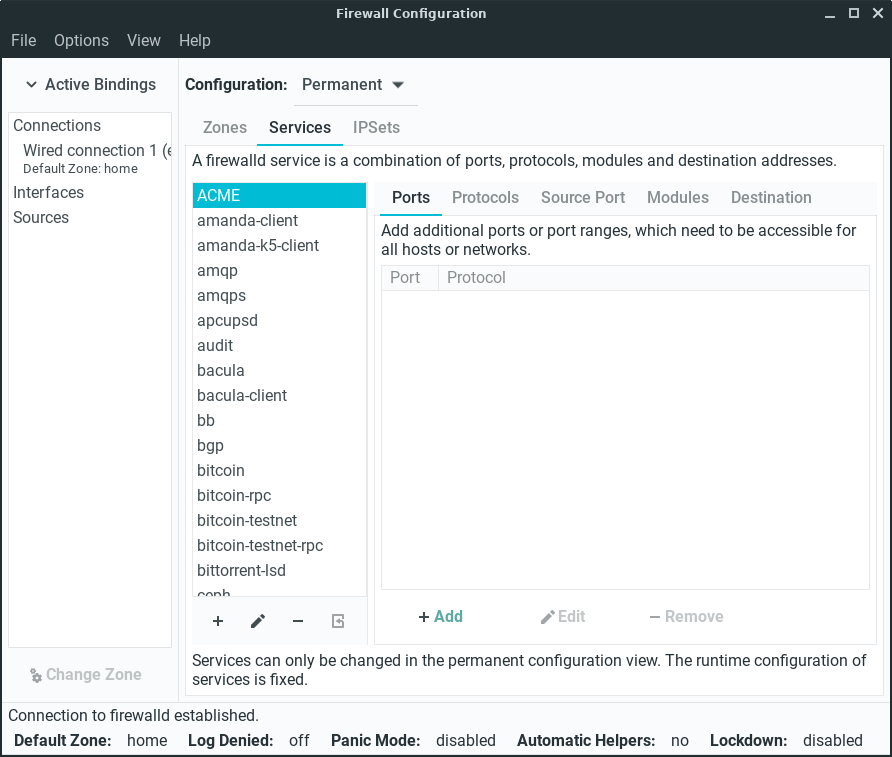
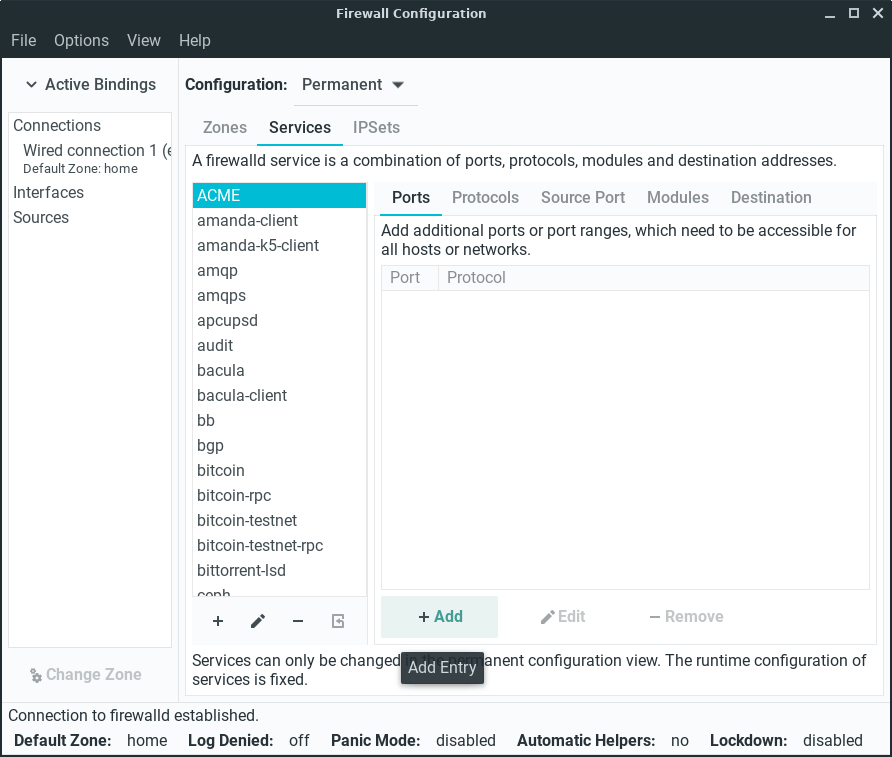
Kliknij Dodaj na karcie Porty i wprowadź porty.
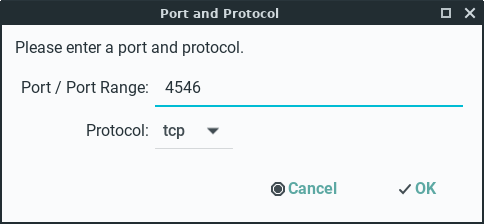
Wprowadź numery portów. Dla ułatwienia dodawaj je po jednym na raz.
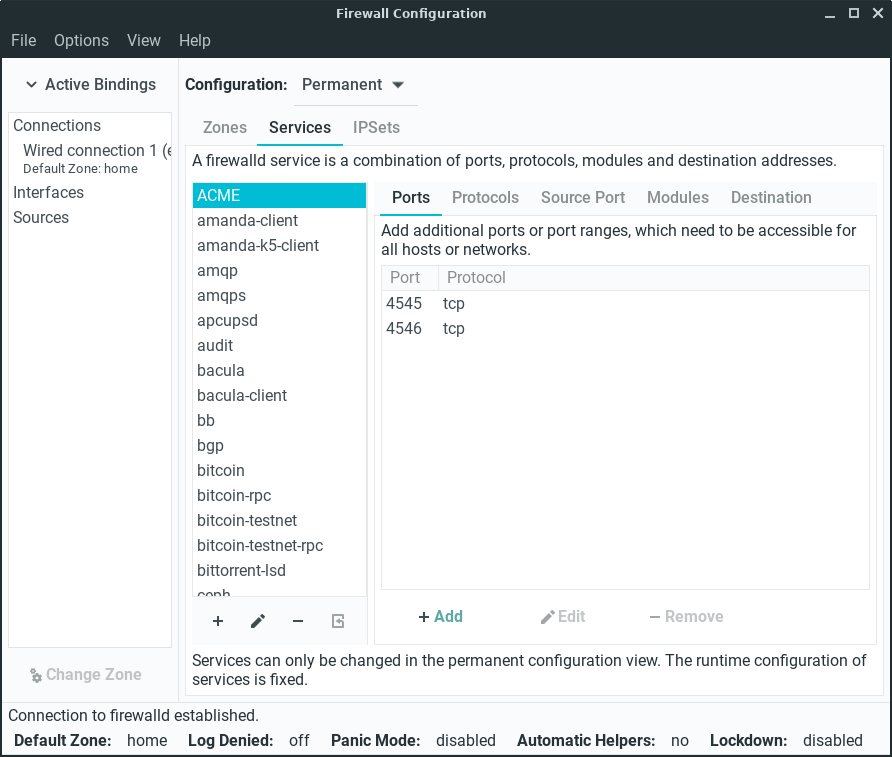
Tutaj nasza aplikacja ACME i jej numery portów są gotowe do działania.
Kliknij na kartę Usługi i zaznacz ACME.
Kliknij na Opcje, Przeładuj Firewalld, aby aktywować nową regułę zapory, wprowadź hasło, jeśli zostaniesz o to poproszony.
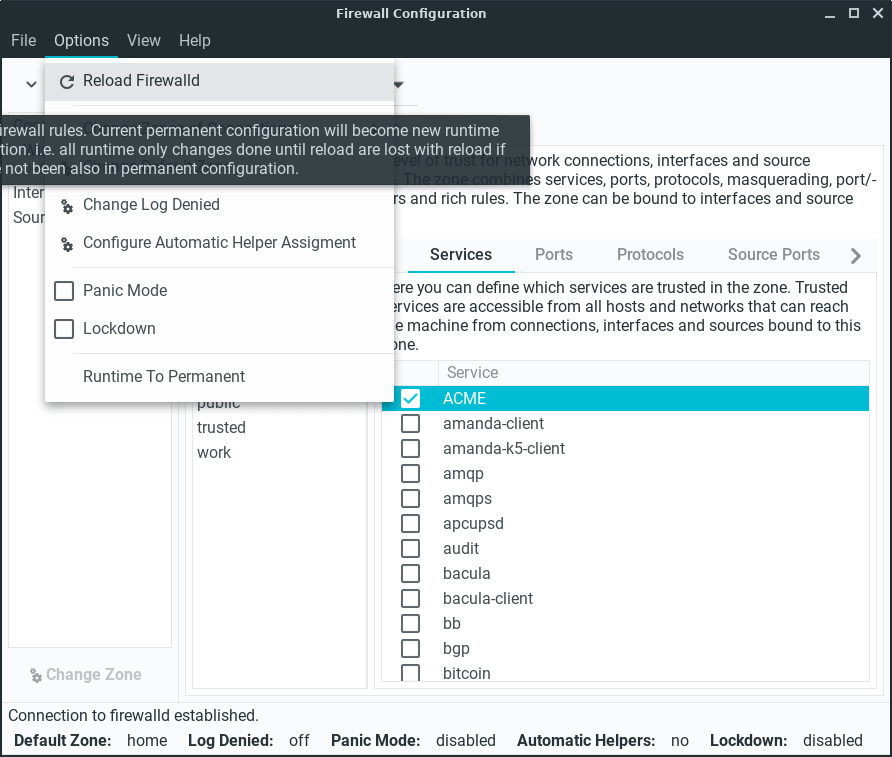
Nasza nowa reguła zapory jest teraz poprawnie skonfigurowana.
Timeshift
Timeshift to narzędzie do przywracania systemu dla Linux. Zapewnia funkcjonalność bardzo podobną do funkcji Przywracania systemu w Windows lub narzędzia Time Machine w MacOS. Timeshift chroni Twój system, tworząc przyrostowe migawki systemu plików ręcznie lub w regularnych automatycznych odstępach czasu.
Te migawki można następnie przywrócić w późniejszym czasie, aby cofnąć wszystkie zmiany w systemie i przywrócić go do poprzedniego stanu. Migawki są tworzone przy użyciu rsync i twardych łączy, a narzędzie współdzieli wspólne pliki między migawkami w celu zaoszczędzenia miejsca na dysku. Teraz, gdy mamy już pojęcie o tym, czym jest Timeshift, przyjrzyjmy się szczegółowo konfiguracji i używaniu tego narzędzia.
Przejdź do Menu, System, Narzędzie do przywracania systemu.
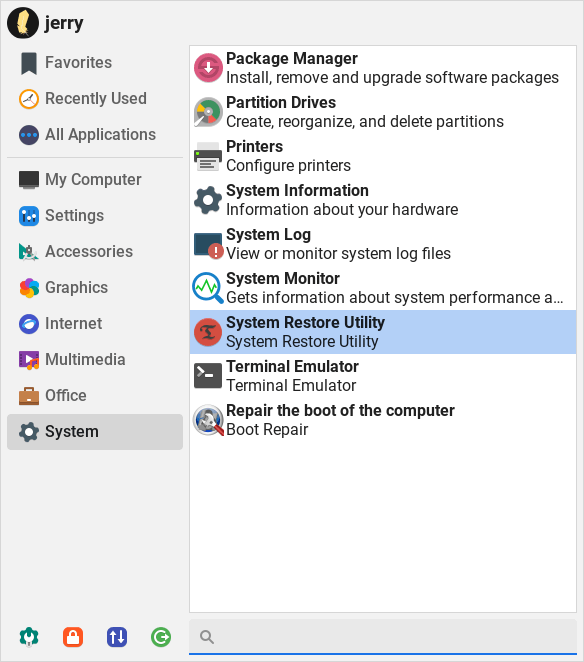
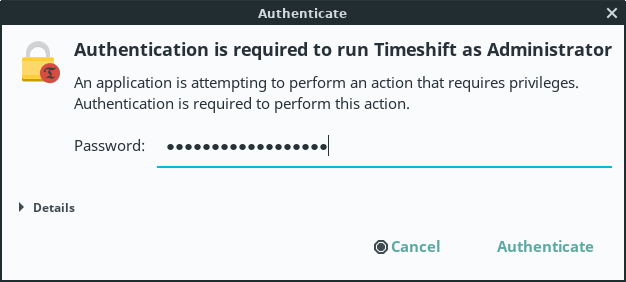
Wprowadź swoje hasło.
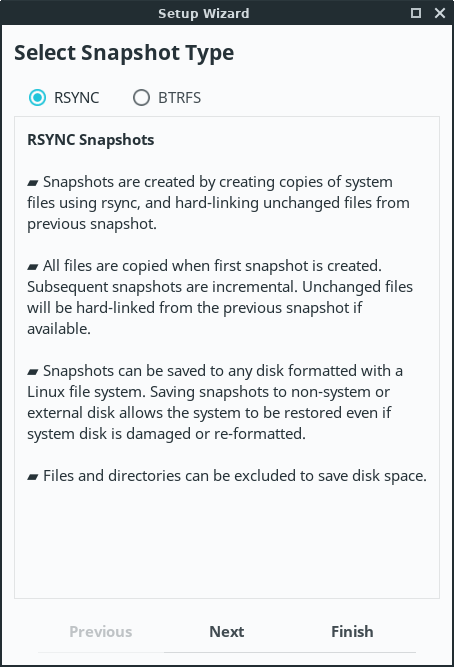
Timeshift obsługuje 2 formaty migawek. Pierwszy wykorzystuje Rsync, a drugi wbudowane funkcje systemu plików BTRFS, który umożliwia tworzenie migawek. Większość użytkowników wybierze Rsync, chyba że podczas instalacji Linux Lite wybrałeś system plików BTRFS. Wybierz Rsync i kliknij przycisk Dalej.
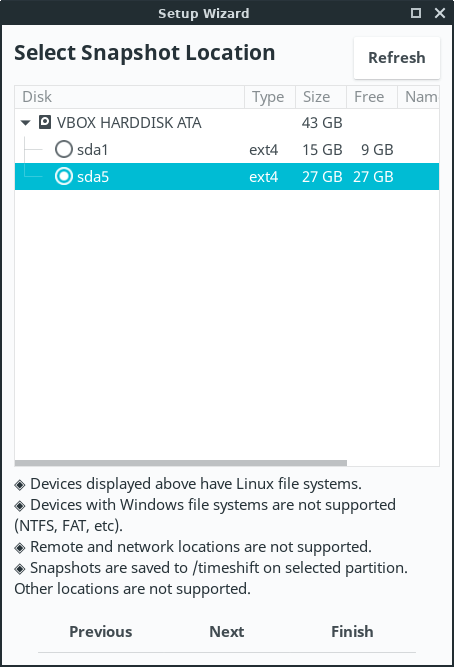
Następnym krokiem jest wybranie lokalizacji migawki. Możesz wybrać przechowywanie migawek na lokalnym dysku lub na zewnętrznym urządzeniu pamięci masowej. Niezależnie od wyboru upewnij się, że masz co najmniej 100 GB wolnego miejsca. Zewnętrzny dysk twardy jest mądrym wyborem. W poniższym przykładzie sda5 to nasza lokalizacja kopii zapasowej, sda1 to nasza partycja Linux Lite. Kliknij przycisk Dalej.
Timeshift pozwala tworzyć migawki co godzinę, codziennie, co tydzień, co miesiąc lub przy każdym uruchomieniu systemu. Możesz więc wybrać żądane częstotliwości i liczbę migawek do zachowania.
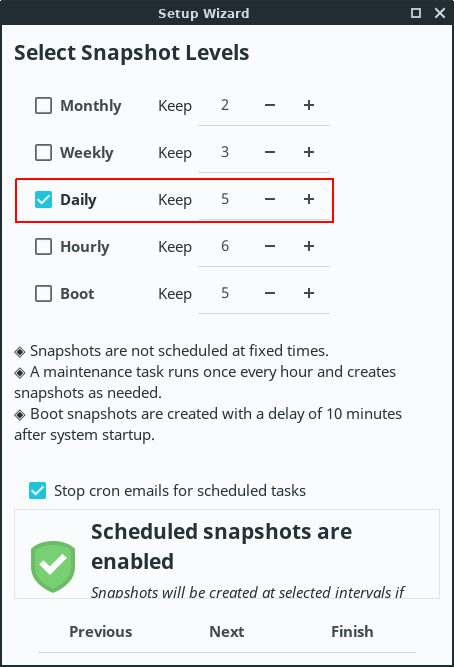
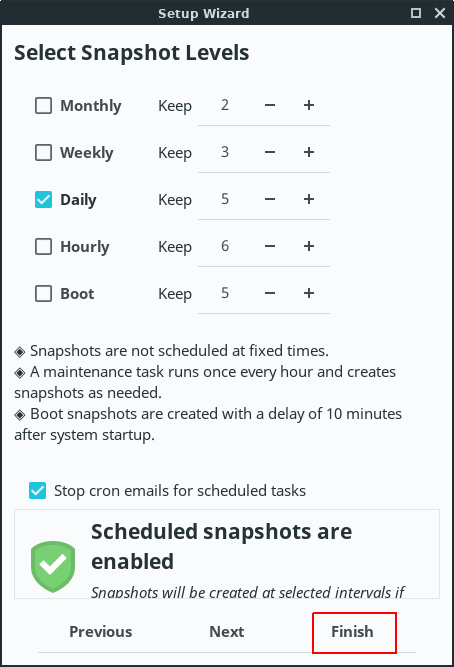
Kliknij Zakończ, aby dokończyć konfigurację.
Tworzenie punktu przywracania
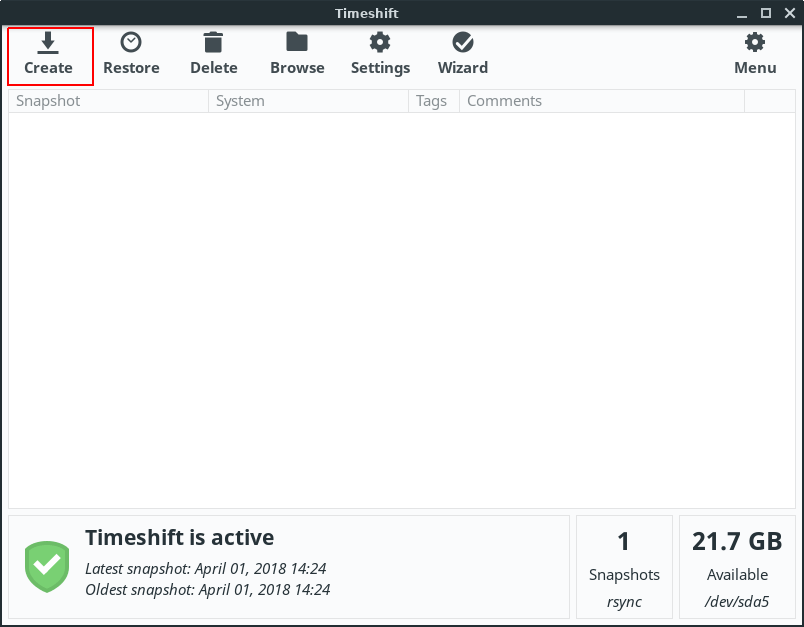
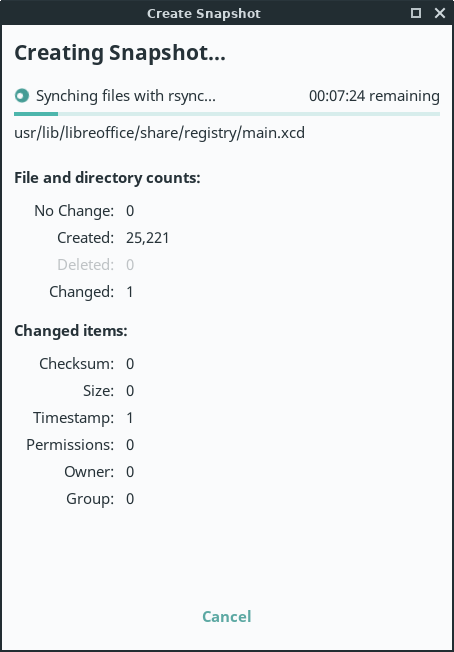
Tworzenie migawki jest proste. Wystarczy kliknąć przycisk Utwórz, a pierwsza migawka zostanie utworzona. W zależności od tego, co powinno być uwzględnione lub wykluczone z migawek, ukończenie procesu może zająć kilka minut.
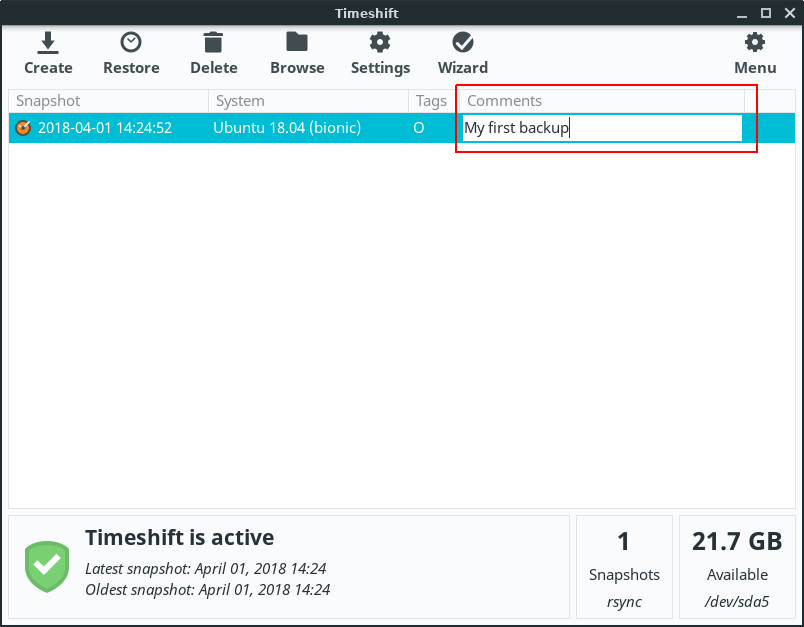
Możesz dodawać komentarze do swoich migawek, aby mieć opis migawki.
Ustawienia, Filtry
Możesz również określić Filtry, aby uwzględnić lub wykluczyć pliki lub katalogi z migawek. Timeshift jest zaprojektowany do ochrony plików systemowych i ustawień. Dane użytkownika, takie jak dokumenty, zdjęcia i muzyka, są domyślnie wykluczone. Zapobiega to nadpisywaniu dokumentów podczas przywracania migawki lub wykorzystaniu całego miejsca na dysku do tworzenia kopii zapasowych plików multimedialnych (zdjęć, muzyki i wideo). Zalecamy używanie aplikacji Kopie zapasowe w menu Akcesoria do tworzenia kopii zapasowych folderu home oraz narzędzia Timeshift do tworzenia kopii zapasowych systemu — wybór należy do Ciebie.
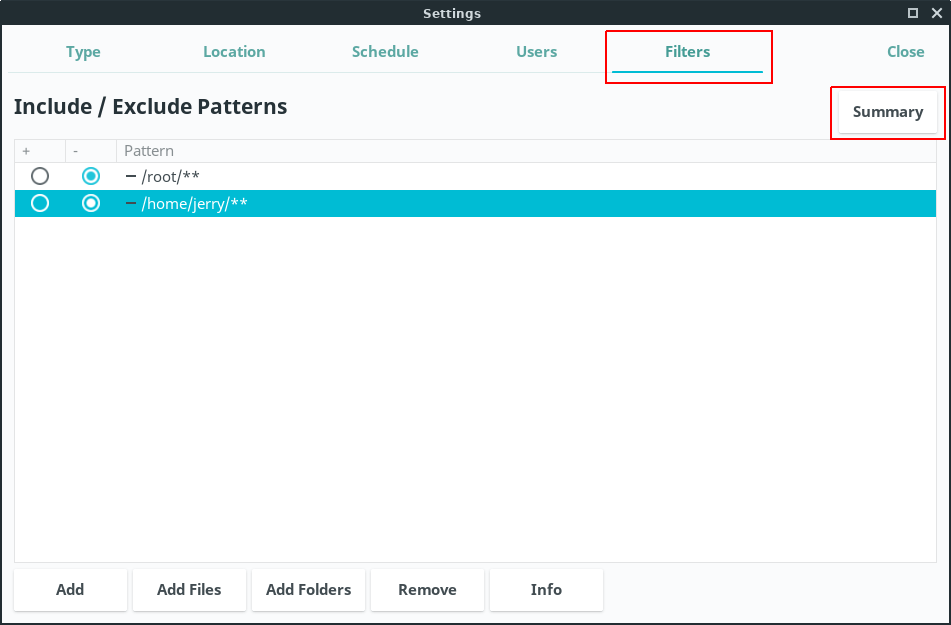
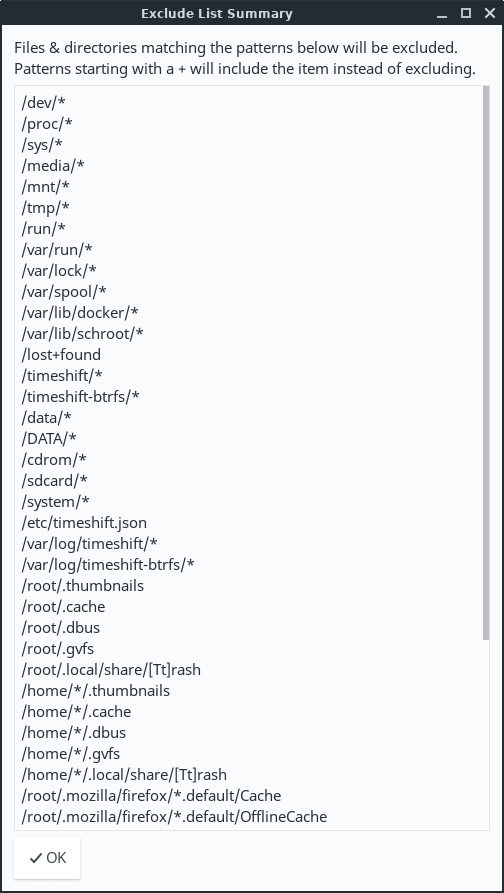
Kliknięcie opcji Podsumowanie w sekcji Filtry pokaże, co jest uwzględnione, a co nie.
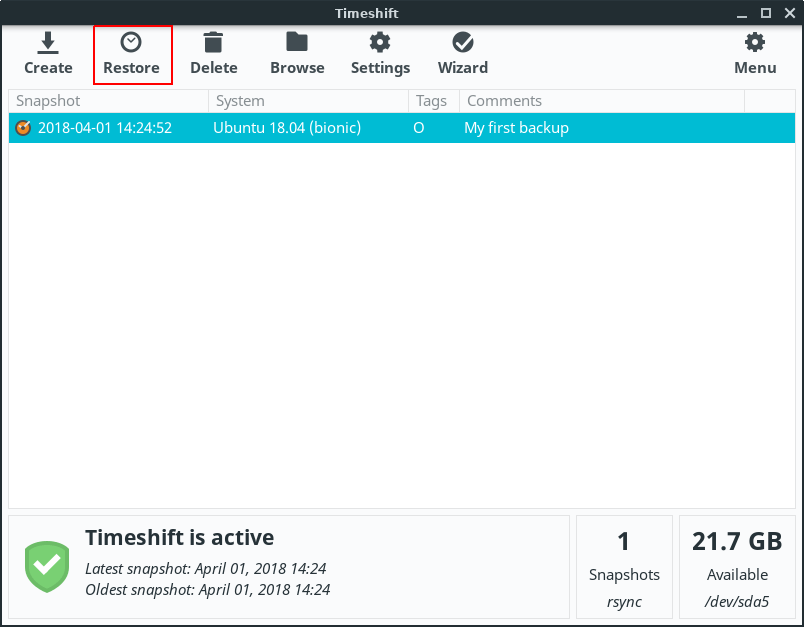
Przywracanie kopii zapasowej
Przywracanie kopii zapasowej jest tak proste, jak wybranie migawki, którą chcesz przywrócić, i kliknięcie przycisku Przywróć.
Następnie wybierzesz urządzenie docelowe, na którym pliki zostaną przywrócone. Musisz określić urządzenie główne oraz czy zachować pliki rozruchowe i pliki home na urządzeniu głównym, czy na innej partycji.
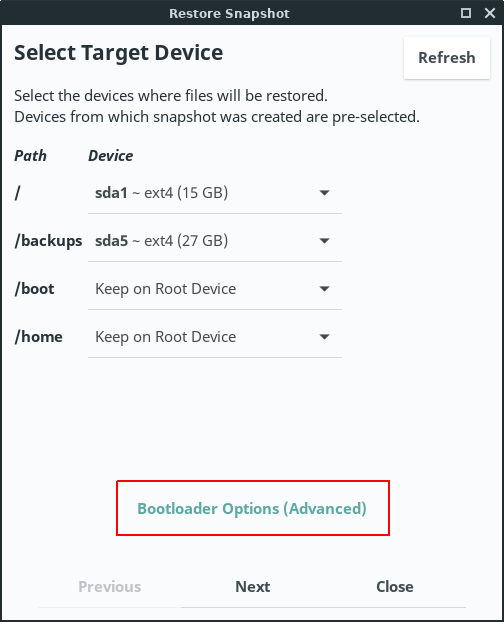
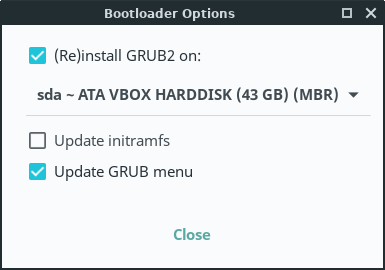
Następnie określasz Opcje programu rozruchowego dotyczące tego, czy ponownie zainstalować GRUB2, czy zaktualizować intramfs i menu Grub.
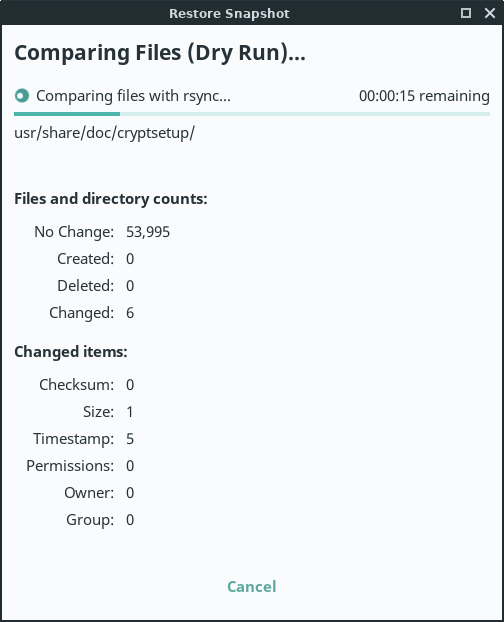
Timeshift następnie zasymuluje przywracanie, wykonując „próbny przebieg". Odbywa się to w celu zapewnienia, że proces przywracania przebiega bez błędów.
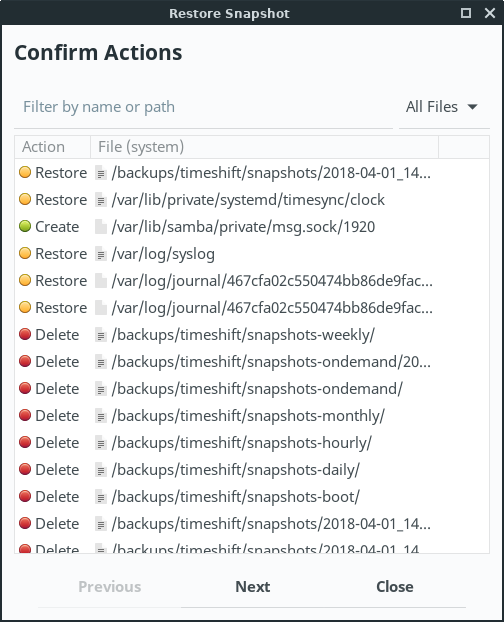
W oknie Potwierdź działania kliknij Dalej.
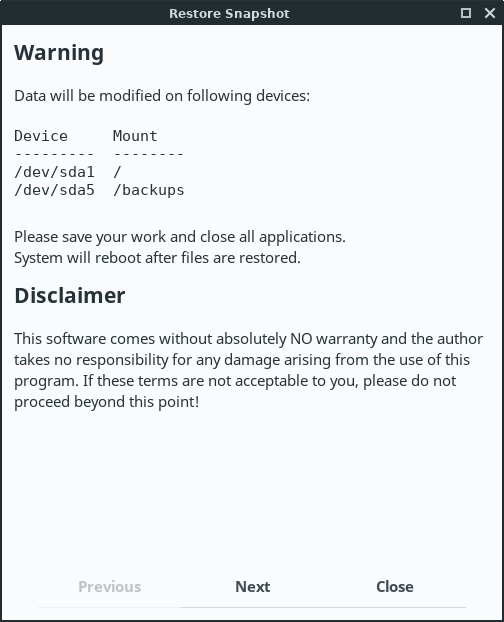
Następne okno to okno dialogowe Ostrzeżenie, które zawiera podsumowanie procesu przywracania. Kliknij Dalej.
Rozpoczyna się proces przywracania. Może to zająć trochę czasu.
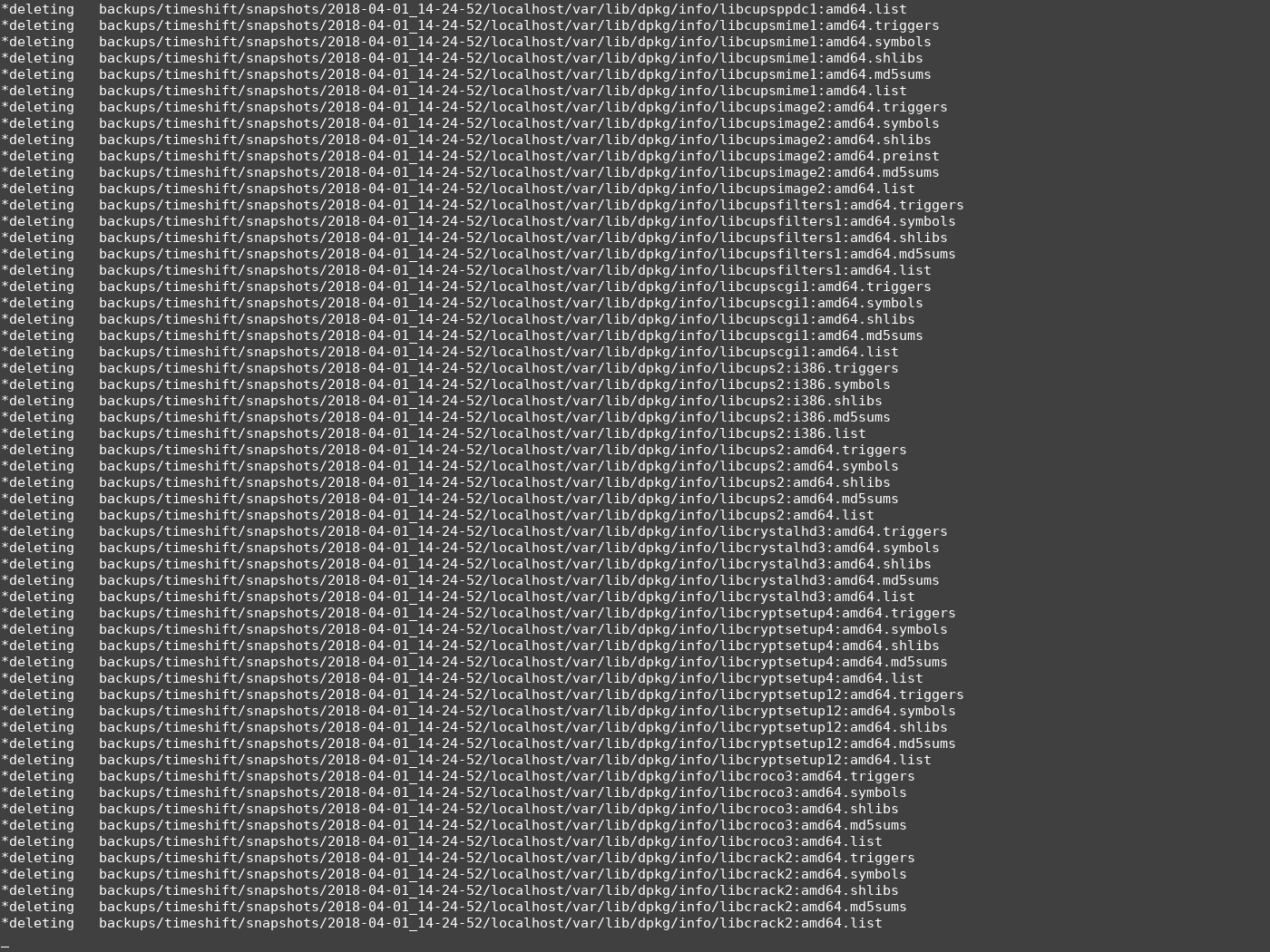
Migawka zostanie zastosowana, a następnie komputer uruchomi się ponownie, aby ukończyć proces.
USB Persistence
USB Persistence umożliwia użytkownikowi posiadanie urządzenia USB z zainstalowanym Linux Lite, które można ponownie uruchomić, zachowując przy tym wszystkie pliki i ustawienia.
W skrócie, po włączeniu tej funkcji Twoje pliki i ustawienia będą „trwałe" i możesz uzyskać do nich dostęp w dowolnym momencie, po prostu podłączając urządzenie USB i uruchamiając z niego system.
Poniższy samouczek przeprowadzi Cię przez proces instalacji Linux Lite na urządzeniu USB.
Użyjemy mkusb do utworzenia naszego trwałego USB.
Proces instalacji
Najpierw instalujemy PPA mkusb. Ważne jest, aby postępować zgodnie z tym procesem wiersz po wierszu, aby zapewnić czystą instalację.
UWAGA: Zainstalowanie tego spowoduje usunięcie narzędzi USB Image Writer i USB Stick Formatter z Twojego systemu.
Polecenia terminala:
otwórz terminal i skopiuj i wklej następujące polecenie:
sudo add-apt-repository ppa:mkusb/ppa
UWAGA: Jeśli terminal zawiesi się na tym kroku, może być konieczne wyłączenie IPv6, aby kontynuować.
po zakończeniu skopiuj i wklej oraz uruchom następujące polecenie, które zainstaluje mkusb.
sudo apt install --install-recommends mkusb mkusb-nox usb-pack-efi
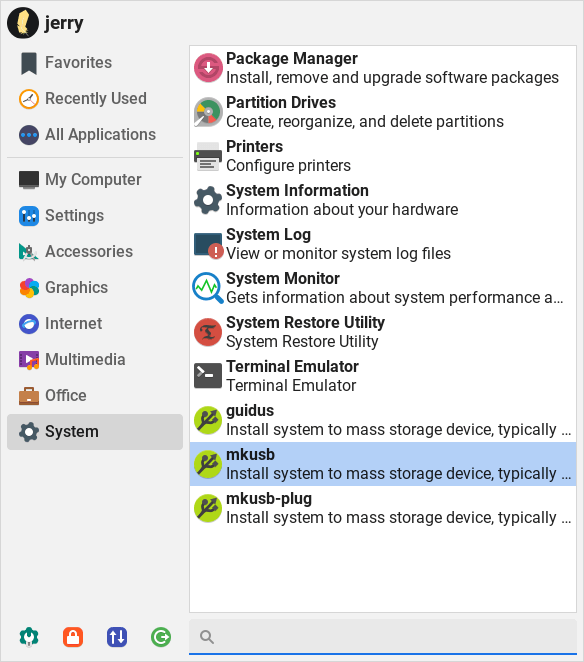
Uruchom mkusb, Menu, System, mkusb.
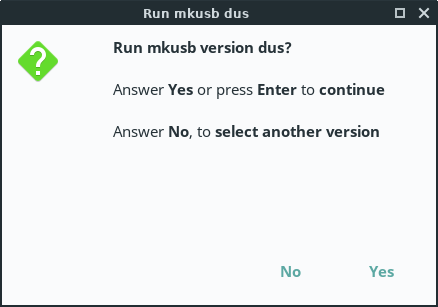
Kliknij Tak dla okna dialogowego.
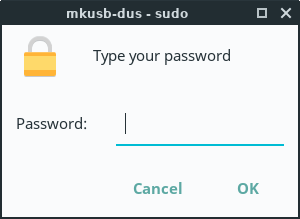
Wprowadź swoje hasło.
Kliknij OK dla następnego okna.
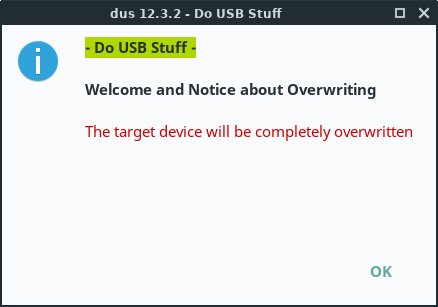
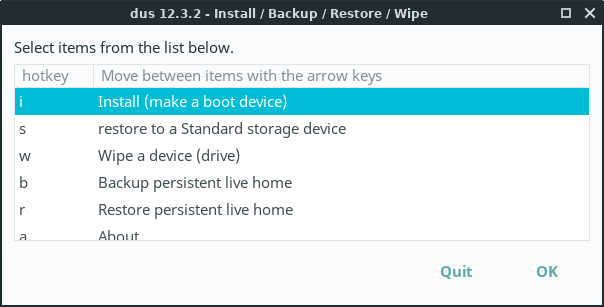
Wybierz Zainstaluj (utwórz urządzenie rozruchowe) i kliknij OK.
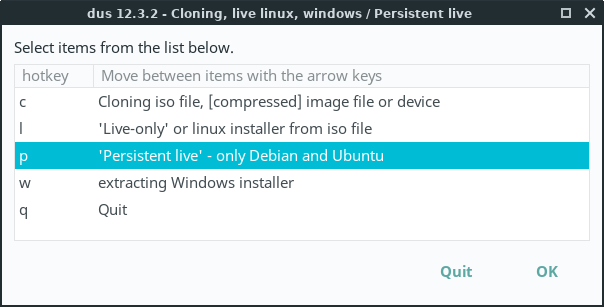
Wybierz 'Persistent live' - only Debian and Ubuntu i kliknij OK.
Wybierz 'Dus-Iso2USB', grub-n-iso method, a następnie kliknij OK.

Kliknij OK.

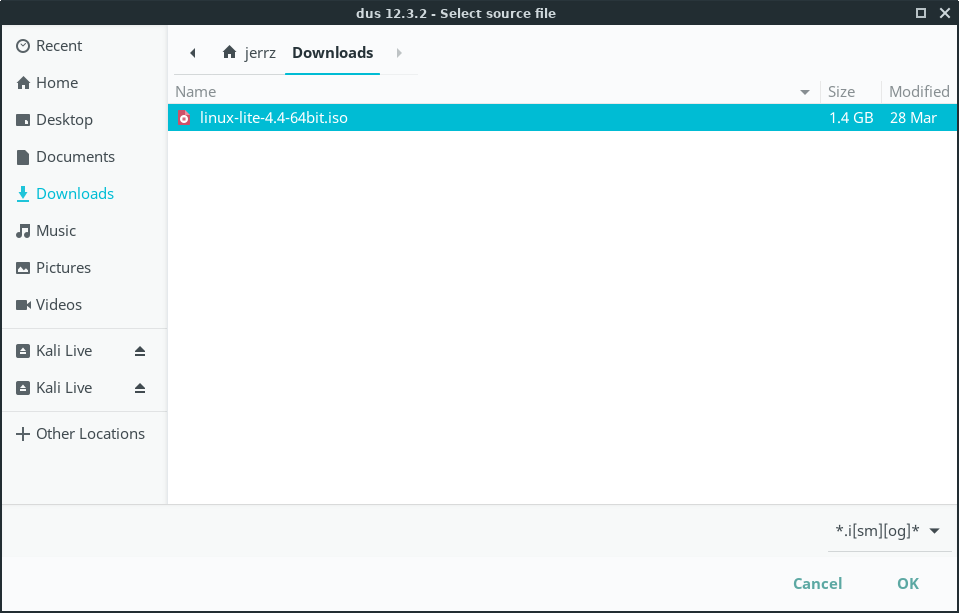
Wybierz plik obrazu ISO Linux Lite.
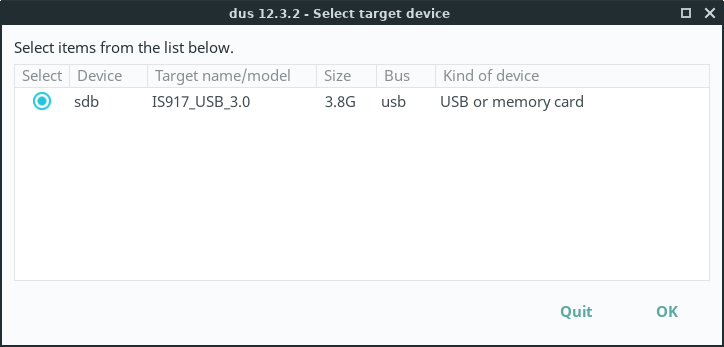
Upewnij się, że właściwe urządzenie USB jest wymienione i wybrane, a następnie kliknij OK.
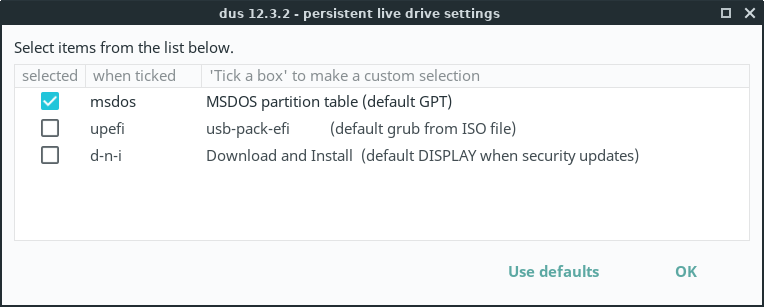
Wybierz msdos z listy i kliknij OK. Jeśli używasz jednej z naszych instalacji UEFI na komputerze z UEFI, musisz wybrać upefi.
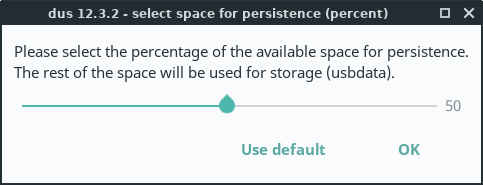
Dostosuj suwak do swoich preferencji lub zaakceptuj domyślną przestrzeń trwałości.
To jest przestrzeń, w której będą zapisywane Twoje ustawienia i pliki, więc upewnij się, że przydzielisz jej odpowiednią ilość miejsca.
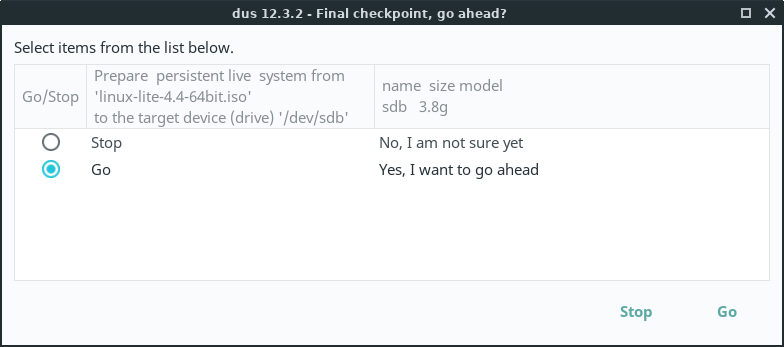
Gdy będziesz gotowy, wybierz Go, a następnie kliknij przycisk Go.
Aplikacja przystąpi teraz do tworzenia trwałości USB. Może to zająć trochę czasu.
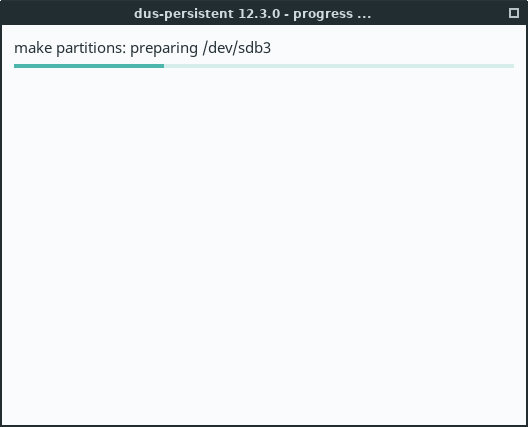
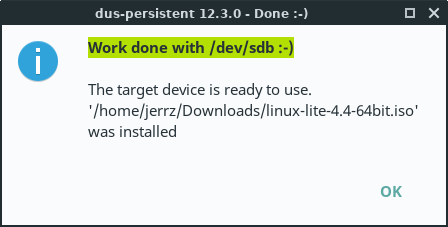
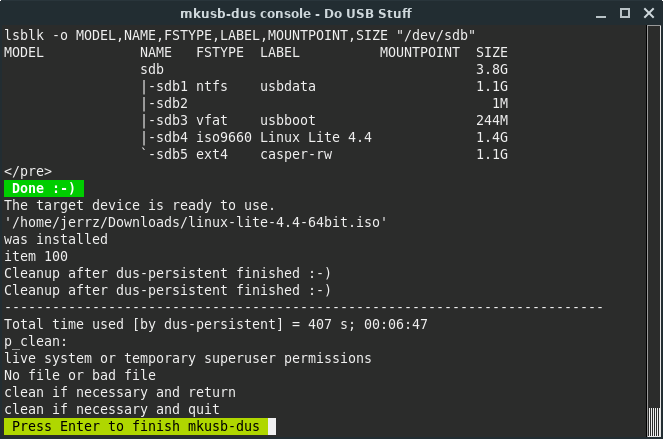
Proces jest teraz zakończony. Kliknij wszystkie opcje Zakończ. Możesz teraz podłączyć urządzenie USB do komputera i uruchomić z niego system.
VirtualBox
Aplikacja VirtualBox pozwala uruchamiać inne systemy operacyjne w ramach głównego systemu operacyjnego, tworząc dla nich swego rodzaju kontener, w którym działają niezależnie od głównego systemu operacyjnego. Inne systemy operacyjne instaluje się w VirtualBox tak samo, jak na zwykłym dysku twardym. VirtualBox tworzy dla Ciebie wirtualny dysk twardy do instalacji, a wynik jest nazywany Maszyną wirtualną (VM).
Możesz instalować do VirtualBox przy użyciu płyty CD lub DVD z możliwością rozruchu. Co wygodniejsze, możesz instalować przy użyciu pobranego pliku ISO bez konieczności wcześniejszego nagrywania go na CD/DVD. Możesz również uruchamiać pliki ISO i uruchamiać je jako środowisko live — tak jak podczas uruchamiania komputera z płyty CD/DVD/USB — bez instalowania, jeśli wolisz.
Niektóre popularne zastosowania VirtualBox:
- Zainstalowanie drugiej kopii głównego systemu operacyjnego do testowania i eksperymentowania.
- Zainstalowanie innych dystrybucji Linux, których chcesz regularnie używać, ale nie chcesz instalować jako dual-boot na swoim komputerze.
- Zainstalowanie lub uruchamianie w trybie live innych dystrybucji w celach testowych.
- Zainstalowanie Windows, aby móc uruchamiać jego programy w Linux bez ponownego uruchamiania komputera.
(Uwaga: Microsoft uznaje to za oddzielną instalację swojego oprogramowania i wymaga oddzielnej licencji użytkownika.)
Instalacja VirtualBox
Aby zainstalować VirtualBox, przejdź do Menu, Ustawienia, Lite Software i znajdź go na liście oprogramowania do zainstalowania. Pełna instalacja VirtualBox zajmie kilka minut, więc po prostu poczekaj, aż ekran poinformuje Cię o jej zakończeniu.
Po zakończeniu instalacji znajdziesz VirtualBox zarówno w sekcji Akcesoria, jak i System w Menu jako Rozwiązanie do wirtualizacji komputerów.
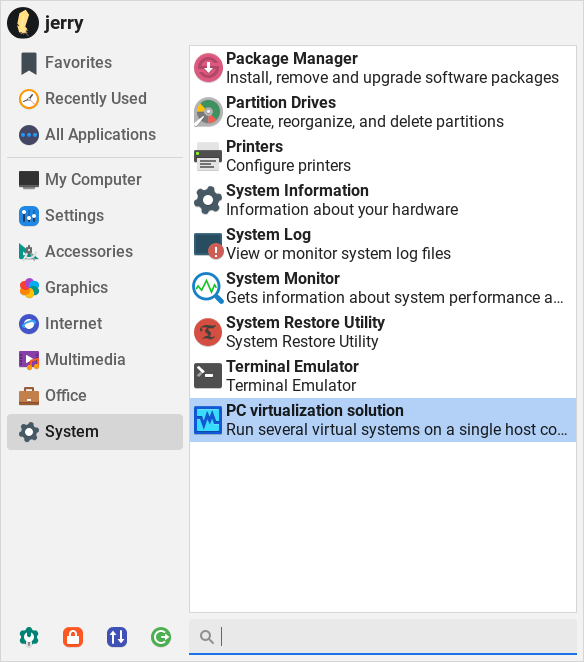
VirtualBox nie jest wstępnie skonfigurowany do używania pamięci USB. Musisz pobrać dodatkowy pakiet z ich strony internetowej. Uruchom VirtualBox, a następnie wykonaj poniższe kroki, aby zainstalować to, czego potrzebujesz do obsługi USB.
Uwaga: Numery wersji VirtualBox - Pamiętaj, że nowe wersje są regularnie wydawane, informacje tutaj są podane tylko jako wskazówka. Numer najnowszej wersji VirtualBox będzie się zmieniał wraz z upływem czasu.
Musisz znać numer wersji swojej instalacji VirtualBox, aby pobrać pasujący „Extension Pack". W tym przykładzie nasza wersja to 6.1.4; ale sprawdź to dwukrotnie, klikając Pomoc, O programie VirtualBox w głównym oknie VirtualBox. Następnie sprawdź numer wersji wzdłuż dolnej części wyskakującego okna.
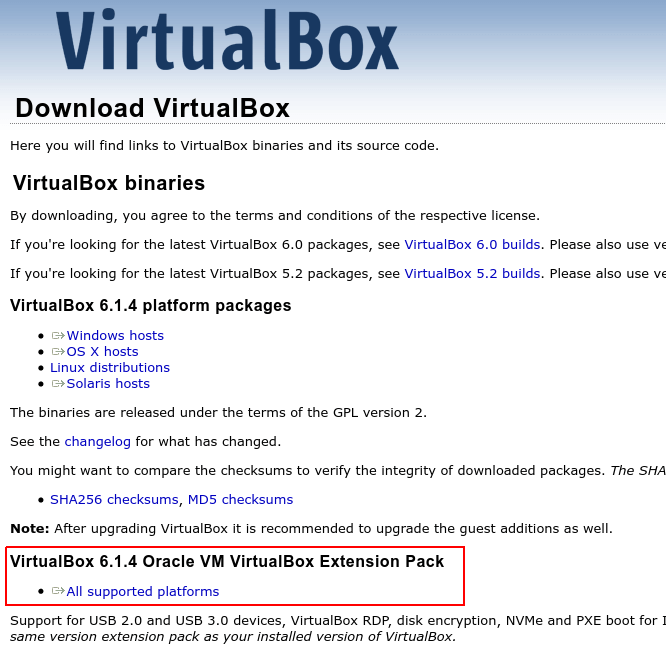
Aby uzyskać najnowszą wersję, przejdź na tę stronę VirtualBox. W przeciwnym razie przejdź tutaj, znajdź swój numer wersji i wykonaj te same kroki, co poniżej, aby kontynuować.
Znajdź Extension Pack wymieniony pod nagłówkiem dla Twojej wersji VirtualBox i kliknij All supported platforms, aby go pobrać. Zapisz pobrany plik w folderze Pobrane.
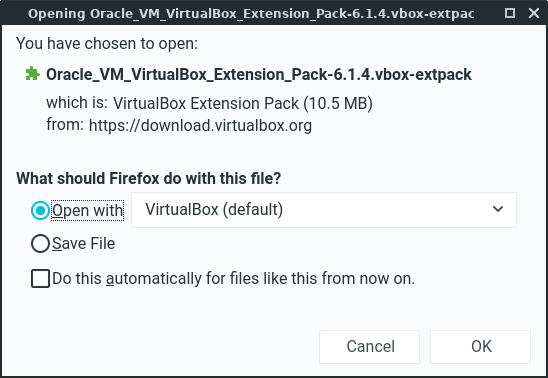
Wybierz Otwórz za pomocą: VirtualBox.
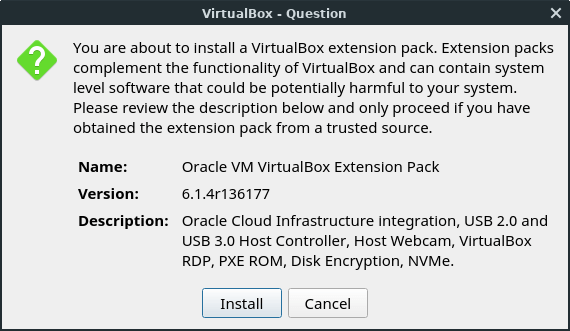
Kliknij Zainstaluj.
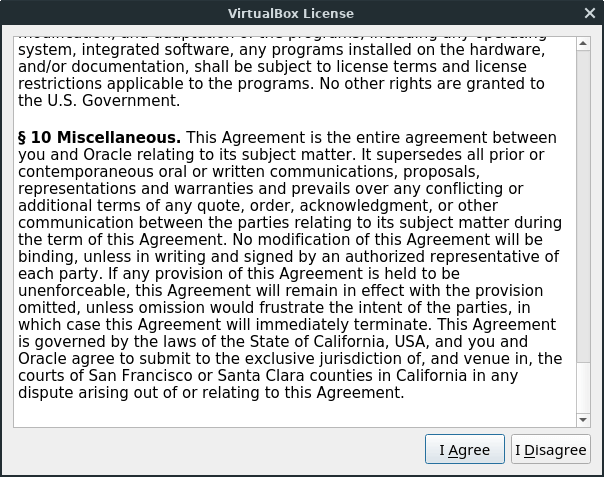
Przewiń do końca okna licencji i kliknij Zgadzam się.
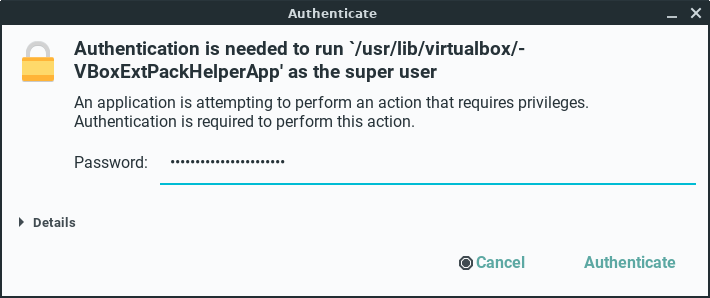
Wprowadź swoje hasło.
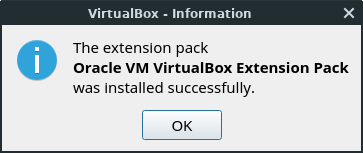
Instalacja zakończona.
Używanie VirtualBox
VirtualBox może uruchamiać zarówno z płyty CD/DVD, jak i z pliku ISO zapisanego na dysku twardym. W poniższym przykładzie użyjemy pobranego pliku ISO. Jeśli używasz płyty CD/DVD z możliwością rozruchu, załaduj ją do napędu przed rozpoczęciem.
Menu, System, Rozwiązanie do wirtualizacji komputerów
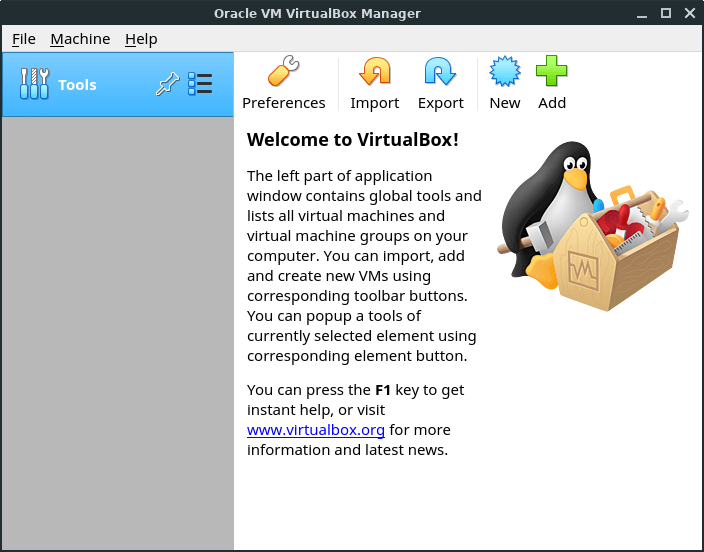
W głównym oknie VirtualBox kliknij przycisk Nowy, aby utworzyć nowe środowisko maszyny wirtualnej.
Następnie wybierz Nazwę dla maszyny wirtualnej, Typ systemu operacyjnego, który będzie zainstalowany, oraz Wersję systemu operacyjnego. Wypełniając wersję, określ czy jest to system 32- czy 64-bitowy i wybierz najbliższe dopasowanie dla instalowanego systemu operacyjnego, jeśli nie widzisz dokładnie pasującej pozycji w liście rozwijanej Wersja.
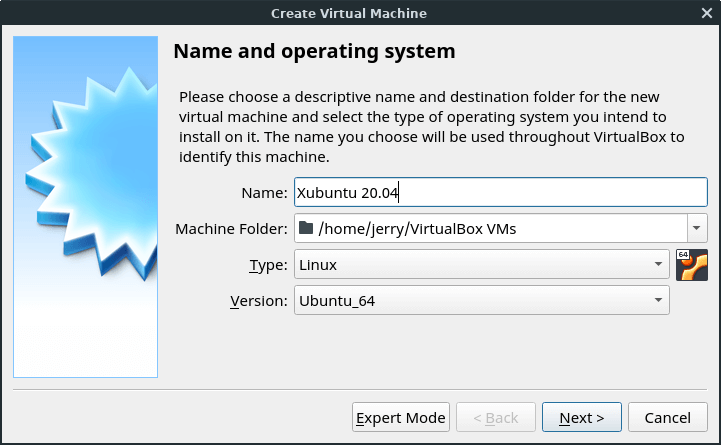
W tym przykładzie utworzymy nową maszynę dla innej dystrybucji opartej na Ubuntu o nazwie Xubuntu 20.04 i używamy jej wersji 64-bitowej. Nie ma pozycji dla Xubuntu, więc wybierzemy Ubuntu_64, ponieważ na tym jest oparta. (Gdybyś tworzył maszynę wirtualną VM z zainstalowanym Linux Lite, z tego samego powodu również wybrałbyś Ubuntu.) Kliknij Dalej, aby kontynuować.
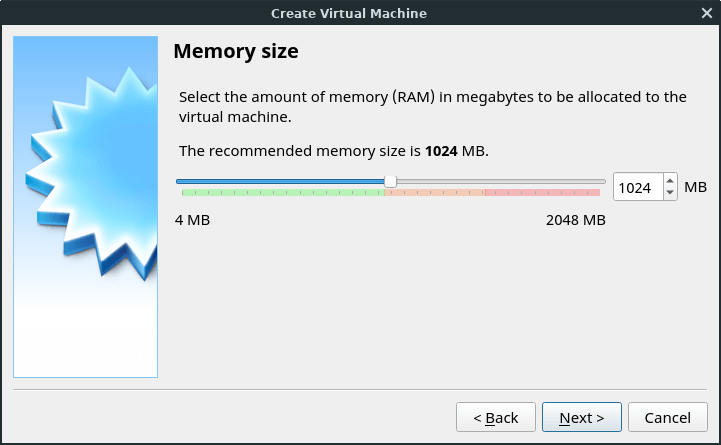
Zdecyduj, ile pamięci RAM chcesz przeznaczyć na działanie maszyny wirtualnej. W większości przypadków wystarczy 512 MB–2 GB. Nie przeznaczaj więcej niż połowy swojej pamięci RAM na maszynę wirtualną — może to powodować problemy z działaniem głównego systemu operacyjnego, Linux Lite. (Maszyna wirtualna działa w ramach głównego systemu operacyjnego — nie chcesz, aby maszyna wirtualna zużywała więcej zasobów niż sam host.) W tym przykładzie komputer (host) ma 2 GB pamięci RAM, więc maszynie wirtualnej przydzielono 1024 MB (1 GB).
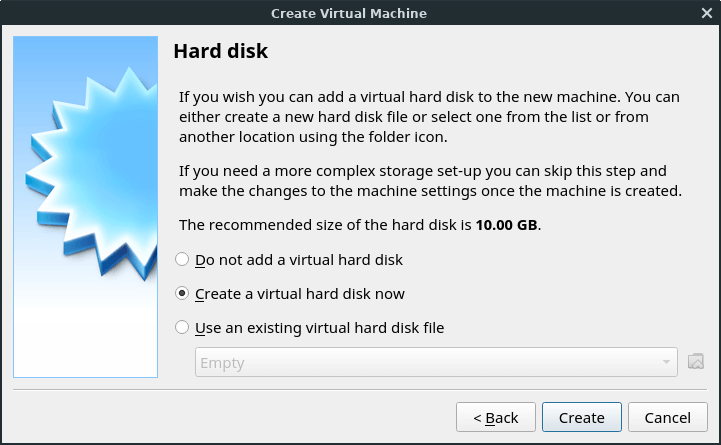
Następny ekran pyta, czy chcesz Utworzyć wirtualny dysk twardy teraz. To właśnie chcemy zrobić, więc zaznaczamy ten przycisk opcji i klikamy Utwórz.
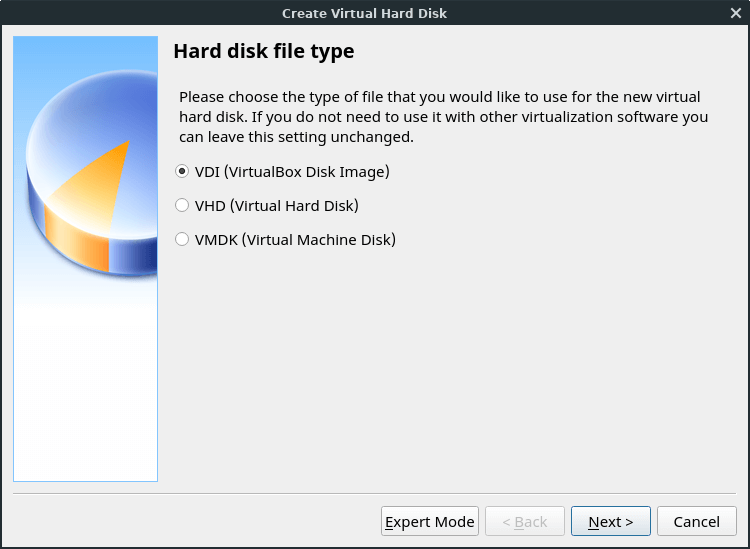
Wybierzemy VDI (VirtualBox Disk Image) z ekranu Typ pliku dysku twardego.
Wybierzemy Dynamicznie przydzielany z ekranu Przechowywanie na fizycznym dysku twardym.
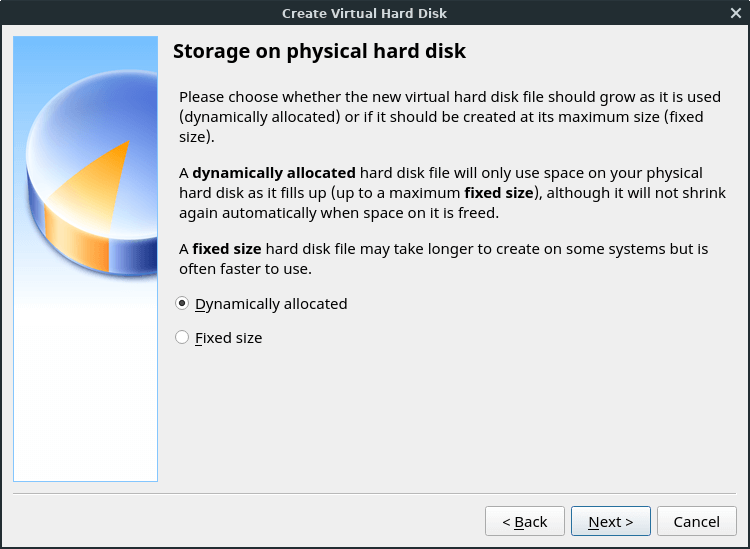
Na następnym ekranie ustawiamy rozmiar wirtualnego dysku na 10 GB. (VirtualBox zarezerwuje miejsce na Twoim dysku twardym dla wirtualnego dysku — upewnij się, że masz wystarczająco dużo miejsca na dysku, aby pomieścić wirtualny dysk.)
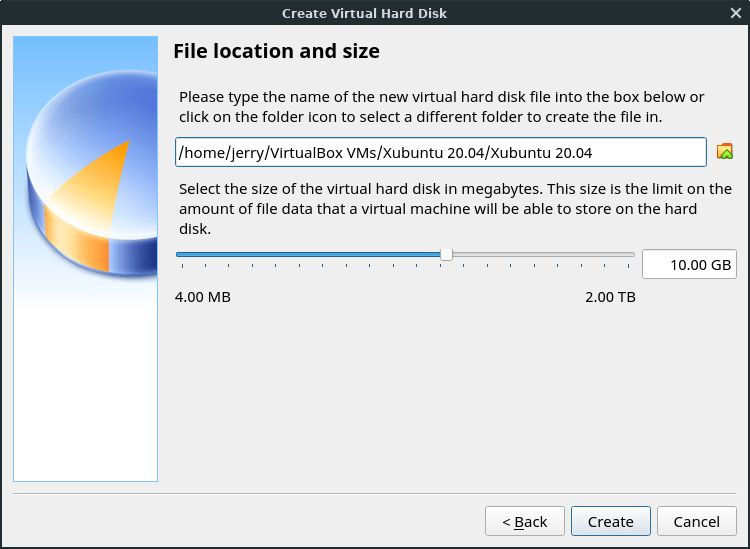
Po kliknięciu Utwórz nowa maszyna wirtualna zostanie wyświetlona po lewej stronie głównego okna VirtualBox. (W tym momencie jest to tylko pusty kontener.)
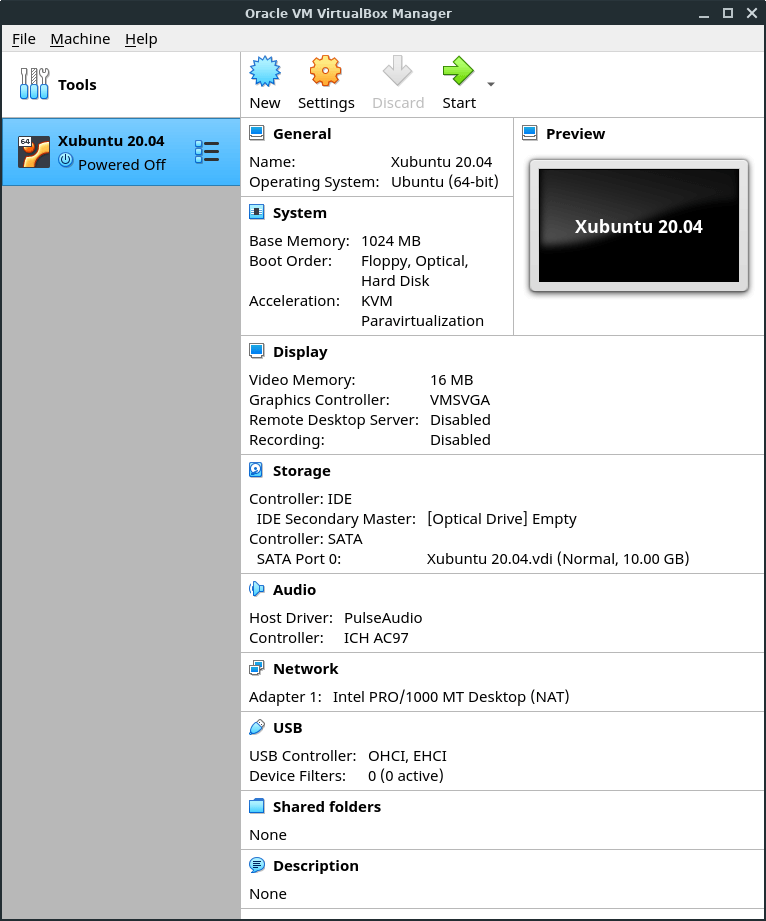
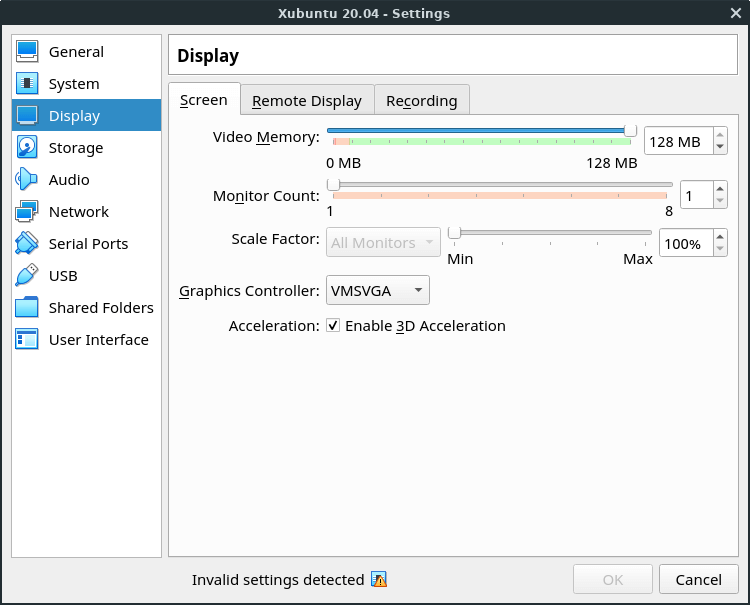
Możesz dostosować kilka ustawień dla maszyny wirtualnej przed lub po zainstalowaniu systemu operacyjnego. Zrobimy to przed instalacją. Zaznacz maszynę wirtualną i kliknij Ustawienia. Następnie kliknij Ekran po lewej stronie i dostosuj ilość pamięci wideo, którą ma mieć maszyna wirtualna. (Domyślnie jest to 16 MB, w tym przykładzie przydzielimy 128 MB.) Kliknij również, aby włączyć Akcelerację 3D lub 2D. (Jeśli jedna z nich wyświetla komunikat „nieprawidłowe ustawienia", odznacz ją i wybierz drugą.)
Teraz kliknij USB po lewej stronie i upewnij się, że kontrolery USB są włączone. Umożliwi to kopiowanie plików do/z pendrive'ów USB w maszynie wirtualnej.
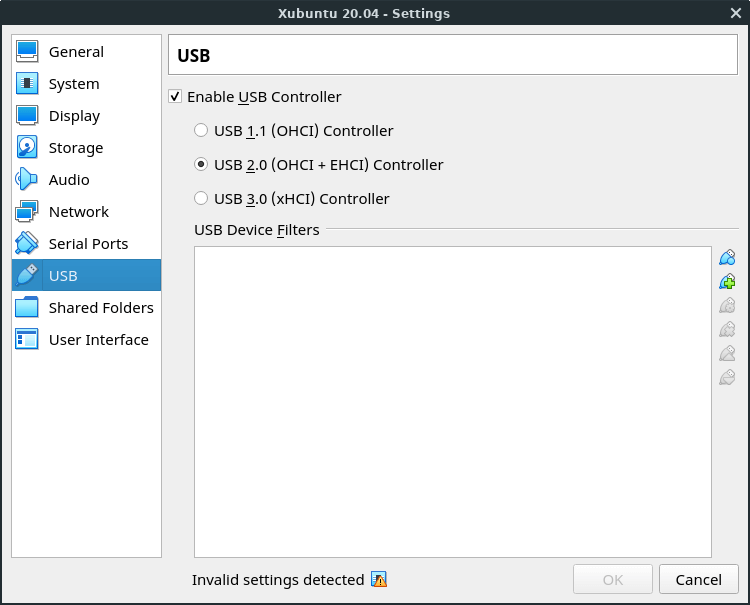
Kliknij OK po zakończeniu, aby powrócić do głównego okna. Po zaznaczeniu maszyny wirtualnej po lewej stronie głównego okna kliknij strzałkę Start, aby rozpocząć instalację.
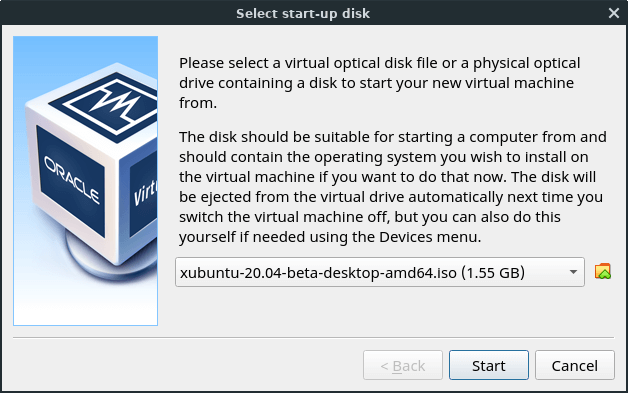
Na pierwszym ekranie zostaniesz zapytany, co ma być użyte jako źródło instalacji, a napęd CD/DVD będzie prawdopodobnie już wymieniony. Jeśli tego właśnie używasz i dysk jest załadowany w napędzie, kliknij Start.
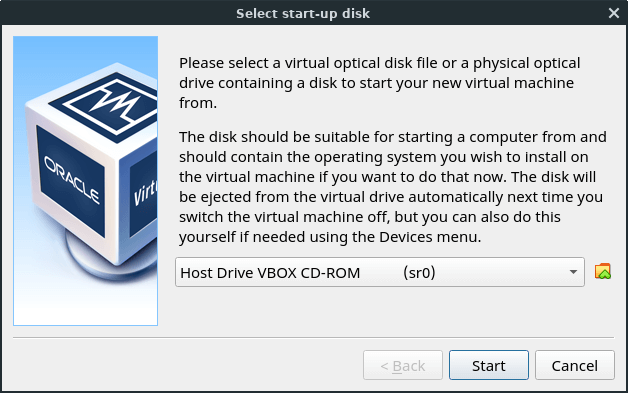
W przeciwnym razie kliknij ikonę żółtego folderu po prawej stronie. Pojawi się poniższe okno.
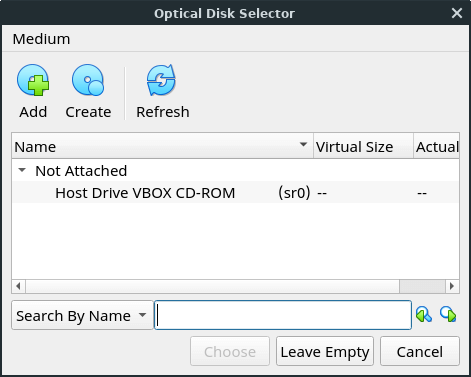
Przejdź do miejsca, gdzie znajduje się Twój obraz ISO.
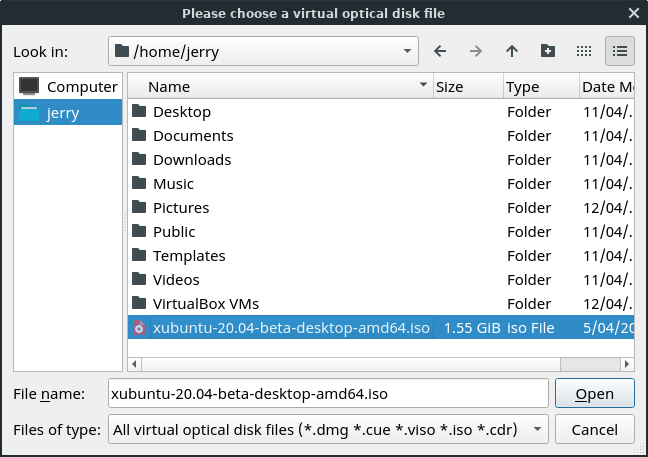
Kliknij na niego, a następnie kliknij Otwórz.
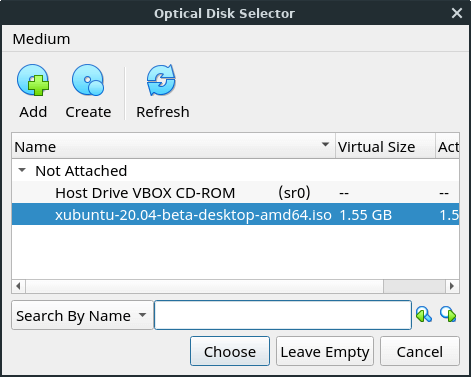
Po znalezieniu i wybraniu pliku ISO pojawi się on w polu źródłowym. Kliknij Start, a system uruchomi się teraz z pliku ISO/CD/DVD w trybie live.
Po załadowaniu środowiska live kliknij ikonę instalacji na pulpicie, aby uruchomić instalator. Proces instalacji jest taki sam, jak podczas instalowania systemu na komputerze w normalny sposób. Gdy zostaniesz zapytany, czy chcesz „Wymazać dysk i zainstalować", NIE spowoduje to wymazania prawdziwego dysku twardego — chodzi o wirtualny dysk twardy. (To samo dotyczy sytuacji, gdy wybierzesz „Coś innego" i ręcznie podzielisz dysk na partycje.)
Po zakończeniu instalacji uruchom ponownie maszynę wirtualną. Jeśli dysk instalacyjny wydaje się utknąć i nie uruchamia się ponownie, kliknij myszą gdzieś wewnątrz okna maszyny wirtualnej, a następnie naciśnij klawisz ENTER. Jeśli nic się nie dzieje, kliknij „x" w oknie maszyny wirtualnej i wybierz opcję wyłączenia maszyny. Następnie po prostu zaznacz maszynę wirtualną i kliknij ponownie strzałkę Start.
W maszynie wirtualnej możesz robić mniej więcej to samo, co podczas instalacji na prawdziwym komputerze. Możesz instalować oprogramowanie, pobierać aktualizacje itp., a wszystko to odbywa się w środowisku wirtualnym na wirtualnym dysku twardym.
Za każdym razem, gdy chcesz wyłączyć działającą maszynę wirtualną, wyłącz ją używając normalnej metody wyłączania systemu operacyjnego w maszynie wirtualnej — nie przez zamknięcie okna maszyny wirtualnej. (Jeśli system operacyjny w maszynie wirtualnej to Linux Lite, kliknij Menu, Wyloguj, Wyłącz, tak samo jak na swoim komputerze.)
Używanie pamięci USB w VirtualBox
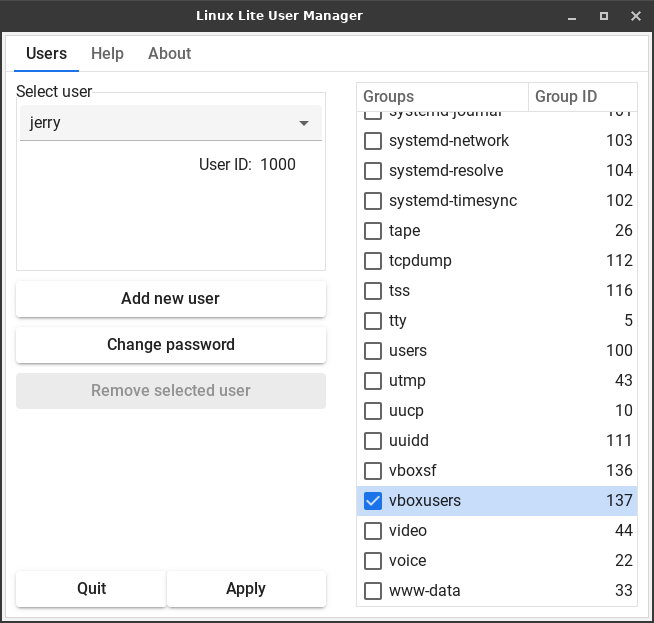
Zakładając, że już dodałeś VirtualBox Extension Pack, aby zacząć używać pamięci USB w nowej maszynie wirtualnej, musisz dodać swoją nazwę użytkownika do grupy vboxusers. (Wystarczy to zrobić tylko raz, nie dla każdej indywidualnej maszyny wirtualnej.) Poniższe kroki należy wykonać, gdy żadna maszyna wirtualna nie jest otwarta.
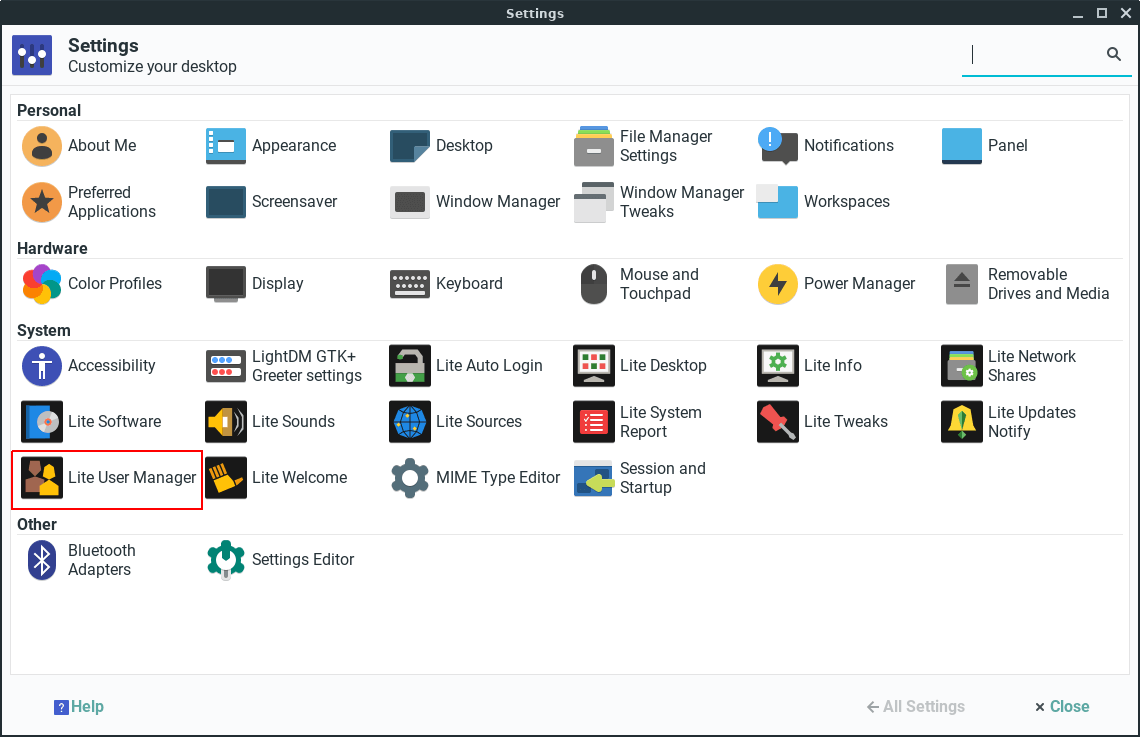
Otwórz Menedżer ustawień Linux Lite (nie VirtualBox), Menu, Ustawienia, Menedżer ustawień i wybierz Lite User Manager.
Gdy Twoja nazwa użytkownika jest widoczna w polu Wybierz użytkownika, przewiń w dół listę w kolumnie Grupy i zaznacz pole obok vboxusers, aby dodać siebie do tej grupy, a następnie kliknij Zastosuj.
Zamknij Lite User Manager, Menedżer ustawień i wszelkie inne otwarte programy.
Uruchom ponownie komputer, a następnie zaloguj się ponownie, aby nowe ustawienie zaczęło obowiązywać.
Otwórz VirtualBox i uruchom swoją nową maszynę wirtualną.
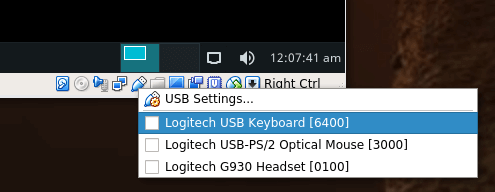
Po uruchomieniu zobaczysz małą ikonę USB wzdłuż dolnej prawej krawędzi okna VirtualBox. Kliknij ją prawym przyciskiem myszy, aby wybrać pamięć USB, której chcesz użyć.
Dodatkowe źródła informacji o VirtualBox:
Strona główna VirtualBox
Podręcznik użytkownika VirtualBox
Fora pomocy VirtualBox
Wyszukiwanie plików
Wyszukiwanie plików to łatwe w użyciu narzędzie do wyszukiwania plików z graficznym interfejsem użytkownika, dostępne w Menu, Akcesoria, Wyszukiwanie plików.
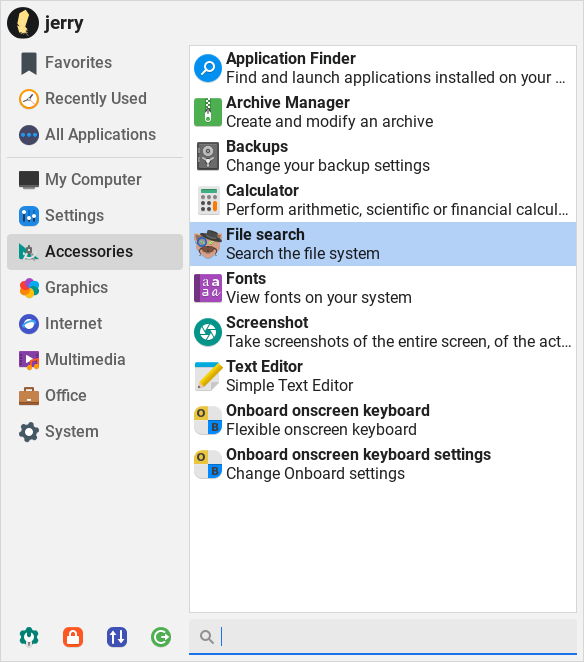
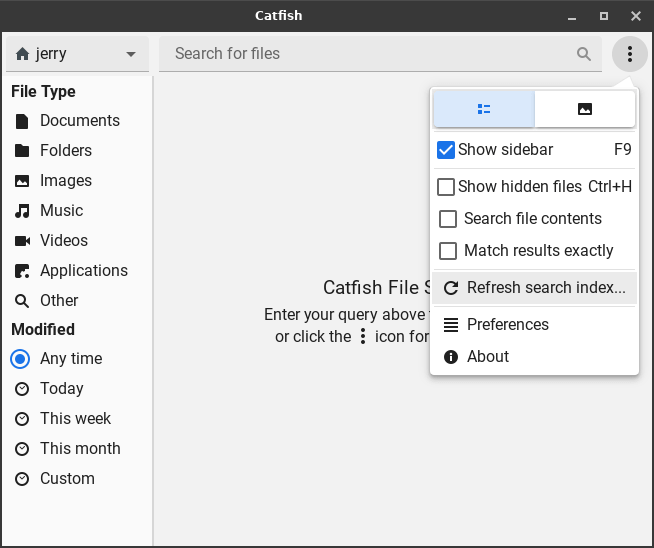
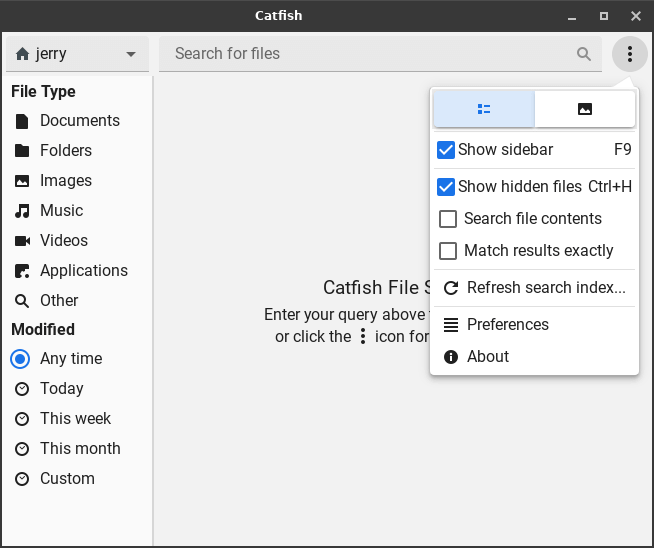
Po otwarciu Wyszukiwania plików zobaczysz to okno wyszukiwania: Kliknij ikonę koła zębatego w prawym górnym rogu i wybierz Odśwież indeks wyszukiwania.
Teraz kliknij przycisk Odblokuj.
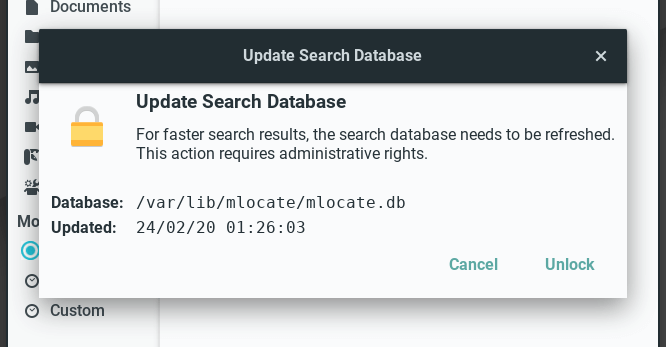
Wprowadź swoje hasło.
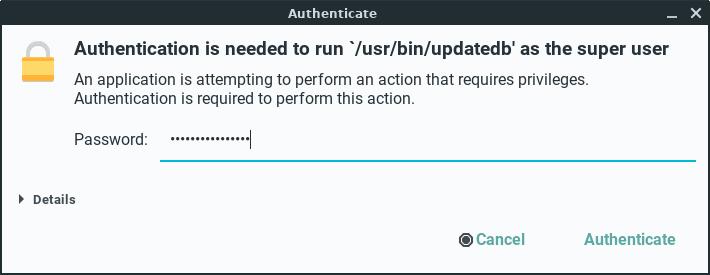
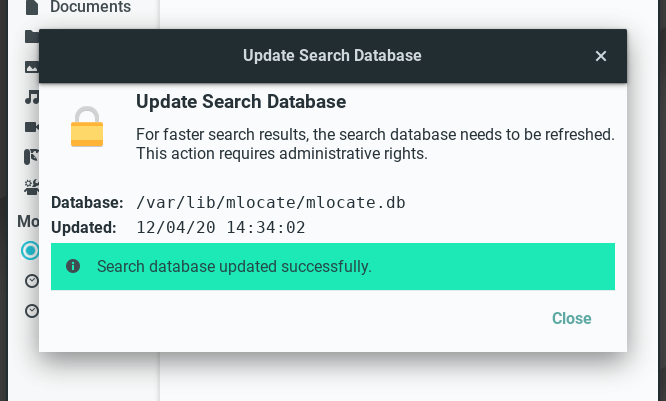
Wyszukiwanie plików używa polecenia locate do wyszukiwania plików. Polecenie locate opiera się na bazie danych plików na Twoim komputerze, którą utrzymuje. Ta baza danych jest automatycznie aktualizowana okresowo — zazwyczaj raz dziennie. Przed przeprowadzeniem wyszukiwania dobrym pomysłem jest ręczna aktualizacja indeksu bazy danych, aby upewnić się, że wszelkie zmiany plików wprowadzone od ostatniej aktualizacji są odzwierciedlone w wynikach wyszukiwania.
Aktualizacja zakończona.
Możesz również użyć przycisku koła zębatego, aby uzyskać dostęp do innych opcji, takich jak wyświetlanie zaawansowanych ustawień w oknie wyszukiwania. Wyświetlanie zaawansowanych ustawień pozwala filtrować wyniki wyszukiwania według dat modyfikacji plików, typów plików, rozszerzeń plików itp.
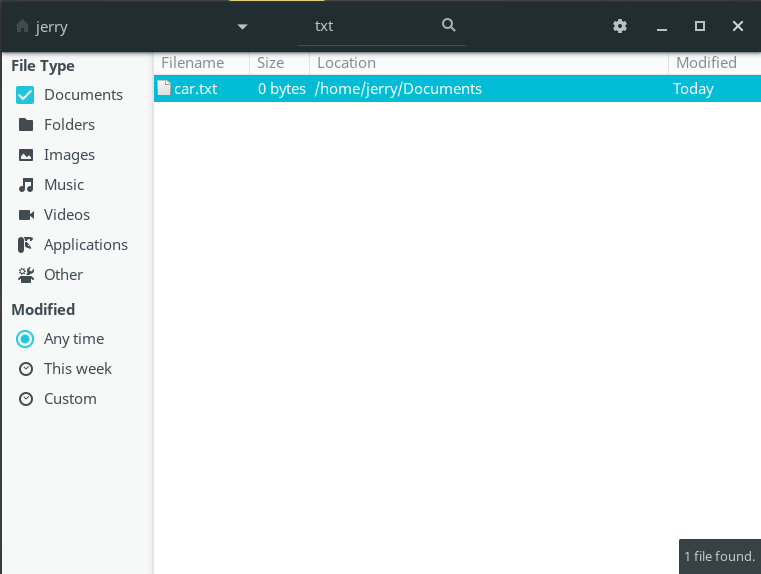
Poniższy przykład pokazuje wyszukiwanie w moim folderze domowym dowolnego pliku zawierającego car w nazwie pliku.
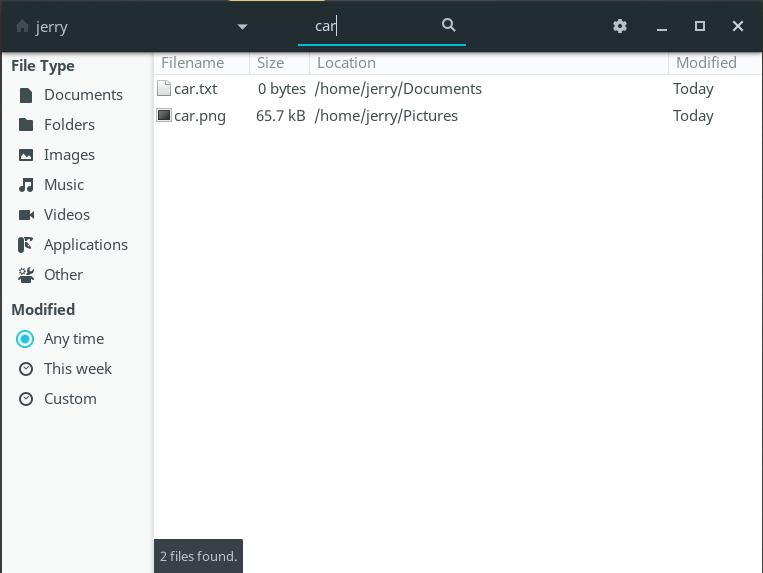
Aby ograniczyć wyniki tylko do plików txt, wystarczy kliknąć Dokumenty w sekcji Typ pliku w ustawieniach zaawansowanych.