Oprogramowanie
Linux Lite Home | Pobierz | Wesprzyj | Baza Sprzętu | Fora
Zdobywanie Oprogramowania
Zdobywanie oprogramowania w Linuksie jest łatwiejsze niż w Windows. Zdecydowana większość programów, które możesz chcieć lub potrzebować zainstalować, jest centralnie zlokalizowana w tak zwanych repozytoriach oprogramowania (repos). Zamiast przeszukiwać sieć, pobierać programy z różnych stron (z których niektóre mogą nie być wiarygodne), uruchamiać instalator, restartować system itp., dostępne oprogramowanie jest centralnie zlokalizowane i dostępne do instalacji w ciągu kilku sekund. Pakiety/(programy) w repozytoriach są testowane, zatwierdzone do włączenia do repozytoriów i bezpiecznie podpisane w celu zapewnienia ich autentyczności.
Istnieje kilka popularnych metod instalowania i usuwania oprogramowania. Linux Lite jest dostarczany z Lite Software, które ma wbudowaną funkcję Manage All Software.
Instalowanie Oprogramowania
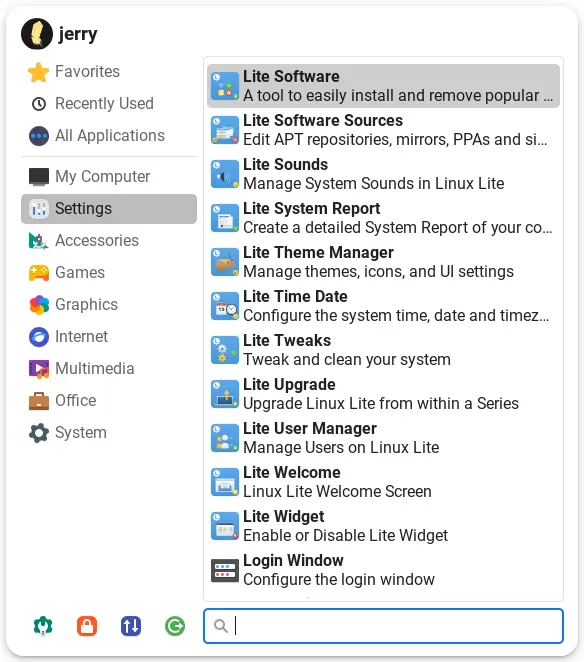
Kliknij na Menu, Settings, Lite Software i wprowadź swoje hasło, gdy zostaniesz o to poproszony.
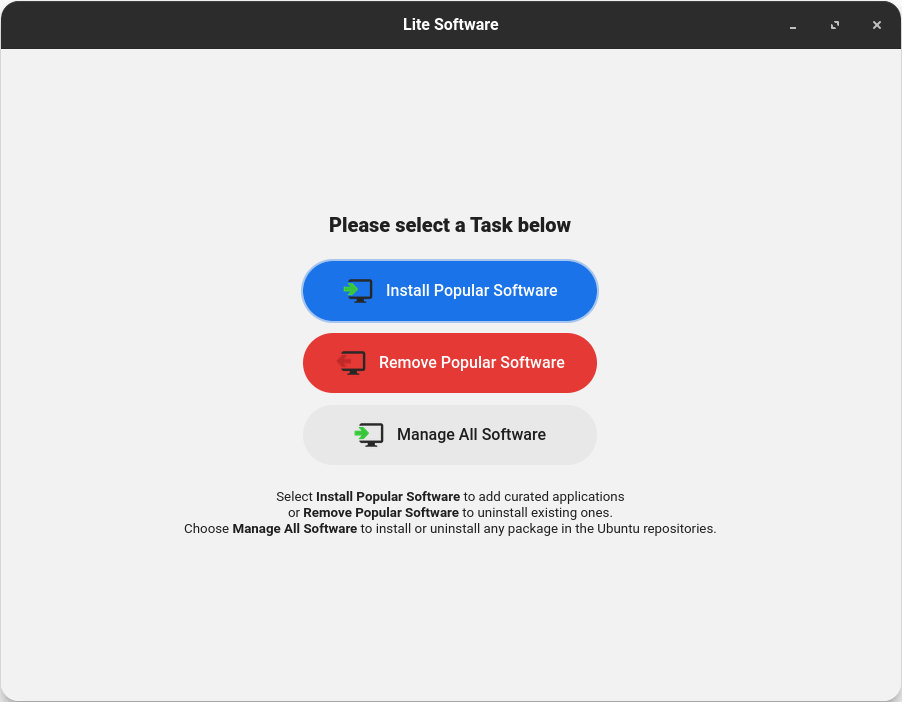
Kliknij na Manage All Software
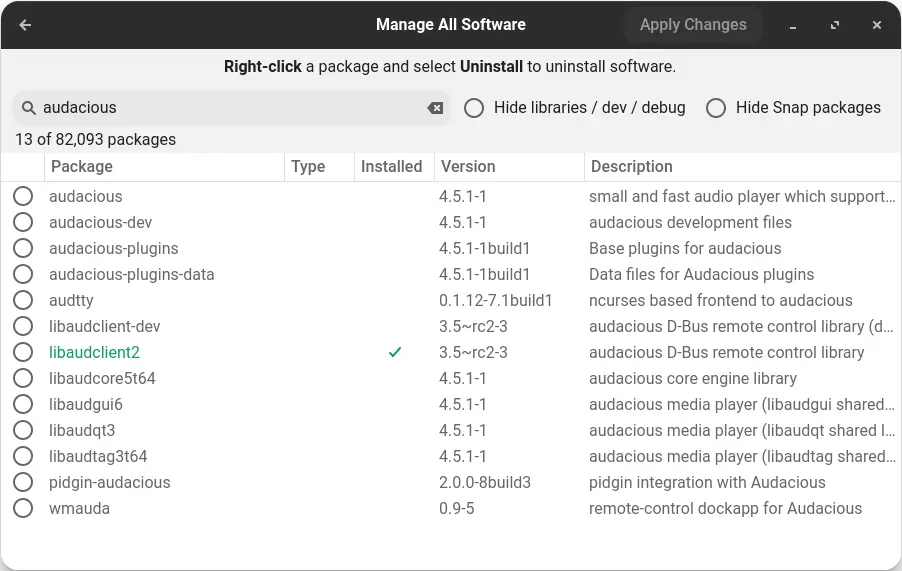
Wpisz swoje zapytanie wyszukiwania. W tym przykładzie będziemy szukać odtwarzacza muzyki 'audacious'.
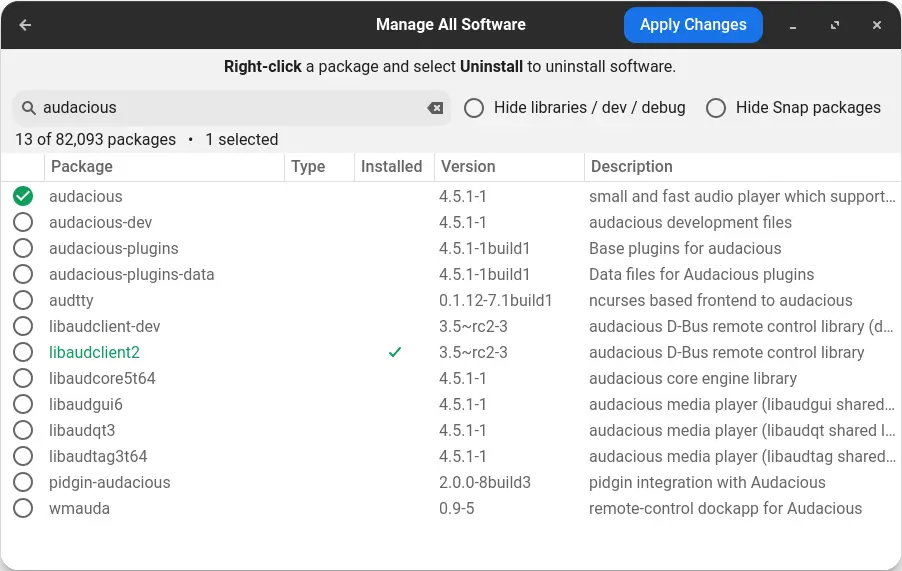
Wybierz pakiet, który chcesz zainstalować i kliknij Apply Changes na górze.
UWAGA: Niektóre oprogramowanie poinformuje Cię, że istnieją dodatkowe pakiety, które muszą zostać zainstalowane, aby dana aplikacja działała. Są one znane jako zależności i są wymagane do prawidłowego funkcjonowania programu.
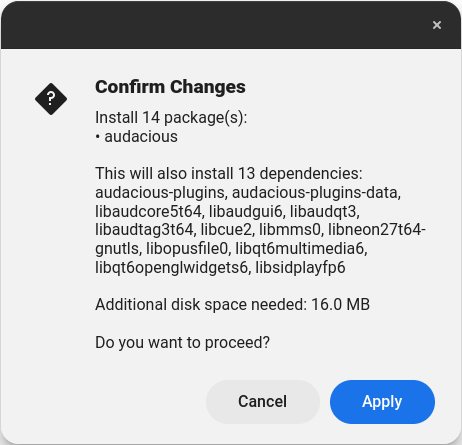
Kliknij na Apply. Oprogramowanie zostanie zainstalowane, a wpis do Menu zostanie utworzony w odpowiedniej kategorii Menu. W przypadku audacious kategorią Menu będzie Multimedia.

Odinstalowywanie Oprogramowania
Odinstalowywanie oprogramowania jest procesem odwrotnym do instalowania oprogramowania w Manage All Software. Wpisz nazwę oprogramowania w polu wyszukiwania:
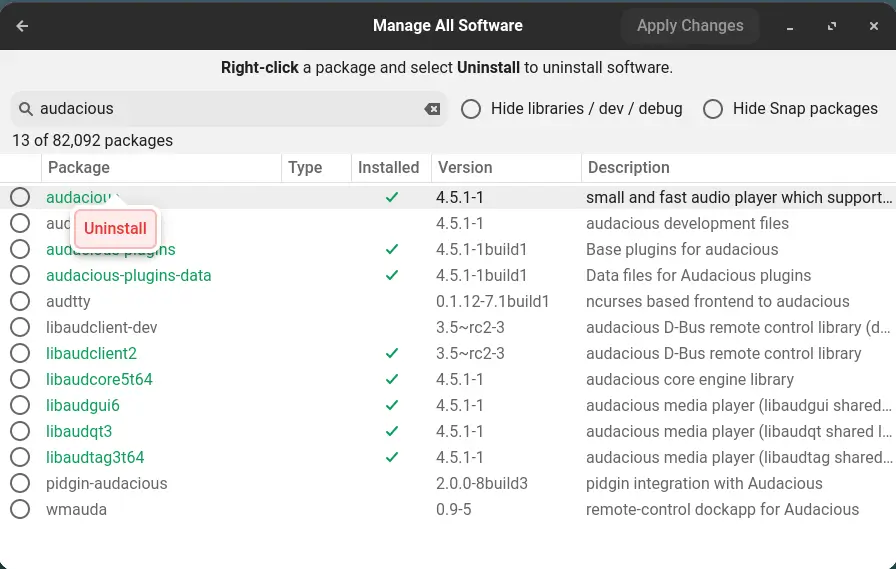
Kliknij prawym przyciskiem myszy na oprogramowanie i wybierz Uninstall. Teraz kliknij przycisk Apply Changes, a oprogramowanie zostanie odinstalowane. Bądź bardzo ostrożny z tym procesem, ponieważ możesz nieumyślnie odinstalować kluczowe oprogramowanie systemowe. Jeśli masz jakiekolwiek wątpliwości, najpierw przeszukaj sieć, aby sprawdzić, czy bezpiecznie jest odinstalować dane oprogramowanie.
Instalowanie Oprogramowania - Z Kodu Źródłowego
Zdarzają się sytuacje, gdy trzeba skompilować i zainstalować aplikację lub sterownik z kodu źródłowego. Oto co należy zrobić.
W tym przykładzie zainstalujemy aplikację (Pidgin) z kodu źródłowego.
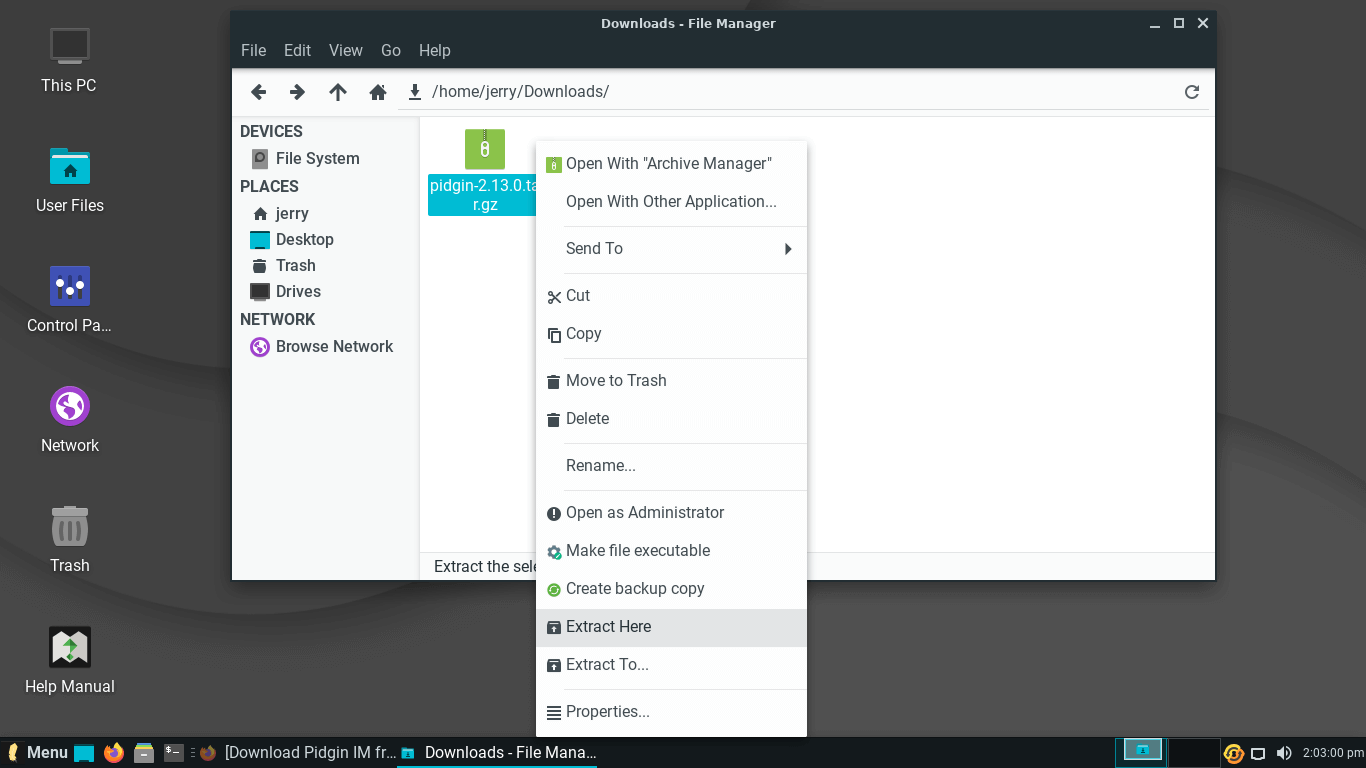
Większość pakietów z kodem źródłowym będzie dostępna w skompresowanym formacie archiwum. Kliknijmy prawym przyciskiem myszy na archiwum i wybierzmy Extract Here.
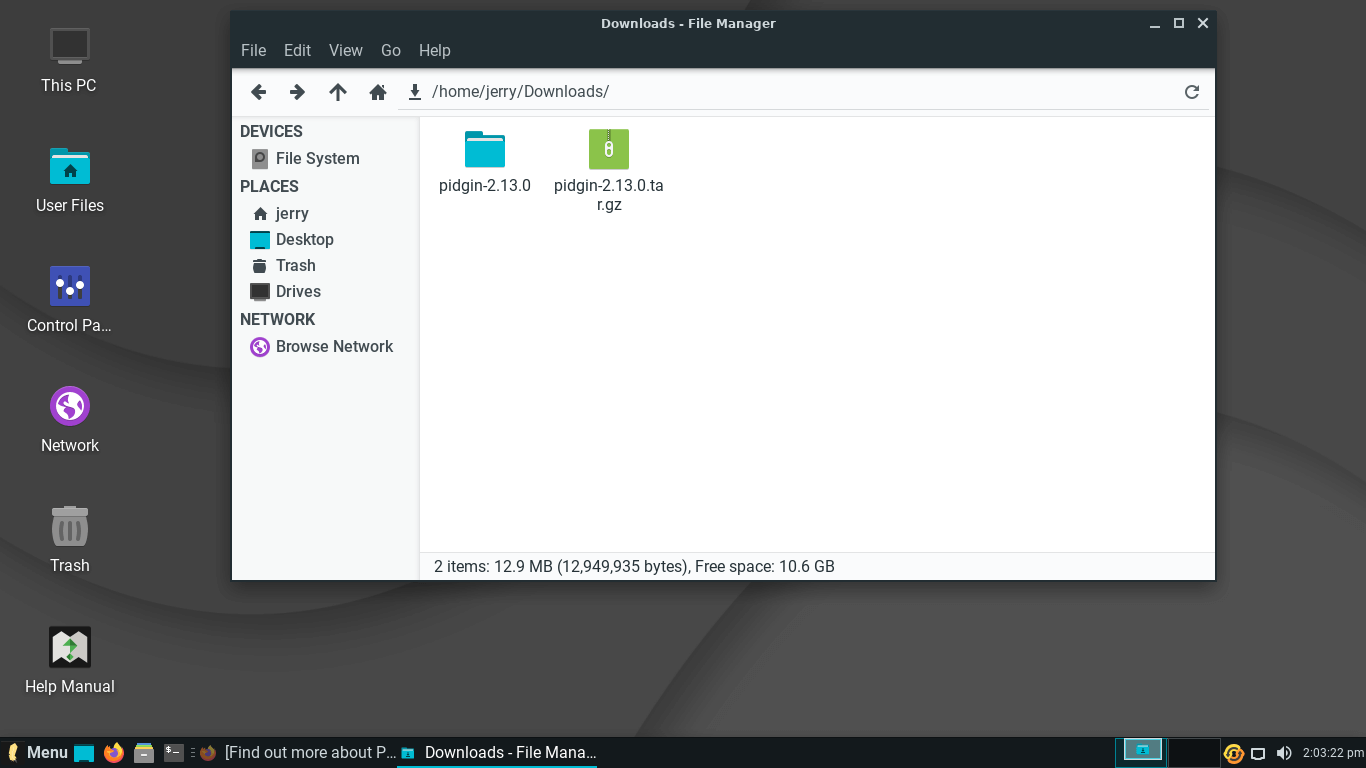
Wejdziemy do nowo rozpakowanego folderu, klikniemy prawym przyciskiem myszy, Open Terminal Here i wpiszemy następujące polecenie:
Polecenie terminala:
./configure
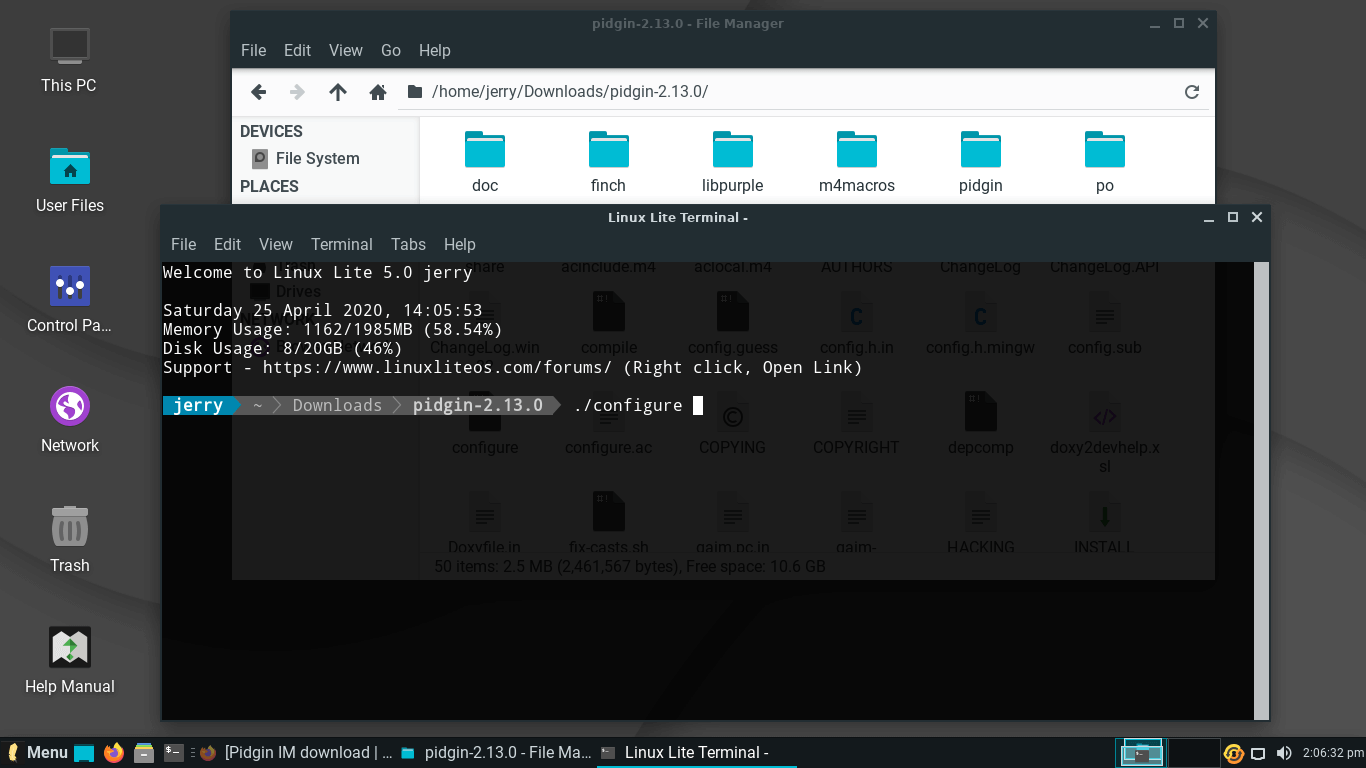
Teraz sprawdzi, czy mamy wszystkie narzędzia potrzebne do skompilowania tego oprogramowania.
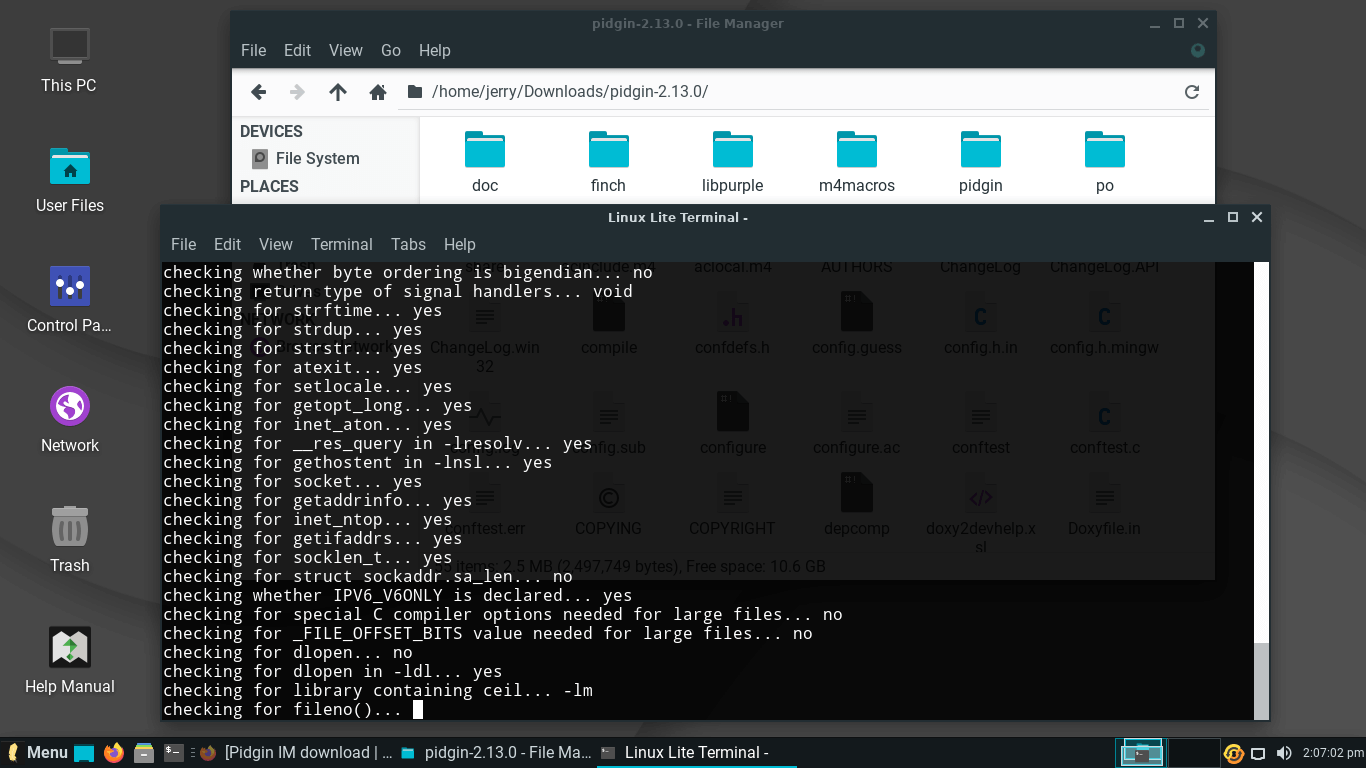
Jak widać poniżej, potrzebne jest oprogramowanie o nazwie intltool. Zainstalujmy je za pomocą apt-get.
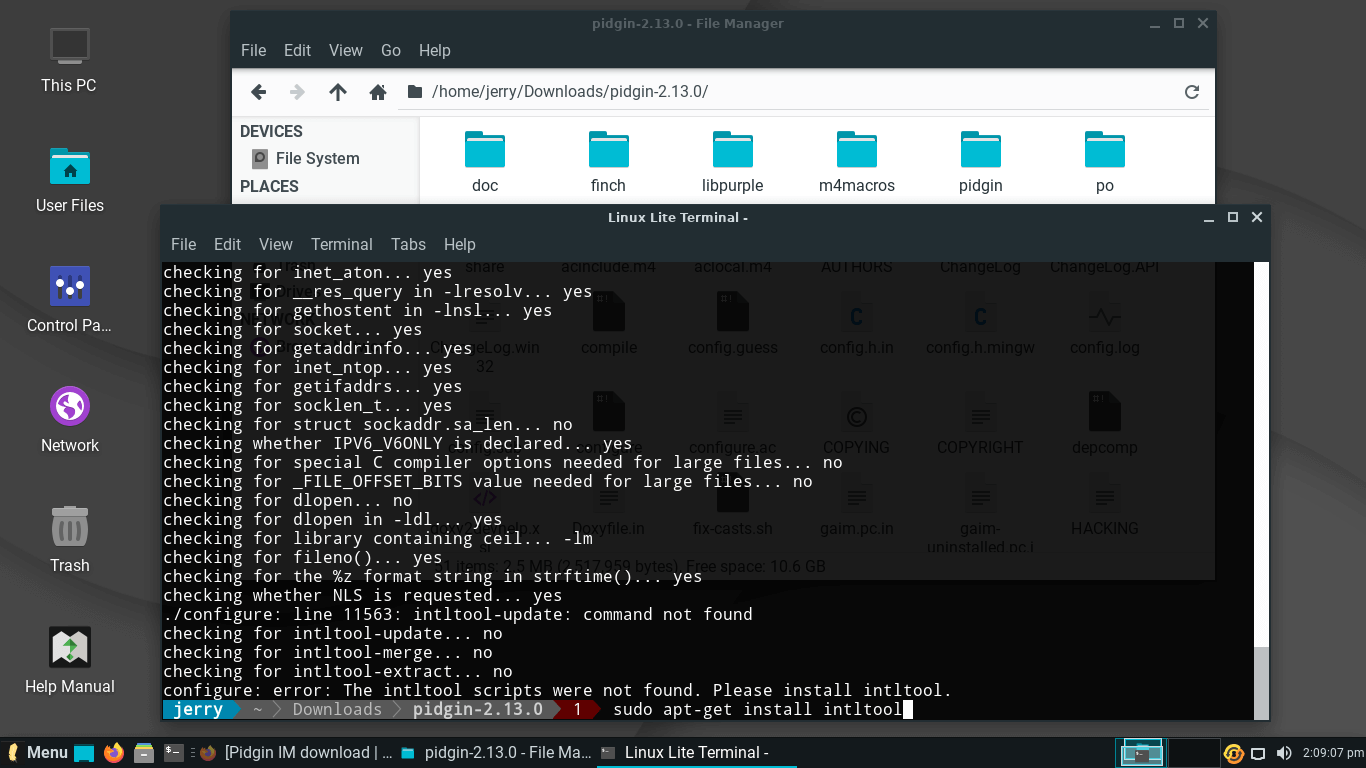
Teraz, gdy wymagany pakiet jest zainstalowany, możemy spróbować uruchomić ./configure ponownie.
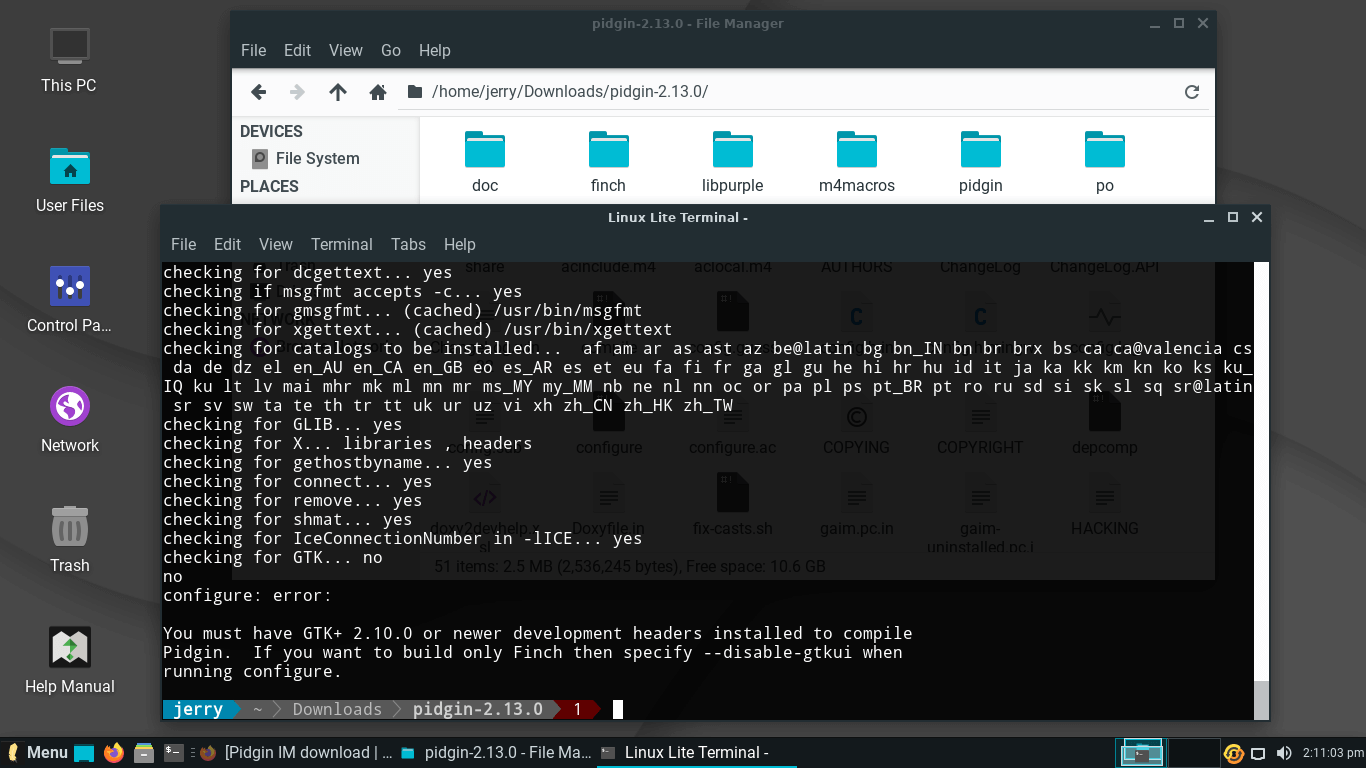
WSKAZÓWKA: Wyszukaj komunikaty o błędach w Google, powinny naprowadzić Cię na pakiet, który musisz zainstalować.
Kontynuuj przeglądanie informacji w Terminalu, aż ./configure będzie działać poprawnie.
Nareszcie, udane ./configure.
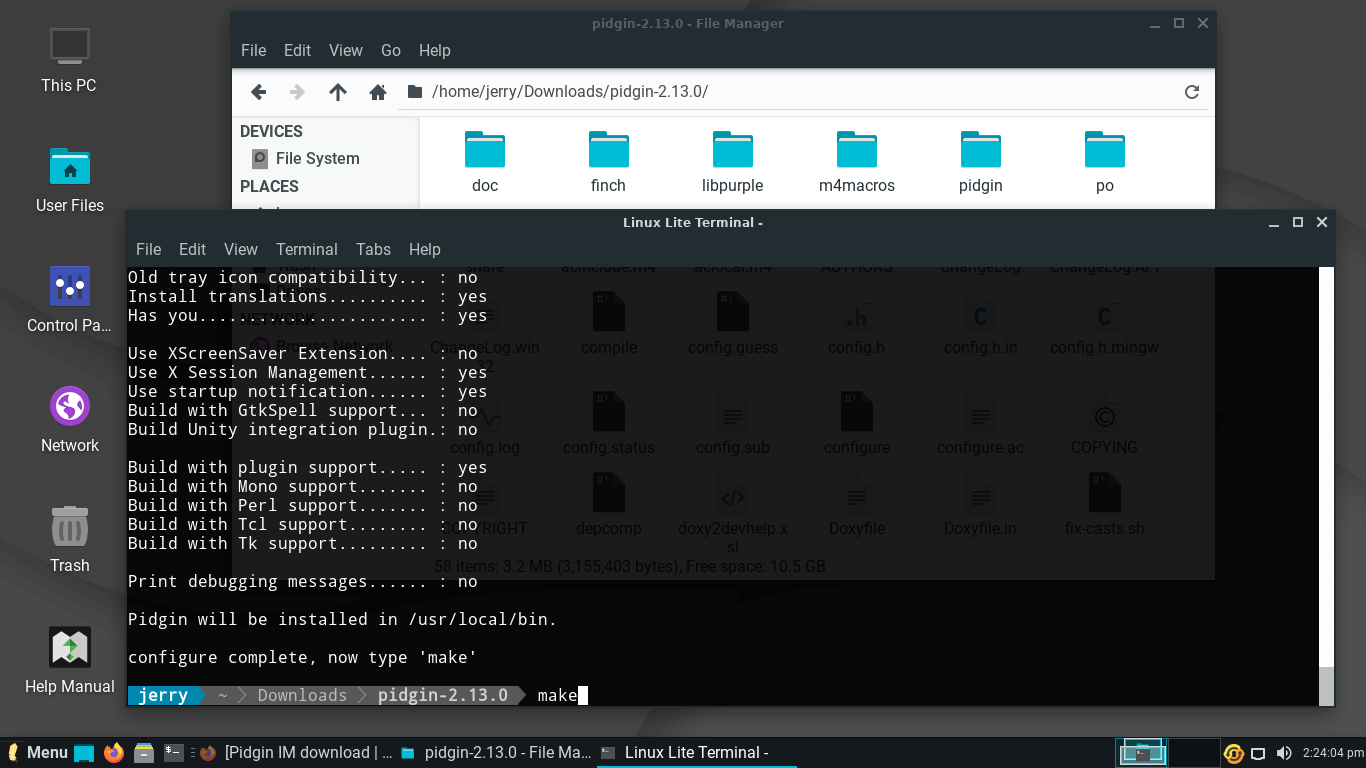
Teraz możemy skompilować właściwą aplikację za pomocą polecenia make.
Polecenie terminala:
make
Ten proces może zająć dość dużo czasu, więc pozwól mu się zakończyć.
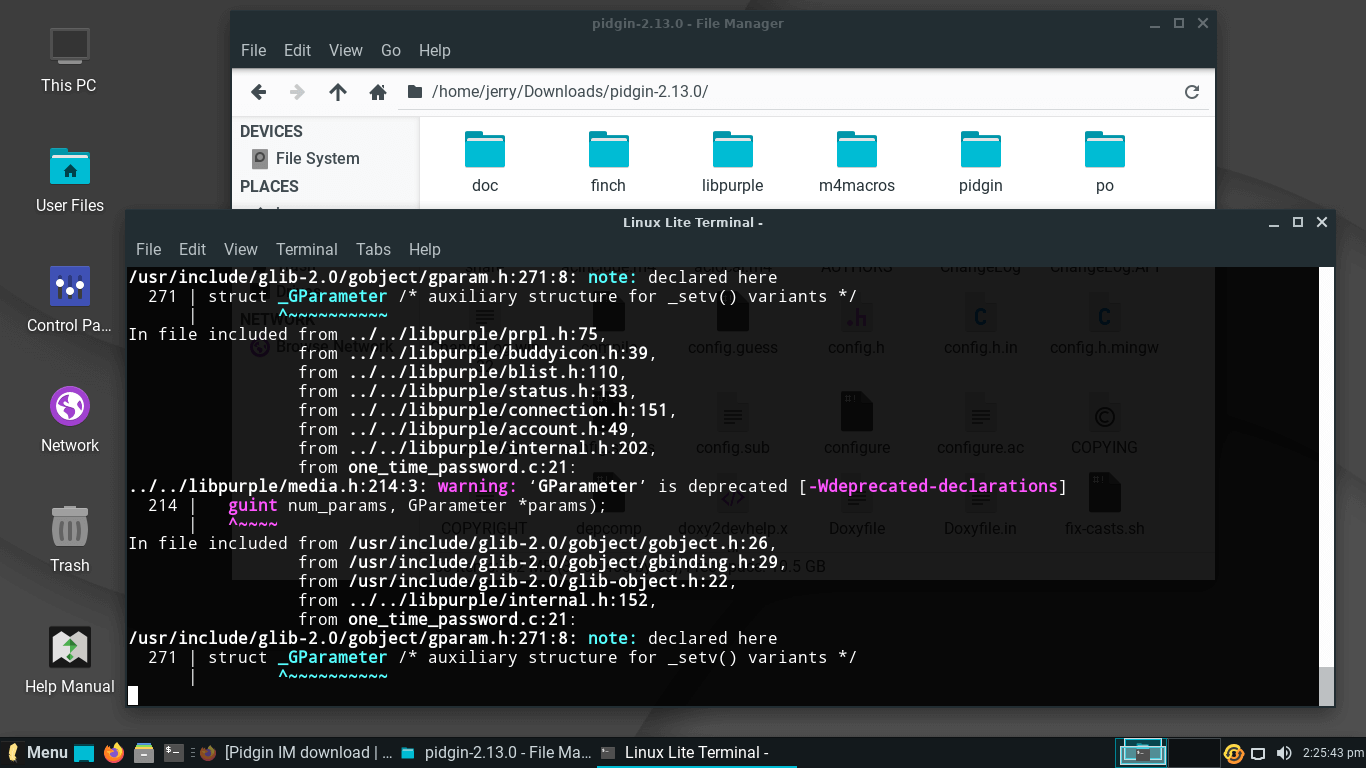
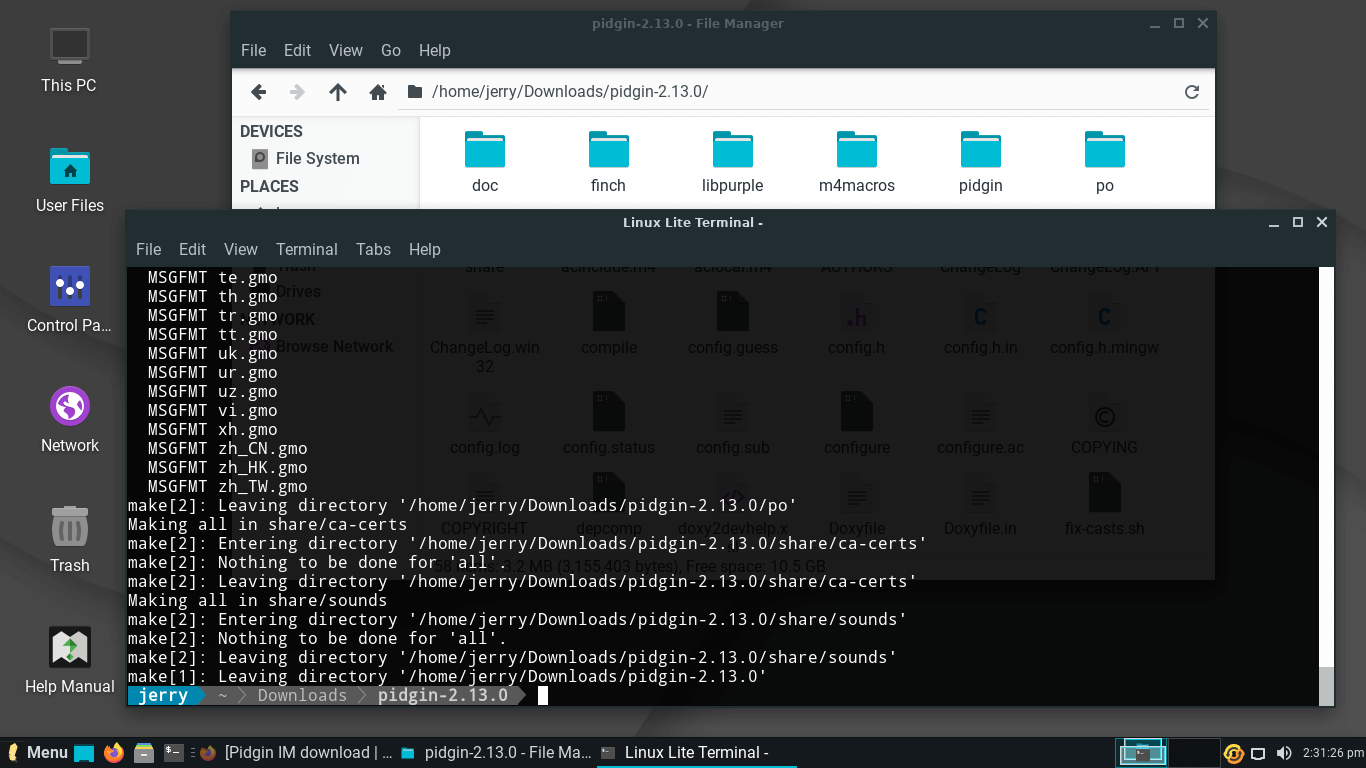
Polecenie make zostało ukończone bez błędów.
Teraz czas zainstalować aplikację. Tutaj używamy polecenia sudo make install. Wprowadź swoje hasło, gdy zostaniesz o to poproszony:
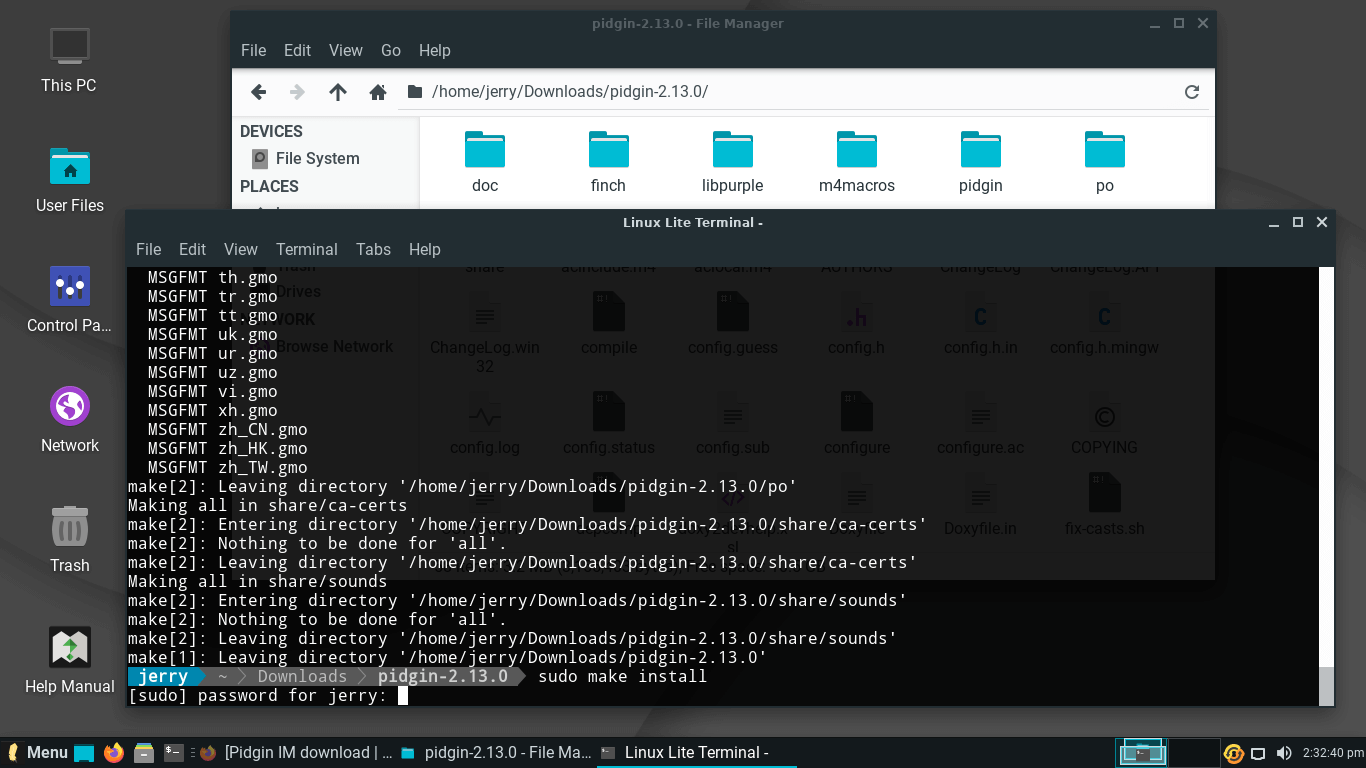
Polecenie terminala:
sudo make install
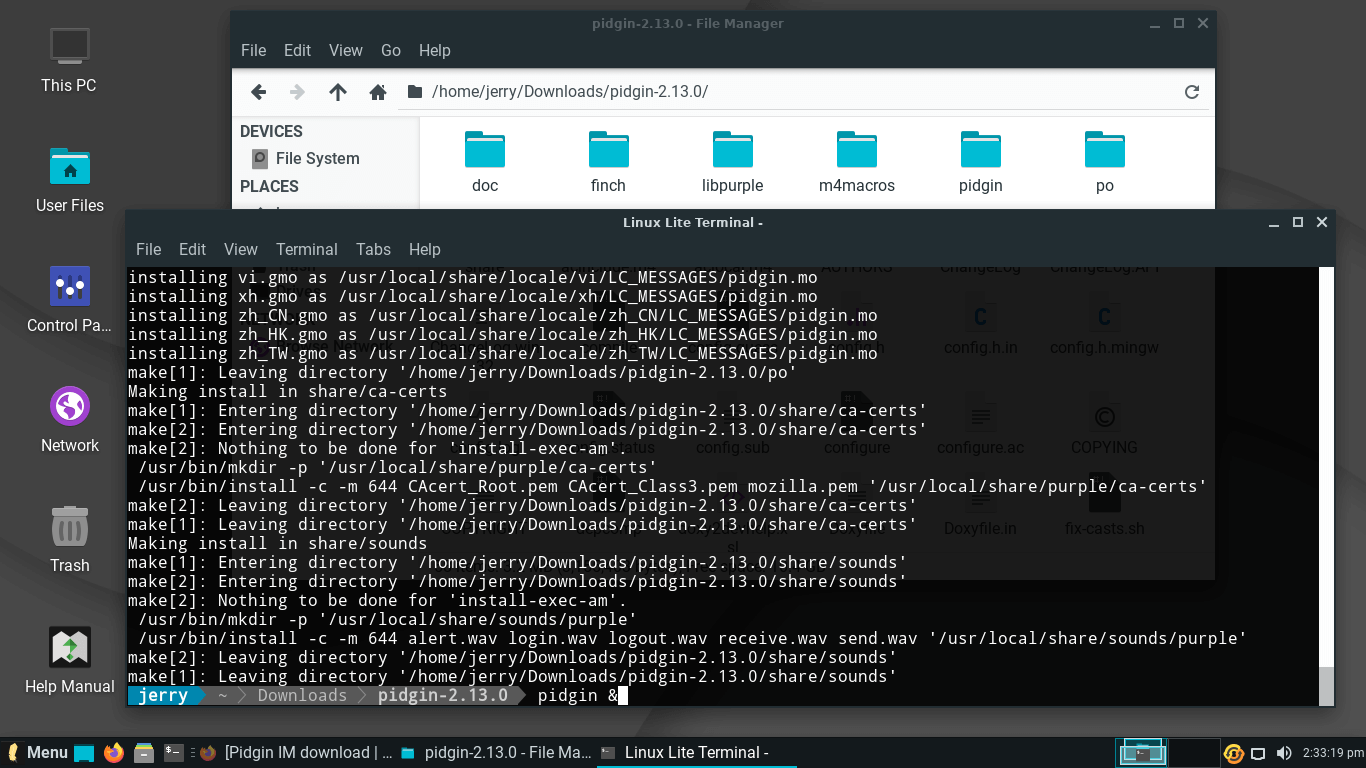
Gdy nasz program zostanie zainstalowany, możemy uruchomić polecenie aplikacji (pidgin) z Terminala. Zwróć uwagę, że umieszczamy spację i symbol & na końcu. Dzięki temu możemy nadal uruchomić aplikację i zamknąć Terminal.
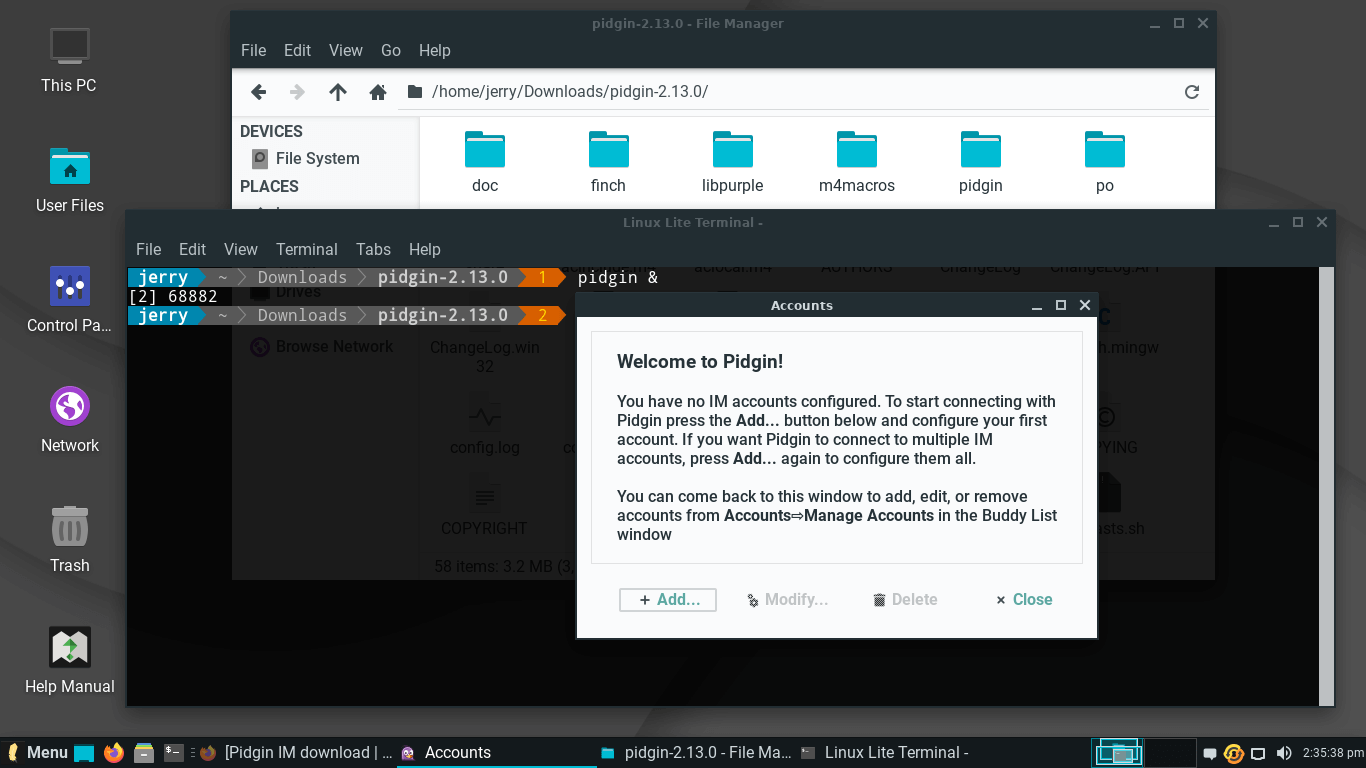
Nasza aplikacja w działaniu.
Aby odinstalować aplikację z Kodu Źródłowego:
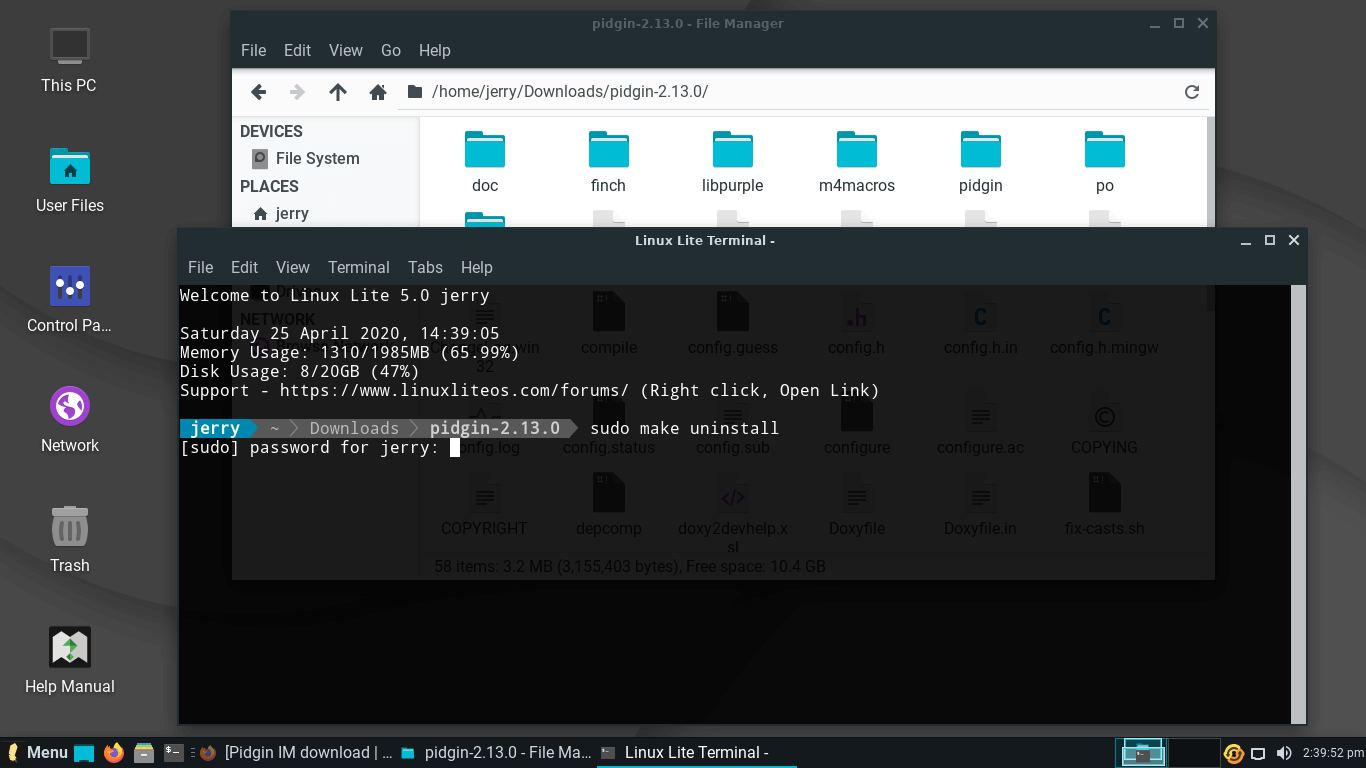
Otwórz Terminal wewnątrz folderu z kodem źródłowym aplikacji, którą chcesz usunąć i wprowadź następujące polecenie:
Polecenie terminala:
sudo make uninstall
Wprowadź swoje hasło.
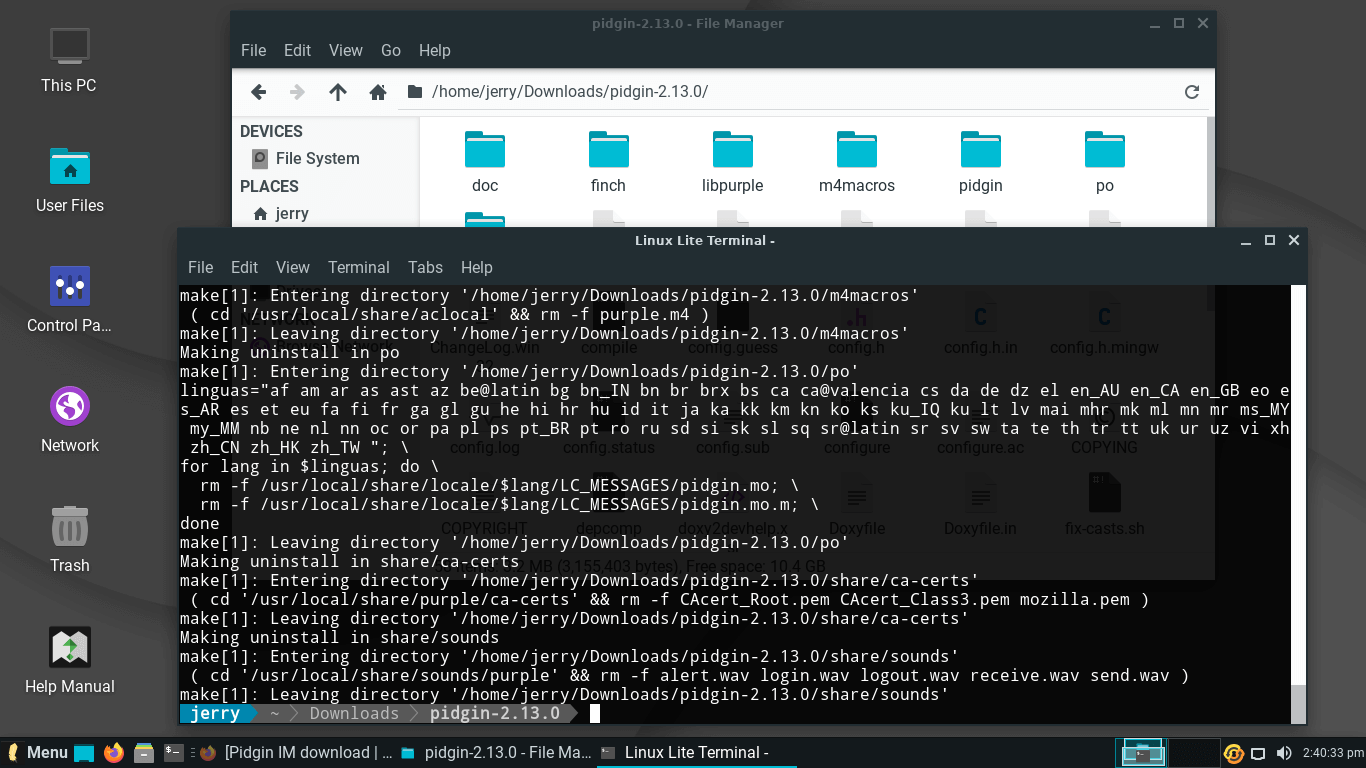
Aplikacja pomyślnie usunięta.
Instalowanie Oprogramowania - Z Pakietu Deb
Mogą istnieć aplikacje, które można zainstalować tylko za pomocą pakietu deb. Pokażemy Ci, jak to zrobić.
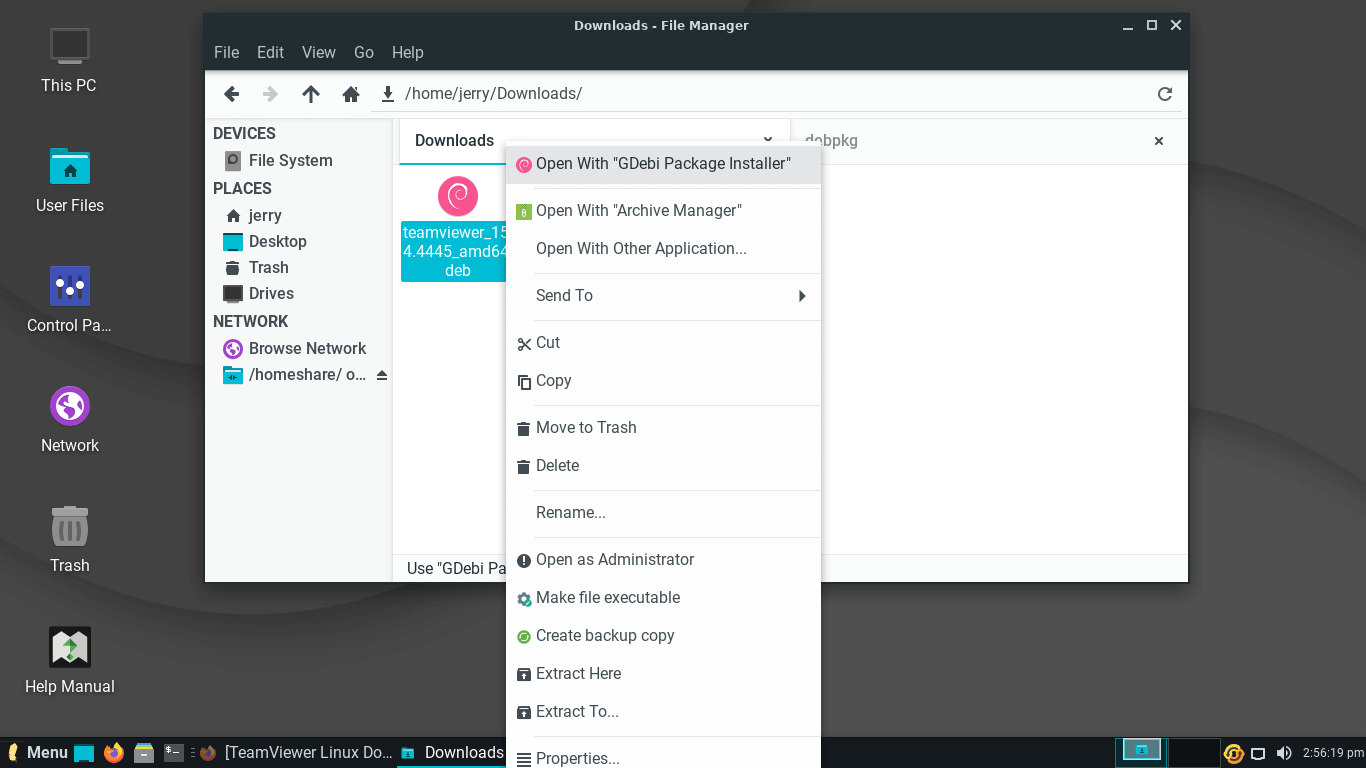
W tym przykładzie zainstalujemy Teamviewer. Gdy pobierzemy nasz pakiet deb, klikamy na nim prawym przyciskiem myszy i wybieramy Open With GDebi Package Installer.
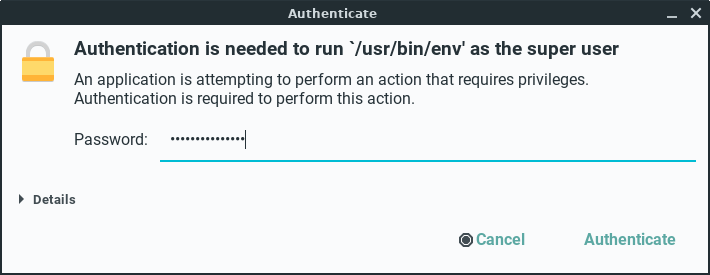
Wprowadź swoje hasło.
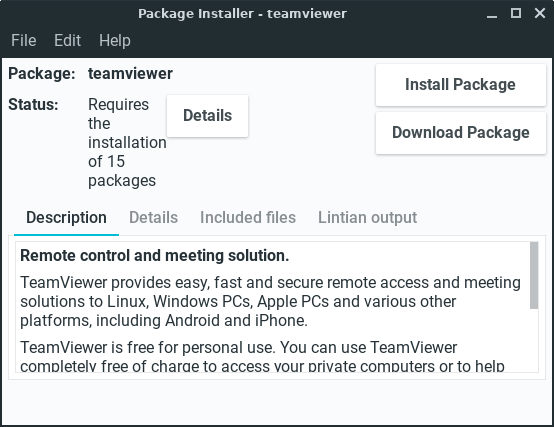
Pojawi się nowe okno Instalatora Pakietów. Kliknij na Install Package.
Instalator pakietów pobierze wszelkie zależności potrzebne aplikacji i zainstaluje ją.
Pakiet deb został zainstalowany. Zachowaj oryginalny pakiet na wypadek, gdybyś kiedyś chciał go odinstalować.
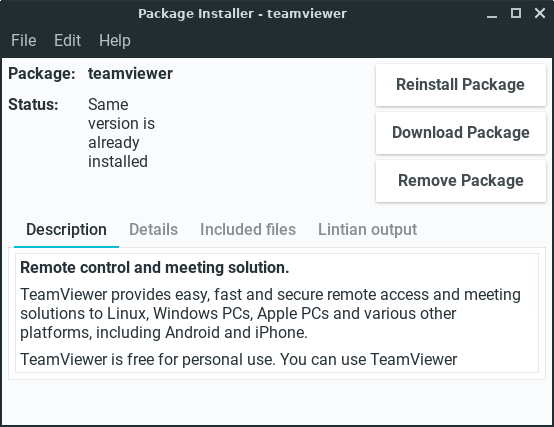
Aby odinstalować aplikację z Pakietu Deb:
Dwukrotnie kliknij na oryginalnym pakiecie, wprowadź swoje hasło.
Wybierz Remove Package.
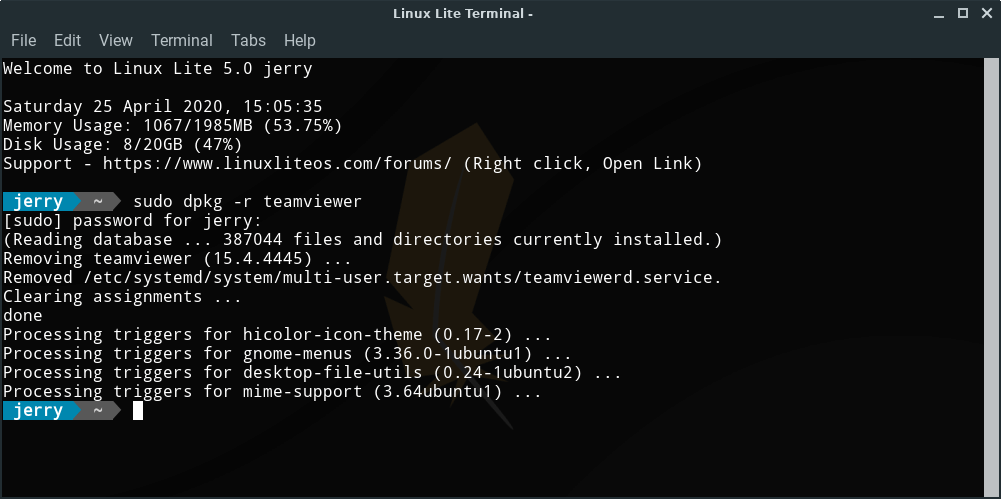
Jeśli nie masz już pakietu, otwórz terminal i wpisz nazwę aplikacji z poleceniem usuwania:
Polecenie terminala:
sudo dpkg -r teamviewer
Wprowadź swoje hasło. Aplikacja została usunięta.
Instalowanie Oprogramowania - Z Terminala przy użyciu APT
Innym sposobem instalowania i usuwania oprogramowania jest korzystanie z Terminala przy użyciu systemu APT (Advanced Package Tool).
Z Wikipedii - 'APT to interfejs użytkownika wolnego oprogramowania, który współpracuje z podstawowymi bibliotekami do obsługi instalacji i usuwania oprogramowania w Debianie, Ubuntu i pokrewnych dystrybucjach Linuksa.' takich jak Linux Lite.
W poniższych przykładach użyjemy APT do instalowania, usuwania, zarządzania i uzyskiwania informacji dotyczących oprogramowania o nazwie Ristretto (w większości przypadków).
Instalowanie Oprogramowania.
1. Otwórz Terminal i wpisz poniższe, a następnie swoje hasło.
Polecenie terminala:
sudo apt update
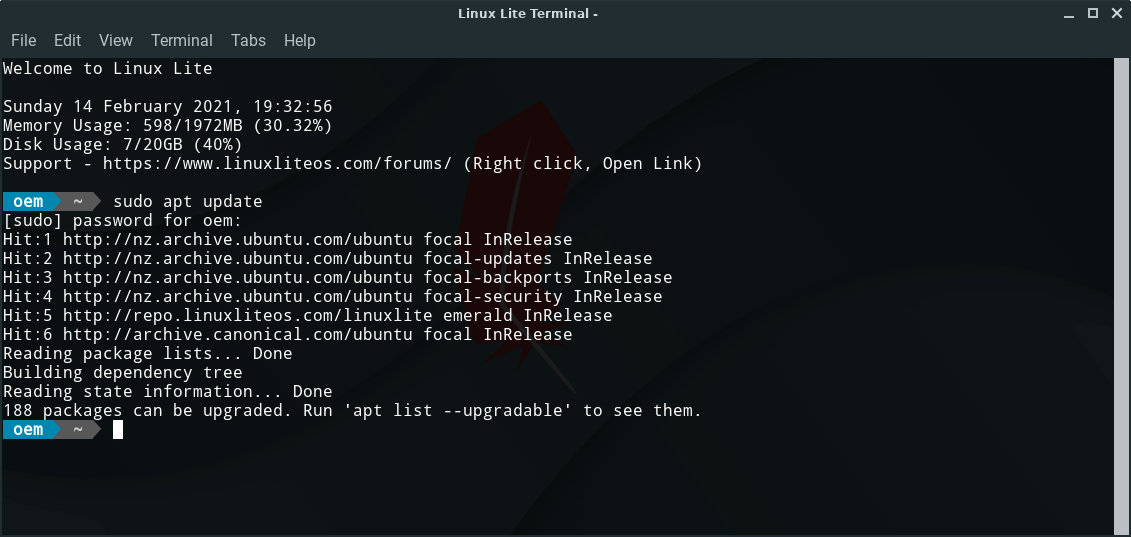
To polecenie zapewnia, że pobieramy najnowsze wersje całego oprogramowania z danego repozytorium.
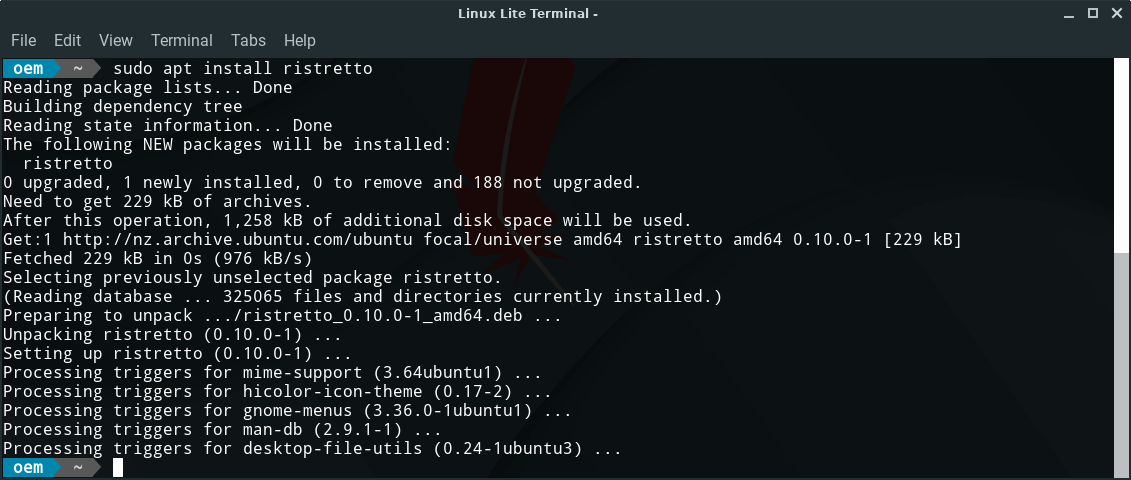
2. Teraz wpisz poniższe, aby zainstalować Ristretto: (wszystkie nazwy pakietów/oprogramowania są zawsze pisane małymi literami)
Polecenie terminala:
sudo apt install ristretto
Usuwanie Oprogramowania.
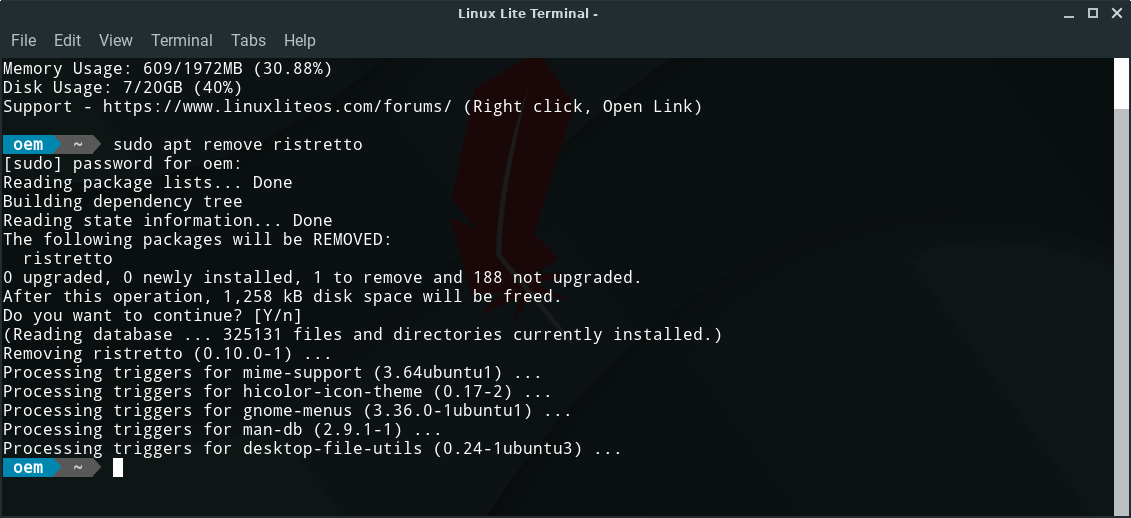
1. Otwórz Terminal i wpisz poniższe, a następnie swoje hasło. Następnie naciśnij klawisz Enter, aby potwierdzić proces usuwania.
Polecenie terminala:
sudo apt remove ristretto
Usuń zainstalowany pakiet wraz ze wszystkimi jego zależnościami:
Polecenie terminala:
sudo apt autoremove ristretto
Inne przydatne polecenia APT.
Zainstaluj więcej niż jeden program. Zostaw spację między nazwami programów:
Polecenie terminala:
sudo apt install ristretto midori
Usuń więcej niż jeden program. Zostaw spację między nazwami programów:
Polecenie terminala:
sudo apt remove ristretto midori
To polecenie usunie program wraz ze wszystkimi jego plikami konfiguracyjnymi. Przydatne, jeśli nie chcesz pozostawiać żadnych zbędnych plików.
Polecenie terminala:
sudo apt purge ristretto
Zaktualizuj całe oprogramowanie systemowe z repozytoriów (specyficzne dla Linux Lite)::
Polecenie terminala:
sudo apt update && sudo apt dist-upgrade
Za każdym razem, gdy instalujesz program, jego pakiet jest pobierany do folderu. Z czasem ten folder będzie rósł, użyj tego polecenia, aby opróżnić ten folder:
Polecenie terminala:
sudo apt clean
To polecenie usunie również wszelkie niepotrzebne pakiety powiązane z poleceniem apt remove, gdy usunąłeś konkretny program. Usunie również nieużywane jądra:
Polecenie terminala:
sudo apt autoremove
Aby wyszukać określone oprogramowanie i uzyskać jego opis:
Polecenie terminala:
apt-cache search ristretto
Aby wyświetlić listę wszystkich pakietów zawierających określoną nazwę:
Polecenie terminala:
apt-cache pkgnames leaf
Dla bardziej szczegółowego wyjaśnienia pakietu i jego szczegółów:
Polecenie terminala:
apt-cache show ristretto
Aby wyświetlić listę dodatkowych pakietów (zależności), które zostaną zainstalowane razem z oprogramowaniem:
Polecenie terminala:
apt-cache showpkg ristretto
Jak zainstalować oprogramowanie bez możliwości jego późniejszej aktualizacji:
Polecenie terminala:
sudo apt install ristretto --no-upgrade
Jak zaktualizować tylko określone oprogramowanie:
Polecenie terminala:
sudo apt install ristretto --only-upgrade
Jak pobrać oprogramowanie:
Polecenie terminala:
apt download ristretto
Wyświetl zmiany w pakiecie od ostatniego wydania:
Polecenie terminala:
apt changelog ristretto
Aktualizacje
Utrzymywanie Linux Lite na bieżąco jest prostym procesem.

Uprościliśmy proces aktualizacji tak bardzo, jak to możliwe. Wystarczy kliknąć na Menu, Favorites, Install Updates, a zostaniesz poproszony o podanie hasła. Program następnie wyszuka aktualizacje i jeśli je znajdzie, zapyta, czy chcesz kontynuować.
(Uwaga: Proces aktualizacji aktualizuje całe oprogramowanie w systemie, które pochodzi z repozytoriów. W przeciwieństwie do Windows, nie ma potrzeby ręcznego aktualizowania poszczególnych programów. Po uruchomieniu Install Updates zostaną zaktualizowane wszystkie pakiety, dla których dostępne są aktualizacje.)
Lite Software Sources
Lite Software Sources to...
Do przepisania.
Lite Software - Instalowanie Oprogramowania
Lite Software to graficzne narzędzie (GUI) do łatwego instalowania i usuwania popularnego oprogramowania w Linux Lite. Jest to wygodny sposób na zebranie najczęściej używanych aplikacji i udostępnienie ich użytkownikowi.
Aplikacje wymienione w Lite Software nie są wbudowane w Linux Lite. Twój komputer musi być podłączony do internetu, aby pobrać i zainstalować te aplikacje. Jeśli aplikacja, której szukasz, nie jest wymieniona w Lite Software, użyj Package Manager (Synaptic Package Manager), aby jej wyszukać i zainstalować.
Instalowanie niektórych z bardziej popularnych programów w Linux Lite, takich jak Kodi, Zoom i Spotify, to zaledwie kilka prostych kroków w Linux Lite.
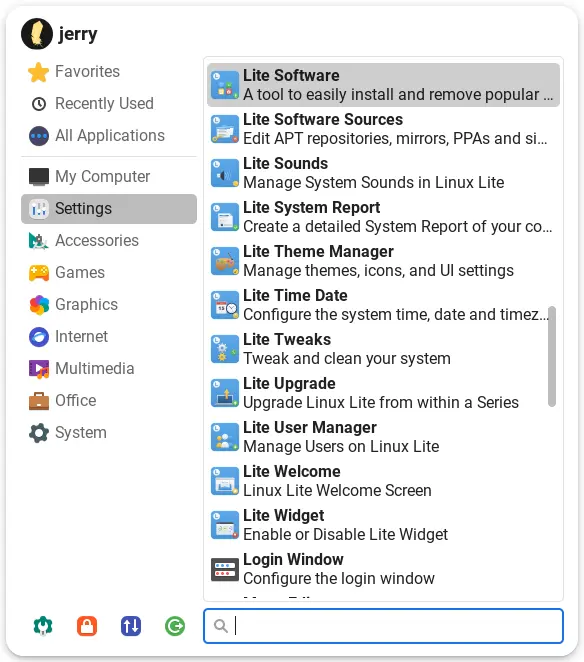
Przejdź do Menu, Settings, Lite Software.
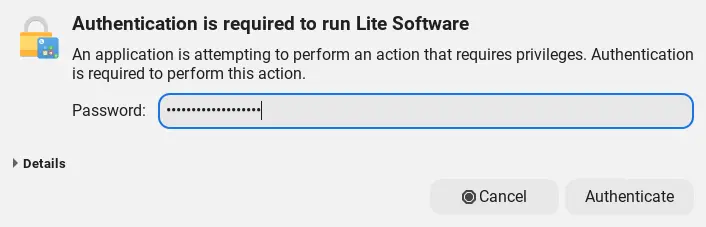
Wprowadź swoje hasło i kliknij OK.
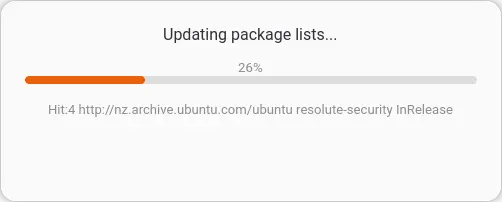
Proces aktualizacji źródeł:
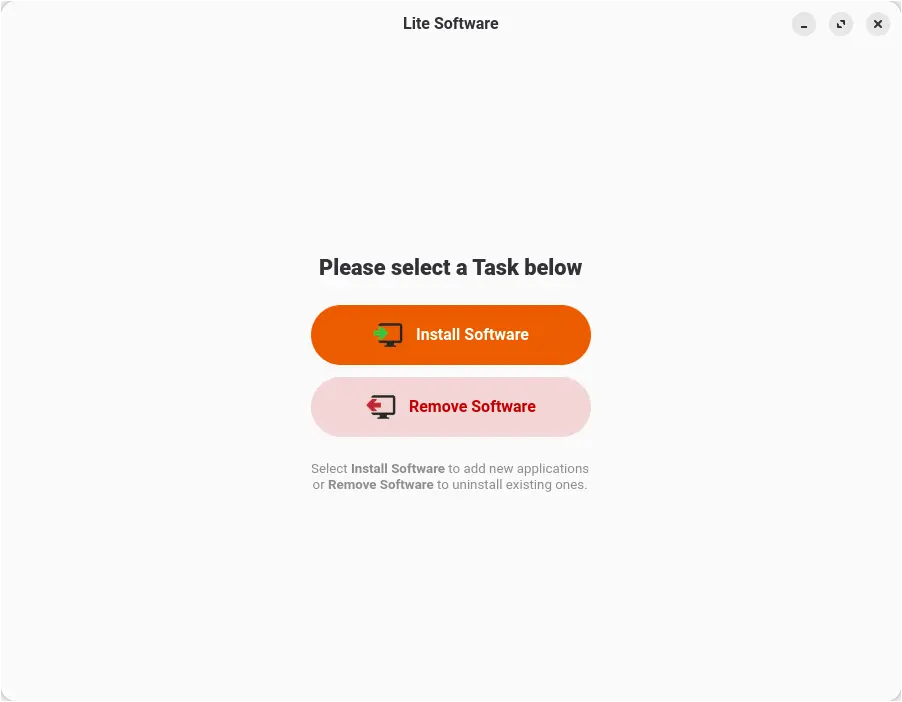
Gdy źródła zostaną zaktualizowane, pojawi się następujące okno, wybierz Install Software i kliknij OK.
Następnie pojawi się następujące okno. Wybierz każdą aplikację, którą chcesz zainstalować. W tym przykładzie wybierzemy instalację Audacity, Bleachbit i CPU-X. Następnie kliknij przycisk Install.
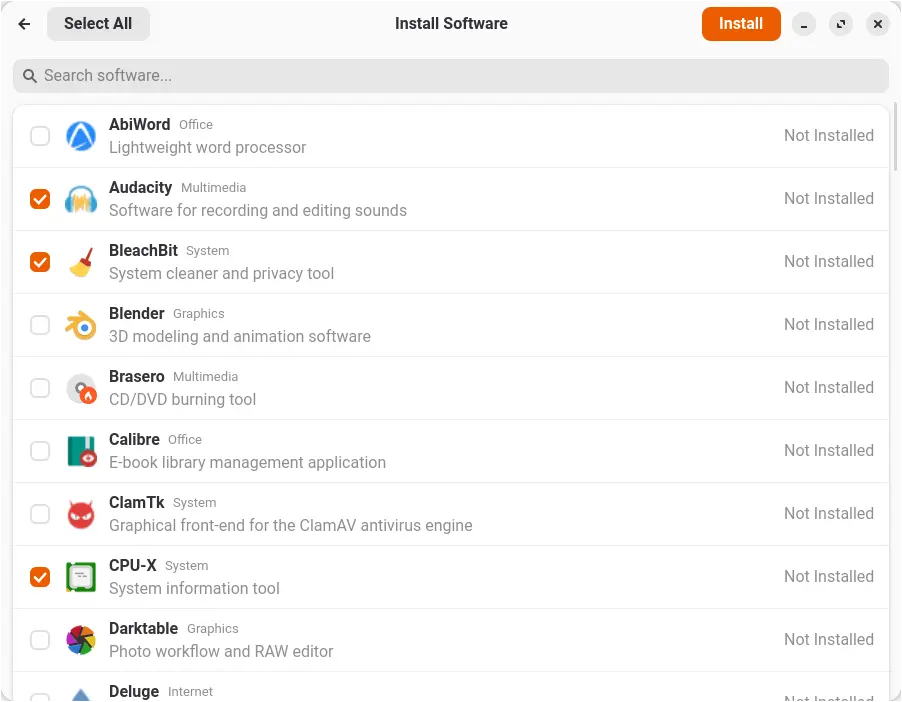
W następnym oknie dialogowym zobaczysz, które aplikacje wybrałeś do zainstalowania. Gdy będziesz gotowy, kliknij Install.
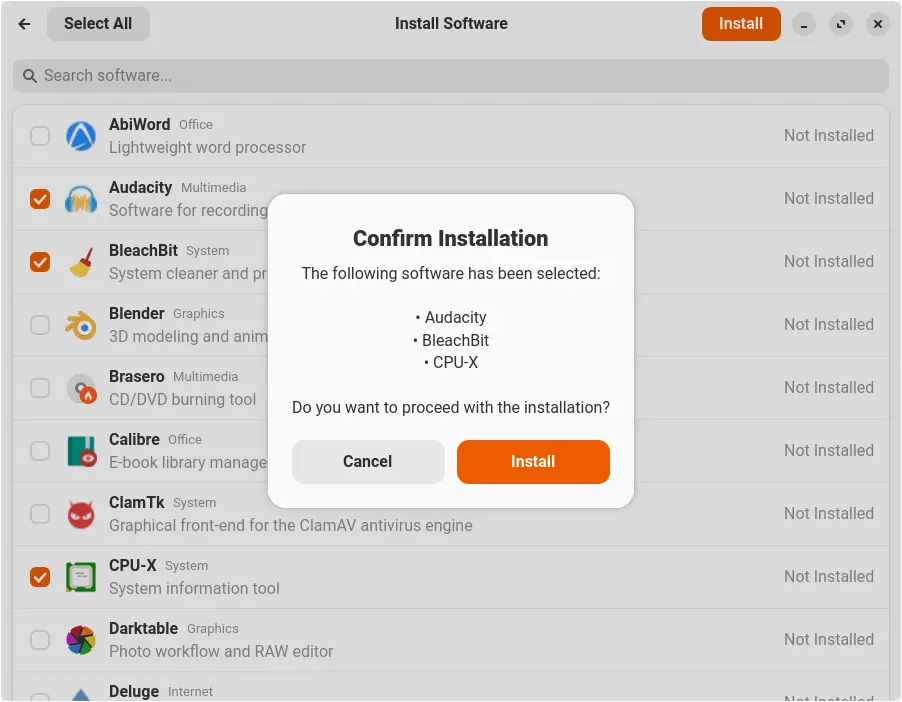
W następnym oknie dialogowym programy zostaną automatycznie pobrane i zainstalowane. Może to zająć od kilku sekund do kilku minut, w zależności od liczby wybranych aplikacji, rozmiaru programu/ów i szybkości połączenia internetowego.
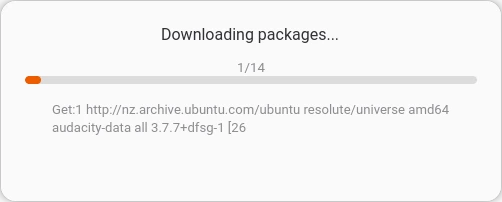
Okno Lite Software pojawi się ponownie na końcu, na wypadek gdybyś chciał wykonać kolejne zadanie. Jeśli skończyłeś, kliknij ikonę zamknięcia w prawym górnym rogu.
Lite Software - Usuwanie Oprogramowania
Usuwanie dodatkowego oprogramowania w Linux Lite to zaledwie kilka prostych kroków.
Kliknij na Menu, Settings, Lite Software. Kliknij na Remove Software w głównym oknie aplikacji.
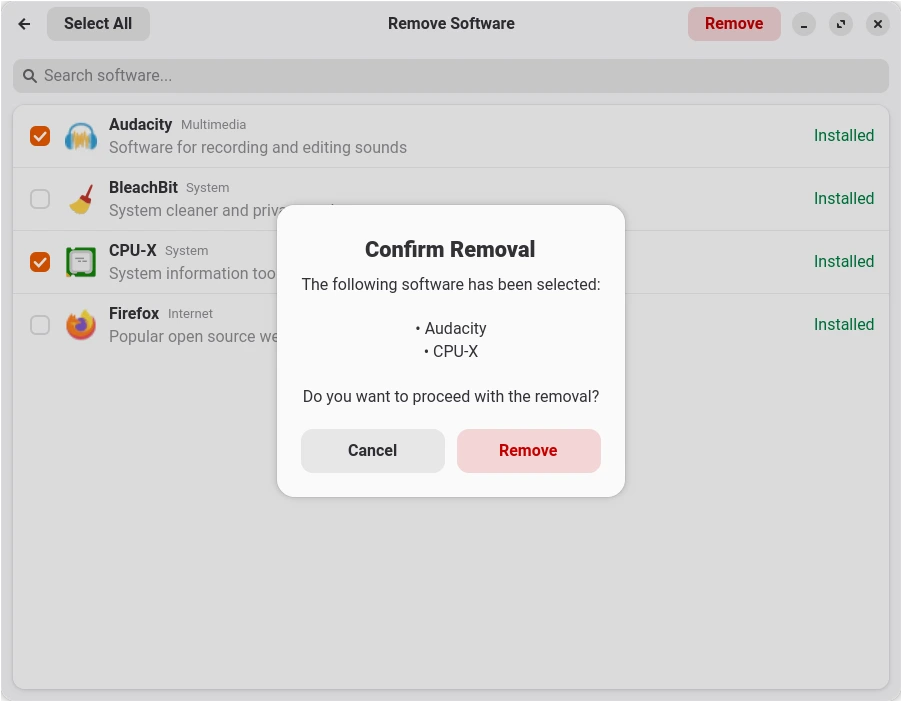
Wybierz aplikacje, które chcesz usunąć.
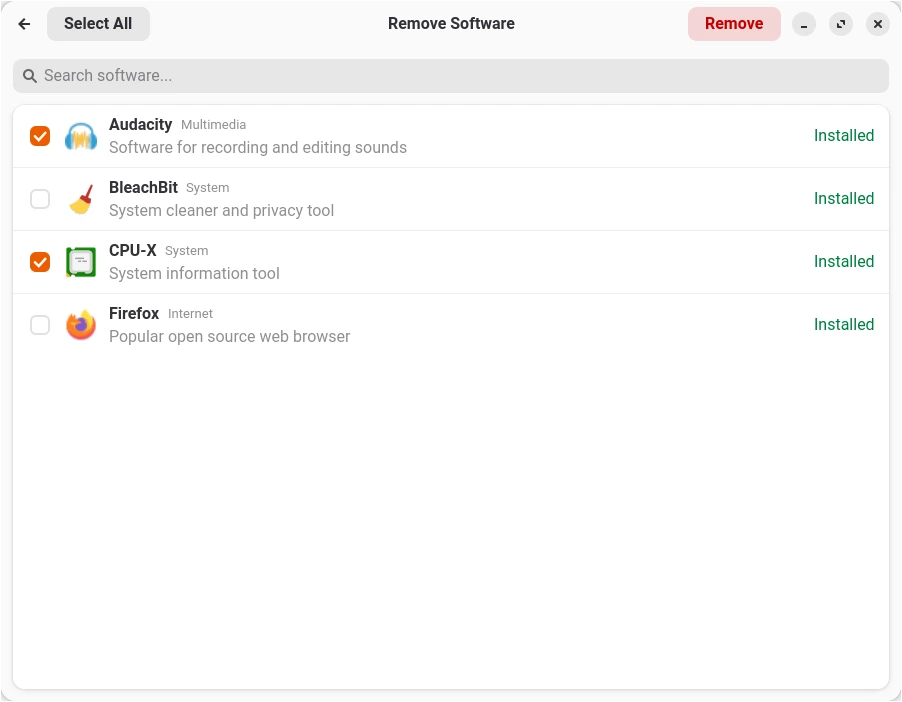
Okno potwierdzenia:
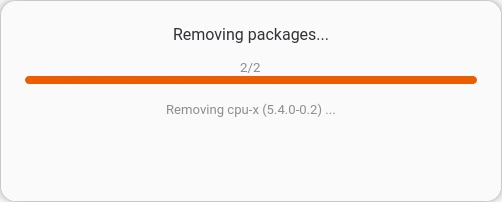
Aplikacje są usuwane:
Okno Lite Software pojawi się ponownie na końcu, na wypadek gdybyś chciał wykonać kolejne zadanie.
Odpowiedniki Programów Windows w Linuksie
Poniżej znajduje się skompilowana przez społeczność lista odpowiedników programów Windows w Linuksie.
Większość z tych programów można zainstalować za pomocą Menu, System, Package Manager. W kolumnie Linux możesz kliknąć dowolny z linków, aby dowiedzieć się więcej o danym oprogramowaniu.
Biuro i Projektowanie
Aplikacje Internetowe
| Windows | Linux | Internet Explorer | Firefox, Chrome, Opera, Konqueror, Midori | |
| videoGET | Minitube | |||
| Microsoft Outlook | Thunderbird Kontact, Zimbra Desktop, Evolution | |||
| MSN Messenger | Pidgin, aMSN, Kopete, Emesene, Gabber, Psi | |||
| Microsoft Netmeeting | Ekiga | |||
| eMule | aMule | |||
| uTorrent, Azureus | Transmission, Ktorrent, Vuze, Deluge, qBittorrent, uGet | |||
| Skype (VoIP) | Skype, Ekiga, Jitsi, Google Hangouts | |||
| CuteFTP, WS FTP | FileZilla, KFTPgrabber, FireFTP | |||
| mIRC | Xchat, Pidgin, Konversation | |||
| UltraVNC, Remote Desktop | rdesktop, NX, TightVNC, x11vnc, SSH, Synergy, Vinagre | |||
| Forte Agent | Pan | |||
Aplikacje Multimedialne
| Windows | Linux |
| Adobe Photoshop | GIMP, GIMPshop, Krita |
| Adobe Photoshop Elements | F-Spot, KPhotoAlbum, gThumb, Gwenview, digiKam |
| Corel Draw, Adobe Illustrator | Inkscape, Xara Xtreme |
| Microsoft Paint | Tux Paint, KolourPaint |
| ACDSee, Irfanview | XnView, Mirage, gThumb, GQview, Gwenview, Ristretto, nomacs |
| 3D Studio MAX, Maya | Blender, K-3D, Softimage, Maya |
| Windows Movie Maker, Adobe Premiere | Kdenlive, Cinellera, Kino, LiVES, AviDemux, PiTiVi, OpenShot |
| TMPGEnc DVD Author, ConvertXtoDVD | DeVeDe, Bombono, Handbrake, Q DVD Author |
| Videora | Thin Liquid Film |
| Windows Media Player | VLC, Totem, Kaffeine, xine, MPlayer, QMPlay2, Rhythmbox |
| Winamp, iTunes | Rhythmbox, Amarok, Banshee, Audacious, aTunes |
| Cubase, CoolEdit, Cakewalk | Ardour, Audacity, Beast, GNUsound, Rosegarden |
| NoteWorthy Composer | MuseScore, LilyPond |
| Guitar Pro | TuxGuitar, MuseScore |
| MP3Tag | EasyTAG, Puddletag |
Nagrywanie CD/DVD
| Windows | Linux |
| Nero Burning ROM, Alcohol 120% | Brasero, K3b, X-CD-Roast, Xfburn |
| UltraISO, PowerISO | ISO Master, AcetoneISO, CDemu |
| Daemon Tools | CDemu |
Aplikacje Serwerowe i Sieciowe
| Windows | Linux |
| Microsoft IIS | Apache, lighttpd, Zope, thttpd, Yaws, nginx |
| Serv-U FTP Server, Filezilla FTP Server | vsftpd, Pure-FTPd, ProFTPD |
| Udostępnianie Plików/Drukarek | Samba |
| Microsoft Exchange | Zimbra, Open-Xchange, Citadel |
| Microsoft Sharepoint | KnowledgeTree, Open-Xchange |
| Small Business Server | ClearOS, Zentyal, SME Server |
| NetLimiter | L7-filter, MasterShaper, trickle, Bandwidth Arbitrator |
| PA Server Monitor | ZenOSS, Nagios, Zabbix |
| Inssider | LinSSID |
| Norton AntiVirus, McAfee | ClamAV, Avira, AVG, Avast |
| ZoneAlarm, Sygate Firewall | Firestarter, FireHOL, Guarddog, Gufw, KMyFirewall |
Narzędzia
| Windows | Linux |
| Norton Partition Magic | Gparted, Qtparted, Parted Magic |
| Norton Ghost | Clonezilla, Partimage, g4u, dd, Redo Backup, qt4-fsarchiver, Timeshift |
| Winzip, WinRAR, 7-zip | File Roller, Ark, Karchiver, 7-Zip, Xarchiver |
| Capsa Network Analyzer | Wireshark, Ethereal |
| Bitvise Tunnelier | Gnome SSH Tunnel Manager, HotSSH |
| FreeFile Sync | FreeFile Sync, rsync, rsnapshot, duplicity, ZBackup, Back In Time |
| Dragon Naturally Speaking | Simon |
Prosimy o zgłaszanie wszelkich niedziałających linków z powyższej listy [tutaj](mailto:valtam@linuxliteos.com?subject=Windows Equivalents Dead Link Report).
Wine - Uruchamianie programów Windows

Aplikacja Wine to warstwa kompatybilności zdolna do uruchamiania wielu programów Windows w Linuksie.
Programy są projektowane dla różnych systemów operacyjnych i większość z nich nie będzie działać na systemach, dla których nie zostały zaprojektowane.
Programy Windows nie działają natywnie w Linuksie, ponieważ zawierają instrukcje, których system nie może zrozumieć, dopóki nie zostaną przetłumaczone przez środowisko Windows. W ten sam sposób, programy Linux nie będą działać pod systemem operacyjnym Windows, ponieważ Windows nie jest w stanie interpretować wszystkich ich instrukcji.
Poprzez warstwę kompatybilności Wine, gdy program Windows próbuje wykonać funkcję, której Linux normalnie nie rozumie, Wine przetłumaczy instrukcję tego programu na jedną obsługiwaną przez Linuksa.
Więcej informacji można znaleźć tutaj - https://www.winehq.org/.
Lite Tweaks
Lite Tweaks to program do dostosowywania, optymalizacji i czyszczenia systemu. Używany okresowo może wykonywać takie czynności jak czyszczenie różnych plików pamięci podręcznej, opróżnianie kosza, usuwanie starych jąder systemu jeśli zainstalowano nowe, usuwanie starych pakietów zależności, które nie są już potrzebne i wiele więcej, zwalniając dodatkowe miejsce na dysku twardym.
UWAGA: Przez cały czas, gdy masz otwarte Lite Tweaks, zostaniesz poproszony o hasło tylko raz podczas wykonywania zadań administracyjnych.
Lite Tweaks można znaleźć w Menu, Settings, Lite Tweaks.
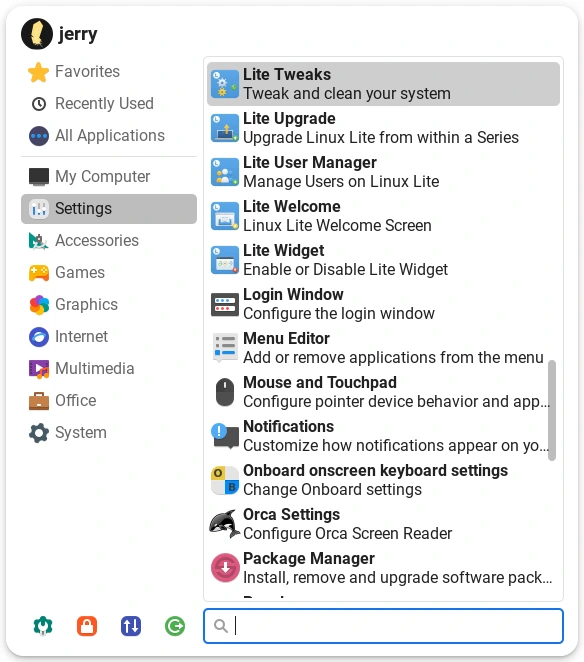
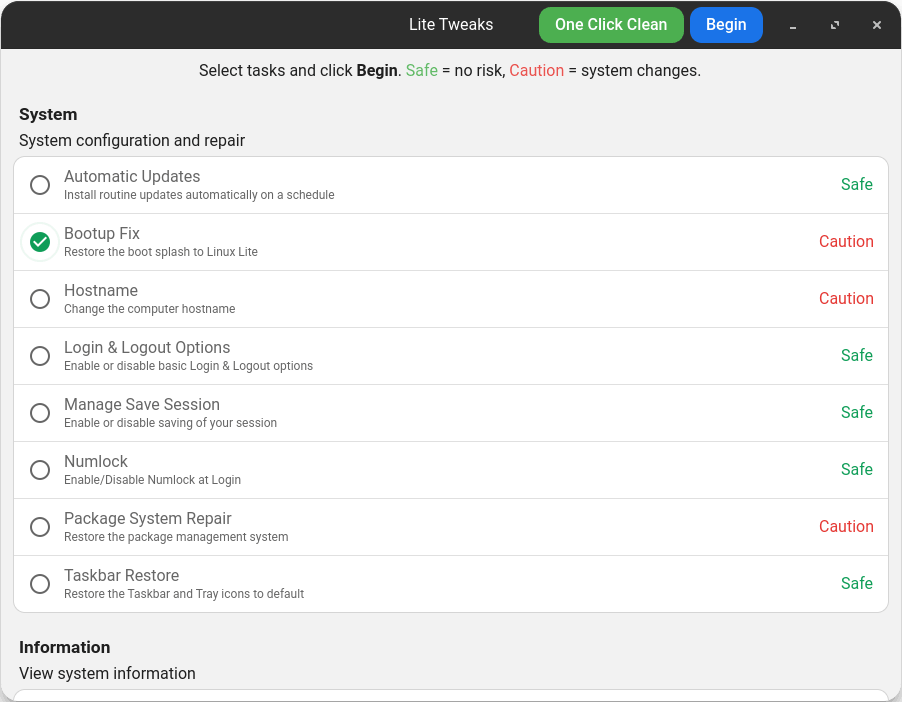
Po otwarciu, okno Lite Tweaks zawiera wiele zadań, domyślnie uporządkowanych alfabetycznie według ich Nazwy. Kolumna Opis zawiera informacje związane z zadaniem(ami) do wykonania. Użytkownicy mogą wybrać jedno lub wiele zadań do wykonania. Będą one wykonywane w kolejności sekwencyjnej, aż każde wybrane zadanie zostanie ukończone.
Po prostu wybierz zadania, które chcesz wykonać i kliknij Begin.
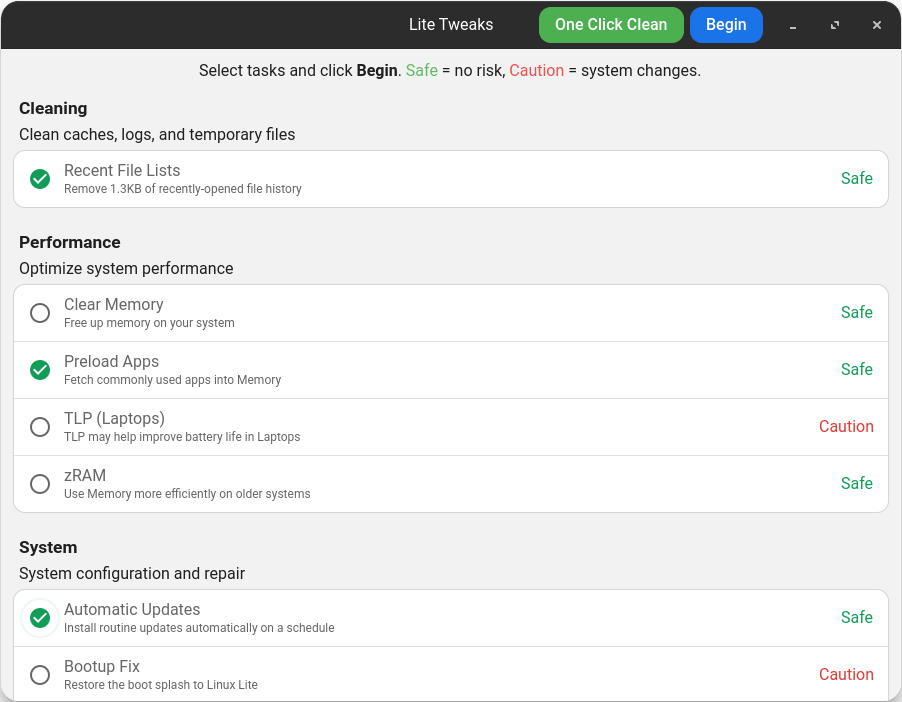
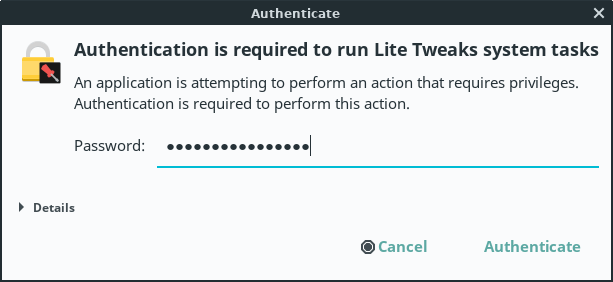
Niektóre zadania w Lite Tweaks wymagają uprawnień administracyjnych do wykonania, dlatego zostaniesz poproszony o hasło, gdy będzie to potrzebne.
Po zakończeniu wybranych zadań zostaniesz przeniesiony z powrotem do głównego okna Lite Tweaks.
Lite Tweaks - Naprawa Uruchamiania
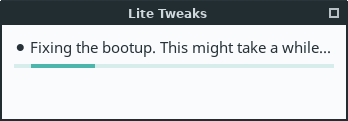
Naprawa Uruchamiania służy do przywracania ekranu powitalnego Linux Lite (ekranu wyświetlanego podczas uruchamiania Linux Lite), jeśli kiedykolwiek zostanie on nadpisany przez ekran powitalny Ubuntu w wyniku aktualizacji systemu lub z innego powodu. To zadanie wymaga uprawnień administracyjnych do wykonania.
Lite Tweaks - Czyszczenie Pamięci
Czyszczenie Pamięci wyczyści PageCache, dentries i inodes w Twoim systemie. Jądro Linux używa części pamięci systemowej do buforowania i cache'owania. Linux jest zaprojektowany w taki sposób, że najpierw sprawdza pamięć podręczną, zanim zajrzy na dysk twardy. Jeśli znajdzie zasób w pamięci podręcznej, żądanie nie dociera do dysku, co z kolei pomaga przyspieszyć działanie. Gdy wyczyścisz pamięć podręczną, pamięć dyskowa będzie mniej przydatna, ponieważ system operacyjny będzie szukał żądanego zasobu na dysku twardym.
Co więcej, spowolni to system na kilka sekund, podczas gdy pamięć podręczna jest czyszczona i każdy zasób wymagany przez system operacyjny jest ponownie ładowany w razie potrzeby. Generalnie nie powinieneś ręcznie czyścić pamięci w swoim systemie; jednak Lite Tweaks zapewnia łatwy sposób na zrobienie tego bez konieczności restartowania komputera.
Lite Tweaks - Domyślna Przeglądarka Internetowa
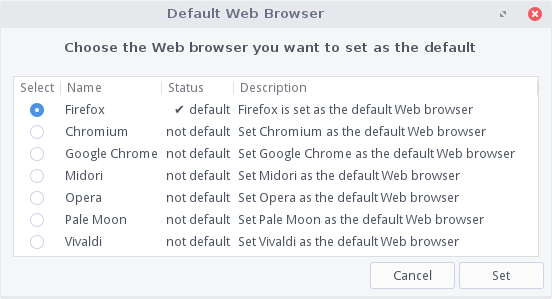
Domyślna Przeglądarka Internetowa to ustawienie preferencji użytkownika służące do, jak sama nazwa wskazuje, ustawienia preferowanej przeglądarki internetowej użytkownika w Linux Lite. Obecnie rozpoznaje i oferuje obsługę następujących przeglądarek:
Chociaż XFCE zapewnia sposób na ustawienie preferowanej aplikacji dla różnych usług (patrz Menu, Settings, Preferred Applications), nie wszystkie aplikacje będą stosować się do ustawienia domyślnej przeglądarki, gdy w systemie zainstalowanych jest wiele przeglądarek, i nie wszystkie przeglądarki są rozpoznawane przez program Preferowane Aplikacje. Dlatego Lite Tweaks zapewnia środki do pokonania tej niedogodności, zapewniając, że wszystkie linki internetowe będą obsługiwane przez przeglądarkę zdefiniowaną przez użytkownika, gdy używana jest modyfikacja Domyślna Przeglądarka Internetowa.
Aby ustawić domyślną przeglądarkę, otwórz Menu, Settings, Lite Tweaks, wybierz Default Web Browser z listy i kliknij Begin. Jeśli masz zainstalowaną więcej niż jedną przeglądarkę w systemie i zauważasz, że nie wszystkie aplikacje stosują się do ustawienia domyślnej przeglądarki, modyfikacja Domyślna Przeglądarka Internetowa pomoże Ci to rozwiązać.
Lite Tweaks - Hibernacja, Wstrzymanie
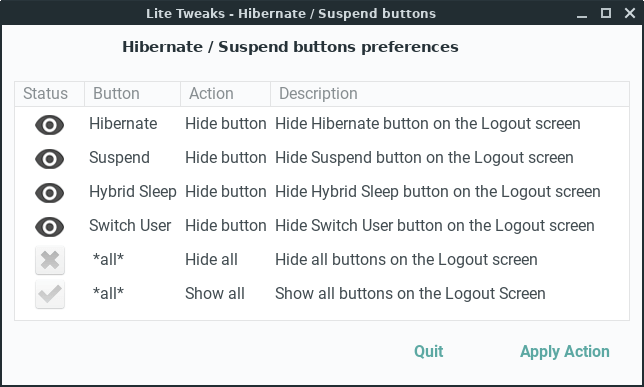
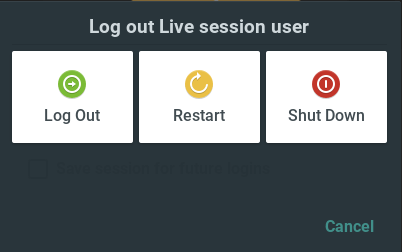
Hibernacja, Wstrzymanie to ustawienie preferencji użytkownika służące do pokazywania lub ukrywania przycisków Hibernacja, Wstrzymanie, Uśpienie Hybrydowe i Przełącz Użytkownika na ekranie wylogowania.
Domyślnie wszystkie opcje Wylogowania są wyświetlane na ekranie wylogowania Linux Lite.
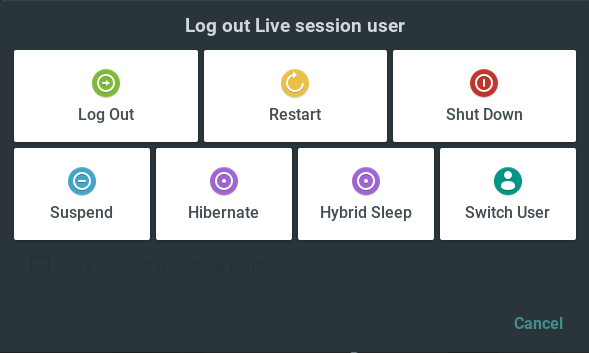
Niektóre komputery nie obsługują prawidłowo Hibernacji lub Wstrzymania w Linuksie, a użytkownik mógłby nieumyślnie kliknąć jedną z tych opcji Wylogowania na ekranie wylogowania. Może to być też po prostu osobista preferencja; użytkownicy, którzy nie hibernują ani nie wstrzymują komputera, mogą nie chcieć tych przycisków na ekranie wylogowania. Lite Tweaks zapewnia sposób na ukrycie ich, jeśli jest to pożądane.
Wybierz opcję, a następnie kliknij przycisk Apply Action.
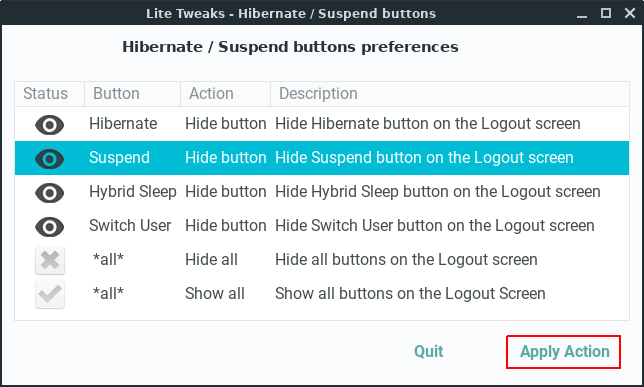
Aby zmiany zostały zastosowane, musisz uruchomić ponownie komputer.
Przyciski Hibernacja i Wstrzymanie wyłączone.
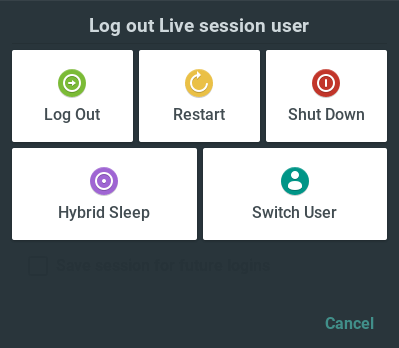
Przyciski Hibernacja, Wstrzymanie, Uśpienie Hybrydowe i Przełącz Użytkownika wyłączone.
Szyfrowanie Plików
W dzisiejszym świecie bezpieczeństwo osobistych plików jest ważne. Niezależnie od tego, czy transportujesz dokumenty na dysku USB, czy wysyłasz poufne informacje do znajomego, współpracownika lub firmy, szyfrowanie jest koniecznym środkiem bezpieczeństwa.
1. Najpierw musimy zainstalować oprogramowanie szyfrujące, w tym przykładzie użyjemy mcrypt. Algorytmy szyfrowania obejmują DES, Blowfish, ARCFOUR, Enigma, GOST, LOKI97, RC2, Serpent, Threeway, Twofish, WAKE i XTEA.
Otwórz terminal i wpisz:
Polecenie terminala:
sudo apt-get install mcrypt -y
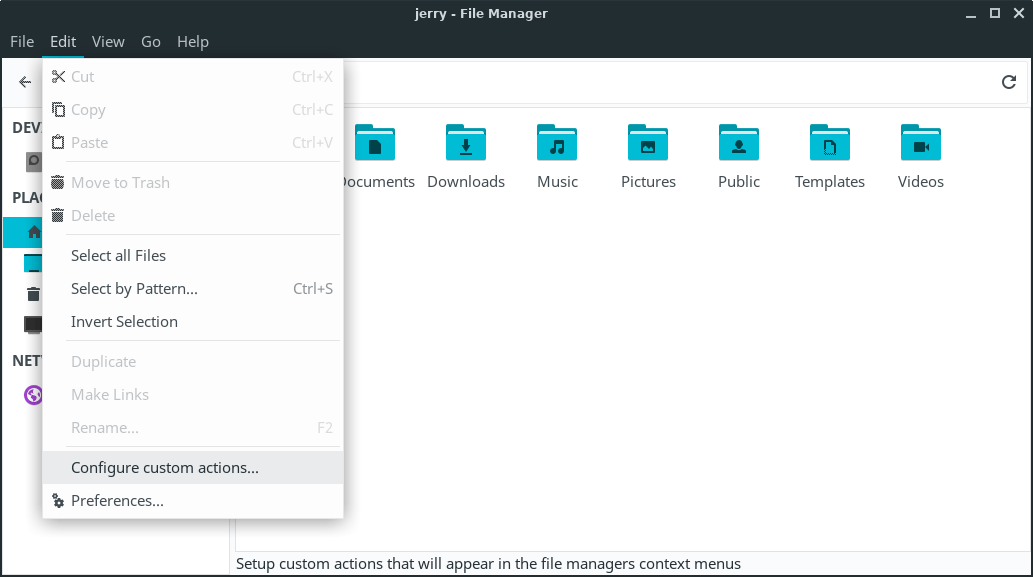
2. Po zainstalowaniu mcrypt ustawimy niestandardową akcję prawego przycisku myszy w menedżerze plików, aby szyfrowanie plików było bardzo łatwe. Otwórz folder domowy, kliknij na Edit, Configure custom actions.
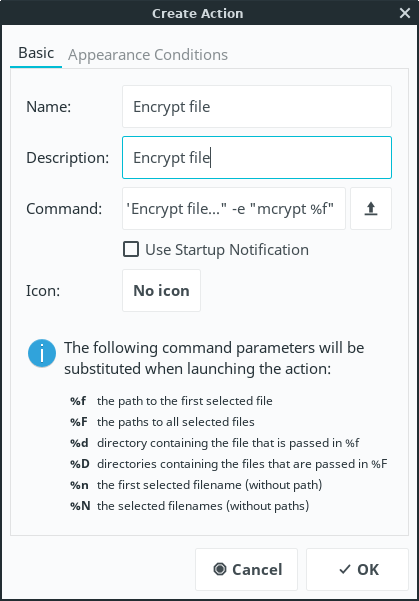
3. Kliknij przycisk plus + po prawej stronie i wprowadź następujące informacje, w polu Command wpisz: x-terminal-emulator -t "Encrypt file..." -e "mcrypt %f"
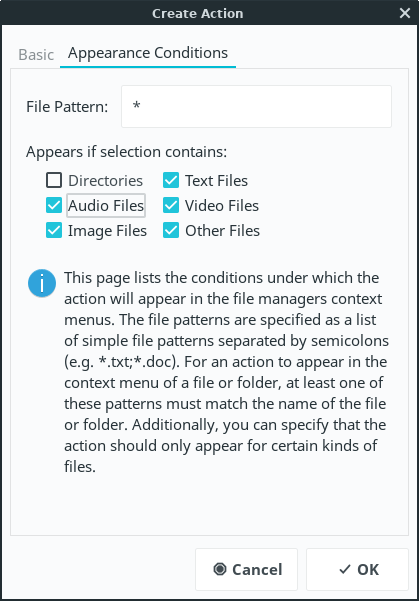
Kliknij na zakładkę Appearance Conditions i zaznacz każde pole oprócz Directories.
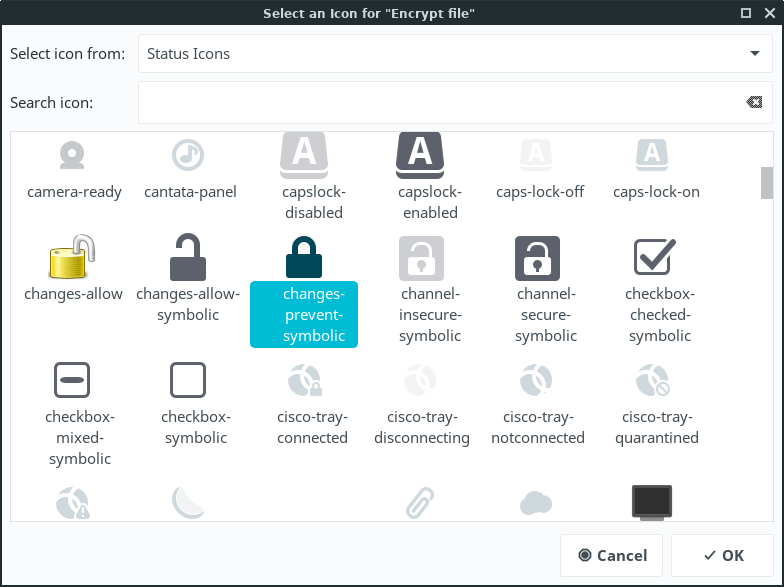
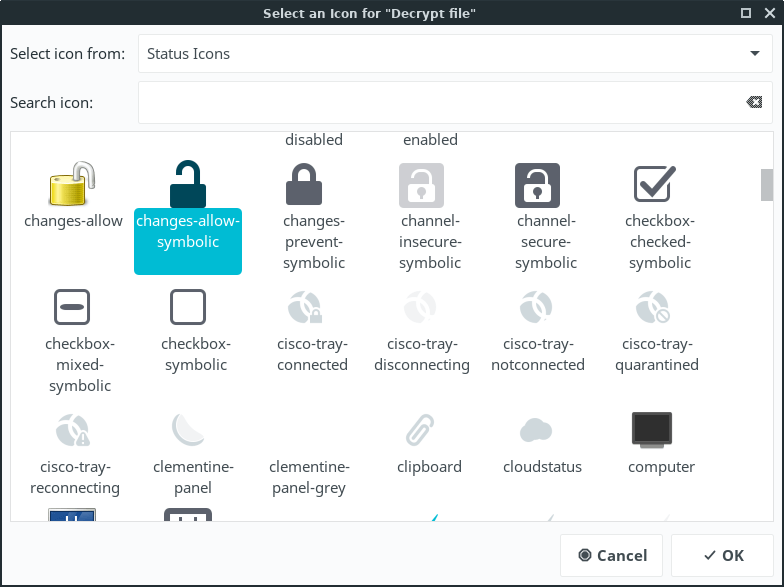
4. Wróć do zakładki Basic i kliknij przycisk No icon, przejdź do Status Icons i wybierz ikonę changes-prevent-symbolic, a następnie kliknij Ok, a potem Ok w następnym oknie.
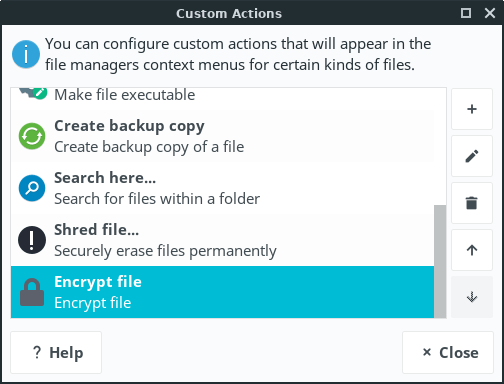
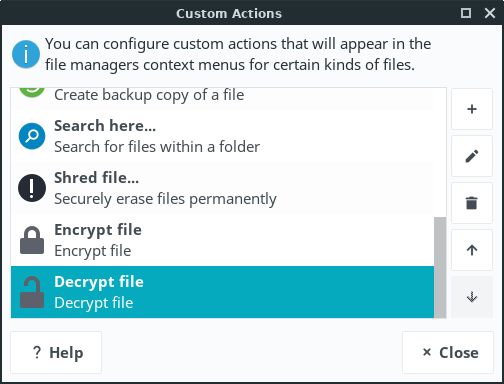
Twoje pole Custom Actions powinno teraz wyglądać tak:
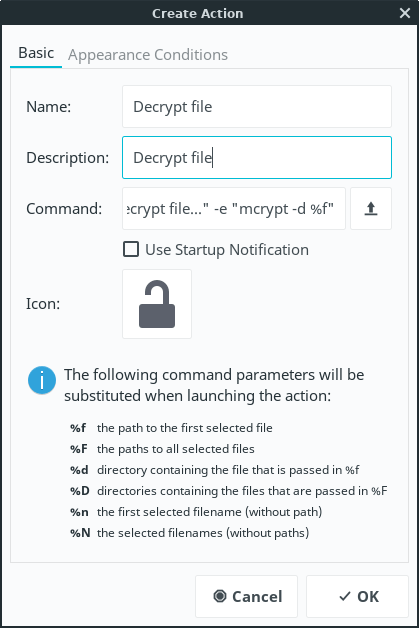
5. Teraz musimy skonfigurować opcję Decrypt. Powtórz krok 3, tym razem wprowadzając następujące informacje, w polu Command wpisz: x-terminal-emulator -t "Decrypt file..." -e "mcrypt -d %f"
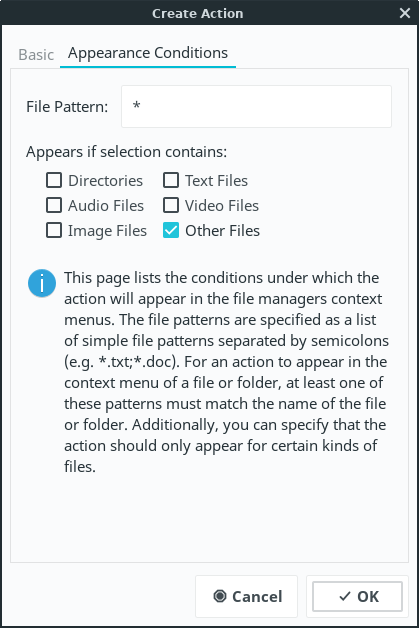
Kliknij na zakładkę Appearance Conditions i zaznacz tylko pole Other Files, pozostałe pozostaw niezaznaczone.
6. Powtórz krok 4, tym razem wybierając ikonę changes-allow-symbolic. Następnie kliknij Ok, a potem Ok w następnym oknie.
7. Twoje pole Custom Actions powinno teraz wyglądać tak:
8. Kliknij przycisk Close w oknie Custom Actions.
Teraz jesteśmy gotowi zaszyfrować plik (tą metodą można szyfrować tylko pliki, nie foldery)
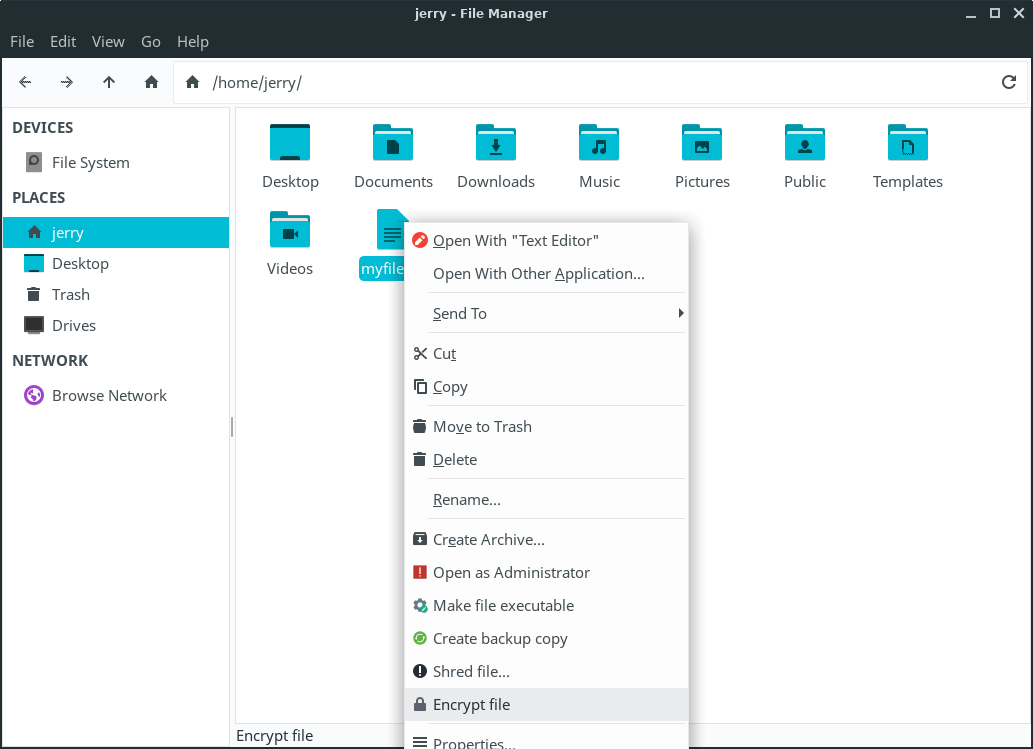
9. Kliknij prawym przyciskiem myszy na plik i wybierz Encrypt file.
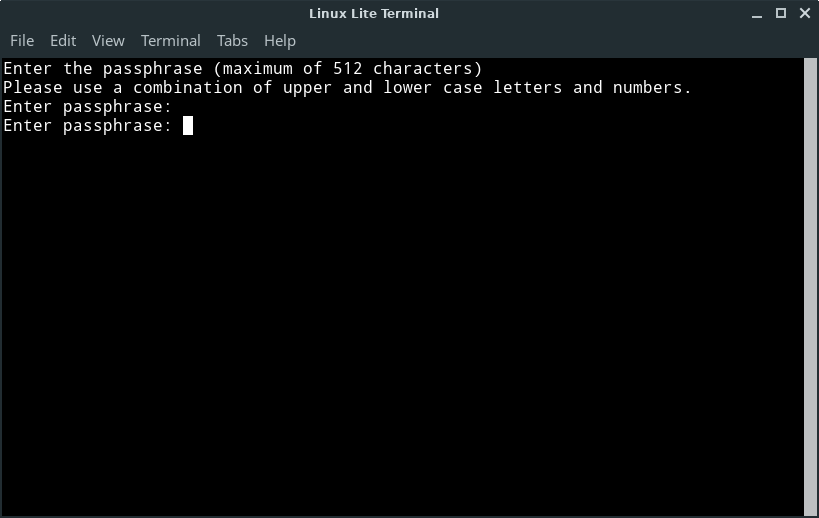
10. Pojawi się okno z prośbą o wpisanie hasła, a następnie o ponowne wpisanie tego samego hasła. Wybierz dobre, silne hasło — mieszaninę liter, cyfr i znaków, które możesz łatwo zapamiętać.
Teraz możesz trwale usunąć niezaszyfrowany plik. Tutaj zobaczysz, że mamy nowy plik z literami '.nc' dołączonymi do jego końca, oznaczającymi, że plik jest teraz zaszyfrowany.
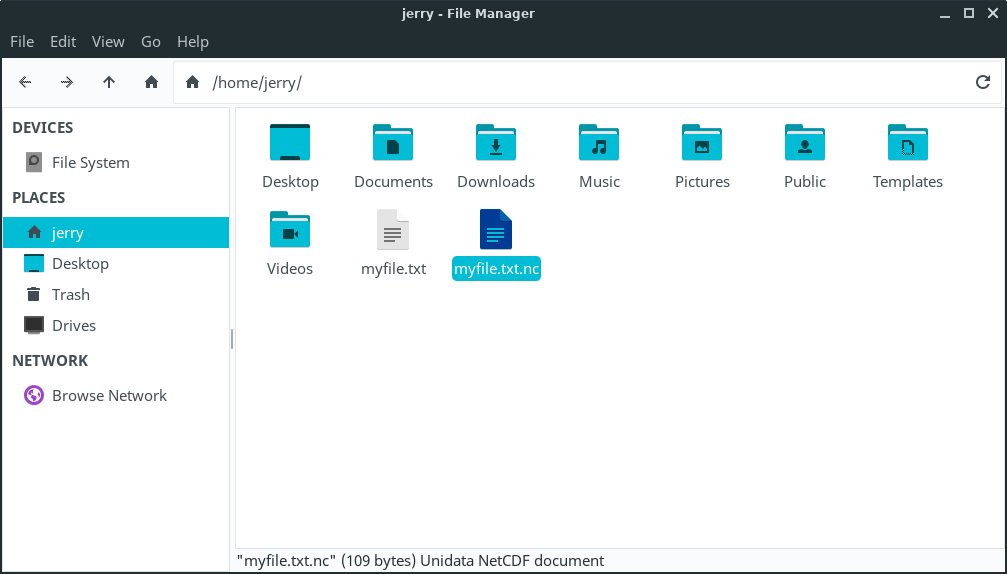
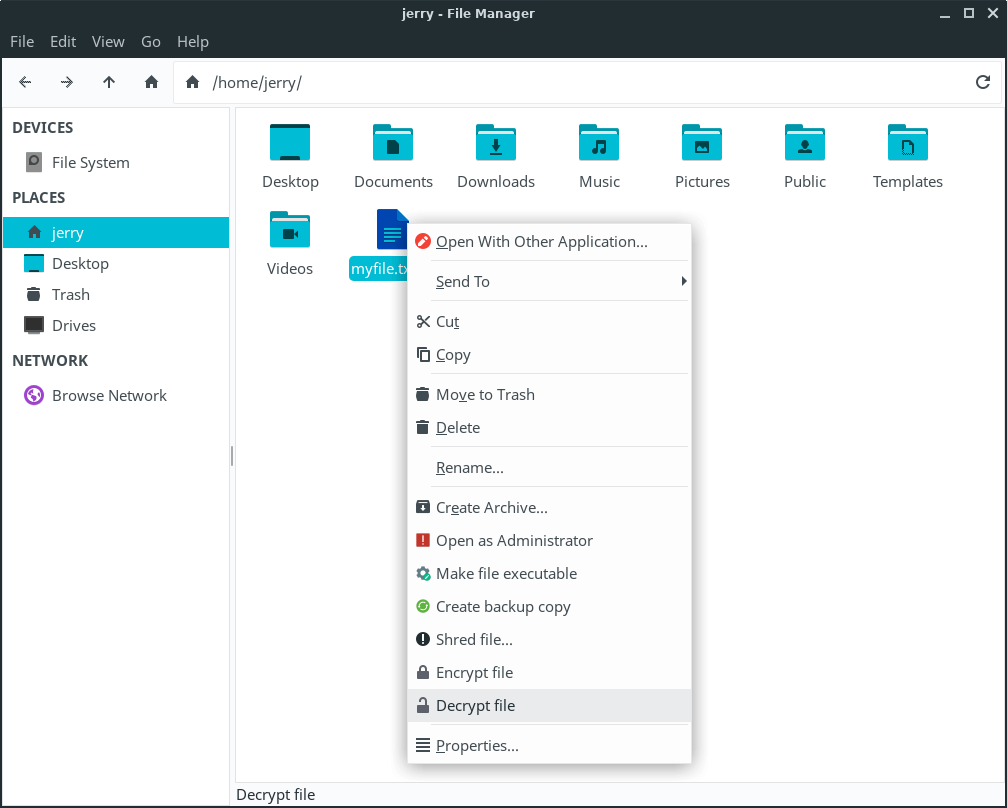
11. Aby odszyfrować plik później, kliknij prawym przyciskiem myszy na plik i wybierz Decrypt file.
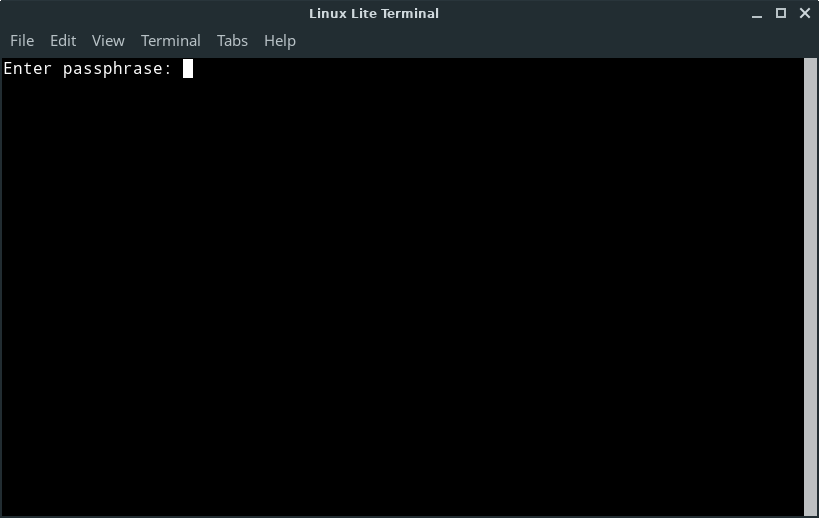
12. Pojawi się okno z prośbą o wpisanie hasła. Wprowadź hasło, które utworzyłeś w kroku 10.
Jak widać, nasz plik jest odszyfrowany i gotowy do przeglądania.
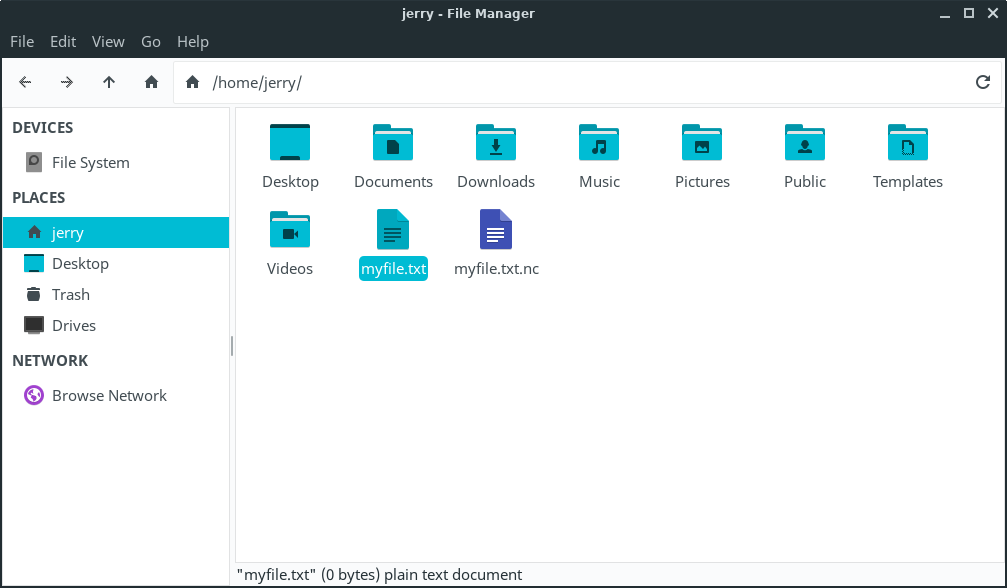
Jeśli wprowadzisz jakiekolwiek zmiany do odszyfrowanego pliku, musisz usunąć istniejący zaszyfrowany plik i ponownie zaszyfrować zmieniony plik.
Tworzenie i Wypakowywanie Skompresowanych Plików
Czasami możemy mieć kolekcję zdjęć do wysłania komuś e-mailem. Dobrą praktyką jest kompresowanie tych plików, aby zmniejszyć ich łączny rozmiar. Poniżej znajduje się przykład kompresowania plików.
Linux Lite obsługuje tworzenie i wypakowywanie następujących typów plików archiwów za pomocą programu Archive Manager: .zip .rar .tar .tar.gz .tar.bz2 .7z
Pliki archiwów można tworzyć/wypakowywać za pomocą menu kontekstowego (prawego kliknięcia) w menedżerze plików lub przez przejście do Menu, Accessories, Archive Manager i wybór plików do zarchiwizowania lub wypakowania stamtąd.
Tworzenie skompresowanego pliku
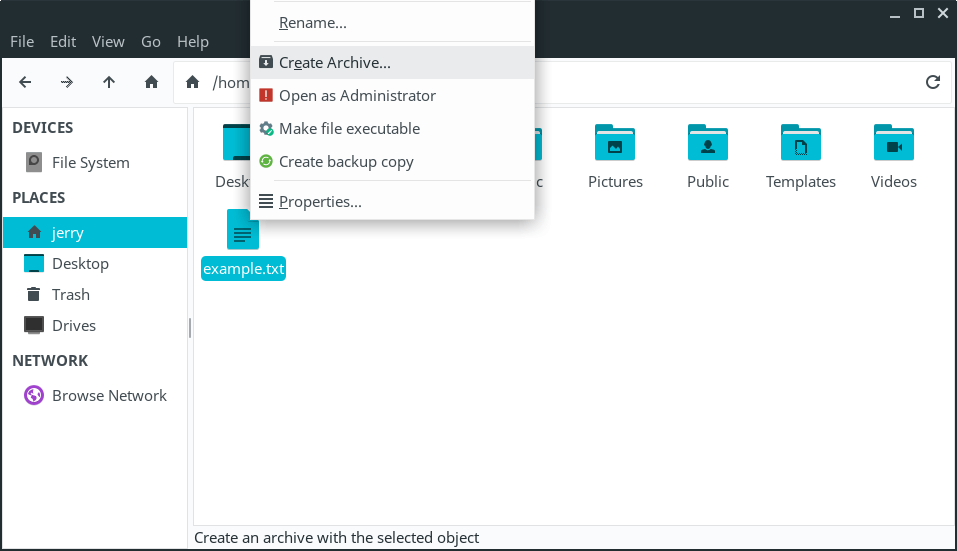
W menedżerze plików kliknij prawym przyciskiem myszy na dowolny plik lub folder i wybierz Create Archive. Poniższy przykład użyje pliku o nazwie example.txt
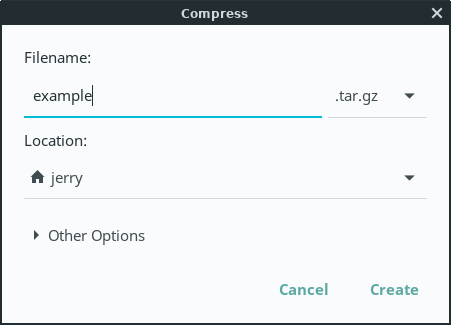
Pojawi się nowe okno. Tutaj wpisz Nazwę pliku, np. example. Użyj listy rozwijanej obok nazwy pliku, aby wybrać rozszerzenie .tar.gz jako typ archiwum. Wybierz lokalizację do zapisu pliku, a następnie kliknij przycisk Create.
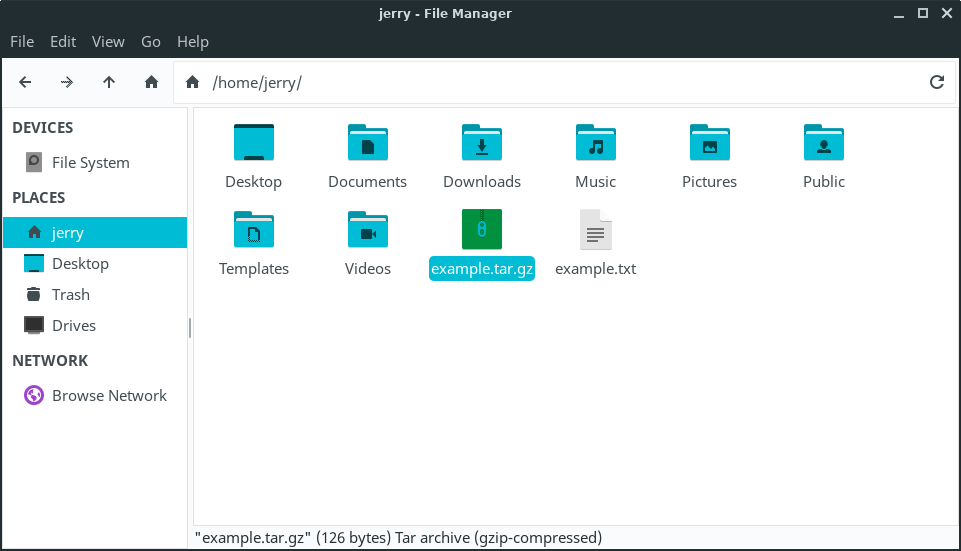
Mamy teraz plik o nazwie example.tar.gz
Kompresowanie wielu plików
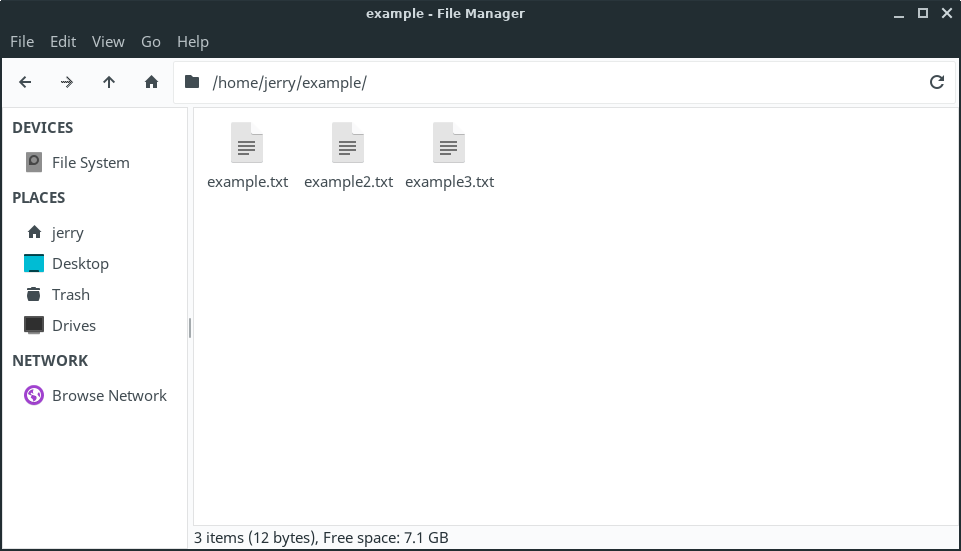
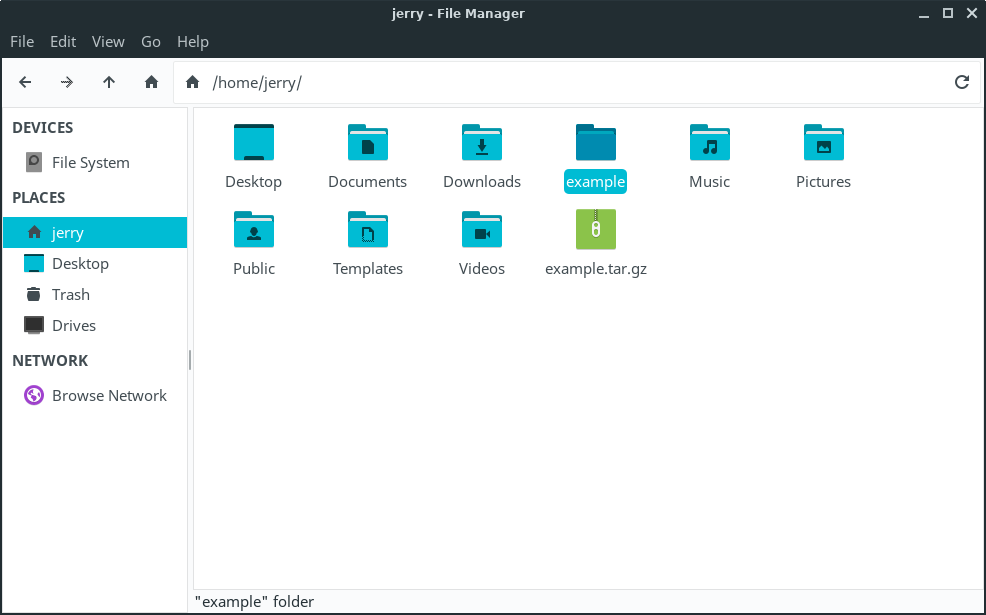
Najlepszą praktyką tutaj jest umieszczenie wszystkich plików, które chcesz skompresować, w jednym folderze. W tym przykładzie mamy folder o nazwie example z 3 plikami w środku.
Wróć do folderu domowego i kliknij prawym przyciskiem myszy na folder zawierający pliki, które chcesz skompresować. Kliknij prawym przyciskiem myszy folder i wybierz Create Archive.
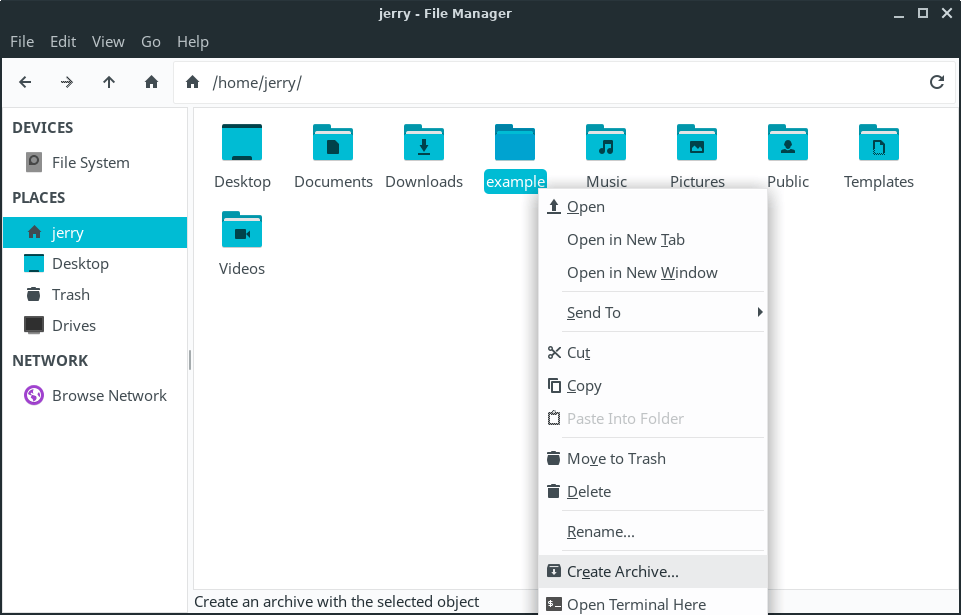
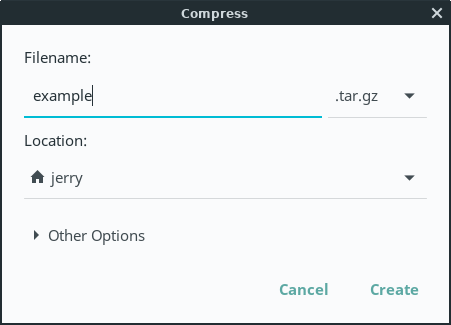
Pojawi się nowe okno. Tutaj wpisz Nazwę pliku (np. example) i wybierz zip jako rozszerzenie typu archiwum. Wybierz lokalizację dla pliku, a następnie kliknij przycisk Create.
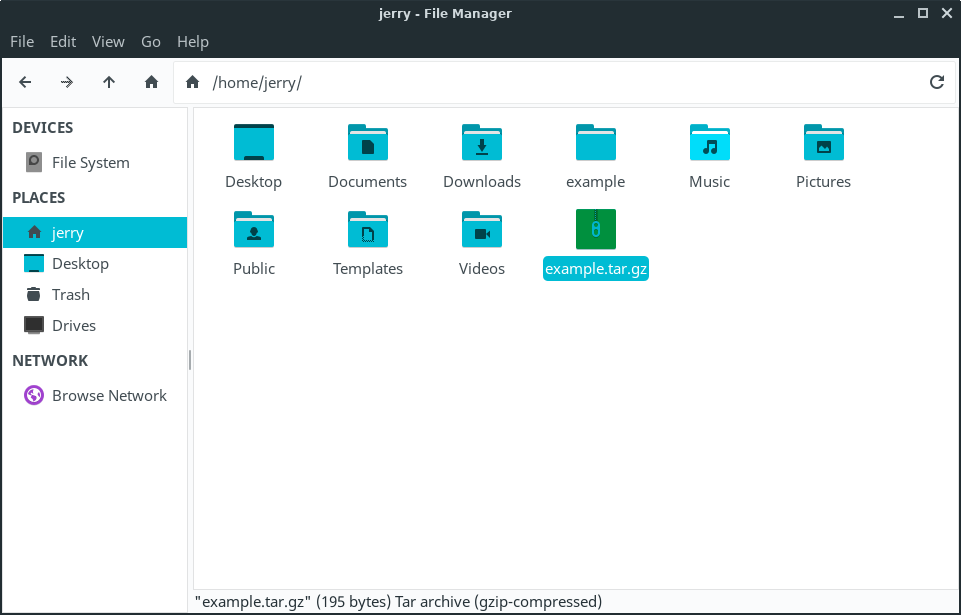
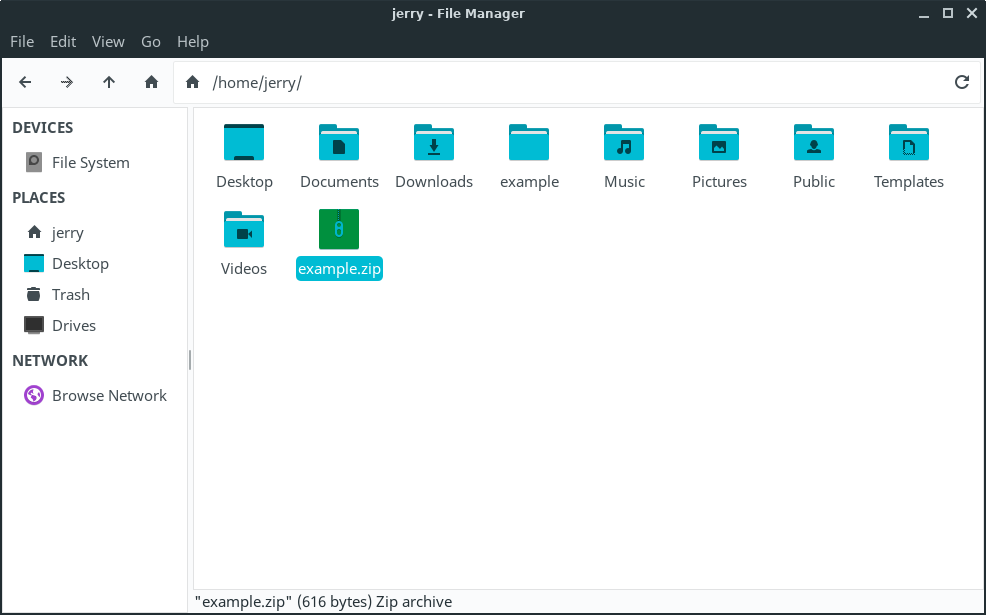
Mamy teraz plik zip o nazwie example.tar.gz
Wypakowywanie skompresowanych plików
Kliknij prawym przyciskiem myszy na skompresowany plik i wybierz Extract Here
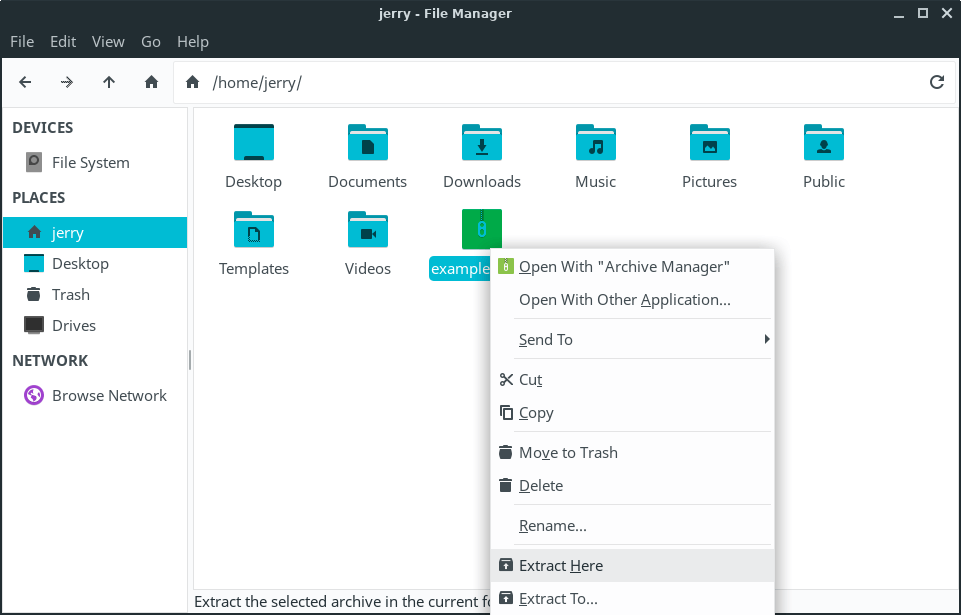
Mamy teraz folder o nazwie example z naszymi 3 plikami w środku.
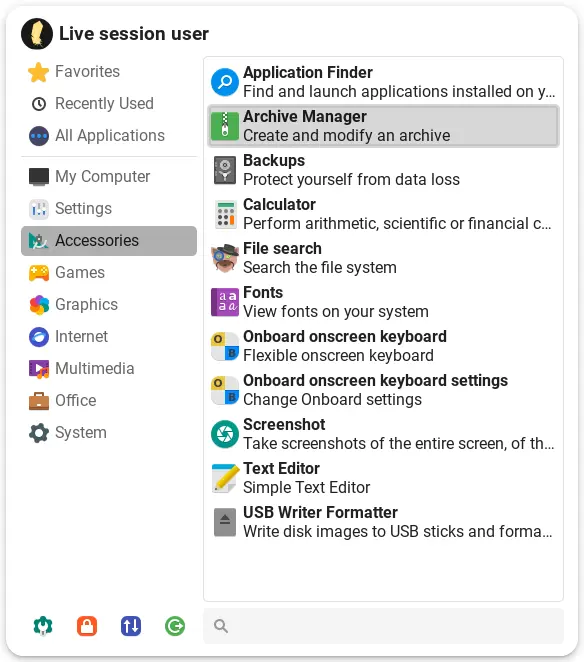
Używanie Archive Manager z Menu do tworzenia skompresowanego pliku.
Przejdź do Menu, Accessories, Archive Manager.
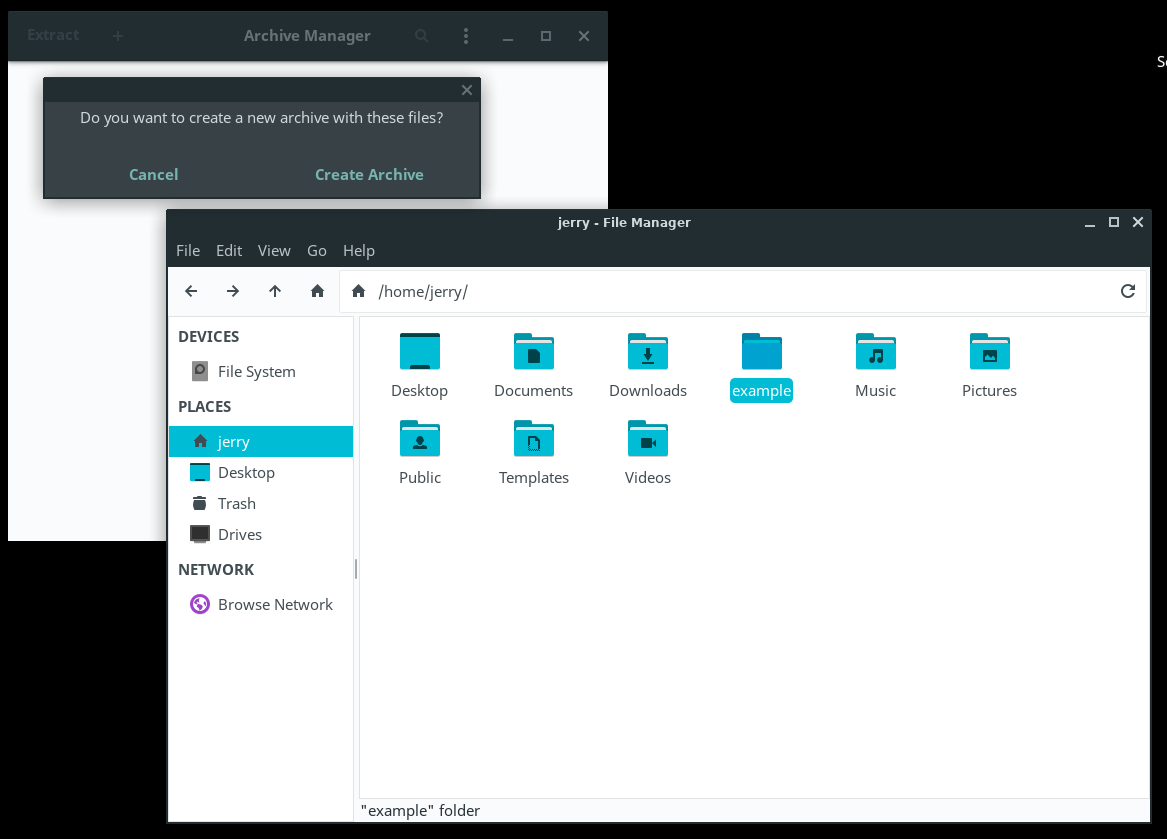
Przeciągnij i upuść z menedżera plików do Archive Manager folder lub pliki, które chcesz skompresować. Teraz kliknij przycisk Create Archive.
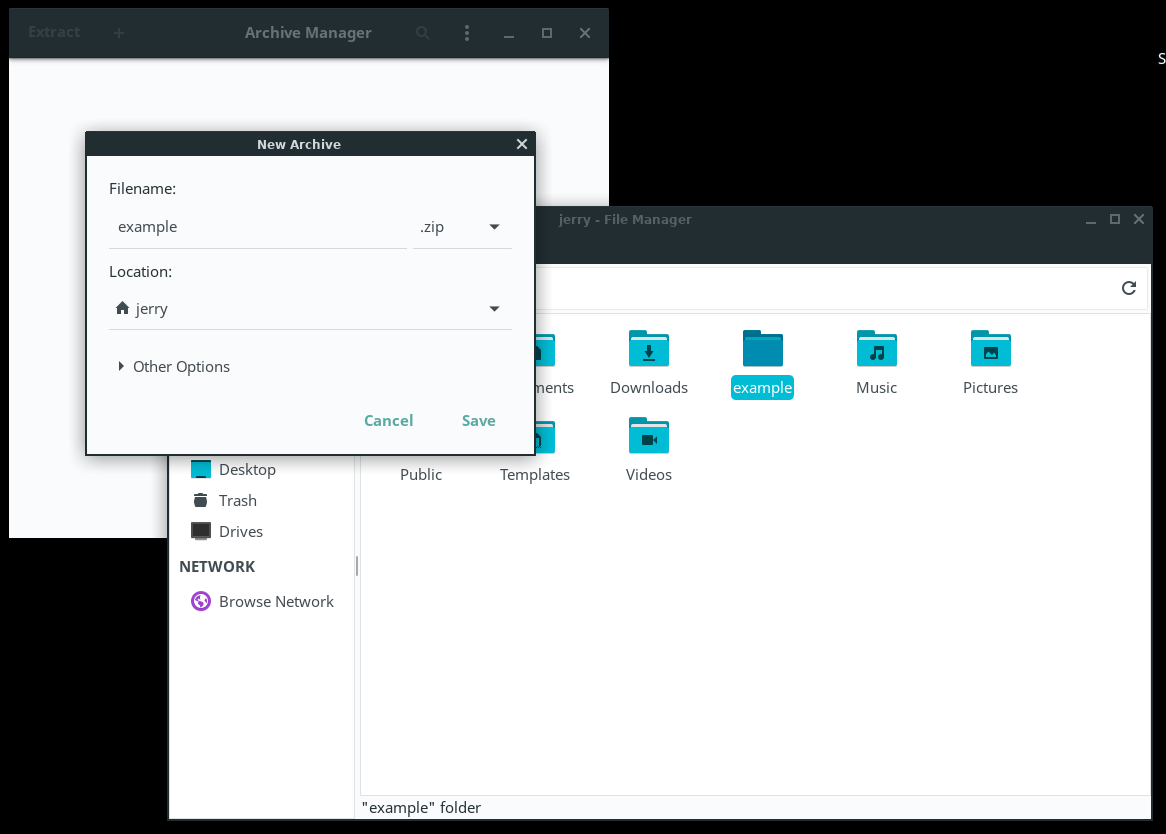
Nadaj skompresowanemu plikowi nazwę, np. example, a następnie kliknij przycisk Save.
Oto nasz nowo utworzony plik zip w Archive Manager. Zamknij to okno.
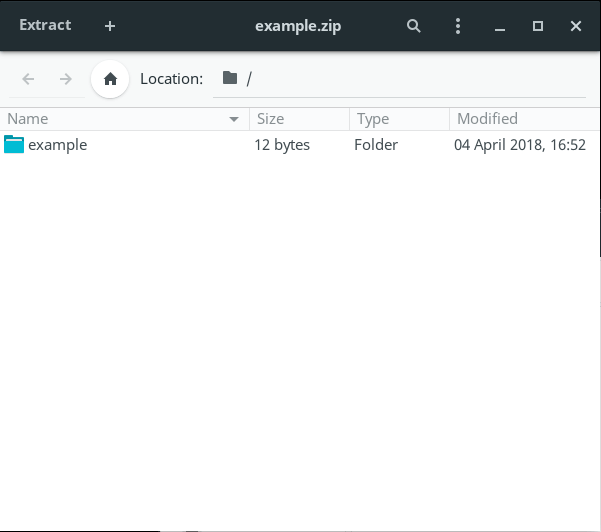
Oto nasz nowo utworzony plik zip.
Linux Lite Repo - Nazwa kodowa Hematite
Pobierz i zainstaluj nasze repozytorium kluczy:
sudo apt-get update && sudo apt-get install linuxlite-archive-keyring
Dodaj repozytorium Linux Lite do swojego /etc/apt/sources.list.d/linuxlite.sources
Types: deb
URIs: http://repo.linuxliteos.com/linuxlite/
Suites: hematite
Components: main
Architectures: amd64
Signed-By: /usr/share/keyrings/linuxlite-archive-keyring.gpg
Rsync Linux Lite - zostań lustrem Linux Lite
Czy chciałbyś być lustrem dla systemu operacyjnego Linux Lite?
Kryteria - Musi być to ustalone lustro z zarejestrowaną nazwą domeny starszą niż 3 lata. Powodem tego jest fakt, że w przeszłości dodawaliśmy każde oferowane lustro, a wiele z nich znikało w ciągu 3 lat (czasem w ciągu tygodni lub miesięcy), co prowadzi do awarii bez ostrzeżenia podczas aktualizacji systemów użytkowników. Gdy dodawane jest nowe lustro, musimy zmienić nasz kod w Lite Sources. To dużo dodatkowej pracy. Bardzo doceniamy ofertę, ale przed zgłoszeniem Lustra musisz wziąć pod uwagę skutki uboczne dla innych. Dziękujemy.
Jeśli chcesz skonfigurować lustro dla naszego repozytorium, oto adres rsync:
rsync://repo.linuxliteos.com/repo
Zakładając, że masz już działający serwer WWW Linux:
sudo apt-get install rsync
mkdir /var/www/linuxlite
rsync -avrt --delete-after --progress rsync://repo.linuxliteos.com/repo /var/www/linuxlite
Spowoduje to pobranie całego katalogu linuxlite (obecnie około 80GB).
Zalecamy ustawienie synchronizacji co najmniej raz na 24 godziny i nie więcej niż dwa razy w ciągu 24 godzin. Dziękujemy.
Skonfiguruj cronjob, aby synchronizować raz na 12 godzin:
crontab -e
0 */12 * * * myuser /usr/bin/rsync -avrt --delete-after rsync://repo.linuxliteos.com/repo /var/www/linuxlite >/dev/null 2>&1
Gdy Twoje lustro zostanie w pełni zsynchronizowane, prosimy o przesłanie nam szczegółów dotyczących lustra tutaj.
Zmiana Środowisk Pulpitu
Ta dystrybucja jest mocno zmodyfikowaną wersją środowiska pulpitu XFCE. Jednak bycie opartym na GNU/Linux daje ludziom swobodę modyfikowania systemu według własnego uznania. W GNU/Linux istnieje wiele środowisk pulpitu, w tym między innymi:
- Budgie
- Cinnamon
- Enlightenment
- Gnome
- KDE
- Lumina
- LXDE
- LXQT
- Mate
- Pantheon
- Razor-qt
- Trinity
- Inne
Jeśli chcesz zainstalować inne środowisko pulpitu, nie możemy dostarczyć szczegółowych instrukcji, jak to zrobić. Istnieje zbyt wiele zmiennych i wiele może pójść nie tak. Ten rodzaj modyfikacji systemu najlepiej pozostawić doświadczonym użytkownikom Linuksa. Cała filozofia stojąca za Linux Lite polega na zapewnieniu nowym użytkownikom systemu operacyjnego opartego na Linuksie łatwego w użyciu, funkcjonalnego środowiska pulpitu. Nasz czas wsparcia jest lepiej spożytkowany na pomoc istniejącym użytkownikom Linux Lite na pulpicie XFCE.