Sieć
Linux Lite Home | Pobierz | Wesprzyj | Baza sprzętu | Forum
Łączenie z Internetem - przewodowe
W większości przypadków nie powinieneś musieć konfigurować niczego w Połączeniach sieciowych, jeśli jesteś podłączony do routera kablem ethernet. Twój router najprawdopodobniej jest już skonfigurowany do automatycznego przydzielania adresu IP. Dlatego w tym samouczku skupimy się na łączeniu z routerem przy użyciu statycznego adresu IP.
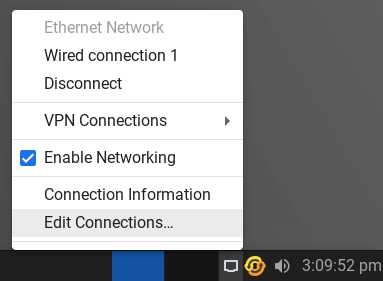
Upewnij się, że opcja Włącz sieć ma zaznaczony ptaszek. Pierwszym krokiem jest kliknięcie lewym przyciskiem myszy na ikonę sieci w zasobniku systemowym i wybranie Edytuj połączenia.
Jeśli w dowolnym momencie zostaniesz poproszony o podanie hasła, zrób to.
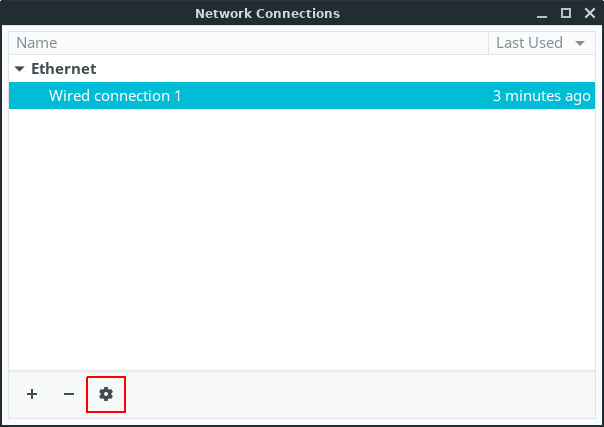
Zaznacz wpis Połączenie przewodowe i kliknij przycisk Edytuj (koło zębate).
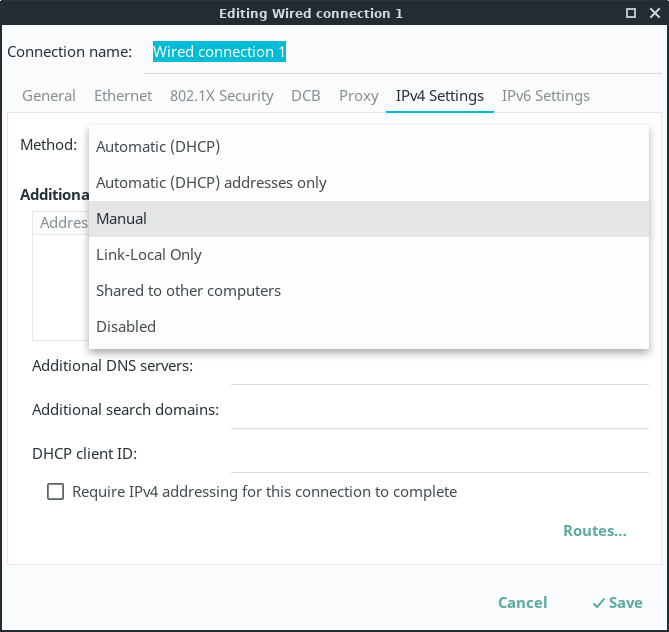
Kliknij zakładkę IPv4 lub IPv6 (skonsultuj się z dostawcą usług internetowych, której użyć; IPv4 jest domyślna) i wybierz Ręcznie.
Kliknij przycisk Dodaj w sekcji Adresy i wprowadź odpowiednie numery. Pamiętaj, aby uwzględnić adres DNS. Zazwyczaj jest to ten sam adres co adres logowania do routera przez przeglądarkę (po prostu 4 zestawy liczb).
Przykład:
Address: 192.168.1.44

Netmask: 24

Gateway: 192.168.1.1 (this is your Router address)

DNS Servers: 192.168.1.1 (this is also your Router address)
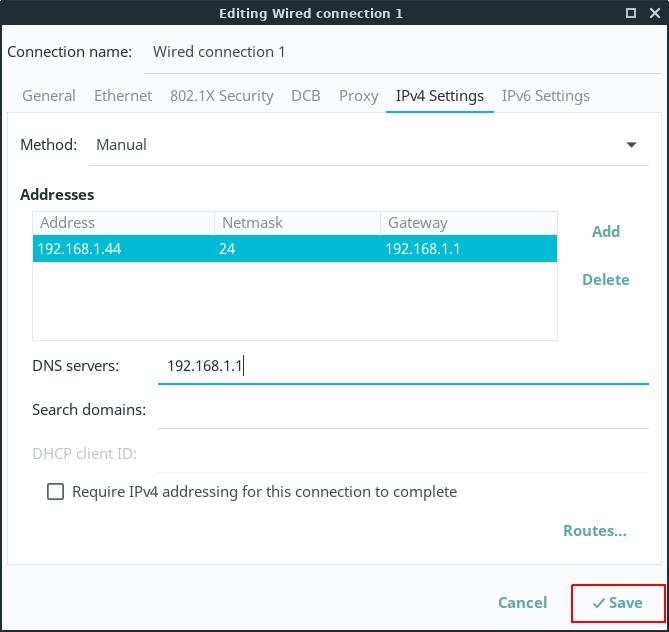
Kliknij Zapisz, aby zakończyć.
Łączenie z Internetem - bezprzewodowe
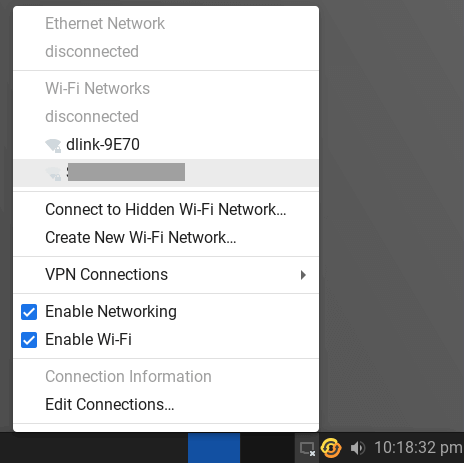
W zasobniku systemowym (przy zegarze, w prawym dolnym rogu ekranu), jeśli w tej chwili nie masz połączenia, zobaczysz ukośną przerwaną linię z czerwonym krzyżykiem obok niej. Oznacza to, że aktualnie nie ma żadnego połączenia. Kliknij lewym przyciskiem myszy na ikonę; jeśli sieć bezprzewodowa działa, powinna pojawić się lista sieci bezprzewodowych w Twojej okolicy – wybierz swoją sieć. Jeśli nie widzisz żadnych sieci bezprzewodowych, sterownik urządzenia bezprzewodowego może nie być zainstalowany, lub na przykład przełącznik sieci bezprzewodowej w laptopie może być w pozycji Wyłączony. Jeśli po sprawdzeniu tego nadal nie są widoczne żadne sieci bezprzewodowe, przejdź do Menu, Ustawienia, Zainstaluj sterowniki i sprawdź, czy Twoje urządzenie bezprzewodowe jest wymienione na liście. Jeśli tak jest, zainstaluj dla niego sterownik i kontynuuj ten samouczek. (Aby pobrać i zainstalować sterownik bezprzewodowy, musisz połączyć się z Internetem za pomocą połączenia przewodowego.)
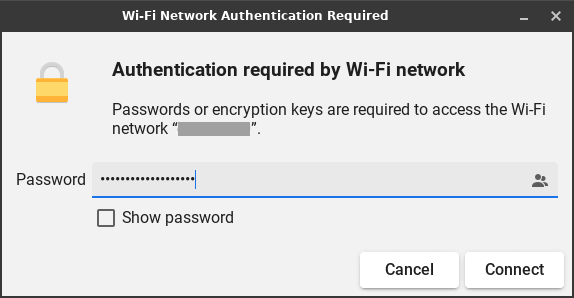
Pojawi się okno z prośbą o podanie hasła sieci bezprzewodowej. Jeśli chcesz widzieć hasło podczas wpisywania, zaznacz pole 'Pokaż hasło', aby upewnić się, że poprawnie wpisałeś hasło sieci bezprzewodowej.
Po nawiązaniu połączenia w prawym górnym rogu ekranu pojawi się powiadomienie.
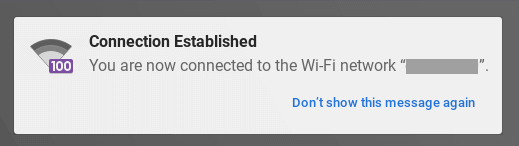
Po pomyślnym połączeniu powinieneś zobaczyć ikonę zasobnika podobną do pokazanej poniżej.

Dostęp do urządzenia NAS
Wiele domów korzysta teraz z urządzenia NAS (Network Attached Storage – sieciowa pamięć masowa). W tym samouczku pokażemy Ci, jak uzyskać dostęp do wszystkich plików multimedialnych, a następnie jak je odtwarzać przez sieć za pomocą VLC. Po zakończeniu tej konfiguracji będziesz również mógł kopiować i wklejać pliki między urządzeniem NAS a komputerem, tak jak robiłeś to w Windows lub Mac.
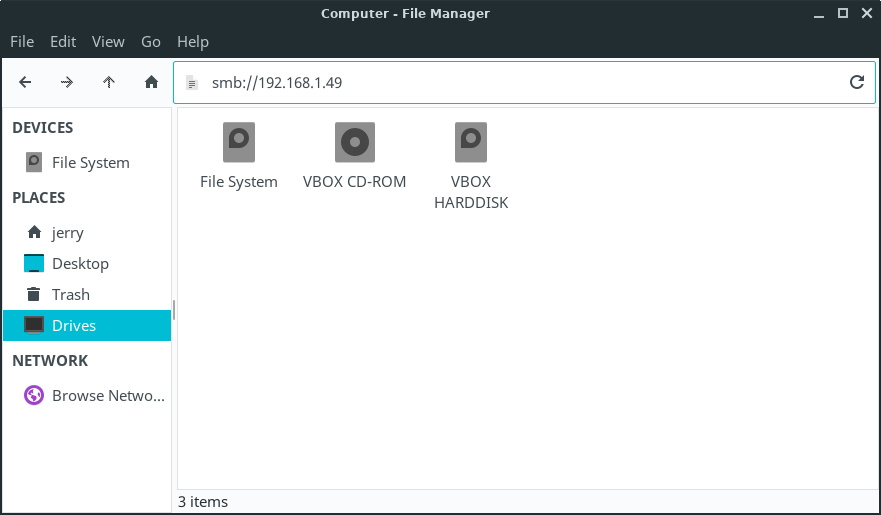
Pierwszą rzeczą, którą musisz zrobić, jest znalezienie adresu IP Twojego urządzenia NAS. Możesz już go znać lub instrukcja NAS pokaże Ci, jak go znaleźć. Po uzyskaniu adresu IP urządzenia NAS, otwórz folder domowy i wpisz:
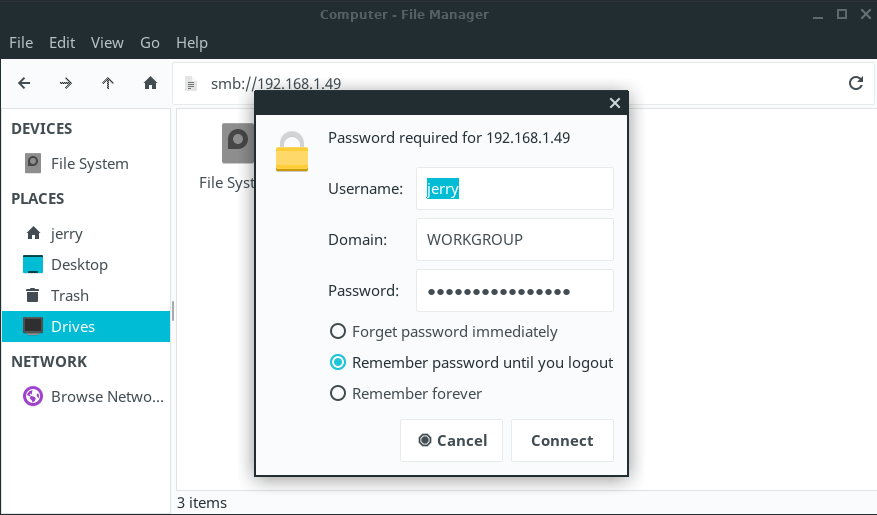
smb://192.168.1.49, gdzie 192.168.1.49 to adres IP Twojego urządzenia NAS.
Wpisz nazwę użytkownika NAS – w większości przypadków jest to admin, ale ponownie zajrzyj do instrukcji, aby uzyskać prawidłowe informacje. Wpisz nazwę grupy roboczej (Domeny) i na końcu hasło do urządzenia NAS. Zaznacz Zapamiętaj na zawsze, jeśli chcesz, aby dane zostały zapisane.
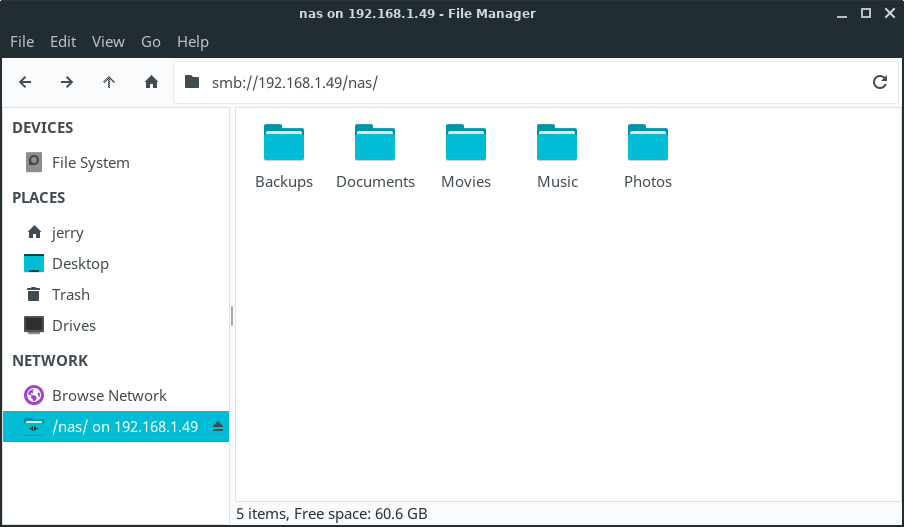
Teraz powinieneś zobaczyć wszystkie foldery urządzenia NAS.
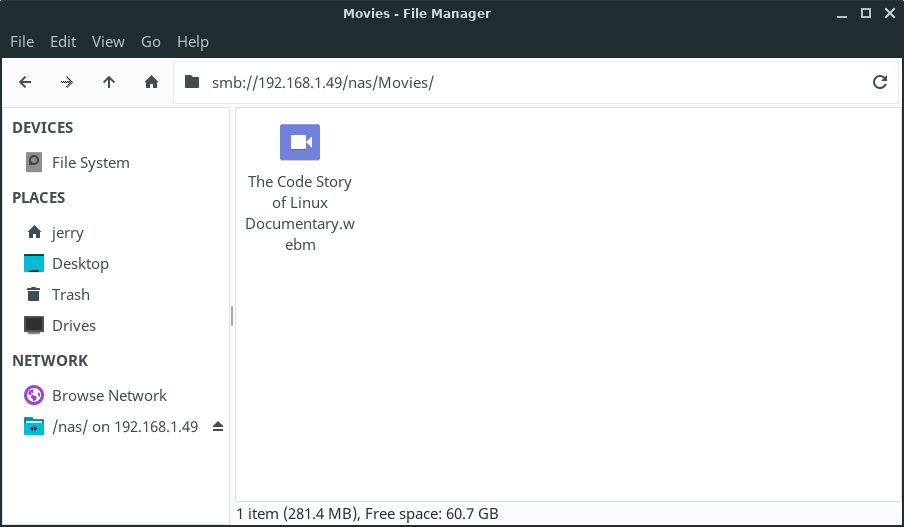
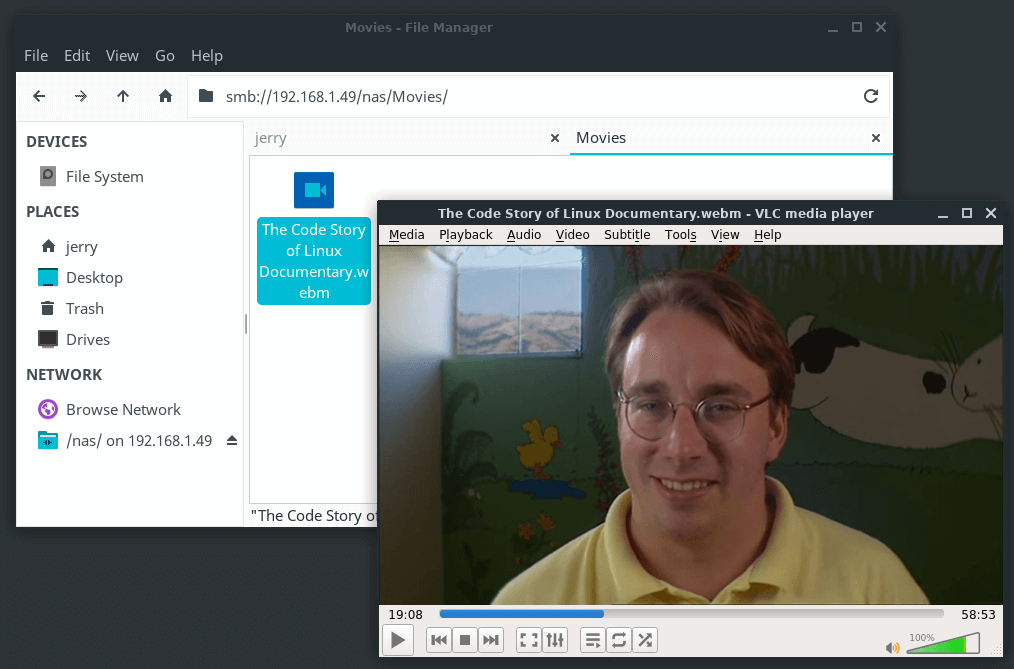
Zajrzyjmy do folderu Movies tego urządzenia – jak widać, mam tam plik wideo o nazwie The Code Story of Linux Documentary.webm
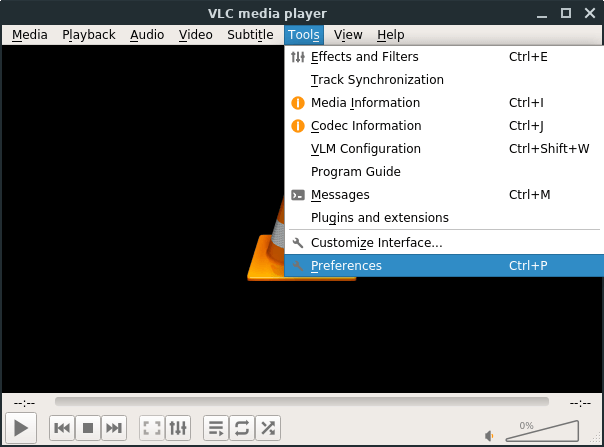
Zanim zaczniemy odtwarzać pliki multimedialne przez sieć, musimy skonfigurować VLC, aby mógł uzyskiwać dostęp do plików i odtwarzać je zdalnie. W Linux Lite kliknij Menu, Multimedia, VLC Media Player. Po otwarciu VLC kliknij Narzędzia, Preferencje.
W oknie, które się pojawi, w lewym dolnym rogu kliknij Wszystko. Następnie po lewej stronie rozwiń Wejście / Kodeki, Moduły dostępu, SMB. Wpisz nazwę użytkownika NAS, hasło i na końcu domenę SMB (Grupę roboczą). Kliknij Zapisz, aby zakończyć i zamknąć VLC.
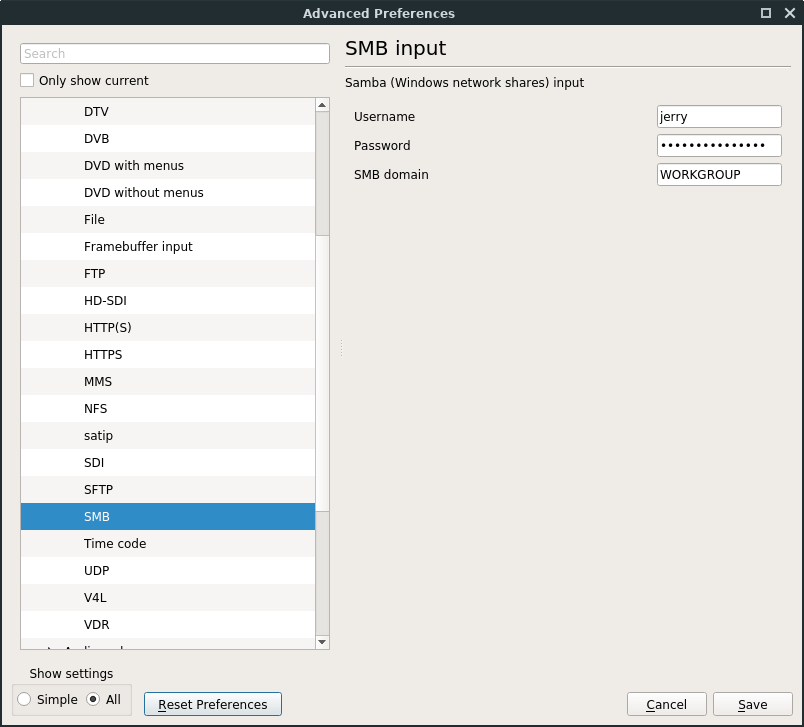
Teraz, gdy przekazaliśmy VLC dane uwierzytelniające sieci potrzebne do dostępu do urządzenia NAS, możemy przeglądać i odtwarzać nasze pliki.
Udziały sieciowe
Udział sieciowy to zasób komputerowy udostępniany z jednego komputera innym w sieci komputerowej – na przykład pliki, foldery i drukarki, by wymienić najczęstsze. Do tych zasobów można uzyskać dostęp zdalnie z innego komputera, zazwyczaj przez sieć lokalną lub intranet, w sposób przezroczysty, jak gdyby był to zasób na komputerze lokalnym. Linux Lite zawiera aplikację Lite Network Shares, która pomaga w konfiguracji udziałów umożliwiających dostęp z innych komputerów w sieci, np. z komputera z systemem Windows. W systemie Linux pakiet zapewniający bezproblemową współpracę usług plików i druku z systemami Windows, Linux i Unix znany jest jako Samba.
Udziały sieciowe - Tworzenie udziałów Linux Lite
Ta sekcja poprowadzi Cię przez proces tworzenia pierwszego udziału Linux Lite, czyniąc ten proces tak prostym, jak jest naprawdę, gdy zrozumiesz podstawy:
Do całkowitego przepisania dla funkcji Udostępnij folder w Thunar.
Dostęp do udziałów Linux Lite z systemu Windows
Przejdź do swojego komputera z systemem Windows – w tym przykładzie użyjemy Windows 10.
Otwórz Sieć w systemie Windows. Po chwili powinien pojawić się komputer z Linux Lite.
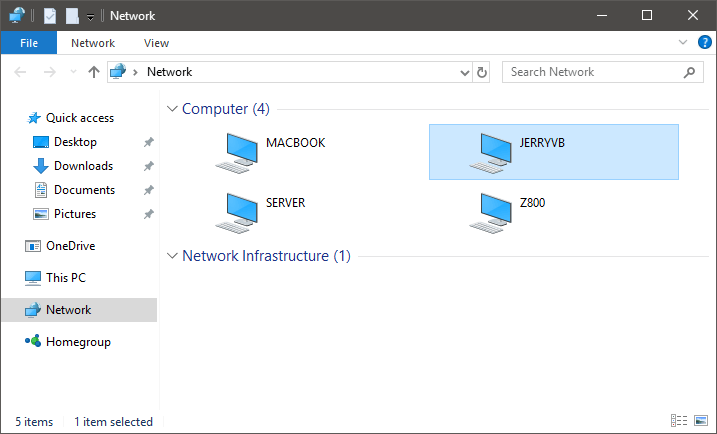
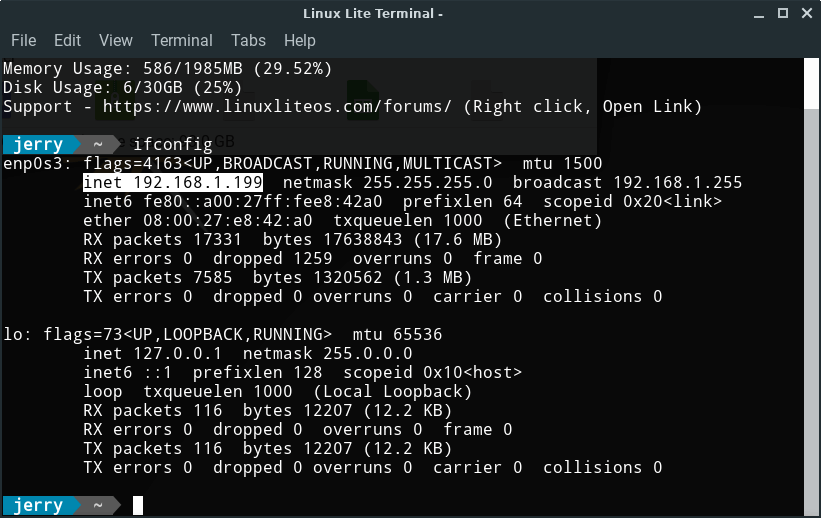
Jeśli tak się nie stanie, po prostu wpisz adres IP komputera z Linux Lite w pasku adresu, poprzedzając go dwoma ukośnikami wstecznymi, np. \\192.168.1.199. Aby uzyskać adres IP komputera z Linux Lite, otwórz terminal w Linux Lite i wpisz ifconfig
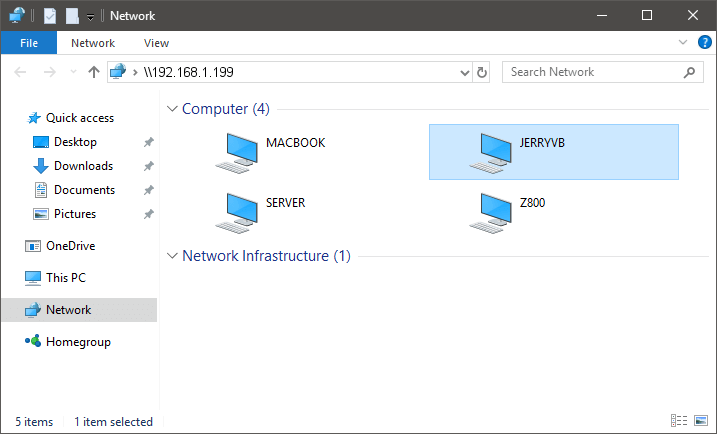
Szukaj adresu inet.
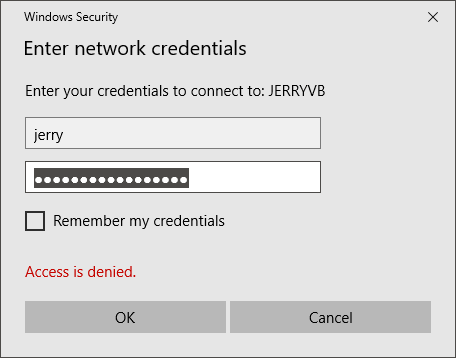
Kliknij dwukrotnie na nazwę komputera. Pojawi się okno dialogowe z prośbą o podanie nazwy użytkownika i hasła – wprowadź użytkownika i hasło, które utworzyliśmy w samouczku Tworzenie udziałów Linux Lite powyżej.
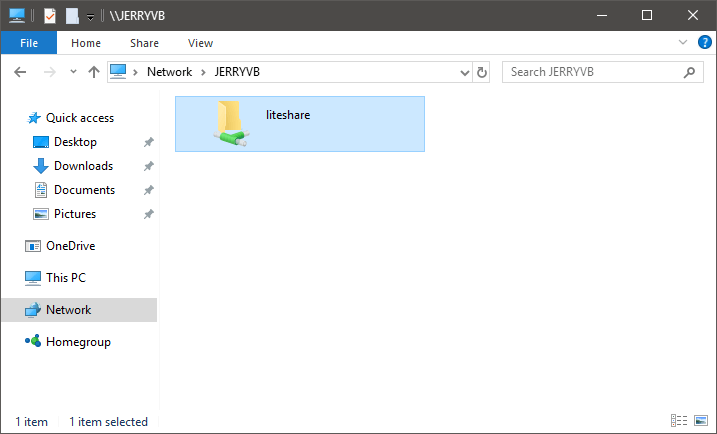
A tutaj widzimy folder udziału naszego komputera z Linux Lite:
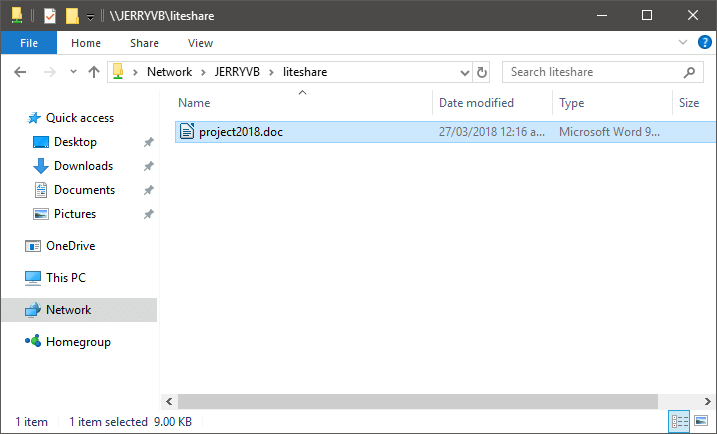
Pozostaje tylko kliknąć dwukrotnie na udział Linux Lite, a znajdziemy się wewnątrz folderu udziału. Teraz możesz kopiować i wklejać pliki na swój komputer z Linux Lite.
Dostęp do udziałów Windows z Linux Lite
Przejdź do swojego komputera z systemem Windows i znajdź adres IP. Aby to zrobić, otwórz wiersz poleceń i wpisz: ipconfig
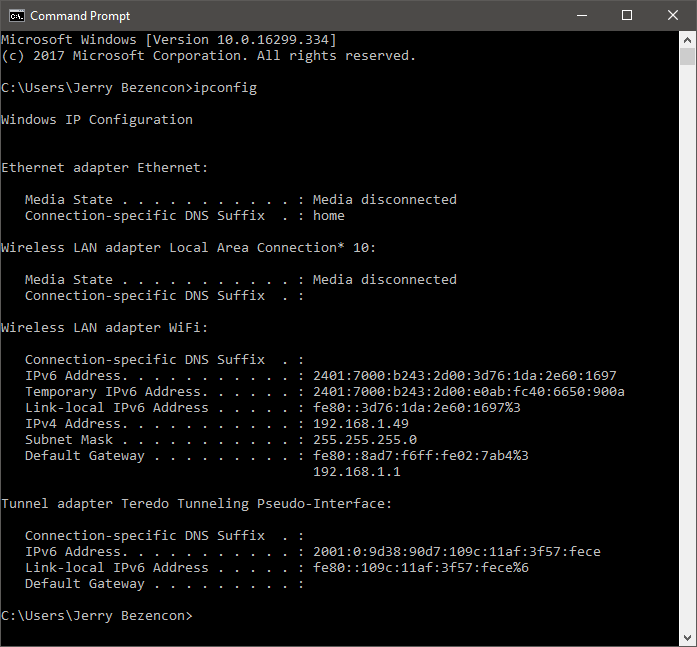
Zazwyczaj wyniki na górze zawierają Twój adres IP. W powyższym przykładzie adres IPv4 to: 192.168.1.49 Zanotuj ten adres IP.
Teraz wróć do komputera z Linux Lite i otwórz folder domowy.
UWAGA: Jeśli po zakończeniu tego samouczka dotyczącego udziałów nadal nie widzisz żadnych udziałów, spróbuj zrestartować oba komputery. Pamiętaj też, że czasami pojawienie się udziałów może chwilę potrwać.
W pasku adresu wpisz: smb://adresipkomputerawindows, gdzie adresipkomputerawindows to rzeczywisty numeryczny adres IP Twojego komputera z systemem Windows.
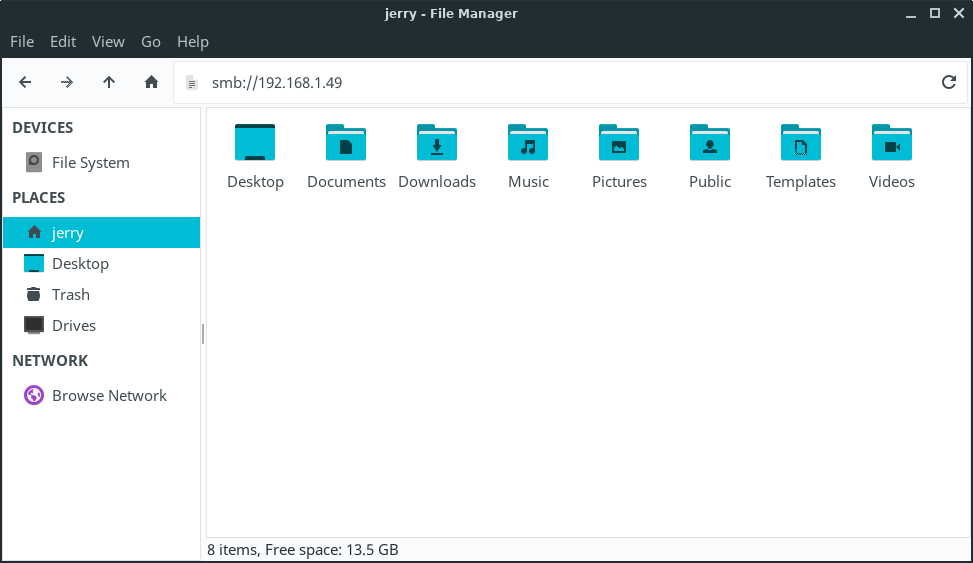
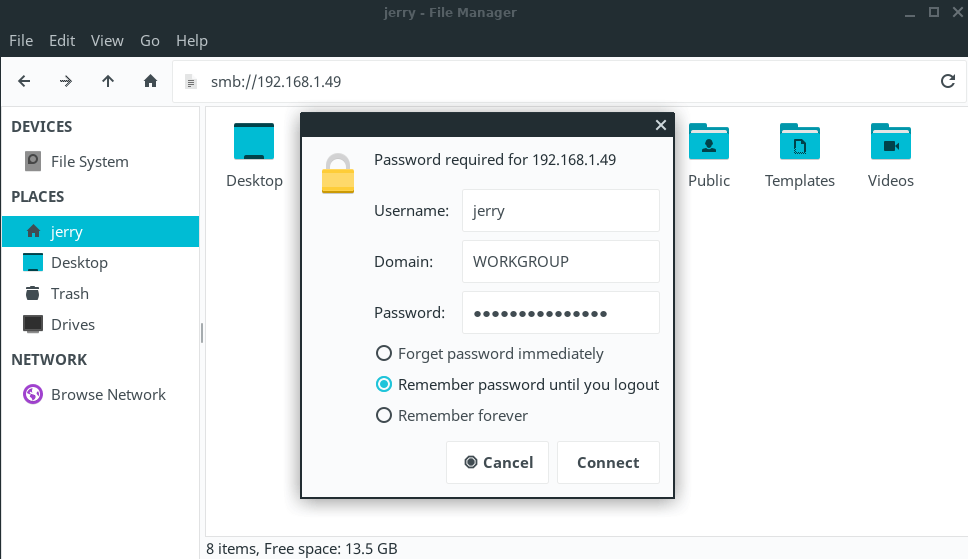
Jeśli wszystko poszło zgodnie z planem, powinieneś teraz zostać poproszony o podanie nazwy użytkownika Windows, domeny lub grupy roboczej oraz hasła Windows.
Nazwa użytkownika Windows - Nazwa grupy roboczej Windows - Hasło Windows
Teraz możesz kopiować i wklejać pliki na swój komputer z systemem Windows.
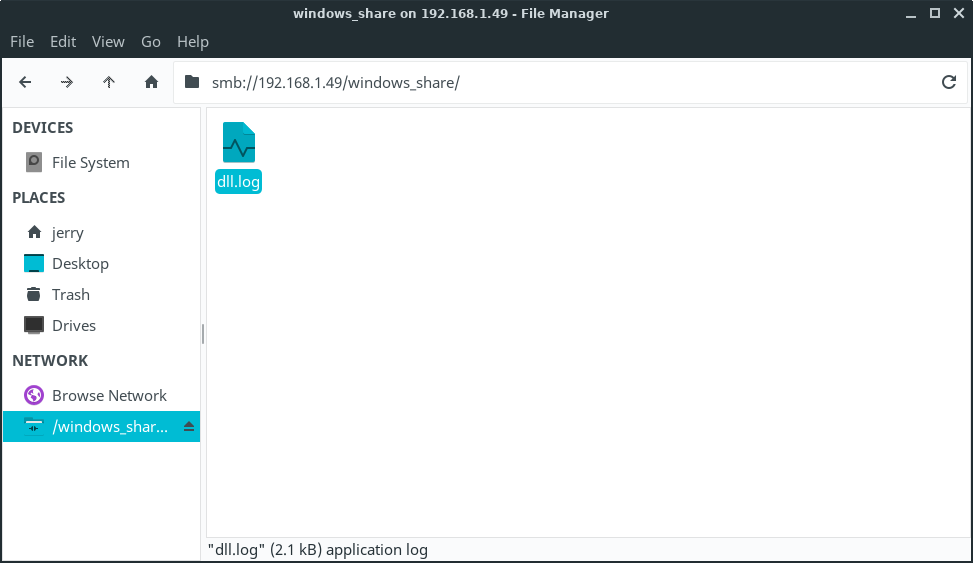
UWAGA: Jeśli metoda z adresem IP nie działa, np. smb://192.168.1.49, spróbuj smb://windowspc, gdzie windowspc to nazwa netbios komputera z systemem Windows.
UWAGA: Jeśli żadna z tych metod nie przynosi rezultatów, wypróbuj NitroShare – wieloplatformową aplikację do udostępniania plików w sieci dla systemów Windows, Mac i Linux. Możesz obejrzeć samouczek wideo na jej temat tutaj. Inną metodą, którą możesz rozważyć, jest skonfigurowanie serwera FTP na komputerze z systemem Windows i połączenie się z nim za pomocą Filezilla, dostępnego w Menu, Ustawienia, Lite Software.
Zdalny dostęp przez VNC
Oto krótki samouczek dotyczący konfiguracji x11vnc (serwer VNC) do zdalnego dostępu/sterowania komputerem z Linux Lite przez klienta VNC.
Zacznij od zainstalowania x11vnc z terminala za pomocą:
Polecenie terminala:
sudo apt install -y x11vnc
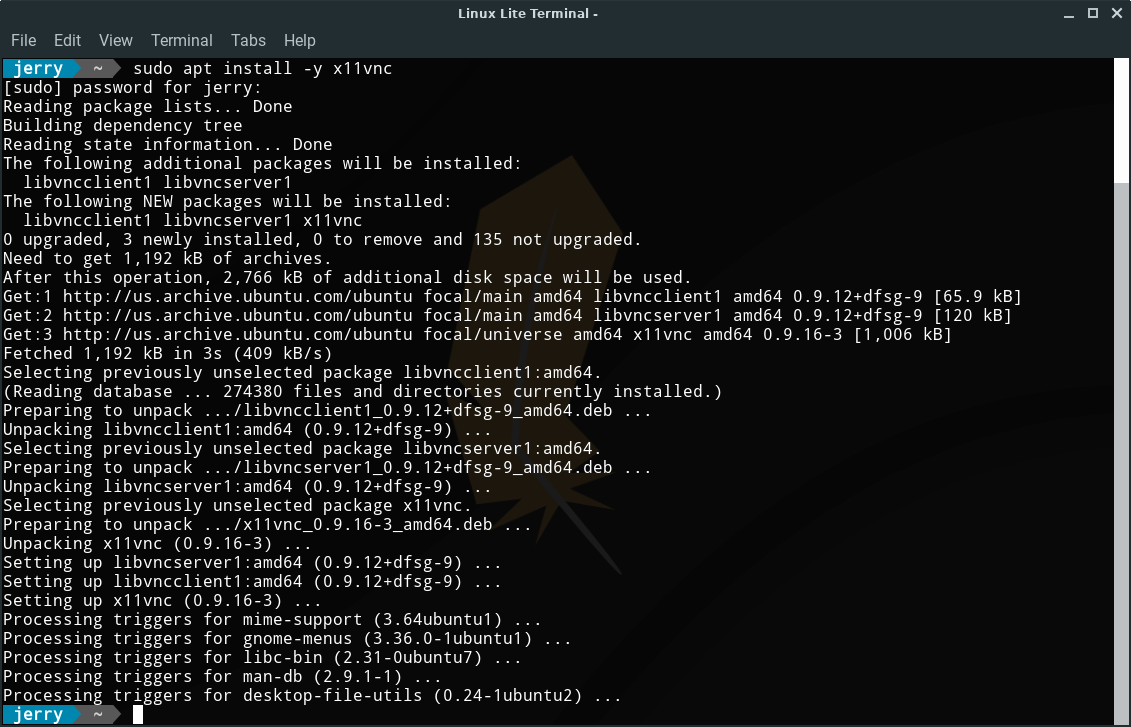
Następnie utwórzmy katalog do przechowywania pliku zawierającego hasło używane do uwierzytelniania VNC:
Polecenie terminala:
sudo mkdir /etc/x11vnc
Teraz utworzymy zaszyfrowany plik hasła i zapiszemy go w /etc/x11vnc/. Zostaniesz poproszony o wpisanie i potwierdzenie hasła:
Polecenie terminala:
sudo x11vnc --storepasswd /etc/x11vnc/vncpwd
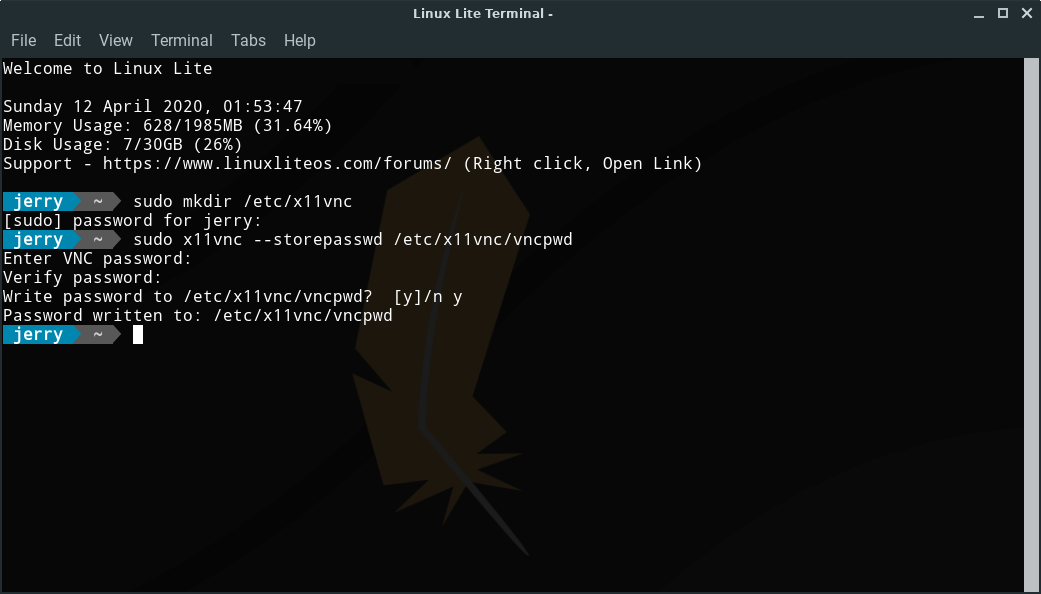
Teraz utworzymy plik usługi systemd dla usługi x11vnc:
Polecenie terminala:
pkexec mousepad /lib/systemd/system/x11vnc.service
Skopiuj i wklej poniższy kod do Edytora tekstu:
[Unit]
Description=VNC Server for X11
Requires=display-manager.service
After=display-manager.service
[Service]
Type=forking
ExecStart=/usr/bin/x11vnc -dontdisconnect -auth guess -forever -shared -noxdamage -repeat -rfbauth /etc/x11vnc/vncpwd -rfbport 5900 -bg -o /var/log/x11vnc.log
ExecStop=/usr/bin/killall x11vnc
Restart=on-failure
Restart-sec=5

[Install]
WantedBy=multi-user.target
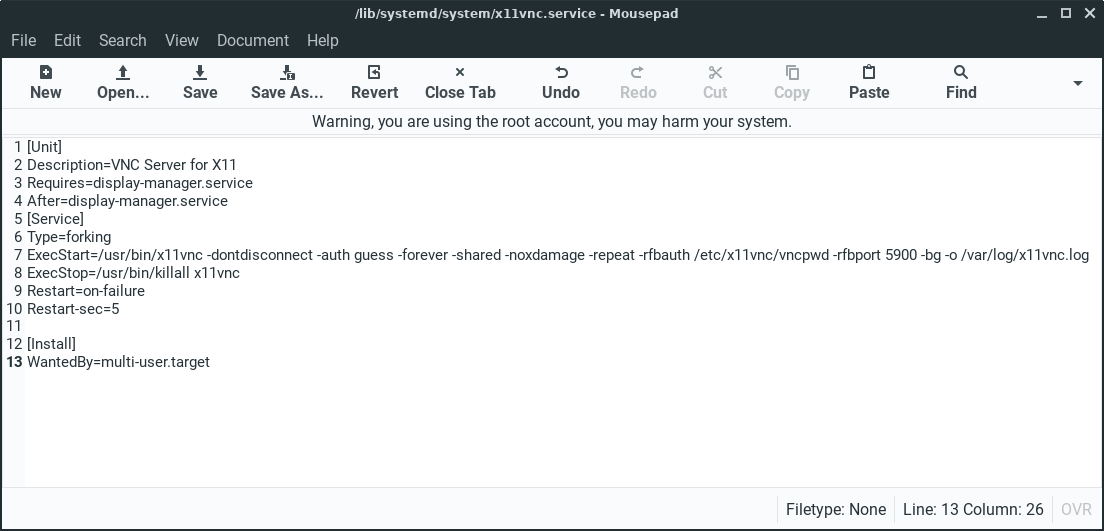
Zapisz zmiany i zamknij leafpad. Następnie skopiuj /lib/systemd/system/x11vnc.service do /etc/systemd/system/
Polecenie terminala:
sudo cp /lib/systemd/system/x11vnc.service /etc/systemd/system/
Następnie edytujmy /lib/systemd/system/graphical.target
Polecenie terminala:
pkexec mousepad /lib/systemd/system/graphical.target
Zaktualizuj zawartość pliku graphical.target jak pokazano poniżej:
# This file is part of systemd.
# systemd is free software; you can redistribute it and/or modify it
# under the terms of the GNU Lesser General Public License as published by
# the Free Software Foundation; either version 2.1 of the License, or
# (at your option) any later version.

[Unit]
Description=Graphical Interface
Documentation=man:systemd.special(7)
Requires=multi-user.target
Wants=display-manager.service x11vnc.service
Conflicts=rescue.service rescue.target
After=multi-user.target rescue.service rescue.target display-manager.service
AllowIsolate=yes
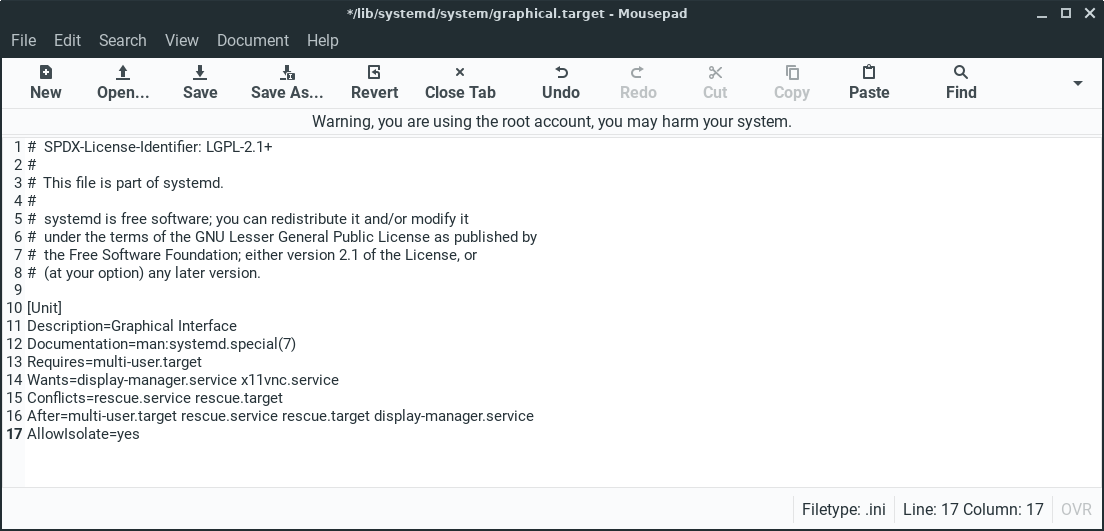
Zapisz zmiany i zamknij Edytor tekstu. Następnie skopiuj /lib/systemd/system/graphical.target do /etc/systemd/system/
Polecenie terminala:
sudo cp /lib/systemd/system/graphical.target /etc/systemd/system/
Przeładuj usługi i włącz usługę x11vnc przy starcie systemu:
Polecenie terminala:
sudo systemctl daemon-reload
Polecenie terminala:
sudo systemctl enable graphical.target
Na koniec uruchom ponownie Linux Lite lub ręcznie uruchom usługę x11vnc:
Uruchom ponownie:
Polecenie terminala:
sudo reboot now
lub uruchom x11vnc bez ponownego uruchamiania:
Polecenie terminala:
sudo systemctl start x11vnc.service
Zdalny dostęp/sterowanie Linux Lite
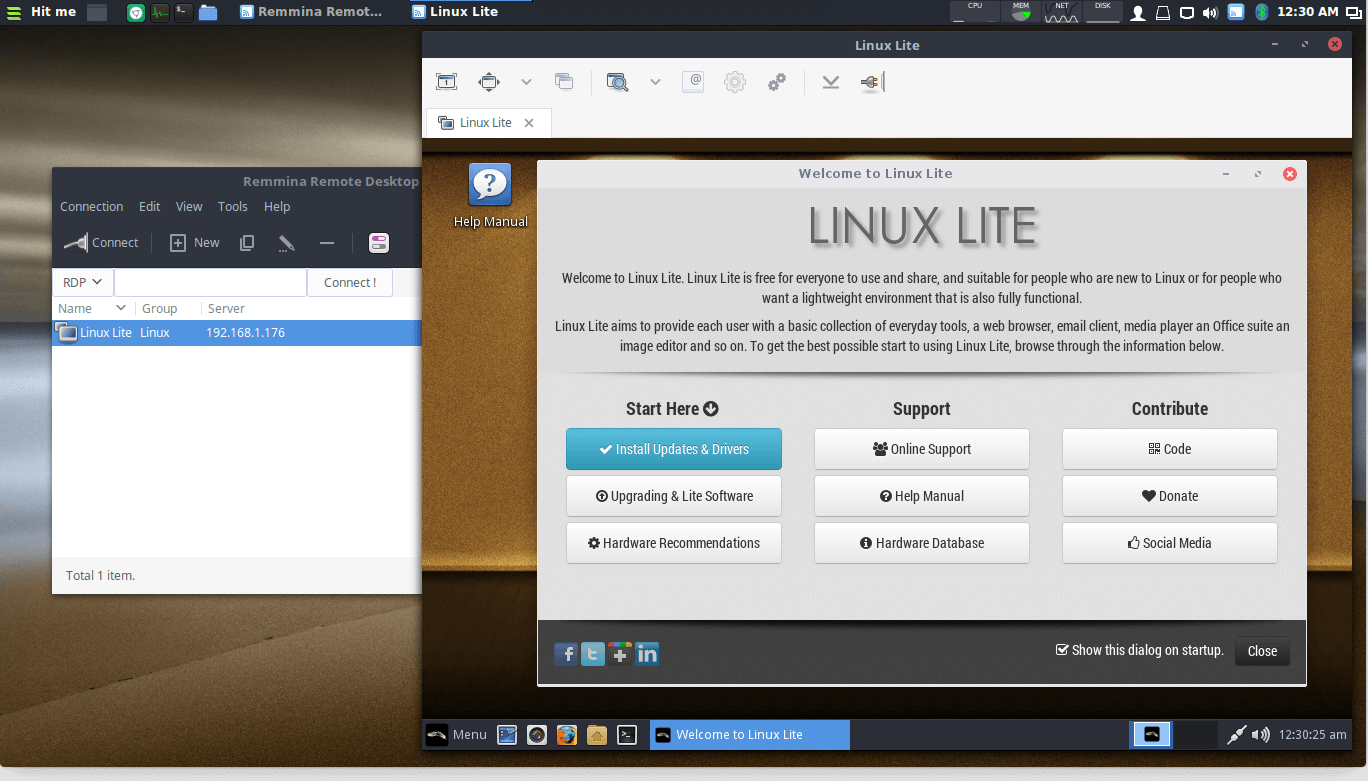
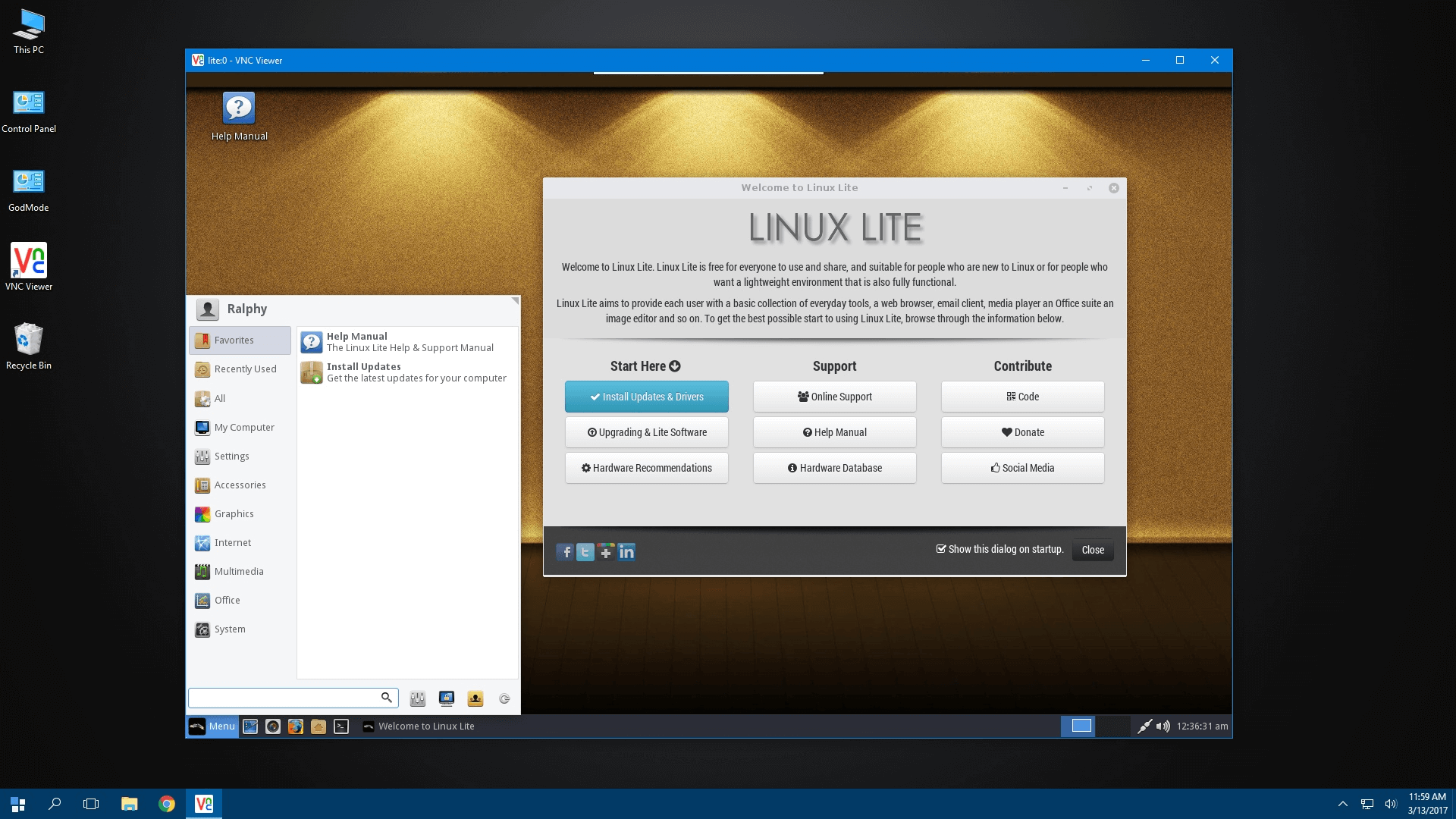
Z komputera klienckiego w sieci, używając wybranego klienta VNC (Remmina, Ultra VNC, TightVNC, Chicken VNC, VNC Viewer, Screen Sharing), wprowadź adres IP swojego komputera z Linux Lite lub jego nazwę hosta.
Ustawianie daty i godziny
Przejdź do Menu, Ustawienia, Lite Time Date.
Do zaktualizowania.