Zainstaluj
Linux Lite Home | Pobierz | Wspomóż | Baza sprzętu | Fora
Przewodnik instalacji
Aby zainstalować Linux Lite, musisz pobrać plik ISO, a następnie utworzyć z niego bootowalną płytę DVD lub pendrive USB. Aby nagrać bootowalną płytę DVD, musisz zapisać ISO jako „obraz" na DVD. Poniżej wymieniono trzy darmowe programy dla systemu Windows, które to umożliwią. Jeśli nagrywasz na pendrive USB, wymieniliśmy również darmowy program, który polecamy do tego celu w Windows; a także niezawodną metodę tworzenia bootowalnego USB w systemie Linux lub MacOS.
Po przygotowaniu nośnika startowego może być konieczne wejście do ustawień BIOS komputera, aby ustawić kolejność bootowania – tak, by CD/DVD/USB były uruchamiane przed dyskiem twardym. Zazwyczaj istnieje jeden lub dwa specjalne klawisze, które można nacisnąć podczas włączania komputera (zanim system operacyjny zacznie się uruchamiać), umożliwiające dostęp do ustawień BIOS/Menu startowego lub do osobnego Menu rozruchowego. Konkretne klawisze różnią się w zależności od producenta, więc zajrzyj do instrukcji obsługi, jeśli nie wiesz, jak uzyskać dostęp do ustawień.
Zapisywanie ISO Linux Lite na USB w Windows
Dobrym, prostym programem do nagrywania ISO na USB jest Etcher lub Rufus.
Przewodnik
- Włóż pendrive USB o pojemności 4 GB lub większy do komputera. MUSISZ sformatować cały pendrive USB do FAT32 przed kontynuowaniem.
- Zainstaluj, a następnie uruchom Etcher lub Rufus.
- Wybierz plik ISO Linux Lite w programie Etcher lub Rufus i zapisz obraz na pendrive USB.
Te instrukcje są ogólne dla Windows (Rufus jest tylko dla Windows), Linux i Mac OS.
Zapisywanie ISO Linux Lite na DVD w Windows
Oto bezpłatne oprogramowanie do nagrywania DVD, spośród którego możesz wybrać:
Włóż pustą płytę DVD do napędu DVD, otwórz program, wybierz plik ISO, który chcesz nagrać. Wybierz najniższą prędkość nagrywania – znacznie zmniejszy to ryzyko uszkodzenia nagrania, co czasami się zdarza. Jeśli masz taką możliwość, zalecana jest prędkość 4x lub 6x. Im niższa prędkość nagrywania, tym lepiej.
Zapisywanie ISO Linux Lite na USB w Linux (patrz wyżej, proces jest podobny)
Etcher pozwala na stworzenie bootowalnego nośnika Live USB. Potrzebny będzie pendrive USB o pojemności 4 GB lub większy. Pobierz Etcher tutaj.
Zapisywanie ISO Linux Lite na USB w Linux i MacOS (patrz wyżej, proces jest podobny)
Używanie aplikacji GUI
Możesz użyć Etcher, jak wspomniano powyżej, aby zapisać obraz ISO Linux Lite na pendrive USB. Potrzebny będzie pendrive USB o pojemności 4 GB lub większy. Etcher działa w systemach – Windows, Mac i Linux. Pobierz go tutaj.
Używanie Terminala
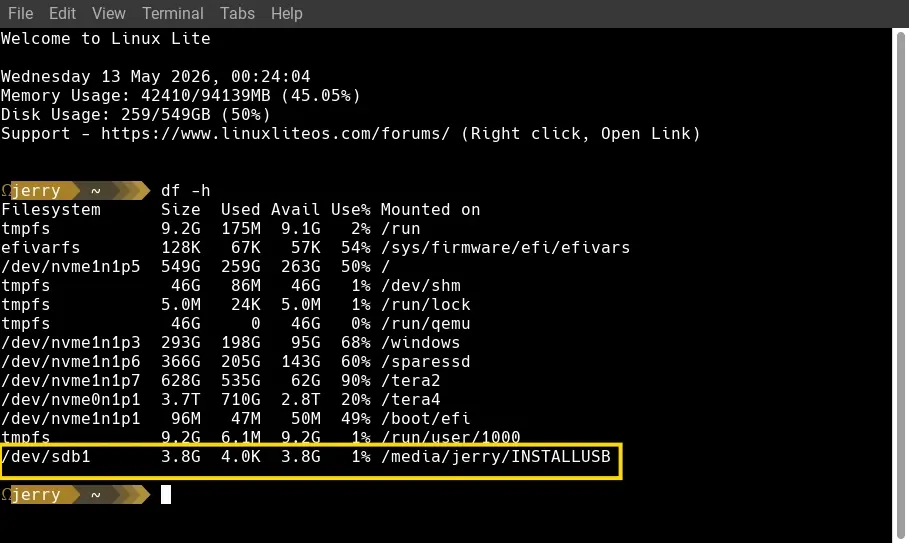
Aby dowiedzieć się, jaką literę ma Twój pendrive USB, otwórz terminal i wpisz: df -h Zazwyczaj jest wymieniony jako /media/twojnazwaużytkownika/ lub podobnie. Upewnij się bardzo dokładnie, że wybierasz właściwą literę dysku – jak widać w kolumnie Filesystem, moje urządzenie to /dev/sdb1, kolejną wskazówką jest wartość w kolumnie Size, tutaj pokazana jako 3.8G. W tym przykładzie moje urządzenie jest wymienione jako:
/media/jerry/INSTALLUSB w kolumnie Mounted on.
Otwórz folder i upewnij się, że jesteś w katalogu, w którym znajduje się plik iso. Otwórz terminal w tym katalogu i wpisz następujące polecenie:
Polecenie terminala:
sudo dd if=linux-lite-8.2-64bit.iso of=/dev/sdx bs=4M
Zmień x w sdx tak, aby odpowiadało literze Twojego urządzenia USB. W powyższym przykładzie moje urządzenie jest pokazane jako sda1 (pomiń „1")
Przykład:
Polecenie terminala:
sudo dd if=linux-lite-8.2-64bit.iso of=/dev/sda bs=4M
Obraz Live DVD/USB uruchomi się bezpośrednio do pulpitu, nie ma potrzeby ręcznego logowania.
Brak opcji bootowania z USB w BIOS? Użyj PloP
Aby uzyskać pełne instrukcje, kliknij tutaj.
Przygotowanie komputera do instalacji
Jeśli planujesz mieć Linux Lite jako jedyny system operacyjny na swoim komputerze, nie musisz nic specjalnego robić przed instalacją, nawet jeśli inny system operacyjny zajmuje obecnie dysk twardy. Po prostu uruchom Live dysk instalacyjny, przetestuj Linux Lite jeśli chcesz, a następnie rozpocznij instalację przez dwukrotne kliknięcie ikony Install Linux Lite na pulpicie. Gdy dojdziesz do ekranu Installation Type, poinstruuj instalator, aby użył całego dysku – wymaże to wszystko, co jest już tam zapisane, utworzy potrzebne partycje, sformatuje je i automatycznie zainstaluje system.
Jeśli masz jeden fizyczny dysk twardy i chcesz uruchamiać dwusystemowo Windows i Linux Lite, powinieneś wykonać kilka czynności przygotowawczych, aby zapewnić najlepsze rezultaty.
- Utwórz kopie zapasowe ważnych plików danych. (Prawdopodobnie ich nie będziesz potrzebować – ale jeśli tak, będziesz zadowolony, że je zrobiłeś.)
- Utwórz dysk/dyski odzyskiwania Windows, jeśli jeszcze tego nie zrobiłeś.
- Zdefragmentuj największą partycję Windows (prawdopodobnie „dysk C:"). Jeśli partycje Windows zajmują cały dysk twardy, jedna (lub więcej) z nich będzie musiała zostać zmniejszona, aby zrobić miejsce na instalację Linux.
- Zmniejsz partycję Windows z poziomu zarządzania dyskami Windows. (Możesz zmniejszyć partycję podczas instalacji, ale prawdopodobnie najlepiej użyć Windows do zmniejszania partycji Windows.)
- Jeśli zdefragmentowałeś i zmniejszyłeś partycję Windows wcześniej, pozostaw wynikową przestrzeń jako niepartycjonowaną, nieużywaną, wolną przestrzeń. NIE twórz żadnych nowych partycji w Windows dla instalacji Linux Lite. (Jeśli znasz się na partycjonowaniu i chcesz utworzyć partycje wcześniej, użyj GParted, uruchamiając system z Live DVD/USB Linux Lite.)
- Jeśli planujesz zlecić zmniejszenie partycji instalatorowi, nadal zaleca się wcześniejsze zdefragmentowanie partycji Windows.
Jeśli masz więcej niż jeden fizyczny dysk twardy i chcesz uruchamiać dwusystemowo Windows i Linux Lite, z Linux Lite na własnym dedykowanym dysku fizycznym, zalecamy skierowanie prośby o wskazówki na nasze Forum, jeśli nie znasz się na instalacjach opartych na Linux. W przeciwnym razie poniżej podano ogólne instrukcje dotyczące takiej instalacji.
- Jeśli Windows jest na pierwszym dysku, jego program rozruchowy zostanie zastąpiony przez Linux bootloader (grub2), chyba że określisz inny dysk. To jest w porządku, ale alternatywą jest zainstalowanie programu rozruchowego na dysku Linux, a następnie ustawienie BIOS na bootowanie z tego dysku. Pozwoli to zachować program rozruchowy Windows na własnym dysku.
- Po zakończeniu instalacji uruchom ponownie komputer, a Linux bootloader automatycznie wykryje instalację Windows i doda ją do opcji menu rozruchowego.
NumLock przy logowaniu (klawiatura laptopa wpisuje cyfry zamiast liter)
Na niektórych laptopach część klawiatury — zazwyczaj prawa strona (klawisze liter wokół u i o j k l m) — wpisuje cyfry i symbole zamiast liter. Zmiana układu klawiatury (szwedzki, niemiecki itp.) nic nie zmienia, a nie ma żadnego „sterownika klawiatury" do zainstalowania.
Przyczyna
To jest NumLock, a nie problem z układem lub sterownikiem.
Wiele laptopów, które nie mają osobnej klawiatury numerycznej, zawiera wbudowaną klawiaturę numeryczną współdzielącą klawisze liter po prawej stronie. Gdy NumLock jest włączony, te klawisze działają jak klawiatura numeryczna (7 8 9 / 4 5 6 / 1 2 3 / 0 i symbole) zamiast wpisywać litery.
Linux Lite domyślnie włącza NumLock przy logowaniu, ponieważ wiele komputerów stacjonarnych ma prawdziwą klawiaturę numeryczną i użytkownicy oczekują, że będzie gotowa do użycia. Na laptopie bez osobnej klawiatury numerycznej to właśnie to ustawienie powoduje, że klawisze po prawej stronie wpisują cyfry zamiast liter.
Rozwiązanie (zajmuje dwie sekundy)
Naciśnij klawisz NumLock raz.
Na większości laptopów NumLock jest funkcją dodatkową, więc naciskasz:
- Fn + NumLock, lub
- Fn + F11 (dokładny klawisz różni się w zależności od modelu — szukaj napisu „Num Lk" w rogu jakiegoś klawisza)
Klawisze po prawej stronie znowu natychmiast będą wpisywać litery.
Ustawienie na stałe
Aby zatrzymać włączanie NumLock przy każdym logowaniu:
- Otwórz Lite Tweaks (Menu → Settings → Lite Tweaks).
- Przejdź do karty System.
- Znajdź Numlock i ustaw na Disable.
To wszystko — NumLock będzie pozostawać wyłączony przy logowaniu od tej pory. (Użytkownicy komputerów stacjonarnych, którzy chcą mieć aktywną klawiaturę numeryczną przy logowaniu, mogą użyć tego samego ustawienia, aby ją włączyć.)
Uwagi
- To nie jest związane z układem klawiatury. Ustaw swój układ (szwedzki itp.) osobno w Settings → Keyboard jak zwykle.
- Żaden specjalny sterownik nie jest potrzebny dla żadnego krajowego układu klawiatury — wszystkie są wbudowane.
Instalowanie Linux Lite na komputerze
Uruchom komputer, wejdź do BIOS systemu i sprawdź, czy kolejność bootowania jest ustawiona tak, aby urządzenia DVD i USB były uruchamiane pierwsze. Różni się to w zależności od BIOS. Więcej informacji znajdziesz w dokumentacji płyty głównej.
Musisz wyłączyć Secure Boot i upewnić się, że UEFI jest ustawiony na Enabled w BIOS. Przed kontynuowaniem sprawdź tutaj, jeśli potrzebujesz dodatkowych wyjaśnień.
Gdy jesteś zadowolony z ustawień BIOS, włóż płytę DVD lub pendrive USB do komputera i uruchom go ponownie. Zostaniesz przywitany następującym ekranem. Pozwól odliczać czasomierz, jeśli chcesz uruchomić sesję Live.
Menu rozruchowe Live
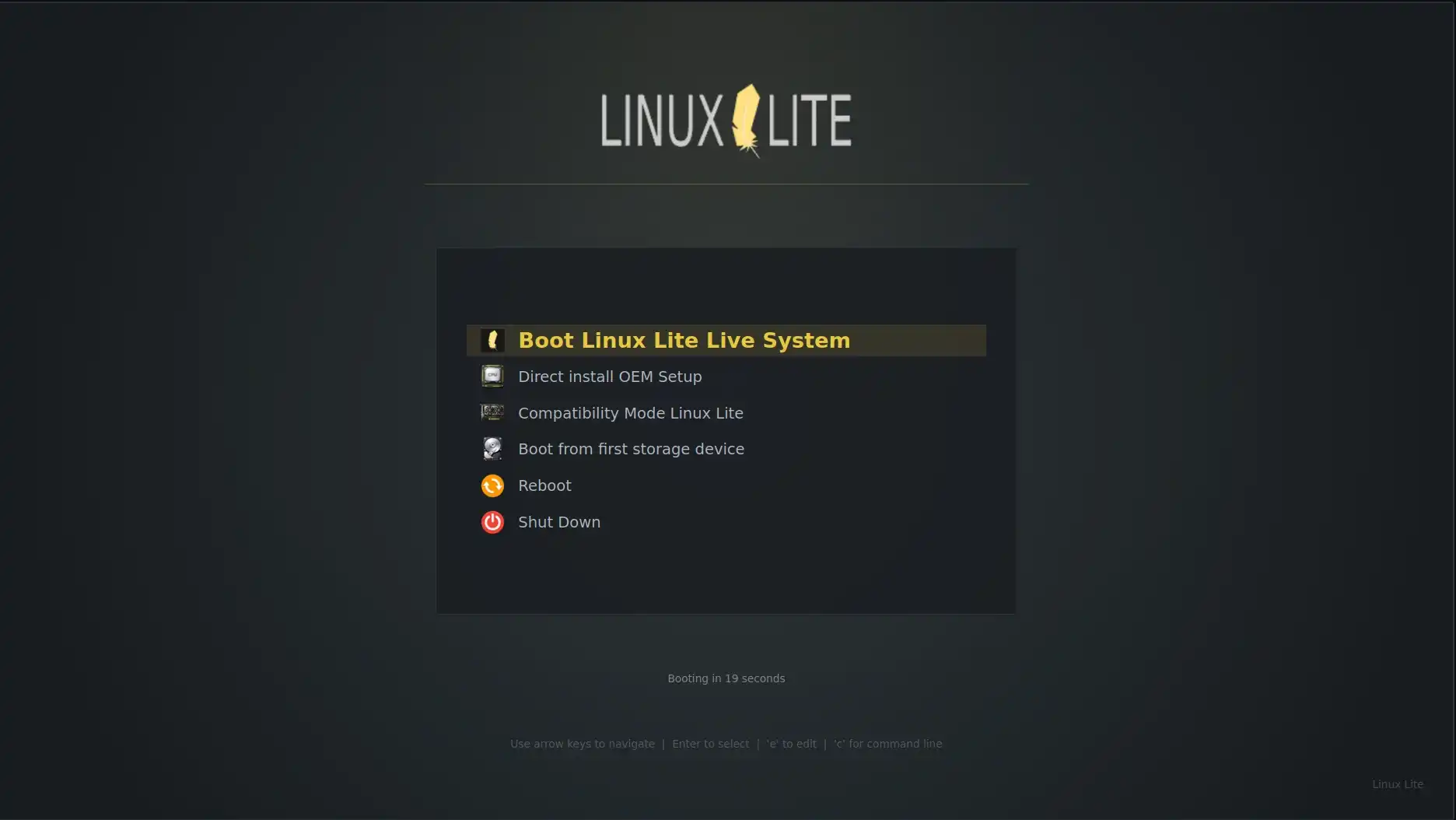
Upewnij się, że Boot Linux Lite Live System jest podświetlone, naciśnij klawisz Enter, aby uruchomić sesję Live. To jest również dobry sposób na sprawdzenie, czy cały sprzęt jest obsługiwany.
Pozostałe opcje to:
Boot Linux Lite Live System - uruchom bezpośrednio do pulpitu Linux Lite.
Direct install OEM Setup - opcja instalacji Linux Lite dla producentów sprzętu.
Compatibility Mode Linux Lite - użyj tej opcji, jeśli masz problemy z pierwszymi 2 opcjami.
Reboot - uruchom ponownie komputer.
Shutdown - wyłącz komputer.
Niektóre z tych opcji rozruchowych mogą, ale nie muszą, pojawiać się tak jak na powyższym obrazku. Rodzaje opcji różnią się w zależności od wydania.
UWAGA: Jeśli masz jakiekolwiek problemy z uruchomieniem Linux Lite po instalacji, przeczytaj ten przewodnik rozwiązywania problemów.
Komputer przejdzie przez proces uruchamiania, co może zająć od kilku sekund do kilku minut w zależności od sprzętu. Zostanie również przeprowadzone obowiązkowe sprawdzenie plików – weryfikuje ono wszystkie pliki na DVD lub USB, aby upewnić się, że spełniają wymagania integralności. Zaleca się, aby nie pomijać tej procedury. Logowanie dla użytkownika Live jest automatyczne, nie ma potrzeby logowania. Jeśli z jakiegoś powodu musisz się zalogować, po prostu wpisz linux w polu Other i kliknij Log In (hasło nie jest wymagane).
Połączenie internetowe nie jest wymagane do zainstalowania Linux Lite.
Po zapoznaniu się z Linux Lite i gotowości do instalacji, pierwszym krokiem jest dwukrotne kliknięcie ikony Install Linux Lite na pulpicie.
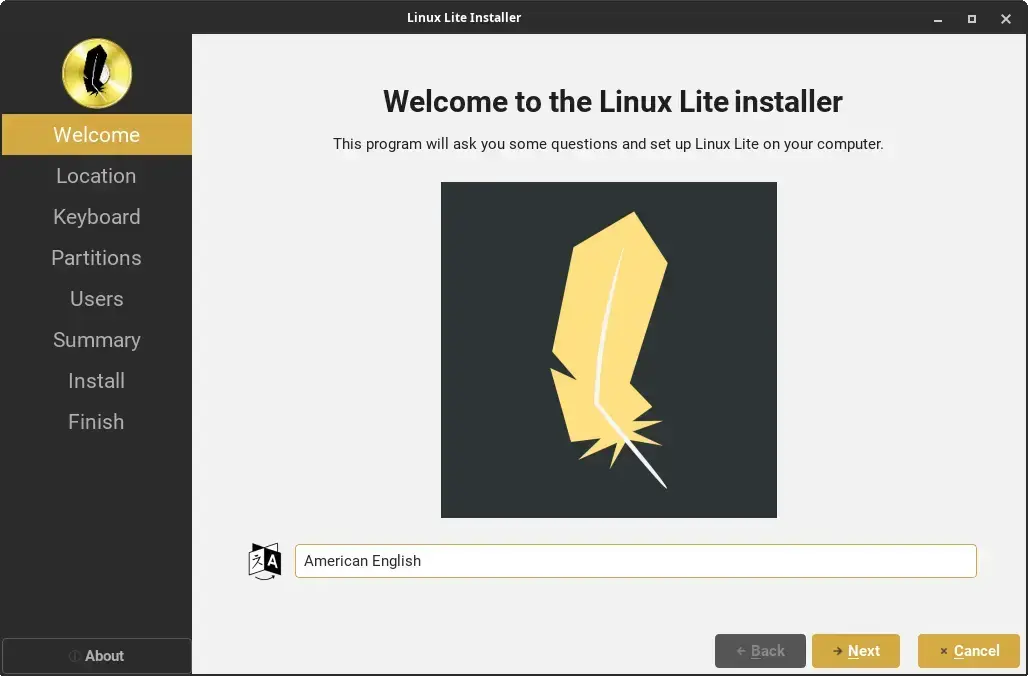
Powitanie
Instalator otworzy się na pulpicie i wyświetli pierwsze okno. Wybierz język i kliknij dalej.
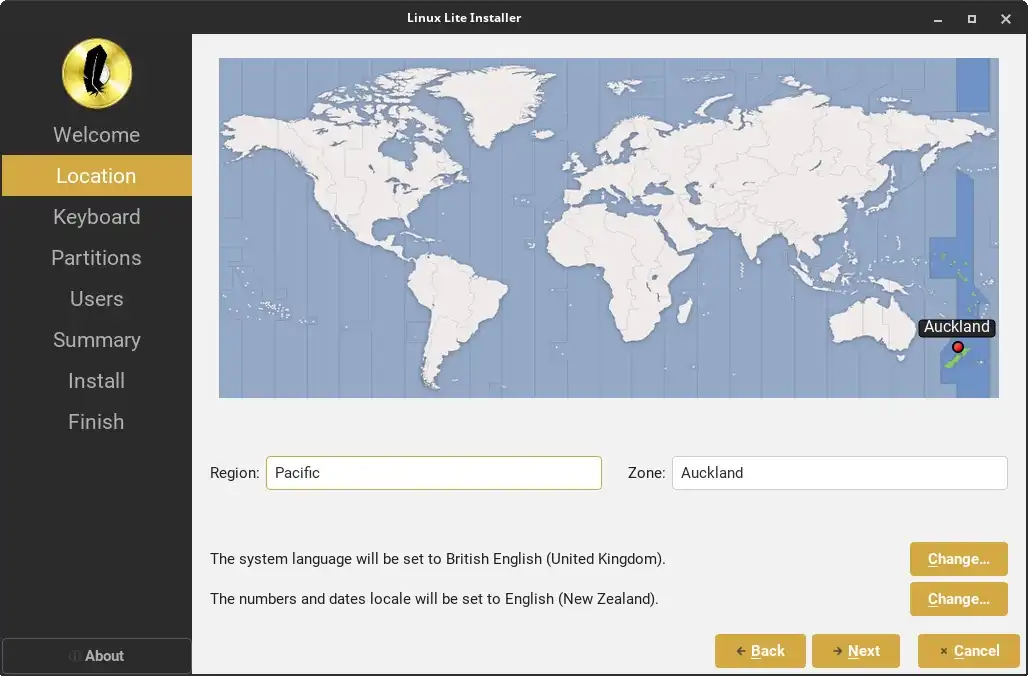
Lokalizacja
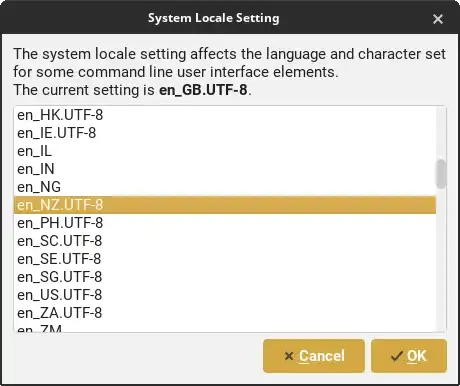
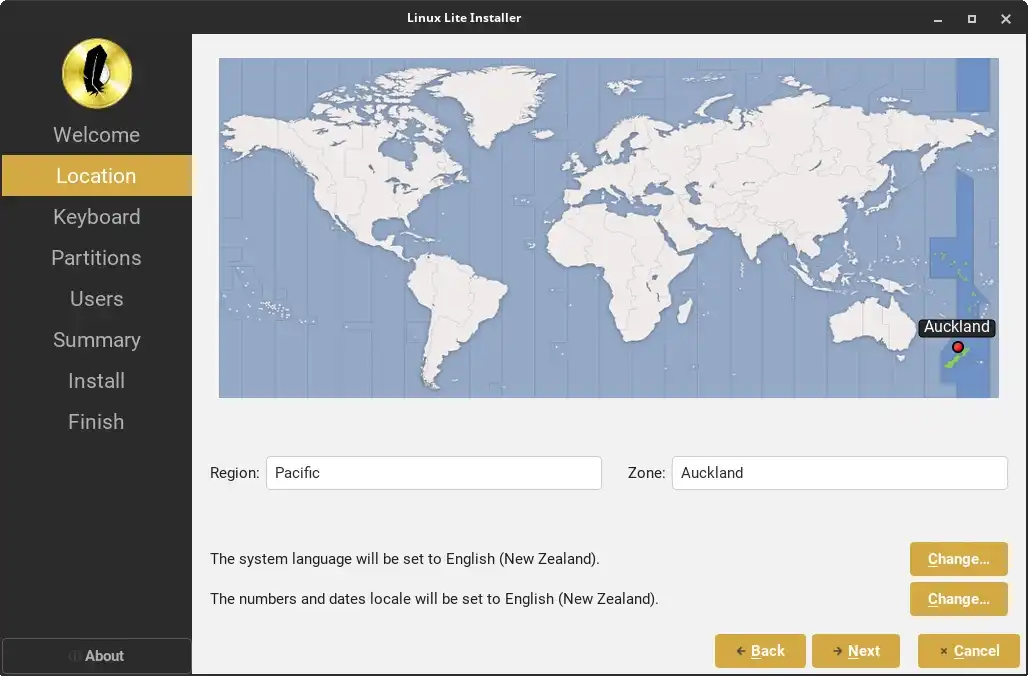
Następnym krokiem jest wybór lokalizacji. Wybierz język systemu oraz ustawienia regionalne dla liczb i dat.
Klawiatura
Wybierz typ klawiatury i kliknij Dalej.
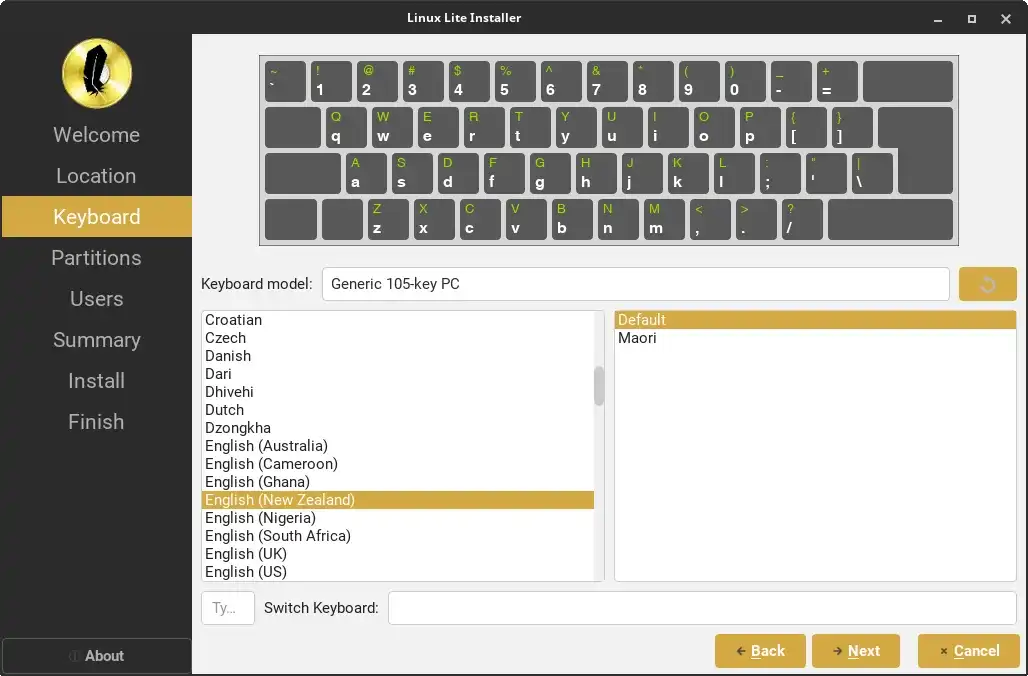
Partycje
Teraz nadszedł czas, aby wybrać metodę instalacji Linux Lite na dysku twardym. W tej fazie instalatora będziesz mieć kilka opcji.
Wymaż dysk
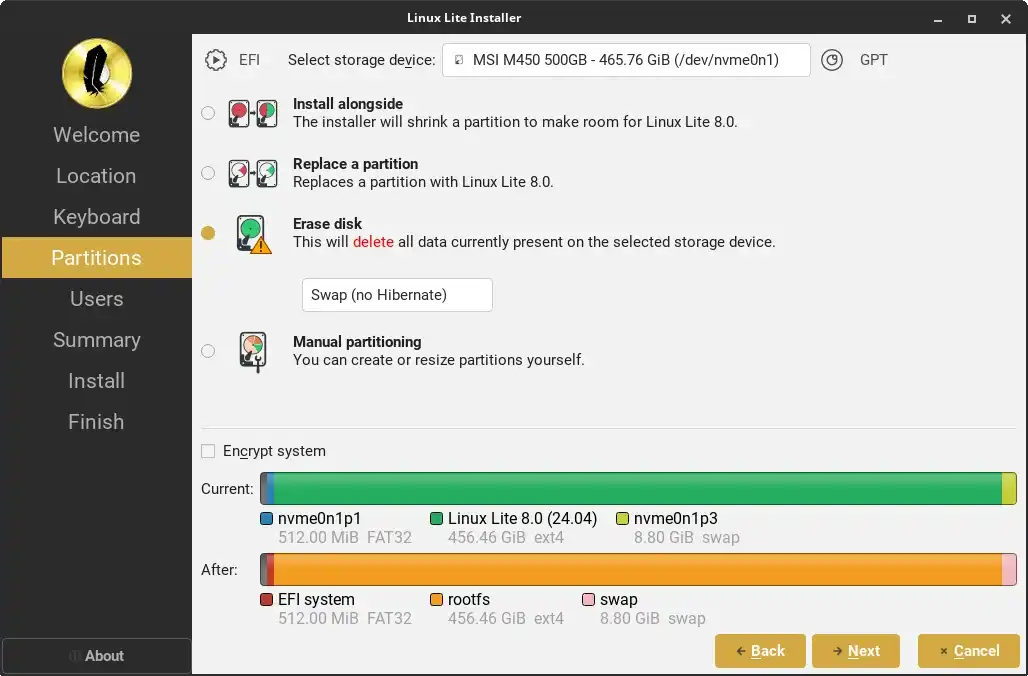
UWAGA: Ta opcja wymaże cały dysk twardy. Upewnij się, że tego właśnie chcesz, zanim przejdziesz dalej.
Po wybraniu opcji Wymaż dysk instalator automatycznie wybierze domyślny schemat partycjonowania.
Instalacja obok
Do uzupełnienia.
obraz tutaj
Zastąp partycję
Do uzupełnienia.
obraz tutaj
Ręczne partycjonowanie
UWAGA: Ręczna instalacja kończy się błędem „requires an EFI partition"? Uruchom instalator w trybie Legacy/BIOS, aby zainstalować na dysku MBR.
Wybierz Manual partitioning.
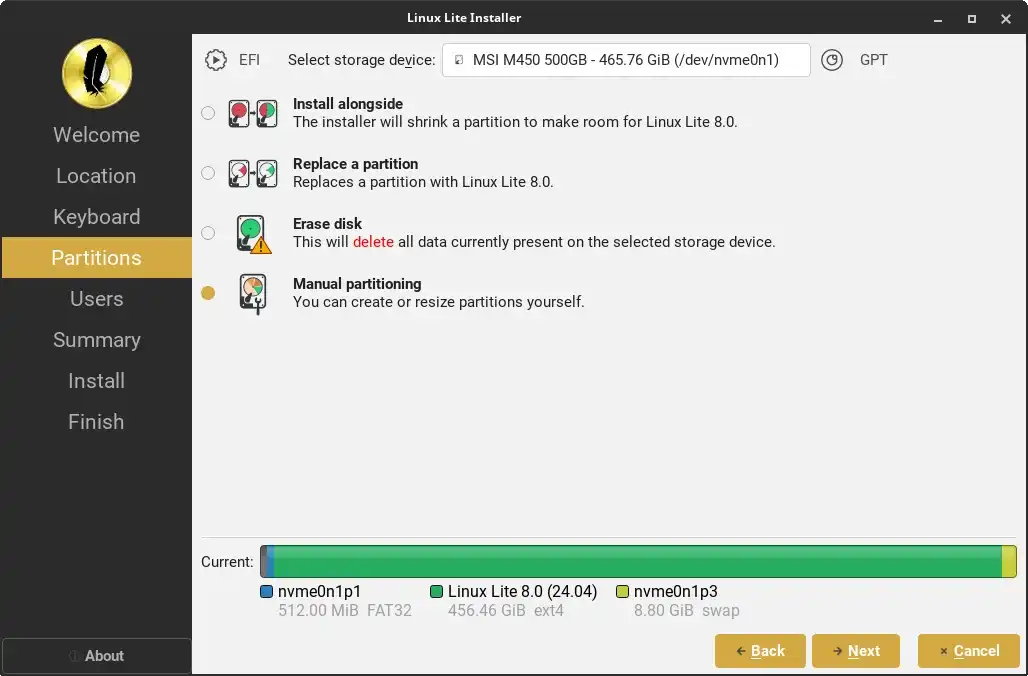
Kliknij New Partition Table i wybierz GPT.
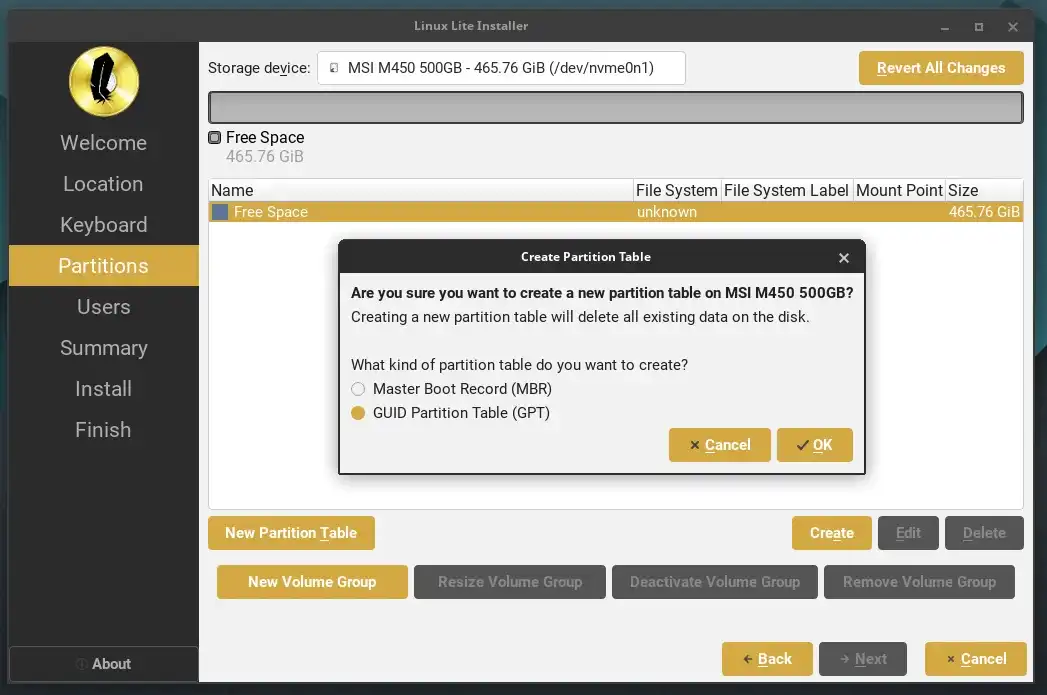
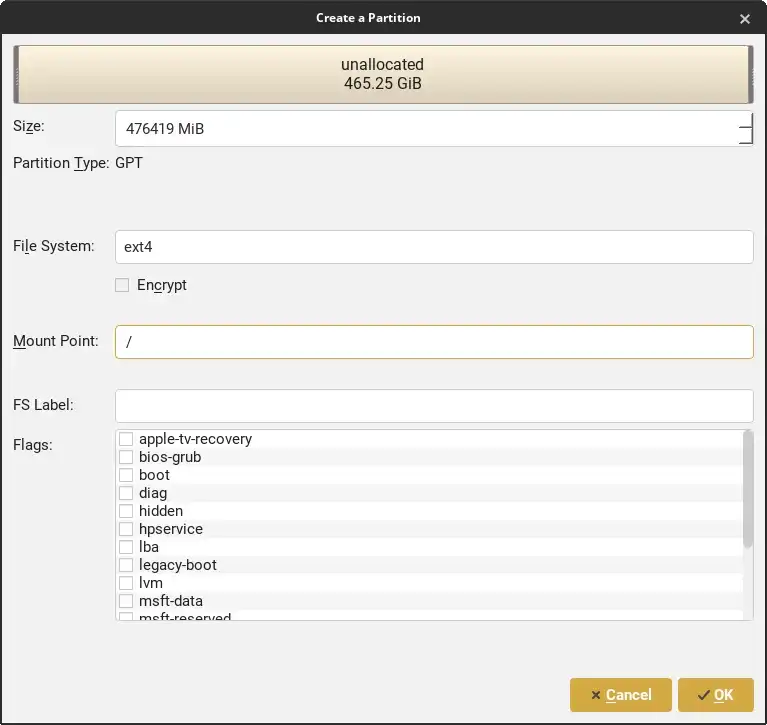
Kliknij na urządzenie pamięci masowej i kliknij Create. Skopiuj poniższe ustawienia.
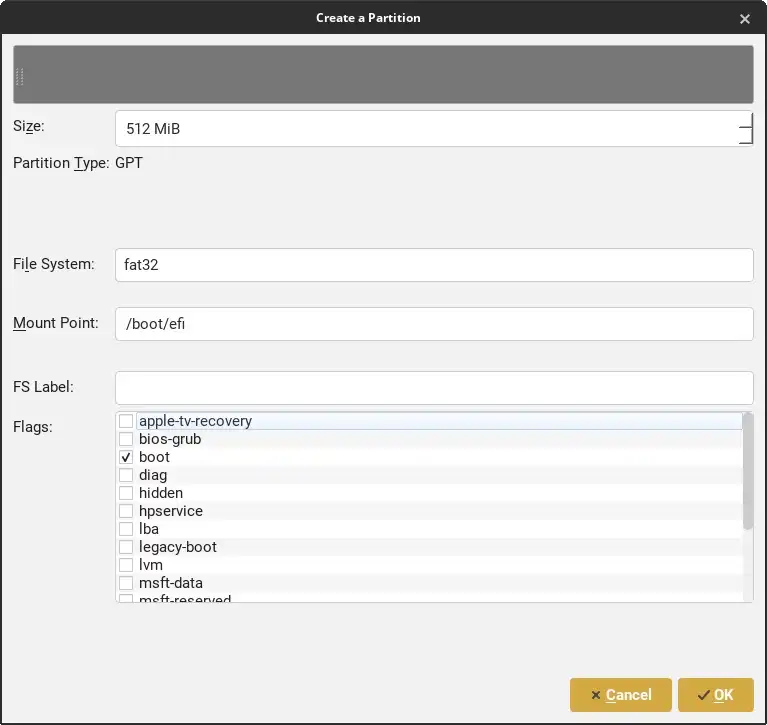
Kliknij na urządzenie pamięci masowej i kliknij Create. Skopiuj poniższe ustawienia. Rozmiar urządzenia pamięci masowej może się różnić. W tym przykładzie używamy po prostu pozostałej przestrzeni dyskowej.
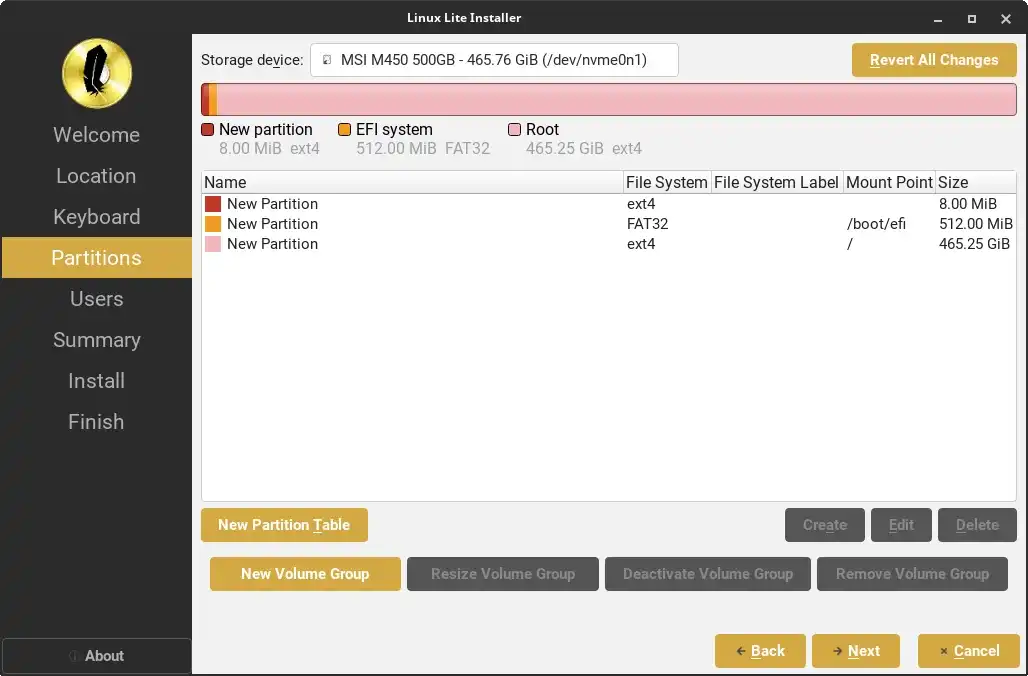
Struktura układu partycji powinna wyglądać tak.
Użytkownicy
Wpisz swoje imię/nazwę, nazwę użytkownika (nazwę logowania), nazwę komputera np. mojlaptop oraz bezpieczne hasło (wpisz dwa razy).
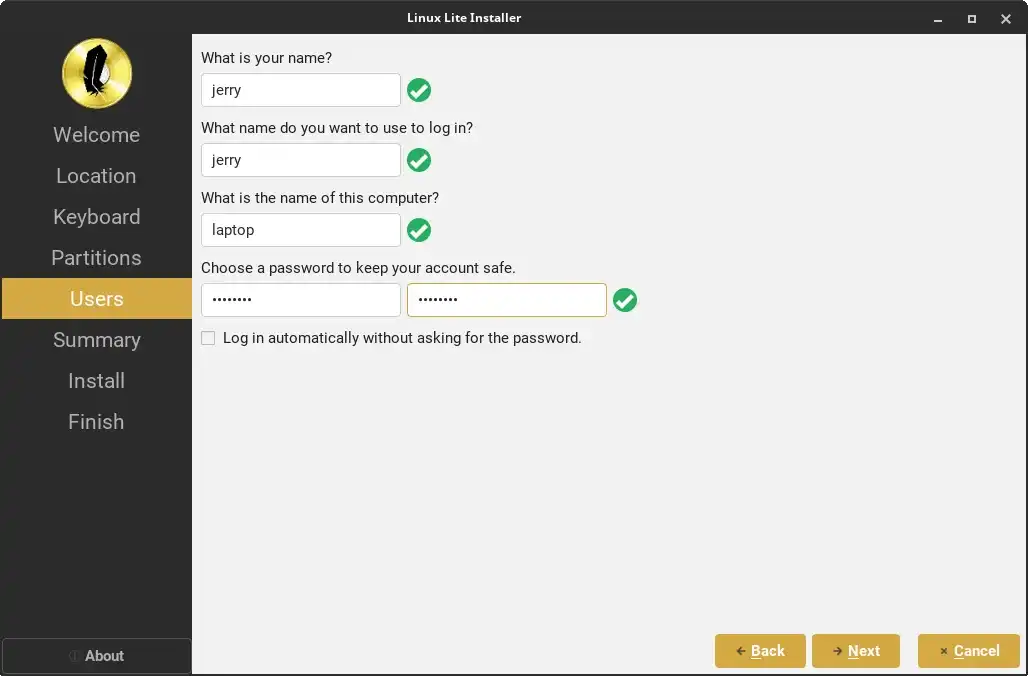
Automatyczne logowanie jest opcjonalne.
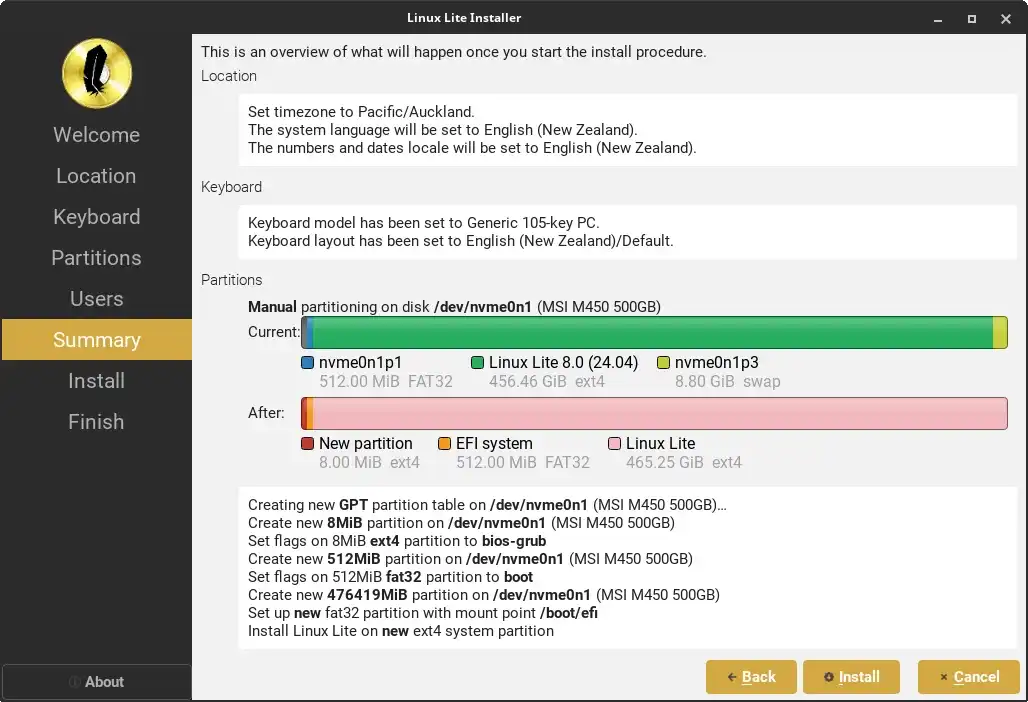
Podsumowanie
Ostatnia szansa na sprawdzenie wszystkich ustawień przed przystąpieniem do instalacji.
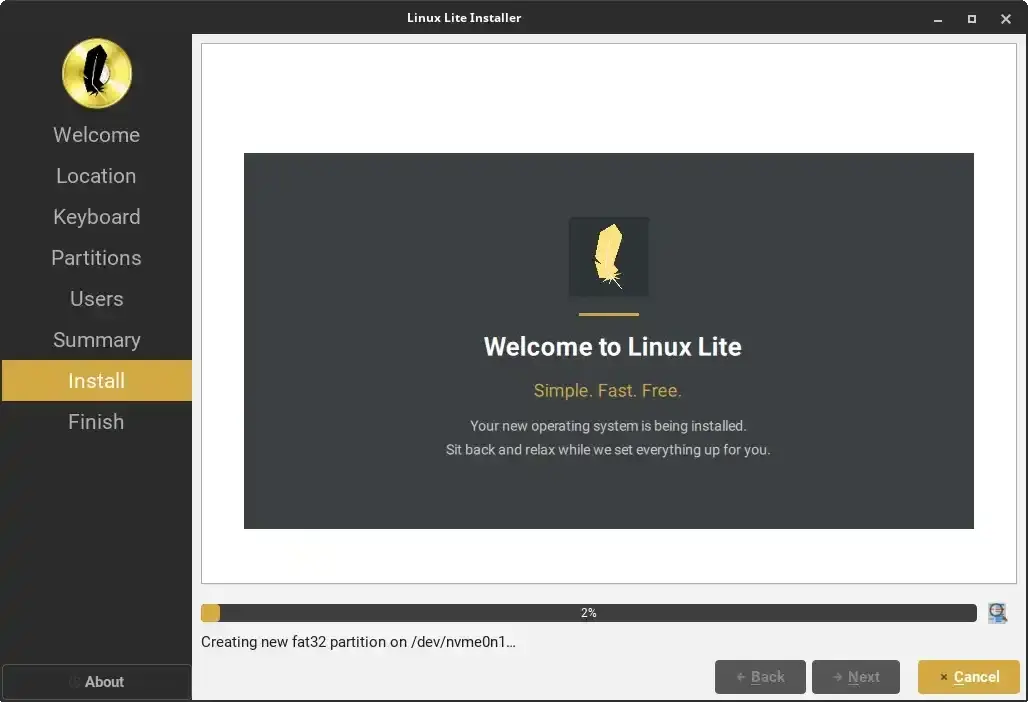
Instalacja
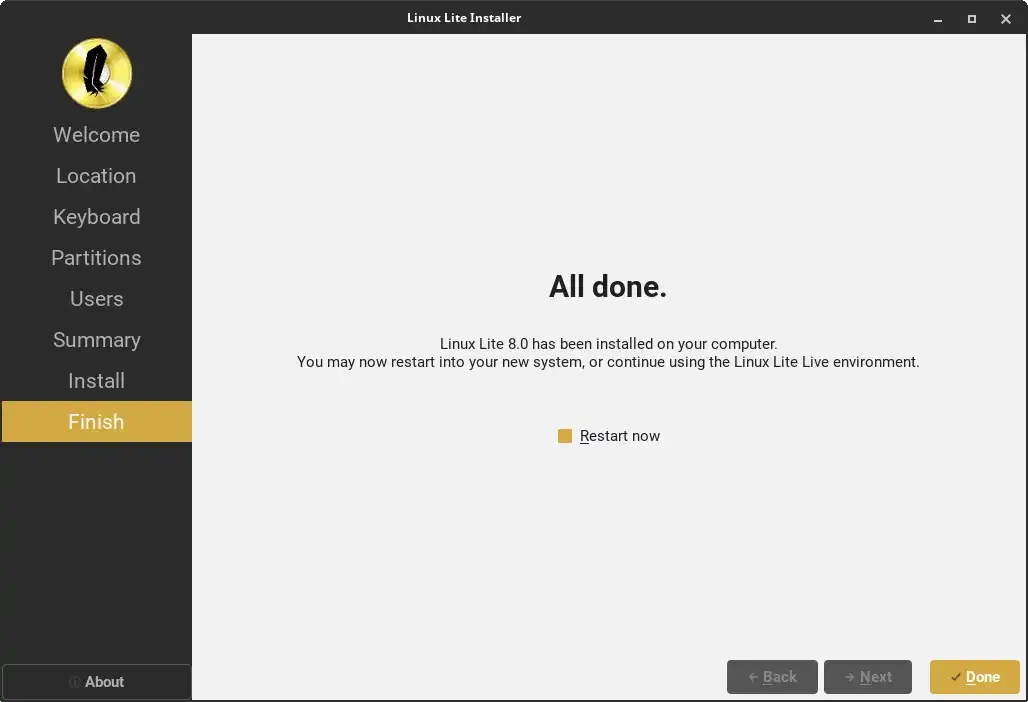
Zakończenie
Postępuj zgodnie z instrukcjami wyświetlanymi na ekranie.
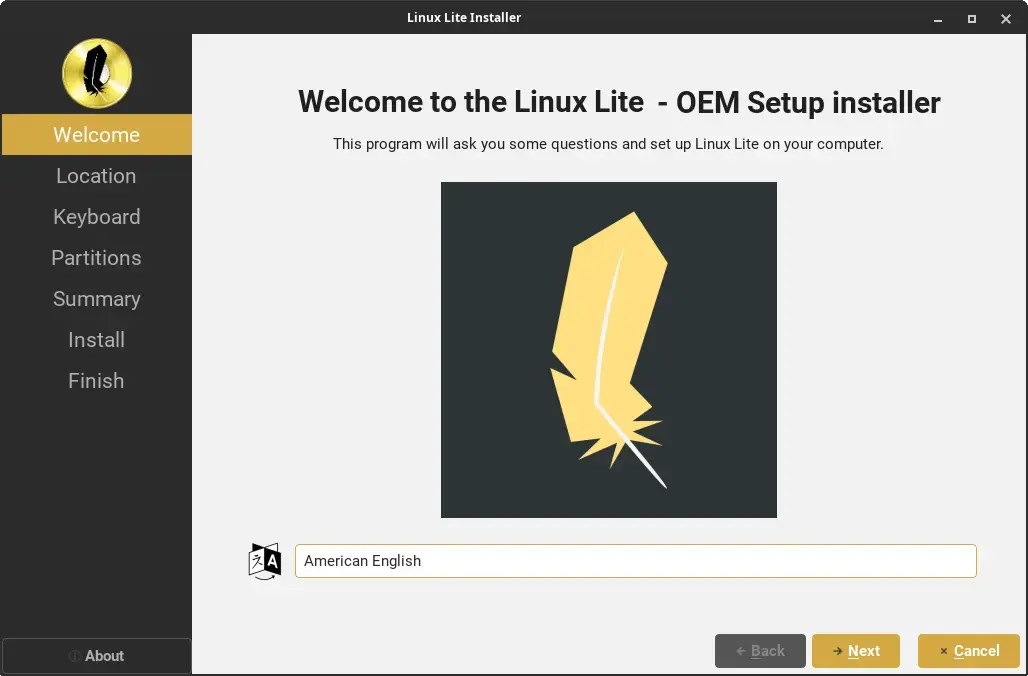
Konfiguracja klienta OEM
Teraz, gdy masz swój nowy komputer, wykonaj poniższe kroki, aby ukończyć konfigurację, zmieniając informacje na swój region/upodobania.
Powitanie
Lokalizacja
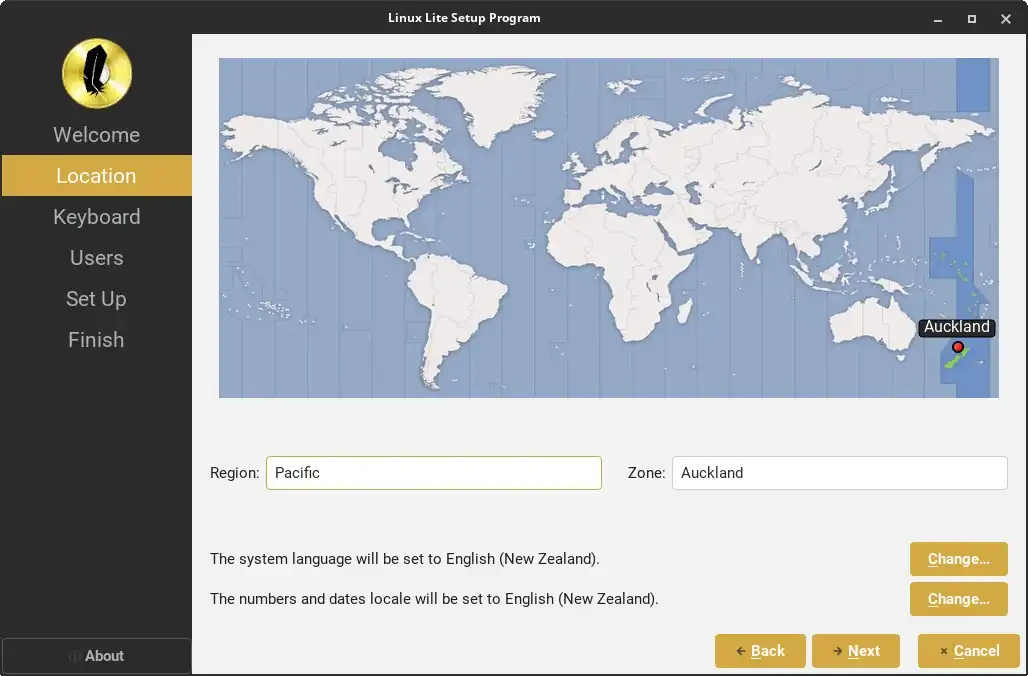
Klawiatura
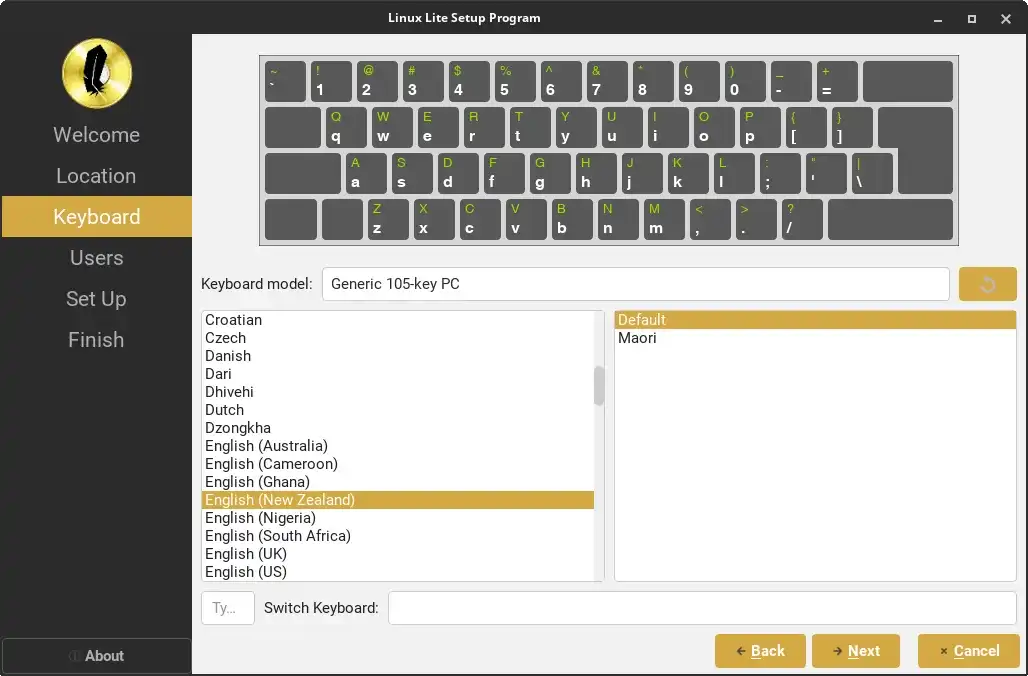
Użytkownicy
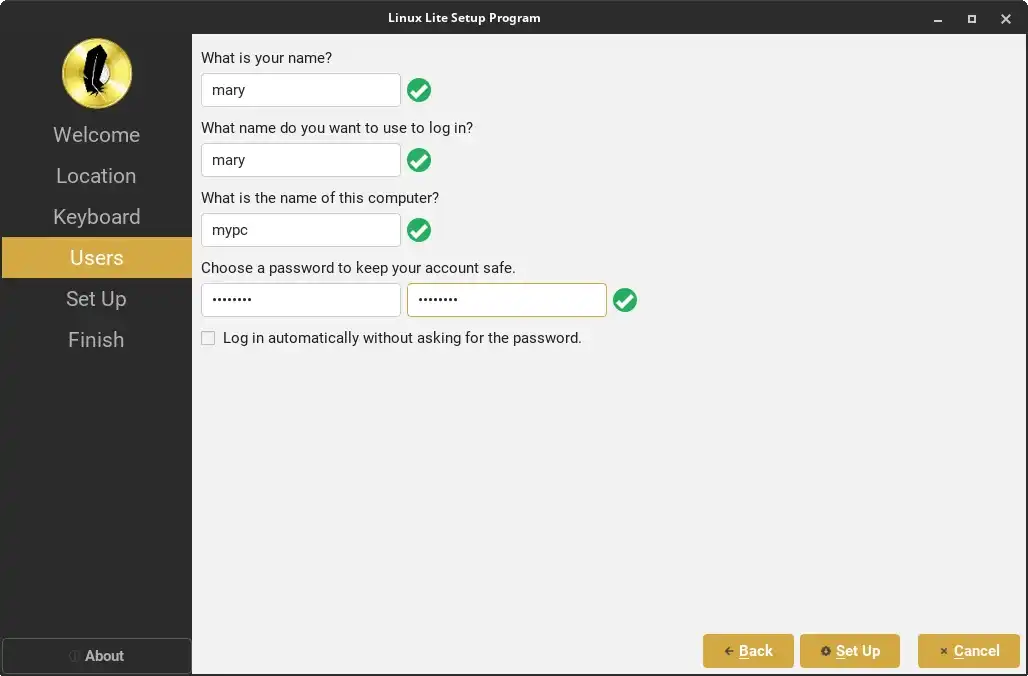
Konfiguracja
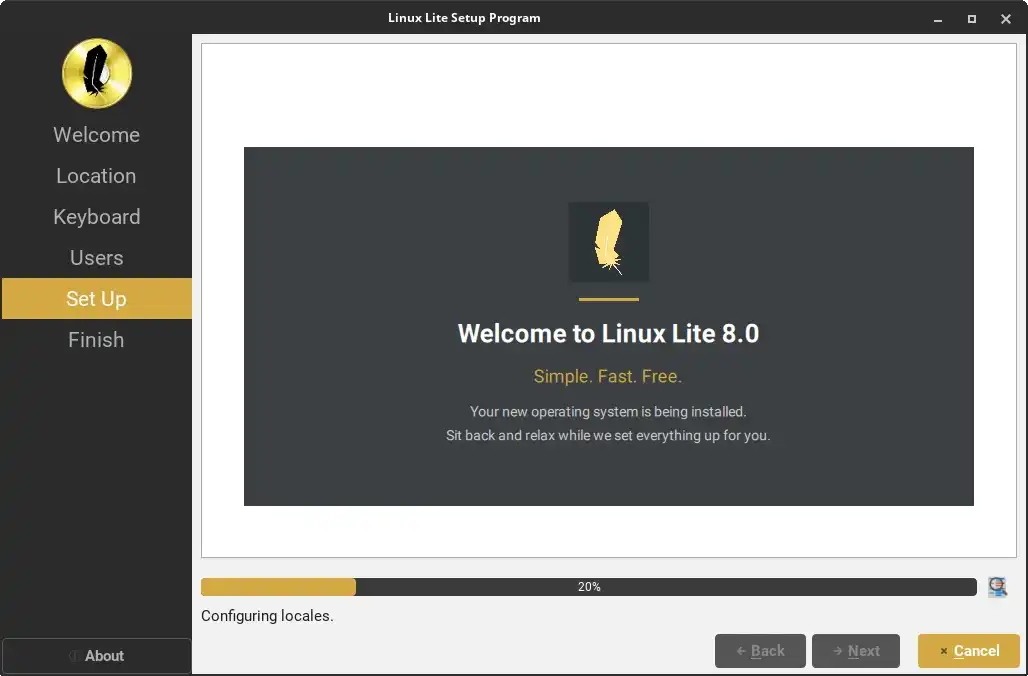
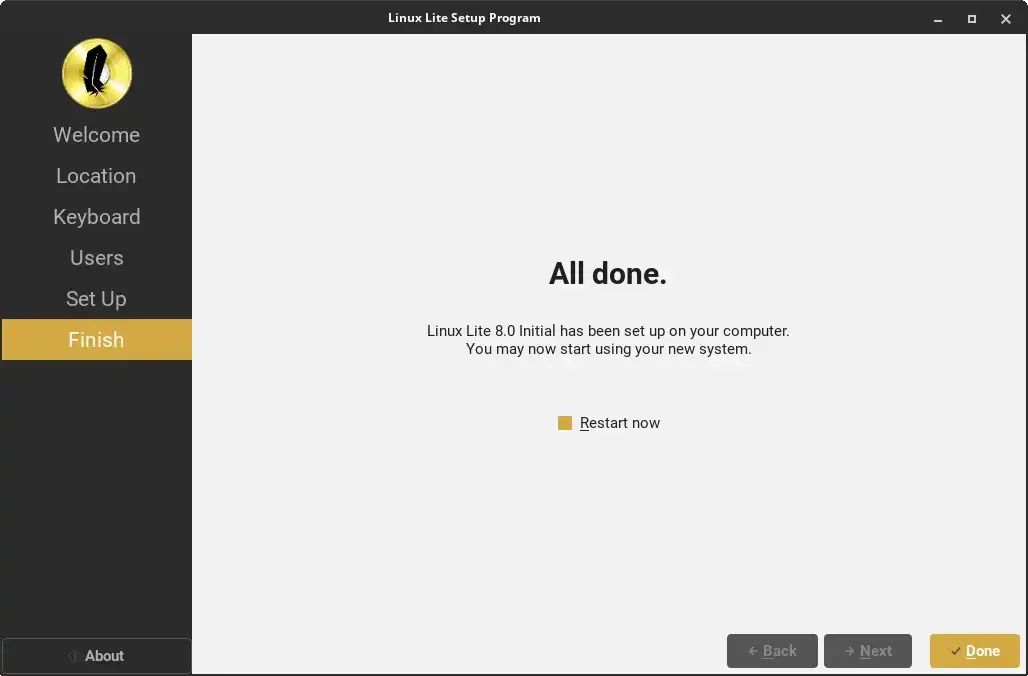
Zakończenie
Bezpieczne trwałe usuwanie plików
Poniższy samouczek wyjaśnia, jak skonfigurować i bezpiecznie usuwać pliki w Linux Lite. Ta metoda zapewni, że nawet przy użyciu oprogramowania do odzyskiwania danych pliki będą nie do odzyskania.
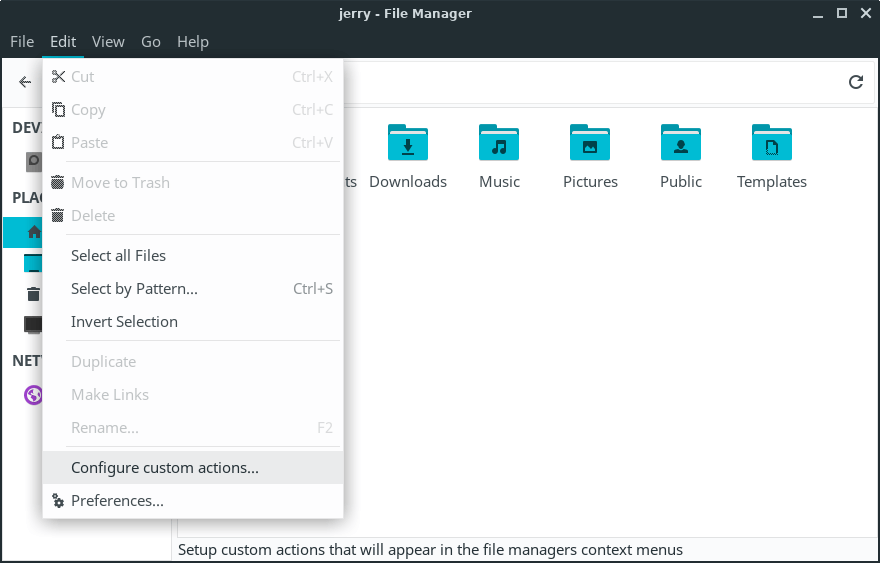
1. Otwórz folder domowy, przejdź do: Edit, Configure custom actions...
2. Kliknij symbol + w prawym górnym rogu i wprowadź następujące szczegóły, jak pokazano na obrazku poniżej na karcie Basic:
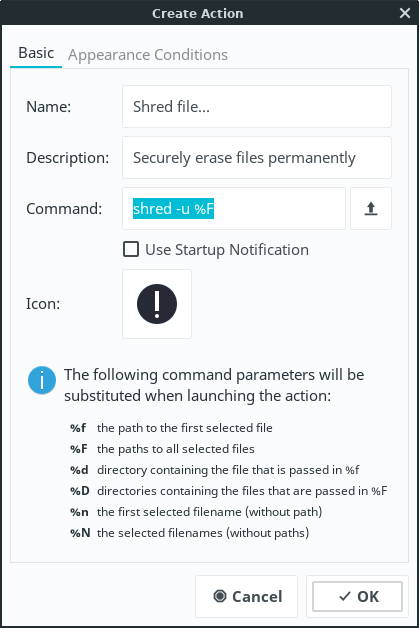
Name: Shred file...
Description: Securely erase files permanently
Command: shred -u %F
(wybraną tutaj ikoną jest emblem-important z All Icons)
3. Na karcie Appearance Conditions wybierz następujące ustawienia:
File Pattern: *
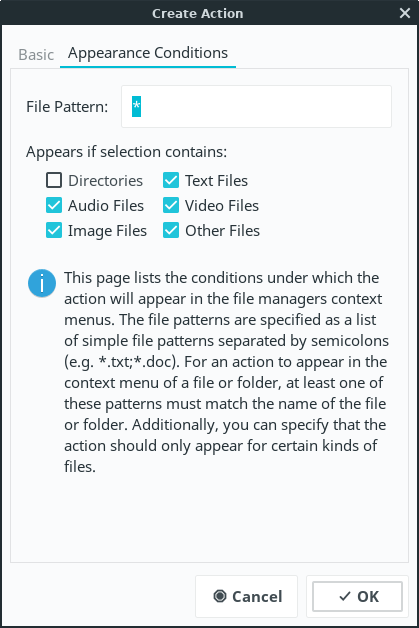
Po zakończeniu kliknij Ok i Close.
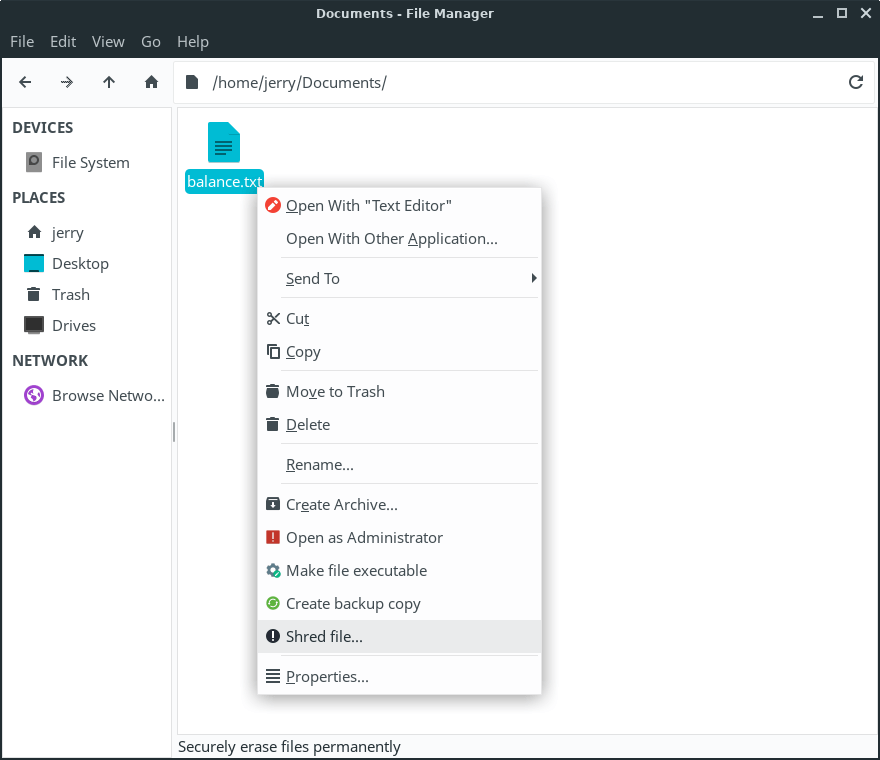
Teraz, gdy chcesz trwale i bezpiecznie usunąć plik z komputera bez możliwości odzyskania, kliknij prawym przyciskiem myszy dowolną liczbę plików i wybierz Shred file...
Ustawianie języka
Oto jak ustawić język systemowy po instalacji Linux Lite.
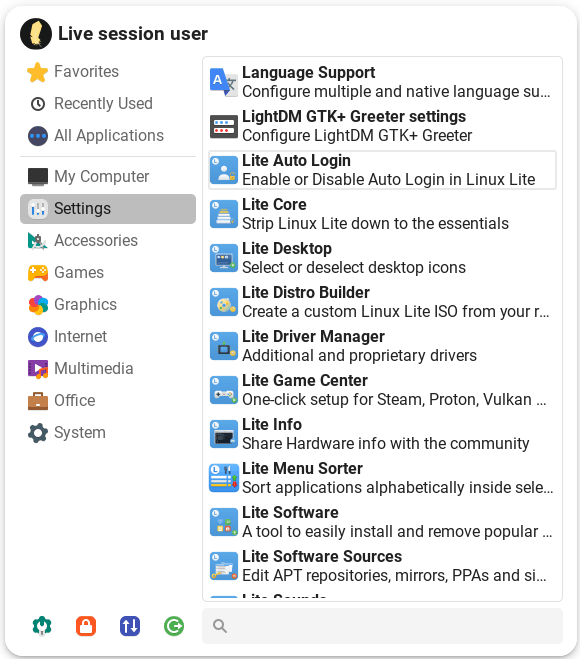
1. Kliknij Menu, Settings, Language Support.
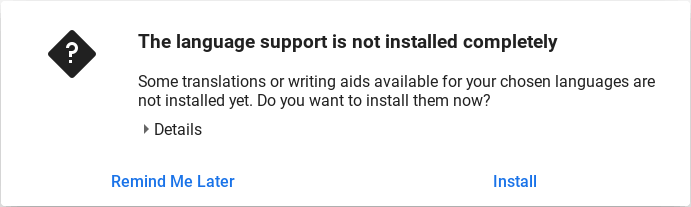
2. Pojawi się okno dialogowe, kliknij Remind Me Later.
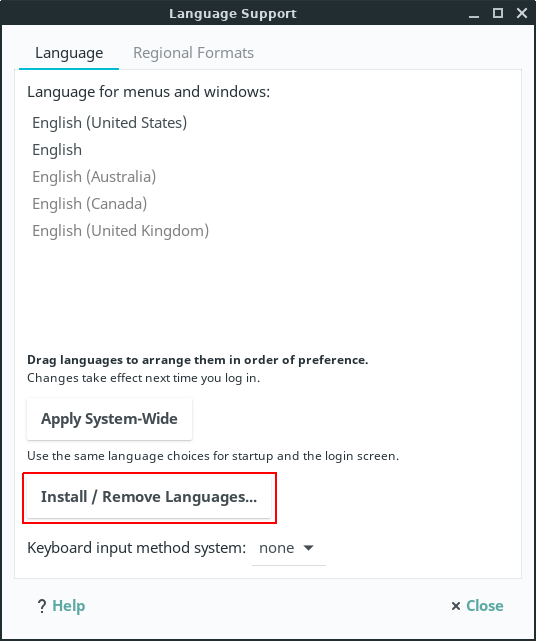
3. Teraz kliknij przycisk Install / Remove Languages.
4. W tym przykładzie zainstalujemy język Portuguese. Przewiń w dół, znajdź swój język i zaznacz pole obok niego, a następnie kliknij Apply.
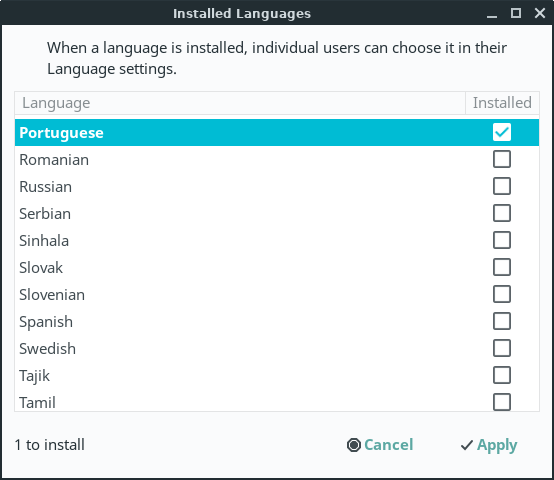
Zostaniesz poproszony o podanie hasła.
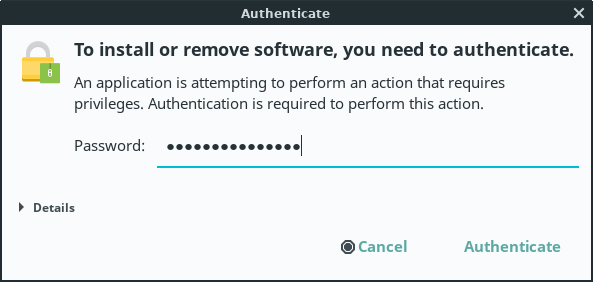
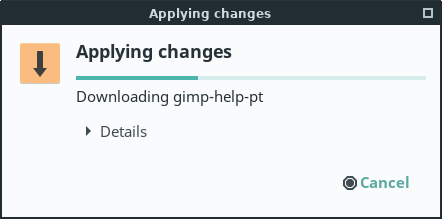
Po wprowadzeniu hasła komputer zacznie pobierać wszystkie pliki językowe, co może chwilę potrwać.
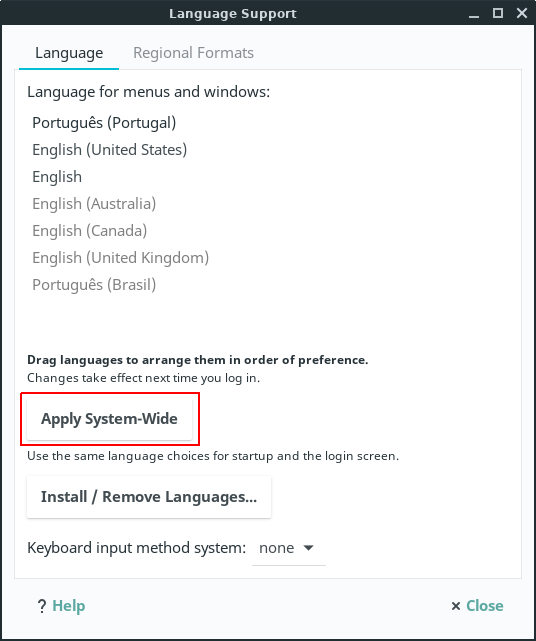
6. Po zakończeniu przewiń do dołu pola Language for menus and windows i przeciągnij nowo zainstalowany język na górę listy. Następnie kliknij Apply System-Wide, zostaniesz ponownie poproszony o hasło. Teraz poczekaj na zastosowanie ustawień, zajmie to kilka chwil.
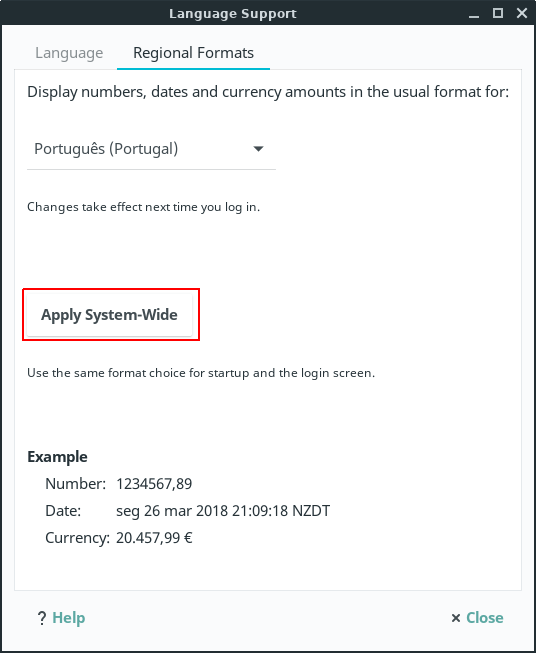
7. Teraz kliknij kartę Regional Formats, wybierz właśnie zainstalowany język i kliknij Apply System-Wide. Wprowadź hasło ponownie, jeśli zostaniesz o to poproszony.
8. Teraz wyloguj się i zaloguj ponownie, a zobaczysz, że nowy język został zastosowany.
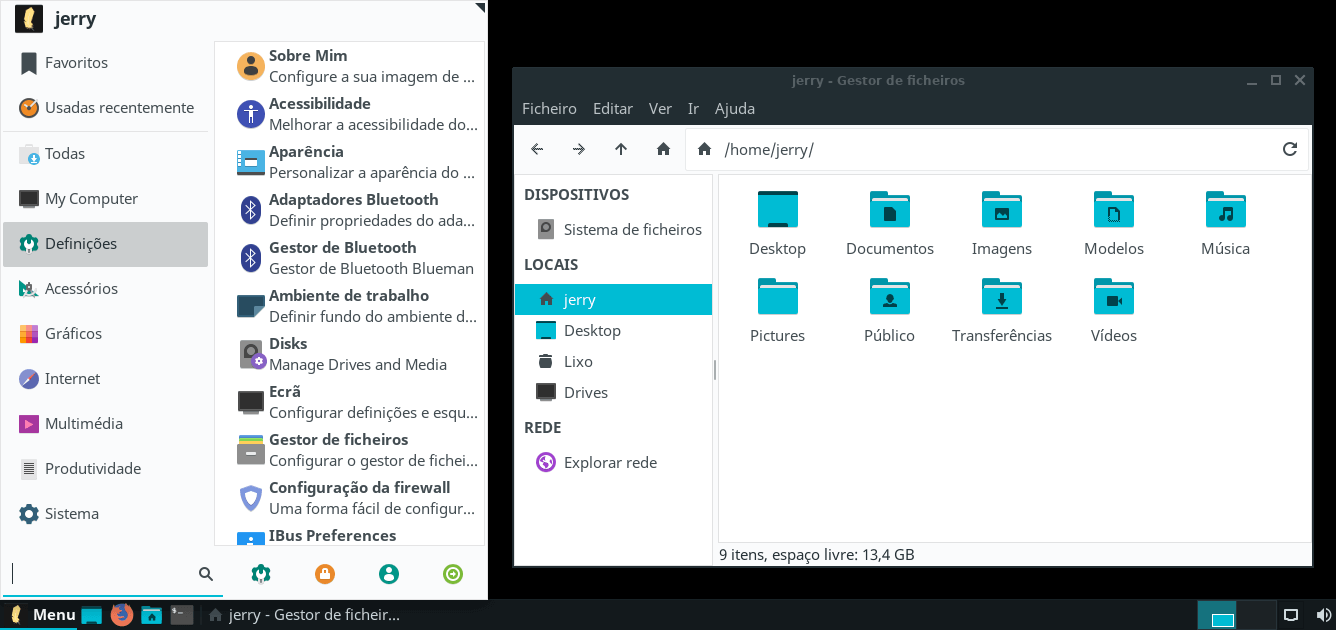
Pamiętaj, że nie wszystkie programy mogą mieć zastosowany Twój język. W takim przypadku wyszukaj ten program w Package Manager i sprawdź, czy jest dostępna dla niego paczka językowa. Pamiętaj też, że po zmianie języka niektóre pozycje Menu mogą nie być poprawnie przetłumaczone. Niewiele możemy z tym zrobić – prostym sposobem na zmianę nazw pozycji Menu jest przejście do Menu, Settings, Menu Editor i edytowanie ich tam.
TRIM na dysku SSD
Więcej informacji na temat Trim w swoim systemie możesz uzyskać, uruchamiając następujące polecenia w terminalu:
Otwórz terminal i wykonaj:
Polecenie terminala:
systemctl list-timers -a
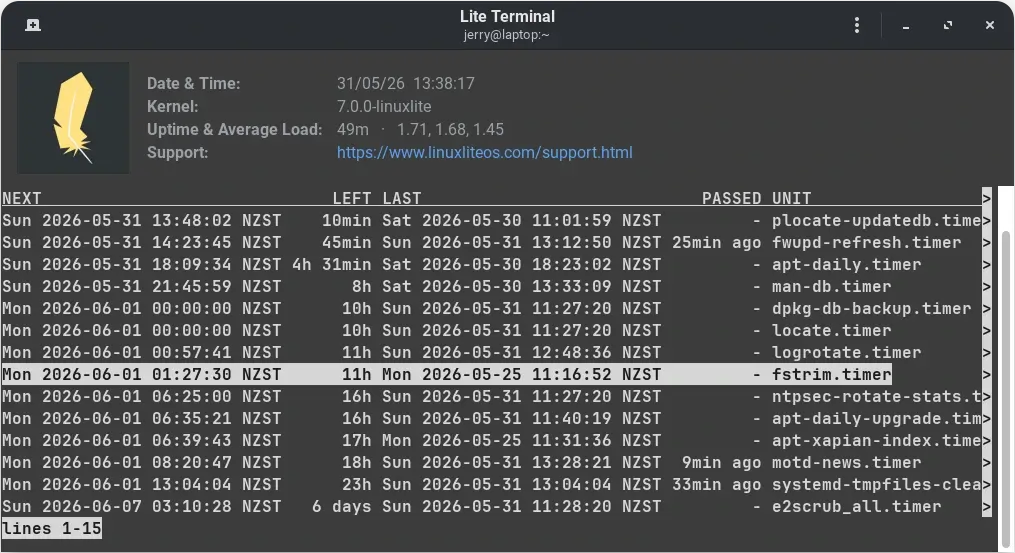
oraz:
Polecenie terminala:
sudo journalctl -u fstrim.timer
Dyski i partycje
Zapoznajmy się z terminami dysk, partycje i woluminy. Są to powszechnie używane terminy, a zrozumienie ich pomoże Ci w procesie montowania dysków/partycji.
Termin dysk odnosi się do fizycznego urządzenia pamięci masowej, takiego jak dysk twardy, dysk SSD, wymienny pendrive USB itp. W Linux urządzenia są reprezentowane przez specjalne obiekty systemu plików zwane węzłami urządzeń, które są widoczne w katalogu /dev.
Urządzenia pamięci masowej są oznaczane w /dev zgodnie z typem urządzenia, po którym następuje litera oznaczająca kolejność ich wykrycia przez system. W Linux prefiks sd jest używany dla wszystkich urządzeń PATA, SATA i SCSI. Na przykład pliki urządzeń /dev/sda, /dev/sdb i /dev/sdc odpowiadają odpowiednio pierwszemu, drugiemu i trzeciemu urządzeniu (dyskowi).
Fizyczne urządzenie pamięci masowej (dysk) można podzielić na wiele logicznych jednostek pamięci masowej, zwanych partycjami. Każda partycja będzie widoczna w /dev jako osobny węzeł urządzenia. Cyfra po literze urządzenia oznacza numer partycji. Na przykład pliki węzłów urządzeń /dev/sda1 i /dev/sda2 odnoszą się do pierwszej i drugiej partycji pierwszego urządzenia (dysku). Pamiętaj, że na komputerach używających partycjonowania MBR, ze względu na ograniczenie czterech partycji podstawowych i sposób obsługi partycji rozszerzonych, numerowanie partycji może nieznacznie odbiegać od rzeczywistej liczby partycji.
Termin wolumin w Linux jest związany z Menedżerem woluminów logicznych (LVM), który może być używany do zarządzania urządzeniami pamięci masowej. Wolumin fizyczny to urządzenie pamięci masowej lub partycja. Wolumin logiczny utworzony przez LVM to logiczne urządzenie pamięci masowej, które może obejmować wiele woluminów fizycznych.
Montowanie dysków i partycji
Montowanie dysków i partycji w Linux Lite jest łatwe. Chociaż poniższe podejście jest ogólnie akceptowalne, nakłada pewne ograniczenia na sposób korzystania z dysku w systemie. Na przykład dysk pozostanie zamontowany tak długo, jak komputer nie zostanie uruchomiony ponownie lub dysk nie zostanie ręcznie odmontowany. Po każdym restarcie będziesz musiał zamontować dysk ponownie. Ponadto jako administrator możesz odczytywać i zapisywać dane na dysku, ale żaden inny użytkownik nie będzie mógł zapisywać na dysku ani odczytywać jego zawartości. Przeczytaj sekcję Automatyczne montowanie dysków i partycji dla wszystkich użytkowników, aby poznać inne opcje.
Domyślnie wszystkie dyski podłączone do komputera będą wyświetlane na pulpicie, a także w Menedżerze plików Thunar, o ile dany dysk zawiera co najmniej jedną partycję.
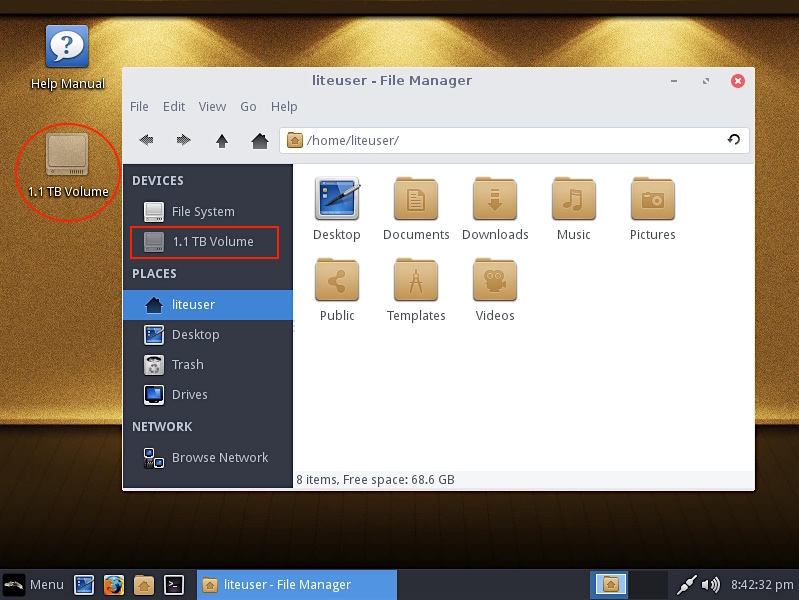
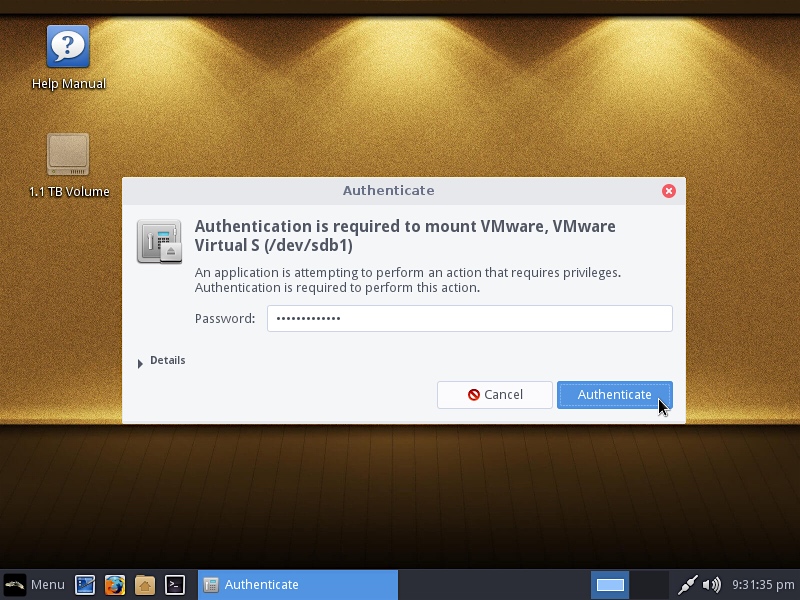
Jak zapewne zauważyłeś na powyższym zrzucie ekranu, pokazany dysk jest wyszarzony, co oznacza, że domyślnie nie jest zamontowany. Aby zamontować dysk w Linux Lite, kliknij dwukrotnie żądany dysk i wpisz hasło administratora, gdy zostaniesz o to poproszony. Montowanie dysków wymaga uprawnień administratora.
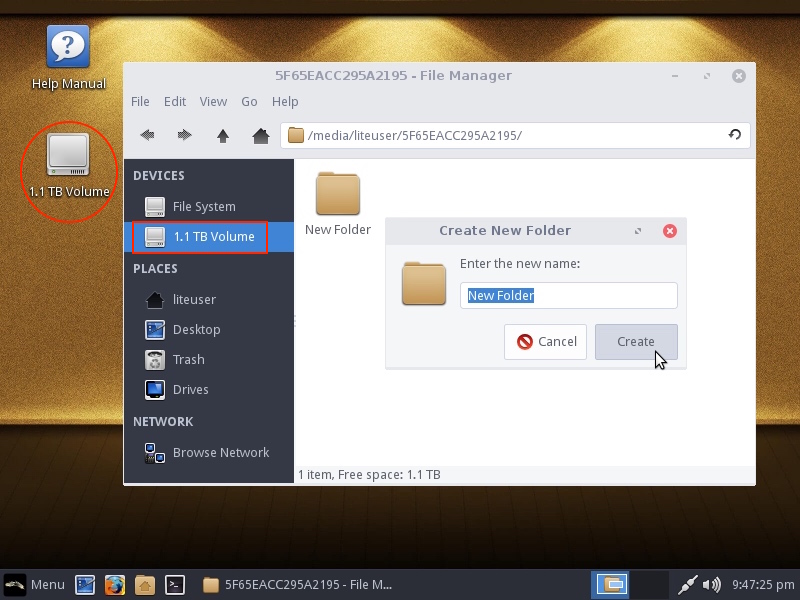
Po zamontowaniu ikona dysku to odzwierciedla (nie jest już wyszarzona)… możesz teraz korzystać z dysku.
Automatyczne montowanie dysków i partycji dla wszystkich użytkowników
Bardziej przyjaznym dla użytkownika sposobem montowania dysków w Linux Lite jest automatyczne montowanie ich przy uruchomieniu systemu i umożliwienie wszystkim użytkownikom odczytu i zapisu na dysku.
Poniższe instrukcje pokazują, jak zamontować dysk w Linux Lite z opcjami automatycznego montowania i uprawnieniami do odczytu i zapisu dla wszystkich użytkowników. Możesz wykonać te kroki, aby zamontować tyle partycji, ile potrzebujesz.
Zacznij od utworzenia folderu, aby przypisać ścieżkę punktu montowania do dysku. Otwórz Terminal i wykonaj:
Polecenie terminala:
sudo mkdir /media/disk1
... gdzie disk1 to nazwa tworzonego folderu, a /media to katalog, w którym zostanie on utworzony.
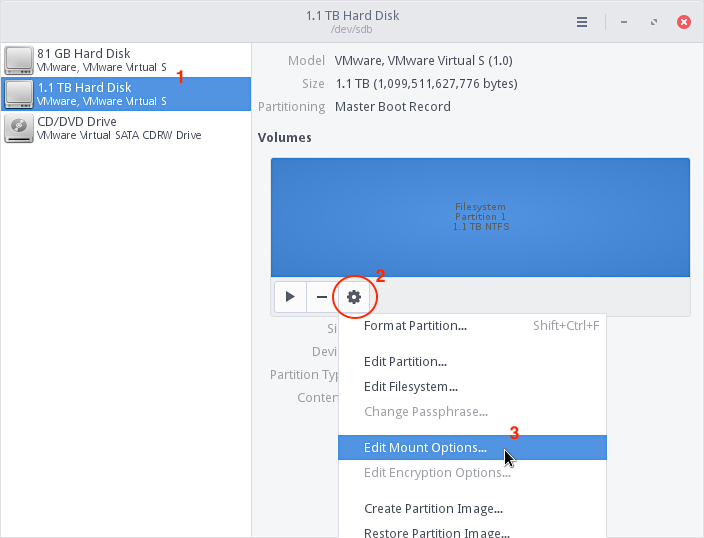
Następnie otwórz Menu, Settings, Disks. Wybierz dysk, który chcesz udostępnić, z lewej kolumny, a następnie kliknij Edit Mount Options jak pokazano poniżej.
Ustaw następującą opcję montowania:
- 1- Wyłącz automatyczne opcje montowania
- 2- Zaznacz Montuj przy uruchomieniu
- 3- Opcje montowania: users,noexec,nosuid
- 4- Punkt montowania: /media/disk1 (ścieżka do folderu utworzonego w poprzednim kroku)
- 5- Identyfikuj jako: /dev/sdb1 (może być sdb1, sdb2, sdc1 lub podobne – wybierz z menu rozwijanego)
- 6- System plików: ' auto ' lub ' ext4 ' (Linux) lub ' ntfs ' (Windows) jeśli chcesz być precyzyjny.
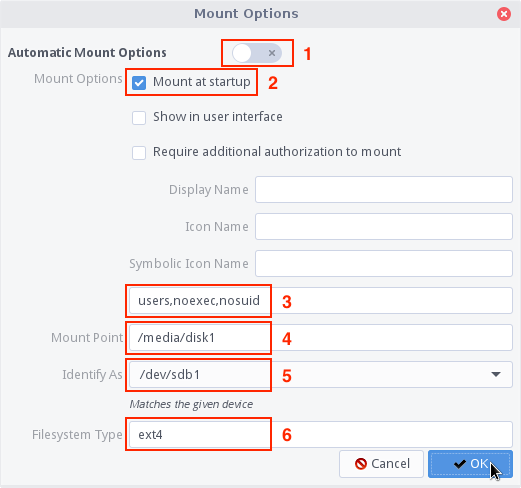
Opcjonalnie możesz również ustawić Display Name dla swojego dysku, ułatwiając jego identyfikację. Nazwa wyświetlana zostanie dołączona do opcji montowania(3) podczas wpisywania.
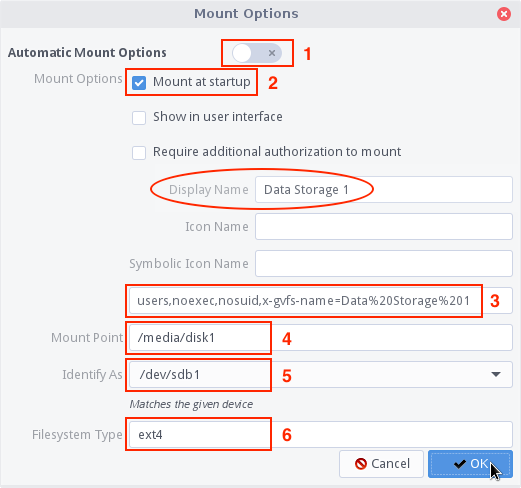
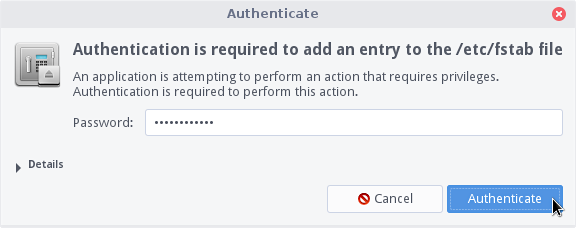
Kliknij OK, aby zastosować zmiany i wprowadź hasło, gdy zostaniesz o to poproszony.
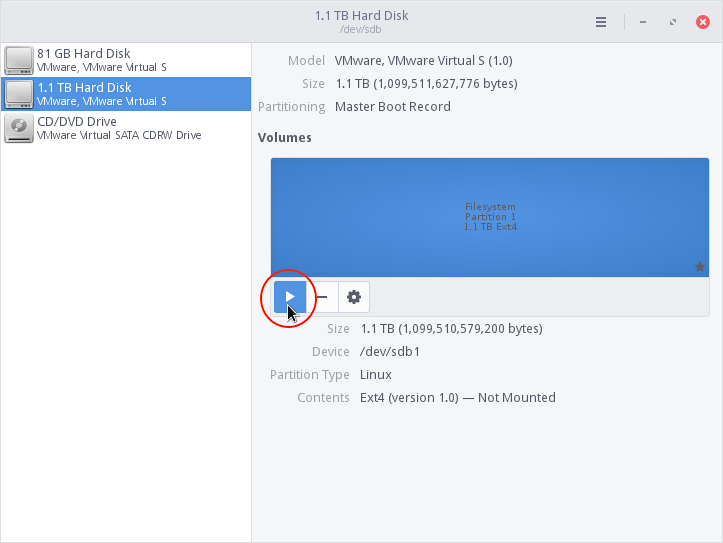
Na koniec możesz albo uruchomić ponownie komputer, albo ręcznie zamontować urządzenie, aby uniknąć restartu. Skonfigurowany dysk będzie automatycznie montowany przy każdym restarcie od tej pory. Wszyscy użytkownicy będą mogli odczytywać i zapisywać dane na dysku, a monit o hasło administratora nie będzie wymagany. Aby ręcznie zamontować dysk, kliknij Mount selected partition (mały trójkąt w przyciskach akcji Woluminów):
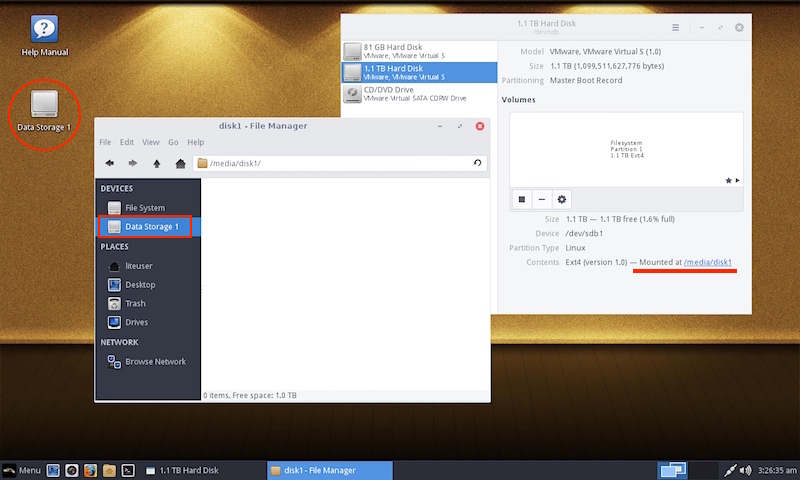
Wybrany dysk zostanie wtedy zamontowany.
Powtórz te kroki, aby automatycznie montować inne dyski (lub dodatkowe partycje na dysku) w razie potrzeby.
Automatyczne montowanie partycji Windows dla wszystkich użytkowników
Linux Lite może domyślnie odczytywać i zapisywać systemy plików NTFS na zewnętrznych dyskach. Aby zamontować partycję Windows, utwórz nowy folder, aby przypisać ścieżkę punktu montowania dla partycji Windows. Otwórz Terminal i wykonaj:
Polecenie terminala:
sudo mkdir /media/disk1
... gdzie disk1 to nazwa tworzonego folderu, a /media to katalog, w którym zostanie on utworzony. Pamiętaj, aby utworzyć nowy folder dla każdego dysku, który montujesz w swoim systemie. Na przykład załóżmy, że używasz już /media/disk1 do automatycznego montowania innego dysku lub partycji – chcesz mieć inny folder do przypisania ścieżki punktu montowania dla partycji Windows; może mieć dowolną nazwę: disk2, disk3, windowsdisk itp. i upewnij się, że odpowiednio dostosujesz opcje Mount Point w poniższych krokach.
Następnie otwórz Menu, Settings, Disks, wybierz dysk zawierający partycję Windows z lewej kolumny, zaznacz (kliknij) partycję Windows, a następnie kliknij Edit Mount Options:
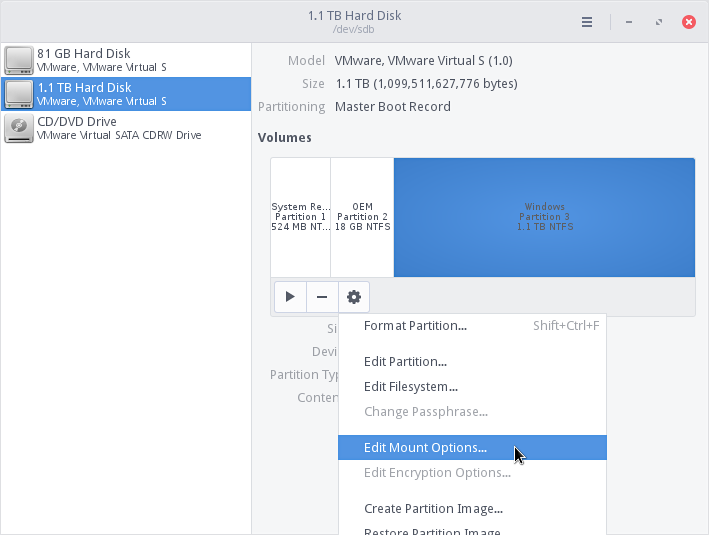
Ustaw następującą opcję montowania:
- 1- Wyłącz automatyczne opcje montowania
- 2- Zaznacz Montuj przy uruchomieniu
- 3- Opcje montowania: defaults
- 4- Punkt montowania: /media/disk1 (ścieżka do wcześniej utworzonego folderu)
- 5- Identyfikuj jako: /dev/sdb3 (może być sdb2, sdb3, sdc2 lub podobne – wybierz z menu rozwijanego)
- 6- System plików: ' auto ' lub ' ntfs ' (Windows) jeśli chcesz być precyzyjny.
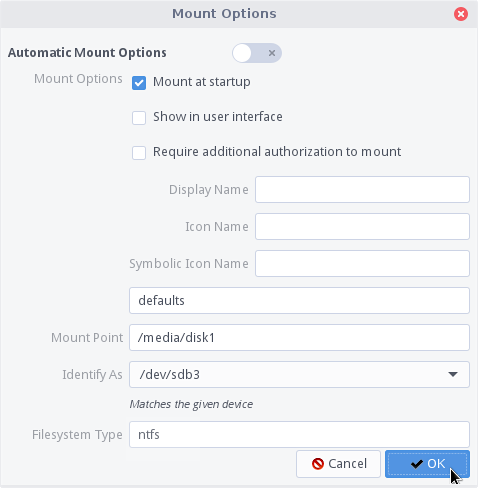
Kliknij OK, aby zastosować zmiany i wprowadź hasło, gdy zostaniesz o to poproszony.
Na koniec możesz albo uruchomić ponownie komputer, albo ręcznie zamontować urządzenie, aby uniknąć restartu. Skonfigurowany dysk będzie automatycznie montowany przy każdym restarcie od tej pory. Wszyscy użytkownicy będą mogli odczytywać i zapisywać dane na dysku, a monit o hasło administratora nie będzie wymagany. Aby ręcznie zamontować dysk, kliknij Mount selected partition (mały trójkąt w przyciskach akcji Woluminów):
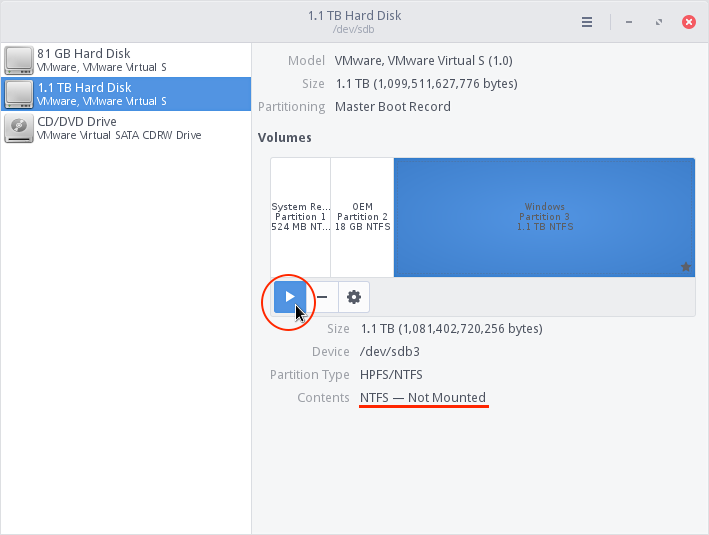
Wybrany dysk zostanie wtedy zamontowany.
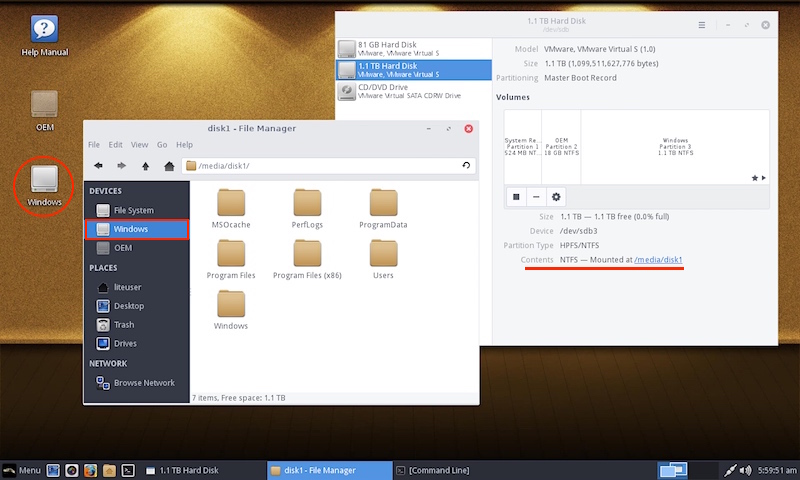
Powtórz te kroki, aby automatycznie montować inne dyski (lub dodatkowe partycje na dysku) w razie potrzeby.
Kontrolowanie dostępu do zamontowanych dysków
Zazwyczaj chcesz montować dyski w Linux Lite i udostępniać je wszystkim użytkownikom. Ale zdarzają się sytuacje, gdy kontrolowanie dostępu do tych dysków staje się koniecznością. Na przykład możesz chcieć automatycznie montować dysk Windows przy uruchomieniu, ale uniemożliwić innym użytkownikom modyfikowanie jego zawartości, co jest z pewnością ważne. Może nie chcesz, żeby w ogóle widzieli jego zawartość. Istnieje prosty (ale skuteczny) sposób na osiągnięcie tego podczas montowania dysków i partycji; poprzez użycie uid, gid i umask.
Identyfikator użytkownika (uid) to unikalny dodatni liczba całkowita przypisywana przez system operacyjny Linux każdemu użytkownikowi. Każdy użytkownik jest identyfikowany przez system za pomocą swojego uid, a nazwy użytkowników są ogólnie używane tylko jako interfejs dla ludzi. To samo dotyczy gid (identyfikator grupy), ale odnosi się do grup zamiast użytkowników.
Maska tworzenia pliku użytkownika (umask) służy do określenia uprawnień do pliku dla nowo tworzonych plików. Może być używana do kontrolowania domyślnych uprawnień do pliku.
Przedstawmy kilka przykładów, jak możemy ustawić pewne ograniczenia podczas montowania dysków.
Po pierwsze, musimy znać uid/gid konta administratora, którego używamy do montowania dysku. W tym przykładzie naszą nazwą użytkownika jest liteuser. Otwórz Terminal i wykonaj:
Polecenie terminala:
id -u username id -g username
... gdzie username to nazwa użytkownika Twojego konta administratora; w naszym przypadku liteuser.
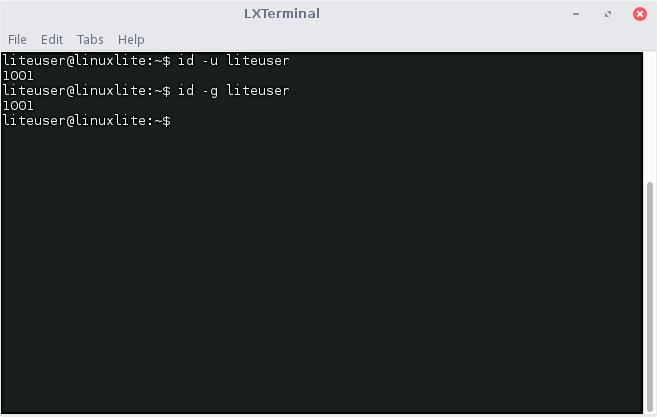
Dla umask, skorzystamy z najczęstszych opcji, które zwykle będą potrzebne:
umask 222 - Przypisuje uprawnienia tak, że wszyscy mają dostęp tylko do odczytu dla plików i katalogów, łącznie z Twoim kontem.
umask 077 - Przypisuje uprawnienia tak, że tylko Ty masz dostęp do odczytu/zapisu dla plików oraz odczytu/zapisu/wyszukiwania dla posiadanych katalogów. Wszyscy inni nie mają żadnych uprawnień dostępu do Twoich plików lub katalogów.
umask 022 - Przypisuje uprawnienia tak, że tylko Ty masz dostęp do odczytu/zapisu dla plików oraz odczytu/zapisu/wyszukiwania dla posiadanych katalogów. Wszyscy inni mają dostęp tylko do odczytu Twoich plików i dostęp do odczytu/wyszukiwania Twoich katalogów.
umask 002 - Przypisuje uprawnienia tak, że tylko Ty i członkowie Twojej grupy macie dostęp do odczytu/zapisu plików oraz dostęp do odczytu/zapisu/wyszukiwania dla posiadanych katalogów. Wszyscy inni mają dostęp tylko do odczytu Twoich plików i dostęp do odczytu/wyszukiwania Twoich katalogów.
Używając Menu, Settings, Disks, zamontuj dysk z pewną zawartością, używając swojego uid, gid i umask=077:
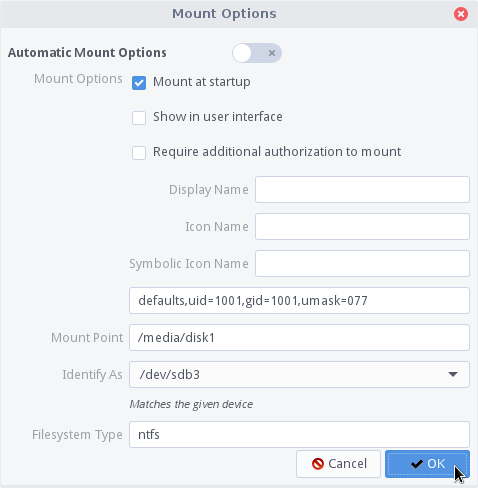
Przy powyższych opcjach montowania, do czego mają dostęp konta liteuser i user1.
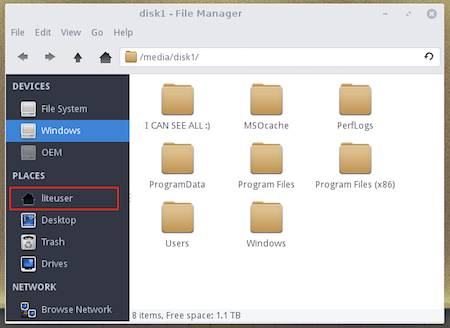
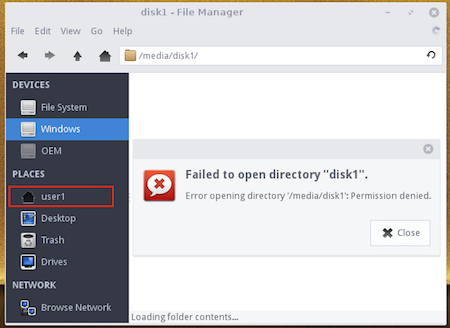
Eksperymentuj swobodnie z opcjami umask, różnymi grupami i użytkownikami. Dodatkowe informacje znajdziesz w man mount i man umask.
Dodawanie kolejnego użytkownika
Aby dodać kolejnego użytkownika do Linux Lite, kliknij Menu, Settings, Lite User Manager, wprowadź hasło. Następnie kliknij New User i wprowadź nazwę oraz to samo hasło dwa razy.
Pamiętaj, że istnieje limit znaków zarówno dla Twojego użytkownika, jak i użytkownika, którego próbujesz dodać, wynoszący 30 znaków. Jeśli podczas dodawania użytkownika pojawia się błąd, może to być jednym z powodów.
Aby zmienić swoje własne hasło za pomocą wiersza poleceń, wykonaj:
passwd
Aby zmienić hasło kogoś innego za pomocą wiersza poleceń (musisz mieć prawa sudo, aby to zrobić), wykonaj:
sudo passwd other-user-name-here
I postępuj zgodnie z instrukcjami wyświetlanymi na ekranie.
UWAGA: Wybierz silne hasło, mieszankę wielkich i małych liter oraz mieszankę cyfr i znaków. Przykładem tego byłoby:
h8Ea#m04C!kS5x^p
byłoby uważane za silne hasło. Użyj programu takiego jak KeePassXC, aby bezpiecznie przechowywać wszystkie swoje hasła i NIGDY nie używaj tego samego hasła do różnych stron internetowych i kont.**
Nigdy nie kompromituj swojego bezpieczeństwa dla wygody.
Wprowadź nazwę użytkownika i hasło. Po zakończeniu kliknij przycisk Refresh, a nowy użytkownik pojawi się na liście.
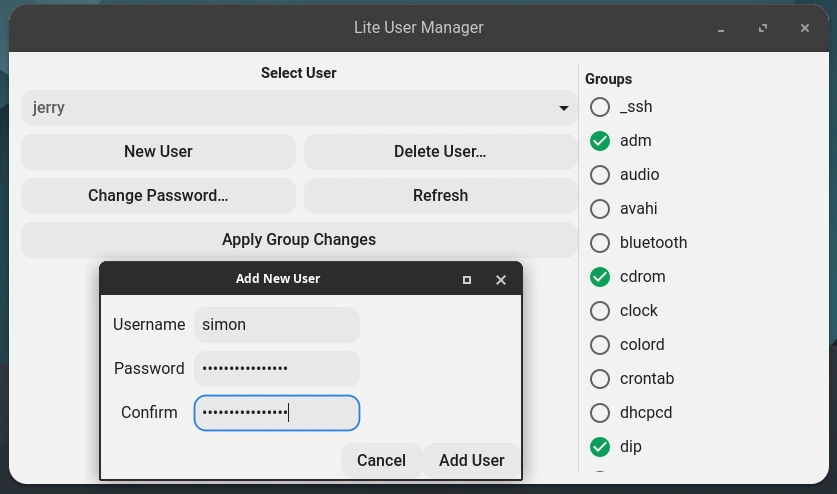
Uprawnienia użytkownika
Jeśli chcesz, aby nowy użytkownik miał prawa administratora, w prawym panelu przewiń w dół do sudo, zaznacz pole obok niego i kliknij Apply Group Changes. W ten sam sposób możesz przyznać nowemu użytkownikowi inne uprawnienia grupowe, ale domyślnie nie powinno to być konieczne, ponieważ aplikacja robi to za Ciebie automatycznie. Teraz, gdy nowy użytkownik następnym razem się zaloguje, będzie miał takie same pełne prawa systemowe jak Ty. Oboje będziecie „Administratorami".
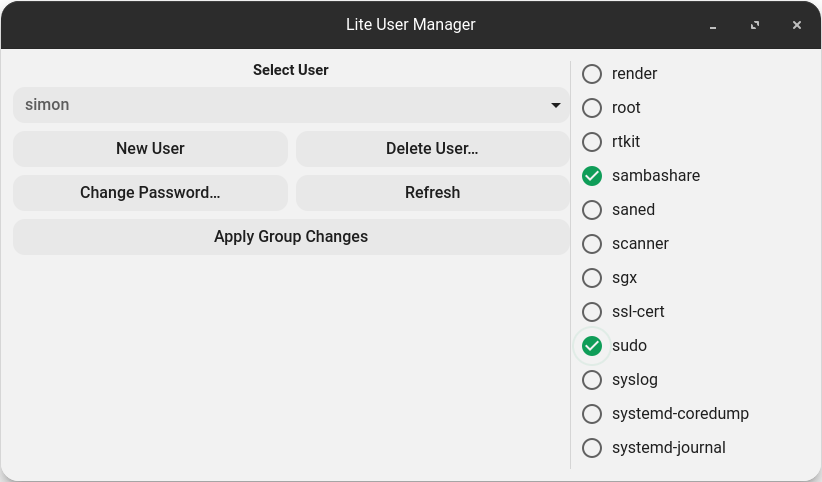
Usuwanie użytkownika
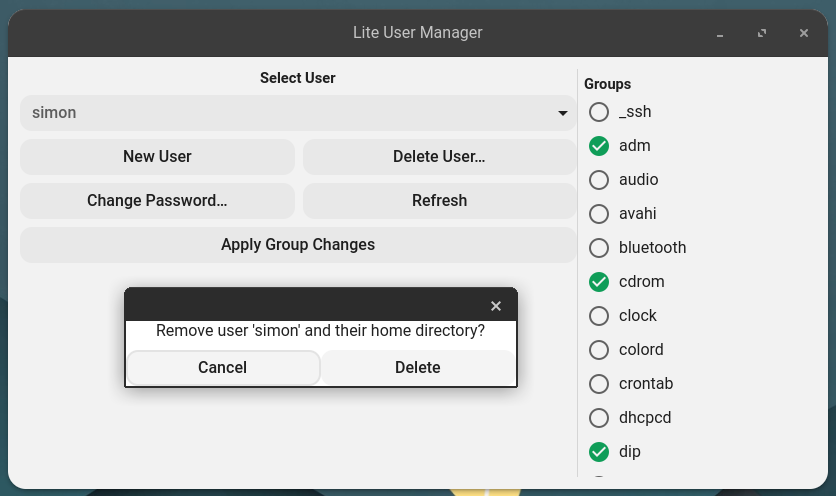
UWAGA: Przed usunięciem konta użytkownika upewnij się, że jego pliki są najpierw zarchiwizowane na urządzeniu USB lub w chmurze. Usunięcie konta usuwa również wszystkie dokumenty, zdjęcia, filmy, pliki tej osoby itp.
Jest to tak proste, jak wybranie użytkownika, którego chcesz usunąć, z listy rozwijanej Select user, a następnie kliknięcie Delete User. Konto użytkownika i wszystkie jego dane zostały teraz usunięte.
Resetowanie hasła
Zapomniałeś hasła? Zdarza się nam wszystkim w pewnym momencie. Na szczęście ustawienie go ponownie jest dość proste. Zacznijmy.
Uruchom komputer i natychmiast naciśnij i przytrzymaj klawisz Shift lub ESC. Powinieneś zobaczyć ekran podobny do tego.
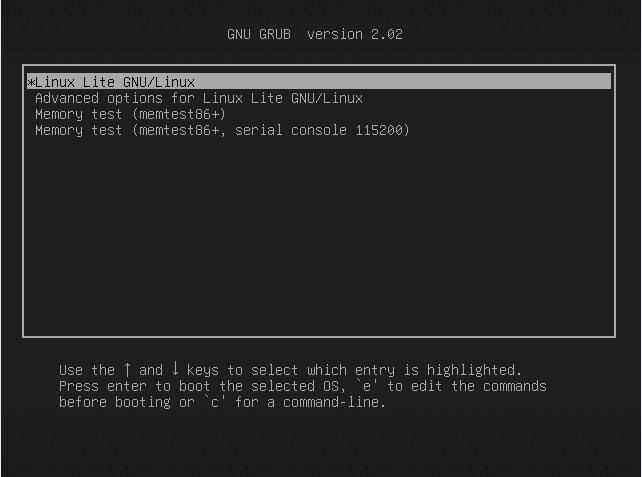
Następnie naciśnij klawisz e, gdy górna linia jest podświetlona. Przeniesie Cię to do następnego ekranu. Użyj klawiszy strzałek, aby przejść do linii zaznaczonej na poniższym obrazku. Użyj klawisza strzałki, aby dotrzeć do końca tej linii.
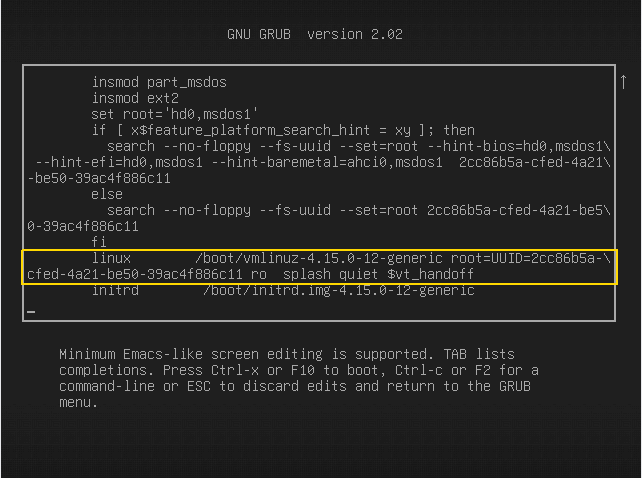
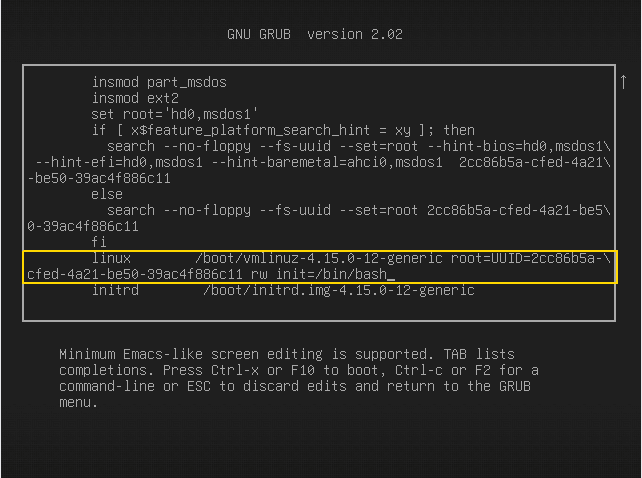
Naciśnij wielokrotnie klawisz Backspace, aż usuniesz: ro splash quiet $vt_handoff i zastąp ten tekst przez: rw init=/bin/bash tak, aby wyglądało to jak na poniższym obrazku.
Teraz naciśnij F10 lub Ctrl+X, aby uruchomić maszynę do wiersza poleceń.
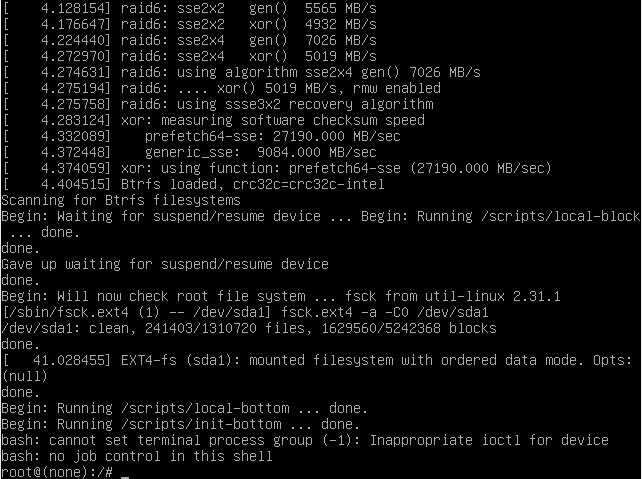
W wierszu poleceń wpisz: passwd jerry, gdzie jerry to Twoja nazwa użytkownika, a następnie naciśnij Enter.
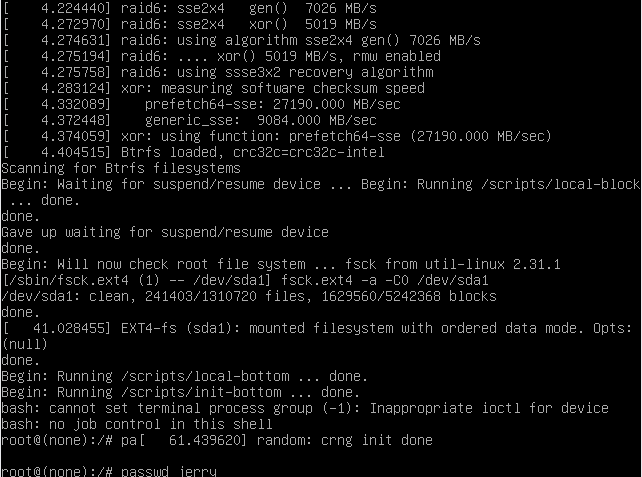
Zostaniesz poproszony o dwukrotne wpisanie nowego hasła.
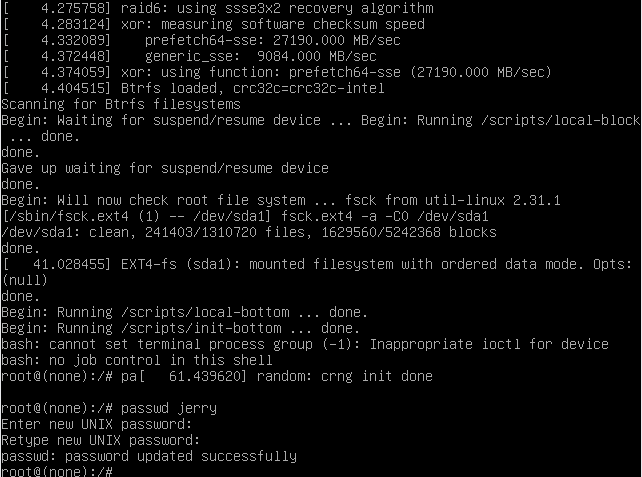
Twoje hasło zostało teraz zmienione. Teraz jesteśmy gotowi zapisać zmiany, a następnie uruchomić ponownie komputer. Wpisz: sync, a następnie naciśnij Enter. Następnie wpisz: reboot -f
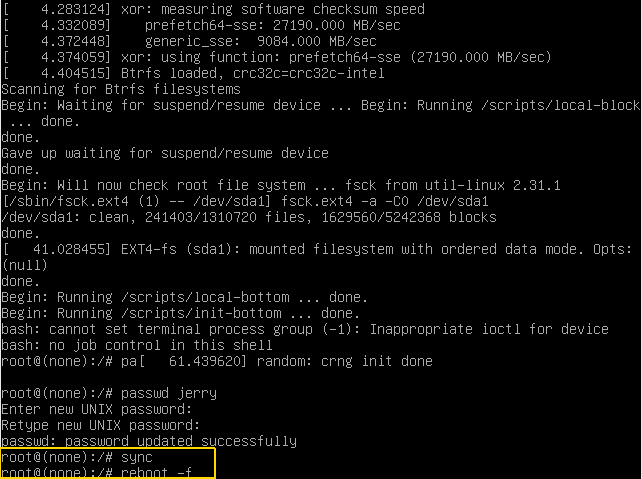
Komputer uruchomi się ponownie. Jeśli zobaczysz poniższy ekran ponownie, po prostu naciśnij Enter. Jest to normalne i nie pojawi się przy następnym uruchomieniu komputera. Możesz również nie zobaczyć animacji rozruchowej podczas tego uruchomienia, to również jest normalne i pojawi się ponownie przy następnym uruchomieniu.
Teraz zaloguj się przy użyciu swojego hasła.

Podstawy terminala
Linux Lite jest zaprojektowany tak, żeby nowi użytkownicy nie musieli zbytnio korzystać z terminala. Jednak będą zdarzać się sytuacje, gdy konieczne będzie uruchomienie jakiegoś polecenia w terminalu. Poniżej przedstawiono bardzo podstawowe wprowadzenie do niektórych z bardziej powszechnych poleceń terminala, które pomogą Ci poruszać się po komputerze, gdy zajdzie taka potrzeba.
WSKAZÓWKA: zamiast wpisywać całą nazwę pliku lub folderu, wpisz kilka pierwszych liter i naciśnij klawisz TAB – automatycznie uzupełni to nazwę. Zaoszczędzi Ci to dużo czasu, ale uważaj i upewnij się, że wpisałeś poprawną nazwę pliku. W poniższych przykładach 'directory' oznacza również 'folder'.
Gdy po raz pierwszy otworzysz terminal, Twoja lokalizacja w systemie plików będzie katalogiem domowym. Możesz to potwierdzić, używając pierwszego polecenia wymienionego poniżej, „pwd". Pokaże, że jesteś w „/home/username", gdzie „username" to Twoja rzeczywista nazwa użytkownika.
pwd - pokazuje bieżący katalog roboczy (katalog, w którym aktualnie się znajdujesz). Jeśli się zgubisz, po prostu wpisz „pwd" i powie Ci, gdzie jesteś w systemie plików.
ls - wyświetla listę plików i katalogów w bieżącym katalogu
ls -la - bardziej szczegółowe zestawienie wyświetlające właściwości pliku w bieżącym katalogu, w tym ukryte pliki i ich właściwości.
cd - zmiana katalogu, przejście do innego katalogu. Na przykład, jeśli aktualnie jesteś w /home/username i chcesz przejść do folderu Dokumenty, wpisz: cd Documents. Jeśli następnie wpiszesz pwd, zobaczysz, że Twoja lokalizacja to teraz /home/username/Documents. Bez względu na to, gdzie jesteś w terminalu, wpisanie samego cd wróci Cię do folderu domowego w terminalu.
cd .. - cofnij się o jeden katalog (do katalogu nadrzędnego bieżącej lokalizacji).
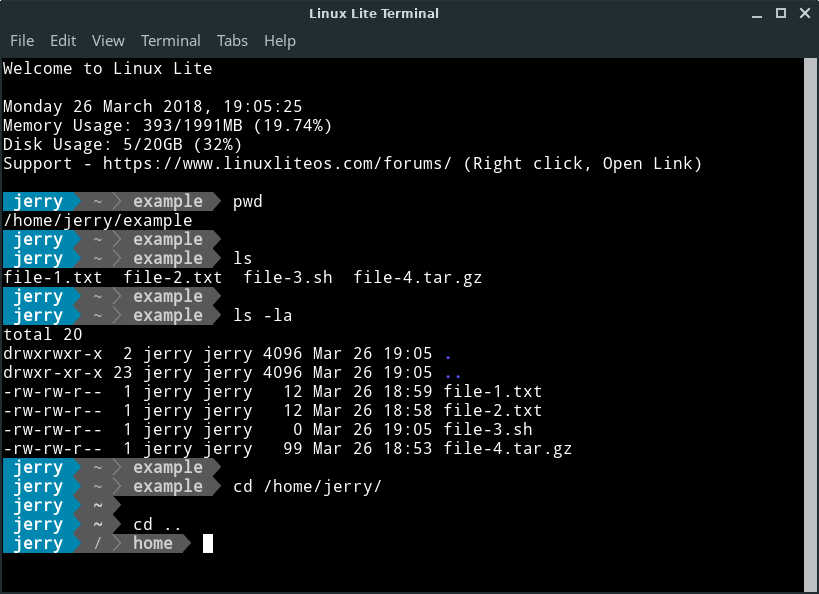
cp - kopiuj plik do innego katalogu
rm - usuń plik lub katalog
rm -rf - trwale usuń plik lub katalog
mv - zmień nazwę pliku lub katalogu.
Możesz go również użyć do przeniesienia pliku z jednej lokalizacji do innej, np. mv /home/jerry/file1.doc /home/jerry/Documents
cat - wyświetl zawartość pliku
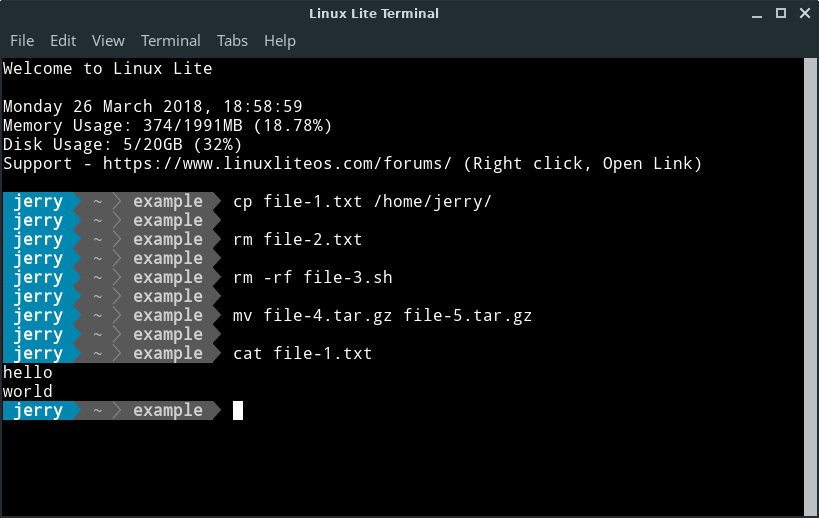
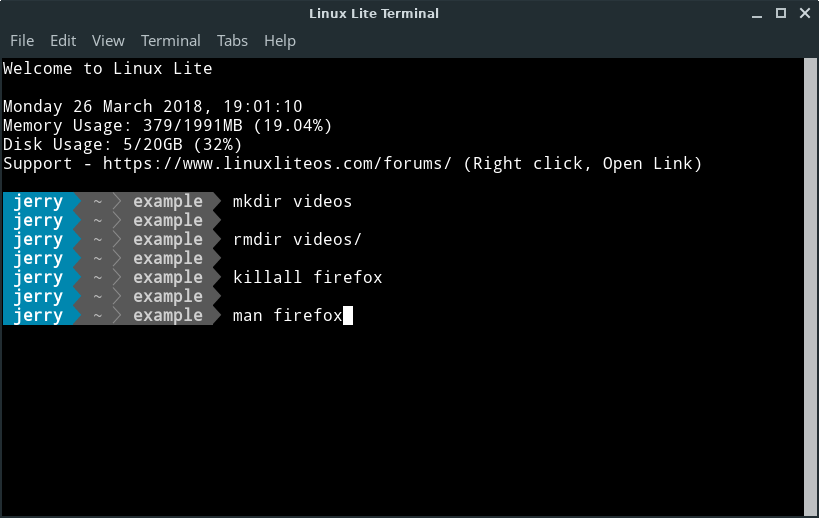
mkdir - utwórz nowy folder
rmdir - usuń folder
killall - zakończ program o podanej nazwie
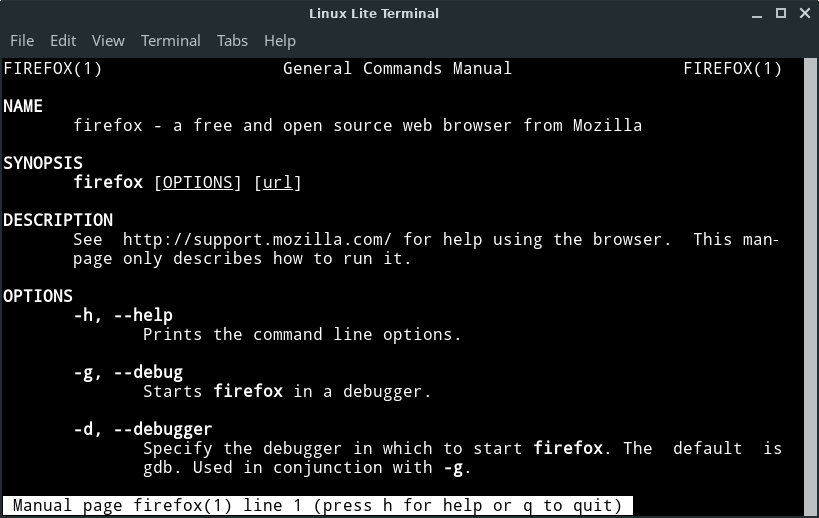
man - przeczytaj instrukcję obsługi dla konkretnego programu (wpisz q, aby wyjść z instrukcji)
Więcej zastosowań
Linux Lite domyślnie używa powłoki Bash. Powłoka to interfejs wiersza poleceń, który interpretuje Twoje polecenia i uruchamia narzędzia systemowe lub skrypty.
Podstawowa składnia:
command [options] [arguments]
Przykłady:
ls -l /home            # List files with details
cd Documents           # Change to the Documents directory
mkdir new_folder       # Create a new directory
rm file.txt            # Delete a file
Skróty klawiszowe:
Tab: Automatyczne uzupełnianie nazw plików lub poleceńCtrl + C: Anuluj uruchomione polecenieCtrl + D: Wyloguj się z powłokiCtrl + R: Wyszukiwanie wsteczne w historii poleceń
Typowe polecenia
Zarządzanie plikami i katalogami:
cp file1 file2         # Copy file
mv file1 file2         # Move/rename file
rm file1               # Delete file
touch file1            # Create empty file
nano file1             # Edit file in terminal
Zarządzanie systemem i pakietami:
sudo apt update              # Update package lists
sudo apt upgrade             # Upgrade installed packages
sudo apt install app-name    # Install a package
sudo apt remove app-name     # Remove a package
Nawigacja:
pwd                    # Print current directory
ls                     # List files in current directory
cd ..                  # Go up one directory
Informacje o procesach i systemie:
ps aux                 # View running processes
kill PID               # Terminate a process
df -h                  # Disk usage
free -h                # RAM usage
Aliasy Bash
Aliasy pozwalają definiować skróty dla długich lub powtarzających się poleceń.
Tworzenie lub edytowanie aliasów:
nano ~/.bashrc
Dodaj linie takie jak:
alias update='sudo apt update && sudo apt upgrade'
alias cls='clear'
alias ll='ls -alF'
Aktywuj zmiany:
source ~/.bashrc
Aliasy usprawniają przepływ pracy i zmniejszają potrzebę wielokrotnego wpisywania pełnych poleceń.
Niekomercyjna referencyjna instrukcja poleceń Linux: