Początek
Linux Lite Home | Pobierz | Przekaż darowiznę | Baza danych sprzętu | Fora
Witamy w Linux Lite - prosty, szybki, bezpłatny
Dziękujemy za wybranie systemu operacyjnego Linux Lite.
Wersja: 8.2 | Data publikacji: 1 listopada 2026
Co nowego: Zaktualizowane informacje dotyczące wydania 8.2.
Autorzy: Jerry Bezencon, Jethro Shearer, Bill Hahnen, Ralphy, Milos Pavlovic, Adam Grubbs, John Jenkins, Avijit Majumder, Ryu Rabino
 Strona internetowa Linux Lite: https://www.linuxliteos.com/
 Gitlab https://gitlab.com/users/linuxlite/projects
Współtwórz to Wiki tutaj
https://gitlab.com/linuxlite/wiki
System operacyjny
| Nazwa bieżącego wydania | Linux Lite 8.2 |
| Architektura | 64bit |
| Obsługiwany BIOS | Legacy, UEFI. Secure Boot nie jest obsługiwany |
| Baza oprogramowania | Ubuntu 26.04.1 LTS |
| Środowisko graficzne | XFCE 4.20.2 |
| Typ nośnika | DVD, urządzenie USB 4 GB lub większe |
Zalecane wymagania sprzętowe:
- Procesor dwurdzeniowy 1,5 GHz
- 4 GB pamięci RAM
- 40 GB HDD/SSD/NVME
- Ekran VGA, DVI, DP lub HDMI obsługujący rozdzielczość 1366x768
- Napęd DVD lub port USB do obrazu ISO
- Wyłącz Secure Boot
Media społecznościowe:
Facebook: https://www.facebook.com/linuxliteos
X: https://x.com/LinuxLite
Reddit: https://www.reddit.com/r/LinuxLite/
YouTube: http://www.youtube.com/c/linuxliteos
Discord: https://discord.com/channels/1042646000193503243/1042646001179168820
LinkedIn: http://www.linkedin.com/in/jerrybezencon
Skróty klawiszowe
| Skrót | Funkcja |
|---|---|
| Ctrl + Alt + T | Otwiera terminal |
| Ctrl + Alt + Del | Otwiera okno dialogowe wylogowania |
| Ctrl + Shift + Esc | Otwiera Monitor systemu |
| Windows | Otwiera menu |
| Windows + H | Otwiera folder domowy |
| Windows + L | Blokuje ekran |
| Alt + F2 | Otwiera okno dialogowe wyszukiwania aplikacji |
| Alt + TAB | Przełącza między otwartymi oknami |
| Print Screen | Otwiera program do zrzutów ekranu |
| Left Alt + Mouse wheel scroll | Powiększa ekran |
| Insert + S | Włącza/wyłącza czytnik ekranu |
| Ctrl + Alt + O | Otwiera klawiaturę ekranową |
Dołączone oprogramowanie
Firefox Web Browser, Thunderbird Email, LibreOffice Writer (Word), LibreOffice Calc (Excel), LibreOffice Impress (Powerpoint), LibreOffice Base (Access DB), VLC Media Player, Gimp Image Editor, Text Editor, PDF Viewer, CD/DVD Burner, USB Burner, Image Scanner, Image Viewer, Firewall, Backups, Bluetooth Manager, Partition Drives, Timeshift, Whisker Menu, Lite About, Lite Auto Login, Lite Core, Lite Desktop, Lite Distro Builder, Lite DPI, Lite Driver Manager, Lite Firewall Config, Lite Gane Center, Lite Info, Lite Menu Sorter, Lite Network Shares, Lite Patch, Lite Software, Lite Software Sources, Lite Sounds, Lite System Report, Lite System Monitor, Lite Theme Manager, Lite Time Date, Lite Tweaks, Lite Updates, Lite Upgrade, Lite User Manager, Lite Welcome, Lite Widget, Screen Reader, Onscreen Keyboard and Magnifier, Linux Lite Plymouth Theme, Linux Lite Wiki.
Po instalacji
Pierwszą rzeczą, którą powinieneś zrobić po nowej instalacji, jest kliknięcie Menu, Ulubione, Zainstaluj aktualizacje. Następnie, jeśli posiadasz urządzenia bezprzewodowe, przewodowe, karty graficzne lub inne urządzenia sprzętowe, kliknij Menu, Ustawienia, Lite Driver Manager. Przed wybraniem odpowiedniego sterownika przeczytaj uważnie dostarczone informacje. Zazwyczaj najlepiej jest wybrać zalecany sterownik. Możesz dowiedzieć się, jak połączyć się z internetem, klikając tutaj. Więcej informacji na temat sterowników można znaleźć tutaj.
UEFI
Według How-To-Geek, "BIOS wkrótce odejdzie w przeszłość: Intel ogłosił plany całkowitego zastąpienia go przez UEFI na wszystkich swoich chipsetach do 2020 roku. Tradycyjny BIOS nadal ma poważne ograniczenia. Może uruchamiać system tylko z dysków o pojemności 2,1 TB lub mniejszej. Dyski 3 TB są już powszechne, a komputer z systemem BIOS nie może uruchomić się z nich. To ograniczenie wynika ze sposobu działania systemu Master Boot Record w systemie BIOS. UEFI zastępuje tradycyjny BIOS w komputerach PC. Nie ma możliwości przełączenia z systemu BIOS na UEFI w istniejącym komputerze PC."
Jak sprawdzić, czy mój komputer ma UEFI?
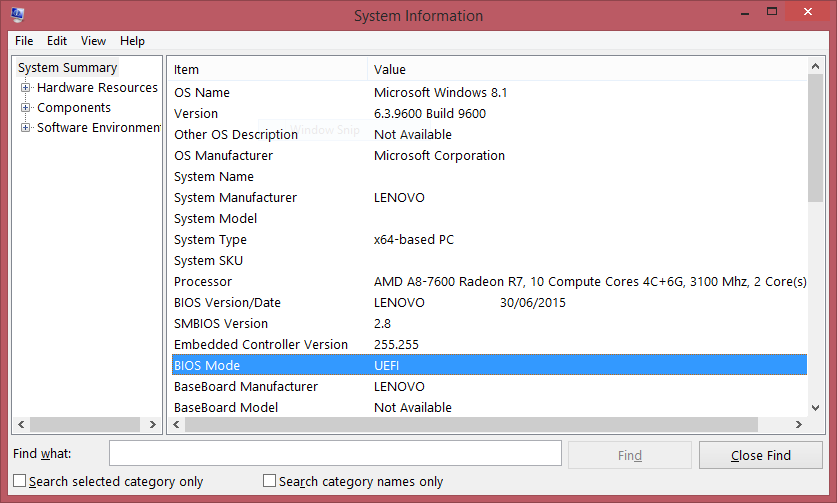
W Wyszukiwarce Windows wpisz msinfo lub msinfo32 i uruchom aplikację desktopową o nazwie Informacje o systemie. Znajdź element Tryb BIOS, a jeśli jego wartość to UEFI, oznacza to, że masz oprogramowanie układowe UEFI. Jeśli wyświetla się Tryb BIOS Legacy, to właśnie takie oprogramowanie układowe jest uruchomione. Ponadto, ogólnie rzecz biorąc, maszyny obsługujące UEFI mają szybsze czasy uruchamiania i wyłączania w porównaniu z maszynami BIOS-Legacy. Jeśli kupiłeś komputer/płytę główną po 2010 roku, prawdopodobnie masz system UEFI. Jeśli nadal nie jesteś pewien, pobierz wersję UEFI, ponieważ wykryje ona i uruchomi się również na komputerze BIOS-Legacy. Jeśli masz starszy komputer z tradycyjnym systemem BIOS, nie martw się — Linux Lite nadal go wykryje i zainstaluje się na Twoim komputerze.
Secure Boot
Linux Lite nie obsługuje Secure Boot.
Wyłączanie Secure Boot w Windows
Zapoznaj się z poniższym linkiem, aby uzyskać ogólne instrukcje dotyczące wyłączania Secure Boot w systemie Windows (konfiguracja może się nieznacznie różnić w zależności od producenta).
Wyłączanie Secure Boot - wskazówki
Istnieje wiele sposobów na wykonanie tej czynności. Jeden z poniższych powinien działać w Twoim systemie:
- W systemie Windows — Przytrzymaj klawisz Shift, kliknij ikonę zasilania w menu, kliknij Uruchom ponownie, cały czas trzymając wciśnięty klawisz Shift. Zwolnij klawisz Shift, gdy pojawią się opcje odzyskiwania. Przejdź do Rozwiązywania problemów, Opcji zaawansowanych, Ustawień oprogramowania układowego UEFI, Uruchom ponownie. Następnie znajdziesz się w systemie BIOS, poszukaj opcji Zabezpieczenia, Zaawansowane lub Opcje rozruchu i znajdź Secure Boot, wyłącz go. Wyjdź z systemu BIOS, zapisując ustawienia.
- Włącz komputer i przejdź do menu BIOS. Możesz to zrobić, naciskając klawisz podczas sekwencji startowej, np. F1, F2, F12 lub Esc. Znajdź ustawienie Secure Boot i ustaw je na Wyłączony. Secure Boot zazwyczaj znajduje się w zakładce Zabezpieczenia, Rozruch lub Uwierzytelnianie. Zapisz zmiany i wyjdź z systemu BIOS.
- W systemie Windows — Kliknięcie ikony koła zębatego w menu Start przeniesie Cię do Ustawień. W Ustawieniach wybierz Aktualizacja i zabezpieczenia. Wybierz Odzyskiwanie z lewego menu i zobaczysz Zaawansowane uruchamianie po prawej stronie. Kliknij Uruchom ponownie teraz w opcji Zaawansowane uruchamianie. Komputer uruchomi się ponownie do menu Odzyskiwanie. Wybierz Rozwiązywanie problemów, Opcje zaawansowane, Ustawienia oprogramowania układowego UEFI. Uruchom ponownie.
Funkcja klawiatury
W niektórych laptopach może być konieczne włączenie Numlock, ponieważ jest on domyślnie wyłączony. Możesz także spróbować użyć FN + Numlock, aby korzystać z klawiszy, lub FN + jednego z klawiszy F w górnym rzędzie klawiatury. Różni się to w zależności od komputera. Poniżej kilka przykładów:
Fn + F11 (Acer, Toshiba, Samsung)
Shift + Num Lock
Fn + Num Lock (Sony, Gateway)
Fn + F11 + Scroll Lock
Fn + F8 (HP)
Ctrl + F11
Fn + Shift + Num Lock
Fn + F4 (Dell)
Fn + Nmlk (Lenovo, ASUS)
Lite System Report
Linux Lite zawiera narzędzie Lite System Report dostępne w Menu, Ustawienia. To narzędzie pomaga naszemu zespołowi pomocy technicznej dokładniej identyfikować problemy, które możesz napotykać, zapewniając tym samym lepszą obsługę. Kliknij tutaj, aby dowiedzieć się więcej na ten temat.
Lite Info
Celem Bazy danych sprzętu Linux Lite jest danie ludziom pojęcia o różnych konfiguracjach komputerów w ramach danej serii Linux Lite. Baza danych sprzętu Linux Lite wyświetla specyfikacje techniczne dotyczące marki i modelu, procesora, karty graficznej, dźwięku, sieci i pamięci masowej. Daje to obraz rodzaju komputerów, z których ludzie mogą korzystać z Linux Lite. Żadne dane osobowe ani związane z bezpieczeństwem nie są zbierane ani wyświetlane. Kliknij Menu, Ustawienia, Lite Info, aby udostępnić informacje o swoim sprzęcie i pomóc innym. Kliknij tutaj, aby przejść do Bazy danych sprzętu Linux Lite.
Pomoc techniczna
Jeśli nie możesz znaleźć odpowiedzi na swoje pytanie w tym Wiki, wybierz jedną z poniższych opcji:
Fora
Kliknij tutaj, aby uzyskać pomoc techniczną dla Linux Lite na Forach Linux Lite. Przed zamieszczeniem pytania prosimy o przeszukanie forów — istnieje duże prawdopodobieństwo, że Twoje pytanie zostało już wcześniej udzielone. Publikując prośbę o pomoc, spraw, aby tytuł był jak najbardziej opisowy. W treści posta podaj szczegóły problemu, opisz procedurę, która do niego doprowadziła, kroki podjęte w celu jego rozwiązania oraz wszelkie komunikaty o błędach napotkane na różnych etapach procesu. Dołącz również informacje o swoim komputerze — numer modelu, przybliżony wiek, procesor, RAM itp. (Narzędzie Lite System Report jest do tego przydatne). Im więcej informacji podasz, tym łatwiej będzie innym ocenić sytuację i zaproponować odpowiednie wskazówki.
UWAGA: Przed utworzeniem pierwszego wpisu przeczytaj Zasady zamieszczania na forum.
Ogólne wsparcie techniczne oprogramowania
Jeśli korzystasz z programu, na przykład Firefox, pierwszym miejscem, do którego powinieneś się zwrócić, zawsze powinien być deweloper i/lub twórca/twórcy bezpośrednio. Większość programów posiada gdzieś w swoim interfejsie menu Pomoc. Menu Pomoc zawierać będzie link do ich obszaru wsparcia. To tam są eksperci i powinieneś tam otrzymać doskonałą pomoc techniczną. Jeśli po wypróbowaniu tej opcji nadal nie możesz rozwiązać problemu, skorzystaj z jednej z naszych powyższych usług. Ponieważ Linux Lite jest oparty na popularnym systemie operacyjnym Ubuntu, na wiele pytań można uzyskać odpowiedź, po prostu wpisując problem w ulubioną wyszukiwarkę.
Przewodnik
Tutaj przedstawimy Ci krótkie wprowadzenie do pulpitu Linux Lite. Zacznijmy przewodnik.
Układ pulpitu
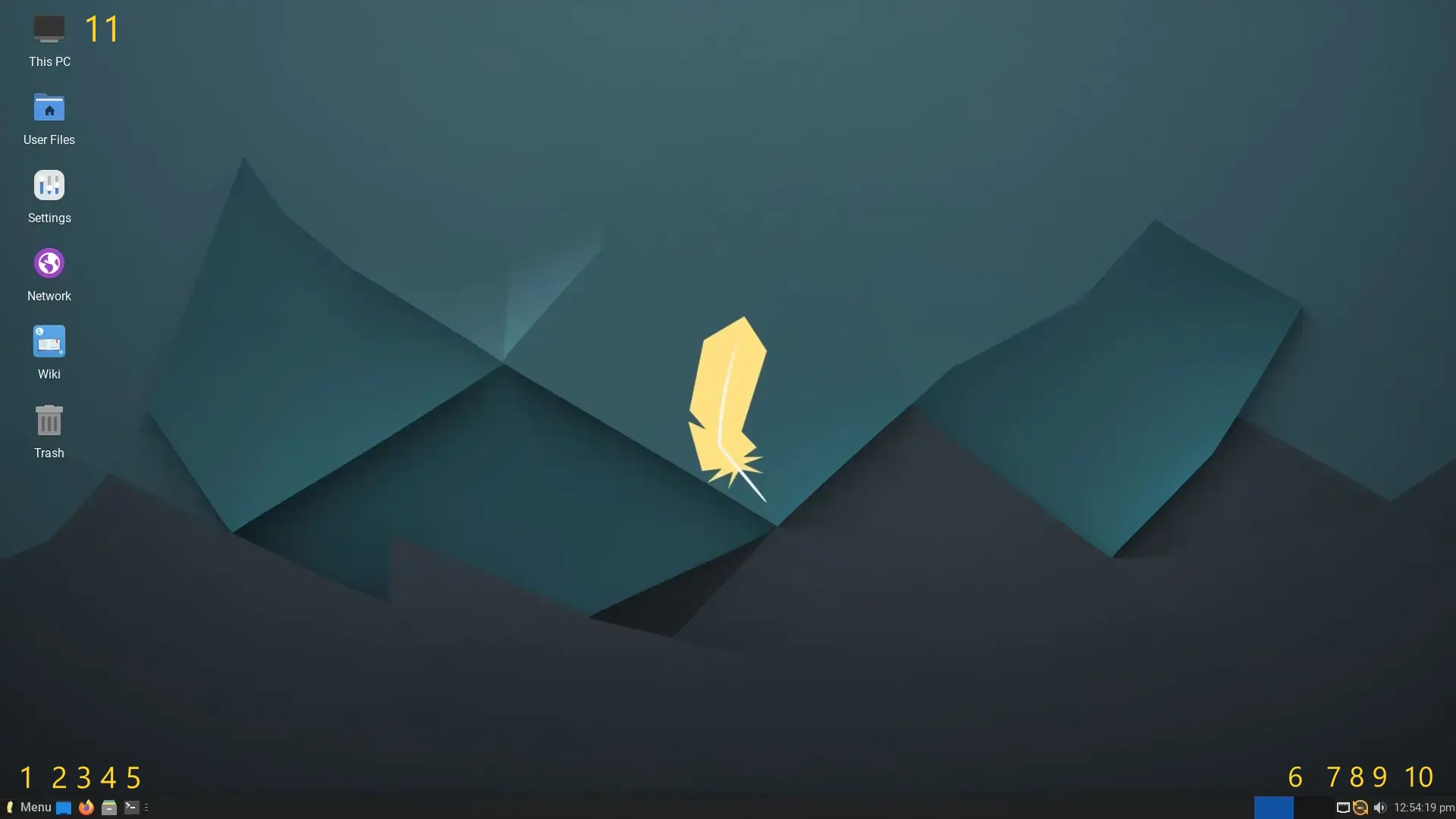
1 - 10 - Pasek zadań. Ten obszar składa się z menu, ikon szybkiego uruchamiania aplikacji, obszarów roboczych i zasobnika systemowego.
1 - Menu. Tutaj można uzyskać dostęp do wszystkich aplikacji. W Linux Lite pozycje menu są podzielone na kategorie. Zobacz tutaj, aby uzyskać więcej informacji.
2 - Pokaż pulpit. Kliknięcie tej ikony minimalizuje wszystkie aktualnie otwarte okna do paska zadań.
3 - Przeglądarka internetowa. Tutaj możesz uruchomić przeglądarkę Chrome, aby przeglądać ulubione strony internetowe.
4 - Folder domowy. Tutaj będą przechowywane wszystkie Twoje Dokumenty, Pobrane pliki, Muzyka, Zdjęcia i Filmy.
5 - Terminal XFCE. Znany również jako „wiersz poleceń". Tutaj możesz uruchamiać polecenia, podobnie jak w systemie Windows (Wiersz polecenia).
6 - Obszary robocze. Są jak wirtualne pulpity. Pozwalają uruchamiać aplikacje na 2 lub więcej pulpitach, zwiększając przestrzeń roboczą.
7 - Ikona sieci (zasobnik systemowy). Tutaj możesz konfigurować i łączyć się z sieciami przewodowymi, bezprzewodowymi i VPN.
8 - Zainstaluj aktualizacje (zasobnik systemowy). Kliknij tutaj, aby skonfigurować i zainstalować aktualizacje systemu.
9 - Ikona głośności (zasobnik systemowy). Możesz regulować główny poziom głośności lub, jeśli masz kilka aplikacji odtwarzających dźwięk, możesz regulować każdy poziom osobno.
10 - Data, godzina i kalendarz (zasobnik systemowy). Tutaj możesz wyświetlić datę i godzinę, a także zobaczyć kalendarz bieżącego miesiąca, klikając na godzinę.
11 - Ikony na pulpicie. Szybki i łatwy dostęp do często odwiedzanych miejsc w komputerze (tylko instalacje w języku angielskim).
Kategorie menu
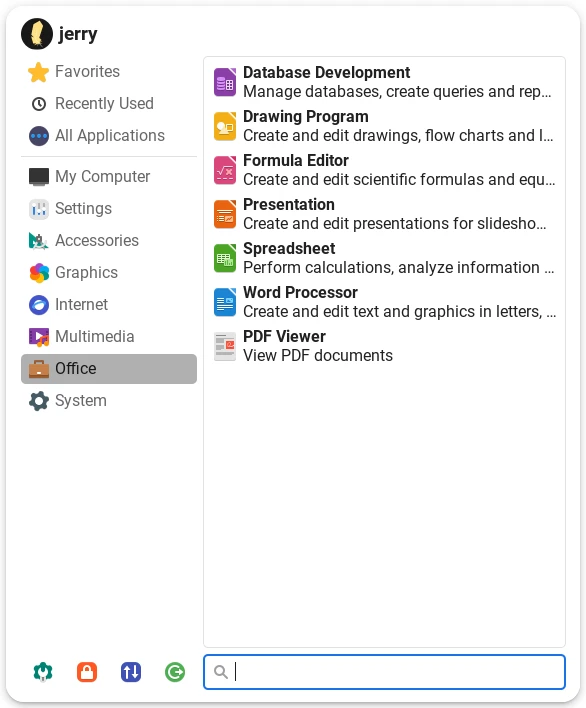
W Linux Lite, po kliknięciu przycisku Menu, aplikacje są przechowywane w Menu według kategorii. Na przykład, po przejściu do kategorii Biuro, zobaczysz wszystkie aplikacje biurowe.
Ustawienia pulpitu - Zmiana tapety
Po kliknięciu prawym przyciskiem myszy na wolnym miejscu na pulpicie pojawi się menu narzędzi do wyboru. Aby zmienić tapetę, wybierz z menu opcję Ustawienia pulpitu.
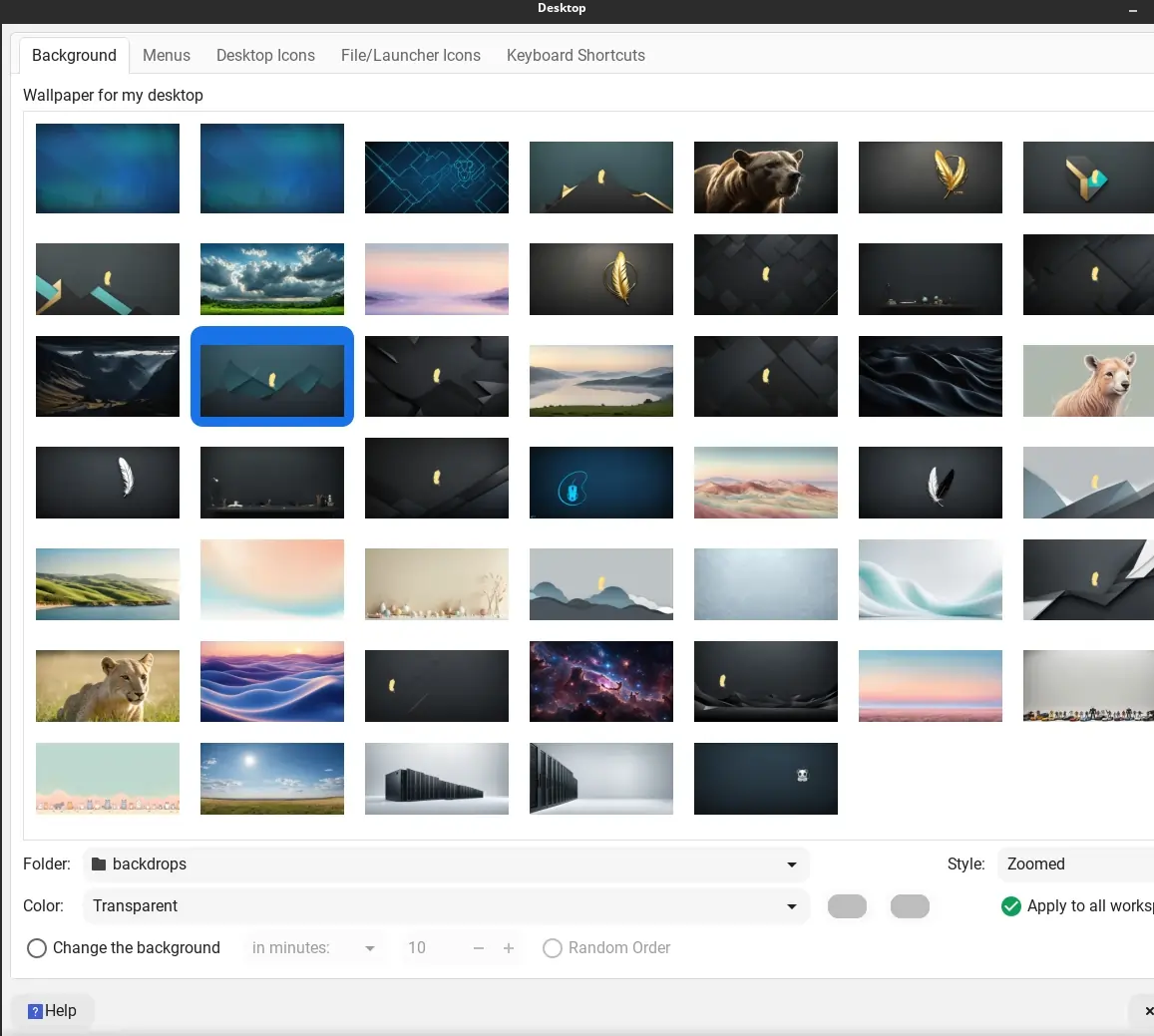
W wyświetlonym oknie kliknij lewym przyciskiem myszy dowolną tapetę, aby ustawić nową tapetę pulpitu. Więcej informacji na ten temat można znaleźć tutaj.
Folder domowy
Odpowiednikiem Eksploratora w systemie Windows jest w Linux Lite folder Domowy. To tutaj przechowywane są wszystkie Twoje pliki. Na przykład, gdy pobierasz plik z internetu, jest on zapisywany w folderze Pobrane. Pozostałe foldery są skonfigurowane dla Twojej wygody, abyś mógł organizować pliki według ich kategorii. Muzyka trafia do folderu Muzyka, zdjęcia do folderu Zdjęcia i tak dalej. Możesz przechowywać pliki bezpośrednio w folderze Domowym, jeśli chcesz, ale przechowywanie plików w osobnych folderach sprawia, że wszystko jest bardziej uporządkowane i łatwiej je znaleźć.
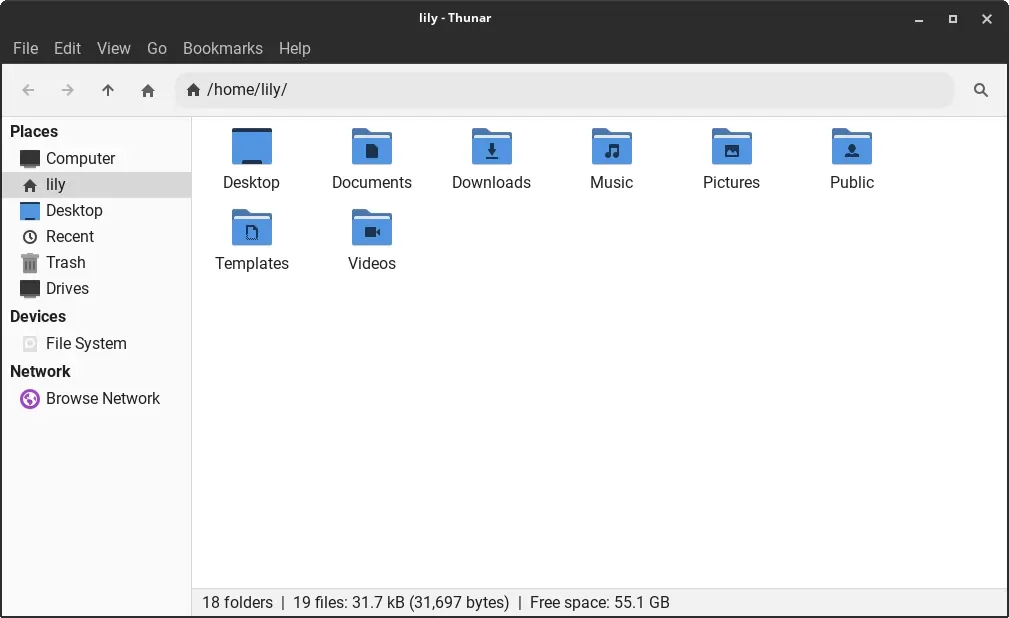
Menedżer ustawień
W Linux Lite Menedżer ustawień jest odpowiednikiem Panelu sterowania w systemie Windows. To centralne miejsce, w którym możesz skonfigurować wszystkie ustawienia systemu Linux Lite. Możesz uzyskać dostęp do Menedżera ustawień, przechodząc do Menu, Ustawienia, Menedżer ustawień.
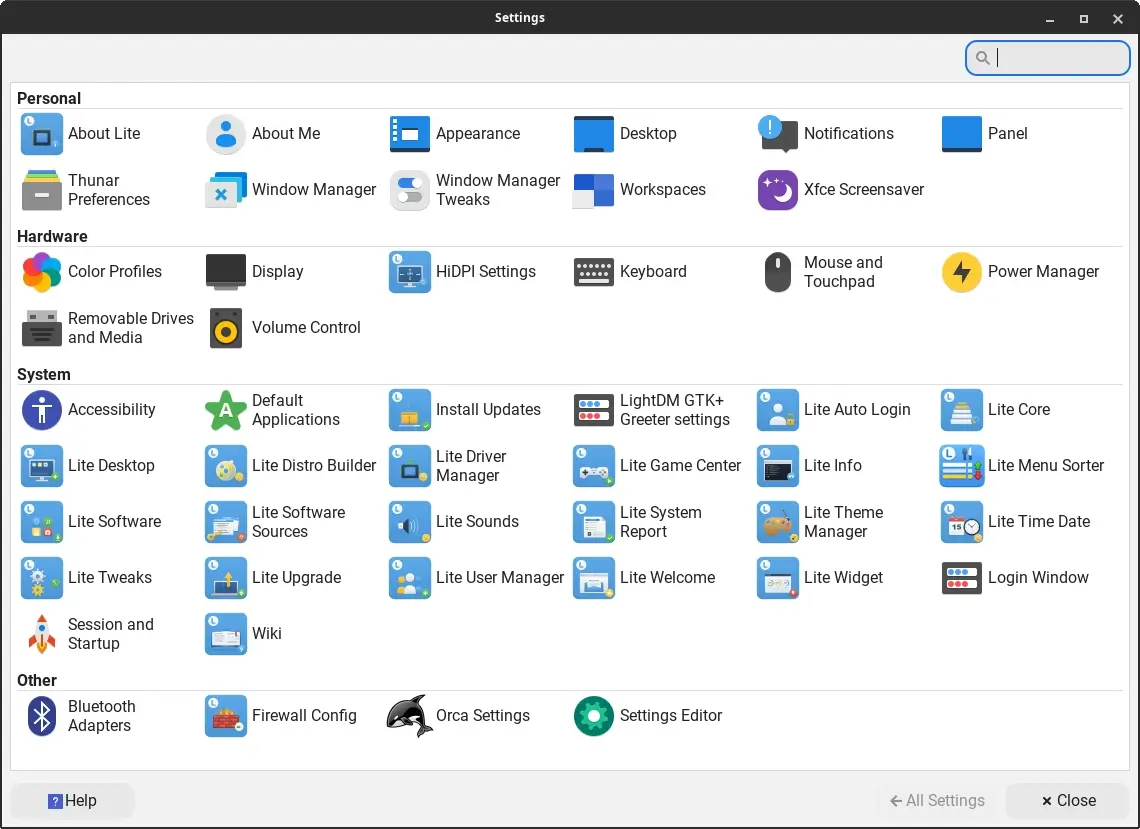
Menu
System menu w Linux Lite został znacznie uproszczony, aby nawigacja była intuicyjna.
Menu systemowe
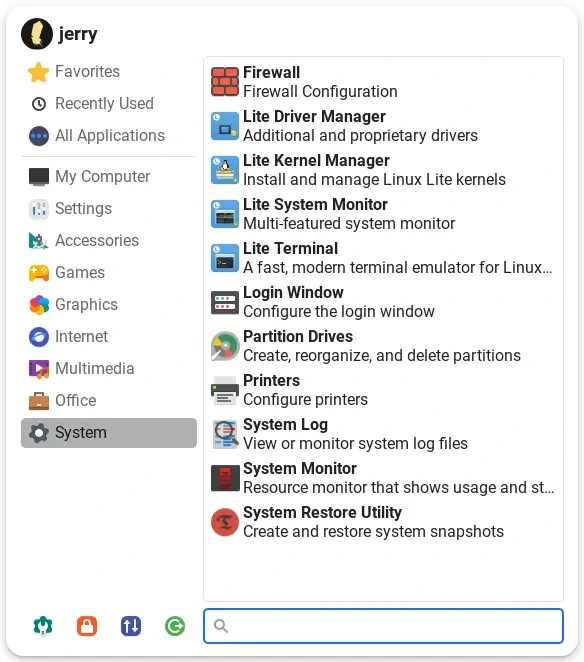
Firewall - Skonfiguruj zaporę sieciową.
Lite Driver Manager - Instaluj sterowniki sprzętowe i zarządzaj nimi.
Lite Kernel Manager - Instaluj i testuj wydajność wysoce zoptymalizowanych jąder systemu dostosowanych przez zespół Linux Lite.
Lite System Monitor - Kompletna aplikacja podobna do menedżera zadań.
Lite Terminal - Szybki, konfigurowalny terminal.
Login Window - Skonfiguruj i dostosuj ekran logowania.
Partition Drives - Przeglądaj i edytuj partycje dysku twardego za pomocą programu GParted.
Printers - Instaluj i konfiguruj drukarki.
System Monitor - Kolorowy, terminalowy podgląd informacji o systemie przy użyciu Btop.
System Restore Utility - Narzędzie do przywracania systemu dla Linuksa. Obsługuje zaplanowane migawki, wiele poziomów kopii zapasowych i filtry wykluczeń za pomocą Timeshift. (jak Przywracanie systemu w Windows)
Menu biurowe
Database Development - Aplikacja podobna do Microsoft Access.
Drawing Program - Edytor grafiki wektorowej i diagramów.
Formula Editor - Edytor formuł do tworzenia równań i wyrażeń matematycznych.
Presentation - Aplikacja podobna do Microsoft PowerPoint.
Spreadsheet - Aplikacja podobna do Microsoft Excel.
Word Processor - Otwiera LibreOffice Writer, aplikację podobną do Microsoft Word.
PDF Viewer - Przeglądaj dokumenty PDF za pomocą tej aplikacji.
Office - Centralne miejsce do uruchamiania aplikacji pakietu Office.
Menu multimediów
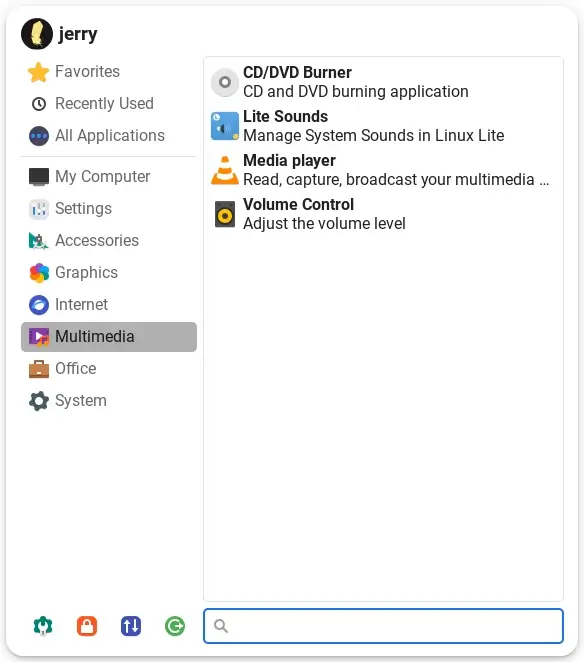
Lite Sounds - Skonfiguruj dźwięki systemowe.
Media Player - VLC, fantastyczny wszechstronny odtwarzacz multimediów, odtwarzaj pliki mp3, avi, mkv itp. Odtwarza wszystkie Twoje pliki multimedialne.
Volume Control - Indywidualnie ustawiaj poziomy głośności dla każdego uruchomionego programu i konfiguruj urządzenia dźwiękowe.
Menu internetowe
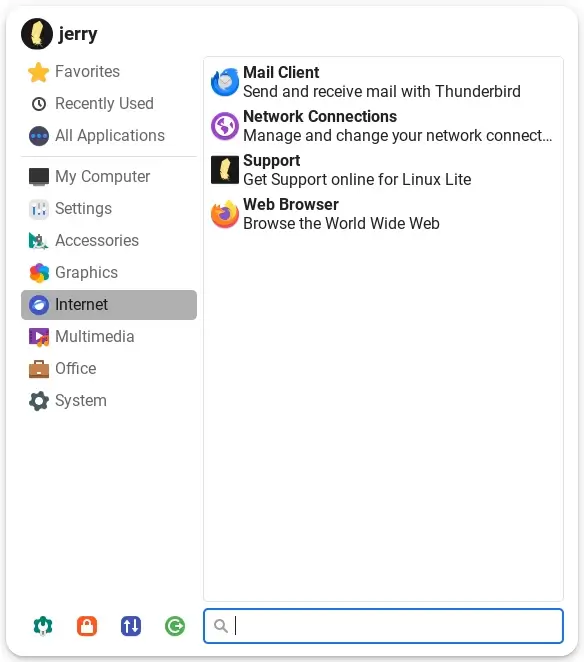
Mail Client - Program pocztowy Thunderbird, wysyłaj i odbieraj pocztę e-mail.
Network Connections - Zarządzaj połączeniami przewodowymi, bezprzewodowymi, 3G i VPN oraz łącz się z nimi.
Support - Uzyskaj pomoc techniczną na Forach Linux Lite.
Web Browser - Przeglądaj internet za pomocą Firefox.
Menu graficzne
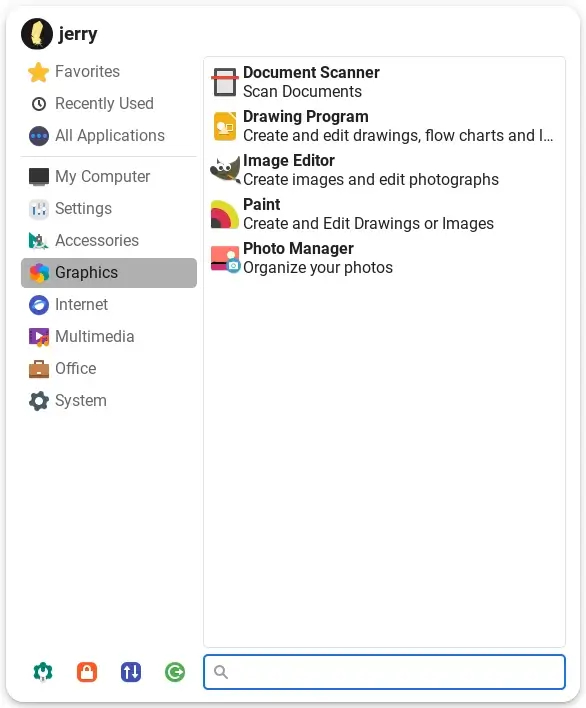
Document Scanner - Skanuj dokumenty i zdjęcia.
Drawing Program - Edytor grafiki wektorowej i diagramów.
Image Editor - GIMP to potężny i w pełni funkcjonalny program do edycji obrazów z funkcjami podobnymi do Photoshopa.
Paint - Gnome Paint to prosta w użyciu aplikacja do malowania.
Photo Manager - Przeglądaj zdjęcia i wprowadzaj do nich podstawowe zmiany edycyjne za pomocą przeglądarki obrazów Shotwell.
Menu gier
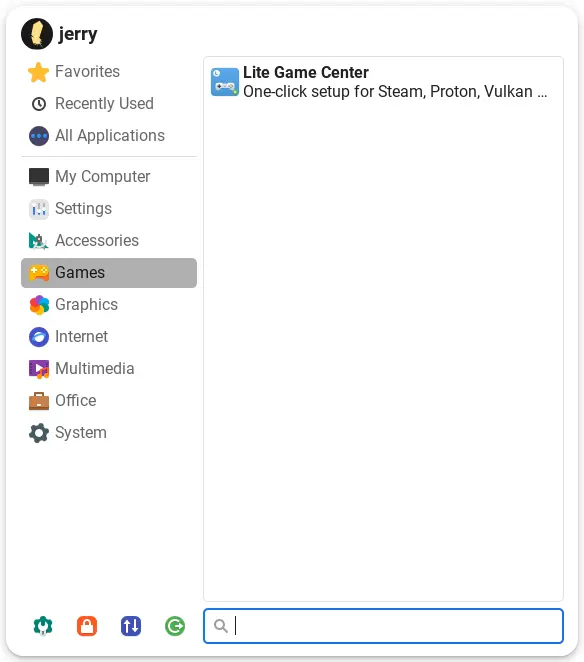
Lite Game Center - Prosty instalator i konfigurator jednym kliknięciem dla Steam, Lutris, Proton, Pipewire i Vulkan.
Menu akcesoriów
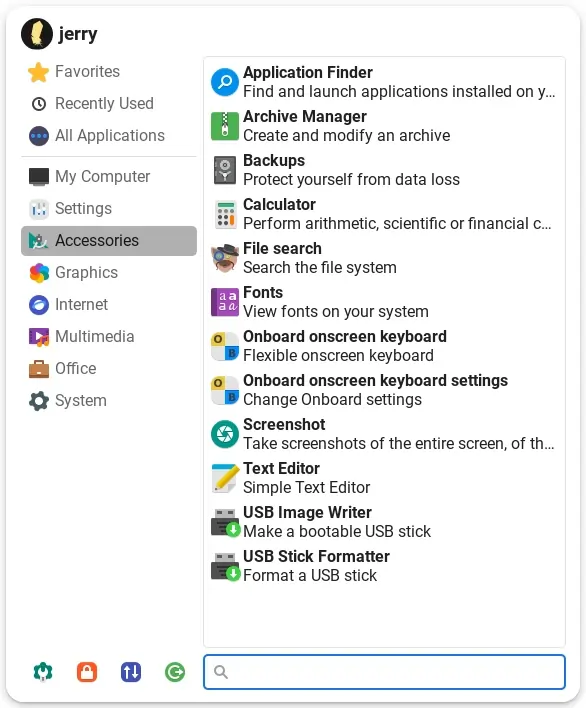
Application Finder - Poręczne menu podręczne do wszystkich programów, według kategorii i w kolejności alfabetycznej.
Archive Manager - Narzędzie do kompresji i dekompresji plików zip itp.
Backups - Proste w użyciu rozwiązanie do tworzenia kopii zapasowych komputera.
Calculator - Podstawowy kalkulator obsługujący również funkcje naukowe.
File Search - Znajdź pliki i foldery na swoim komputerze.
Fonts - Prosta przeglądarka i instalator czcionek.
Onboard onscreen keyboard - Klawiatura ekranowa oferowana jako opcja ułatwień dostępu.
Onboard onscreen keyboard settings - Skonfiguruj ustawienia Onboard.
Screenshot - Zrób zrzut ekranu okna, wybranego obszaru lub całego pulpitu.
Text Editor - Podstawowy edytor tekstu, program do wpisywania tekstu. Może być również używany do tworzenia i/lub edytowania plików konfiguracyjnych.
USB Writer Formatter - Oprogramowanie do zapisywania obrazu na urządzeniu USB i formatowania urządzenia USB.
Menu Mój komputer
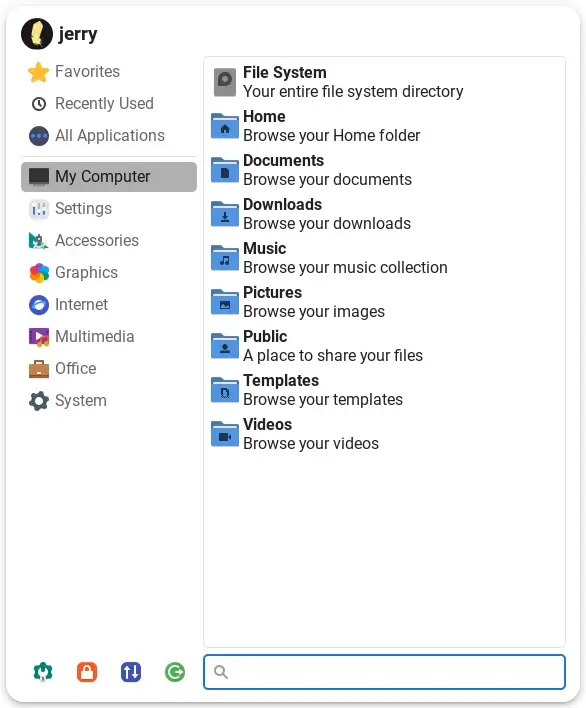
Wygodnie umieszczone skróty do systemu plików i wszystkich folderów w katalogu domowym (tylko instalacje w języku angielskim).
Wyszukiwarka aplikacji
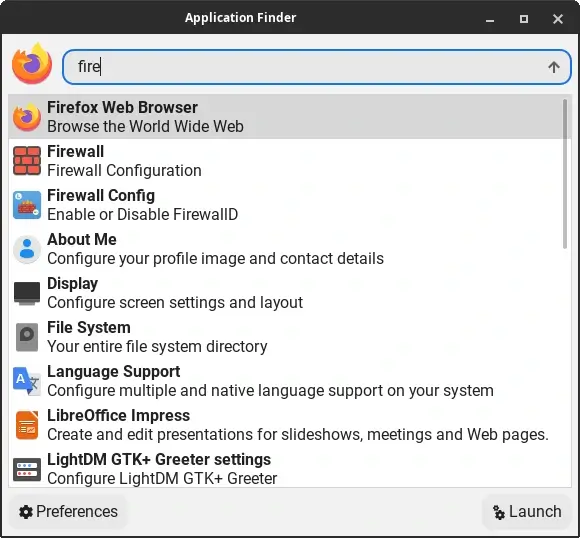
Klikając tutaj, możesz uruchomić dowolny program zainstalowany na komputerze, wpisując jego nazwę.
Zainstaluj aktualizacje
Sprawdza dostępność aktualizacji dla Linux Lite. Kliknij tutaj, aby dowiedzieć się więcej o instalowaniu aktualizacji.
Linux Lite Wiki
Link do tego Wiki online.

Ułatwienia dostępu - technologie wspomagające
Technologia wspomagająca (AT) to dowolny przedmiot, urządzenie, program komputerowy lub system produktów, który jest używany do zwiększania, utrzymywania lub poprawy możliwości funkcjonalnych osób niepełnosprawnych.
AT może być niskobudżetowa: tablice komunikacyjne wykonane z tektury lub filcu.
AT może być zaawansowana technologicznie: komputery specjalnego przeznaczenia.
AT może być sprzętem: protezy, systemy montażowe i urządzenia pozycjonujące.
AT może być sprzętem komputerowym: specjalne przełączniki, klawiatury i urządzenia wskazujące.
AT może być oprogramowaniem komputerowym: czytniki ekranu i programy komunikacyjne.
AT może obejmować włączające lub specjalistyczne materiały edukacyjne i pomoce dydaktyczne.
AT może być specjalistycznym oprogramowaniem edukacyjnym.
AT może być czymś znacznie więcej — urządzeniami elektronicznymi, wózkami inwalidzkimi, chodziki, ortezami, oprogramowaniem edukacyjnym, podnośnikami, uchwytami na ołówki, urządzeniami do śledzenia wzroku i głowy i wieloma innymi.
Technologia wspomagająca pomaga osobom mającym trudności z mówieniem, pisaniem na klawiaturze, pisaniem odręcznym, zapamiętywaniem, wskazywaniem, widzeniem, słyszeniem, uczeniem się, chodzeniem i wieloma innymi czynnościami. Różne niepełnosprawności wymagają różnych technologii wspomagających.
Źródło - https://www.atia.org/home/at-resources/what-is-at/#what-is-assistive-technology
W Linux Lite udostępniamy czytnik ekranu, lupę ekranową i klawiaturę ekranową. Czytnik ekranu i klawiatura ekranowa mogą być używane na stronie logowania, jak pokazano poniżej.
Skróty klawiszowe:
F3 - Klawiatura ekranowa
F4 - Czytnik ekranu
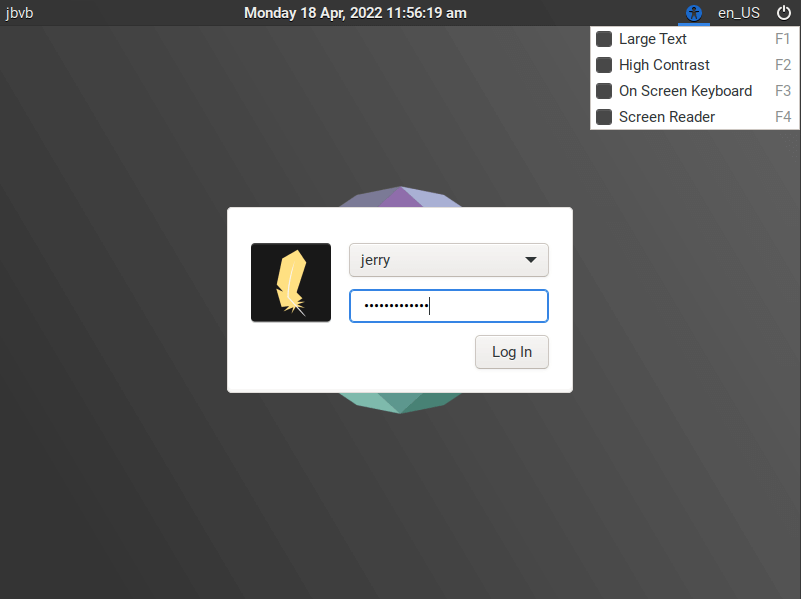
Czytnik ekranu - Orca
Orca to bezpłatny i otwartoźródłowy, elastyczny, rozszerzalny czytnik ekranu z projektu Gnome dla osób niewidomych lub słabowidzących. Korzystając z różnych kombinacji syntezy mowy i brajla, Orca pomaga zapewnić dostęp do aplikacji.
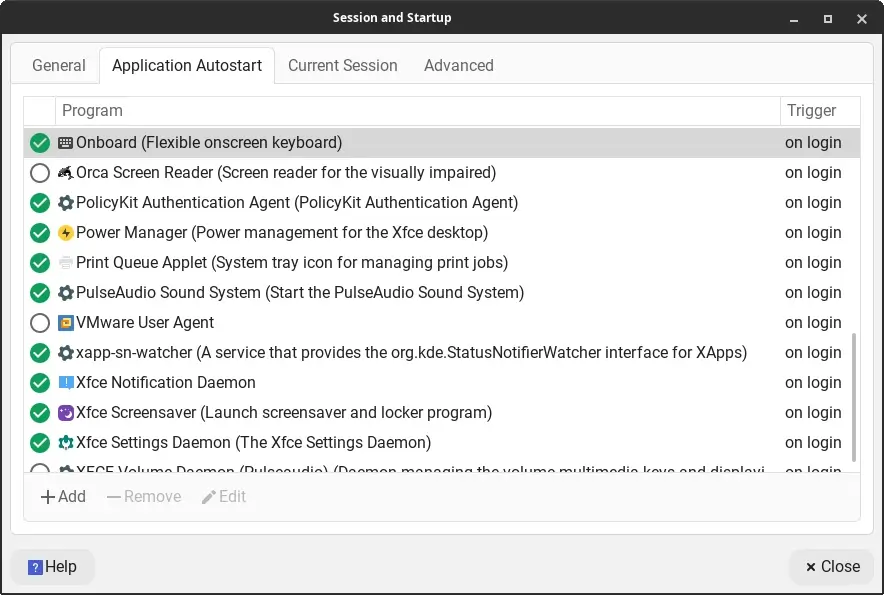
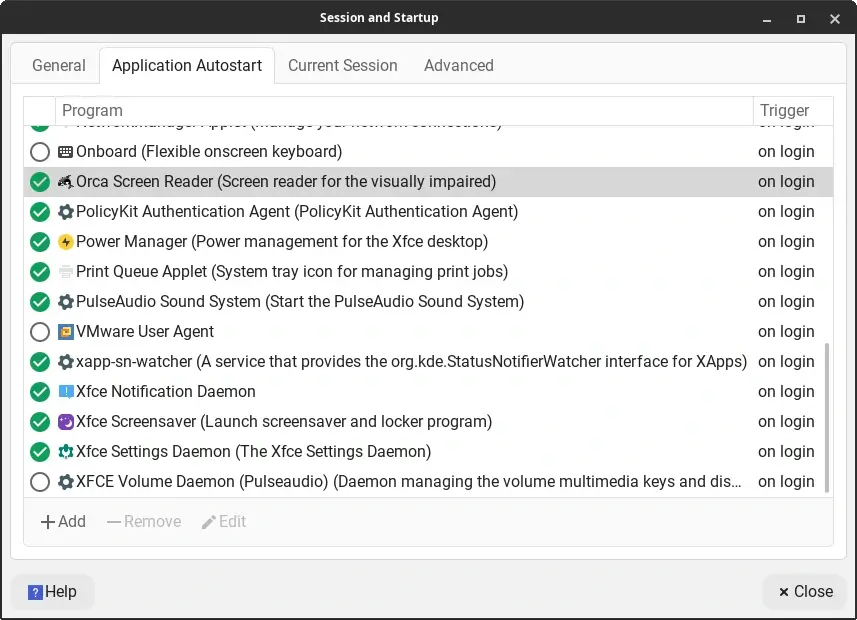
Aby uruchomić Orca podczas logowania do pulpitu, kliknij Menu, Ustawienia, Sesja i uruchamianie. Następnie kliknij zakładkę Automatyczne uruchamianie aplikacji, znajdź Orca Screen Reader i zaznacz pole wyboru. Wyloguj się, a następnie zaloguj ponownie.
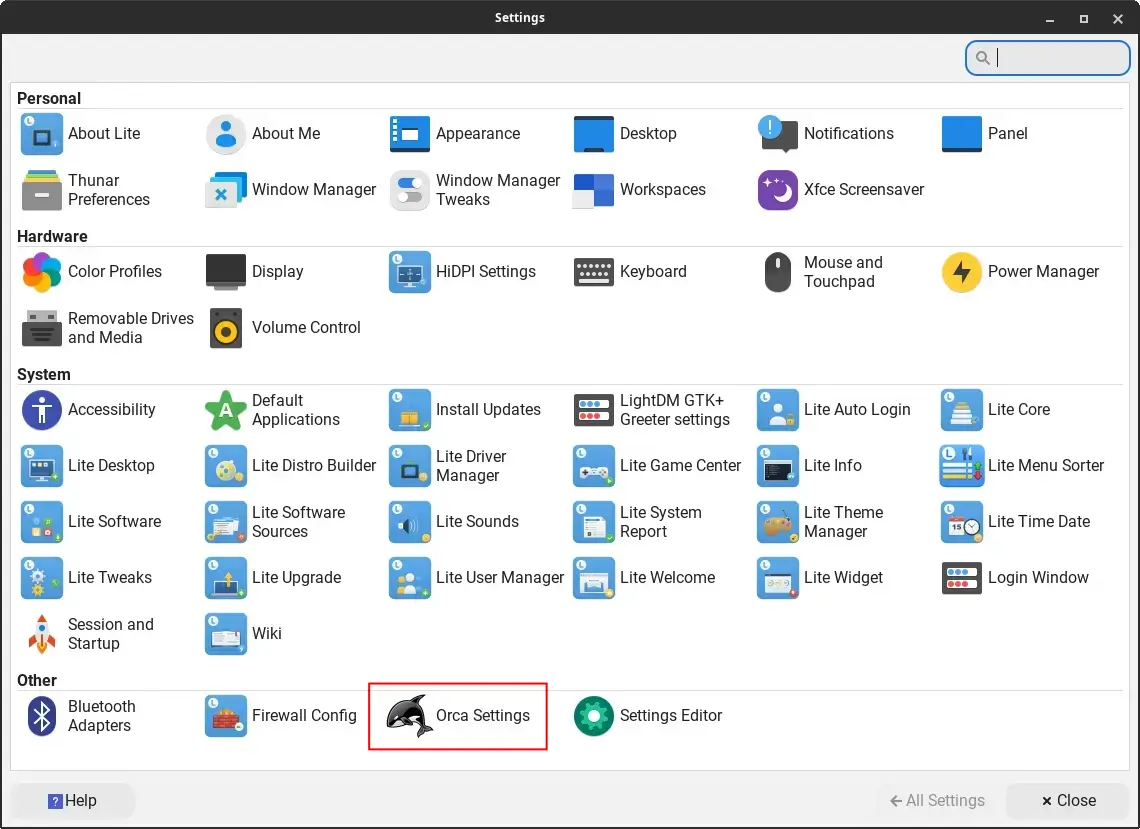
Aby skonfigurować Orca według własnych preferencji, kliknij Menu, Ustawienia, Menedżer ustawień. Kliknij ikonę Ustawienia Orca, jak pokazano poniżej.
Tutaj możesz skonfigurować czytnik ekranu zgodnie ze swoimi wymaganiami. Orca jest wysoce konfigurowalna, więc nie powinieneś mieć problemów z dostosowaniem jej do swoich osobistych wymagań.
Kombinacja klawiszy Insert+S przełącza również mowę włączoną i wyłączoną.
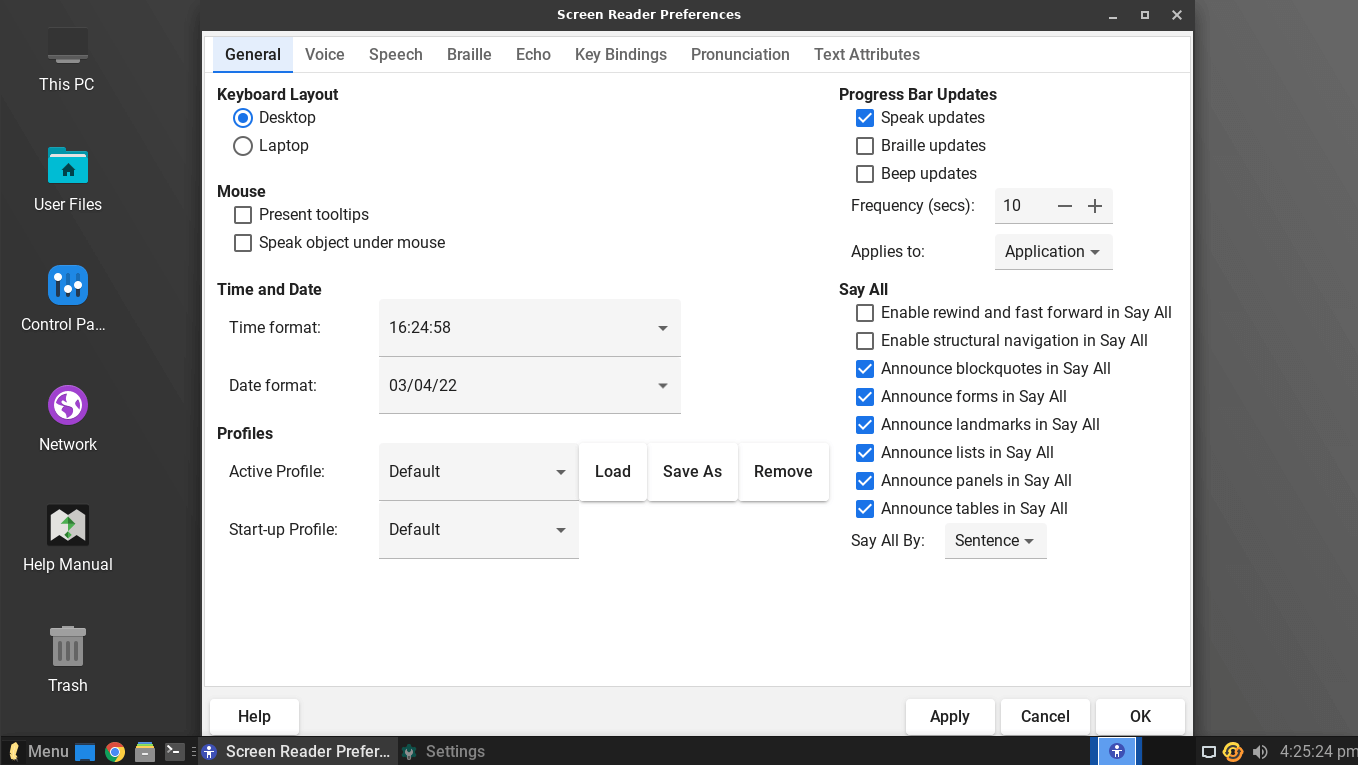
Skróty klawiszowe i zasoby Orca
Zobacz tutaj - http://manpages.ubuntu.com/manpages/jammy/en/man1/orca.1.html.
Lupa ekranowa
Dość oczywiste. Powiększ dowolną część pulpitu za pomocą kombinacji klawiszy Left Alt + kółko myszy.
Lupa nie musi być uruchamiana podczas logowania, ponieważ jest zawsze dostępna.
Klawiatura ekranowa
Aplikacja klawiatury ekranowej to Onboard. Wirtualna klawiatura ekranowa jest alternatywną metodą wprowadzania danych, która może zastąpić prawdziwą klawiaturę sprzętową. Wirtualna klawiatura może być konieczna w różnych przypadkach. Na przykład, gdy Twoja klawiatura sprzętowa jest uszkodzona; nie masz wystarczającej liczby klawiatur dla dodatkowych urządzeń; Twój sprzęt nie ma dostępnego portu do podłączenia klawiatury; masz trudności z pisaniem na prawdziwej klawiaturze; lub budujesz kiosk internetowy oparty na ekranie dotykowym.
Aby uzyskać dostęp do klawiatury ekranowej, kliknij Menu, Akcesoria, Onboard onscreen keyboard lub użyj kombinacji klawiszy Ctrl + Alt + O.
Klawiatura ekranowa jest wysoce konfigurowalna. Kliknij Menu, Akcesoria, Onboard onscreen keyboard settings, aby skonfigurować ją według własnych upodobań.
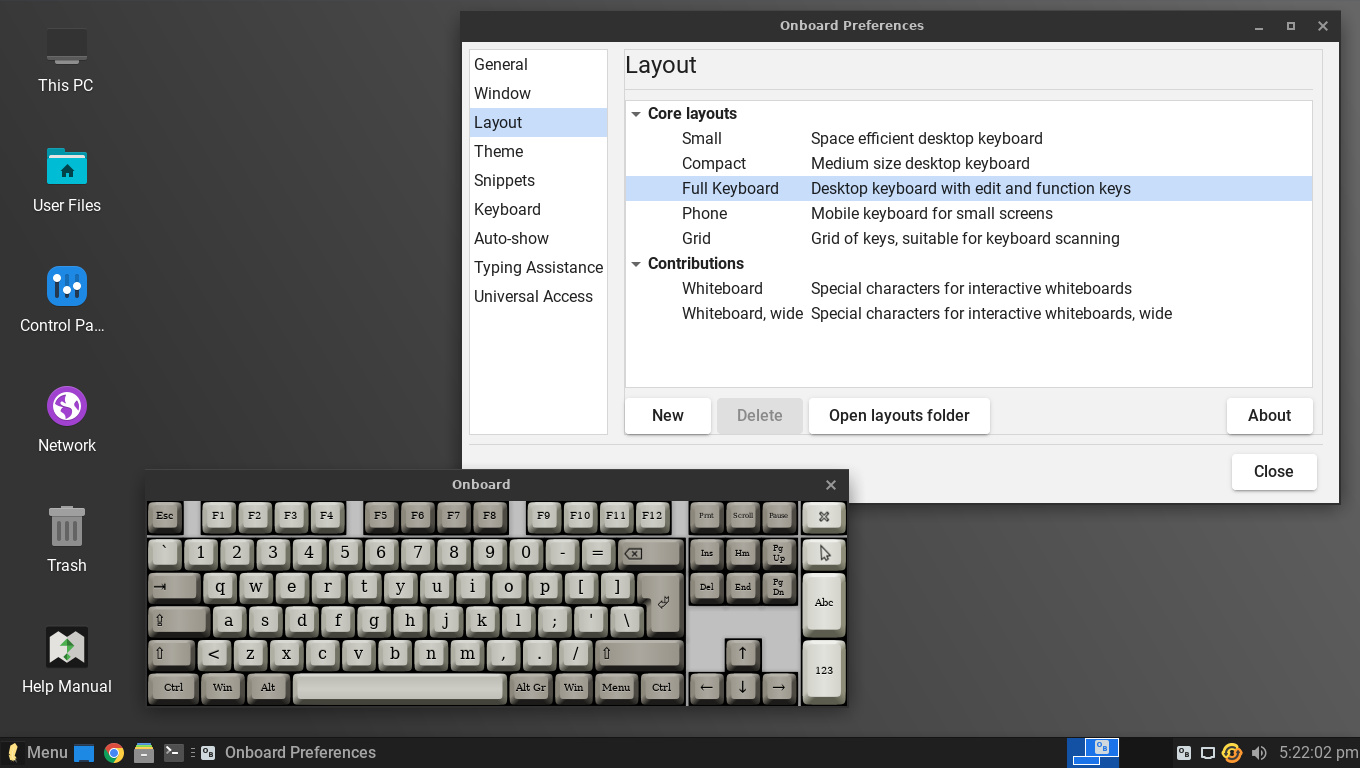
Aby uruchomić klawiaturę ekranową podczas logowania do pulpitu, kliknij Menu, Ustawienia, Sesja i uruchamianie. Następnie kliknij zakładkę Automatyczne uruchamianie aplikacji, znajdź Onboard i zaznacz pole wyboru. Wyloguj się, a następnie zaloguj ponownie.