Sprzęt
Linux Lite Home | Pobierz | Wesprzyj | Baza sprzętu | Fora
Baza sprzętu
Zastanawiasz się, czy Twój laptop lub komputer stacjonarny będzie działać z Linux Lite?
Sprawdź naszą Bazę sprzętu tutaj, aby zobaczyć, czy Twój model jest już na liście. Nie zapomnij, że możesz również uruchomić Linux Lite w trybie live przed instalacją, aby sprawdzić, czy Twój sprzęt jest obsługiwany. Ta funkcja bazy danych jest nowa, więc lista komputerów jest obecnie ograniczona. Jeśli masz już zainstalowany Linux Lite, rozważ dodanie swojego sprzętu do Bazy sprzętu Linux Lite, aby pomóc innym.
Sterowniki i konfiguracja grafiki
Sterowniki GPU NVIDIA i AMD w Linux Lite 8
Linux Lite 8 oparty jest na Ubuntu 26.04 'Resolute Raccoon'. Ten dokument opisuje dostępne sterowniki graficzne, które są wstępnie zainstalowane, oraz jakie masz opcje zarówno dla sprzętu NVIDIA, jak i AMD.
NVIDIA
NVIDIA używa sterowników własnościowych zorganizowanych w gałęzie. Ubuntu 26.04 (a co za tym idzie Linux Lite 8.2) pakuje je za pośrednictwem repozytoriów restricted i multiverse. Starsze GPU utknęły na „legacy" gałęziach, gdy ich architektura zostaje usunięta z głównego sterownika.
Aktualne (obsługiwane na Ubuntu 26.04 / Linux Lite 8.2)
- nvidia-driver-615-open — aktualna gałąź produkcyjna dla Linux Lite 8.2 (obecnie 615.71.09, w
resolute-updates/multiverse). Dostarczana jako otwarte moduły jądra; przestrzeń użytkownika pozostaje własnościowa. Obsługuje architekturę Turing (GTX 16xx, RTX 20xx) do Blackwell (RTX 50xx). To jest gałąź, którą Linux Lite 8.2 używa domyślnie i która została zweryfikowana. - nvidia-driver-595 / -595-open — poprzednia gałąź produkcyjna, nadal dostępna w repozytorium (obecnie 595.99.02).
- nvidia-driver-580 / -580-open — starsza gałąź, również nadal dostępna (obecnie 580.178.04).
- nvidia-driver-590, nvidia-driver-610 — obecnie tylko pakiety przejściowe; kierują do nowszych gałęzi powyżej. Nie celuj w nie bezpośrednio.
- Warianty server / GPGPU (
-server,-server-open) — kompilacje bezgłowe / ukierunkowane na obliczenia dla obciążeń serwerowych i CUDA.
Otwarte moduły jądra są teraz domyślne. Moduł jądra open-source NVIDIA (własnościowa przestrzeń użytkownika) jest obsługiwany tylko na GPU Turing i nowszych. W gałęzi 615 zmiana jest praktycznie zakończona: zamknięty metapakiet
nvidia-driver-615jest teraz przejściową nakładką, która po prostu zależy odnvidia-driver-615-open, więc wariant otwarty jest tym, który faktycznie się instaluje. Spodziewaj się, że numery gałęzi będą nadal znikać z nazw pakietów w późniejszych wydaniach punktowych.
Gałęzie legacy (tylko poprawki bezpieczeństwa, zamrożony zestaw funkcji)
- 470.xx — Kepler (GTX 6xx/7xx), Maxwell (GTX 8xx/9xx), Pascal (GTX 10xx). Usunięty z Ubuntu 26.04 — brak pakietu w repozytorium; tylko instalacja
.runz nvidia.com (poza zakresem Lite Driver Manager: ryzykowne, psuje się przy aktualizacjach jądra). - 390.xx — awaryjny sterownik z ery Fermi, dawno po EOL. Niedostępny w 26.04.
- nouveau — wbudowany w jądro sterownik open-source oparty na inżynierii odwrotnej. Działa bez instalowania czegokolwiek, ale ma słabą wydajność, ograniczony Vulkan i zepsute przetaktowywanie na większości kart. Nadaje się do użytku biurkowego na starym sprzęcie (Pascal i wcześniejszy, bez ścieżki własnościowej w repozytorium), nie do gier ani obliczeń.
ubuntu-drivers devicesnie jest miarodajny. Nadmiernie przypisuje aktualną gałąź do kart Pascal i starszych, ponieważ lista modalias Ubuntu jest zbyt szeroka, ale ten moduł jądra fizycznie odmawia załadowania na tych GPU. Zweryfikuj na rzeczywistym sprzęcie lub sprawdź kartę na listach wsparcia nvidia.com (dołączonych do Lite Driver Manager pod/usr/share/linuxlite/litedrivermanager/nvidia-{current,legacy}.txt).
Instalacja sterownika NVIDIA
Do przepisania z użyciem Lite Driver Manager.
Instalacja w Linux Lite za pomocą terminala
Otwórz terminal i wykonaj (przykład wykrycia karty graficznej nvidia, te polecenia działają dla wszystkich GPU):
# See what your GPU supports and what's recommended
ubuntu-drivers devices

# Install the recommended driver automatically
sudo ubuntu-drivers autoinstall

# Or install a specific branch
sudo apt install nvidia-driver-595
sudo apt install nvidia-driver-595-open
Jeśli sterownik w Twoim przypadku jest dostarczany tylko jako DKMS, dodaj --include-dkms:
sudo ubuntu-drivers install --include-dkms nvidia:595
AMD
UWAGA: Linux Lite 8 oparty jest na Ubuntu 26.04 'Resolute Raccoon'. Linux Lite nie dostarcza ani nie obsługuje własnościowej nakładki sterownika AMDGPU-PRO. Jeśli chcesz używać sterowników AMDGPU-PRO, dostępne są zaawansowane samouczki online. Należy pamiętać, że nie możemy zapewnić wsparcia dla sterowników AMDGPU-PRO.
Jeśli masz kartę graficzną AMD, nie ma potrzeby instalowania żadnych sterowników graficznych w seriach Linux Lite 5x, 6x i 8.0. Sterowniki open source są już wstępnie zainstalowane.
Domyślny stos AMD w Linux Lite 8 to:
- amdgpu (moduł jądra) — dla kart GCN 1.2 i nowszych (oraz większości APU od Carrizo/Stoney wzwyż).
- radeon (moduł jądra) — dla starszych kart sprzed GCN i wczesnych GCN. Nadal w jądrze; automatycznie wybierany dla starego sprzętu.
- Mesa RADV / radeonsi (przestrzeń użytkownika, OpenGL + Vulkan) — Ubuntu 26.04 domyślnie dostarcza Mesa 25.x. Mesa 26.0 (z ulepszonym back-endem RadeonSI ACO i szybszym ray-tracingiem RDNA3/RDNA4) jest dostępna przez PPA
kisak-mesa, jeśli chcesz najnowszą wersję.
Obsługiwane produkty AMDGPU (wstępnie zainstalowane sterowniki open source)
Następujące produkty AMDGPU są obsługiwane przez wstępnie zainstalowane sterowniki open source w Linux Lite:
R100, RV100, RS100, RV200, RS200, RS250, R200, RV250, RV280, RS300, RS350, RS400/RS480, R300, R350, R360, RV350, RV360, RV370, RV380, RV410, R420, R423/R430, R480/R481, RV505/RV515/RV516/RV550, R520, RV530/RV560, RV570/R580, RS600/RS690/RS740, R600, RV610/RV630, RV620/RV635, RV670, RS780/RS880, RV710/RV730, RV740/RV770/RV790, CEDAR, REDWOOD, JUNIPER, CYPRESS, HEMLOCK, PALM, SUMO/SUMO2, BARTS, TURKS, CAICOS, CAYMAN, ARUBA, TAHITI, PITCAIRN, VERDE, OLAND, HAINAN, BONAIRE, KABINI, MULLINS, KAVERI, HAWAII.
Nowsze generacje (Polaris, Vega, RDNA 1–4) są również obsługiwane od razu po instalacji za pośrednictwem tego samego sterownika jądra amdgpu i stosu Mesa.
Obsługiwane są również starsze karty ATI/AMD
Jak również wiele starszych kart wideo ATI/AMD, w tym między innymi:
- Seria ATI Rage 'r128'
- Seria ATI Mach64
- Starsze karty wideo AMD/ATI Mach64, Rage128, Radeon, FireGL, FireMV, FirePro, FireStream
Szczegóły stosu sterowników
- amdgpu (jądro) + Mesa RADV/radeonsi (przestrzeń użytkownika) — domyślny stos. Nie wymaga instalacji; dostarczany z jądrem i Mesa.
- radeon (jądro) — starszy sterownik dla kart sprzed GCN i wczesnych GCN. Nadal w jądrze; automatycznie wybierany dla bardzo starego sprzętu.
- ROCm — stos obliczeniowy AMD (OpenCL, HIP) dla obciążeń GPGPU/ML. Instalowany oddzielnie z repozytorium AMD (
amdgpu-install --usecase=rocm). Niewymagany do użytku biurkowego ani gier. - fglrx / Catalyst — stary własnościowy sterownik. Martwy od ~2016 roku. Nie instaluj go; nie będzie działać na nowoczesnym Ubuntu/Linux Lite.
Praktyczna zasada kciuka
W przypadku NVIDIA na Linux Lite 8 wybierasz numer gałęzi na podstawie generacji GPU — ubuntu-drivers autoinstall robi właściwą rzecz dla większości użytkowników. W przypadku AMD nie wybierasz niczego: sterowniki open source są wstępnie zainstalowane i działają od razu po uruchomieniu.
Instrukcja konfiguracji dwóch monitorów
Jeśli masz dwa monitory, na początku będą „powielać" ten sam obraz.
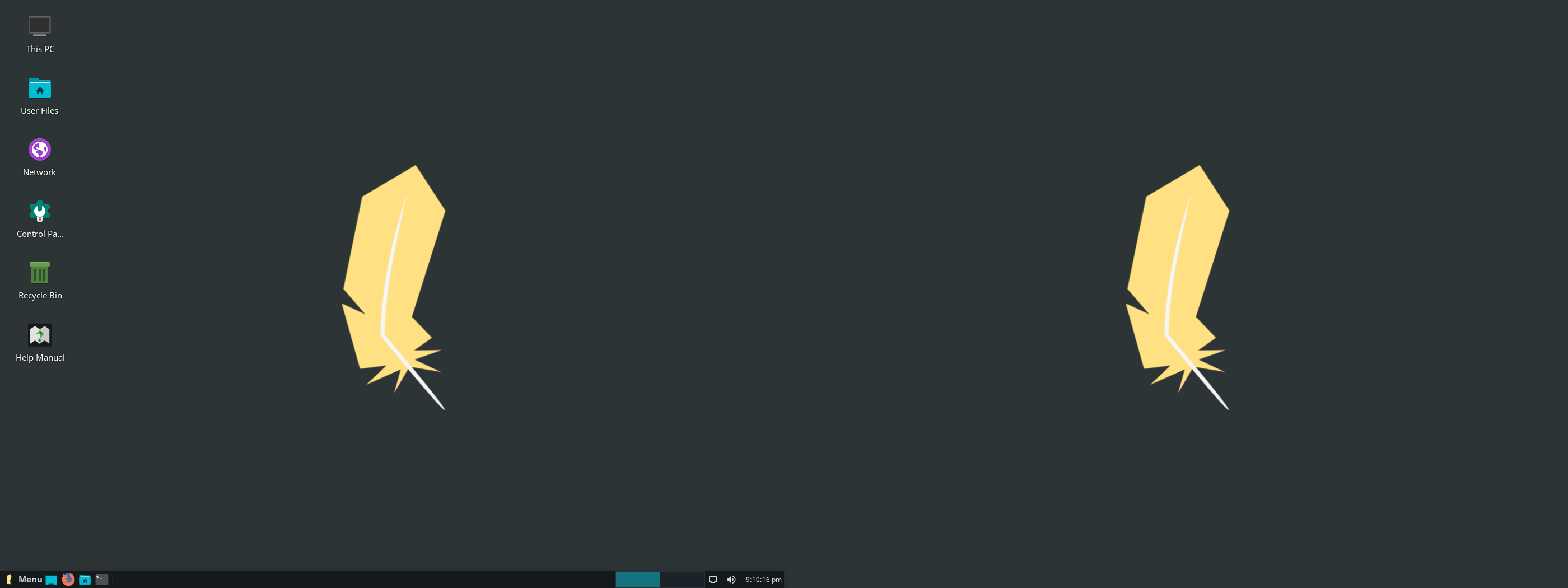
Aby monitory działały jako jeden duży obszar, umożliwiając rozkładanie pracy na każdym z nich osobno, możesz to teraz łatwo zrobić przez graficzny Menedżer ustawień zamiast przez polecenia terminala i ręczną edycję plików konfiguracyjnych.
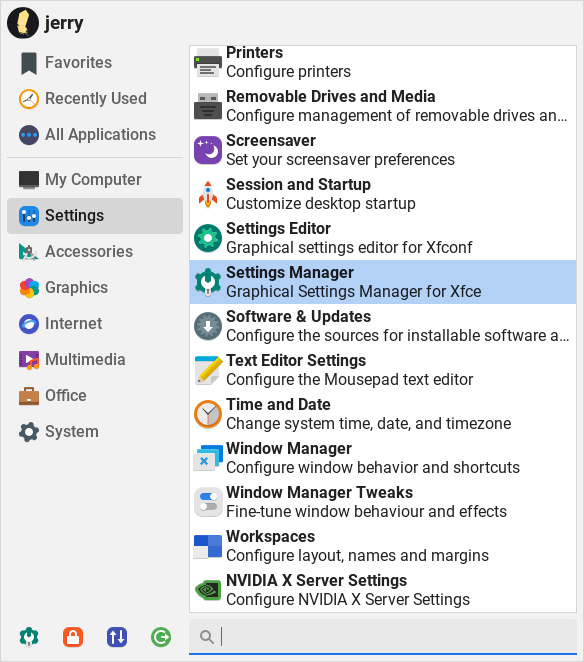
Przejdź do Menu, Ustawienia, Menedżer ustawień.
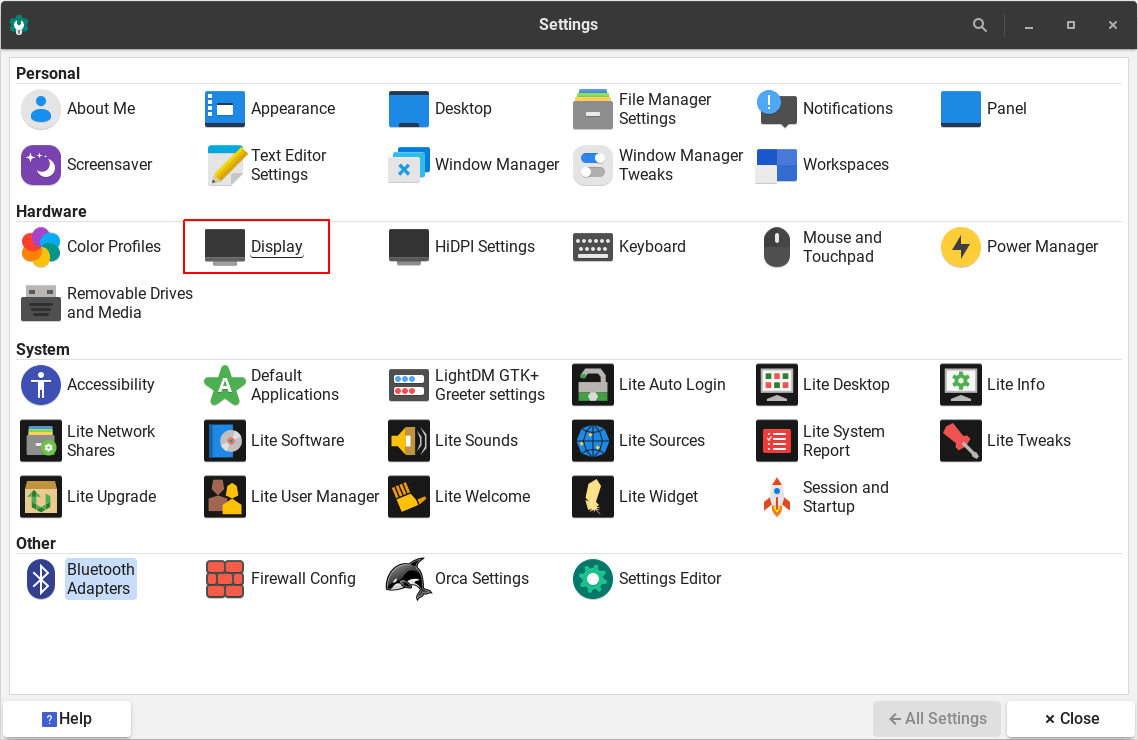
Kliknij Wyświetlacz w kategorii Sprzęt.
Początkowo oba monitory będą miały zaznaczone pole Powiel wyświetlacze.
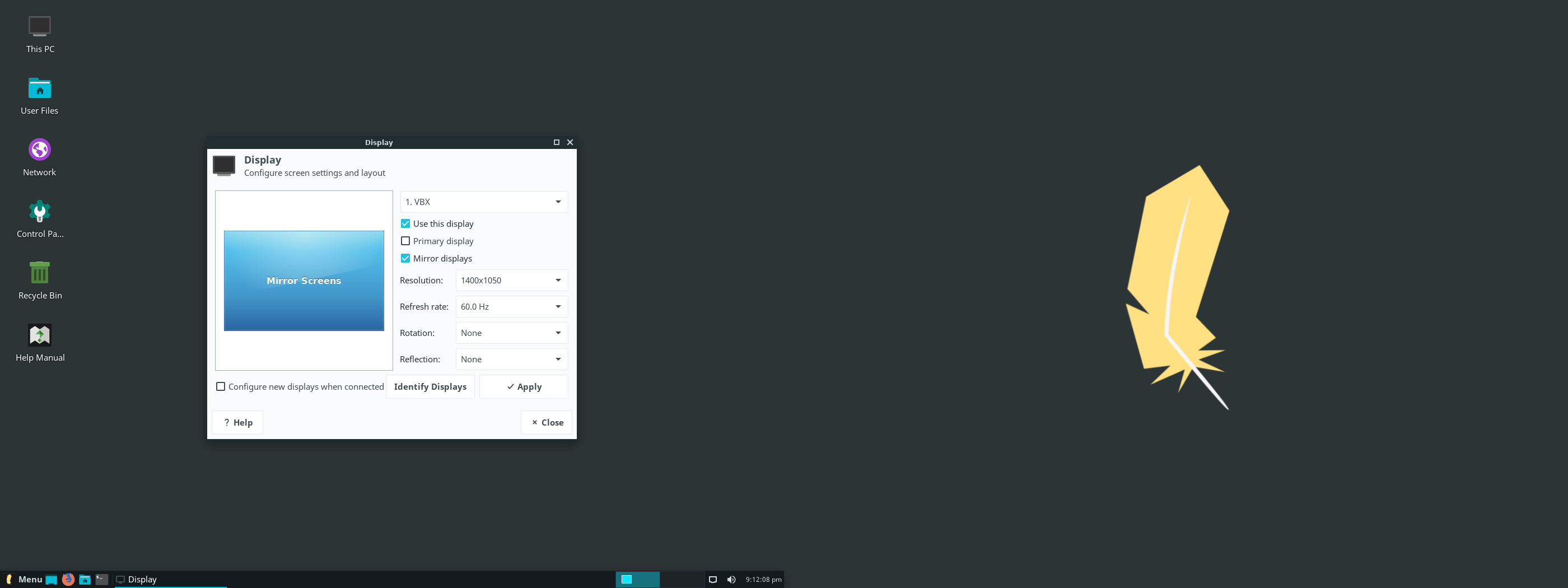
Kliknij na pierwszy monitor wymieniony po lewej stronie i odznacz Powiel wyświetlacze po prawej. Powtórz procedurę dla drugiego monitora.
Przeciągnij i upuść każdy ekran w miejsce, w którym chcesz go umieścić. Kliknij Zastosuj po zakończeniu.
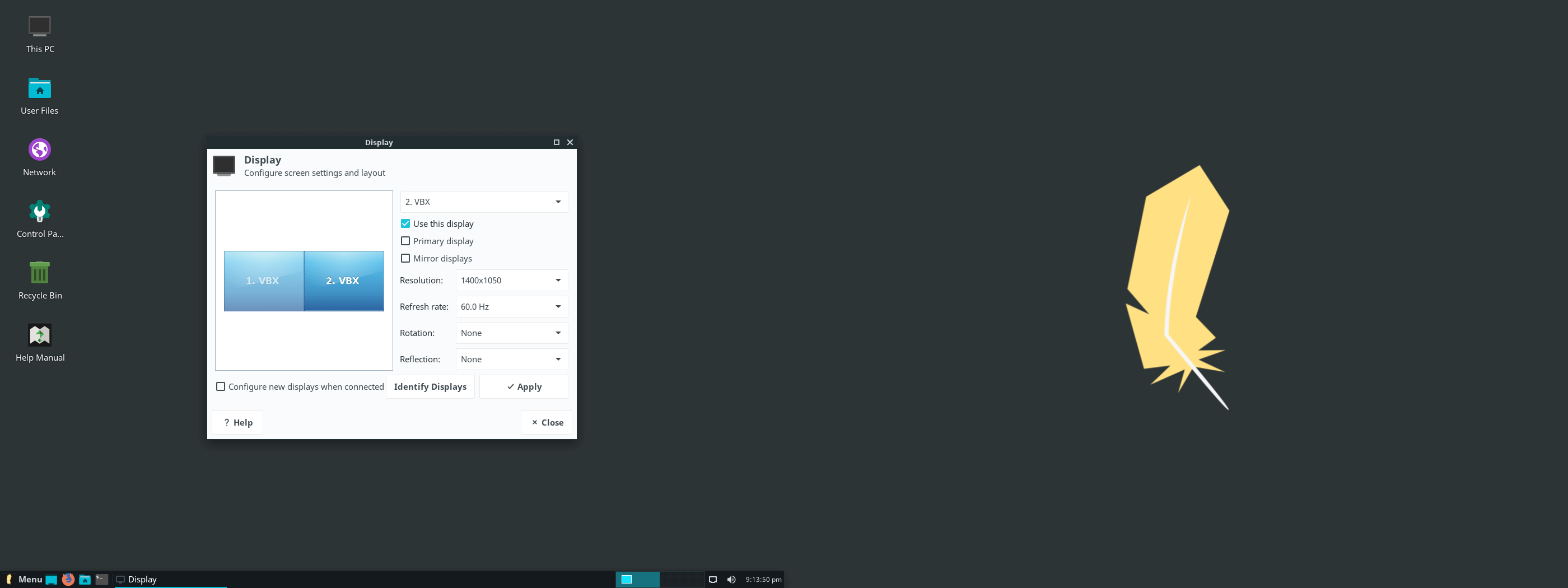
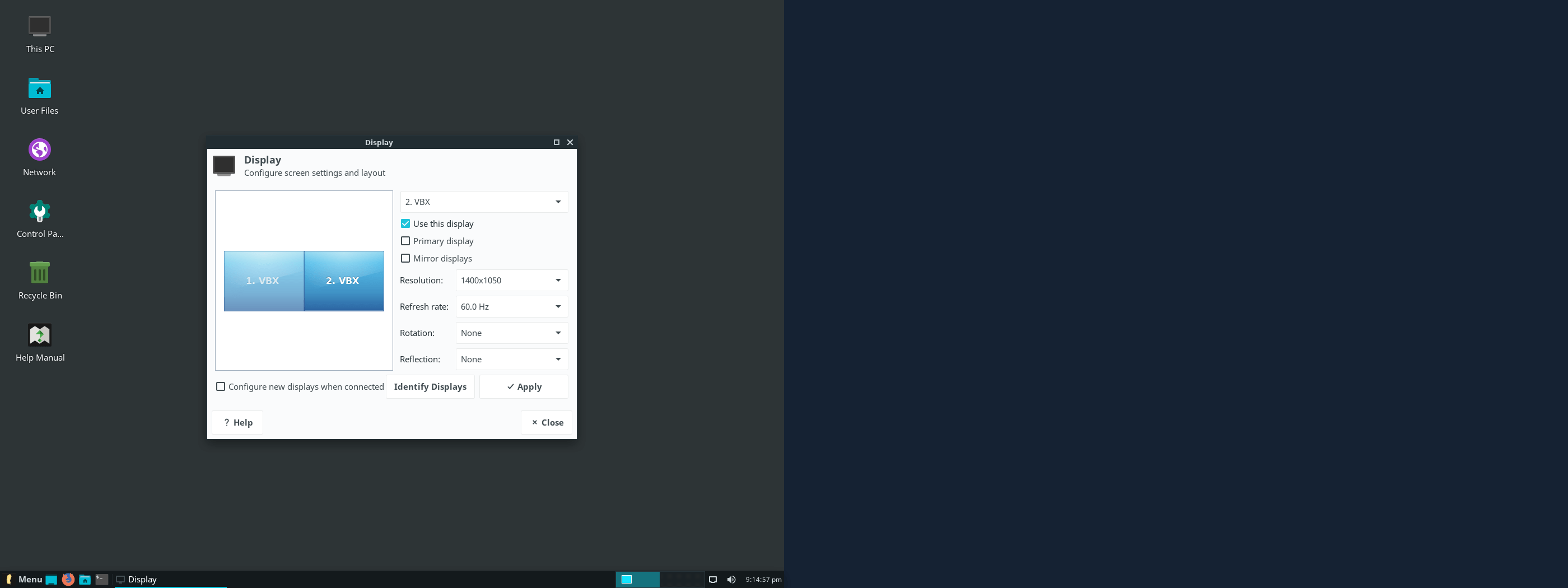
Gdy monitory nie są już powielane, może się okazać, że jednemu z nich brakuje tapety pulpitu, a dolny panel rozciąga się tylko na jednym z nich.
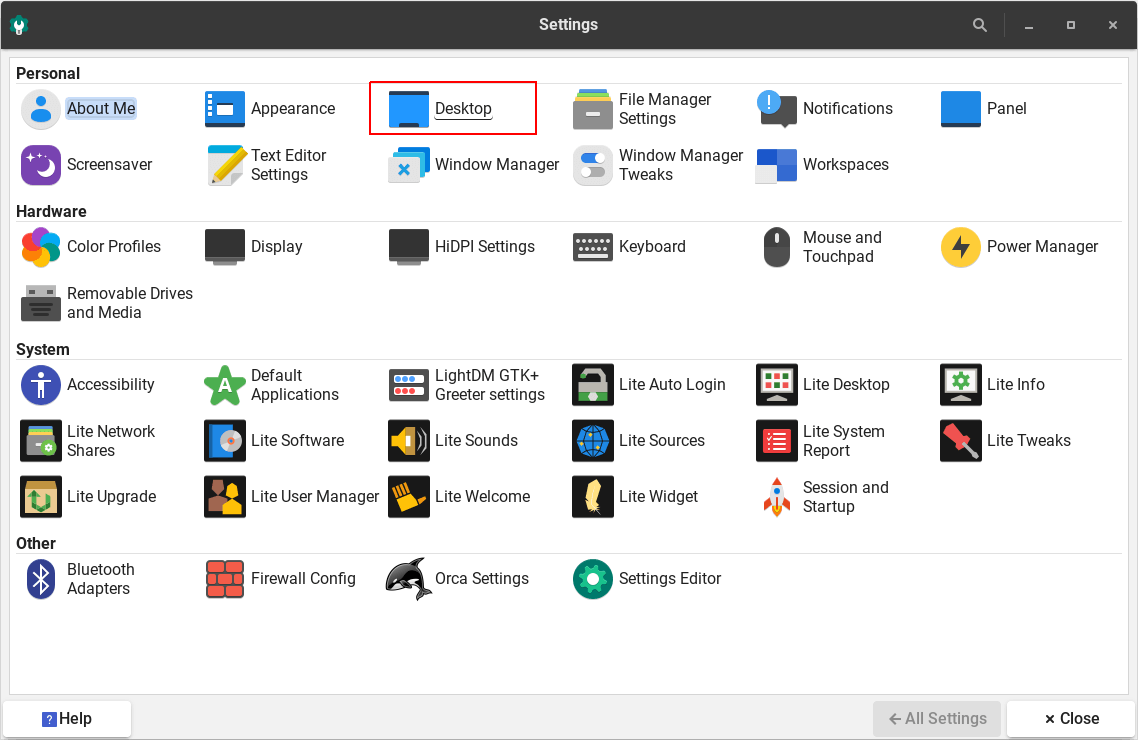
Kliknij Wszystkie ustawienia, aby wrócić do głównego okna Menedżera ustawień i wybierz Pulpit w kategorii Osobiste.
Na którymkolwiek monitorze znajduje się okno ustawień Pulpitu, do tego monitora zostaną zastosowane zmiany. Przeciągnij je na monitor, który jest pusty, i zauważ, jak opis monitora zmienia się w zależności od tego, na którym się znajduje.
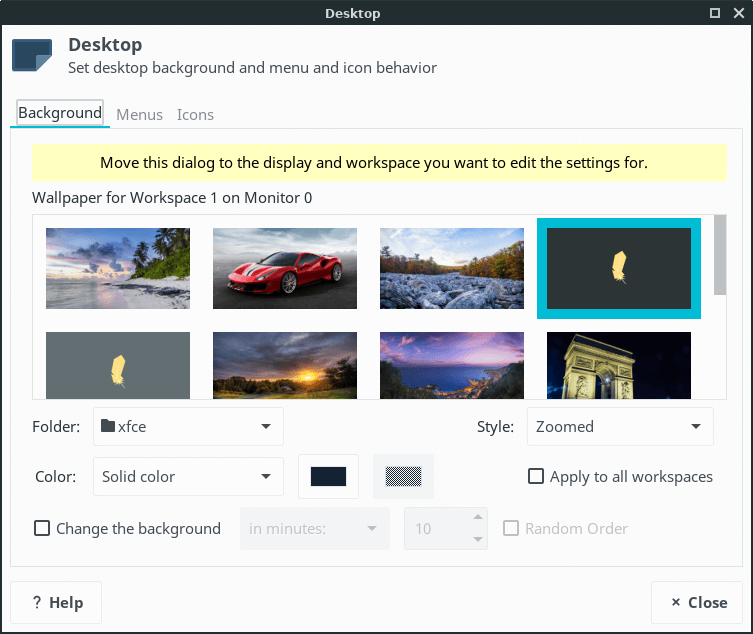
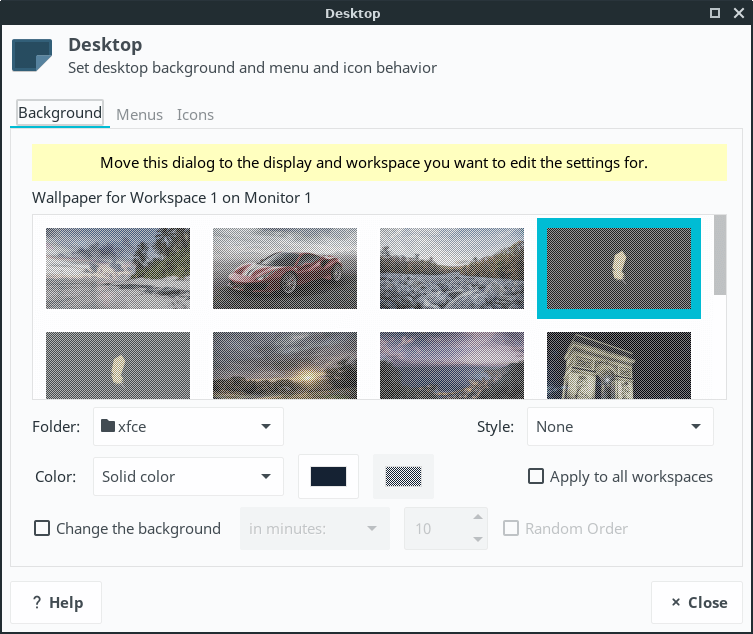
Gdy przeciągasz okno ustawień wyświetlacza na inny monitor, tapeta zaznaczona na tym, z którego przeciągałeś, pozostaje zaznaczona, ale żadna zmiana nie zostanie zastosowana na drugim monitorze, dopóki faktycznie nie klikniesz na jedną z tapet. Możesz ustawić inną tapetę dla każdego monitora.
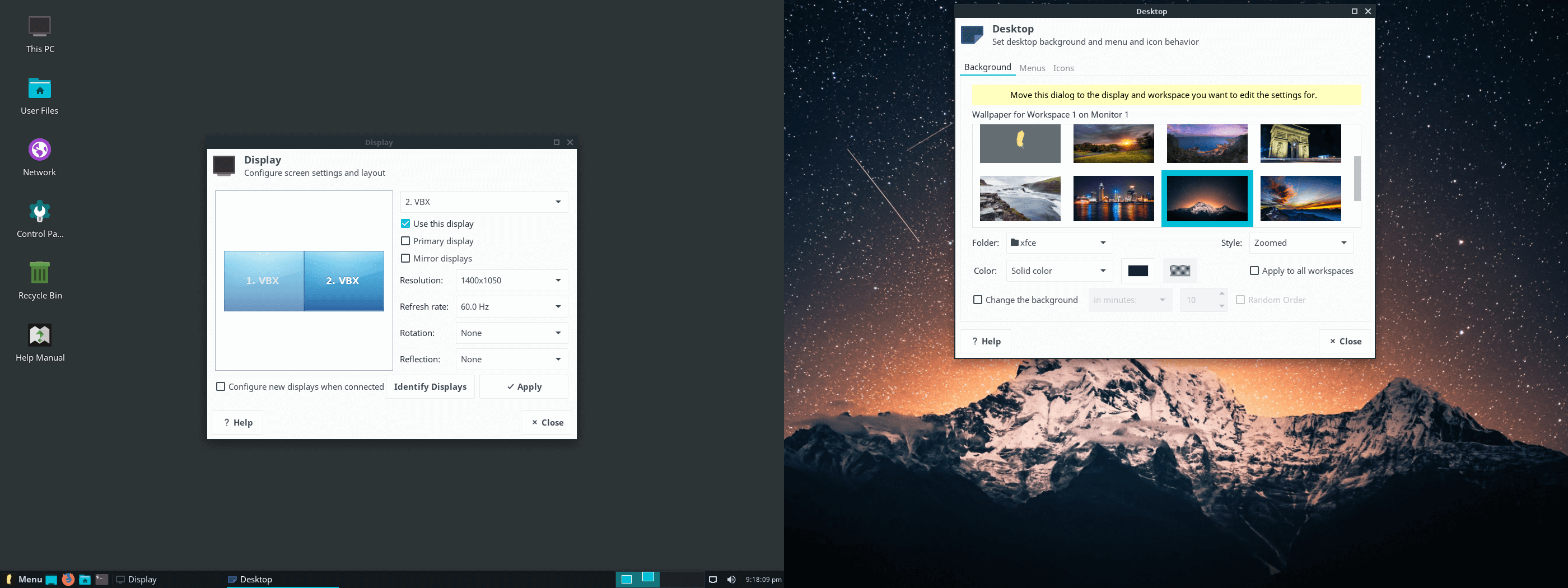
Jeśli chcesz, aby jeden obraz rozciągał się na oba ekrany, ustaw drugi ekran na Brak w rozwijanym polu Styl. (Pamiętaj — musisz mieć okno ustawień Pulpitu umieszczone na drugim monitorze, aby to zrobić.)
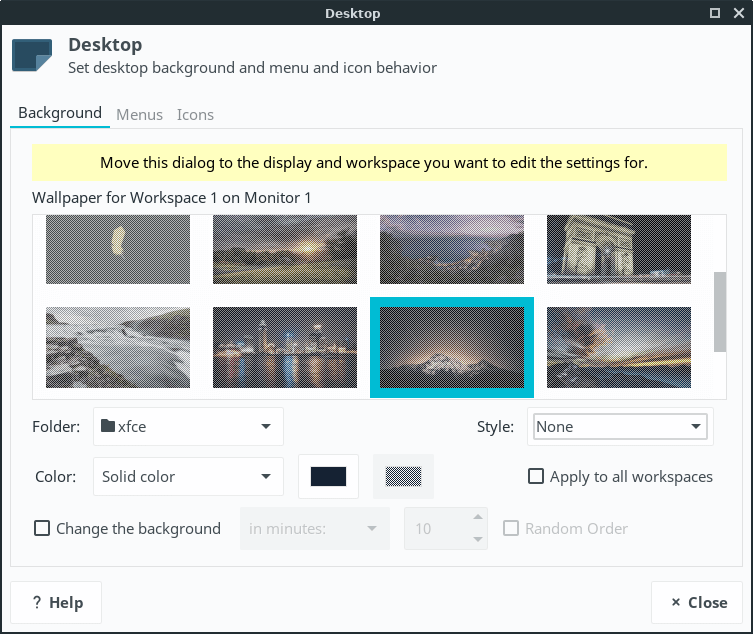
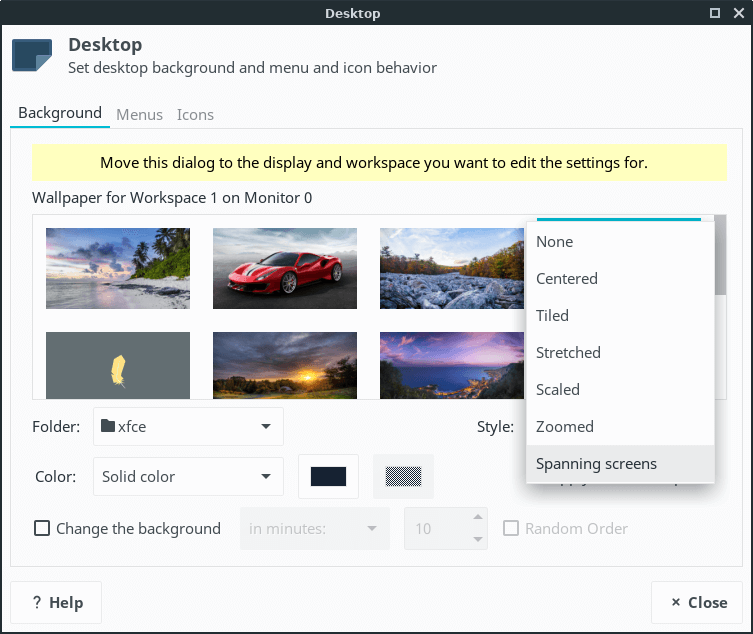
Następnie przesuń okno ustawień Pulpitu z powrotem na monitor z wyświetlaną tapetą i wybierz Rozciągnij na ekrany z rozwijanego pola Styl.
Teraz tapeta będzie rozciągnięta na oba ekrany; jednak panel nadal będzie widoczny tylko na jednym z nich.
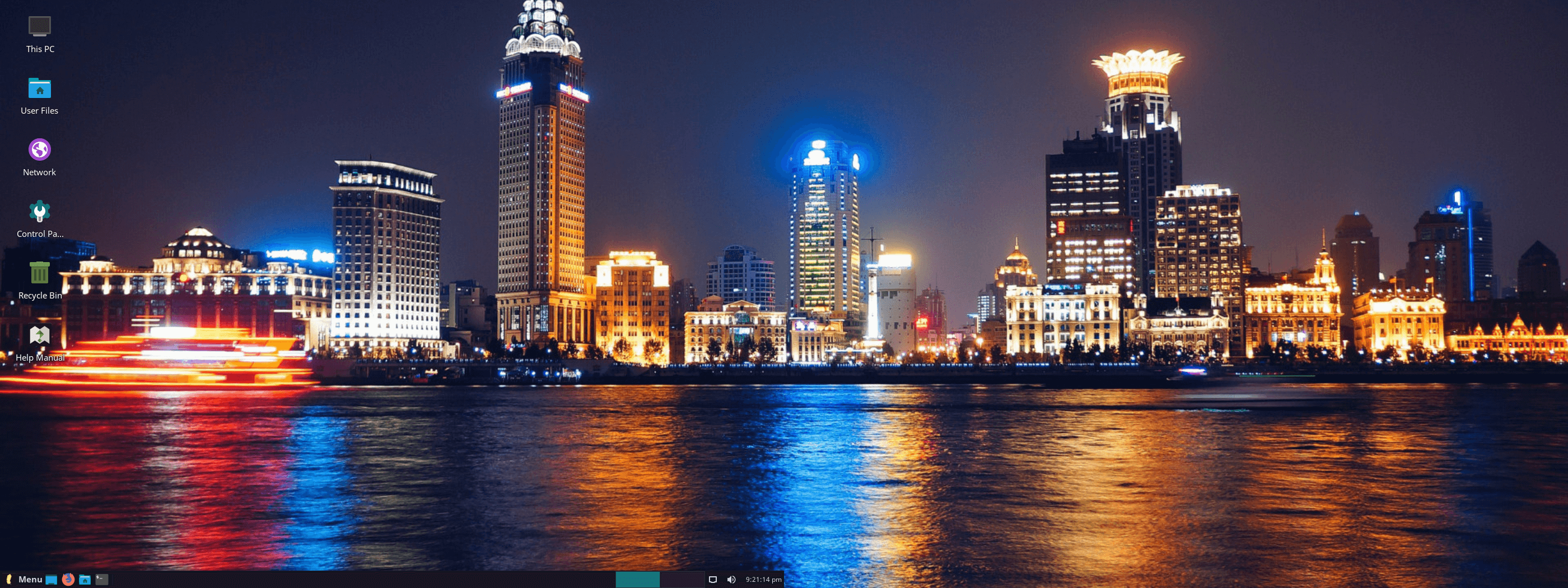
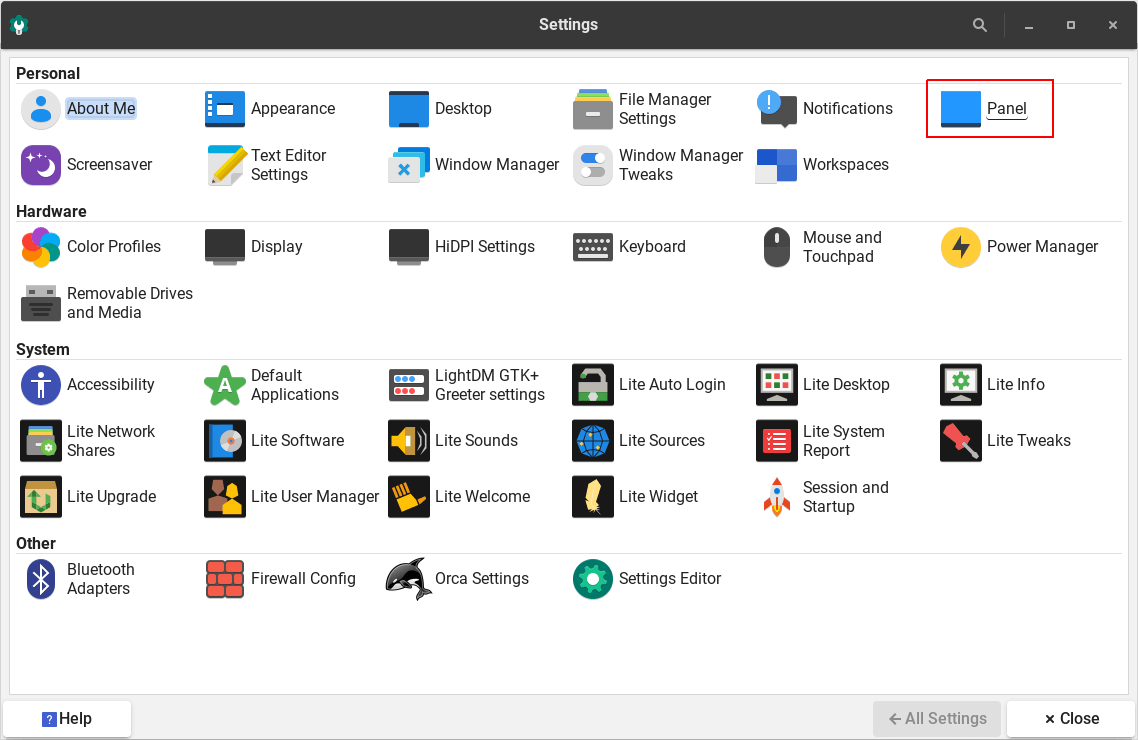
Aby panel również obejmował oba monitory, wróć do głównego okna Menedżera ustawień i wybierz Panel w kategorii Osobiste.
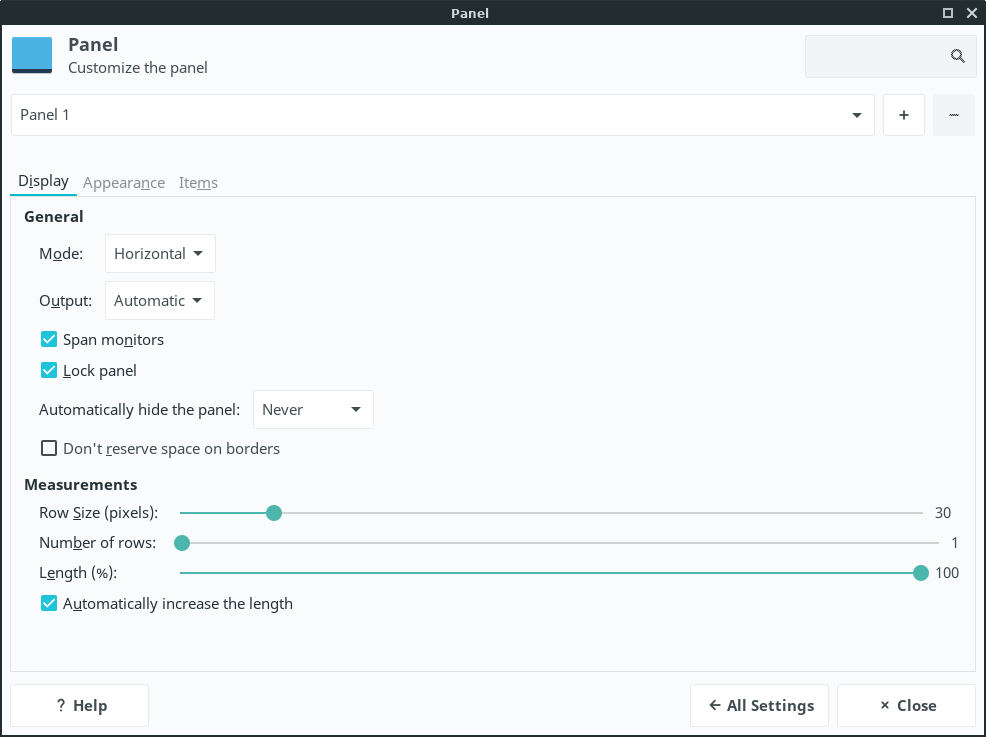
W oknie ustawień Panelu kliknij pole obok Rozciągnij na monitory.
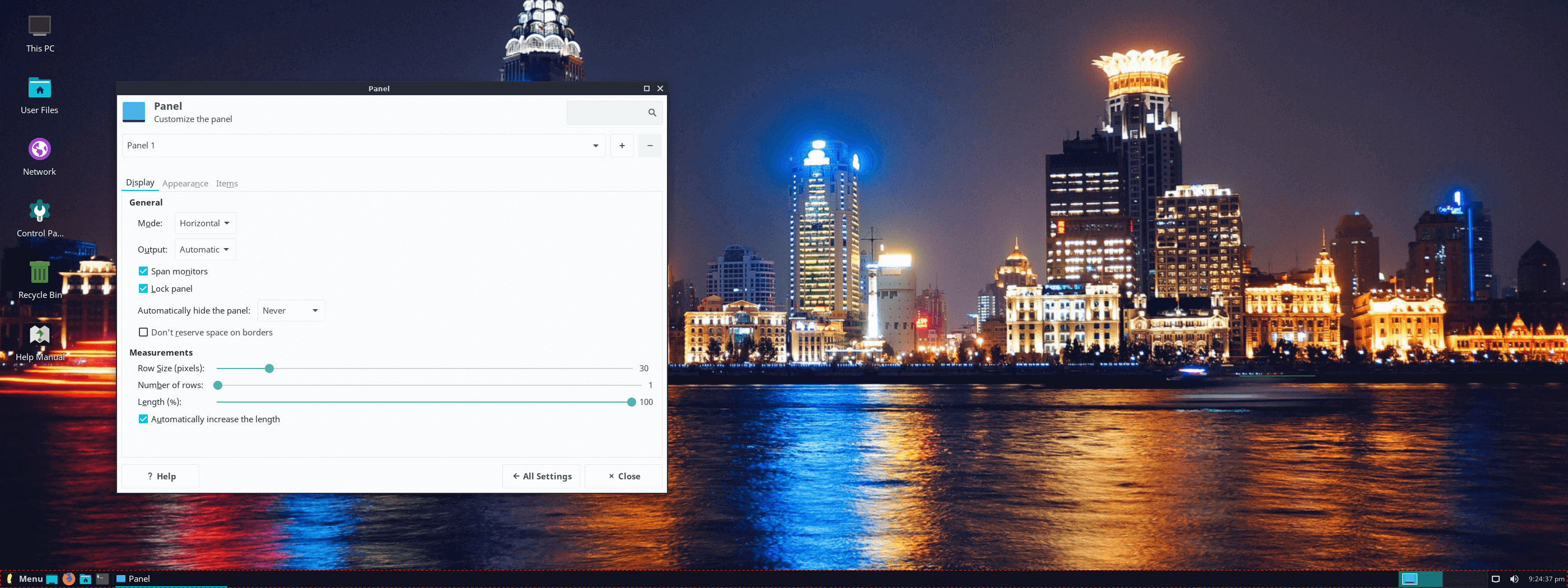
Gratulacje, pomyślnie skonfigurowałeś dwa monitory.
Konfiguracja dźwięku
Ikona dźwięku znajduje się w prawym dolnym rogu, powszechnie zwanym zasobnikiem systemowym.
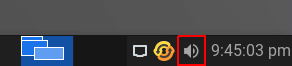
Kliknij lewym przyciskiem myszy na ikonę głośnika. Możesz przeciągnąć główny suwak w lewo lub w prawo, aby kontrolować główną głośność. Teraz kliknij Mikser dźwięku.
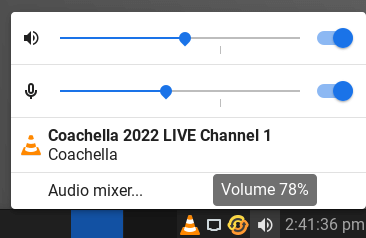
Zostanie otwarte okno podobne do poniższego.
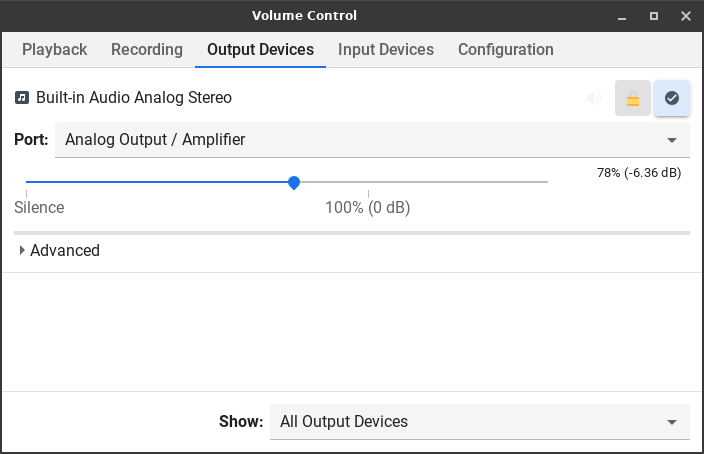
W powyższym oknie możesz dostosować ustawienia głośności wyjściowej za pomocą suwaków. Możesz przełączać wyciszenie za pomocą ikony głośnika:

Zmieni kolor tła, gdy jest aktywna:

Możesz zablokować kanały za pomocą:

tak aby przy podnoszeniu lub obniżaniu głośności odbywało się to równomiernie. Możesz też przełączyć i ustawić głośność głośniej po jednej stronie.
Ta ikona:

służy do określenia domyślnego urządzenia używanego przez PulseAudio.
Odtwarzanie - wyświetla listę programów aktualnie generujących dźwięk lub mogących go generować. Możesz tu przełączać dostęp dla każdego programu i/lub dostosowywać głośność dla każdego programu. Metoda jest taka sama jak opisana powyżej.
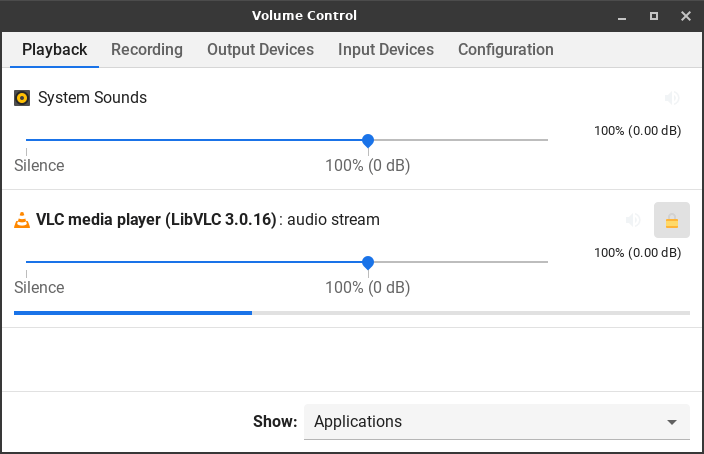
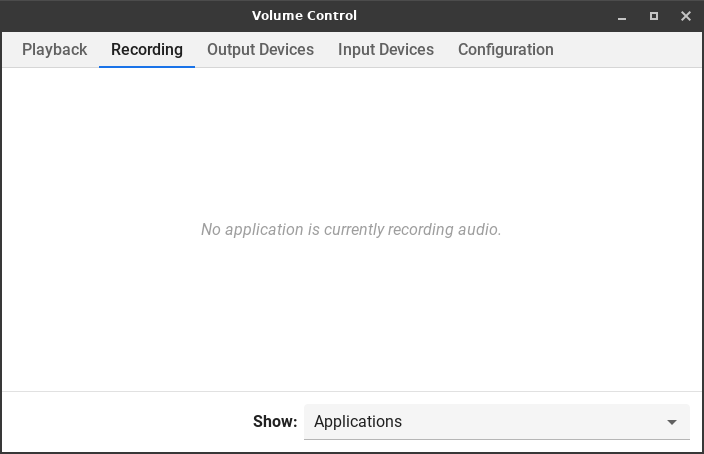
Nagrywanie - wyświetla listę programów aktualnie korzystających z metody wejścia, czy to wejścia liniowego, czy mikrofonu. Możesz tu przełączać dostęp dla każdego programu i/lub dostosowywać głośność dla każdego programu. Metoda jest taka sama jak opisana powyżej.
Urządzenia wyjściowe - służy do głównej konfiguracji poziomów dźwięku w systemie.
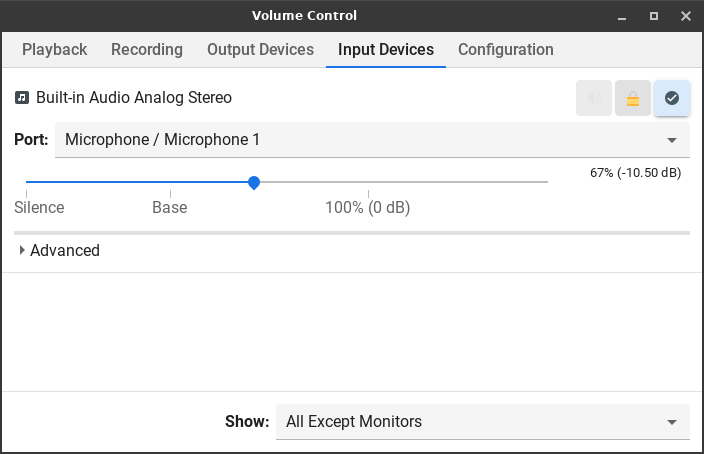
Urządzenia wejściowe - obejmuje mikrofony i inne urządzenia wejścia liniowego, takie jak karty tunera TV z wejściem liniowym. Dostosowywanie poziomów i ustawień odbywa się tą samą metodą co opisana powyżej.
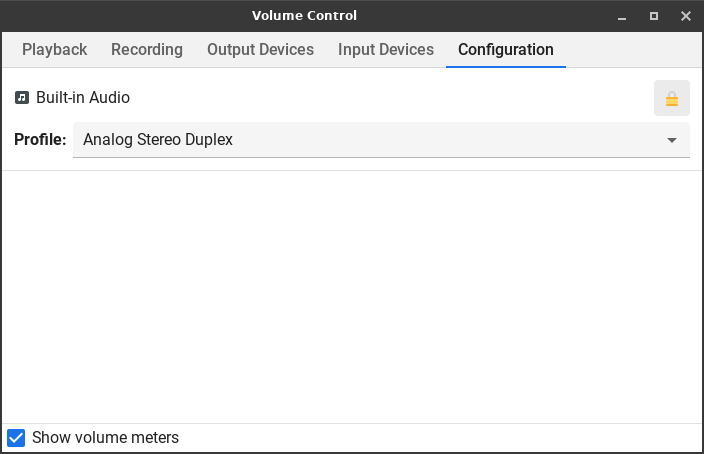
Konfiguracja - wyświetla znane profile dla Twojej karty dźwiękowej. W większości przypadków nie ma potrzeby niczego tu wybierać, chyba że zamierzasz całkowicie wyłączyć dźwięk lub masz unikalny profil, taki jak dźwięk przestrzenny, mono lub stereo.
Uwagi: Możliwość przełączania wyciszenia i wybudzenia na wielu elementach może powodować problemy. Urządzenie może być wyciszone po instalacji. Zachowaj ostrożność, gdyż możesz wyciszyć określony program i całkowicie o tym zapomnieć. Jeśli wybudzanie i dostosowywanie ustawień karty dźwiękowej i powiązanych programów w ogóle nie działa, może wystąpić problem ze sterownikiem. Zapoznaj się z zasobami poniżej, aby dowiedzieć się, jak temu zaradzić. Możesz znaleźć pomoc, korzystając z narzędzia Lite System Report i postępując zgodnie z instrukcjami, aby przesłać wygenerowany raport na Forum.
Skróty głośności
Tutaj pokażemy, jak ustawić skróty klawiszowe dla funkcji Głośność + Głośność - i Wycisz głośność.
Zakładając, że nie używasz już klawiszy skrótów na obsługiwanej multimedialnej klawiaturze, poniższe rozwiązanie jest doskonałym zamiennikiem.
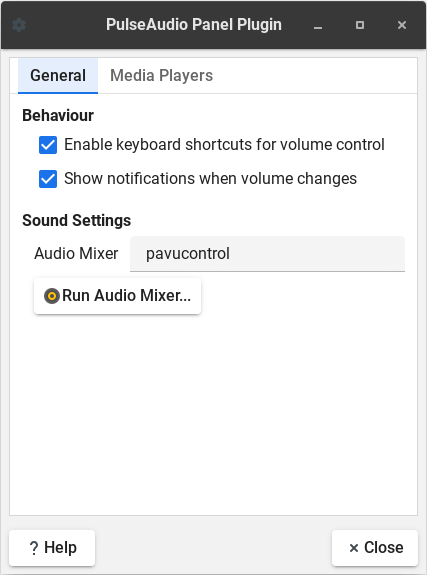
Pierwszym krokiem jest kliknięcie prawym przyciskiem myszy na ikonę Głośności w zasobniku, wybranie Właściwości i upewnienie się, że opcja Włącz skróty klawiszowe do sterowania głośnością jest zaznaczona.
1. Następnie kliknij Menu, Ustawienia, Klawiatura i kliknij kartę Skróty aplikacji.
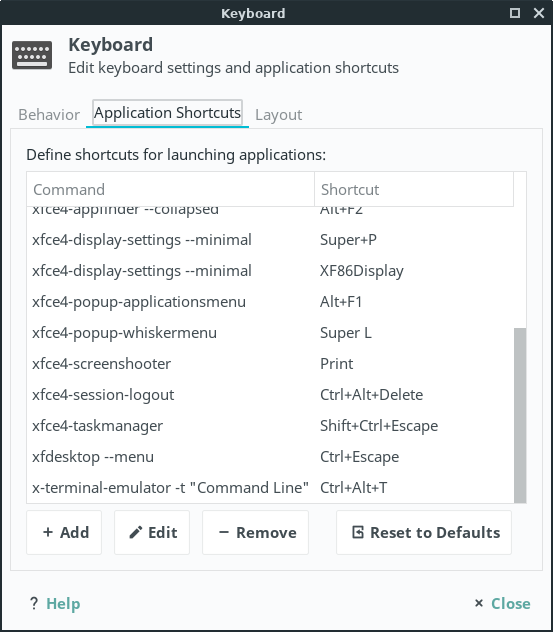
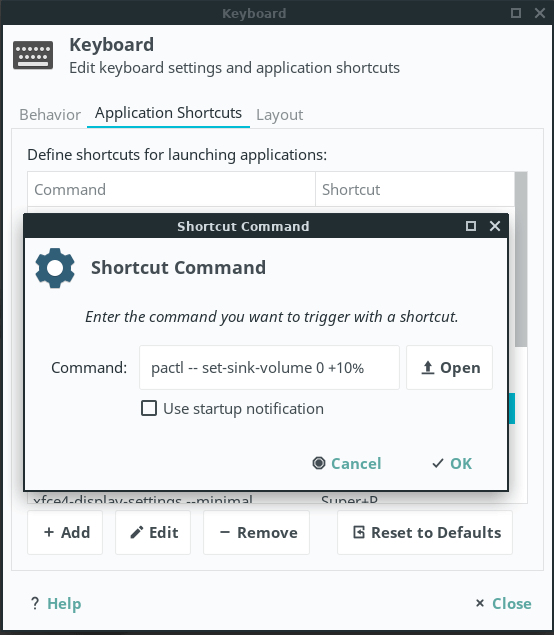
2. Następnie kliknij przycisk Dodaj i wklej następujące polecenie:
pactl -- set-sink-volume 0 +10%
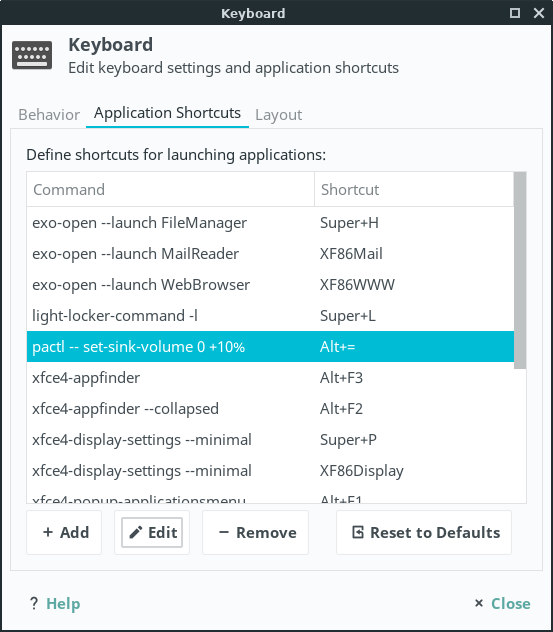
3. Kliknij Ok, a następnie przytrzymaj klawisz Prawy Alt i klawisz =/+ w górnej części klawiatury.
Teraz Prawy Alt plus =/+ jest ustawiony na podnoszenie głównej głośności.
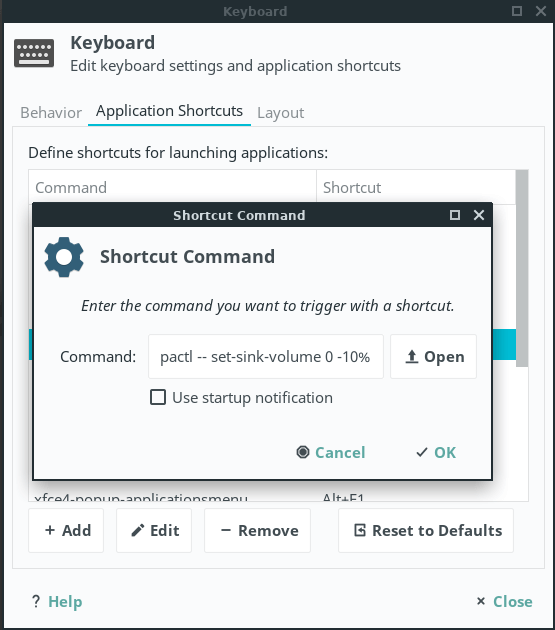
4. Aby ustawić skrót obniżający głośność o 10% za każdym razem, powtórz kroki 1-3 powyżej, ale tym razem, aby obniżyć głośność, wprowadź to polecenie:
pactl -- set-sink-volume 0 -10%
5. Tym razem przytrzymaj klawisz Prawy Alt i klawisz -/_ w górnej części klawiatury (obok przycisku =/+).
Teraz Prawy Alt plus -/_ jest ustawiony na obniżanie głównej głośności.
6. Aby ustawić skrót wyciszający głośność, powtórz kroki 1-3 powyżej, ale tym razem, aby wyciszyć głośność, wprowadź to polecenie:
pactl -- set-sink-mute 0 toggle
7. Tym razem przytrzymaj klawisz Prawy Alt i klawisz M na klawiaturze.
Teraz Prawy Alt plus M jest ustawiony na wyciszanie głównej głośności.
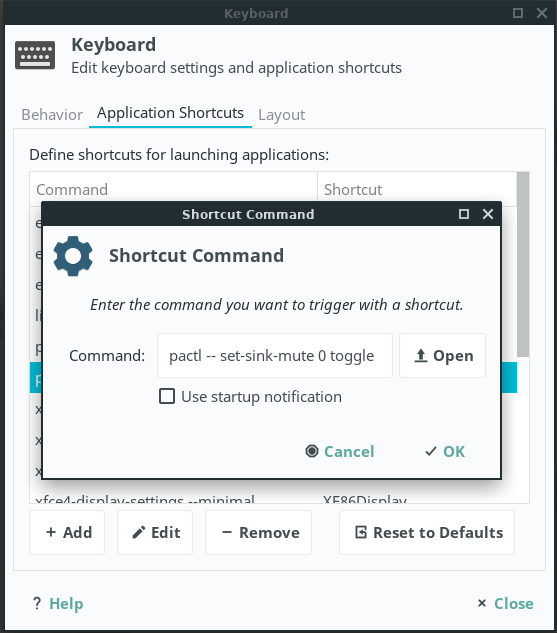
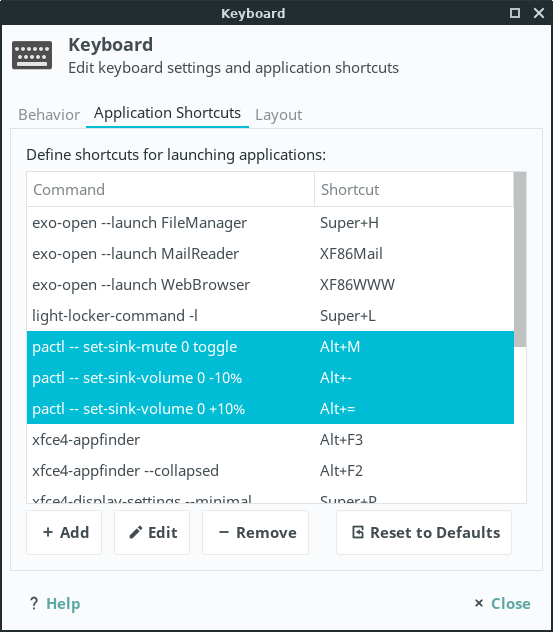
Teraz wszystkie 3 skróty głośności zostały ustawione, wypróbuj je.
Zasoby dla sterowników audio
Ubuntu Wiki - Dźwięk Zawiera listę przewodników dotyczących konfiguracji konkretnych sterowników dla starszych i nietypowych kart dźwiękowych.
Ubuntu Wiki - Rozwiązywanie problemów Zawiera kroki pomocne w rozwiązywaniu problemów i konfiguracji kart dźwiękowych.
Halfgaar Posiada świetny przewodnik dotyczący konfiguracji dźwięku przestrzennego w systemie Linux.
Więcej pomocy dotyczącej dźwięku przestrzennego tutaj.
Konfiguracja drukarki
1. Podłączenie drukarki spowoduje wyświetlenie okna dialogowego, jeśli zostanie wykryta, i próbę znalezienia pasującego sterownika. (Jeśli drukarka była podłączona podczas instalacji, możesz nie zobaczyć monitu; możesz odnieść się do kroku 3 poniżej.)
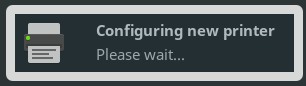
2. Jeśli drukarka i sterownik zostały wykryte, zobaczysz to okno dialogowe. (Uwaga: okno dialogowe powinno pojawić się w prawym górnym rogu ekranu)
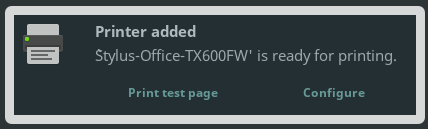
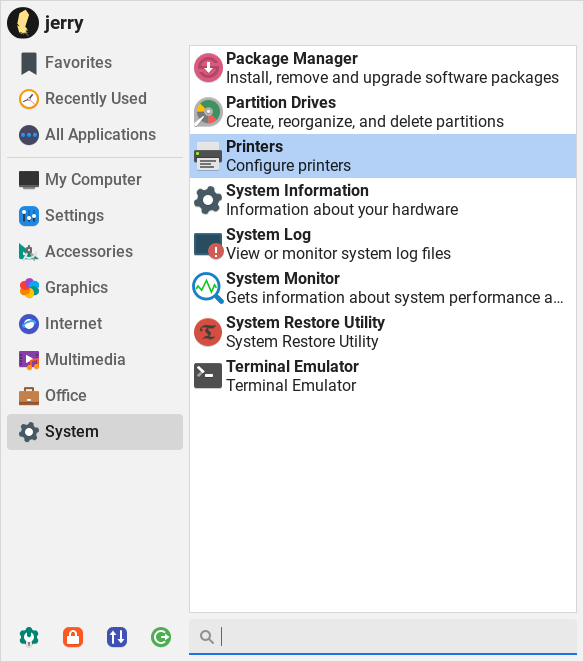
3. Możesz dalej konfigurować lub zarządzać zadaniami drukowania lub drukarkami, przechodząc do drukarek w Menu, System, Drukarki.
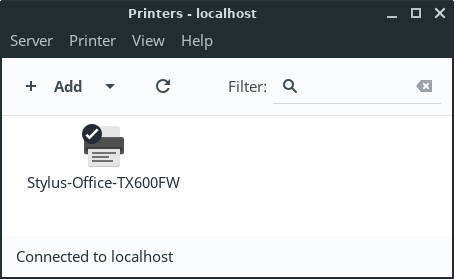
4. Po otwarciu menu Drukowanie zostanie wyświetlone proste okno dialogowe do wyboru, przeglądania i zarządzania opcjami związanymi z drukarką.
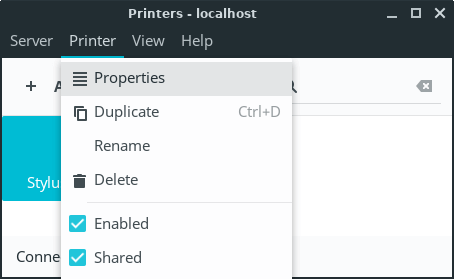
5. Opcje drukarki możesz znaleźć, zaznaczając (klikając lewym przyciskiem myszy) drukarkę, a następnie klikając Drukarka, Właściwości.
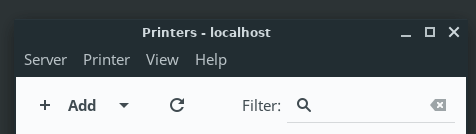
6. Jeśli drukarka nie jest wymieniona w oknie po jego otwarciu, należy podłączyć urządzenie i kliknąć znak + znajdujący się poniżej menu.
7. Po kliknięciu znaku + powyżej, zobaczysz to okno, jeśli drukarka została prawidłowo wykryta. Możesz następnie wybrać metodę połączenia i drukarkę na panelu w dolnej części okna. (Możesz zobaczyć więcej niż jedną opcję, jeśli urządzenie jest urządzeniem wielofunkcyjnym, więc wybieraj ostrożnie z lewego panelu.) Stąd możesz również wybrać Drukarkę sieciową, jeśli jesteś podłączony do sieci domowej i dostępna jest drukarka.
7.1 Jeśli z jakiegoś powodu nie możesz zobaczyć drukarki sieciowej na komputerze z systemem Windows, może być konieczna konfiguracja samba (narzędzia do udostępniania i sieci dla Linux > Windows). Pomoc w tym zakresie możesz znaleźć tutaj.
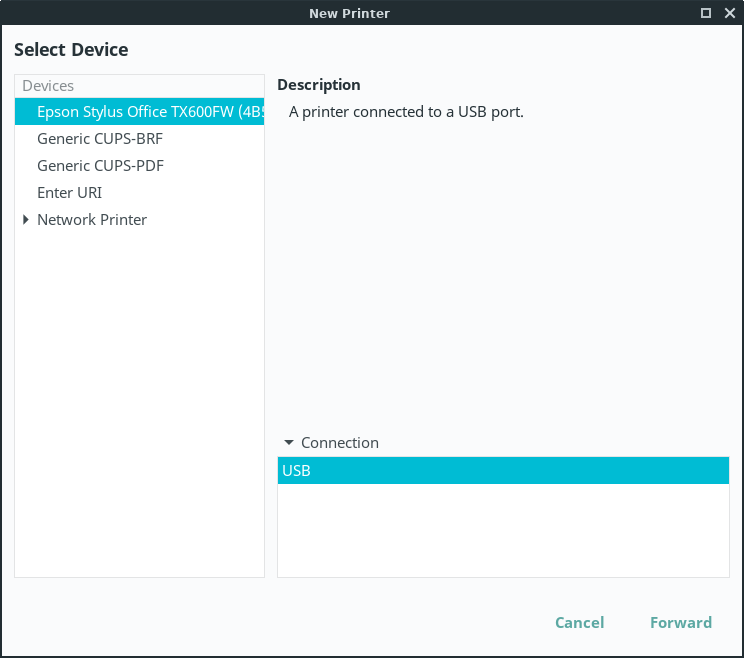
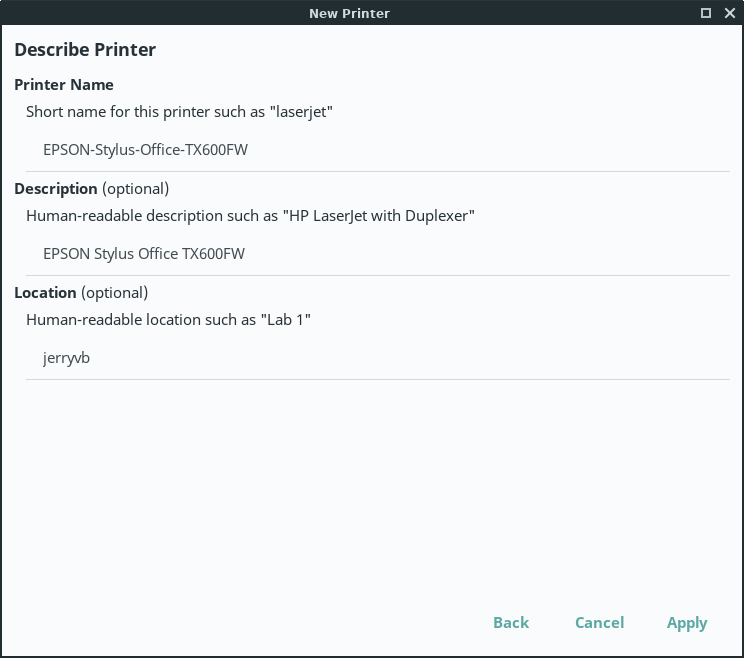
8. Kliknięcie Dalej w powyższym oknie przeniesie Cię do tego okna, gdzie możesz ustawić Nazwę drukarki, Opis i Lokalizację drukarki. Jednak Opis i Lokalizacja nie są wymagane, chyba że udostępniasz drukarkę lub używasz jej przez sieć.
9. Cups to interfejs sieciowy do zarządzania drukarką. Po zainstalowaniu kliknij tutaj, aby zarządzać drukarką.
Udostępnij drukarkę z Linux Lite
Poniższy samouczek pokazuje przykład konfiguracji udostępnionej drukarki podłączonej do Linux Lite.
Upewnij się, że drukarka podłączona do Linux Lite jest w pełni sprawna, ze zainstalowanymi i skonfigurowanymi sterownikami.
Tymczasowo wyłącz zaporę sieciową Linux Lite, patrz tutaj. Po uzyskaniu możliwości drukowania z Windows na udostępnioną drukarkę Linux Lite, włączymy ją ponownie i utworzymy dla niej właściwą regułę. Blokowanie usług przez zaporę sieciową jest zazwyczaj przeoczane.
Kliknij Menu, System, Drukarki.
Zaznacz (podświetl) drukarkę i wybierz z menu Drukarka, Udostępniona.
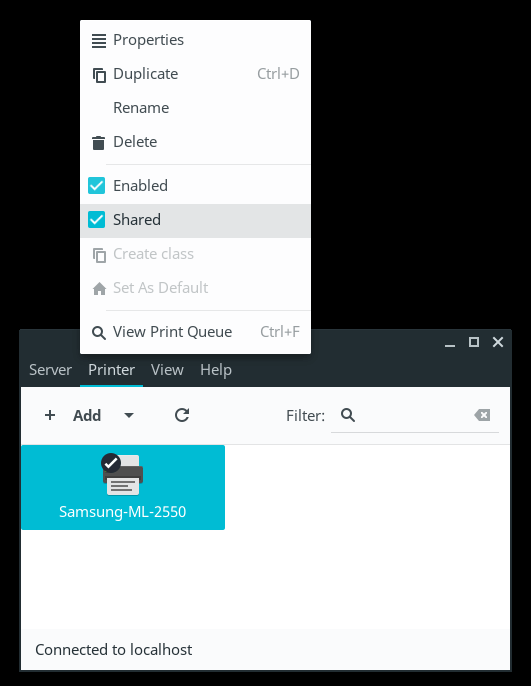
Następnie, biorąc pod uwagę, że jest to sieć domowa i że chcesz ułatwić sobie życie, zezwólmy na kilka opcji w Ustawieniach serwera. Otwórz Serwer, Ustawienia i skonfiguruj jak pokazano poniżej:
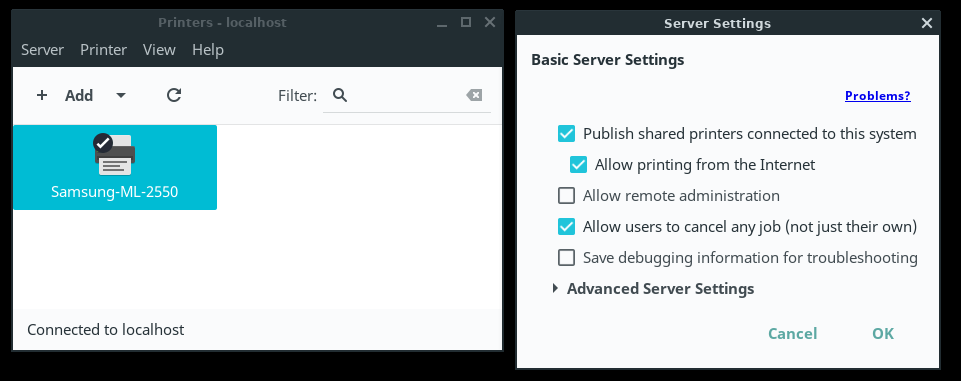
To wszystko po stronie Linux Lite. Teraz przejdźmy do komputera z Windows 10, aby podłączyć się do udostępnionej drukarki.
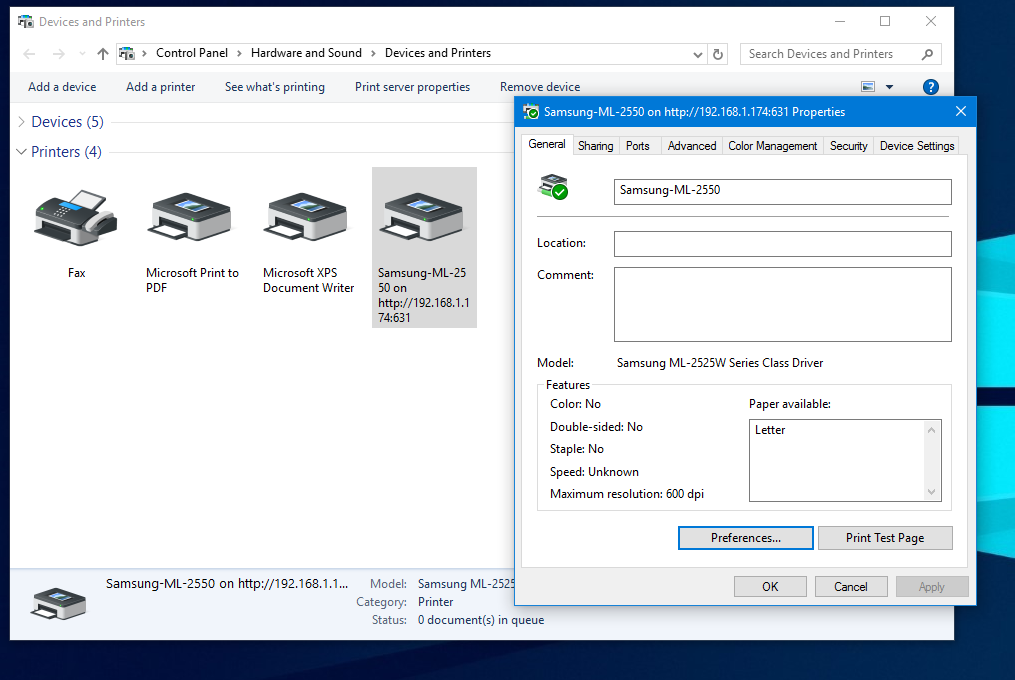
Przed przejściem do Windows upewnij się, że znasz prawidłową nazwę drukarki. Na przykład nazwa mojej drukarki to Samsung-ML-2550 (z uwzględnieniem wielkości liter). Jest to nazwa, którą definiujesz podczas dodawania drukarki do Linux Lite. Nie chcesz mieć spacji w nazwie i pamiętaj, że małe i WIELKIE litery mają znaczenie w systemie Linux. Mając to na uwadze, w Windows 10:
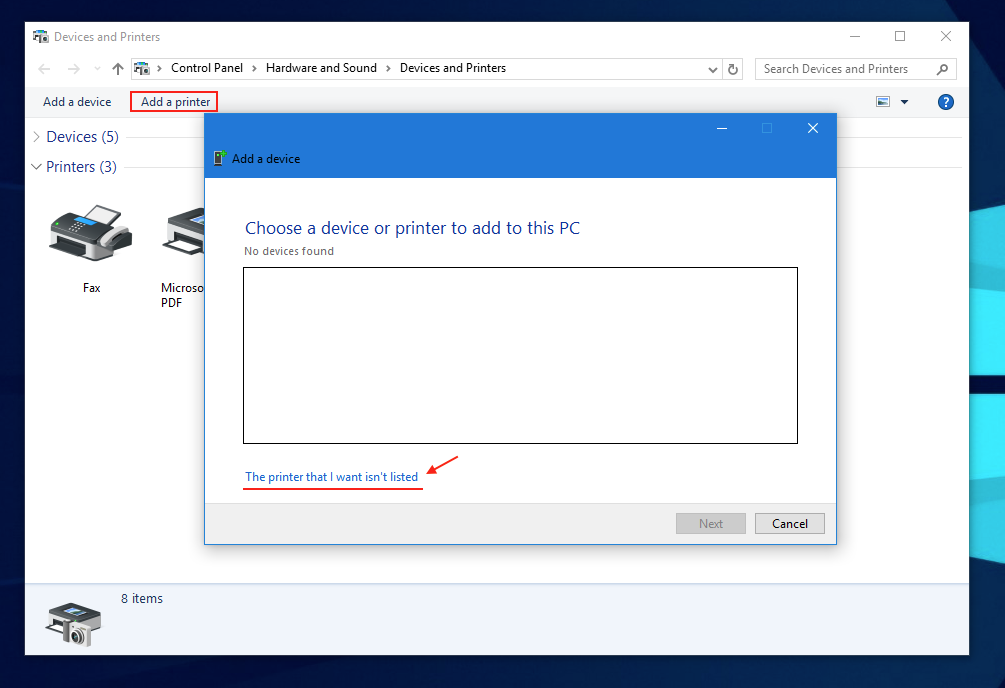
Urządzenia i drukarki -> Dodaj drukarkę - Drukarki, której szukam, nie ma na liście.
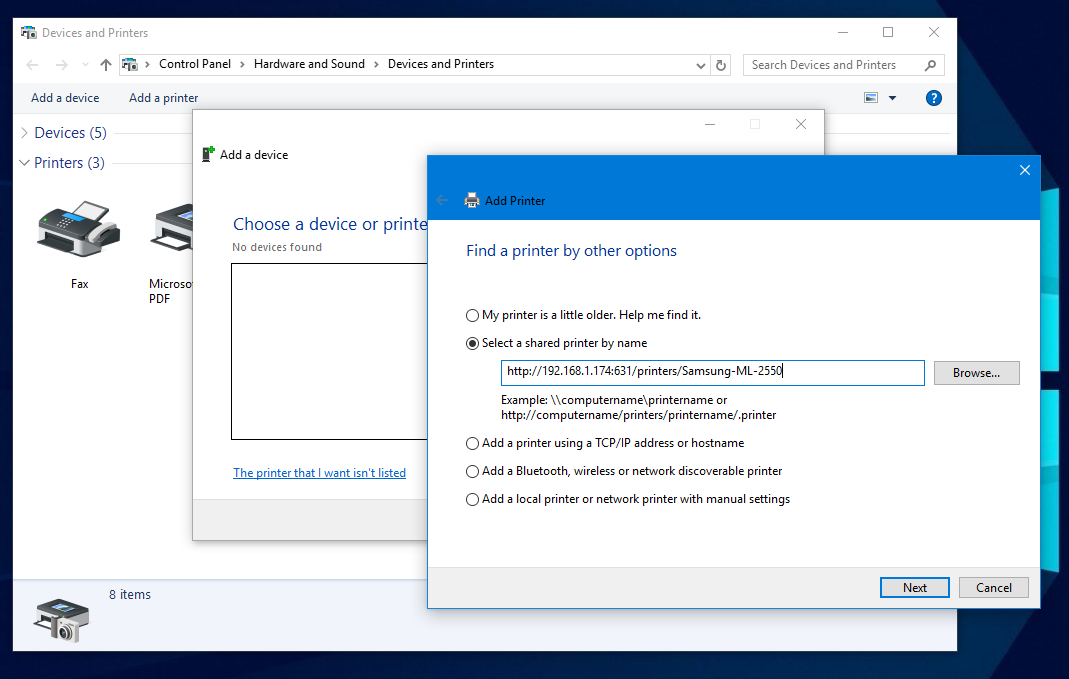
Wybierz drukarkę udostępnioną według nazwy.
Drukarkę można dodać przy użyciu nazwy hosta lub adresu IP komputera Linux Lite na porcie 631. Dla uproszczenia, na wypadek gdy nie masz rozwiązywania DNS w sieci lokalnej, użyjesz adresu IP komputera Linux Lite, jak pokazano poniżej:
http://[IP KOMPUTERA LINUX LITE]:631/printers/[NAZWA TWOJEJ DRUKARKI Z UWZGLĘDNIENIEM WIELKOŚCI LITER]
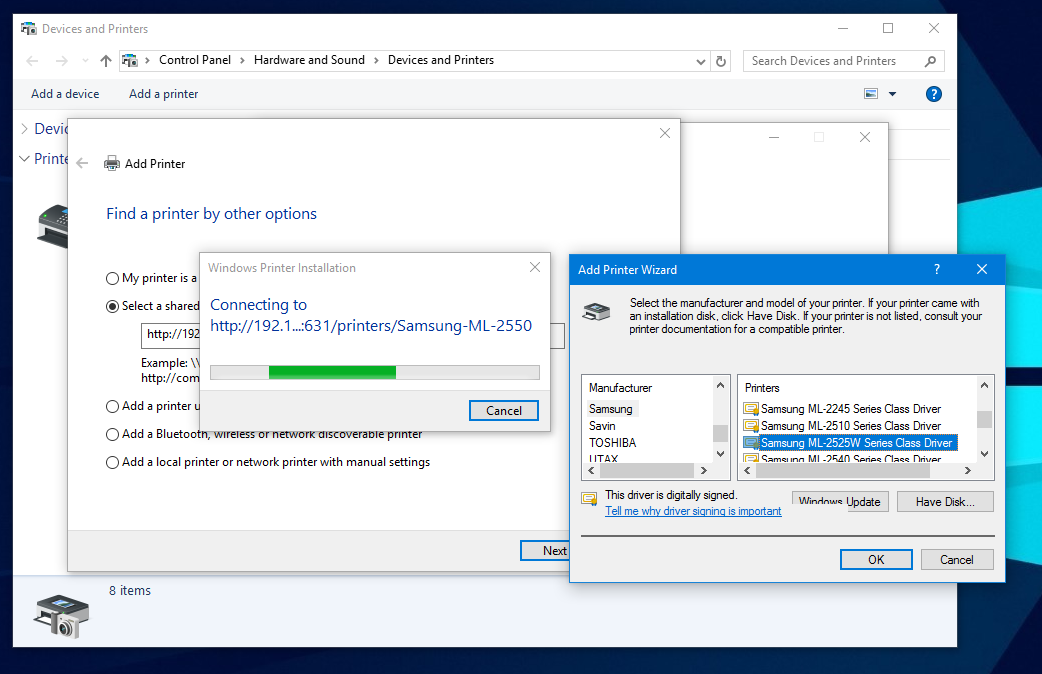
Stąd wystarczy wybrać markę i model drukarki tak jak zwykle w Windows... i powinieneś być w stanie drukować.
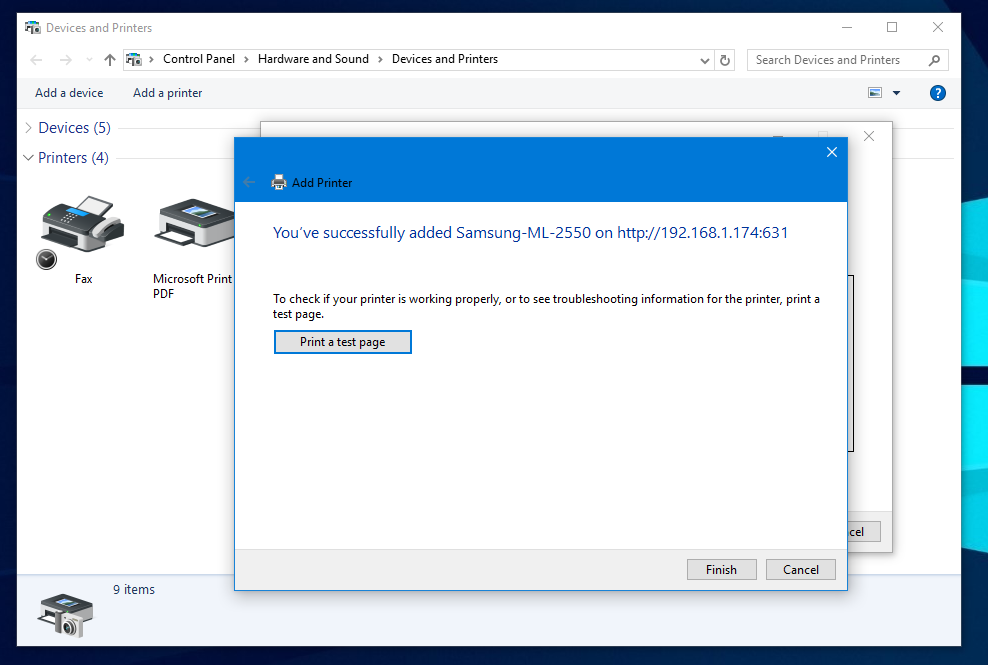
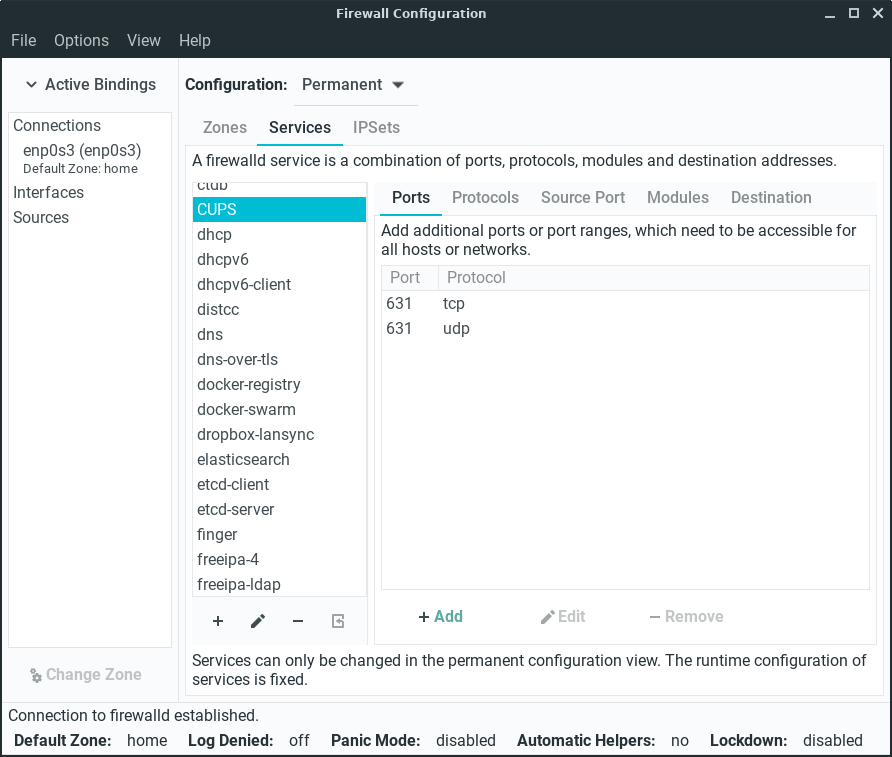
Gdy możesz drukować z Windows, możesz ponownie włączyć zaporę sieciową i skorzystać z sekcji samouczka dotyczącej zapory, aby dodać CUPS jako usługę i zezwolić na port 631 dla TCP i UDP, np.
Zasoby dla kompatybilnych drukarek
Producenci
Sterowniki Linux Brother
Sterowniki Linux Canon
Sterowniki drukarek Dell
Sterowniki Linux Epson
Sterowniki Linux HP
Sterowniki Linux Lexmark
Sterowniki Linux Samsung
Sterowniki Linux Sharp (lista obsługiwanych drukarek)
Sterowniki Linux Toshiba (lista obsługiwanych drukarek)
Sterowniki Linux Xerox (lista obsługiwanych drukarek)
Zasoby
Open Printing - Obszerne źródło pobierania sterowników i informacji.
Wiki Ubuntu zawiera również listę znanych działających i kompatybilnych sterowników i drukarek.
TurboPrint - Oferuje również płatną alternatywę programową z aktualnymi sterownikami dla Brother, Canon, Epson i HP.
Drukarki HP w Linux Lite
Kompatybilne drukarki HP można znaleźć tutaj.
Najnowszy główny sterownik dla drukarek HP jest dostępny do pobrania tutaj (Wybierz Ubuntu). Dziennik zmian tutaj.
Jeśli masz drukarkę HP i użyłeś tego przewodnika, aby pomyślnie zainstalować drukarkę, istnieje program umożliwiający łatwe zarządzanie drukarką. Otwórz terminal i wpisz:
Polecenie terminala:
sudo apt-get install hplip-gui
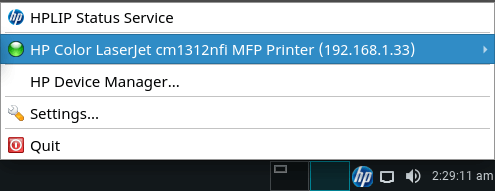
Po zainstalowaniu przejdź do Menu, Ustawienia, HPLIP Toolbox. Spowoduje to umieszczenie ikony HP w zasobniku, gdzie możesz konfigurować i zarządzać drukarką HP. Kliknij prawym przyciskiem myszy na ikonę, aby zobaczyć opcje.
Klawiatura
Informacje na temat dodawania lub modyfikowania skrótów klawiszowych (lub skrótów) można znaleźć na wiki XFCE.
Problemy z uruchamianiem
Czarny ekran podczas próby uruchomienia
Zazwyczaj wynika to z posiadanego chipsetu graficznego; jest łatwo naprawialne i problem nie powinien się powtórzyć po zainstalowaniu sterowników graficznych dla komputera. Najpierw musimy pomyślnie uruchomić system do pulpitu.
Przytrzymaj klawisz Shift lub ESC podczas uruchamiania komputera. Powinieneś zobaczyć ekran podobny do poniższego:
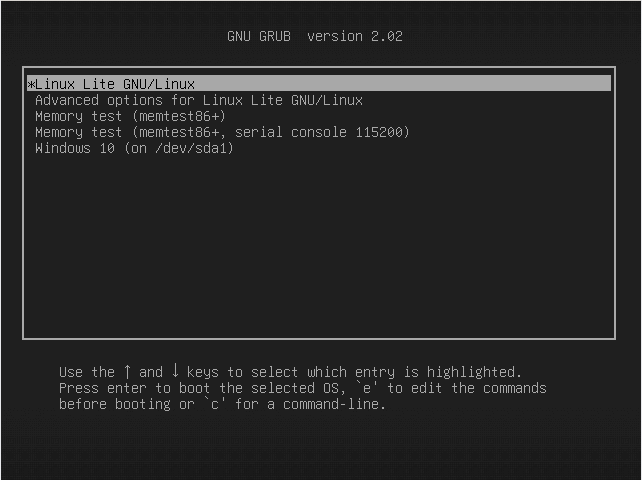
Następnie naciśnij klawisz e, gdy górna linia jest podświetlona. Przeniesie Cię to do następnego ekranu. Użyj klawiszy strzałek, aby przejść do linii podświetlonej na poniższym obrazku. Użyj klawisza strzałki, aż dotrzesz do końca tej linii.
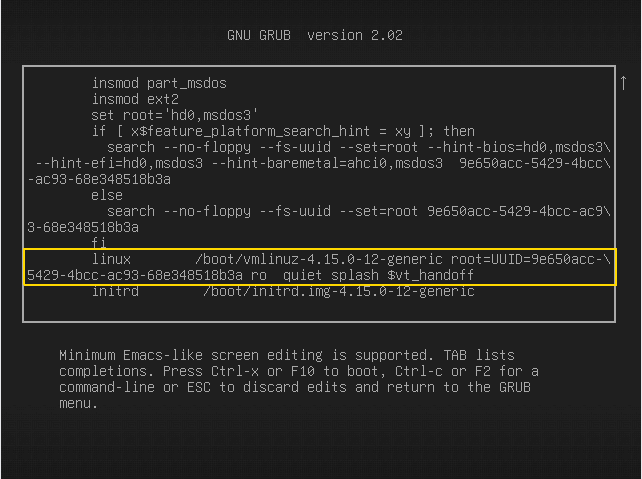
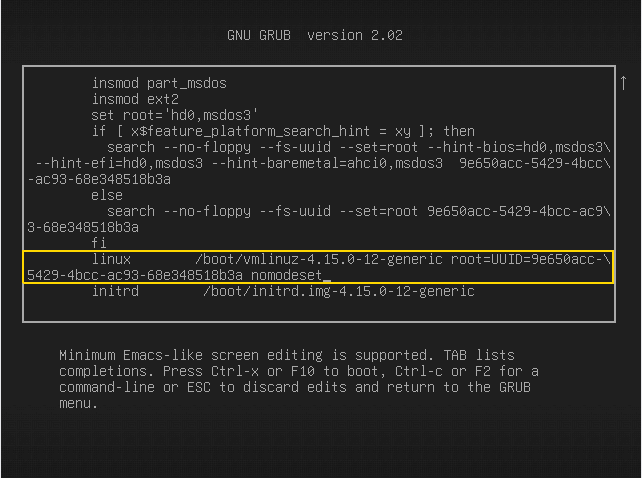
Naciśnij klawisz Backspace wielokrotnie, aż usuniesz: ro splash quiet $vt_handoff i zastąp ten tekst: nomodeset, tak aby wyglądało to jak na poniższym obrazku.
Teraz naciśnij F10 lub Ctrl+X, aby uruchomić komputer. Komputer zacznie się uruchamiać z przewijającym się tekstem podobnym do poniższego:
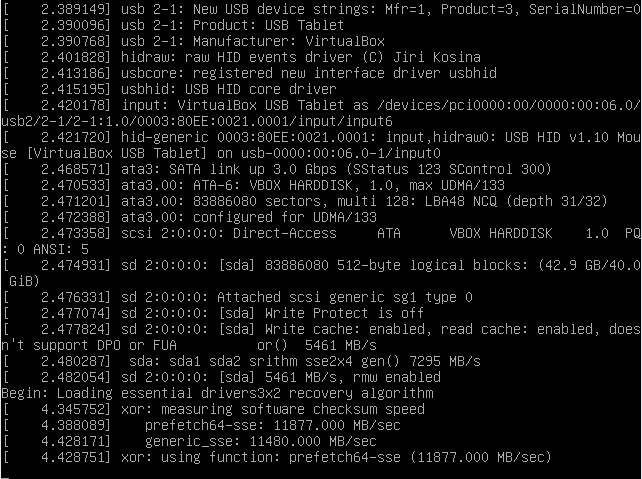
Wkrótce po tym zobaczysz normalny ekran logowania. Teraz możesz się zalogować i zainstalować sterowniki graficzne.

Modyfikacja/naprawa podwójnego uruchamiania
Możesz znaleźć się w sytuacji, gdy chcesz zmodyfikować lub naprawić konfigurację podwójnego uruchamiania.
Boot Repair to doskonałe narzędzie do tego zadania. Aby zainstalować Boot Repair, otwórz terminal i wpisz (po jednej linii na raz):
Polecenie terminala:
sudo add-apt-repository ppa:yannubuntu/boot-repair
Polecenie terminala:
sudo apt-get update
Polecenie terminala:
sudo apt-get install -y boot-repair && (boot-repair &)
Po instalacji Boot Repair uruchomi się automatycznie i przeskanuje komputer w poszukiwaniu konfiguracji rozruchu i innych systemów operacyjnych.
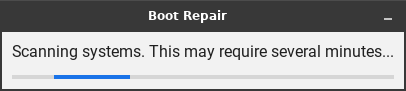
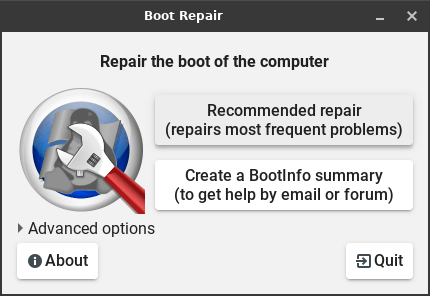
Kliknij Opcje zaawansowane, aby zobaczyć wszystkie funkcje.
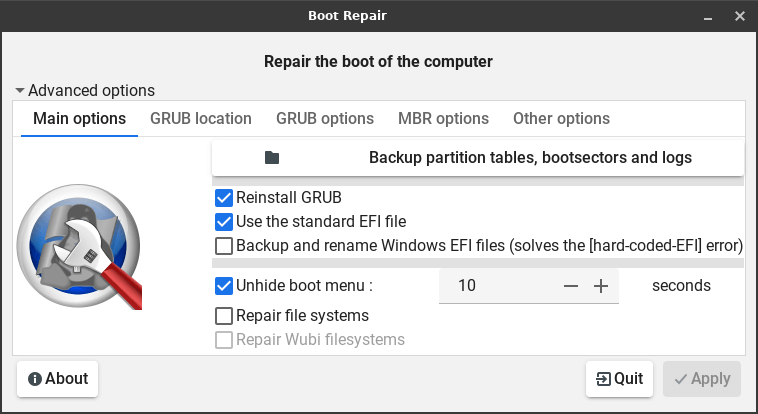
Teraz użyj Boot Repair, aby wykonać potrzebne zadanie. Boot Repair znajduje się w Menu, System, Napraw rozruch komputera. Więcej informacji można znaleźć tutaj - https://help.ubuntu.com/community/Boot-Repair
Problemy z instalacją
Brak opcji instalacji obok Windows?
Jeśli tak się stanie, zazwyczaj oznacza to, że Windows już używa czterech partycji na dysku twardym, co jest limitem dla komputerów opartych na BIOS używających tradycyjnych partycji MBR. (Nowsze komputery korzystające z firmware UEFI mogą używać dysków partycjonowanych GPT, które nie mają limitu 4 partycji. Ta dyskusja nie wchodzi w ten temat.) Będziesz musiał albo usunąć jedną z bieżących partycji, albo dodać kolejny dysk twardy do komputera w celu instalacji Linux Lite.
Jeśli nie masz doświadczenia z partycjonowaniem, najlepiej zamieścić post na Forum w celu uzyskania pomocy przed kontynuowaniem. Ogólnie rzecz biorąc, w tej sytuacji może istnieć partycja zarezerwowana przez producenta, zawierająca kopie sterowników i inne dodatki, które były częścią oryginalnej instalacji. Może również istnieć partycja odzyskiwania używana do ponownej instalacji Windows w razie potrzeby. Jeśli przeprowadziłeś proces tworzenia USB lub zestawu DVD do odzyskiwania, prawdopodobnie możesz usunąć partycję odzyskiwania. To samo dotyczy partycji zarezerwowanej dla sterowników i dodatków zainstalowanych przez producenta, jeśli wykonałeś jej kopię.
Po usunięciu jednej lub obu tych partycji może być również konieczne zmniejszenie głównej (największej) partycji Windows (prawdopodobnie oznaczonej jako „dysk C:"). Jeśli masz miejsce, idealnie należy spróbować przydzielić 50-100 GB dla Linux Lite. (Będzie działać z +/-15 GB; ale nie będziesz miał dużo miejsca na rozbudowę). Przed zmniejszeniem jakiejkolwiek partycji upewnij się, że najpierw defragmentujesz ją w Windows. Następnie zmniejsz partycję i pozostaw wolne miejsce bez partycjonowania. Nie twórz partycji Linux za pomocą menedżera dysków Windows. Najlepiej zrobić to za pomocą narzędzi Linux.
W tym momencie możesz uruchomić instalator ponownie i powinien teraz oferować opcję instalacji „Obok Windows". Jeśli zajdzie taka potrzeba, utworzy „rozszerzoną" partycję, która będzie kontenerem dla „logicznych" partycji potrzebnych do instalacji. (Jest to powszechnie stosowany sposób obejścia reguły maksimum 4 partycji. Dopóki tylko 3 partycje są „podstawowe", partycja rozszerzona może zawierać wiele partycji logicznych w jej obrębie — dając w ten sposób możliwość posiadania więcej niż czterech partycji.)
Czy Twój nowszy komputer używa firmware UEFI do uruchamiania?
Jeśli masz nowszy model komputera z firmware UEFI, może on obsługiwać dwa tryby uruchamiania: tryb UEFI/EFI lub tryb BIOS/CSM/Legacy. Istnieje duże prawdopodobieństwo, że Windows jest zainstalowany na dysku twardym w trybie UEFI. W takim przypadku będzie również używał nowszego schematu partycjonowania GPT na dysku twardym. (Dotyczy to głównie Windows 8, ale niektóre wersje Windows 7 mogą być zainstalowane w ten sposób.)
Przed próbą instalacji Linux Lite musisz upewnić się, w jaki sposób Windows jest zainstalowany. Pierwszą rzeczą do sprawdzenia jest to, czy używasz 64-bitowej wersji Windows. Powinieneś być w stanie to sprawdzić, przechodząc do sekcji „System" w „Panelu sterowania". Jeśli okaże się, że jest to wersja 32-bitowa, będziesz mógł zainstalować Linux Lite. (Tylko 64-bitowe wersje Windows obsługują obecnie uruchamianie UEFI.)
Jeśli masz 64-bitową wersję Windows, może być zainstalowana w trybie BIOS/Legacy lub w trybie UEFI; dlatego musisz to dokładniej zbadać. Przejdź do zarządzania dyskami Windows i przyjrzyj się partycjom na dysku twardym. Jeśli widzisz małą partycję na początku dysku, sformatowaną jako FAT32, oznaczoną jako „System" lub „EFI System Partition", masz instalację Windows w trybie UEFI i nie będziesz mógł prawidłowo zainstalować Linux Lite. Jeśli nie widzisz tej partycji, powinieneś mieć dysk partycjonowany MBR i możesz zainstalować Linux Lite. Jeśli potrzebujesz pomocy w ustaleniu tego, zrób zrzut ekranu partycji dysku twardego i zamieść go na Forum ze swoim zapytaniem.
Instalacja dwóch systemów na komputerach z więcej niż jednym dyskiem twardym?
Przy wyborze instalacji Linux Lite obok Windows na komputerze z więcej niż jednym dyskiem twardym, domyślnym działaniem instalatora jest zainstalowanie programu ładującego Linux na MBR pierwszego dysku twardego. Ponieważ Windows jest prawdopodobnie zainstalowany na pierwszym dysku, jego program ładujący zostanie zastąpiony na MBR przez program ładujący Linux. Program ładujący Linux wykryje instalację Windows i doda ją do menu rozruchu przy starcie. W ten sposób większość osób przeprowadza instalację.
Jednak niektórzy wolą zachować nienaruszony program ładujący Windows na własnym dysku i zainstalować program ładujący Linux na własnym dysku. (Istnieją różne powody takiego postępowania, najczęstszym jest ułatwienie uruchamiania Windows, jeśli zdecydują się usunąć instalację Linux.) Po zakończeniu instalacji ustawiają BIOS komputera tak, aby uruchamiał system z dysku Linux. Mimo że program ładujący Linux jest zainstalowany na oddzielnym dysku, wykryje on instalację Windows i doda opcję rozruchu dla niej. Uruchamiając z dysku Linux, masz możliwość uruchomienia dowolnego systemu operacyjnego. Jeśli później usuniesz Linux, po prostu zresetuj BIOS, aby uruchamiał system z dysku Windows, a Windows uruchomi się tak jak przed instalacją Linux.
Aby to osiągnąć, musisz wybrać opcję „Coś innego" na ekranie „Typ instalacji" podczas instalacji. Na następnym ekranie ręcznie skonfigurujesz partycje i punkty montowania. Następnie, w dolnej części okna, musisz ustawić „lokalizację instalacji programu ładującego" na MBR dysku zawierającego Linux Lite. Na przykład, jeśli masz dwa dyski twarde — /dev/sda (Windows) i /dev/sdb (Linux) — ustaw lokalizację na /dev/sdb (bez numeru partycji na końcu).
Jeśli nie masz doświadczenia z partycjonowaniem lub nie jesteś pewny, jak postępować, zamieść post na naszym Forum w celu uzyskania pomocy.
Narzędzie Lite System Report
Narzędzie Lite System Report zostało stworzone, aby lepiej pomagać osobom, które doświadczyły problemu z komputerem. Raport zawiera przydatne informacje o sprzęcie, sieci i oprogramowaniu. Idea narzędzia polega na jego uruchomieniu, a następnie dołączeniu wygenerowanego pliku do wątku na Forum z tytułem dotyczącym problemu. Zaczynajmy.
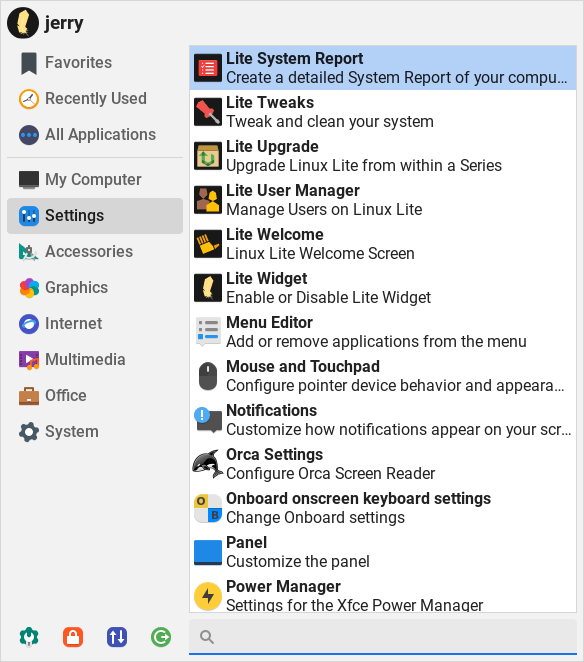
Kliknij Menu, Ustawienia, Lite System Report.
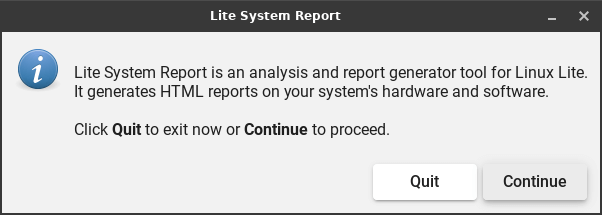
Otworzy się okno, przeczytaj informacje i kliknij Kontynuuj, gdy będziesz gotowy.
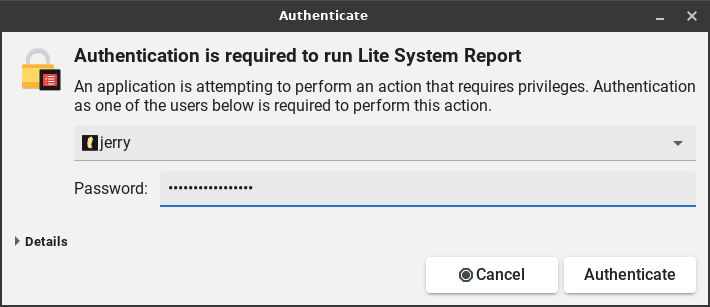
Wprowadź hasło i naciśnij klawisz Enter.
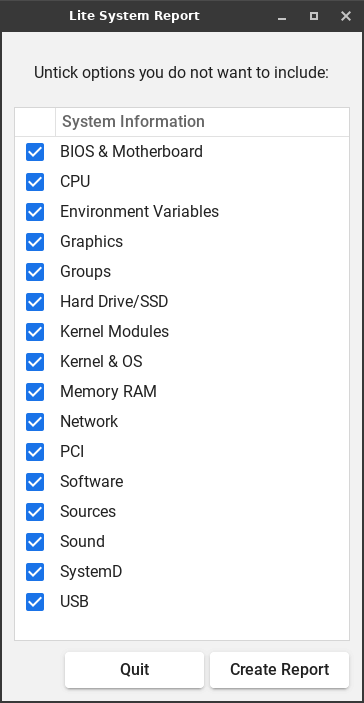
Odznacz opcje, których nie potrzebujesz lub o których wykluczenie zostałeś poproszony w raporcie.
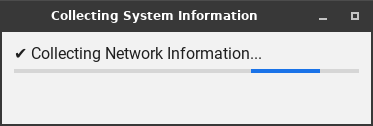
Generowanie raportu zajmie od kilku sekund do niecałej minuty, w zależności od sprzętu.
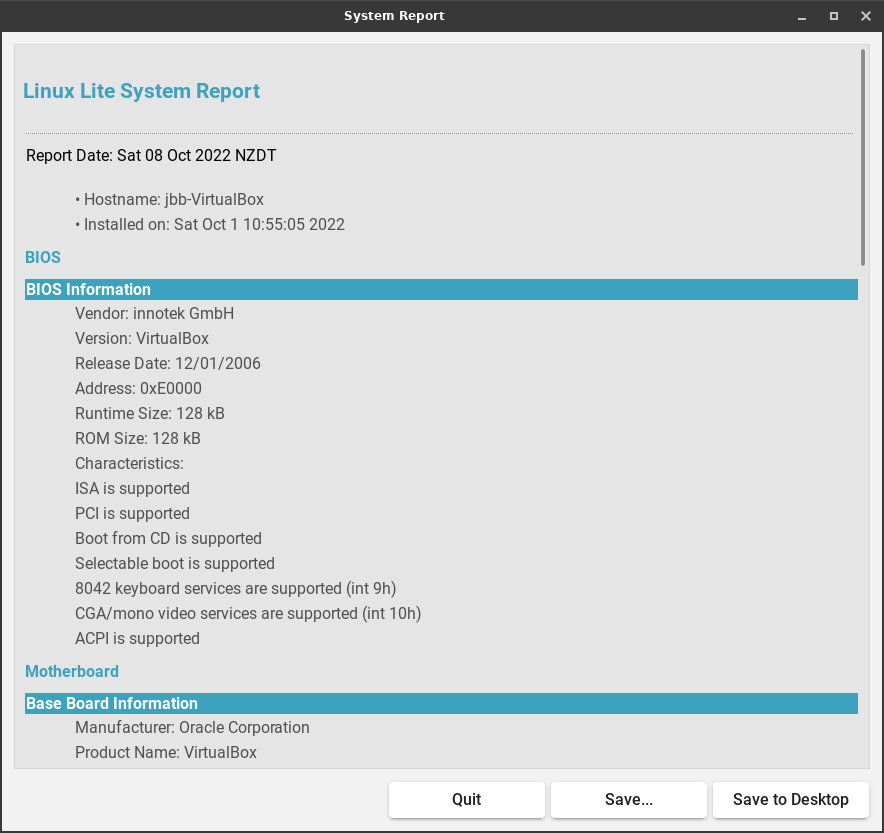
Po zakończeniu pojawi się Raport. Raport będzie podobny do poniższego. Kliknij Zapisz.
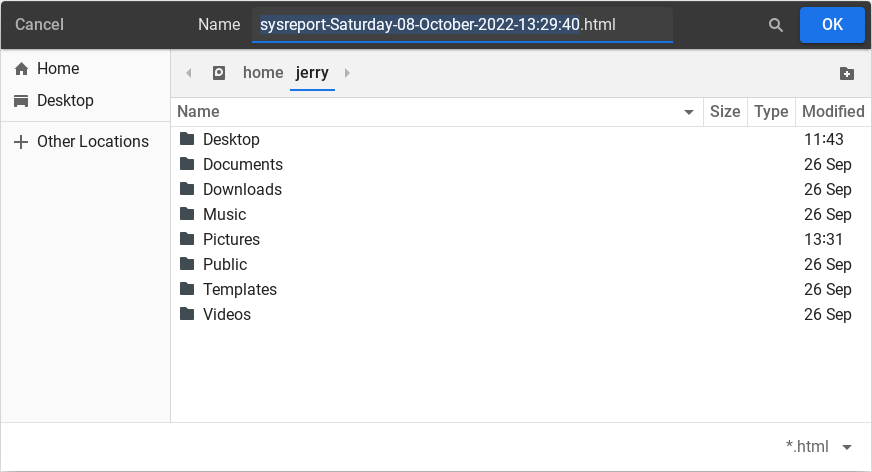
Następnie zostaniesz zapytany, gdzie zapisać Raport; w poniższym przykładzie wybieramy folder Domowy (/home/jerry).
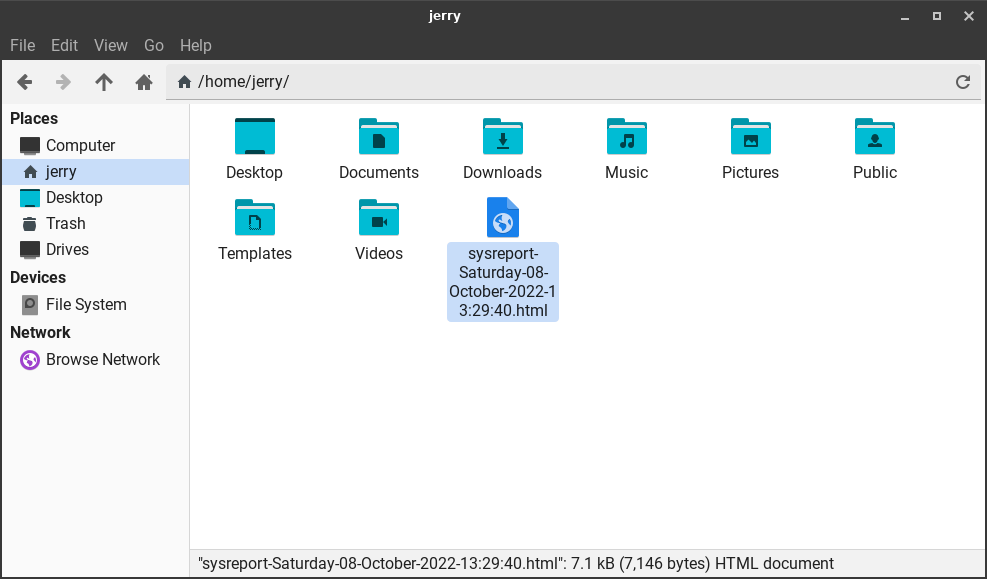
W tym przykładzie Raport znajduje się w /home/jerry.
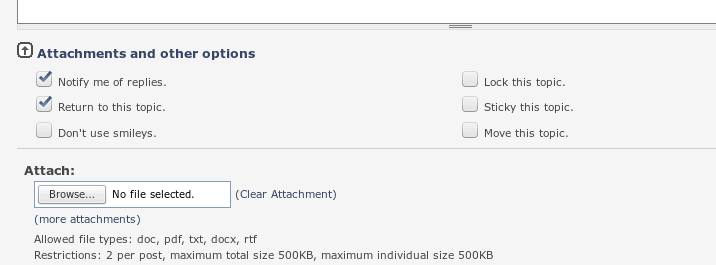
Przejdź do Forum Linux Lite. Link znajduje się tutaj - http://www.linuxliteos.com/forums/ Rozpocznij nowy wątek z dokładnym tytułem opisującym problem, a następnie szczegółowy opis problemu. Na dole strony zobaczysz miejsce, gdzie możesz dodać załączniki. Przeglądaj do /home/twójużytkownik i wybierz raport.
Teraz kliknij Opublikuj, a ktoś pomoże Ci tak szybko, jak będzie dostępny.
Szukanie pomocy online
Zapraszamy do szukania porad lub pomocy na Forum w dowolnym momencie. Możesz też skorzystać z innych form wsparcia lub kontaktu dostępnych tutaj, jeśli nie możesz znaleźć rozwiązania na tej stronie lub w linkach z powiązanymi informacjami.