Dostosuj
Linux Lite Home | Pobierz | Wesprzyj | Baza danych sprzętu | Fora
Dostosowywanie Linux Lite
Linux Lite używa środowiska graficznego XFCE, ponieważ zapewnia ono dobry balans między zużyciem zasobów, funkcjonalnością i możliwością personalizacji dla użytkownika. Jest stosunkowo oszczędne pod względem zasobów, co sprawia, że nadaje się do instalacji na starszych komputerach, dając im nowe życie, jak również na nowszych systemach.
Poruszanie się po menu aplikacji i systemie plików jest proste, intuicyjne i podobne do tego, do czego przyzwyczajeni są użytkownicy przychodzący ze środowiska Windows. Jednocześnie XFCE oferuje różne sposoby personalizacji wyglądu i działania środowiska pracy na pulpicie, aby dopasować je do własnych upodobań, jeśli tego właśnie szukasz.
O to właśnie chodzi w tej sekcji instrukcji. Jeśli znudzi ci się domyślna konfiguracja, możesz ją zmienić według własnych preferencji na wiele sposobów. Linux Lite jest dostarczany z kilkoma wstępnie zainstalowanymi motywami i zestawami ikon, a przełączenie się na jeden z nich jest szybkie i łatwe. Możesz również pobierać i stosować inne motywy, ikony oraz wskaźniki myszy, jeśli chcesz. Panel wzdłuż dolnej krawędzi ekranu, zawierający przycisk Menu i różne ikony wskaźników, można dostosować na wiele sposobów.
W tej sekcji zaczniemy od bardziej podstawowych sposobów dostosowywania pulpitu. (Z czasem możemy dodać do tej strony przykłady dodatkowych programów, które można zainstalować, aby jeszcze bardziej urozmaicić system.)
Podstawy ustawień pulpitu
Jedne z najbardziej podstawowych zmian, jakie ludzie lubią wprowadzać, to zmiana tła pulpitu (tapety), decydowanie o tym, czy na pulpicie mają być wyświetlane określone ikony, a czasem chcą zmienić coś w menu wyświetlanym po kliknięciu prawym lub środkowym przyciskiem myszy na pulpicie. Ustawienia pulpitu to miejsce, w którym można wprowadzać tego rodzaju zmiany.
Istnieją dwa sposoby dostępu do menu Ustawień pulpitu. Jednym z nich jest kliknięcie prawym przyciskiem myszy na pulpicie i wybranie opcji Ustawienia pulpitu.
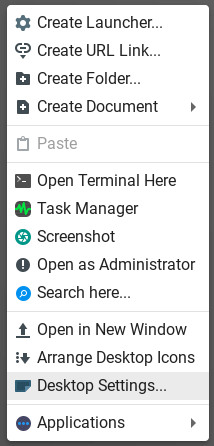
Innym sposobem jest wybranie opcji Pulpit w głównym oknie Menedżera ustawień, do którego można przejść przez Menu, Ustawienia, Menedżer ustawień.
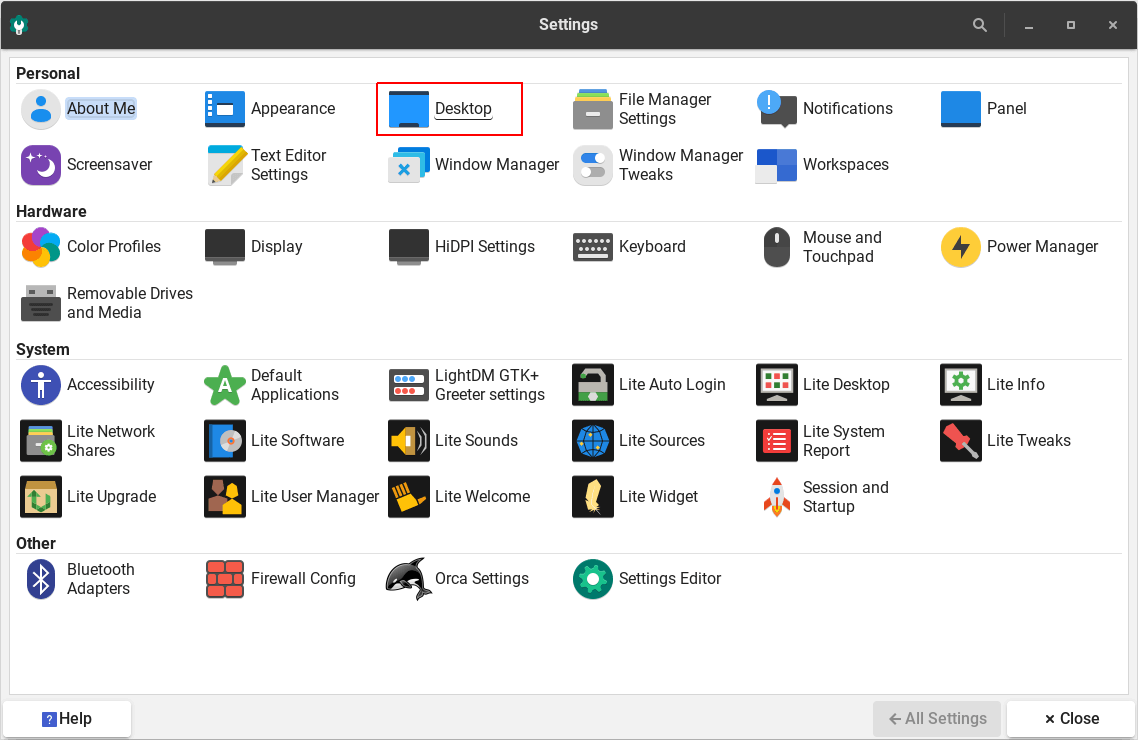
Na początku przyjrzymy się zakładce Tło w Ustawieniach pulpitu.
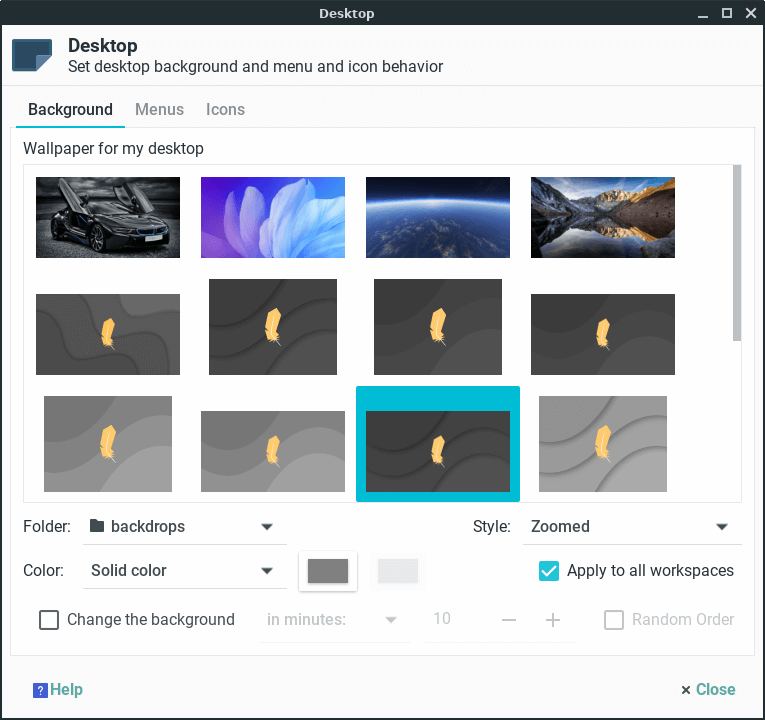
Domyślnie tapety są przechowywane w systemie plików w folderze /usr/share/xfce4/backdrops. Obrazy z tego folderu są wyświetlane jako opcje w zakładce Tło. Wystarczy kliknąć wybrany obraz, a natychmiast zostanie ustawiony jako tło. Jeśli chcesz dodać własne zdjęcia do dostępnych opcji, otwórz menedżer plików jako administrator, wprowadź hasło, a następnie przejdź do tego folderu i wklej do niego swój obraz.
(WSKAZÓWKA: Możesz po prostu kliknąć prawym przyciskiem myszy na pulpicie, wybrać Otwórz jako administrator, wpisać hasło, a menedżer plików Thunar otworzy się w folderze pulpitu. Stamtąd przejdź do miejsca, gdzie przechowywane jest twoje zdjęcie, skopiuj je, a następnie przejdź do /usr/share/xfce4/backdrops i wklej je tam.)
Jeśli wolisz, możesz zmienić lokalizację folderu, który jest domyślnie wyświetlany w zakładce Tło jako źródło tapet. Na przykład, jeśli masz folder o nazwie „Tapety" w swoim folderze domowym, możesz wskazać systemowi, by szukał tam. Kliknij pole rozwijane obok słowa Folder: i wybierz Inne, aby przejść do /home/twojanazwa/Tapety. Niektórzy preferują to rozwiązanie, ponieważ eliminuje konieczność bycia administratorem przy dodawaniu nowych tapet.
Z obrazami tła związanych jest kilka innych opcji. Możesz wybierać spośród różnych stylów wyświetlania, wybrać kolor tła, jeśli obraz nie pokrywa całego ekranu, ustawić zmianę tapet po określonym czasie oraz zdecydować, czy chcesz mieć to samo tło na każdym obszarze roboczym. Jeśli zdecydujesz się na inne tło dla każdego obszaru roboczego, odznacz pole Zastosuj do wszystkich obszarów roboczych, wybierz tapetę dla bieżącego obszaru roboczego, a następnie przeciągnij okno do innego obszaru roboczego i tam wybierz dla niego nową tapetę.
Przyjrzyjmy się teraz zakładce Menu w Ustawieniach pulpitu.
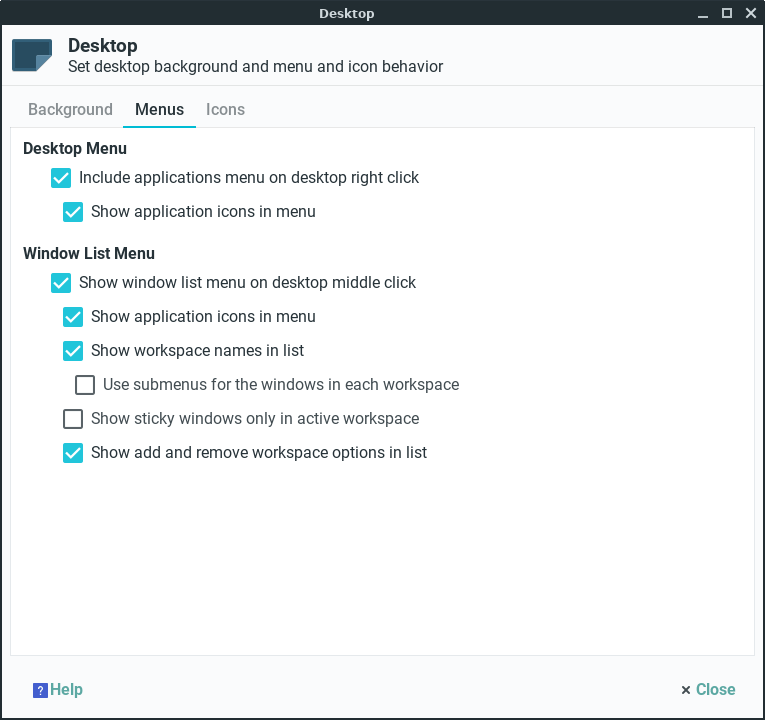
W sekcji Menu pulpitu możesz zdecydować, czy po kliknięciu prawym przyciskiem myszy na pulpicie ma pojawiać się menu aplikacji, oraz czy to menu ma wyświetlać ikony wymienionych aplikacji, czy tylko ich nazwy.
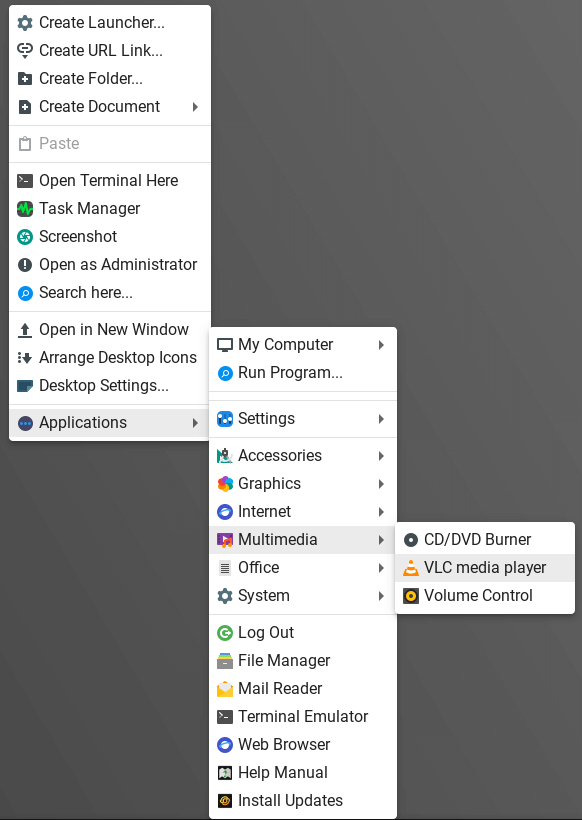
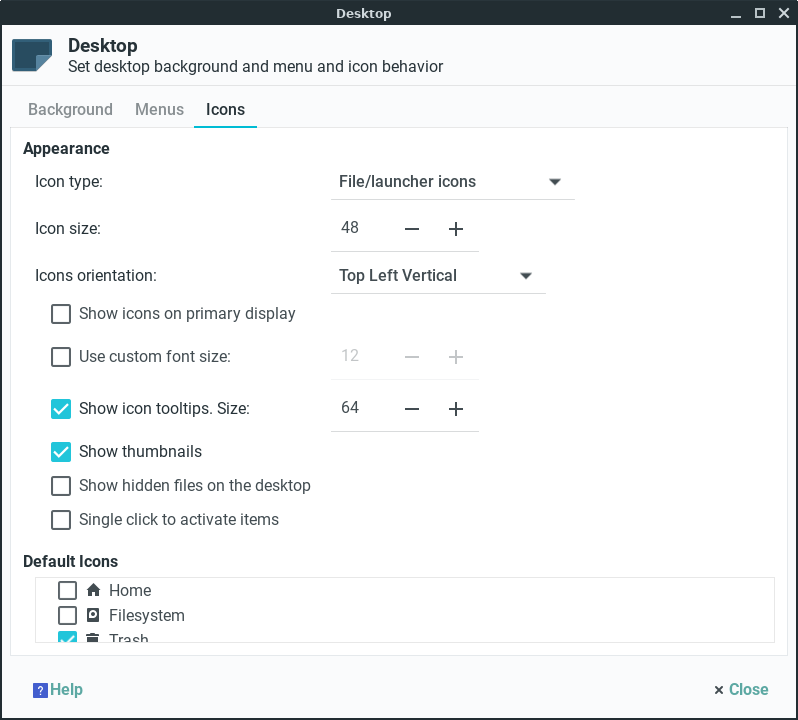
Na koniec, w zakładce Ikony możesz zmienić różne ustawienia dotyczące ikon na pulpicie — ich rozmiar, czy aktywować je pojedynczym czy podwójnym kliknięciem itp. W sekcji Domyślne ikony możesz wybrać, czy wyświetlać określone domyślne ikony na pulpicie.
Dostosowywanie panelu XFCE
Aby zmodyfikować panel:
- Kliknij prawym przyciskiem myszy panel > Panel > Preferencje panelu
Opcje dostosowywania:
- Zmiana położenia (góra, dół, lewa, prawa strona)
- Dodawanie/usuwanie elementów panelu (przez zakładkę „Elementy")
- Regulacja przezroczystości panelu i zachowania automatycznego ukrywania
- Dodawanie programów uruchamiających dla ulubionych aplikacji
W razie potrzeby możesz również tworzyć wiele paneli.
Motywy, ikony, czcionki
Aby zmienić styl wizualny:
- Przejdź do Menu > Ustawienia > Wygląd
Stąd możesz:
- Przełączać się między wstępnie zainstalowanymi motywami (jasny, ciemny itp.)
- Wybierać zestawy ikon
- Dostosowywać typy czcionek i wygładzanie
Dodatkowe motywy i ikony można zainstalować poprzez:
sudo apt install arc-theme papirus-icon-theme
Motywy użytkownika można umieścić w ~/.themes/, a ikony w ~/.icons/.
Skróty klawiszowe
Dostosuj skróty klawiszowe w:
- Menu > Ustawienia > Klawiatura > Skróty aplikacji
Dodaj nowe skróty dla poleceń takich jak:
xfce4-terminal        # Open terminal
xfce4-screenshooter   # Take screenshot
xflock4               # Lock screen
Możesz również przypisywać własne skrypty lub skróty do nawigacji między obszarami roboczymi i zarządzania oknami.
Ustawienia obszarów roboczych
Jeśli dopiero zaczynasz z Linuksem, koncepcja obszarów roboczych może być ci obca. Zasadniczo obszary robocze to wirtualne pulpity, których możesz używać do rozłożenia swojej pracy. Linux Lite ma domyślnie aktywowane dwa obszary robocze, ale możesz zmienić tę liczbę na dowolną. Patrząc na prawą stronę dolnego panelu, zauważysz dwa prostokąty. Są to reprezentacje dostępnych obszarów roboczych wyświetlane przez wtyczkę Obszary robocze na panelu.
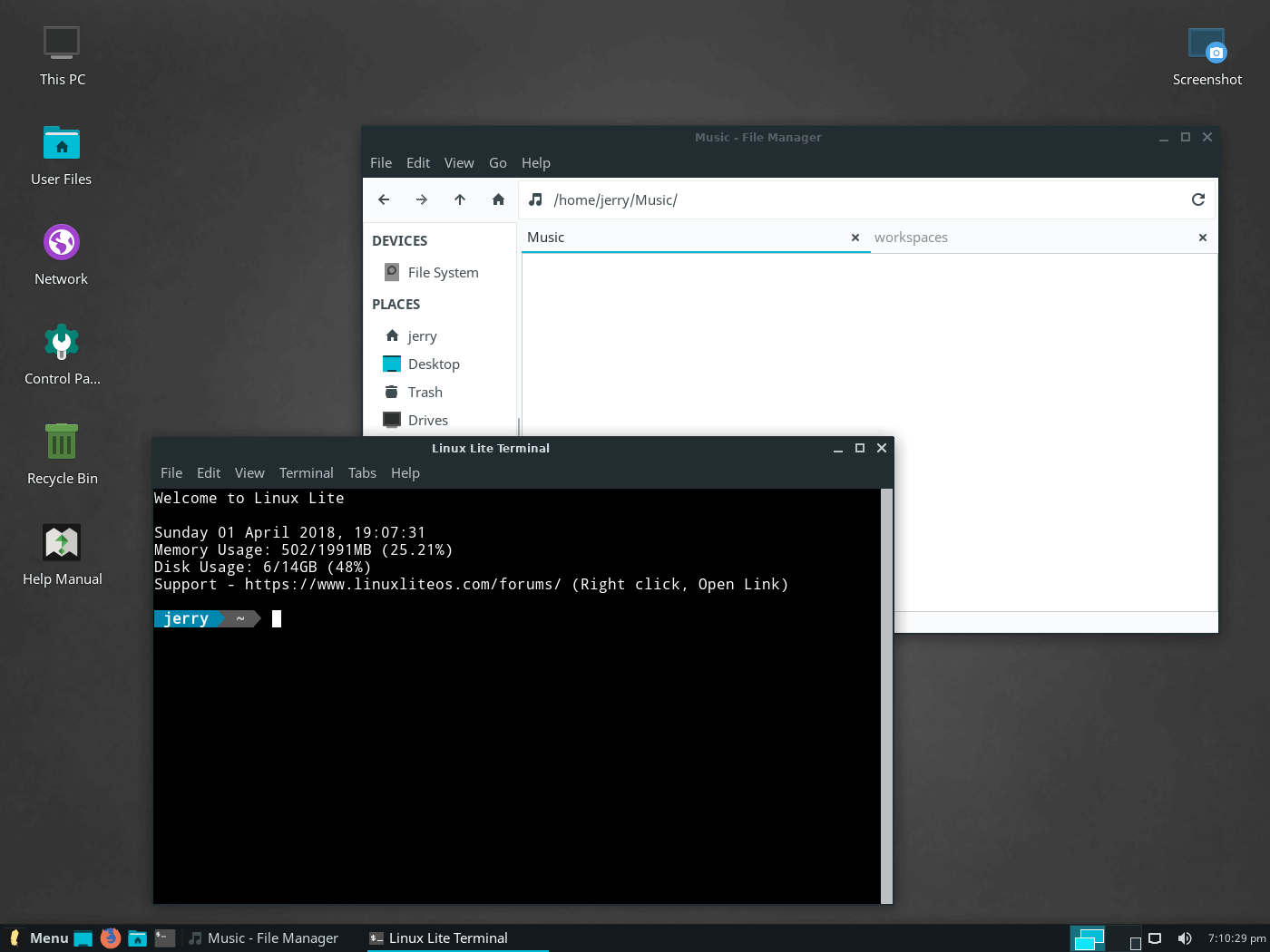
Obszary robocze są szczególnie przydatne, gdy masz tendencję do otwierania wielu programów jednocześnie. Na przykład, jeśli masz uruchomione dwa programy w jednym obszarze roboczym i chcesz otworzyć kilka kolejnych, przełączenie się na inny obszar roboczy daje ci świeży, czysty pulpit do ich umieszczenia. Ogranicza to bałagan na pulpicie, a wielu użytkownikom łatwiej jest po prostu przełączać obszary robocze, niż przeszukiwać wiele okien na tym samym pulpicie w poszukiwaniu właściwego. Oto cztery zrzuty ekranu pokazujące różnicę.
Po pierwsze — trzy okna programów otwarte na tym samym obszarze roboczym.
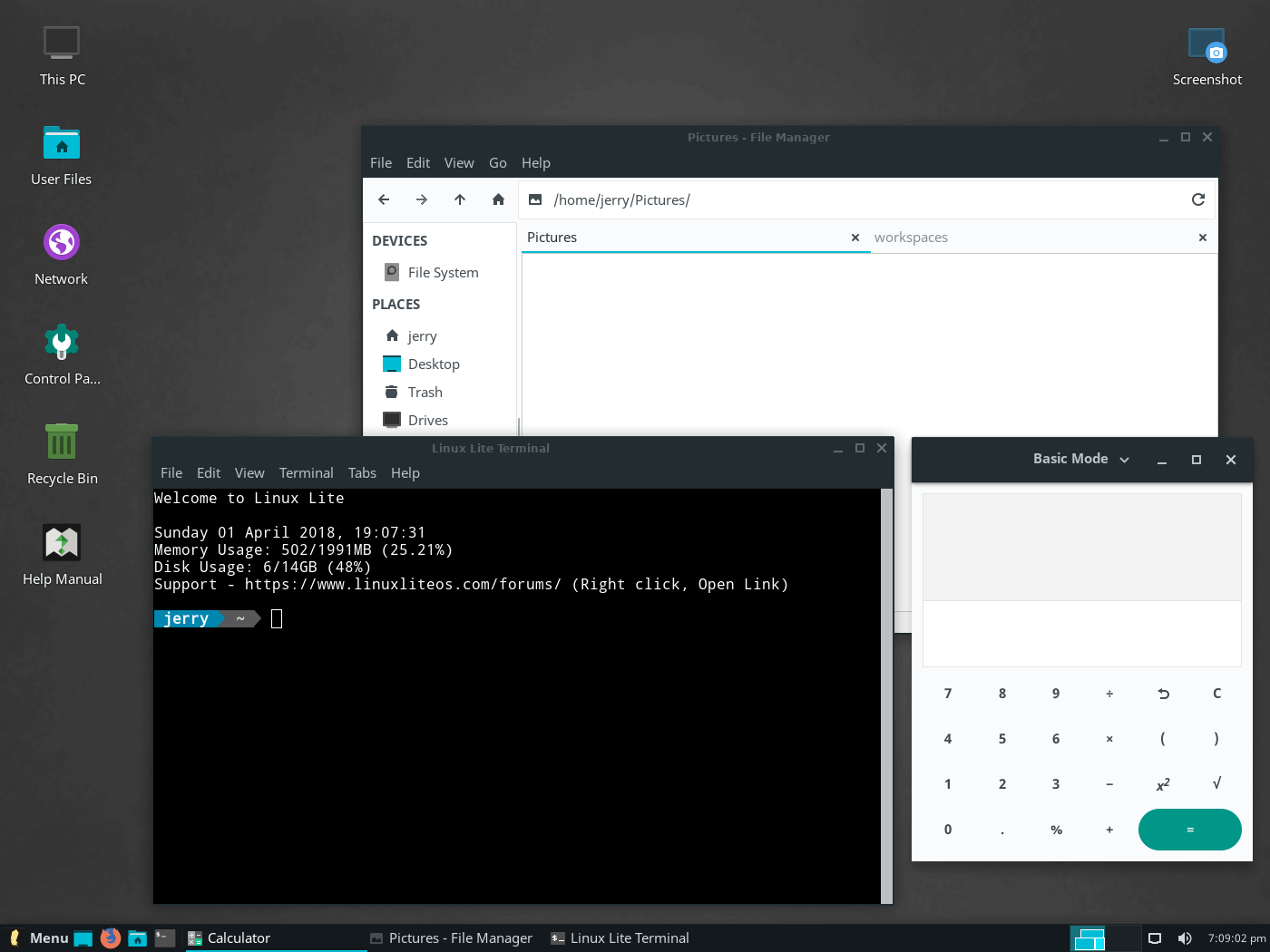
Następnie — to, co widzisz po przełączeniu się na nowy obszar roboczy.
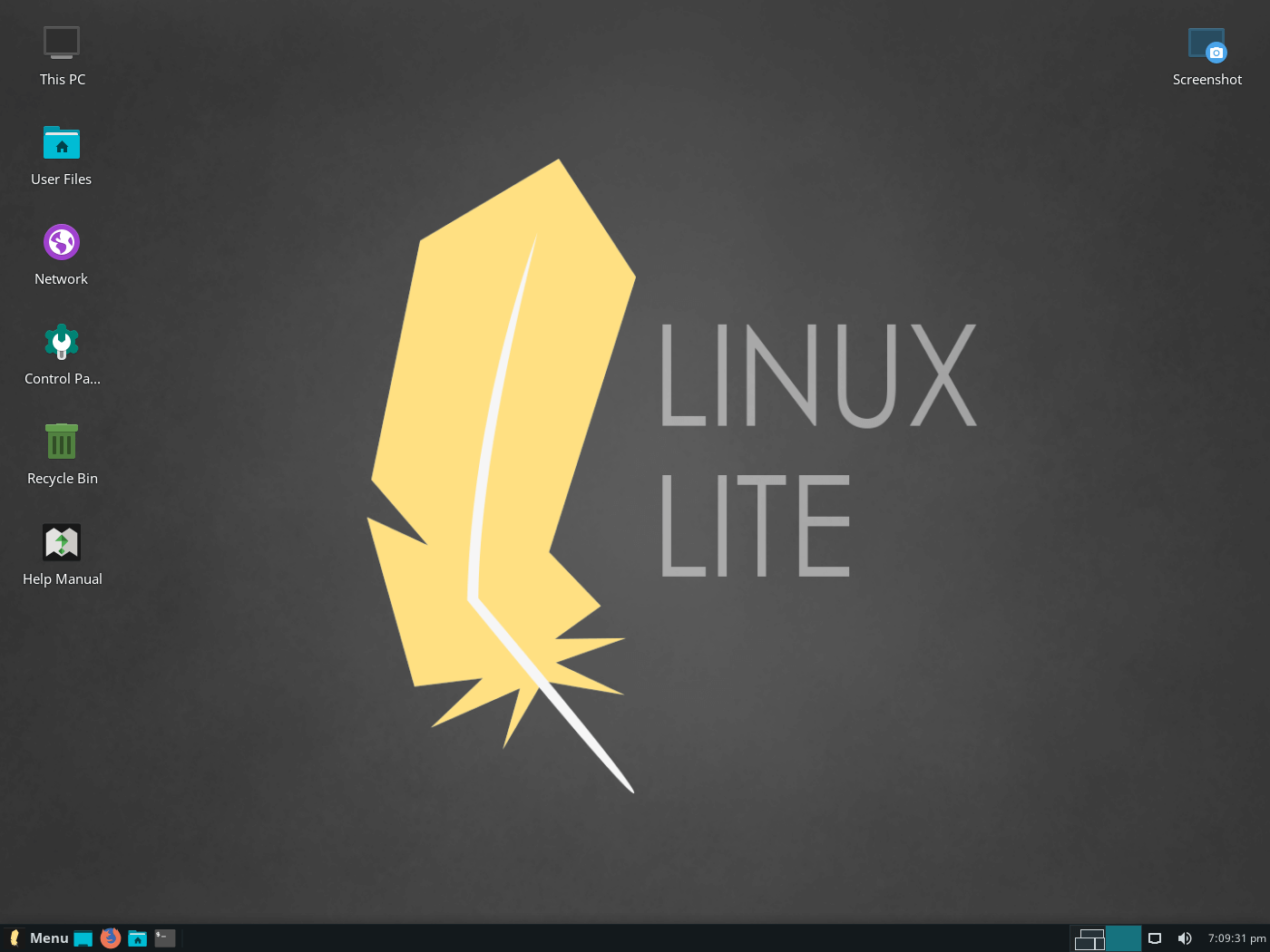
Na koniec — obszar roboczy 1 z tylko dwoma programami.
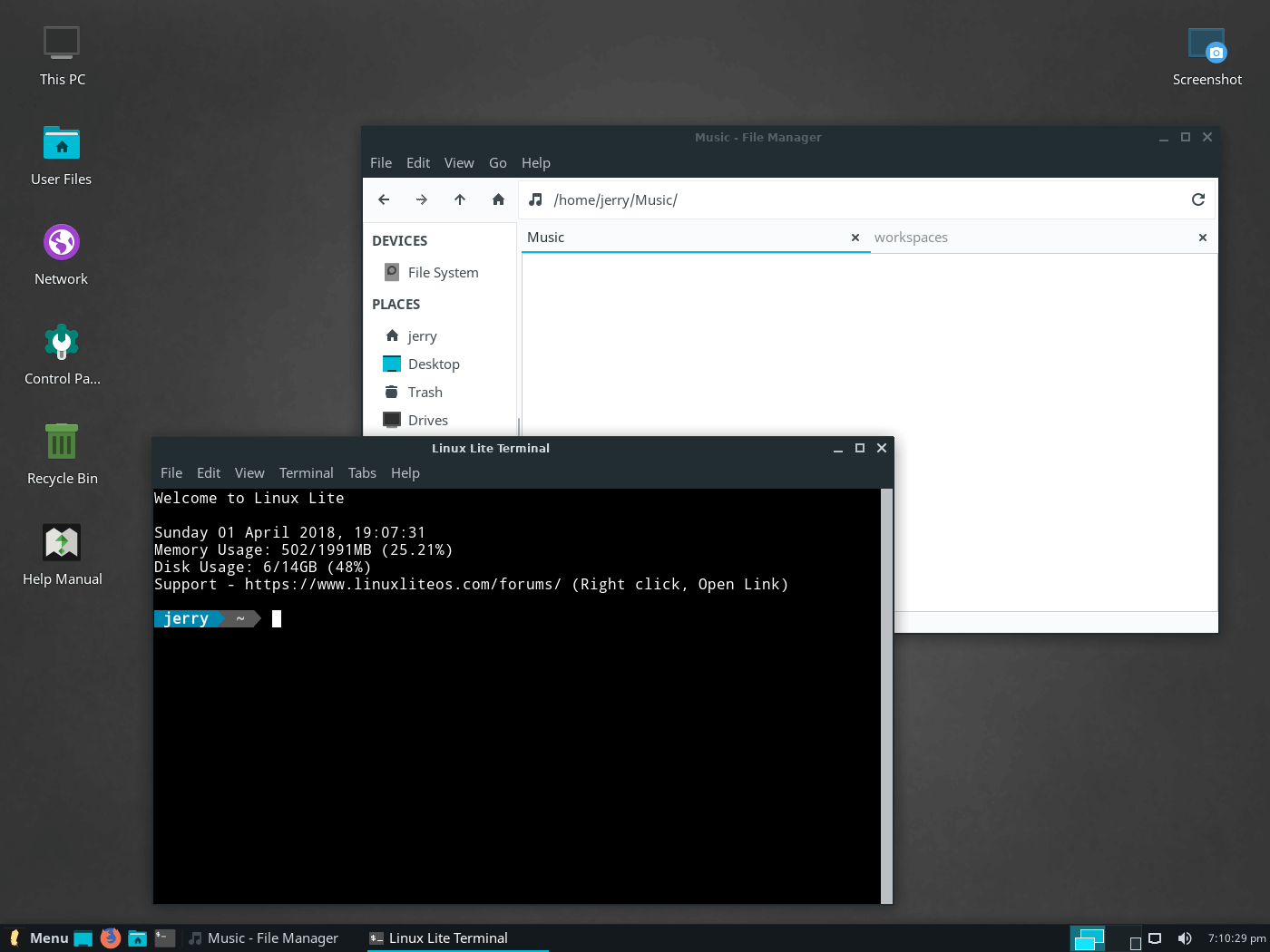
I — obszar roboczy 2 z jednym przeniesionym na niego programem.
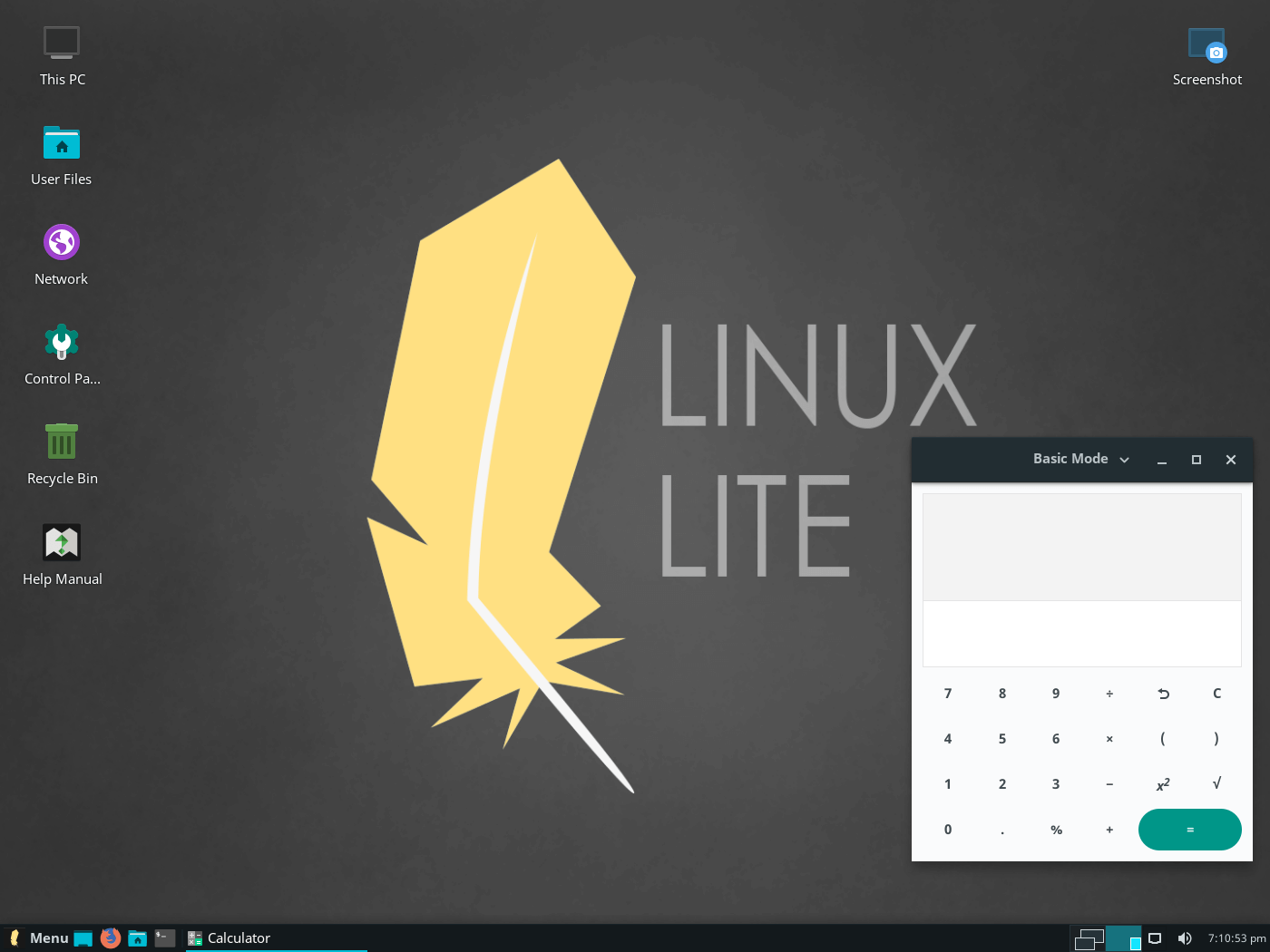
Gdy praca rozłożona jest na więcej niż jeden obszar roboczy, wszystko jest łatwiejsze do przejrzenia. W zależności od ustawień, przełączanie między obszarami roboczymi odbywa się zazwyczaj poprzez kliknięcie jednego z prostokątów na panelu, użycie kółka myszy podczas najechania kursorem na prostokąty lub użycie kółka myszy na pustym miejscu pulpitu, aby przewijać między obszarami roboczymi. (Do przełączania obszarów roboczych można również używać skrótów klawiszowych. Mogą się one różnić w zależności od układu klawiatury, ale typowa klawiatura w układzie U.S. ma ustawione Ctrl+Alt+ klawisze strzałek do poruszania się między obszarami roboczymi.)
Istnieją trzy miejsca, w których można zmieniać ustawienia obszarów roboczych. Możesz kliknąć prawym przyciskiem myszy wtyczkę Obszary robocze na panelu i wybrać Właściwości. Spowoduje to otwarcie okna Przełącznik obszarów roboczych. Część ustawień znajduje się tam, a inne pojawiają się po kliknięciu Ustawienia obszarów roboczych.... W poniższym przykładzie skonfigurujemy cztery obszary robocze i ustawimy, aby wtyczka Obszary robocze wyświetlała je w dwóch rzędach zamiast jednego na panelu.
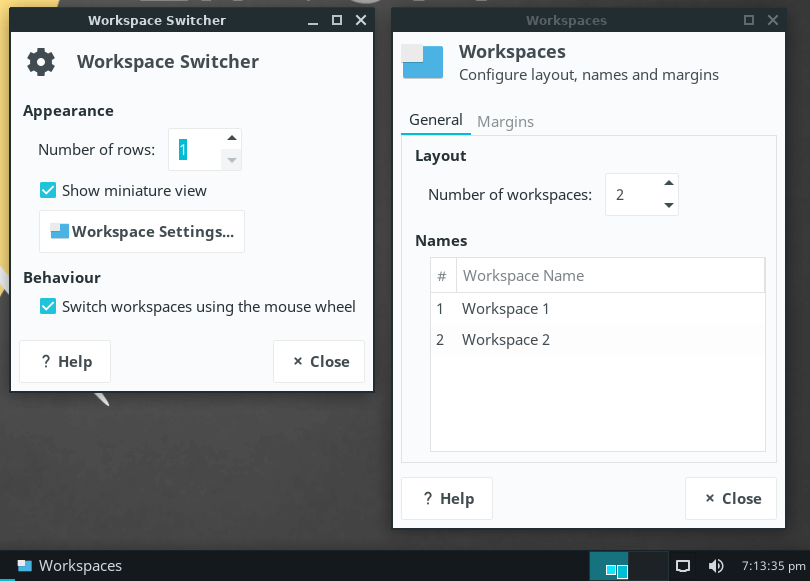
Możesz również przejść do głównego Menedżera ustawień, wybrać tam Obszary robocze, co pozwoli ci zmienić liczbę obszarów roboczych, ich nazwy i marginesy (jeśli chcesz).
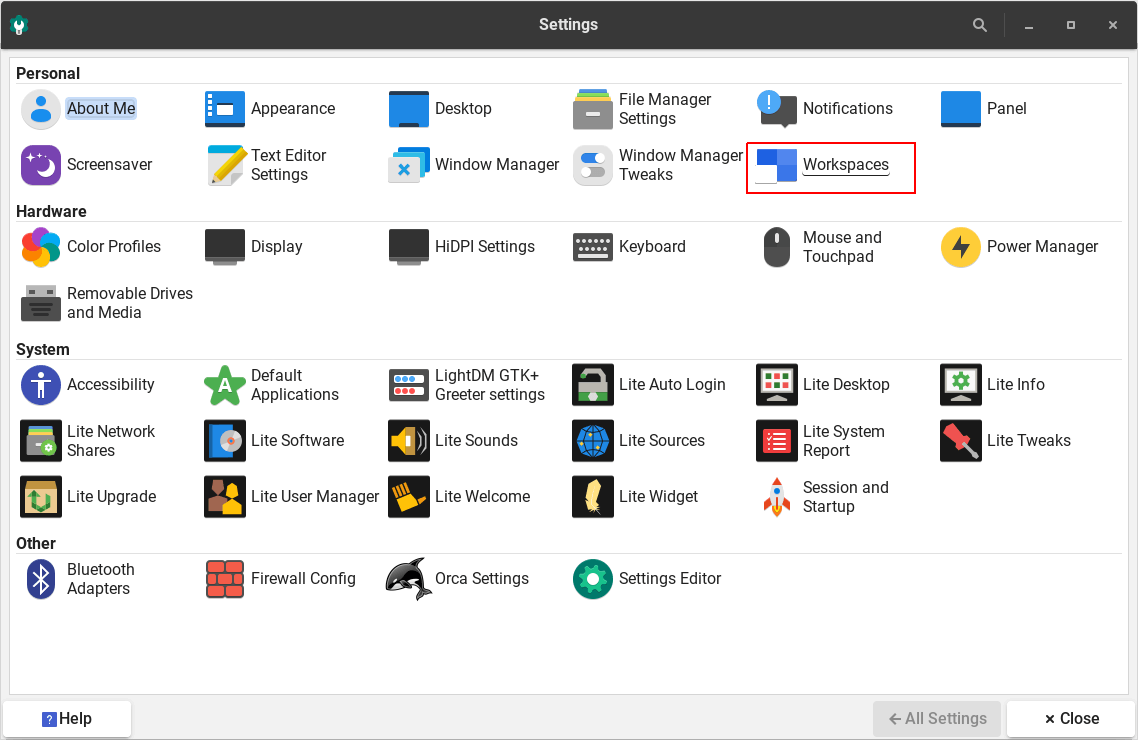
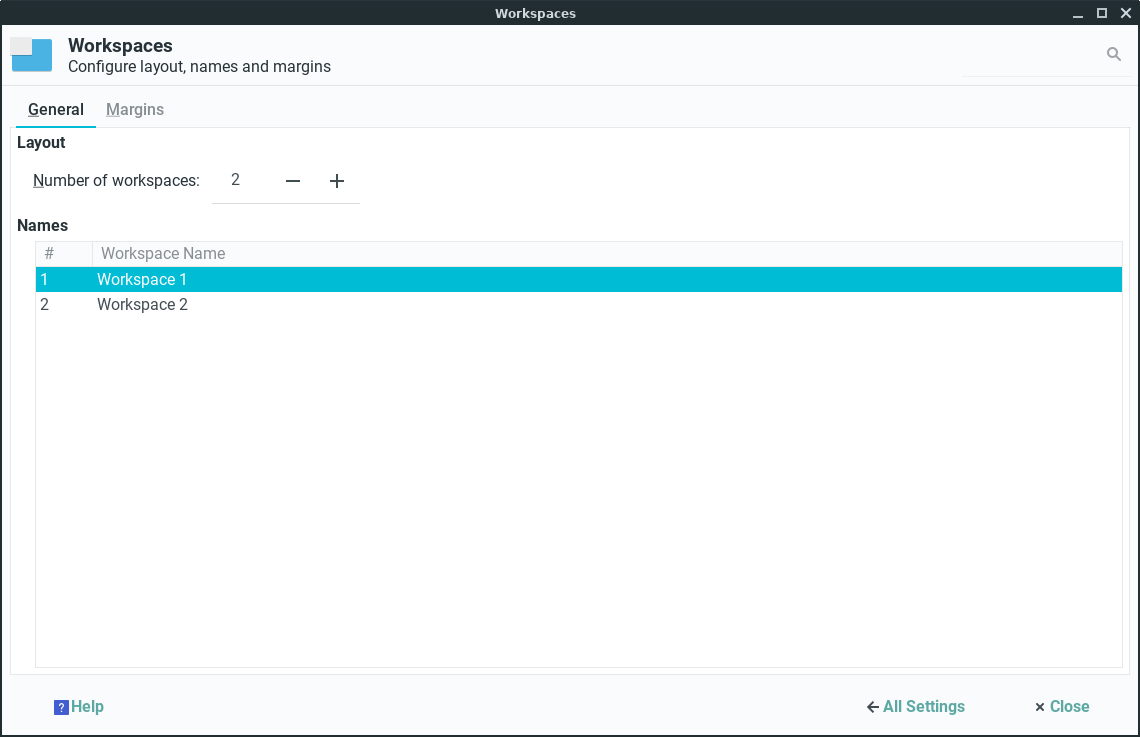
Na koniec, w sekcji Poprawki menedżera okien dostępnych jest jeszcze kilka ustawień obszarów roboczych.
Widget pulpitu Lite
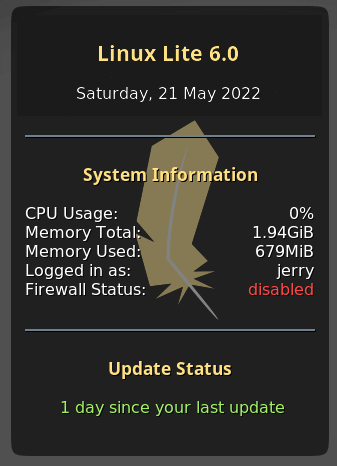
Widget pulpitu Lite jest dostępny w Linux Lite 3.2 i nowszych. Jego celem jest zapewnienie użytkownikom podstawowego przeglądu działającego systemu, w tym:
- Wersja Linux Lite
- Data
- Użycie procesora — średnie zużycie CPU na wszystkich rdzeniach
- Całkowita pamięć — łączna zainstalowana pamięć
- Użycie pamięci — całkowita pamięć aktualnie używana
- Aktualnie zalogowany użytkownik
- Stan baterii (tylko laptopy)
- Stan zapory sieciowej
- Stan aktualizacji
Widget pulpitu Lite jest domyślnie wyłączony. Niektórzy lubią mieć tego rodzaju informacje na pulpicie, inni nie.
Aby włączyć widget Lite za pomocą Menedżera ustawień:
Przejdź do Menu, Ustawienia, Menedżer ustawień. Kliknij Widget Lite.
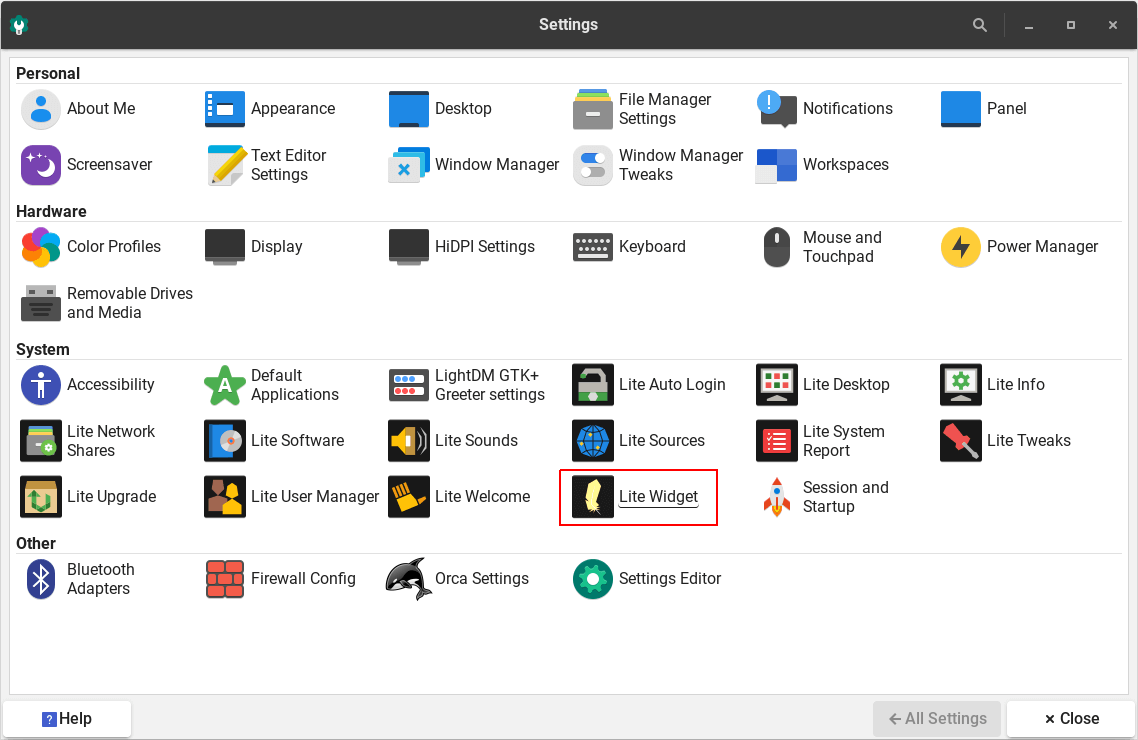
Kliknij Włącz widget Lite.
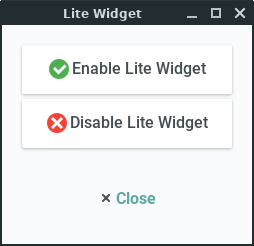
Pojawi się wyskakujące okno potwierdzenia i zobaczysz Widget Lite w prawym dolnym rogu ekranu (pozycja może się różnić na wielu ekranach). Widget Lite będzie teraz uruchamiał się wraz z komputerem.
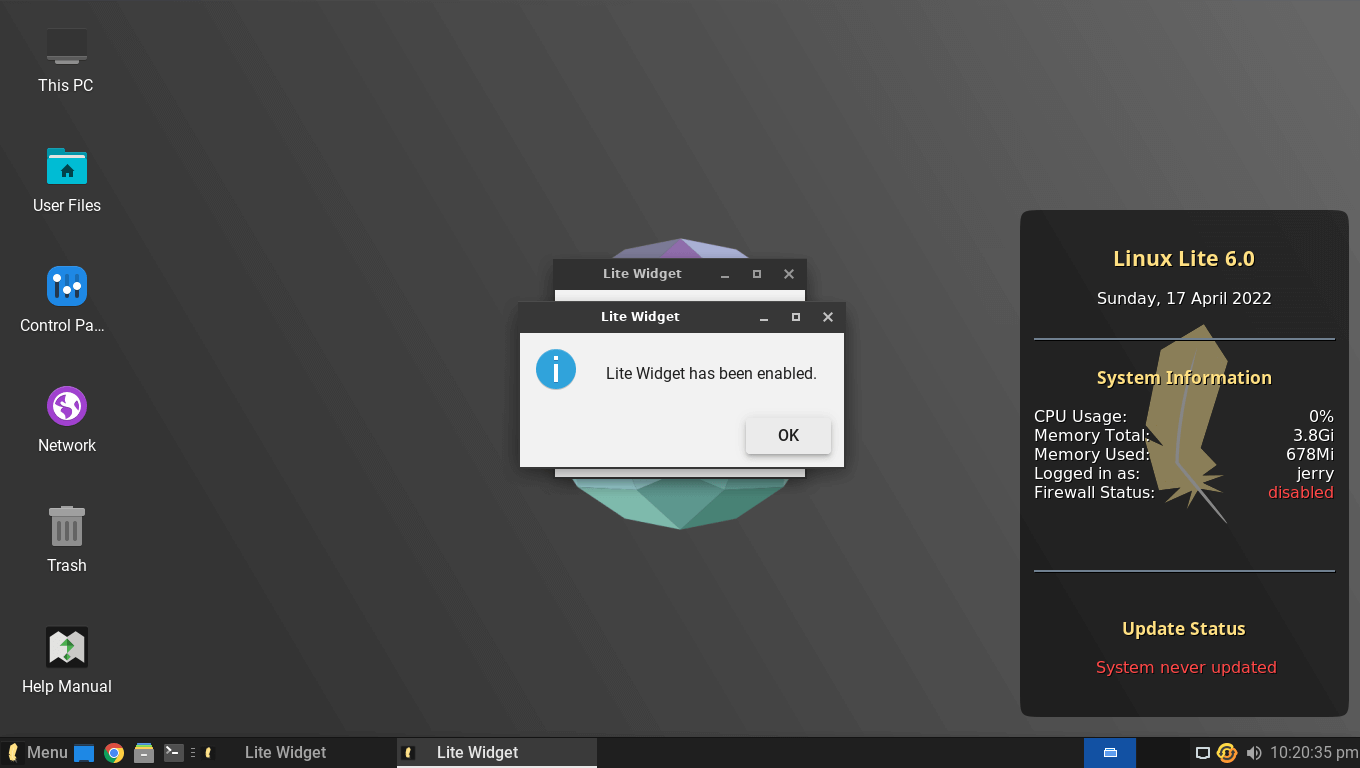
Aby wyłączyć Widget Lite, kliknij Wyłącz widget Lite.
Aby włączyć widget Lite za pomocą Sesji i autostartu:
Przejdź do Menu, Ustawienia, Sesja i autostart, Autostart aplikacji i zaznacz Widget Lite. Wyloguj się, a następnie zaloguj ponownie — widget pojawi się w prawym dolnym rogu ekranu krótko po załadowaniu pulpitu. Aby wyłączyć widget, odznacz Widget Lite. Wyloguj się, a następnie zaloguj ponownie — widget nie będzie już widoczny.
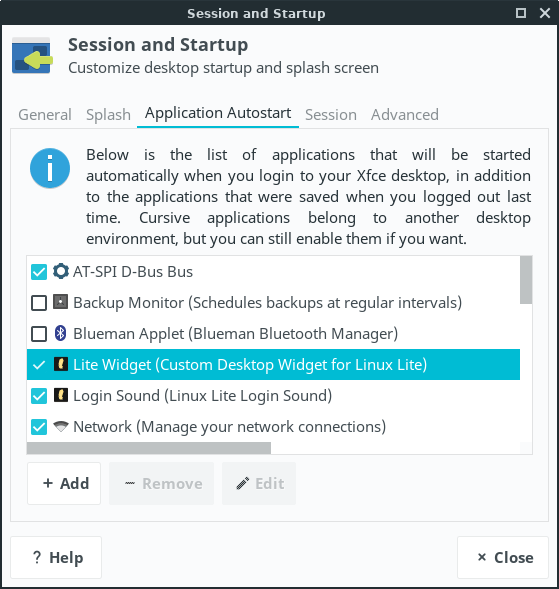
Stan aktualizacji — przypomnienie o aktualizacji systemu
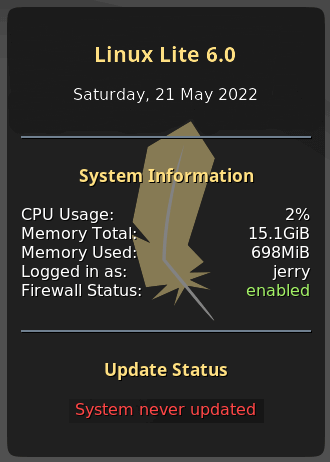
Istnieją 4 stany Stanu aktualizacji. Stan aktualizacji jest odświeżany co 5 minut, więc po zainstalowaniu aktualizacji minąć musi 5 minut, zanim widget wyświetli nowy stan. Widget nie wyświetla dostępnych aktualizacji — pokazuje jedynie, kiedy ostatnio instalowałeś aktualizacje. Aby Stan aktualizacji dokładnie wyświetlał dostępne aktualizacje, wymagałoby to dostępu root i każdy użytkownik musiałby zostać dodany do pliku sudoers — stanowi to ogromne zagrożenie bezpieczeństwa i nie zostanie włączone.
Pierwszy stan pojawia się po świeżej instalacji Linux Lite i wyświetla komunikat System never updated. To właśnie w tym momencie należy zaktualizować system. Przejdź do Menu, Ulubione, Zainstaluj aktualizacje, aby zaktualizować system.
Po pierwszej aktualizacji, po 5 minutach Stan aktualizacji zmieni się na Your system was recently updated. Ten komunikat pojawi się również w ciągu pierwszej godziny, za każdym razem gdy aktualizujesz system.
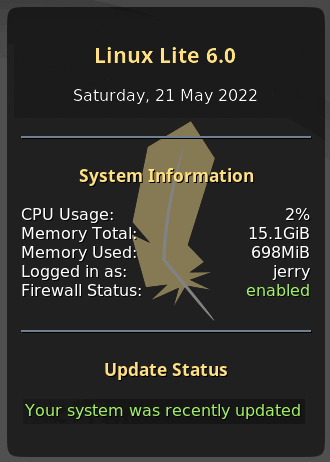
Widget pulpitu Lite zacznie następnie wyświetlać Stan aktualizacji co godzinę po ostatniej aktualizacji, jak pokazano na poniższym obrazie.
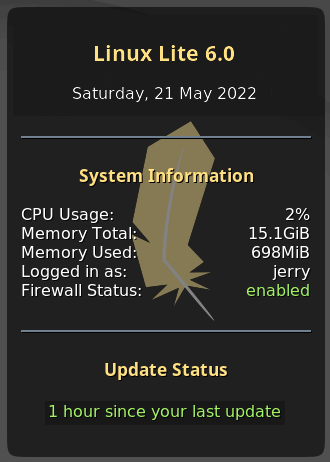
Widget pulpitu Lite zacznie następnie wyświetlać Stan aktualizacji co dzień po ostatniej aktualizacji, jak pokazano na poniższym obrazie.
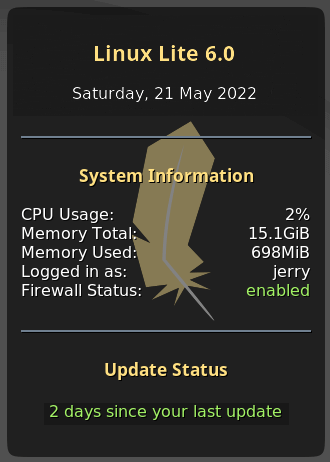
Po 3. dniu widget pulpitu Lite zacznie wyświetlać Stan aktualizacji w kolorze żółtym, przypominając, że czas zaktualizować system.
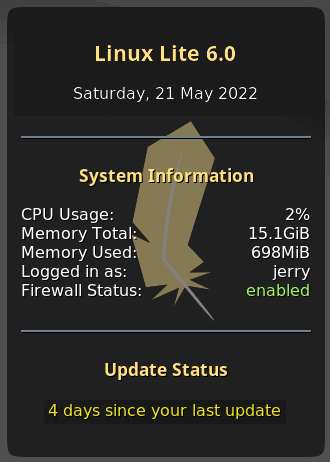
Po 7. dniu widget pulpitu Lite zacznie wyświetlać Stan aktualizacji w kolorze czerwonym, przypominając, że czas zaktualizować system — pilnie.
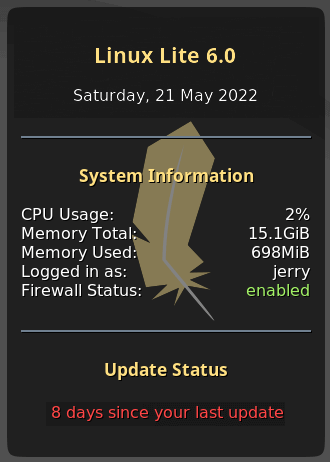
Przykład stanu wyłączonej zapory sieciowej.
Motywy i zestawy ikon
Domyślnym motywem Linux Lite jest Adapta. Domyślny zestaw ikon to Papirus-Adapta. W Linux Lite dostępnych jest kilka dodatkowych motywów i zestawów ikon. Przejdź do Menu, Ustawienia, Menedżer ustawień. W Menedżerze ustawień są 2 główne obszary odpowiadające za te ustawienia — Wygląd i Menedżer okien.
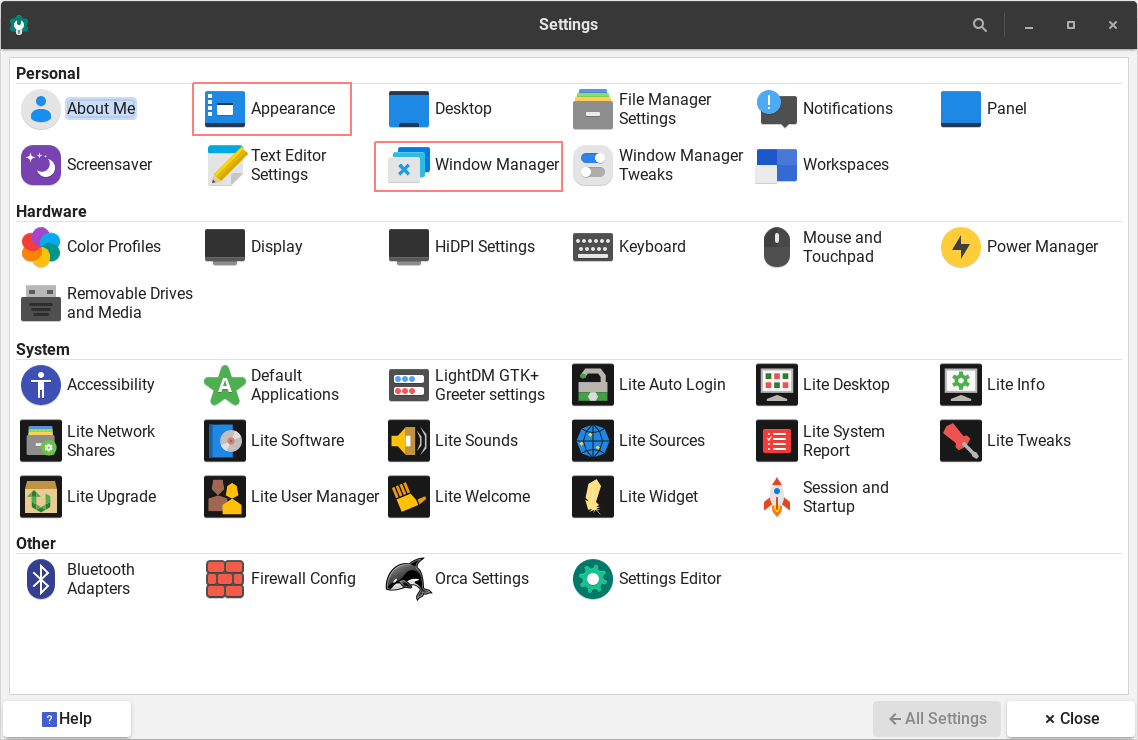
Kliknij Wygląd. Zobaczysz zakładki Styl i Ikony.
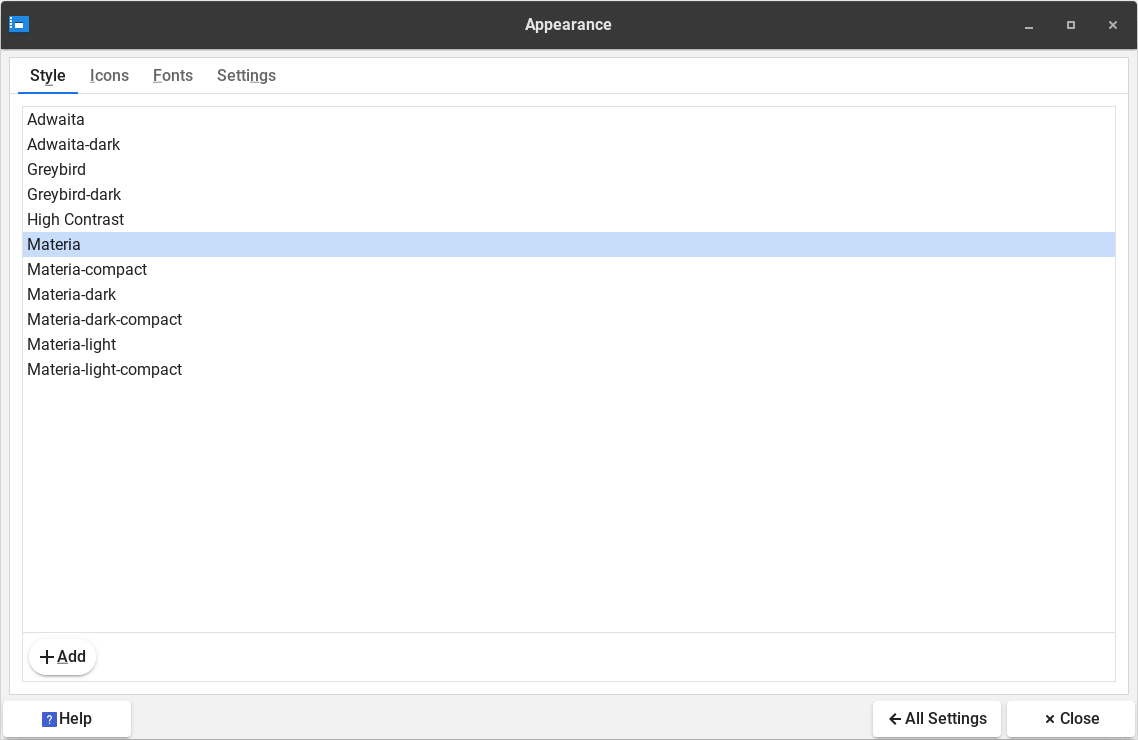
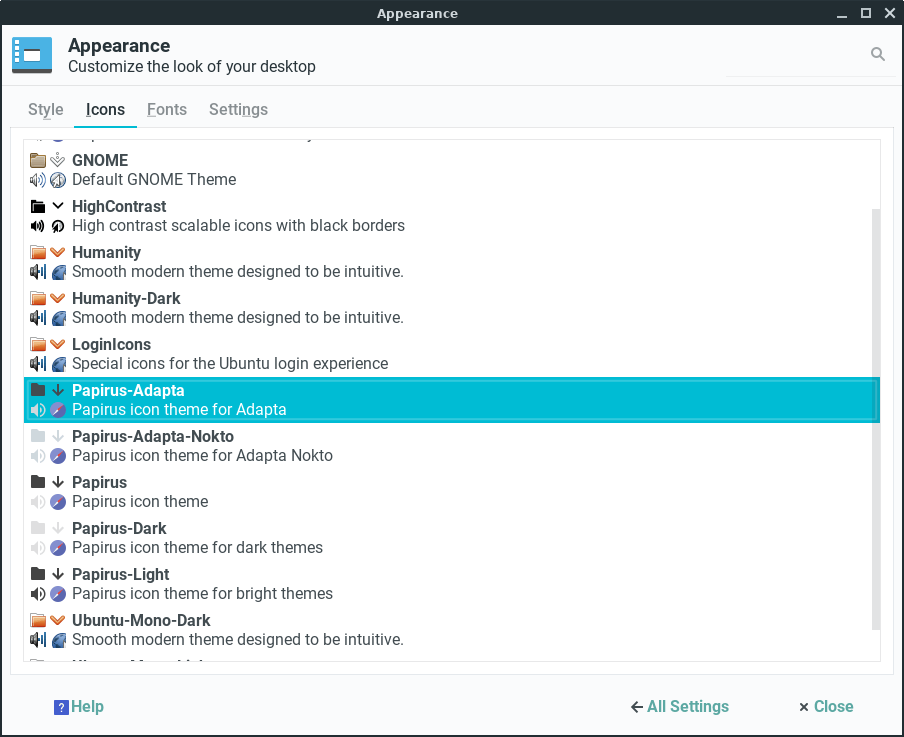
Klikając kolejne motywy i zestawy ikon, zauważysz wizualne zmiany na komputerze.
Kliknij Wszystkie ustawienia, aby wrócić do głównego okna Menedżera ustawień, a następnie wybierz Menedżer okien. Zakładka Styl wyświetli dostępne motywy zmieniające wygląd ramek otwartych okien oraz przycisków minimalizowania/maksymalizowania/zamykania w oknach.
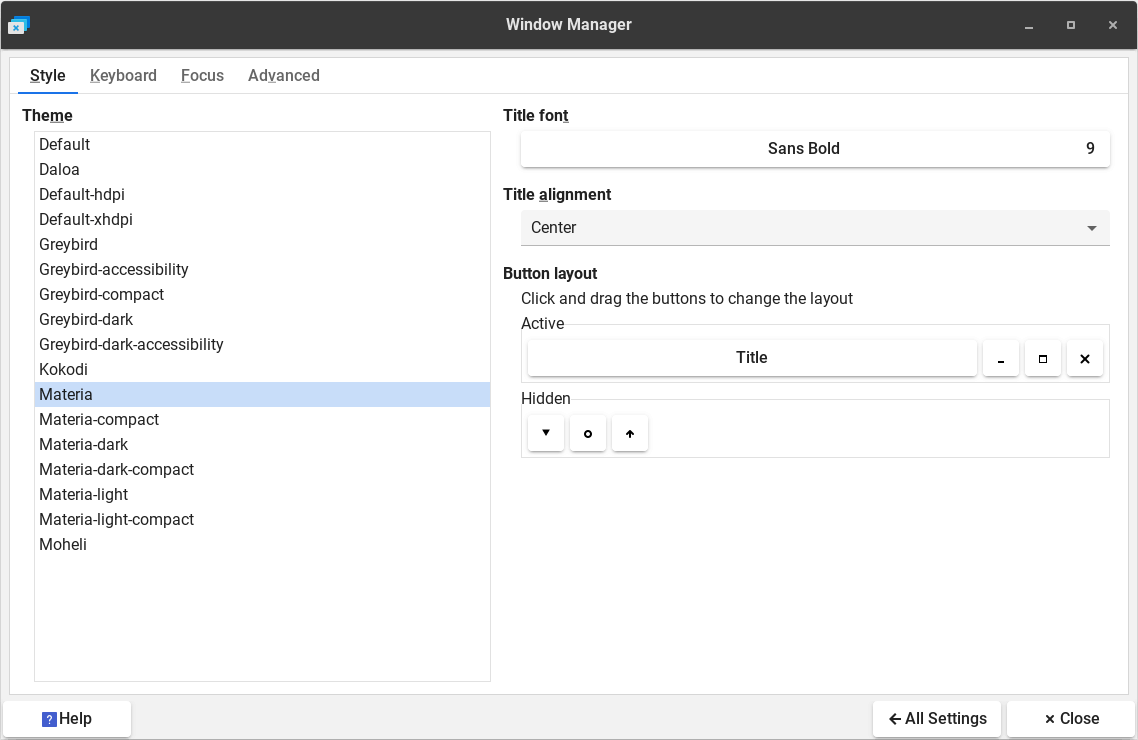
Klikaj kolejne opcje, aby zobaczyć, jak się zmieniają. Wróć do ustawień Wyglądu, wybierz nowy motyw, a następnie wróć do ustawień Menedżera okien i ponownie przejrzyj opcje. Możesz zauważyć, że ustawienia Menedżera okien wyglądają nieco inaczej w zależności od wybranego motywu w Wyglądzie. Eksperymentuj z różnymi kombinacjami, aby znaleźć tę, która ci odpowiada.
Zamknij Menedżer ustawień przed przejściem do następnej części tego samouczka.
Następna sekcja pokaże ci, jak zastosować nowe motywy i ikony.
Stosowanie nowego motywu
Przejdź na stronę XFCE Look i wybierz motyw według własnych upodobań.
UWAGA: Nie wszystkie motywy stamtąd będą działać zgodnie z oczekiwaniami. Przed próbą zastosowania nowego motywu przeczytaj całą dokumentację. Niektóre umożliwiają łatwą instalację przez PPA, co jest metodą lepszą od tej pokazanej tutaj. Kliknij tutaj, aby uzyskać więcej informacji o instalowaniu nowego PPA. Niezależnie od wybranego motywu, upewnij się, że jest oznaczony jako zgodny z XFCE.
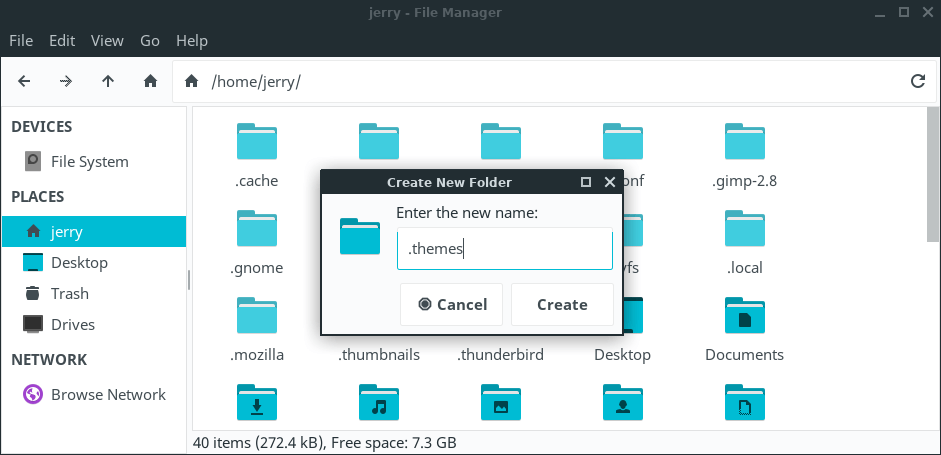
Pierwszą rzeczą, którą musimy zrobić, jest otwarcie folderu domowego. Kliknij Widok, Pokaż ukryte pliki. Kliknij prawym przyciskiem myszy w folderze domowym, wybierz Utwórz folder i utwórz folder o nazwie .themes (wystarczy zrobić to tylko raz). Tu będziemy kopiować nowy motyw.
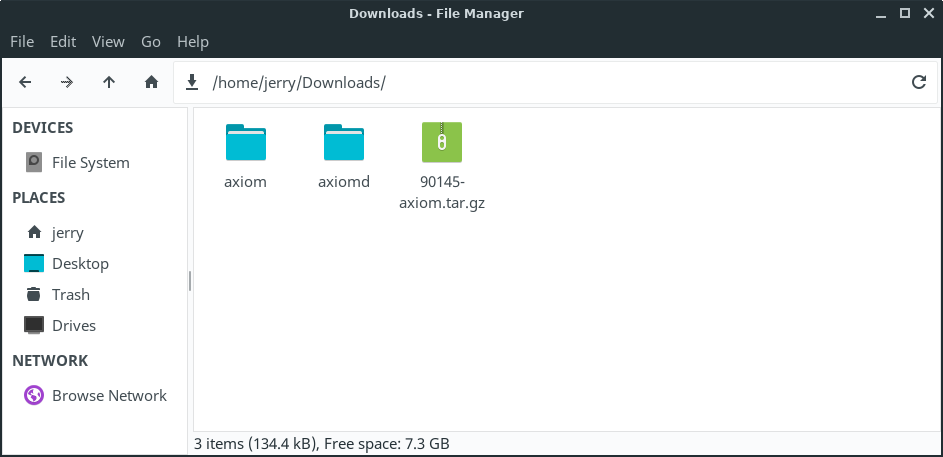
Pobierz wybrany motyw. W tym przykładzie wybierzemy motyw Axiom.
UWAGA: Każdy motyw może zawierać własne instrukcje instalacji. Jeśli tak jest, postępuj zgodnie z tymi instrukcjami.
Następnie wypakuj pobrany motyw (kliknij prawym przyciskiem myszy, Wypakuj tutaj).
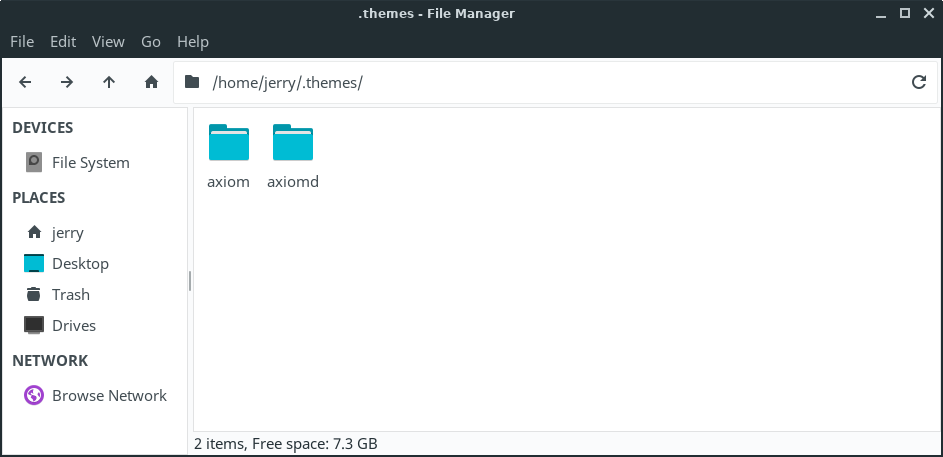
Skopiuj folder motywów Axiom do folderu .themes w swoim folderze domowym.
Teraz przejdź do Menu, Ustawienia, Menedżer ustawień. Nowy motyw należy zastosować w 2 miejscach: Wygląd i Menedżer okien.
Najpierw kliknij Wygląd. Wybierz Axiom z listy.
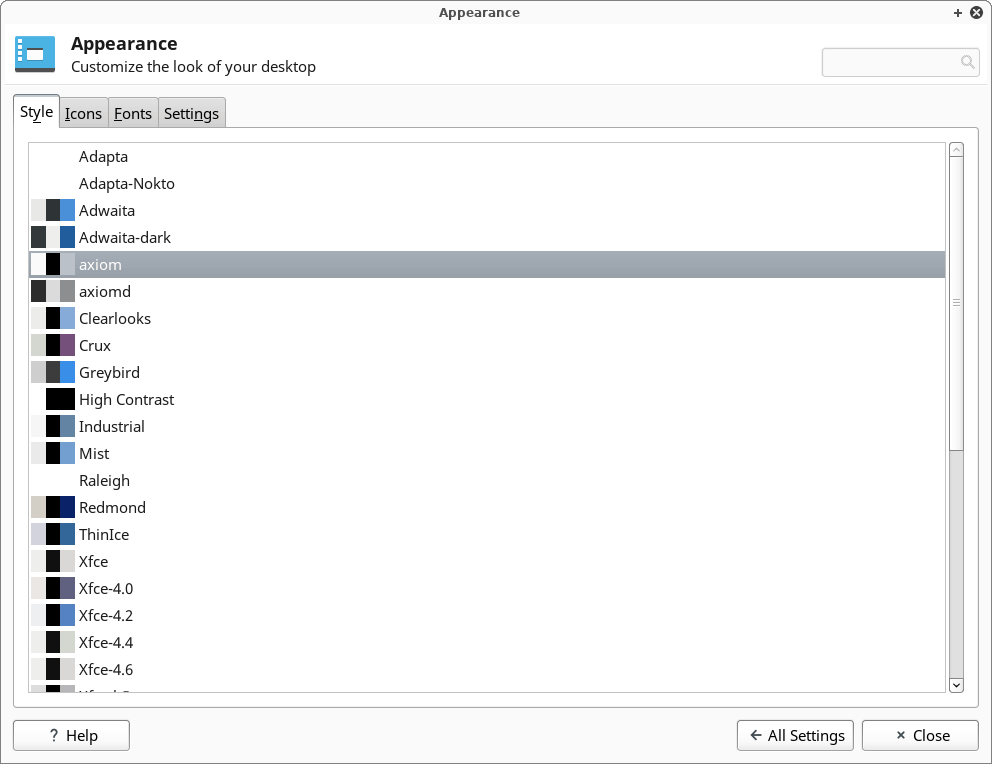
Kliknij Wszystkie ustawienia w prawym dolnym rogu, aby wrócić do Menedżera ustawień.
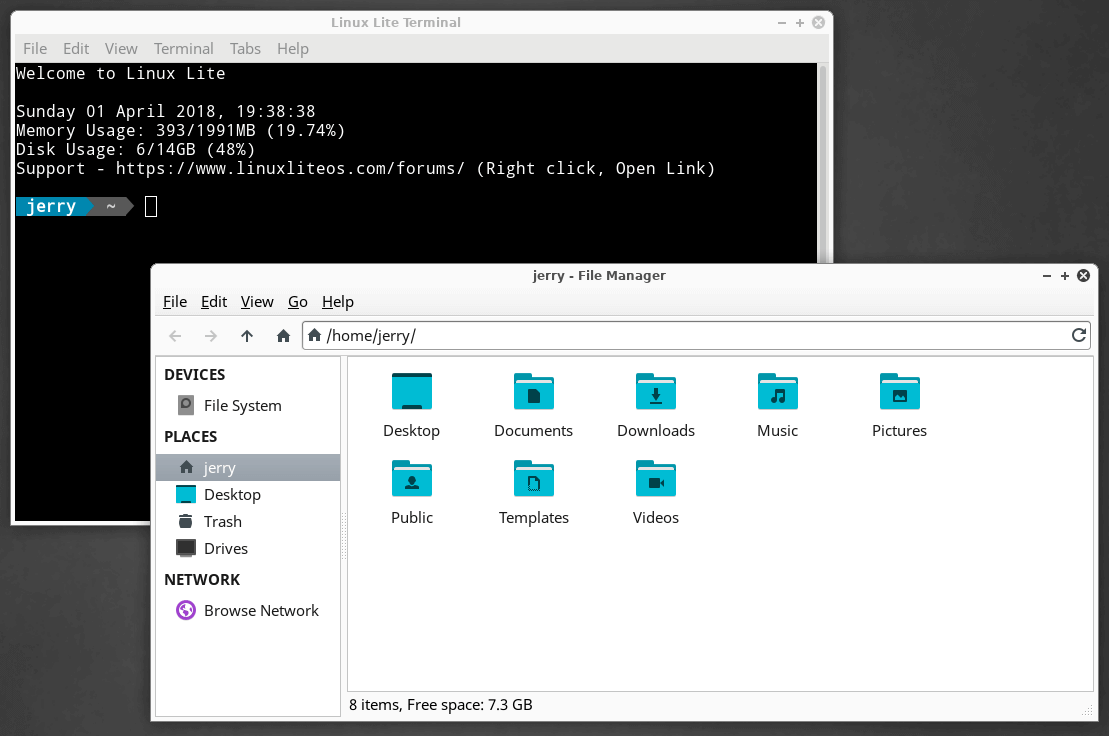
Teraz kliknij Menedżer okien i wybierz Axiom. Nowy motyw może nie wyświetlać się poprawnie, dopóki nie wylogujesz się i ponownie nie zalogujesz, więc zrób to teraz. Kliknij Menu, Wyloguj. Następnie zaloguj się ponownie.
Po ponownym zalogowaniu motyw jest poprawnie zastosowany.
UWAGA:
Możesz również włączyć Set matching Xfwm4 theme if there is one w Wyglądzie i pominąć ręczne stosowanie motywu Menedżera okien.

Stosowanie nowego zestawu ikon
Przejdź na stronę XFCE Look i wybierz zestaw ikon według własnych upodobań.
UWAGA: Nie wszystkie zestawy ikon stamtąd będą działać zgodnie z oczekiwaniami. Przed próbą zastosowania nowego zestawu ikon przeczytaj całą dokumentację. Niektóre mogą umożliwiać łatwą instalację przez PPA, co jest metodą lepszą od tej pokazanej tutaj. Kliknij tutaj, aby uzyskać więcej informacji o instalowaniu nowego PPA.
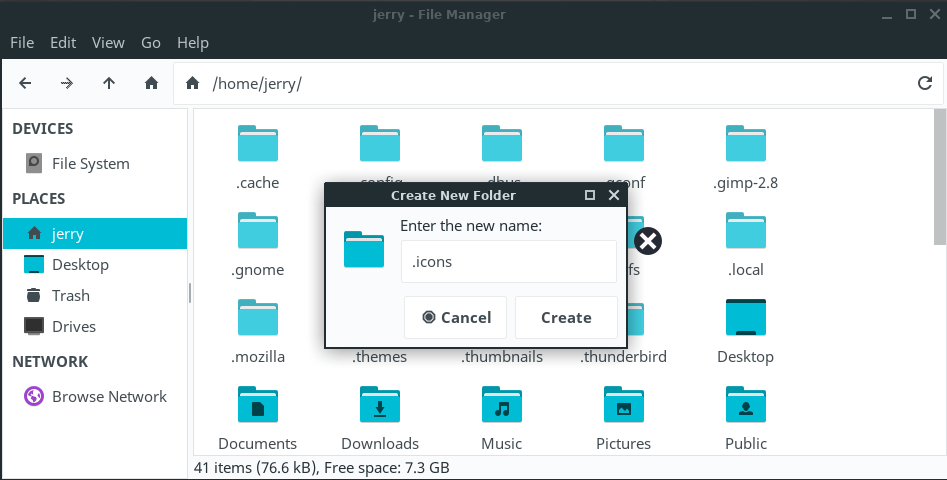
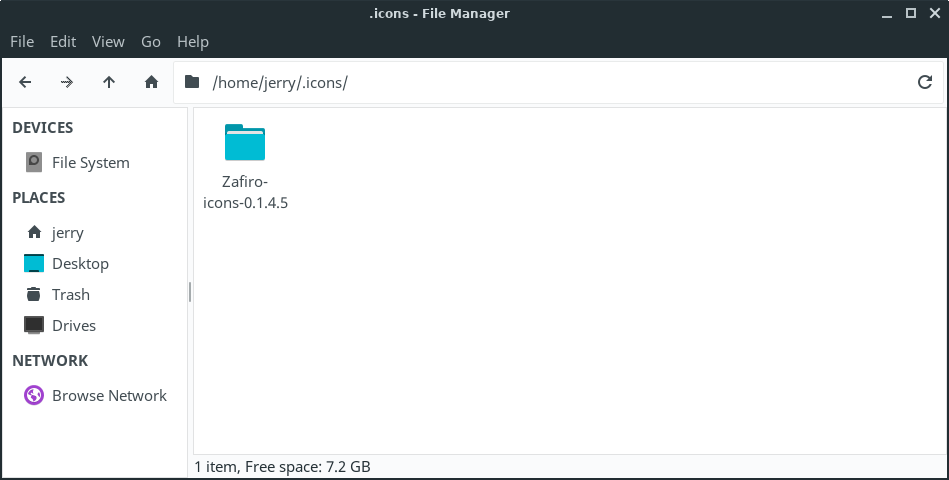
Pierwszą rzeczą, którą musimy zrobić, jest otwarcie folderu domowego. Kliknij Widok, Pokaż ukryte pliki. Kliknij prawym przyciskiem myszy w folderze domowym, wybierz Utwórz folder i utwórz folder o nazwie .icons (wystarczy zrobić to tylko raz). Tu będziemy kopiować nowy zestaw ikon.
Pobierz wybrany zestaw ikon. W tym przykładzie wybierzemy zestaw ikon Zafiro.
UWAGA: Każdy zestaw ikon może zawierać własne instrukcje instalacji. Jeśli tak jest, postępuj zgodnie z tymi instrukcjami.
Następnie wypakuj pobrany zestaw ikon (kliknij prawym przyciskiem myszy, Wypakuj tutaj).
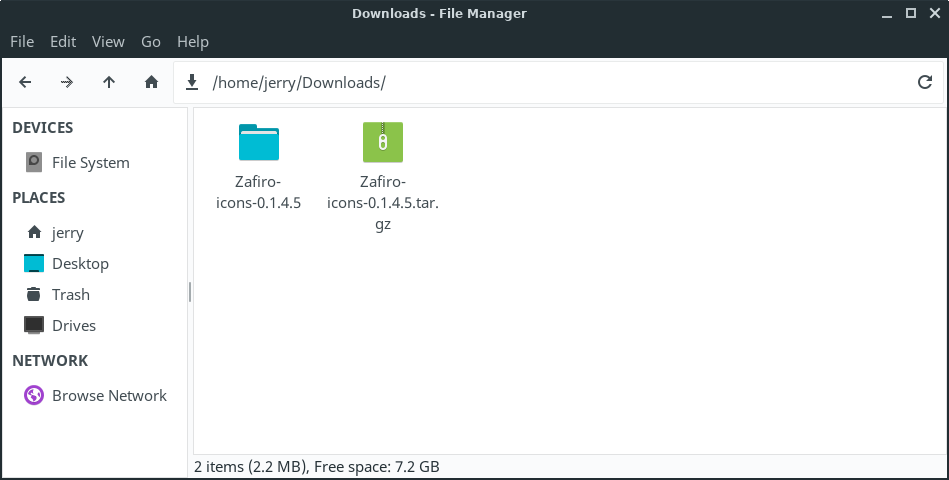
Skopiuj folder zestawu ikon do folderu .icons w swoim folderze domowym.
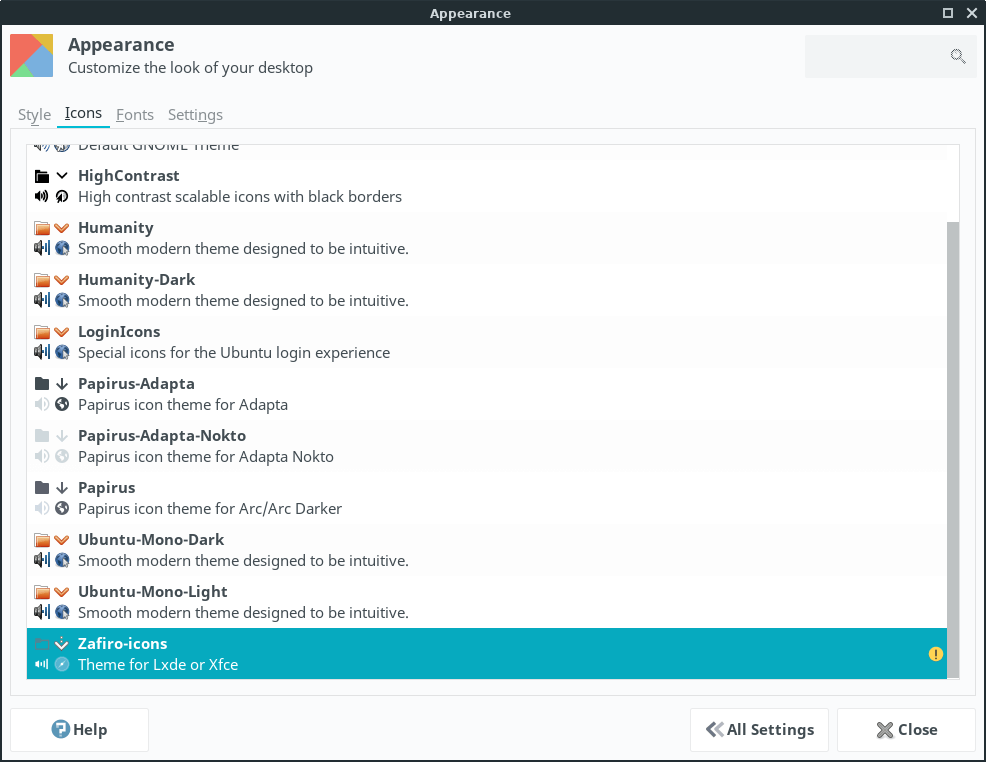
Otwórz Menedżer ustawień, kliknij Wygląd, Ikony. Wybierz Zafiro-icons z listy.
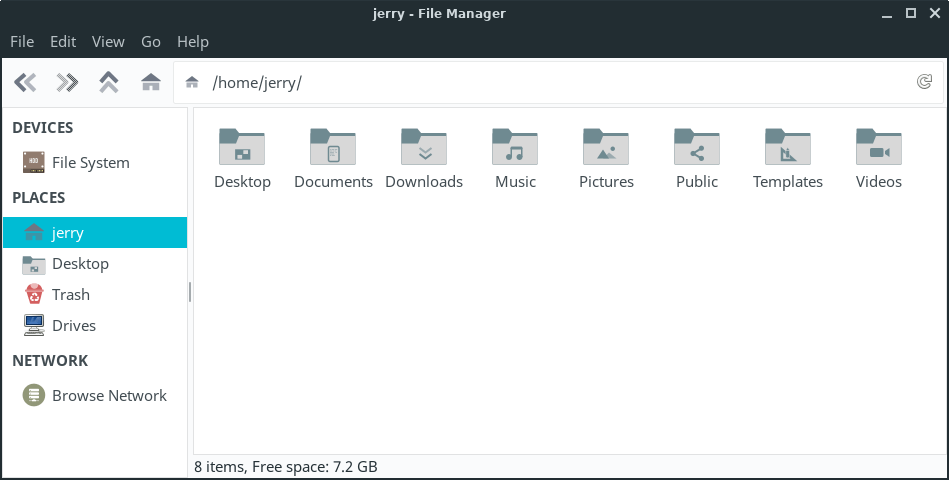
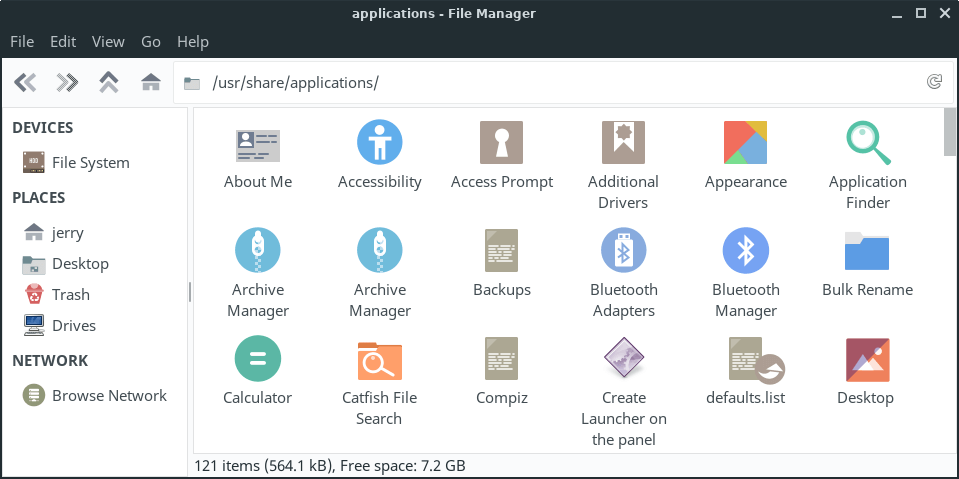
Wyloguj się, a następnie zaloguj ponownie, aby zobaczyć nowy motyw ikon.
Stosowanie nowego motywu myszy (kursorów)
Przejdź na stronę XFCE Look i wybierz motyw Kursorów według własnych upodobań.
UWAGA: Nie wszystkie motywy stamtąd będą działać zgodnie z oczekiwaniami. Przed próbą zastosowania nowego motywu przeczytaj całą dokumentację. Niektóre umożliwiają łatwą instalację przez PPA, co jest metodą lepszą od tej pokazanej tutaj. Kliknij tutaj, aby uzyskać więcej informacji o instalowaniu nowego PPA. Niezależnie od wybranego motywu, upewnij się, że jest oznaczony jako zgodny z XFCE.
Pierwszą rzeczą, którą musimy zrobić, jest otwarcie folderu domowego. Kliknij Widok, Pokaż ukryte pliki. Kliknij prawym przyciskiem myszy w folderze domowym, wybierz Utwórz folder i utwórz folder o nazwie .icons, jeśli jeszcze nie istnieje. (Wystarczy zrobić to tylko raz). Tu będziemy kopiować nowy motyw.
Pobierz wybrany motyw myszy. W tym przykładzie wybierzemy motyw myszy Ecliz.
UWAGA: Każdy zestaw ikon może zawierać własne instrukcje instalacji. Jeśli tak jest, postępuj zgodnie z tymi instrukcjami.
Następnie wypakuj pobrany zestaw ikon (kliknij prawym przyciskiem myszy, Wypakuj tutaj).
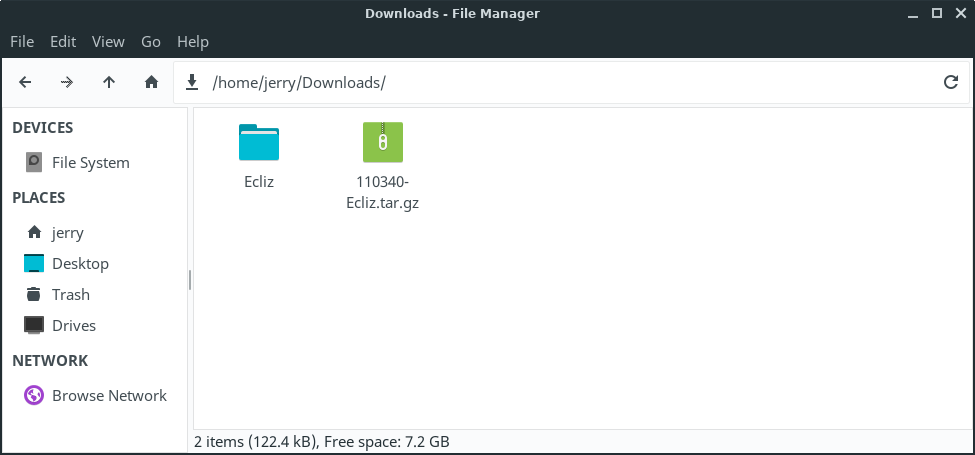
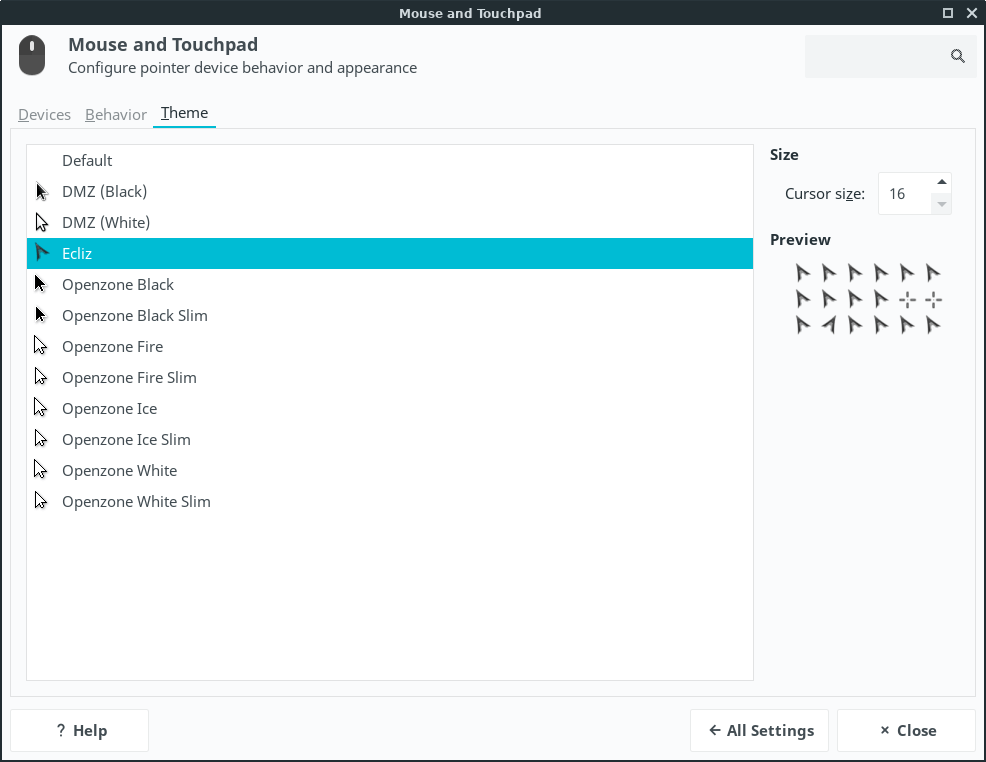
Skopiuj wypakowany folder motywu myszy do folderu .icons w swoim folderze domowym. Następnie otwórz Menedżer ustawień i otwórz ustawienia Mysz i touchpad. Kliknij zakładkę Motyw i znajdziesz tam swój nowy motyw. Kliknij, aby go wybrać, a kursor myszy natychmiast się zmieni.
Dostosowywanie paska panelu
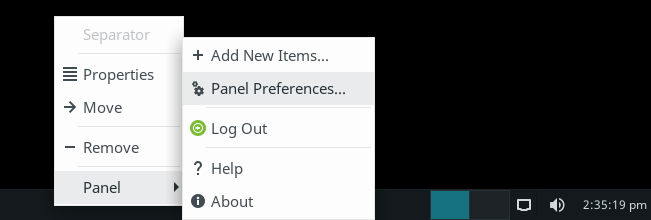
Pasek panelu wzdłuż dolnej krawędzi ekranu (z Menu i różnymi ikonami wskaźników) można dostosować na wiele sposobów. Można zmienić jego położenie i rozmiar. Można dodawać do niego programy uruchamiające i wtyczki. Możesz nawet mieć wiele paneli, jeśli chcesz umieścić określone elementy w różnych częściach ekranu. Aby rozpocząć, kliknij prawym przyciskiem myszy na pustym obszarze panelu i wybierz Panel, Preferencje panelu.
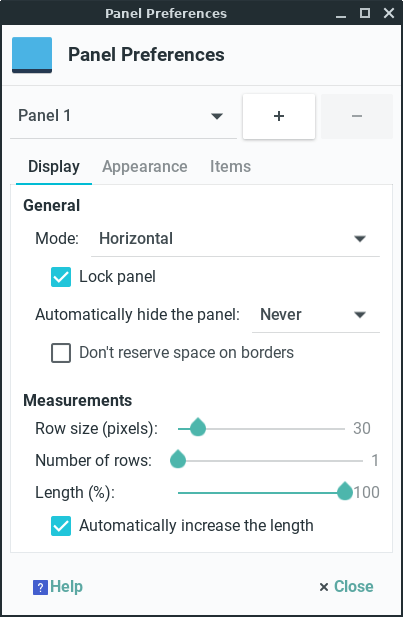
Pojawi się okno Panel, w którym możesz wprowadzać zmiany. Zakładka Wyświetlanie pozwala wybrać, czy panel ma być wyświetlany poziomo, pionowo lub jako pasek na pulpicie. Możesz wybrać automatyczne ukrywanie panelu lub nie, zmienić jego długość i szerokość oraz przenieść go na górę, dół lub dowolną stronę ekranu.
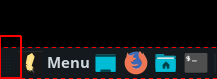
Aby przesunąć panel, najpierw musisz go odblokować — pojawią się wówczas uchwyty na obu końcach panelu, które możesz chwycić myszą i przenosić. Oto zbliżenie pokazujące, jak wyglądają uchwyty:
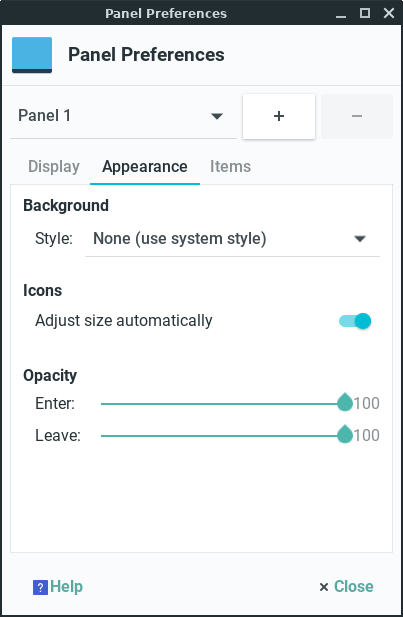
Zakładka Wygląd pozwala wybrać styl panelu, dostosować przezroczystość (alfa) panelu lub regulować jego krycie w zależności od tego, czy kursor myszy na nim spoczywa. (Aby zmienić ustawienia przezroczystości i krycia, musi być włączone „Złożanie". Zobacz sekcję Poprawki menedżera okien, aby dowiedzieć się, jak to zrobić.)
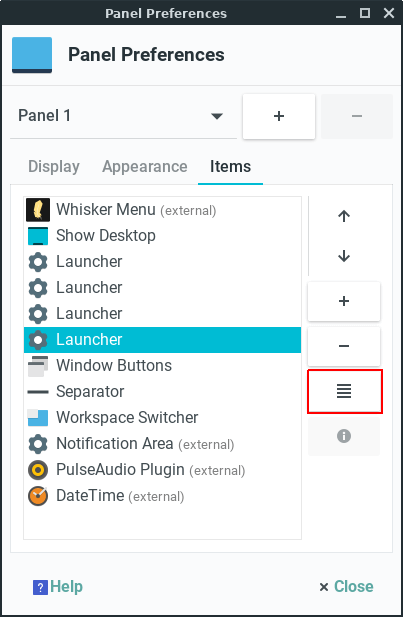
Zakładka Elementy to miejsce, w którym dodajesz takie rzeczy jak programy uruchamiające, wtyczki i separatory do panelu. Elementy panelu są wymienione po lewej stronie, a przyciski po prawej umożliwiają zmianę ich pozycji na panelu (strzałki góra/dół), dodawanie (+) lub usuwanie (-) elementów oraz edytowanie ich szczegółów w razie potrzeby. W miarę wprowadzania zmian możesz obserwować natychmiastowy efekt na panelu.
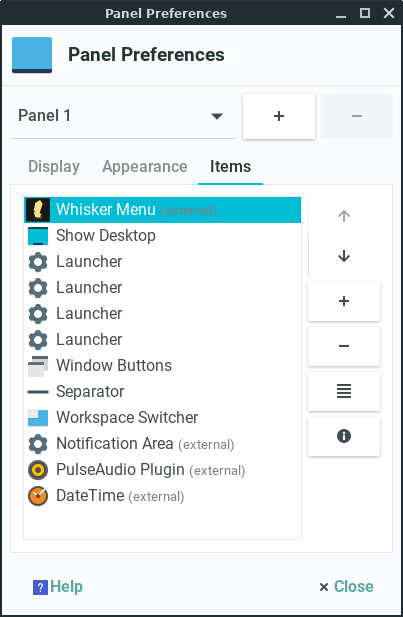
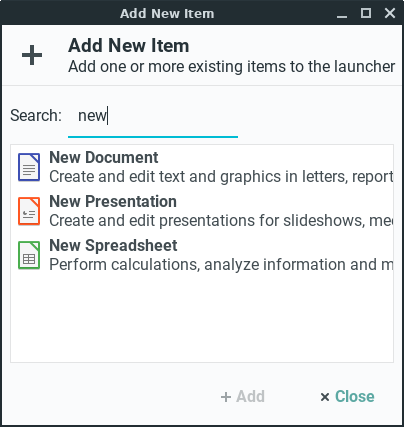
Zwróć uwagę powyżej, że utworzyłem kilka programów uruchamiających za pomocą przycisku +, który otwiera okno Dodaj nowe elementy. W tym oknie możesz wybierać programy uruchamiające, separatory i wtyczki dostępne dla panelu.
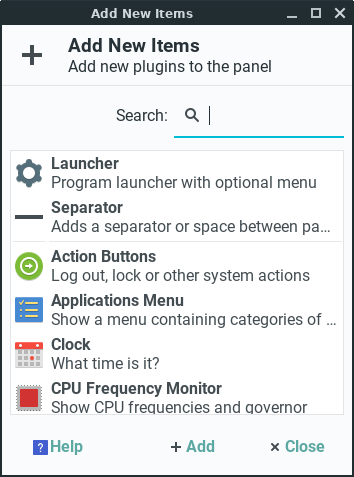
Po zakończeniu dodawania elementów zamknij okno Dodaj nowe elementy, aby wrócić do zakładki Elementy okna Panel. Aby przypisać program do programu uruchamiającego, zaznacz go na liście i kliknij przycisk „Edytuj aktualnie wybrany element".
Spowoduje to otwarcie okna Program uruchamiający.
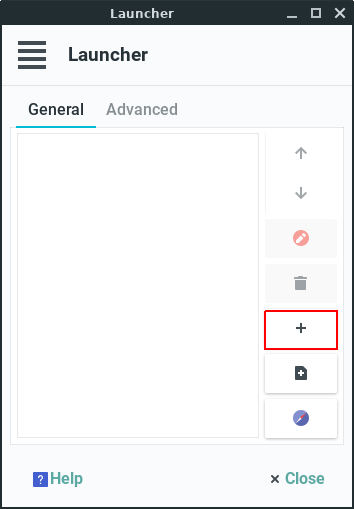
Kliknij przycisk +, aby wyświetlić listę programów do wyboru.
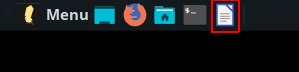
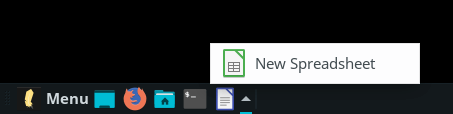
Poniżej przykład panelu z dodanym programem uruchamiającym Nowy dokument.
Tworzenie wielopoziomowego programu uruchamiającego (dającego możliwość uruchomienia więcej niż jednego programu z jednego przycisku) odbywa się w ten sam sposób, jak opisano powyżej. Jedyną różnicą jest to, że dodajesz więcej niż jeden element do tego samego programu uruchamiającego. Niektórzy wolą tworzyć menu uruchamiające zamiast oddzielnych programów uruchamiających, aby zaoszczędzić miejsce na panelu i/lub pogrupować podobne typy programów.
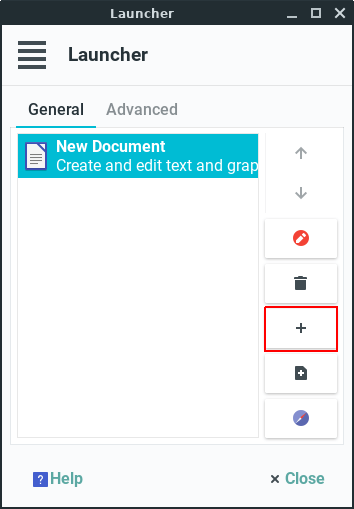
W naszym przykładzie Nowy dokument ma małą strzałkę po prawej stronie ikony. Dodamy program uruchamiający Nowy arkusz kalkulacyjny za pomocą przycisku +. Oto jak wygląda okno Program uruchamiający po dodaniu uruchamiającego Nowy arkusz kalkulacyjny.
Tworzenie dodatkowych paneli jest łatwe. W oknie Preferencje panelu kliknij znak + u góry, obok pola Panel 1.
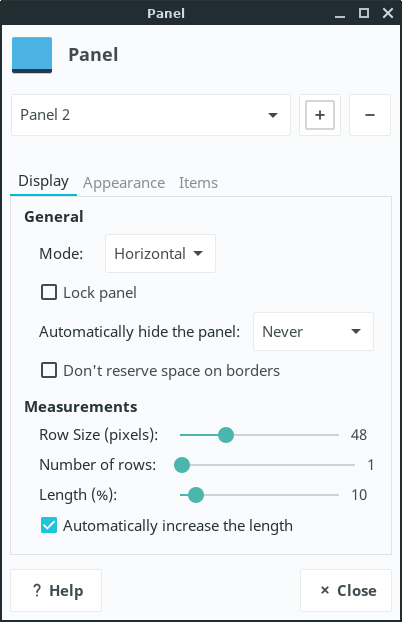
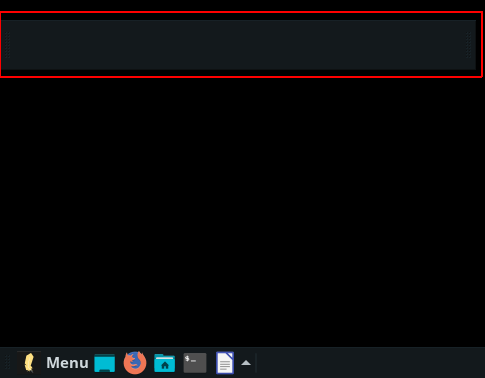
Na pulpicie pojawi się nowy (pusty) panel, a w oknie Preferencje panelu u góry wyświetli się Panel 2. Gdy wyświetlony jest Panel 2, możesz skonfigurować preferencje nowego panelu w zakładkach Wyświetlanie, Wygląd i Elementy. Od początku jest odblokowany, więc możesz go przeciągnąć i umieścić w dowolnym miejscu na ekranie.
Dostępnych jest znacznie więcej wtyczek panelu do zainstalowania niż te wstępnie zainstalowane z Linux Lite. Zajrzyj na tę stronę XFCE, aby znaleźć pełną listę wtyczek panelu dostępnych w repozytoriach. Są one wymienione z prawdziwymi nazwami pakietów, więc możesz łatwo skorzystać z funkcji wyszukiwania w Menedżerze pakietów Synaptic (dostępnym w Menu, System, Zainstaluj/Usuń oprogramowanie), aby znaleźć i zainstalować interesujące cię wtyczki.
Poprawki menedżera okien
Wybierz Poprawki menedżera okien w głównym oknie Menedżera ustawień.
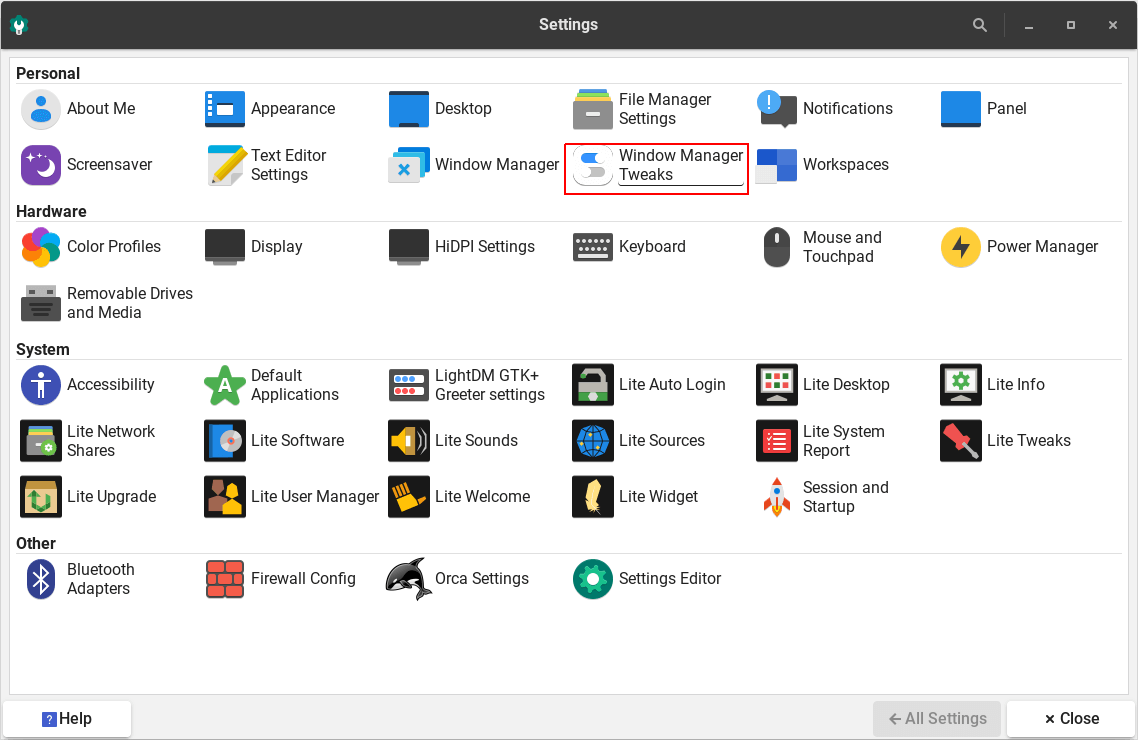
Poprawki menedżera okien to zestaw innych ustawień, które możesz zmienić, a które wpływają na zachowanie okien. Są one zorganizowane w zakładkach: Przełączanie, Fokus, Ułatwienia dostępu, Obszary robocze, Rozmieszczenie i Kompozytor. Omówimy tu tylko kilka z tych ustawień. Resztę możesz przejrzeć samodzielnie w wolnym czasie.
Zakładka Kompozytor jest szczególnie ważna. To tutaj należy włączyć złożanie, jeśli planujesz dodać efekty przezroczystości lub krycia do okien i/lub paneli.
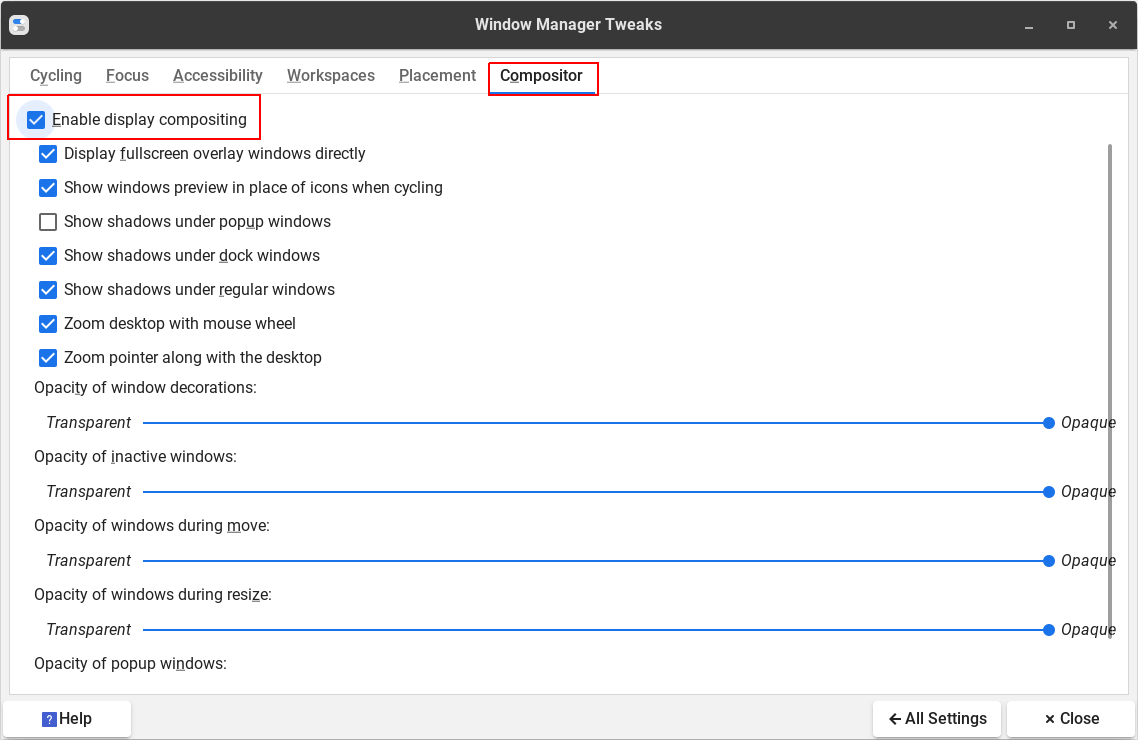
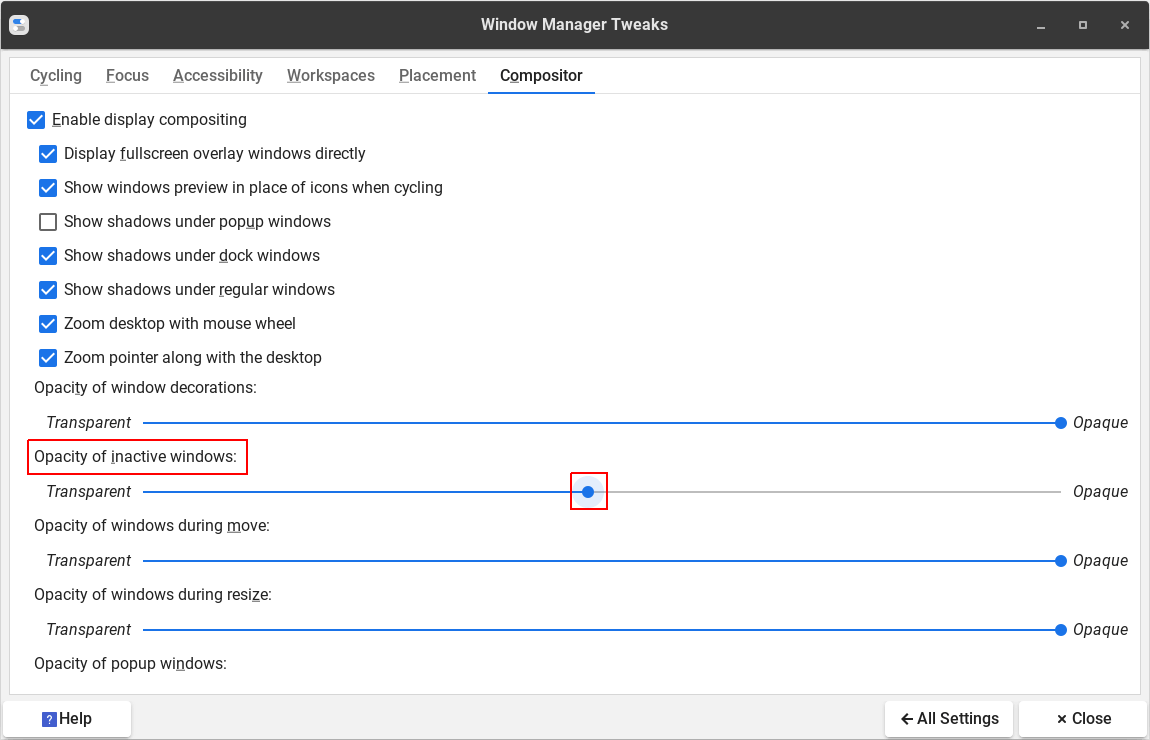
Zaznacz pole Włącz złożanie wyświetlania. Teraz możesz korzystać z różnych ustawień przezroczystości okien, a także włączać efekty cieni. Poniżej przykład pokazujący zmienione krycie nieaktywnych okien. Zauważ, że okno w tle jest teraz lekko wygaszone.

Wróć do Poprawek menedżera okien i kliknij zakładkę Obszary robocze. Znajdziesz tu kilka dodatkowych ustawień kontrolujących interakcję z obszarami roboczymi.
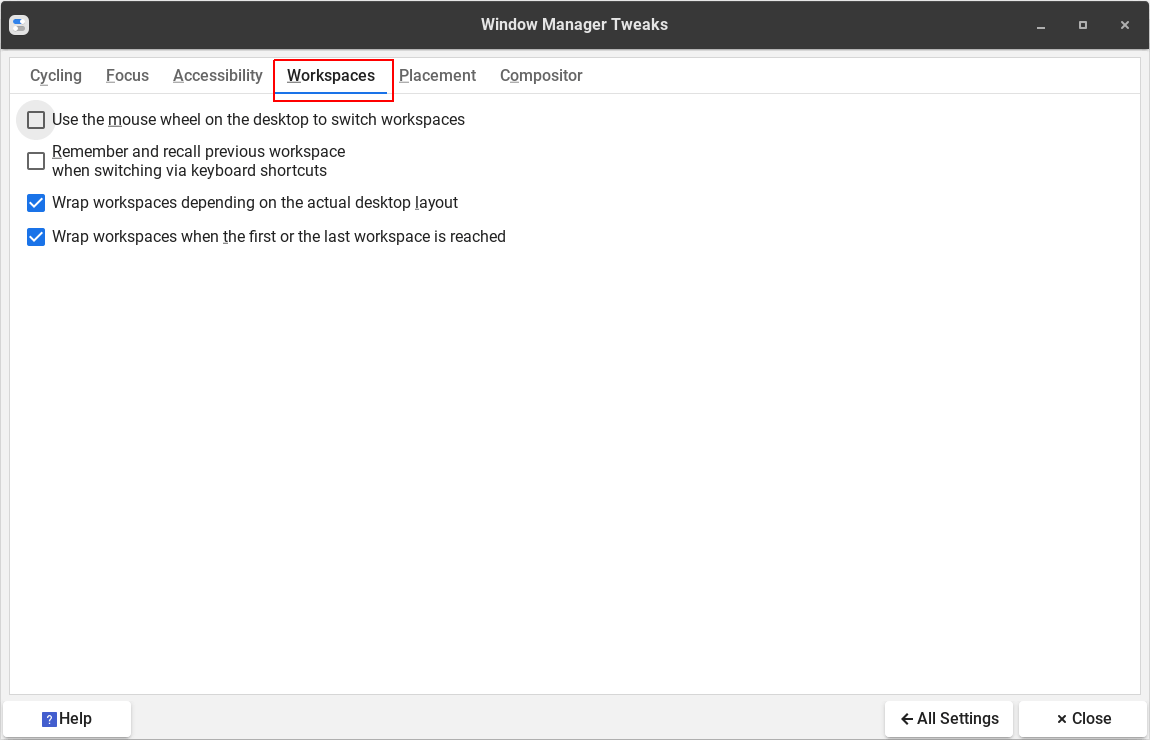
Opcje są dość zrozumiałe. Dwie ostatnie opcje pozwalają używać myszy do przeciągania okna poza krawędź ekranu na inny obszar roboczy.