Jaringan
Linux Lite Home | Download | Donate | Hardware Database | Forums
Menghubungkan ke Internet - Kabel
Pada umumnya, Anda tidak perlu mengonfigurasi apa pun di Network Connections jika Anda terhubung ke router menggunakan kabel ethernet. Router Anda kemungkinan besar sudah diatur untuk memberikan alamat IP secara otomatis. Jadi dalam tutorial ini, kita akan fokus pada cara menghubungkan ke router dengan alamat IP statis.
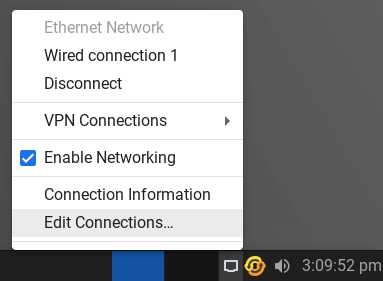
Pastikan Enable Networking memiliki tanda centang di sebelahnya. Langkah pertama adalah klik kiri pada ikon tray jaringan dan pilih Edit Connections.
Jika sewaktu-waktu Anda diminta memasukkan kata sandi, silakan lakukan.
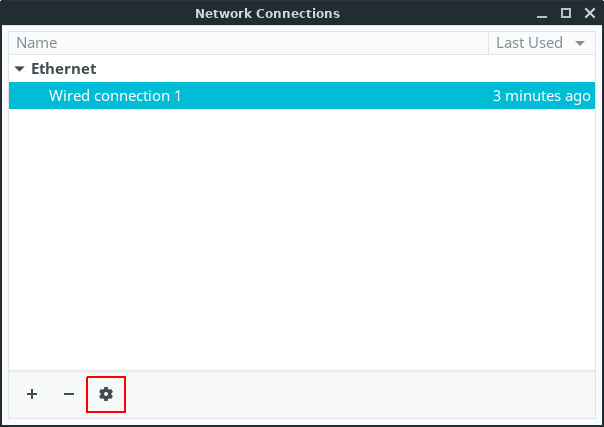
Sorot entri Wired connection, dan klik tombol Edit (roda gigi).
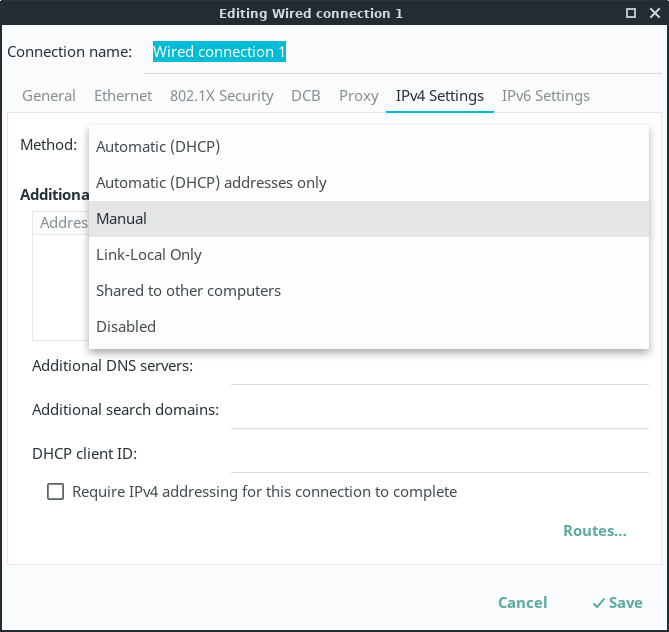
Klik tab IPv4 atau IPv6 (konsultasikan dengan ISP Anda mana yang harus digunakan, IPv4 adalah default) dan pilih Manual.
Klik tombol Add pada Addresses dan masukkan angka-angka yang sesuai. Pastikan untuk menyertakan alamat DNS. Ini biasanya merupakan alamat yang sama dengan alamat login web router Anda (hanya 4 kelompok angka).
Contoh:
Address: 192.168.1.44

Netmask: 24

Gateway: 192.168.1.1 (this is your Router address)

DNS Servers: 192.168.1.1 (this is also your Router address)
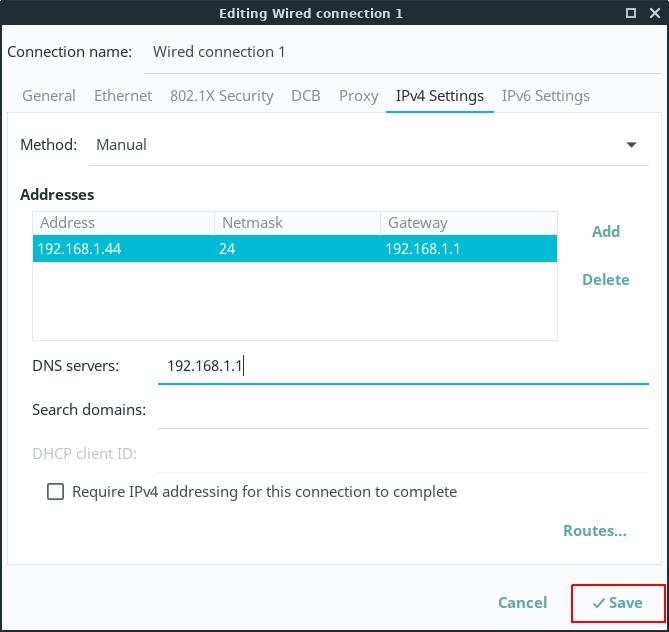
Klik Save untuk menyelesaikan.
Menghubungkan ke Internet - Nirkabel
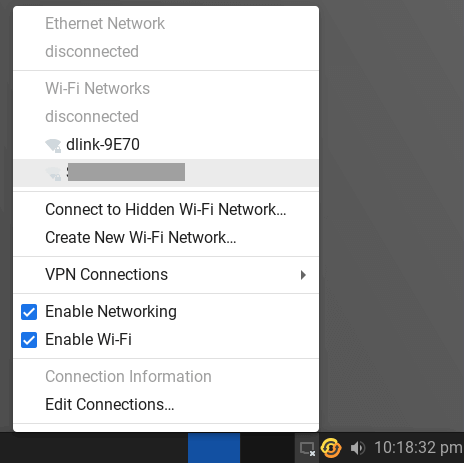
Di system tray (dekat jam, pojok kanan bawah layar Anda), jika saat ini Anda tidak memiliki koneksi, Anda akan melihat garis putus-putus diagonal dengan tanda silang merah di sebelahnya. Ini menandakan bahwa saat ini tidak ada koneksi. Klik kiri pada ikon tersebut; jika nirkabel Anda berfungsi, Anda akan melihat daftar jaringan nirkabel di sekitar Anda, pilih jaringan Anda. Jika Anda tidak dapat melihat jaringan nirkabel sama sekali, driver perangkat nirkabel Anda mungkin belum terpasang, atau misalnya sakelar nirkabel di laptop Anda berada dalam posisi Off. Jika setelah Anda memeriksa hal ini masih tidak ada jaringan nirkabel yang muncul, pergi ke Menu, Settings, Install Drivers dan lihat apakah perangkat nirkabel Anda terdaftar. Jika ya, instal driver untuk perangkat tersebut dan lanjutkan tutorial ini. (Anda perlu terhubung ke internet menggunakan koneksi kabel untuk mengunduh dan menginstal driver nirkabel.)
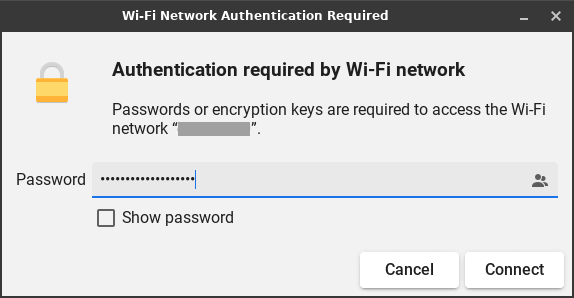
Sebuah kotak akan muncul meminta kata sandi nirkabel Anda. Jika Anda ingin melihat kata sandi saat mengetiknya, centang kotak 'Show password' untuk memastikan Anda telah memasukkan kata sandi nirkabel dengan benar.
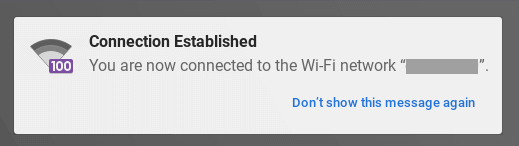
Anda kemudian akan menerima notifikasi di pojok kanan atas layar Anda setelah terhubung.
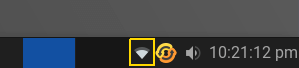
Setelah koneksi berhasil, Anda akan melihat ikon tray seperti yang ditampilkan di bawah ini.
Mengakses Perangkat NAS
Banyak rumah sekarang menggunakan perangkat NAS atau Network Attached Storage. Dalam tutorial ini kami akan menunjukkan cara mengakses semua file media Anda, kemudian menunjukkan cara memutarnya melalui jaringan Anda dengan VLC. Setelah pengaturan ini selesai, Anda juga akan dapat menyalin dan menempel file antara NAS dan PC Anda seperti yang Anda lakukan di Windows atau Mac.
Hal pertama yang perlu Anda lakukan adalah menemukan alamat IP dari NAS Anda. Anda mungkin sudah mengetahuinya atau manual NAS Anda akan menunjukkan cara menemukannya. Setelah Anda memiliki alamat IP NAS, buka folder home Anda dan ketik berikut ini:
smb://192.168.1.49 di mana 192.168.1.49 adalah alamat IP NAS Anda.
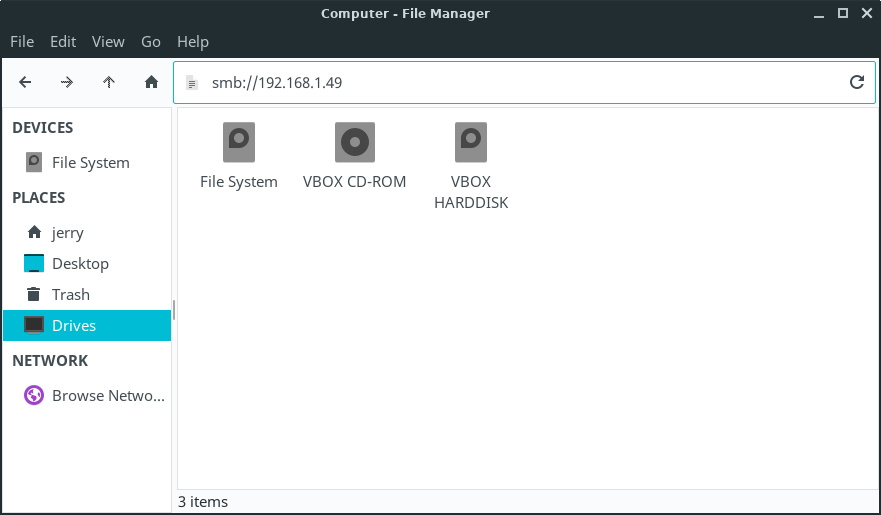
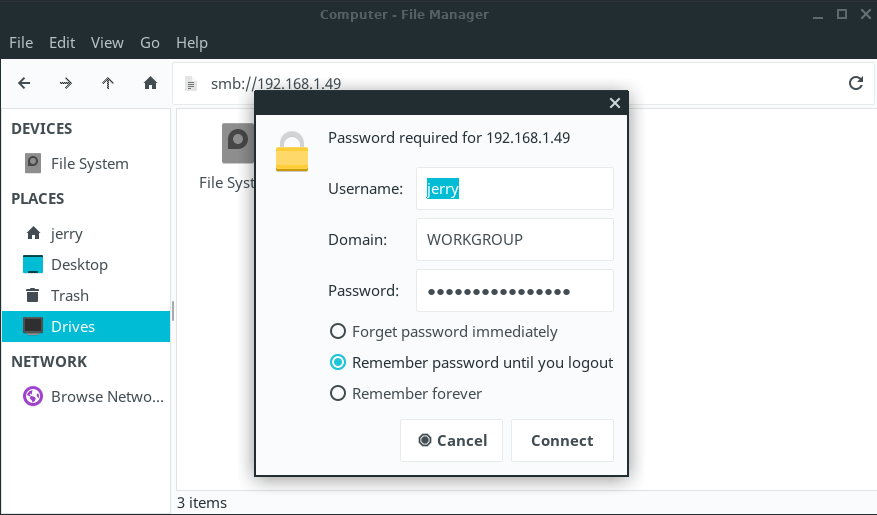
Masukkan nama pengguna NAS, dalam kebanyakan kasus adalah admin, tetapi sekali lagi rujuk manual Anda untuk informasi yang tepat. Masukkan nama workgroup (Domain), dan terakhir kata sandi untuk NAS Anda. Beri tanda titik pada Remember forever jika Anda ingin menyimpan detail Anda.
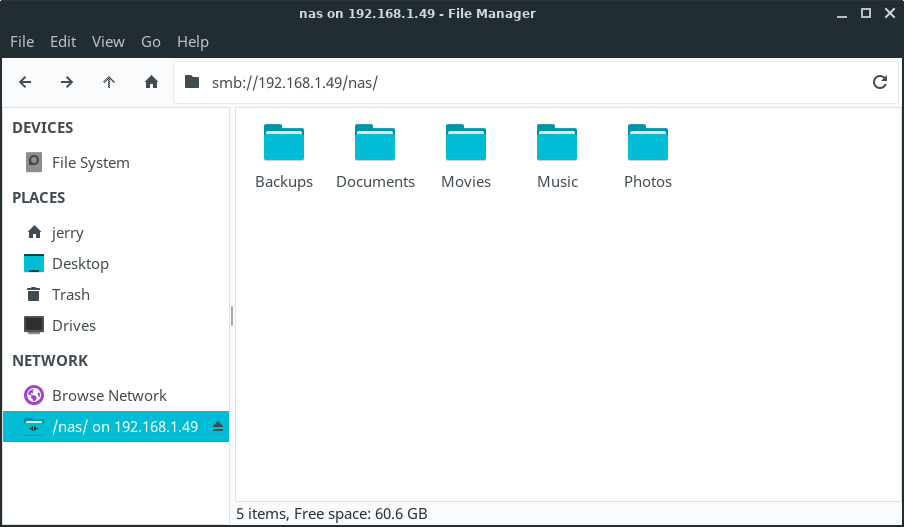
Sekarang Anda seharusnya dapat melihat semua folder NAS Anda.
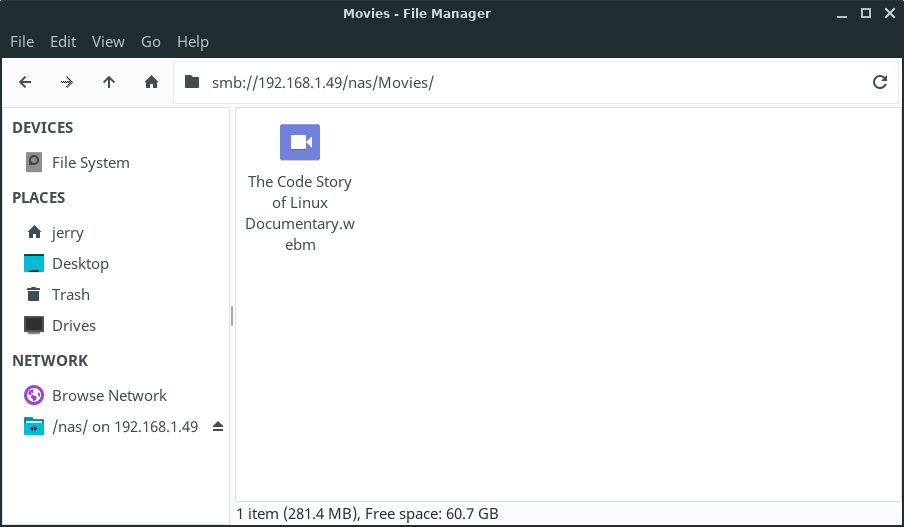
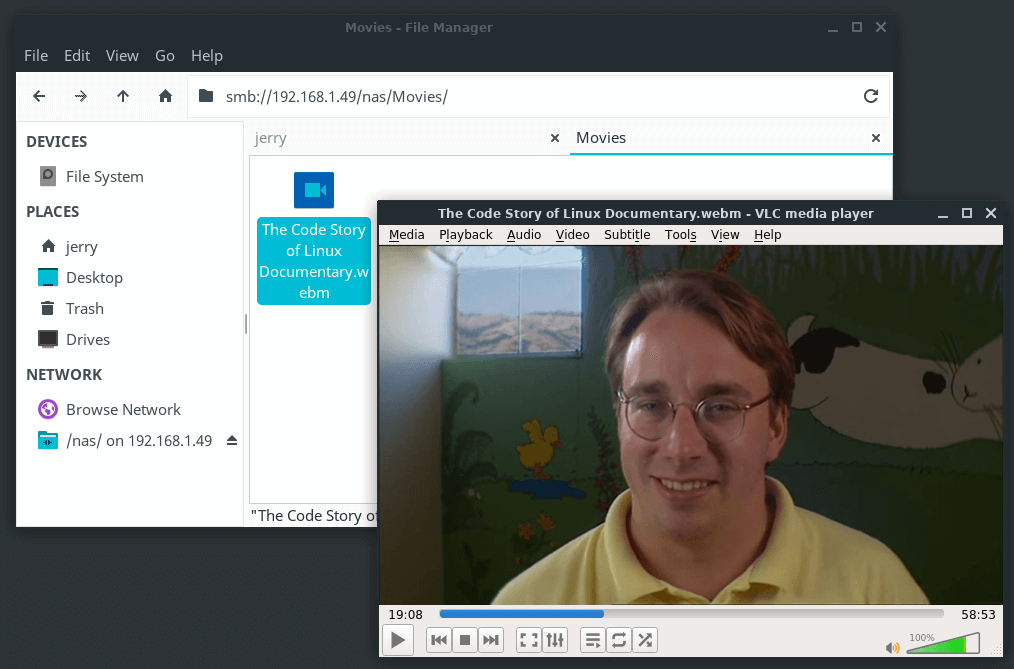
Mari kita lihat isi folder Movies untuk perangkat ini, seperti yang dapat Anda lihat, saya memiliki file film di sana bernama The Code Story of Linux Documentary.webm
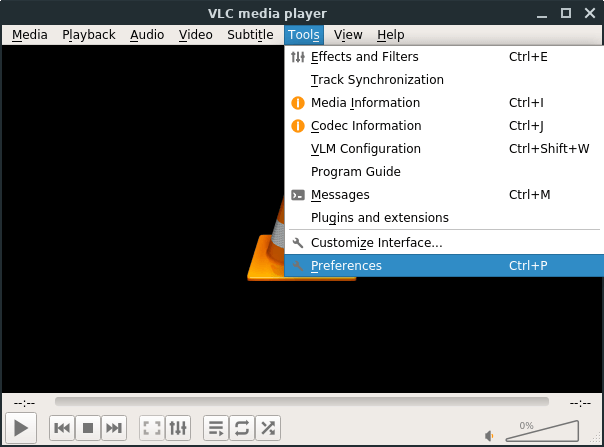
Sebelum kita dapat mulai memutar file media melalui jaringan, kita perlu mengatur VLC agar dapat mengakses dan memutar file dari jarak jauh. Di Linux Lite, klik Menu, Multimedia, VLC Media Player. Dengan VLC terbuka, klik Tools, Preferences.
Pada jendela yang muncul, di bagian kiri bawah klik All. Kemudian di sebelah kiri, perluas Input / Codecs, Access modules, SMB. Kemudian masukkan nama pengguna, kata sandi NAS Anda, dan terakhir SMB domain (Workgroup). Klik Save untuk menyelesaikan dan tutup VLC.
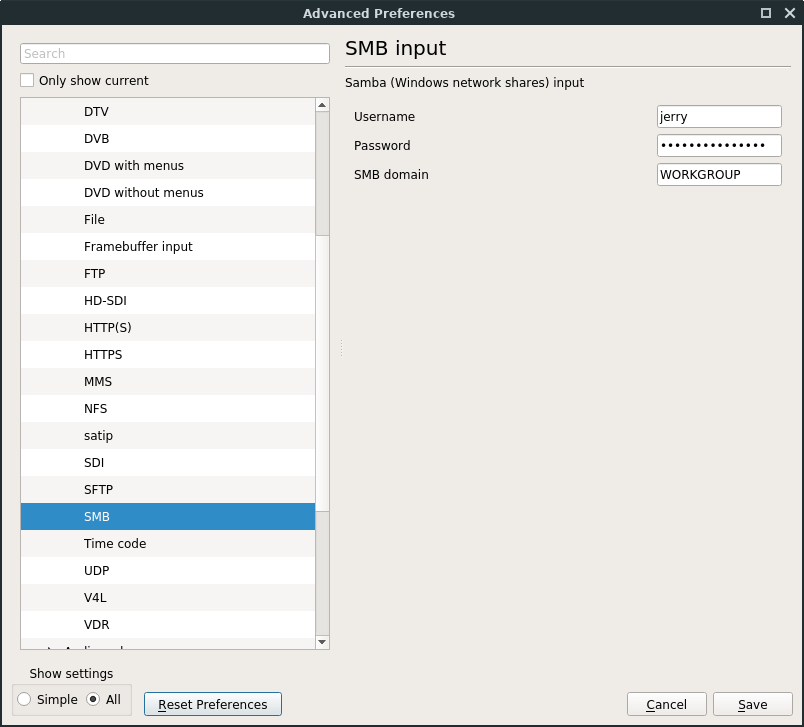
Sekarang setelah kita memberikan kredensial jaringan yang dibutuhkan VLC untuk mengakses NAS Anda, kita dapat menjelajah dan memutar file kita.
Network Shares
Network Share adalah sumber daya komputer yang tersedia dari satu komputer ke komputer lain dalam jaringan komputer seperti file, folder, dan printer sebagai yang paling umum. Sumber daya ini dapat diakses dari jarak jauh dari komputer lain, biasanya melalui jaringan area lokal atau intranet, secara transparan seolah-olah itu adalah sumber daya di mesin lokal. Linux Lite menyertakan aplikasi Lite Network Shares untuk membantu dalam mengonfigurasi berbagi Anda untuk diakses dari komputer lain di jaringan Anda; misalnya: mesin Windows. Di Linux, suite yang menyediakan interoperabilitas layanan file dan cetak yang mulus untuk Windows, Linux, dan Unix dikenal sebagai Samba.
Network Shares - Membuat Linux Lite Shares
Bagian ini akan memandu Anda tentang cara membuat Linux Lite share pertama Anda dengan membuat prosesnya sesederhana mungkin setelah Anda memahami dasar-dasarnya:
Akan ditulis ulang sepenuhnya untuk fitur Share Folder di Thunar.
Mengakses Linux Lite shares dari Windows
Pergi ke mesin Windows Anda, dalam contoh ini kita akan menggunakan Windows 10.
Buka Network di Windows. Anda akan melihat mesin Linux Lite muncul setelah beberapa saat.
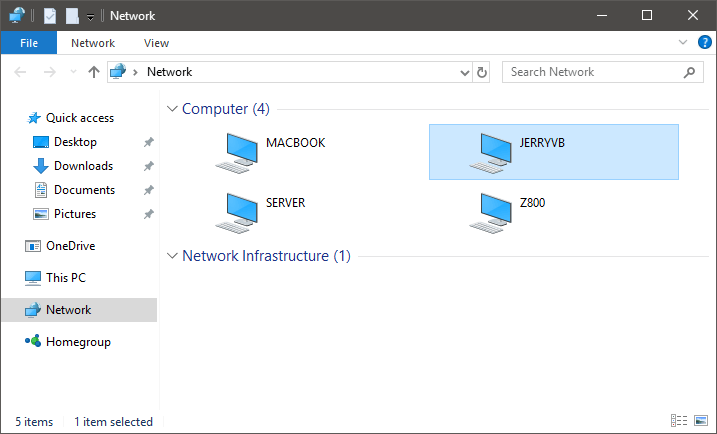
Jika tidak, cukup ketikkan alamat IP mesin Linux Lite ke dalam bilah alamat dengan dua garis miring terbalik di depannya, misalnya \\192.168.1.199 Untuk mendapatkan alamat IP PC Linux Lite Anda, di Linux Lite buka terminal dan ketik ifconfig
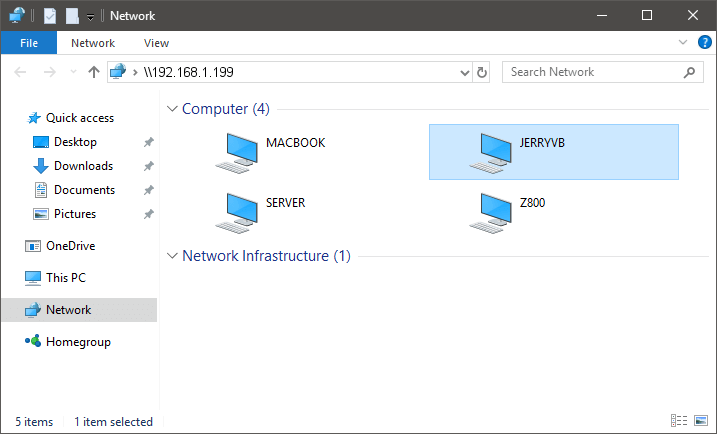
Cari alamat inet.
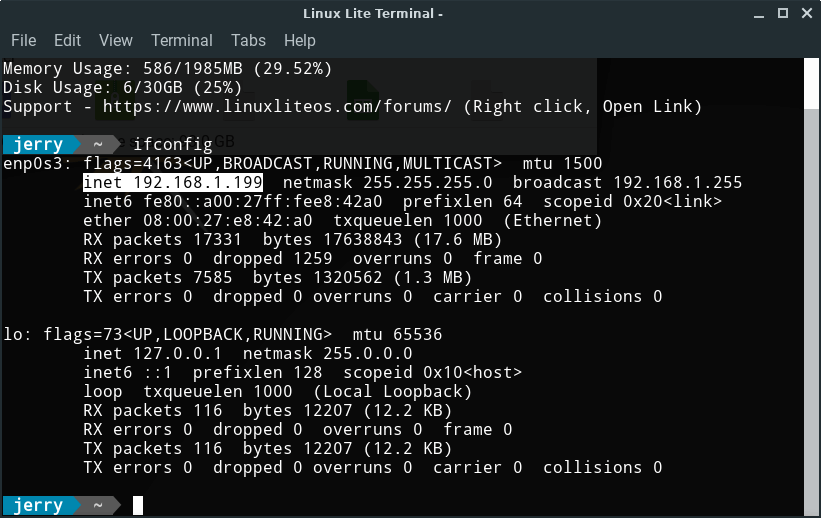
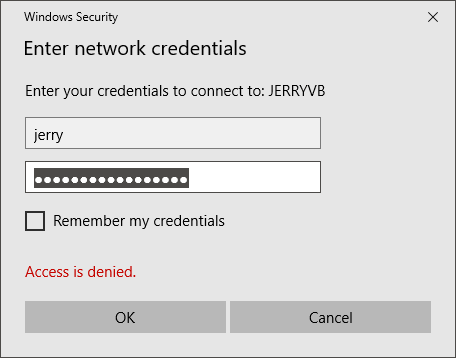
Klik dua kali pada nama mesin. Kotak dialog nama pengguna dan kata sandi akan muncul, masukkan pengguna dan kata sandi yang kita buat dalam tutorial Create Linux Lite Shares di atas.
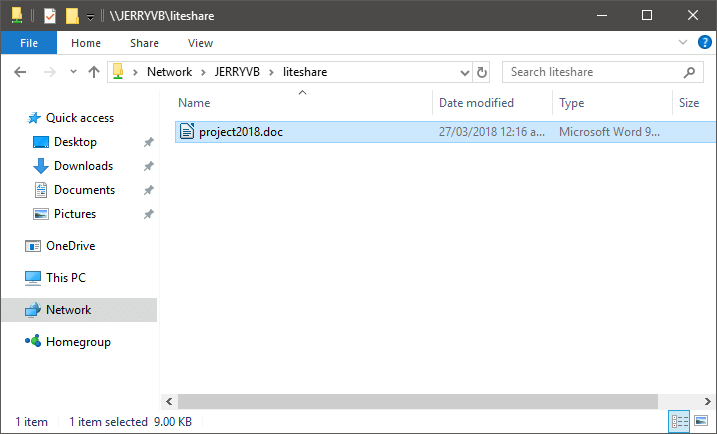
Dan di sini kita melihat folder berbagi komputer Linux Lite kita:
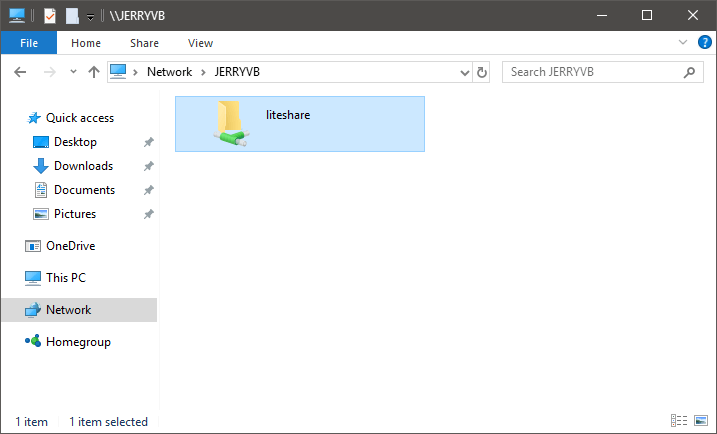
Yang tersisa hanyalah mengklik dua kali pada Linux Lite share dan kita akan berada di dalam folder berbagi. Sekarang Anda dapat menyalin dan menempel file ke komputer Linux Lite Anda.
Mengakses Windows shares dari Linux Lite
Pergi ke mesin Windows Anda dan temukan alamat IP-nya. Untuk melakukan ini, buka command prompt dan ketik: ipconfig
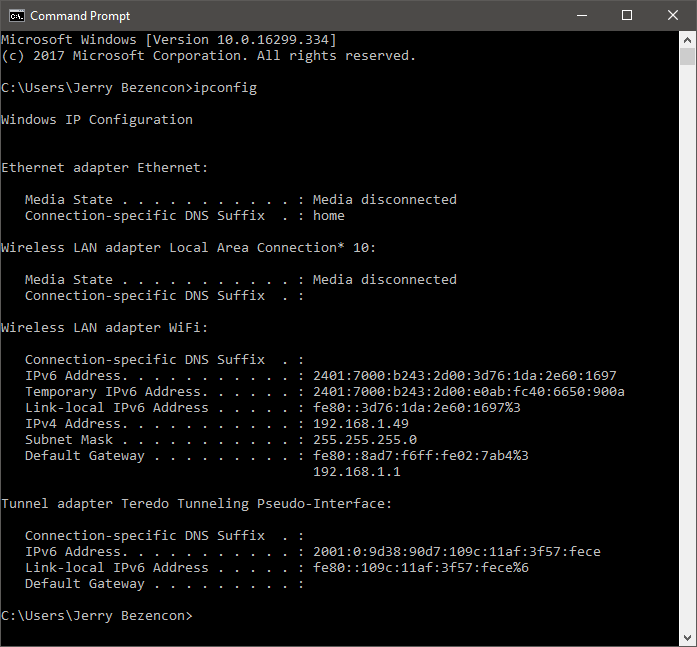
Biasanya hasil di bagian atas mencantumkan alamat IP Anda. Pada contoh di atas, IPv4 Address adalah: 192.168.1.49 Catat alamat IP ini.
Sekarang kembali ke komputer Linux Lite Anda, dan buka folder home Anda.
CATATAN: Jika pada akhir tutorial Shares ini Anda masih tidak melihat share apa pun, coba mulai ulang kedua mesin. Perlu dicatat juga bahwa terkadang bisa membutuhkan beberapa saat sebelum share muncul.
Di bilah alamat, ketik: smb://ipaddressofwindowspc di mana ipaddressofwindowspc adalah alamat IP bernomor sebenarnya dari komputer Windows Anda.
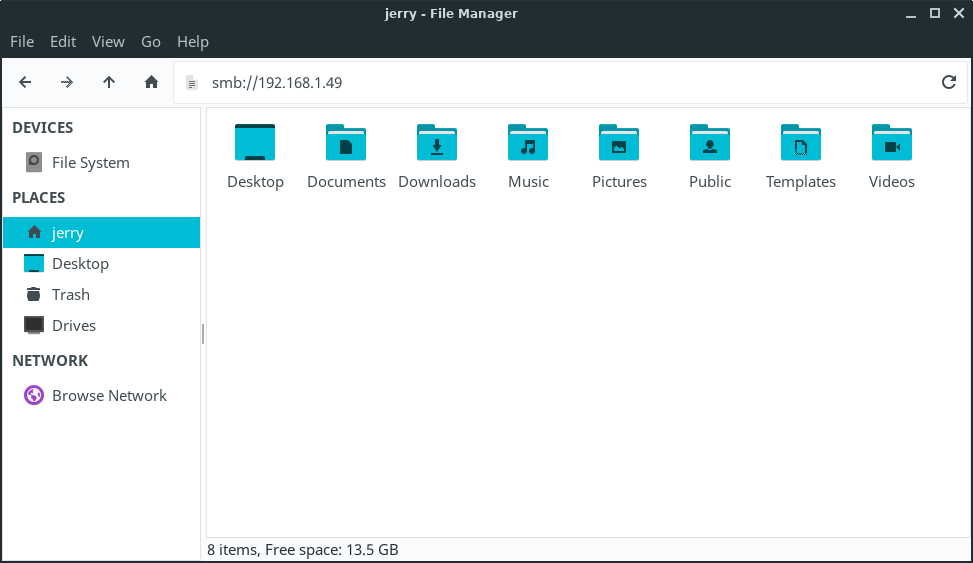
Jika semuanya berjalan sesuai rencana, Anda sekarang akan diminta untuk memasukkan nama pengguna Windows, domain atau workgroup, dan kata sandi Windows Anda.
Nama pengguna Windows - Nama workgroup Windows - Kata sandi Windows
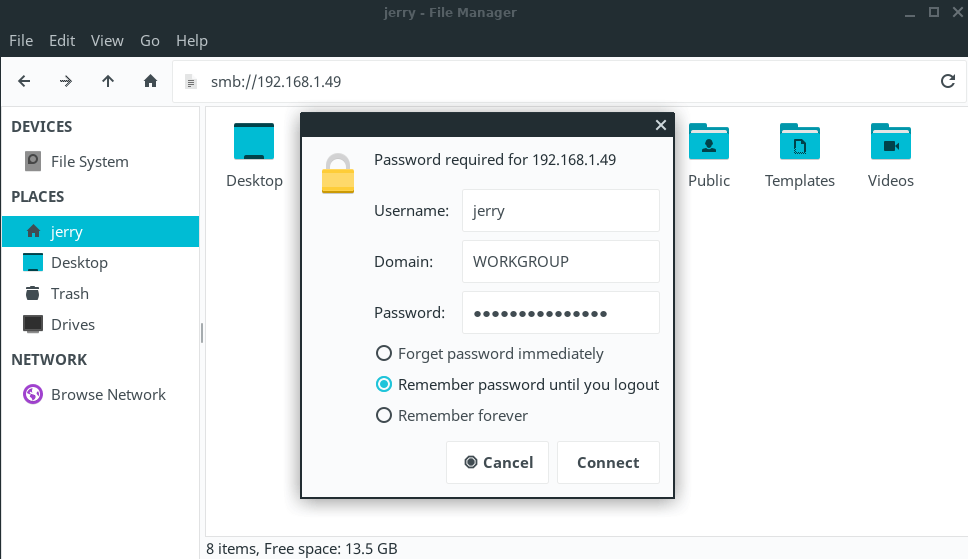
Sekarang Anda dapat menyalin dan menempel file ke komputer Windows Anda.
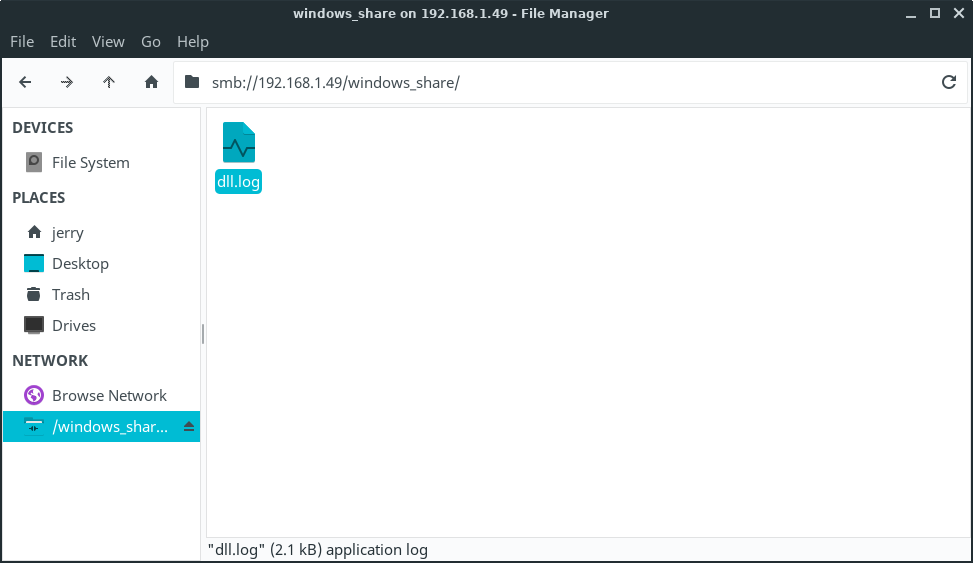
CATATAN: Jika metode alamat IP tidak berfungsi misalnya smb://192.168.1.49, coba smb://windowspc di mana windowspc adalah nama netbios dari komputer Windows.
CATATAN: Jika Anda masih tidak berhasil dengan salah satu metode, coba NitroShare, aplikasi berbagi jaringan lintas platform untuk Windows, Mac, dan Linux. Anda dapat melihat tutorial video tentang hal itu di sini. Metode lain yang bisa Anda pertimbangkan adalah mengatur server FTP di komputer Windows Anda dan menghubungkannya dengan Filezilla, tersedia dari Menu, Settings, Lite Software.
Akses Jarak Jauh dengan VNC
Berikut adalah tutorial singkat tentang cara mengonfigurasi x11vnc (VNC Server) untuk akses/kontrol jarak jauh ke PC Linux Lite Anda melalui VNC client.
Mulailah dengan menginstal x11vnc dari Terminal dengan:
Perintah Terminal:
sudo apt install -y x11vnc
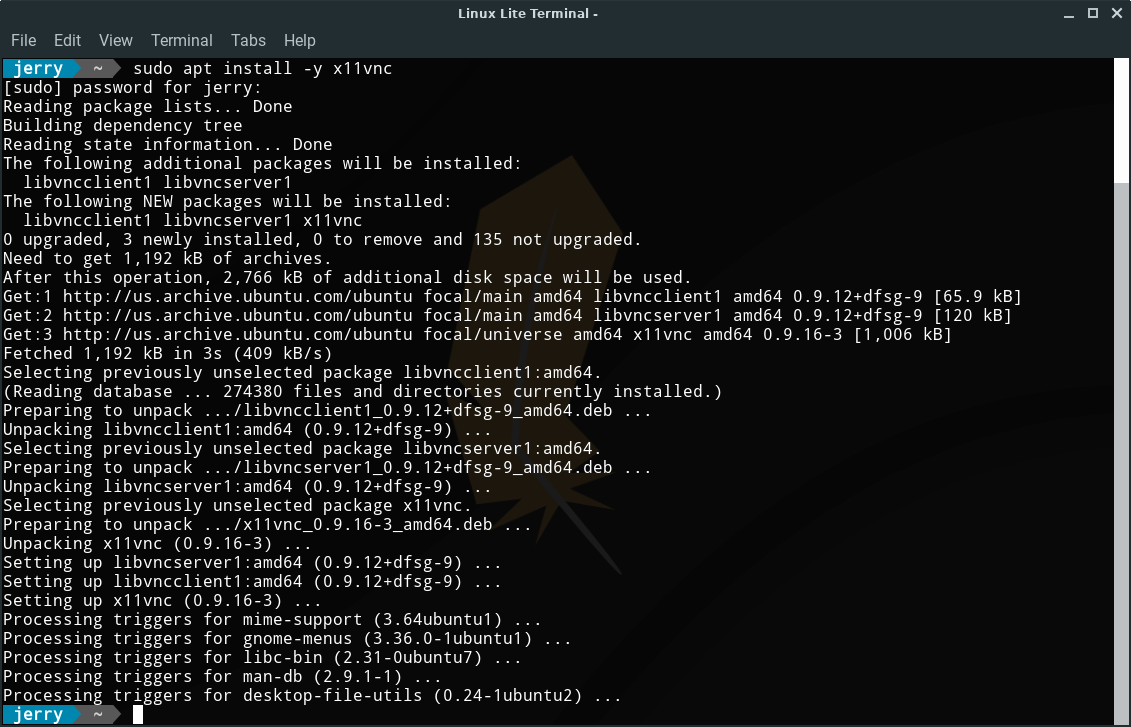
Selanjutnya, mari kita buat direktori untuk menyimpan file yang akan berisi kata sandi yang digunakan untuk autentikasi VNC:
Perintah Terminal:
sudo mkdir /etc/x11vnc
Sekarang kita akan membuat file kata sandi terenkripsi dan menyimpannya di /etc/x11vnc/. Anda akan diminta untuk mengetik dan memverifikasi kata sandi:
Perintah Terminal:
sudo x11vnc --storepasswd /etc/x11vnc/vncpwd
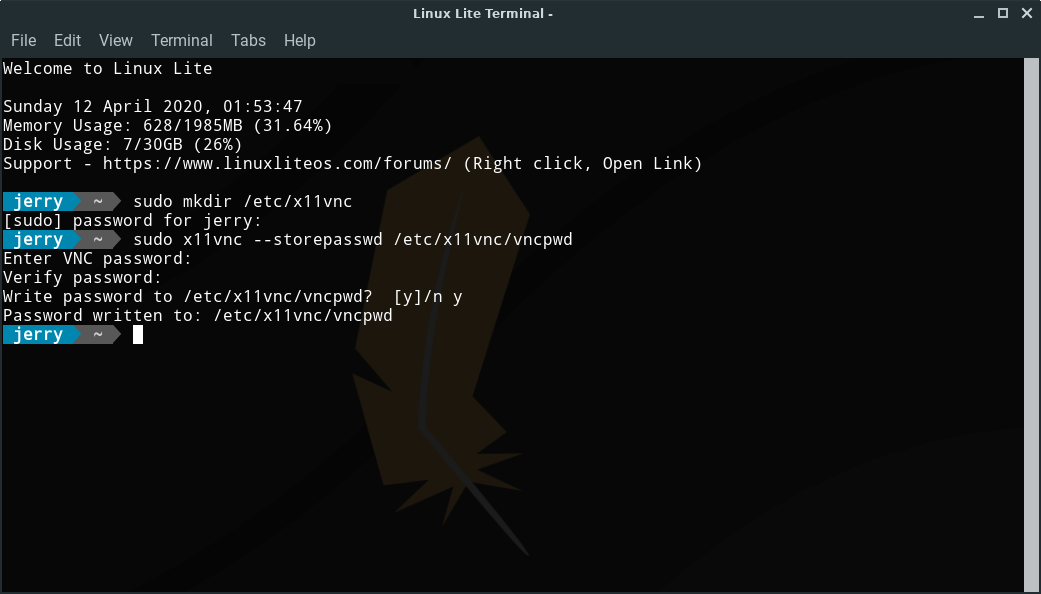
Sekarang kita akan membuat file layanan systemd untuk layanan x11vnc:
Perintah Terminal:
pkexec mousepad /lib/systemd/system/x11vnc.service
Salin & tempel kode di bawah ini ke dalam Text Editor:
[Unit]
Description=VNC Server for X11
Requires=display-manager.service
After=display-manager.service
[Service]
Type=forking
ExecStart=/usr/bin/x11vnc -dontdisconnect -auth guess -forever -shared -noxdamage -repeat -rfbauth /etc/x11vnc/vncpwd -rfbport 5900 -bg -o /var/log/x11vnc.log
ExecStop=/usr/bin/killall x11vnc
Restart=on-failure
Restart-sec=5

[Install]
WantedBy=multi-user.target
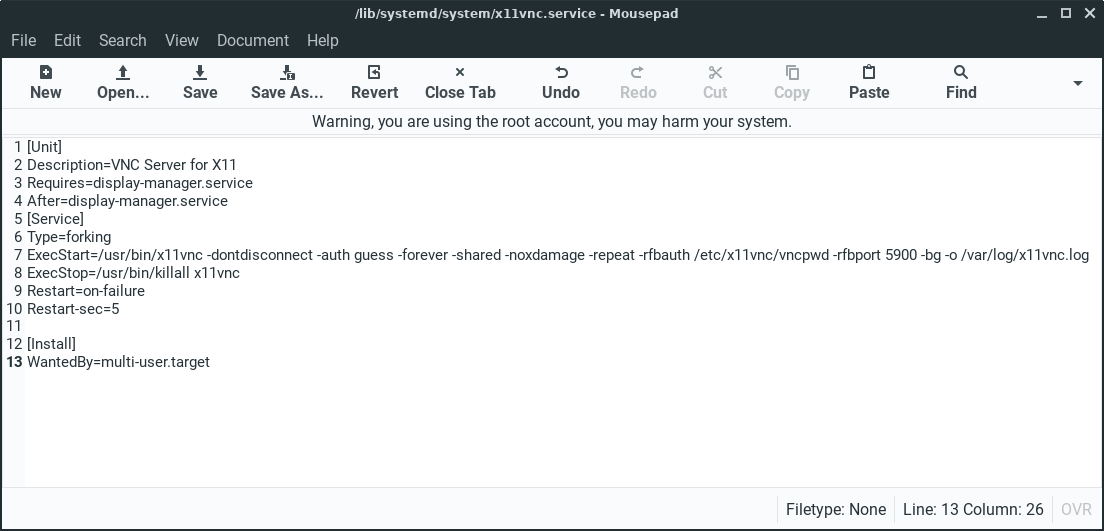
Simpan perubahan dan tutup leafpad. Kemudian salin /lib/systemd/system/x11vnc.service ke /etc/systemd/system/
Perintah Terminal:
sudo cp /lib/systemd/system/x11vnc.service /etc/systemd/system/
Selanjutnya, mari kita edit /lib/systemd/system/graphical.target
Perintah Terminal:
pkexec mousepad /lib/systemd/system/graphical.target
Perbarui konten file graphical.target seperti yang ditunjukkan di bawah ini:
# This file is part of systemd.
# systemd is free software; you can redistribute it and/or modify it
# under the terms of the GNU Lesser General Public License as published by
# the Free Software Foundation; either version 2.1 of the License, or
# (at your option) any later version.

[Unit]
Description=Graphical Interface
Documentation=man:systemd.special(7)
Requires=multi-user.target
Wants=display-manager.service x11vnc.service
Conflicts=rescue.service rescue.target
After=multi-user.target rescue.service rescue.target display-manager.service
AllowIsolate=yes
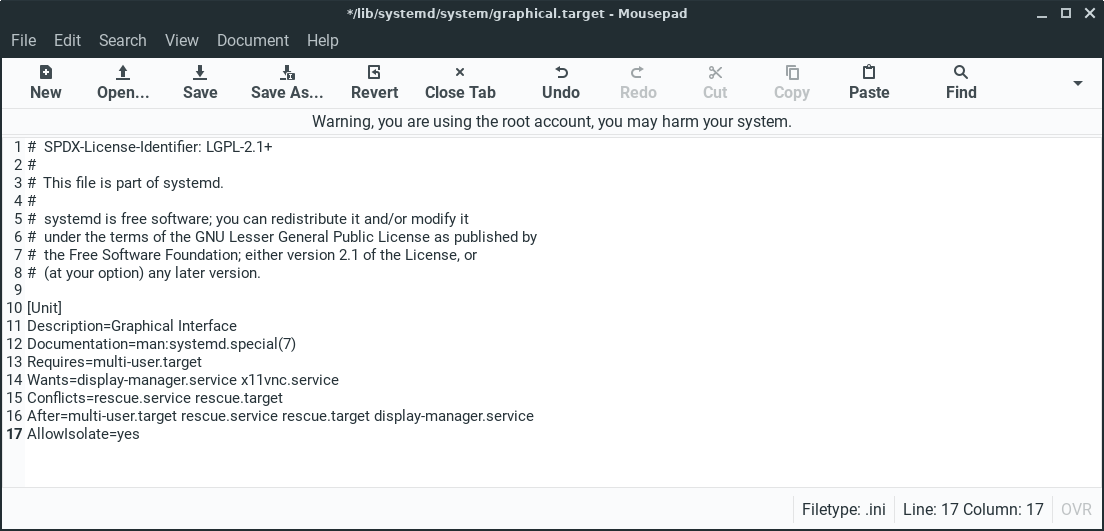
Simpan perubahan dan tutup Text Editor. Kemudian salin /lib/systemd/system/graphical.target ke /etc/systemd/system/
Perintah Terminal:
sudo cp /lib/systemd/system/graphical.target /etc/systemd/system/
Muat ulang layanan dan aktifkan layanan x11vnc saat boot:
Perintah Terminal:
sudo systemctl daemon-reload
Perintah Terminal:
sudo systemctl enable graphical.target
Terakhir, mulai ulang Linux Lite atau jalankan layanan x11vnc secara manual:
Mulai Ulang:
Perintah Terminal:
sudo reboot now
atau jalankan x11vnc tanpa memulai ulang:
Perintah Terminal:
sudo systemctl start x11vnc.service
Mengakses/Mengontrol Linux Lite dari Jarak Jauh
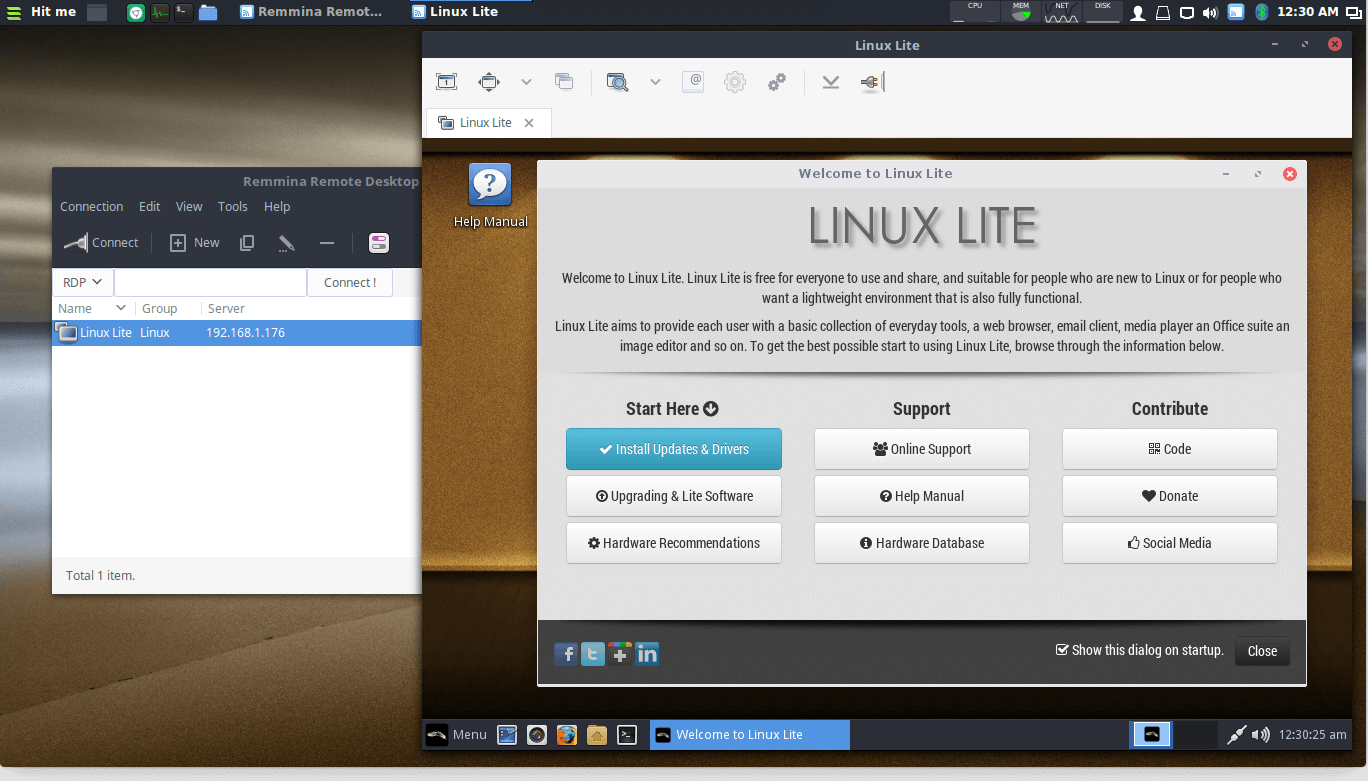
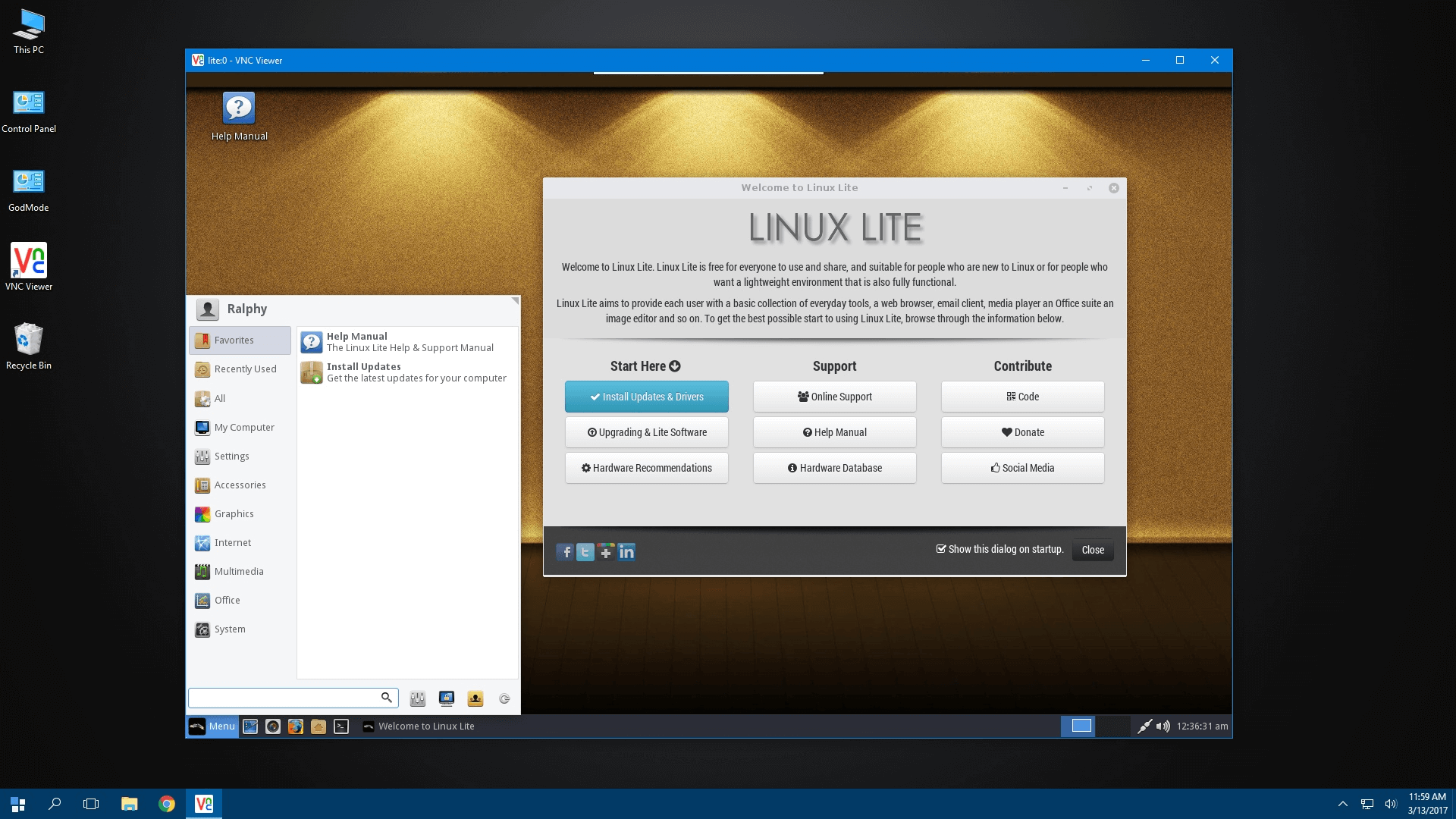
Dari komputer klien di jaringan Anda, menggunakan VNC client pilihan Anda (Remmina, Ultra VNC, TightVNC, Chicken VNC, VNC Viewer, Screen Sharing, masukkan alamat IP dari kotak Linux Lite Anda atau nama hostnya.
Mengatur Waktu dan Tanggal
Pergi ke Menu, Settings, Lite Time Date.
Akan diperbarui.