Réseau
Linux Lite Home | Télécharger | Faire un don | Base de données matérielle | Forums
Connexion à Internet - Filaire
Dans la plupart des cas, vous ne devriez pas avoir à configurer quoi que ce soit dans les Connexions réseau si vous êtes connecté à votre routeur avec un câble Ethernet. Votre routeur est très probablement déjà configuré pour vous attribuer une adresse IP automatiquement. Dans ce tutoriel, nous allons donc plutôt nous concentrer sur la connexion à votre routeur avec une adresse IP statique.
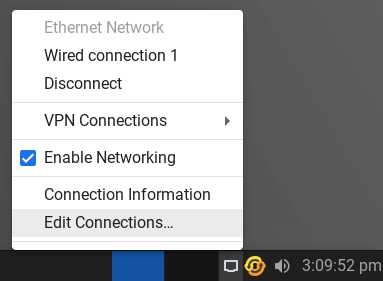
Assurez-vous qu'Activer le réseau est coché. La première étape consiste à faire un clic gauche sur l'icône réseau dans la zone de notification et à sélectionner Modifier les connexions.
Si à un moment quelconque on vous demande de saisir votre mot de passe, veuillez le faire.
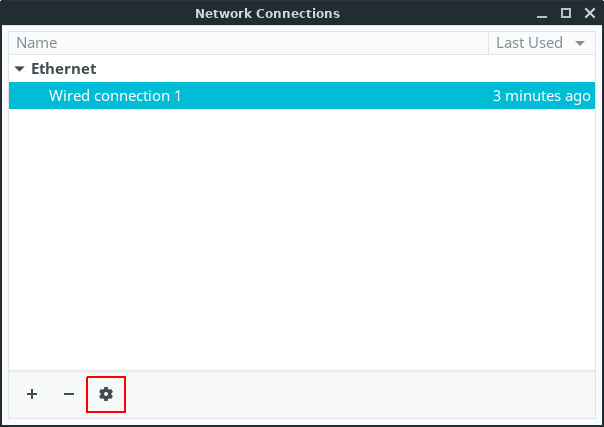
Sélectionnez l'entrée Connexion filaire, puis cliquez sur le bouton Modifier (engrenage).
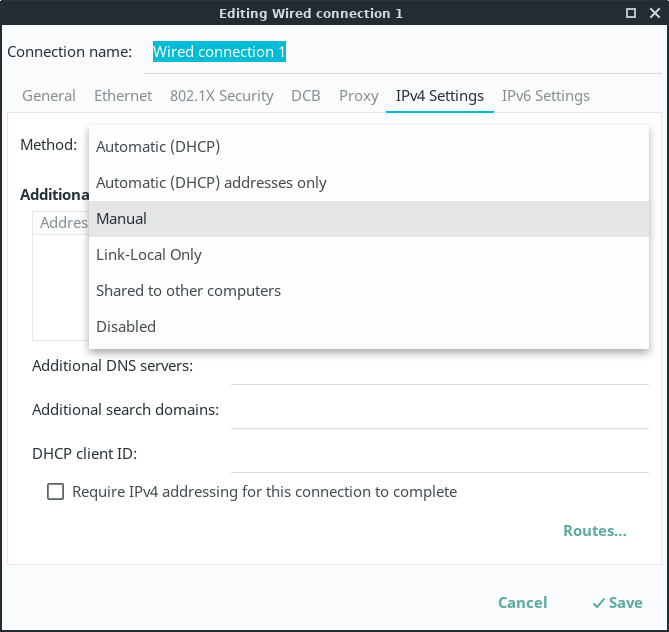
Cliquez sur l'onglet IPv4 ou IPv6 (consultez votre FAI pour savoir lequel utiliser, IPv4 est la valeur par défaut) et sélectionnez Manuel.
Cliquez sur le bouton Ajouter dans Adresses et saisissez les numéros appropriés. Veillez à inclure l'adresse DNS. Il s'agit généralement de la même adresse que l'adresse de connexion Web de votre routeur (juste les 4 séries de chiffres).
Exemple :
Address: 192.168.1.44

Netmask: 24

Gateway: 192.168.1.1 (this is your Router address)

DNS Servers: 192.168.1.1 (this is also your Router address)
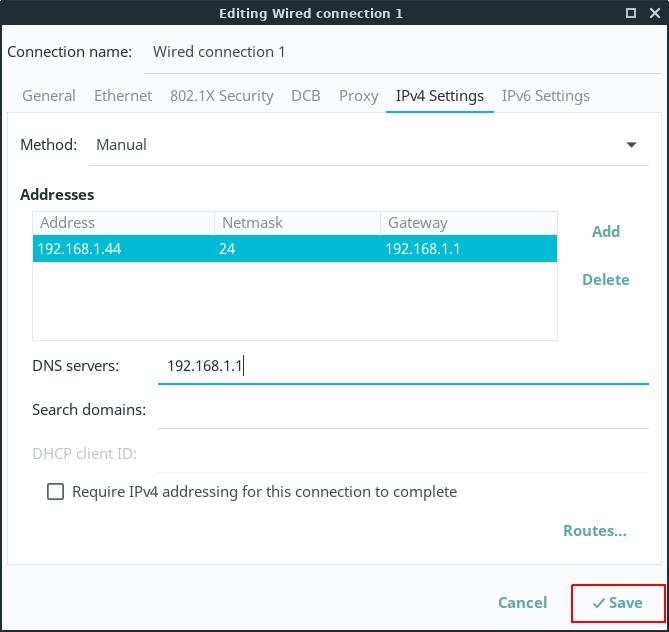
Cliquez sur Enregistrer pour terminer.
Connexion à Internet - Sans fil
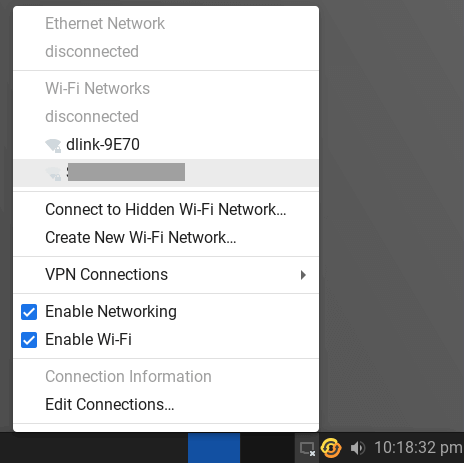
Dans la zone de notification système (près de l'horloge, en bas à droite de votre écran), si vous n'avez pas de connexion pour le moment, vous verrez une ligne brisée en diagonale avec une croix rouge à côté. Cela indique qu'il n'y a actuellement aucune connexion. Faites un clic gauche sur l'icône ; si votre connexion sans fil fonctionne, vous devriez voir une liste des réseaux sans fil dans votre zone, sélectionnez votre réseau. Si vous ne voyez aucun réseau sans fil du tout, le pilote de votre périphérique sans fil n'est peut-être pas installé, ou par exemple le commutateur sans fil de votre ordinateur portable est en position Désactivé. Si après avoir vérifié cela aucun réseau sans fil n'apparaît toujours, allez dans Menu, Paramètres, Installer les pilotes et vérifiez si votre périphérique sans fil est répertorié. Si c'est le cas, installez le pilote correspondant et continuez avec ce tutoriel. (Vous devrez vous connecter à Internet via une connexion filaire afin de télécharger et d'installer le pilote sans fil.)
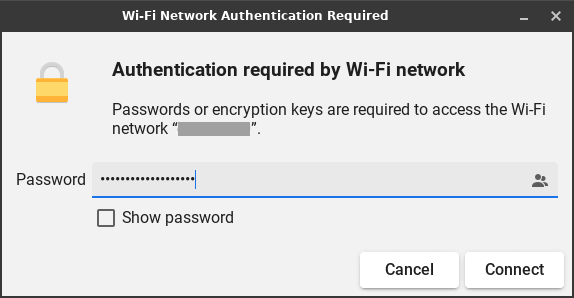
Une boîte de dialogue apparaîtra vous demandant votre mot de passe sans fil. Si vous souhaitez afficher votre mot de passe pendant que vous le tapez, cochez la case «Afficher le mot de passe» pour vous assurer que vous avez saisi correctement votre mot de passe sans fil.
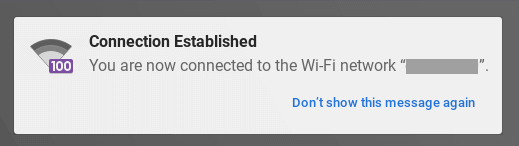
Vous recevrez ensuite une notification dans le coin supérieur droit de votre écran une fois connecté.
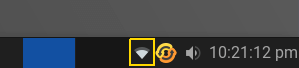
Après une connexion réussie, vous devriez voir une icône dans la zone de notification comme celle illustrée ci-dessous.
Accès à un périphérique NAS
De nombreux foyers utilisent désormais un NAS ou périphérique de stockage en réseau. Dans ce tutoriel, nous allons vous montrer comment accéder à tous vos fichiers multimédias, puis comment les lire sur votre réseau avec VLC. Une fois cette configuration terminée, vous pourrez également copier et coller des fichiers entre votre NAS et votre PC, comme vous le faisiez sous Windows ou Mac.
La première chose à faire est de trouver l'adresse IP de votre NAS. Vous la connaissez peut-être déjà ou le manuel de votre NAS vous indiquera comment la trouver. Une fois que vous avez l'adresse IP de votre NAS, ouvrez votre dossier personnel et saisissez ce qui suit :
smb://192.168.1.49 où 192.168.1.49 est l'adresse IP de votre NAS.
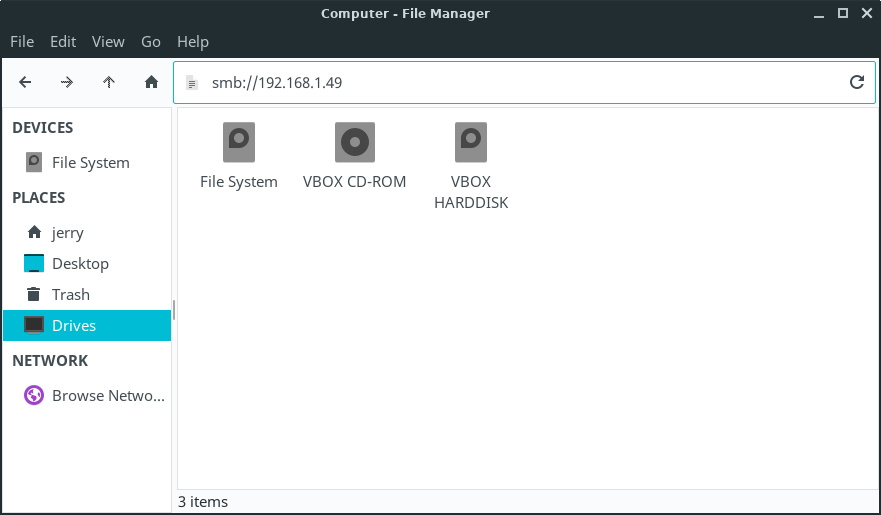
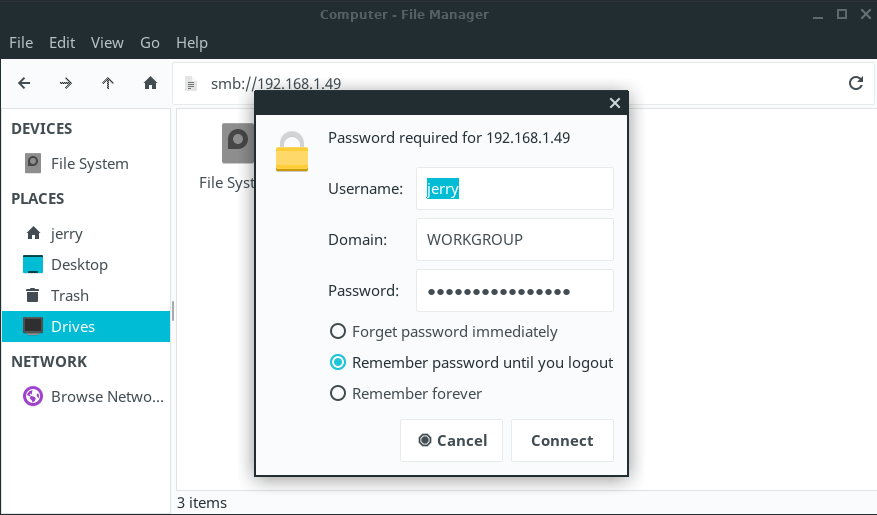
Saisissez le nom d'utilisateur du NAS, dans la plupart des cas il s'agit de admin, mais référez-vous là encore à votre manuel pour les informations correctes. Entrez le nom du groupe de travail (Domaine), et enfin le mot de passe de votre NAS. Cochez Se souvenir indéfiniment si vous souhaitez sauvegarder vos informations.
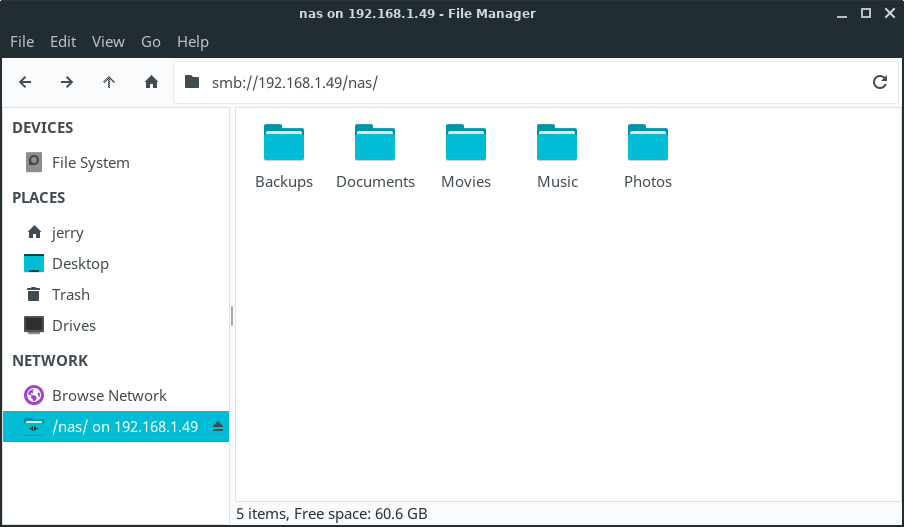
Vous devriez maintenant voir tous vos dossiers NAS.
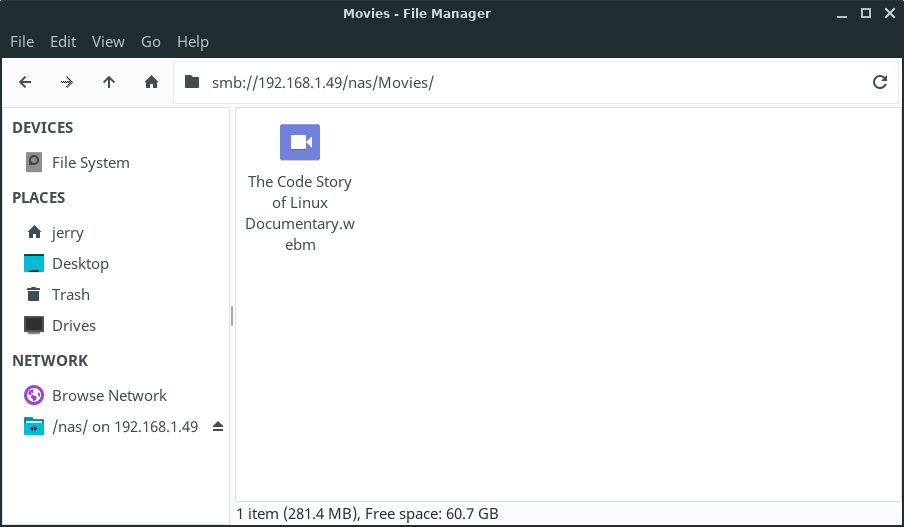
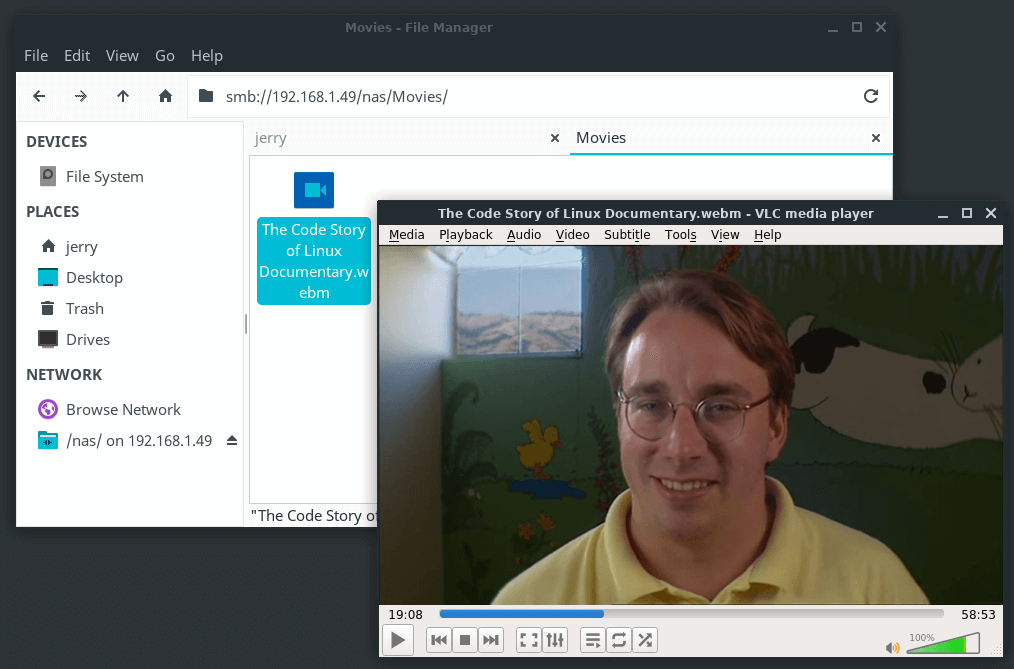
Regardons à l'intérieur du dossier Movies de ce périphérique ; comme vous pouvez le voir, j'y ai un fichier vidéo appelé The Code Story of Linux Documentary.webm
Avant de pouvoir commencer à lire des fichiers multimédias sur le réseau, nous devons configurer VLC pour qu'il puisse accéder aux fichiers et les lire à distance. Dans Linux Lite, cliquez sur Menu, Multimédia, VLC Media Player. Avec VLC ouvert, cliquez sur Outils, Préférences.
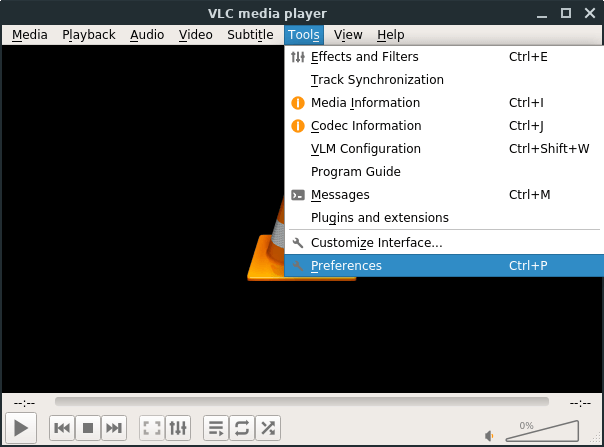
Dans la fenêtre qui apparaît, en bas à gauche, cliquez sur Tout. Ensuite, sur la gauche, développez Entrée / Codecs, Modules d'accès, SMB. Puis saisissez le nom d'utilisateur, le mot de passe de votre NAS et enfin le domaine SMB (groupe de travail). Cliquez sur Enregistrer pour terminer et fermer VLC.
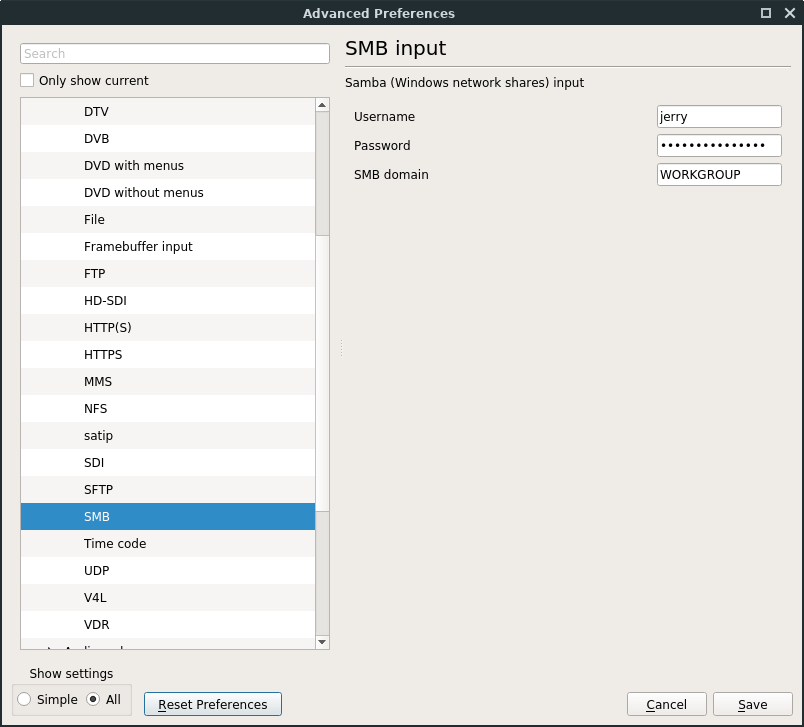
Maintenant que nous avons fourni à VLC les informations d'identification réseau dont il a besoin pour accéder à votre NAS, nous pouvons parcourir et lire nos fichiers.
Partages réseau
Un partage réseau est une ressource informatique mise à disposition d'un ordinateur vers d'autres sur un réseau informatique, comme des fichiers, des dossiers et des imprimantes pour ne citer que les plus courants. Ces ressources peuvent être accessibles à distance depuis un autre ordinateur, généralement via un réseau local ou un intranet, de manière transparente comme s'il s'agissait d'une ressource de la machine locale. Linux Lite inclut l'application Lite Network Shares pour aider à configurer vos partages afin qu'ils soient accessibles depuis d'autres ordinateurs de votre réseau ; par exemple : une machine Windows. Sous Linux, la suite qui fournit une interopérabilité transparente des services de fichiers et d'impression pour Windows, Linux et Unix est connue sous le nom de Samba.
Partages réseau - Créer des partages Linux Lite
Cette section vous guidera sur la façon de créer votre premier partage Linux Lite en rendant le processus aussi simple qu'il l'est vraiment une fois que vous en comprenez les bases :
À réécrire entièrement pour la fonctionnalité Partager un dossier dans Thunar.
Accéder aux partages Linux Lite depuis Windows
Allez sur votre machine Windows ; dans cet exemple, nous utiliserons Windows 10.
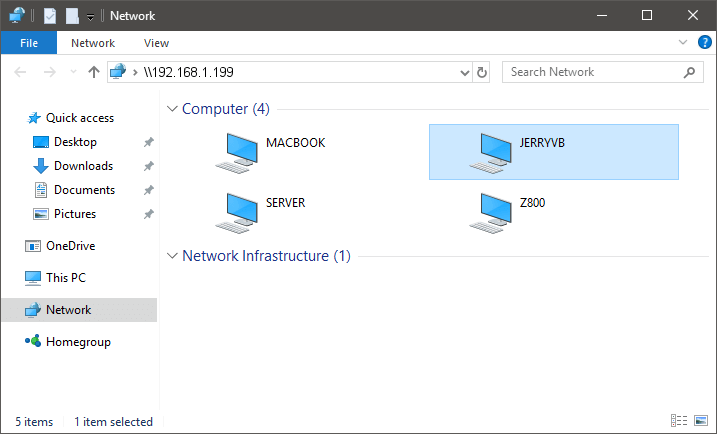
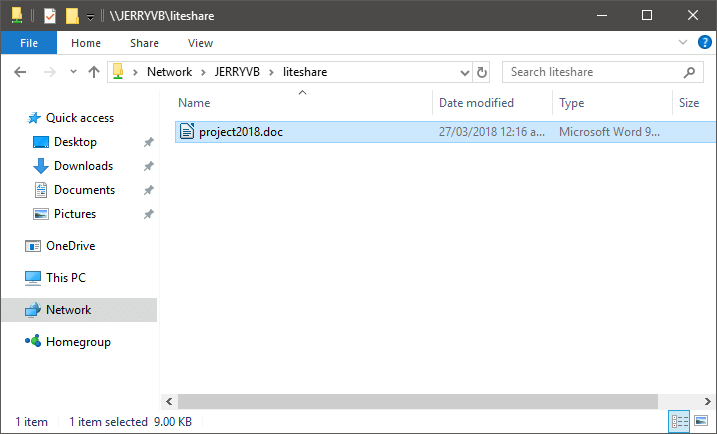
Ouvrez Réseau dans Windows. Vous devriez voir la machine Linux Lite apparaître après un court instant.
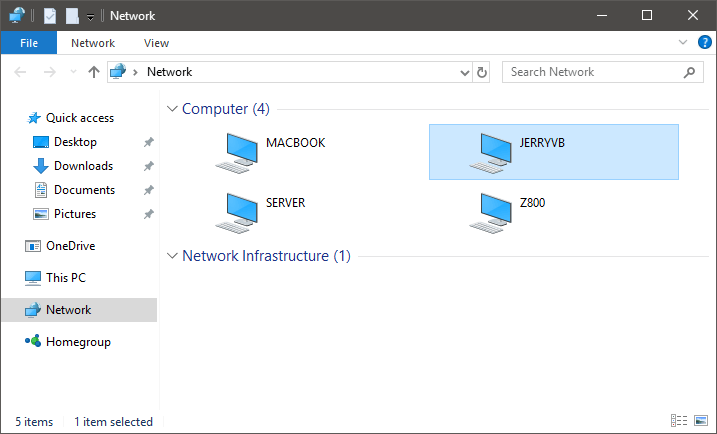
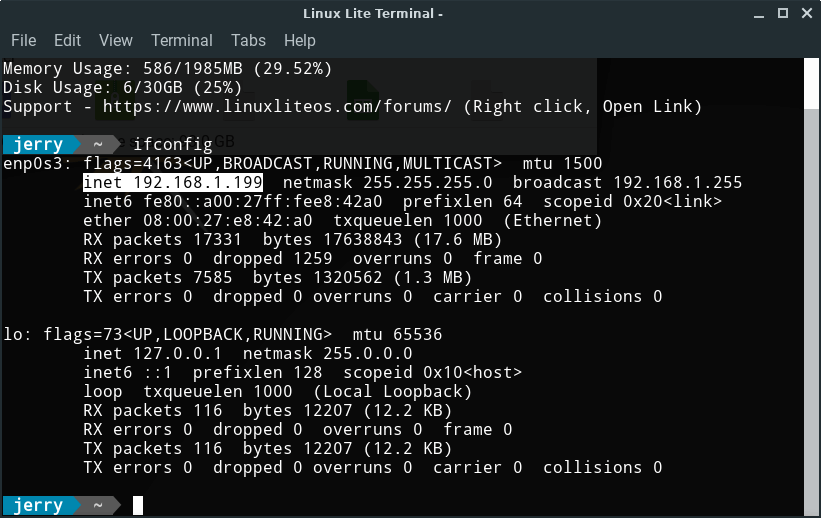
Si ce n'est pas le cas, saisissez simplement l'adresse IP de la machine Linux Lite dans la barre d'adresse avec deux barres obliques inverses devant, par exemple : \\192.168.1.199. Pour obtenir l'adresse IP de votre PC Linux Lite, ouvrez un terminal dans Linux Lite et tapez ifconfig
Recherchez l'adresse inet.
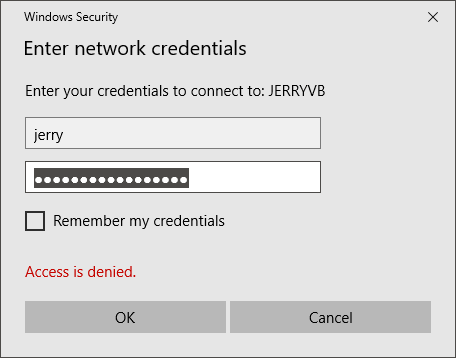
Double-cliquez sur le nom de la machine. Une boîte de dialogue de nom d'utilisateur et de mot de passe apparaîtra ; entrez l'utilisateur et le mot de passe que nous avons créés dans le tutoriel Créer des partages Linux Lite ci-dessus.
Et voici notre dossier de partage de l'ordinateur Linux Lite :
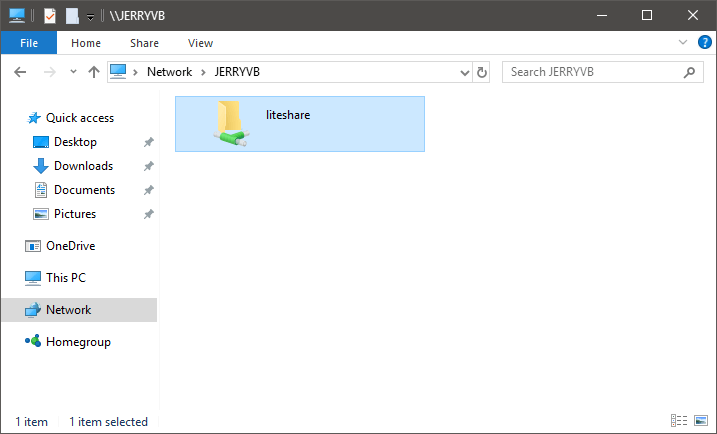
Il ne reste plus qu'à double-cliquer sur le partage Linux Lite et nous serons à l'intérieur du dossier de partage. Vous pouvez maintenant copier et coller des fichiers vers votre ordinateur Linux Lite.
Accéder aux partages Windows depuis Linux Lite
Allez sur votre machine Windows et trouvez l'adresse IP. Pour ce faire, ouvrez une invite de commandes et tapez : ipconfig
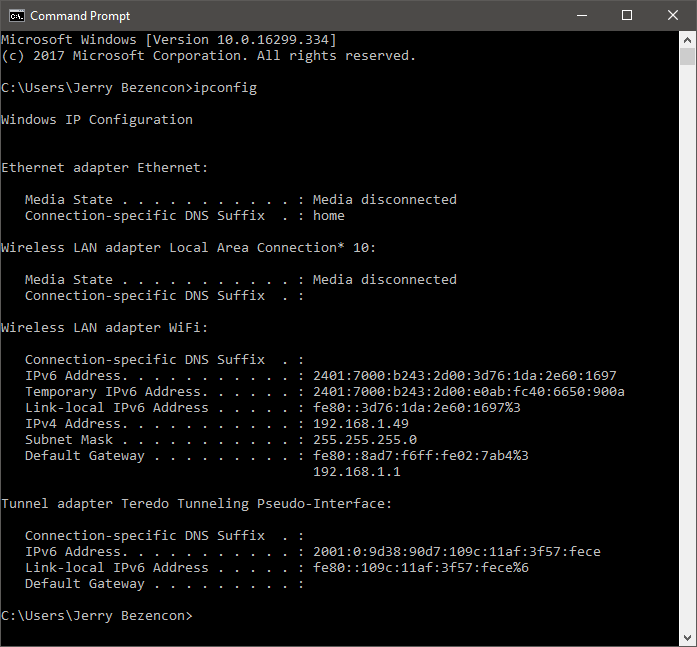
Généralement, les résultats en haut indiquent votre adresse IP. Dans l'exemple ci-dessus, l'adresse IPv4 est : 192.168.1.49. Notez cette adresse IP.
Retournez maintenant sur votre ordinateur Linux Lite et ouvrez votre dossier personnel.
REMARQUE : Si à la fin de ce tutoriel sur les partages vous ne voyez toujours aucun partage, essayez de redémarrer les deux machines. Notez également que cela peut parfois prendre un certain temps avant que les partages apparaissent.
Dans la barre d'adresse, saisissez : smb://adresseipdupcwindows où adresseipdupcwindows est l'adresse IP numérique réelle de votre ordinateur Windows.
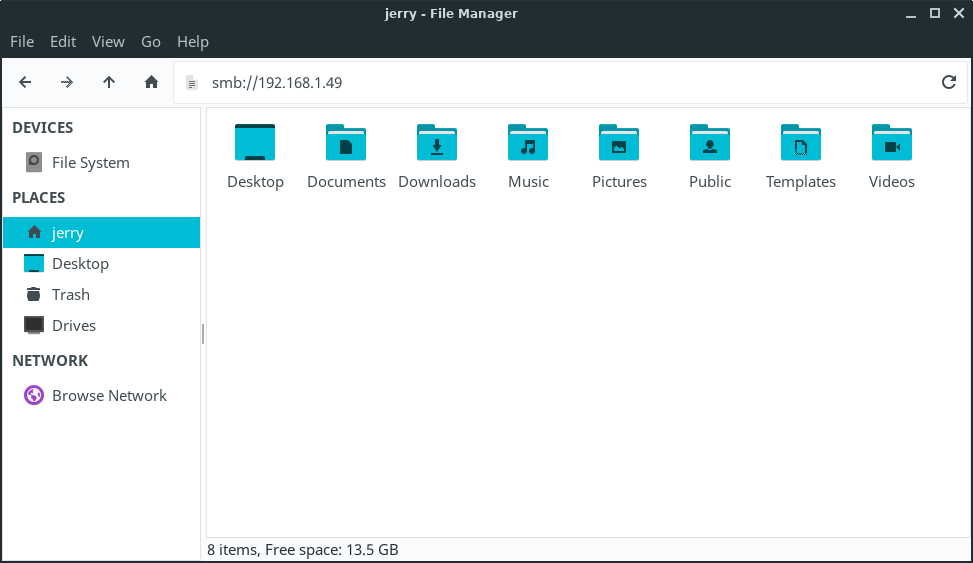
Si tout s'est passé comme prévu, vous devriez maintenant être invité à saisir votre nom d'utilisateur Windows, votre domaine ou groupe de travail et votre mot de passe Windows.
Nom d'utilisateur Windows - Nom du groupe de travail Windows - Mot de passe Windows
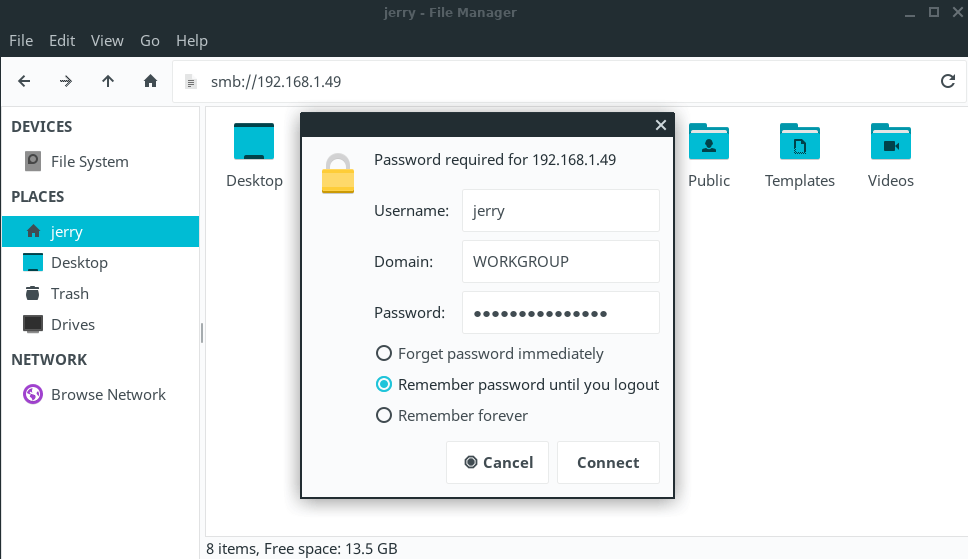
Vous pouvez maintenant copier et coller des fichiers vers votre ordinateur Windows.
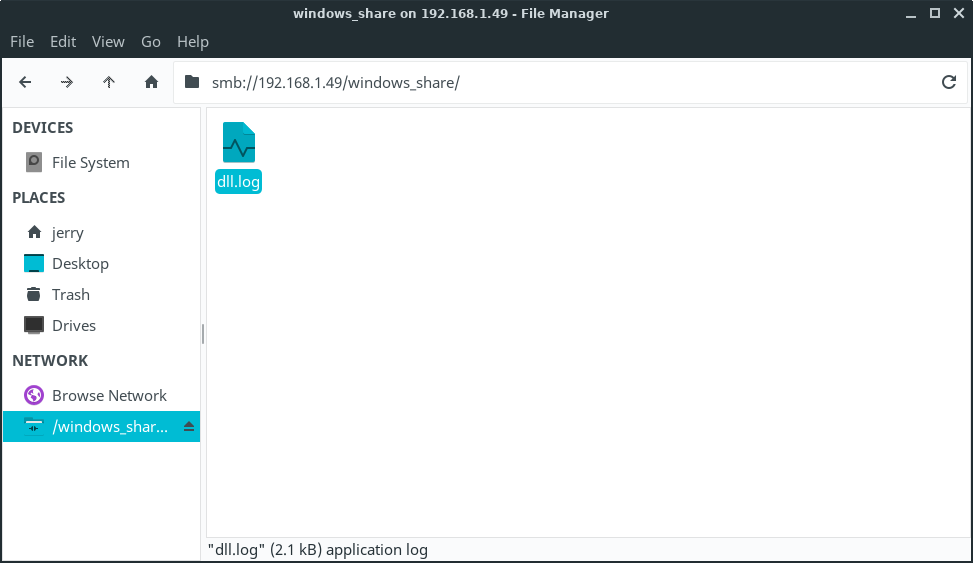
REMARQUE : Si la méthode par adresse IP ne fonctionne pas, par exemple smb://192.168.1.49, essayez smb://windowspc où windowspc est le nom netbios de l'ordinateur Windows.
REMARQUE : Si vous n'avez toujours pas de chance avec l'une ou l'autre méthode, essayez NitroShare, une application de partage réseau multiplateforme pour Windows, Mac et Linux. Vous pouvez regarder un tutoriel vidéo à ce sujet ici. Une autre méthode que vous pourriez envisager est de configurer un serveur FTP sur votre ordinateur Windows et de vous y connecter avec Filezilla, disponible depuis Menu, Paramètres, Lite Software.
Accès à distance avec VNC
Voici un tutoriel rapide sur la façon de configurer x11vnc (serveur VNC) pour l'accès/contrôle à distance de votre PC Linux Lite via un client VNC.
Commencez par installer x11vnc depuis le Terminal avec :
Commande Terminal :
sudo apt install -y x11vnc
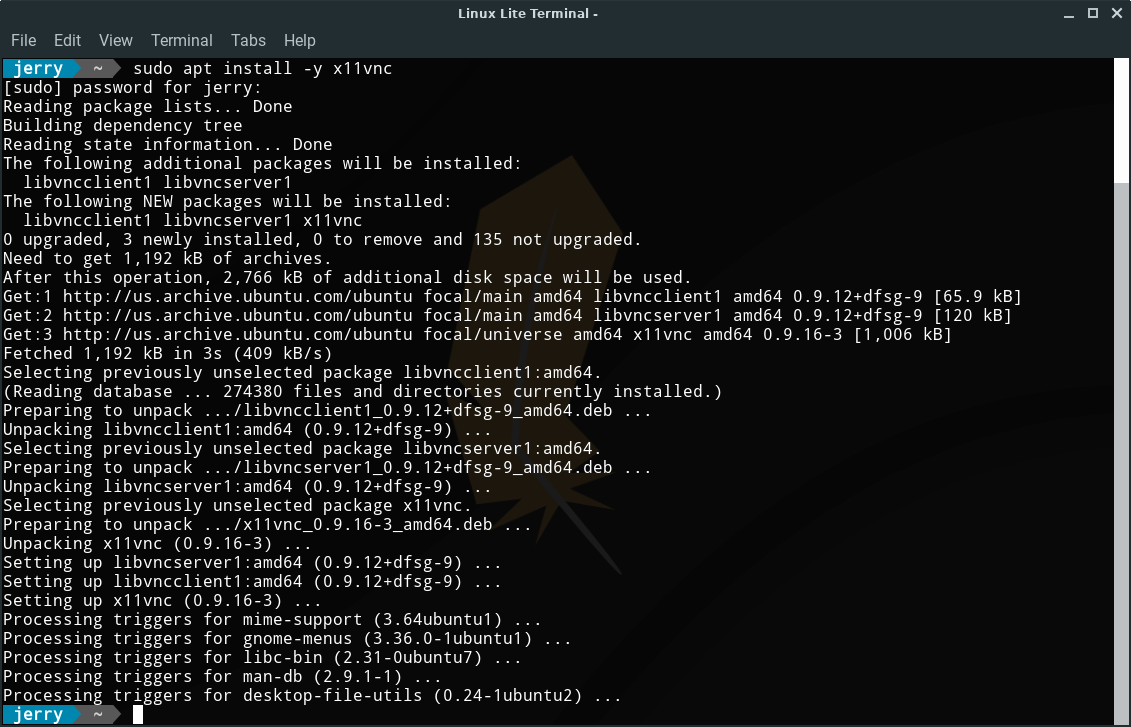
Ensuite, créons un répertoire pour stocker un fichier qui contiendra le mot de passe utilisé pour l'authentification VNC :
Commande Terminal :
sudo mkdir /etc/x11vnc
Nous allons maintenant créer un fichier de mot de passe chiffré et l'enregistrer dans /etc/x11vnc/. Vous serez invité à saisir et vérifier le mot de passe :
Commande Terminal :
sudo x11vnc --storepasswd /etc/x11vnc/vncpwd
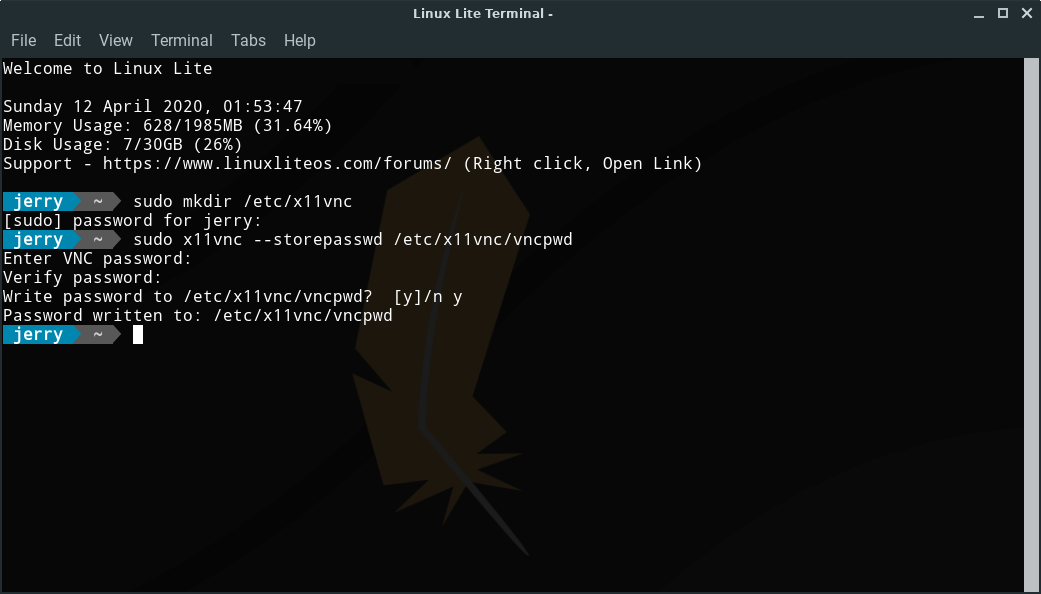
Nous allons maintenant créer le fichier de service systemd pour le service x11vnc :
Commande Terminal :
pkexec mousepad /lib/systemd/system/x11vnc.service
Copiez et collez le code ci-dessous dans l'éditeur de texte :
[Unit]
Description=VNC Server for X11
Requires=display-manager.service
After=display-manager.service
[Service]
Type=forking
ExecStart=/usr/bin/x11vnc -dontdisconnect -auth guess -forever -shared -noxdamage -repeat -rfbauth /etc/x11vnc/vncpwd -rfbport 5900 -bg -o /var/log/x11vnc.log
ExecStop=/usr/bin/killall x11vnc
Restart=on-failure
Restart-sec=5

[Install]
WantedBy=multi-user.target
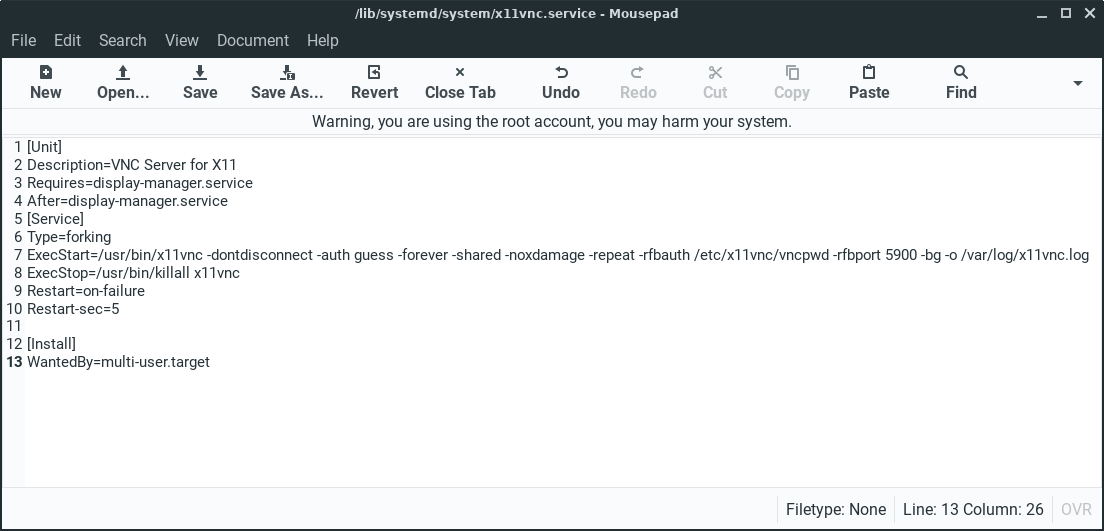
Enregistrez les modifications et fermez leafpad. Copiez ensuite /lib/systemd/system/x11vnc.service vers /etc/systemd/system/
Commande Terminal :
sudo cp /lib/systemd/system/x11vnc.service /etc/systemd/system/
Ensuite, modifions /lib/systemd/system/graphical.target
Commande Terminal :
pkexec mousepad /lib/systemd/system/graphical.target
Mettez à jour le contenu du fichier graphical.target comme indiqué ci-dessous :
# This file is part of systemd.
# systemd is free software; you can redistribute it and/or modify it
# under the terms of the GNU Lesser General Public License as published by
# the Free Software Foundation; either version 2.1 of the License, or
# (at your option) any later version.

[Unit]
Description=Graphical Interface
Documentation=man:systemd.special(7)
Requires=multi-user.target
Wants=display-manager.service x11vnc.service
Conflicts=rescue.service rescue.target
After=multi-user.target rescue.service rescue.target display-manager.service
AllowIsolate=yes
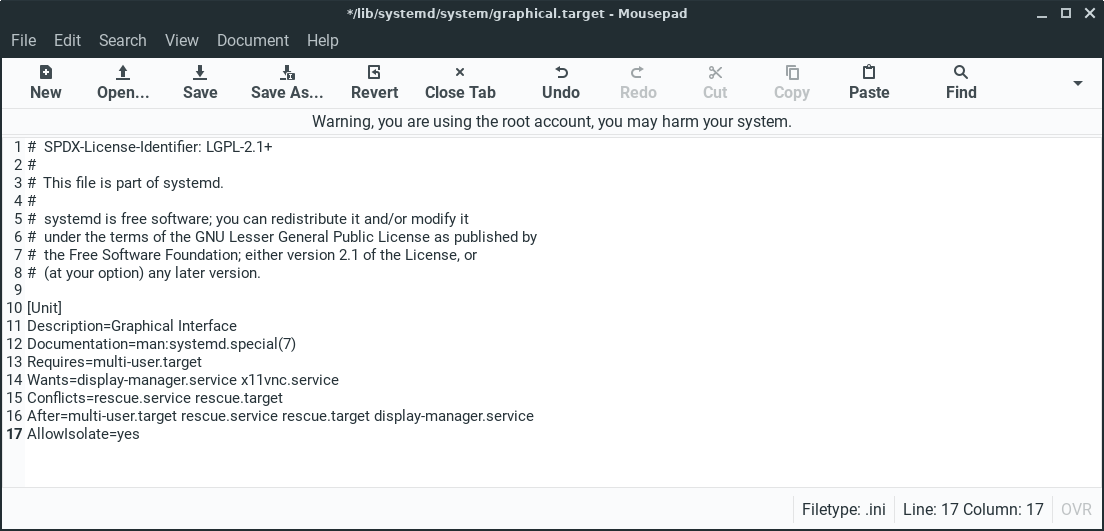
Enregistrez les modifications et fermez l'éditeur de texte. Copiez ensuite /lib/systemd/system/graphical.target vers /etc/systemd/system/
Commande Terminal :
sudo cp /lib/systemd/system/graphical.target /etc/systemd/system/
Rechargez les services et activez le service x11vnc au démarrage :
Commande Terminal :
sudo systemctl daemon-reload
Commande Terminal :
sudo systemctl enable graphical.target
Enfin, redémarrez Linux Lite ou lancez manuellement le service x11vnc :
Redémarrage :
Commande Terminal :
sudo reboot now
ou démarrez x11vnc sans redémarrer :
Commande Terminal :
sudo systemctl start x11vnc.service
Accès/contrôle à distance de Linux Lite
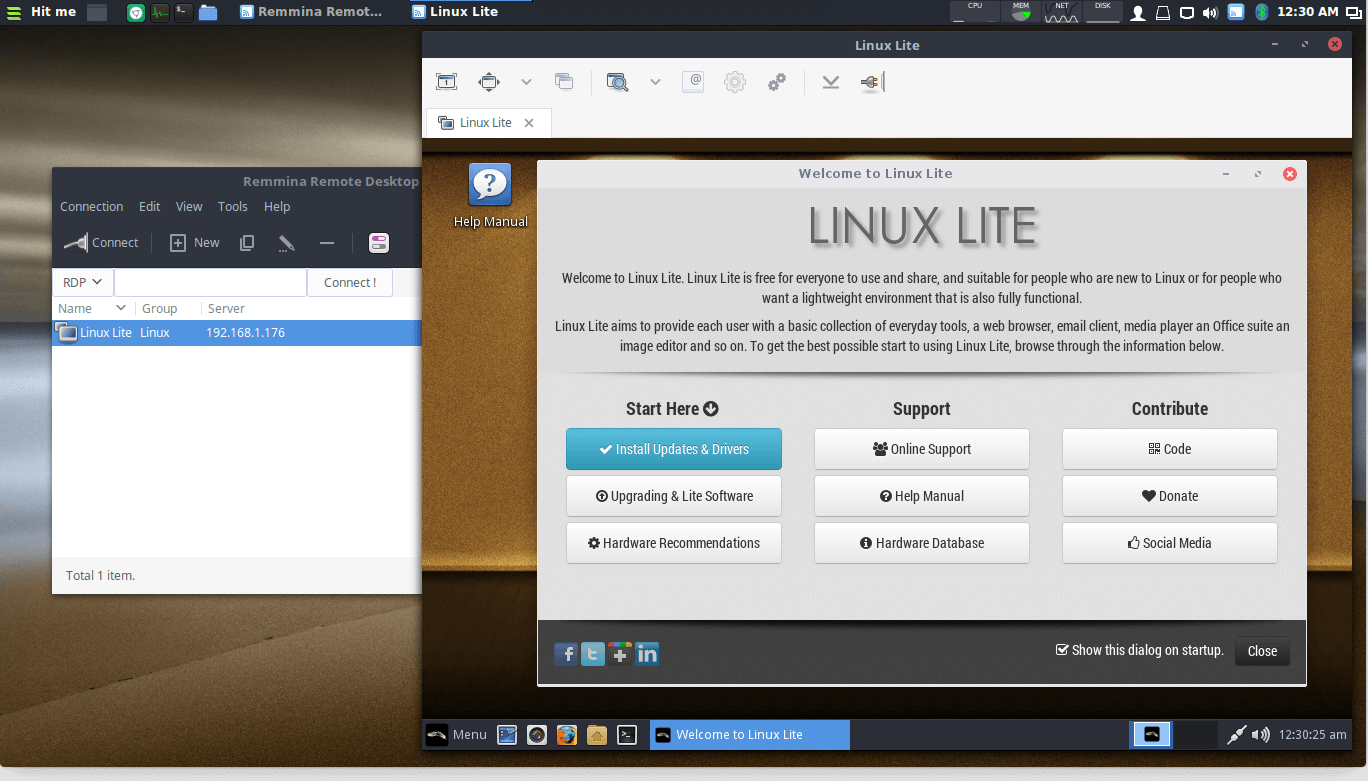
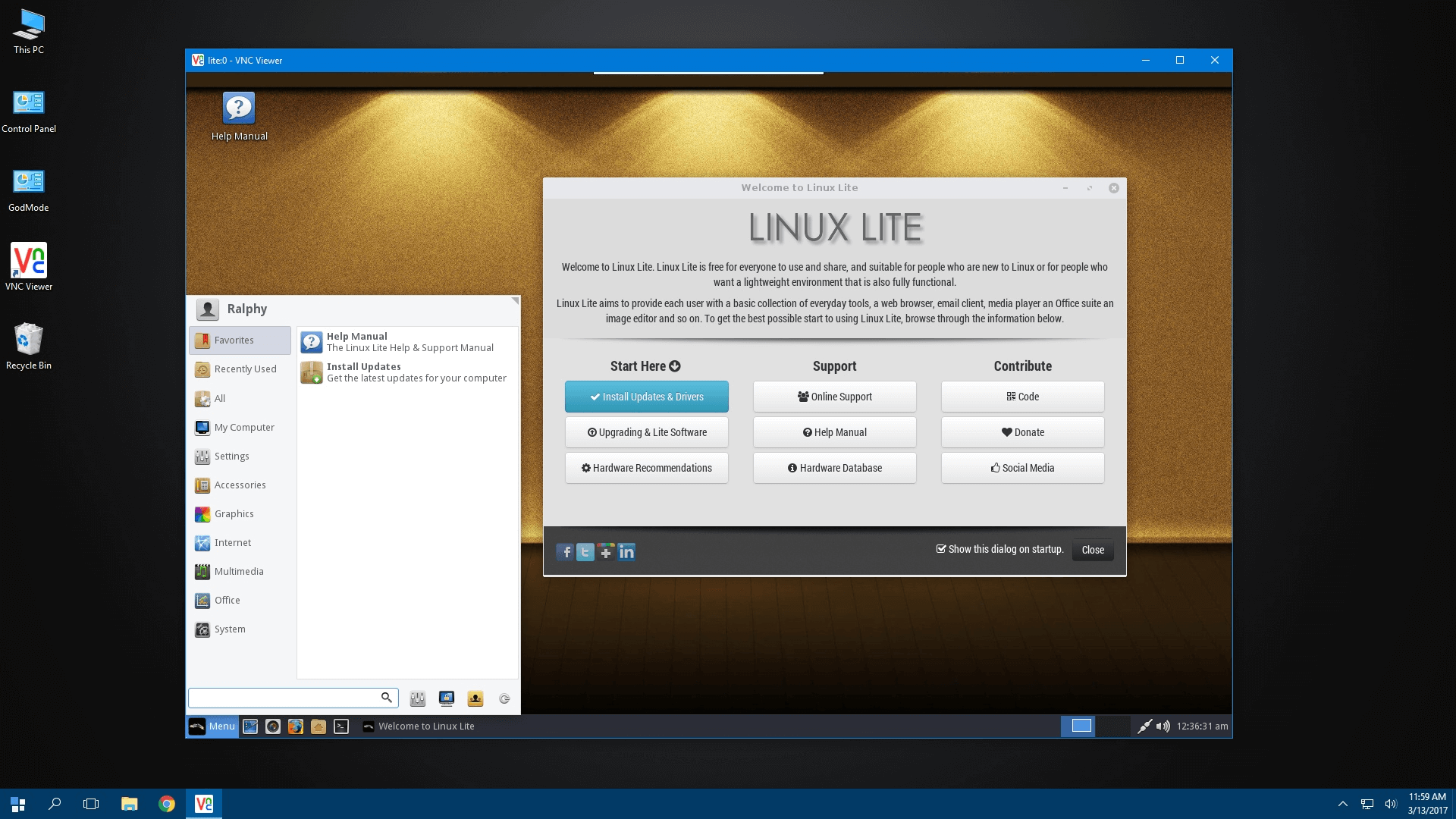
Depuis un ordinateur client de votre réseau, à l'aide d'un client VNC de votre choix (Remmina, Ultra VNC, TightVNC, Chicken VNC, VNC Viewer, Partage d'écran), saisissez l'adresse IP de votre machine Linux Lite ou son nom d'hôte.
Réglage de l'heure et de la date
Allez dans Menu, Paramètres, Lite Time Date.
À mettre à jour.