برمجيات
الصفحة الرئيسية لـ Linux Lite | تنزيل | تبرع | قاعدة بيانات الأجهزة | المنتديات
الحصول على البرامج
الحصول على البرامج في Linux أسهل منه في Windows. الغالبية العظمى من البرامج التي قد ترغب في تثبيتها أو تحتاجها موجودة مركزياً في ما يُعرف بمستودعات البرامج (repos). بدلاً من البحث على الويب وتنزيل البرامج من مواقع مختلفة (قد لا يكون بعضها موثوقاً)، وتشغيل المثبت، وإعادة التشغيل، وما إلى ذلك، فإن البرامج المتاحة موجودة مركزياً وجاهزة للتثبيت في ثوانٍ. يتم اختبار الحزم/(البرامج) الموجودة في المستودعات والموافقة على إدراجها فيها وتوقيعها بشكل آمن لضمان صحتها.
هناك بعض الطرق الشائعة لتثبيت البرامج وإزالتها. يأتي Linux Lite مع Lite Software الذي يحتوي على Manage All Software المدمج.
تثبيت البرامج
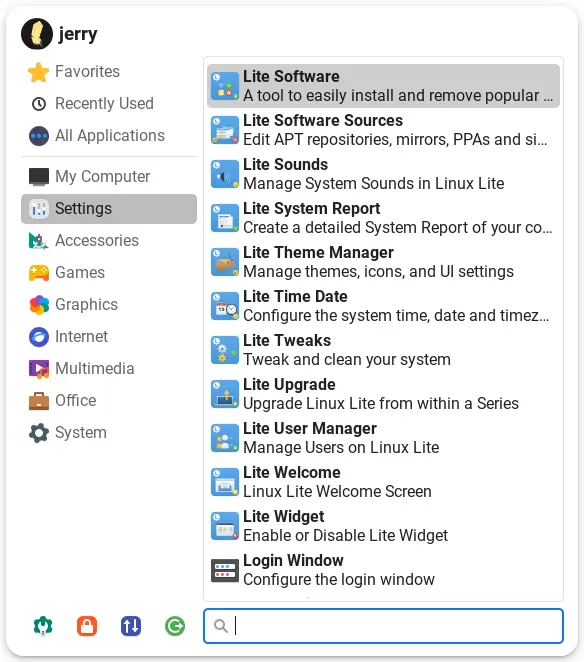
انقر على Menu، ثم Settings، ثم Lite Software وأدخل كلمة المرور عند المطالبة.
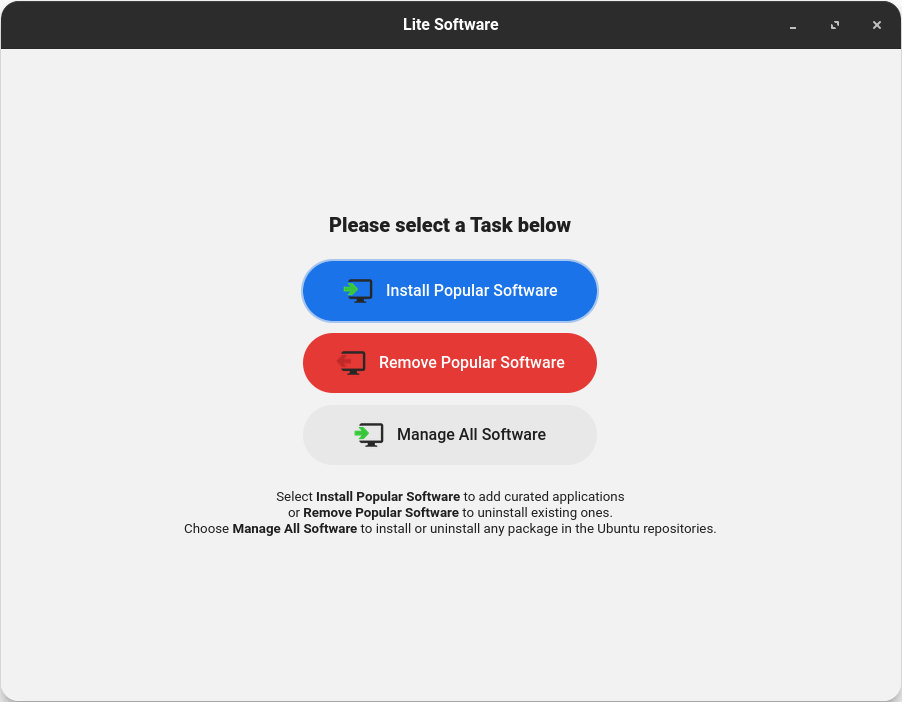
انقر على Manage All Software
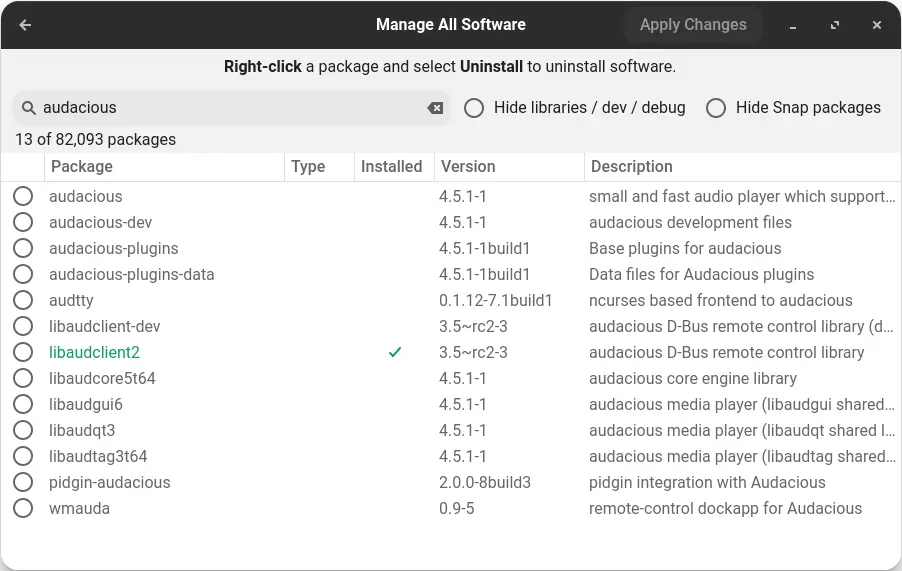
اكتب استعلام البحث الخاص بك. في هذا المثال سنبحث عن مشغل الموسيقى 'audacious'.
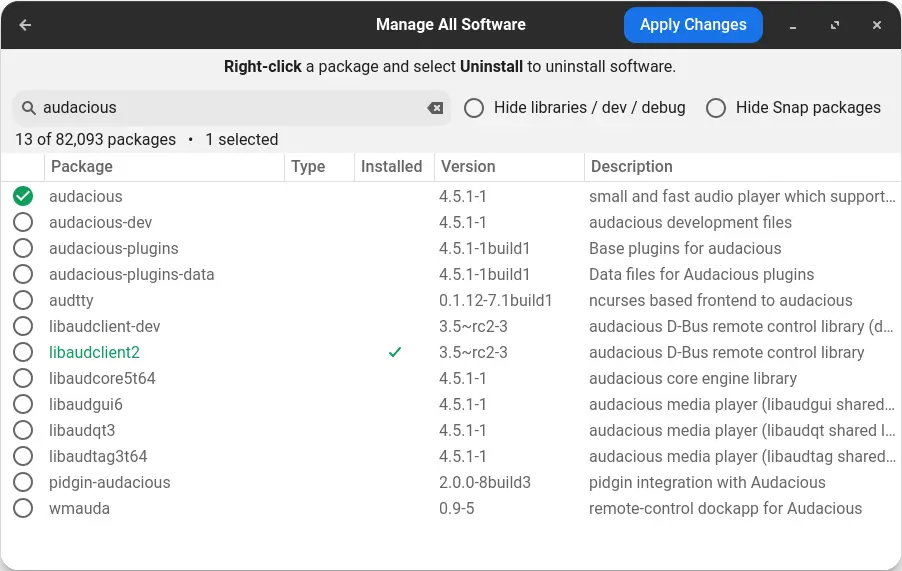
حدد الحزمة التي تريد تثبيتها، وانقر على Apply Changes في الأعلى.
ملاحظة: بعض البرامج ستُعلمك بوجود حزم إضافية يجب تثبيتها لكي يعمل التطبيق. تُعرف هذه أيضاً بالتبعيات وهي ضرورية لعمل البرنامج بشكل صحيح.
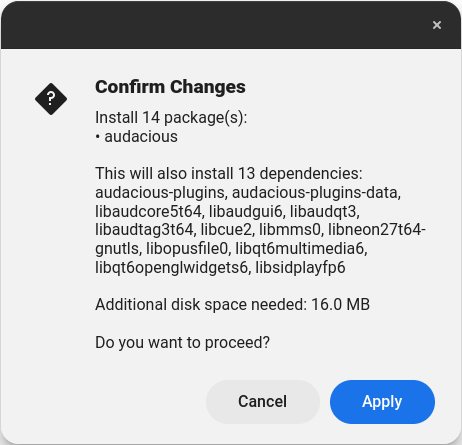
انقر على Apply. سيتم تثبيت البرنامج وسيتم إنشاء إدخال Menu في فئة Menu المناسبة. بالنسبة لـ audacious ستكون فئة Menu هي Multimedia.

إلغاء تثبيت البرامج
إلغاء تثبيت البرامج هو عملية عكسية لتثبيت البرامج في Manage All Software. اكتب اسم البرنامج في مربع البحث:
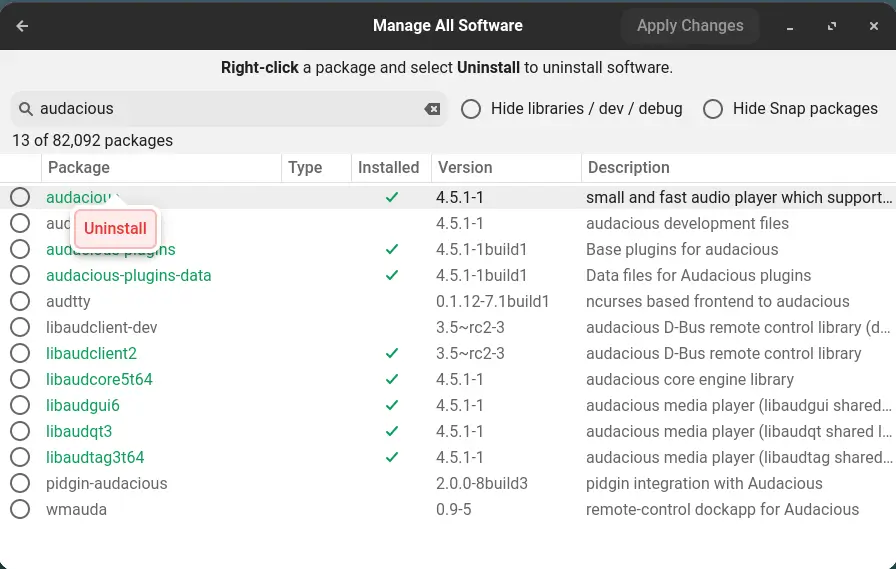
انقر بزر الماوس الأيمن على البرنامج وحدد Uninstall. الآن انقر على زر Apply Changes وسيتم إلغاء تثبيت برنامجك. كن حذراً جداً في هذه العملية لأنك قد تقوم عن غير قصد بإلغاء تثبيت برامج نظام أساسية. إذا كان لديك أي شك، فيرجى البحث على الإنترنت أولاً للتأكد من أنه من الآمن إلغاء تثبيت البرنامج.
تثبيت البرامج - من الكود المصدري
ستكون هناك أوقات تحتاج فيها إلى تجميع وتثبيت تطبيق أو برنامج تشغيل من الكود المصدري. إليك ما يجب عليك فعله.
في هذا المثال، سنقوم بتثبيت تطبيق (Pidgin) من الكود المصدري.
تأتي معظم حزم الكود المصدري بتنسيق أرشيف مضغوط. دعنا ننقر بزر الماوس الأيمن على الأرشيف ونختار Extract Here.
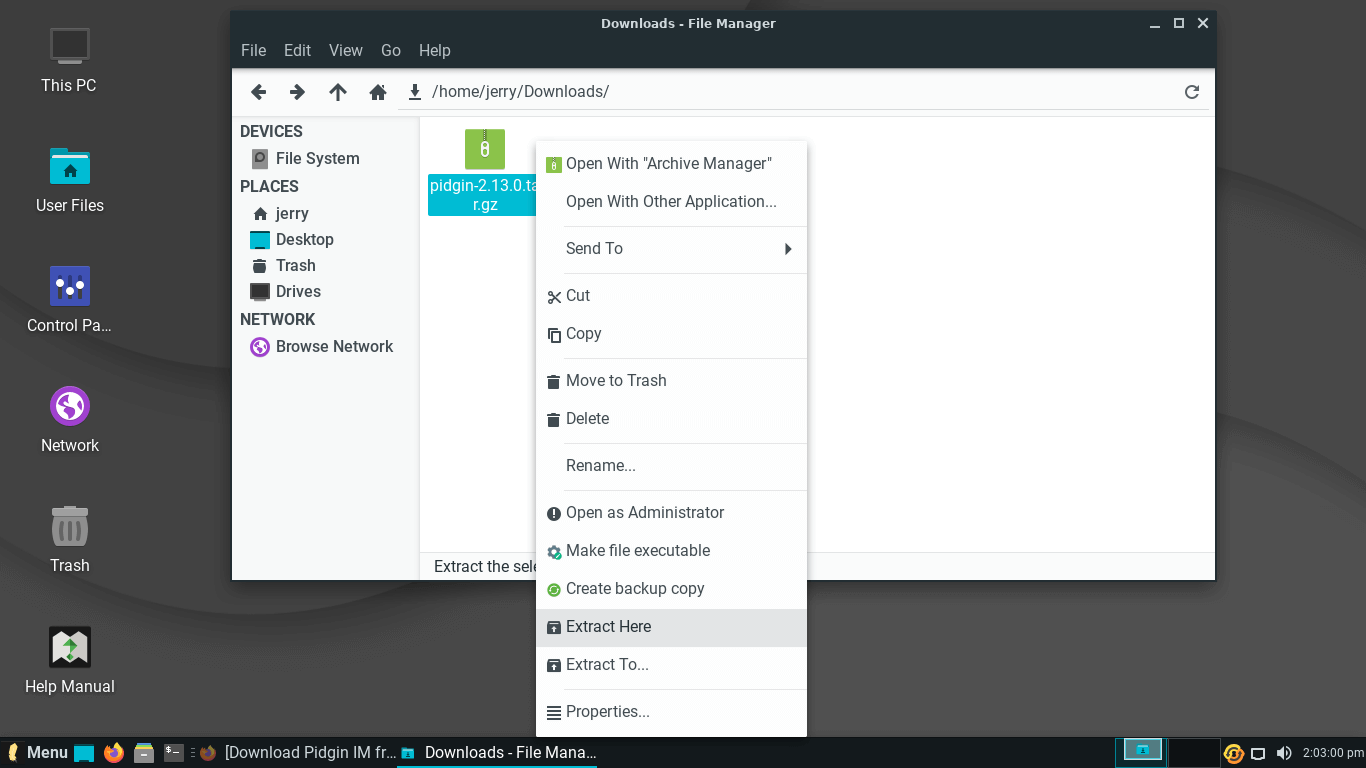
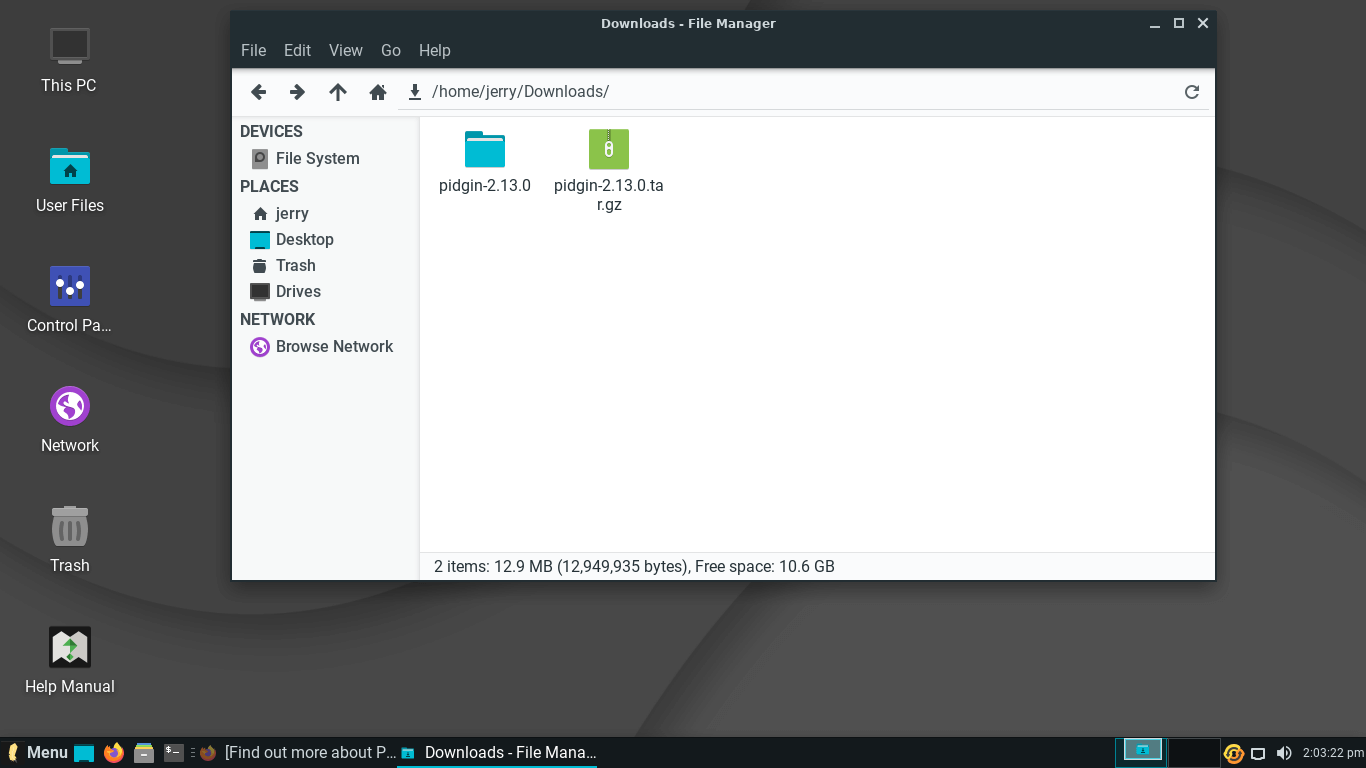
سندخل إلى المجلد المستخرج حديثاً، ننقر بزر الماوس الأيمن، Open Terminal Here وندخل الأمر التالي:
أمر الطرفية:
./configure
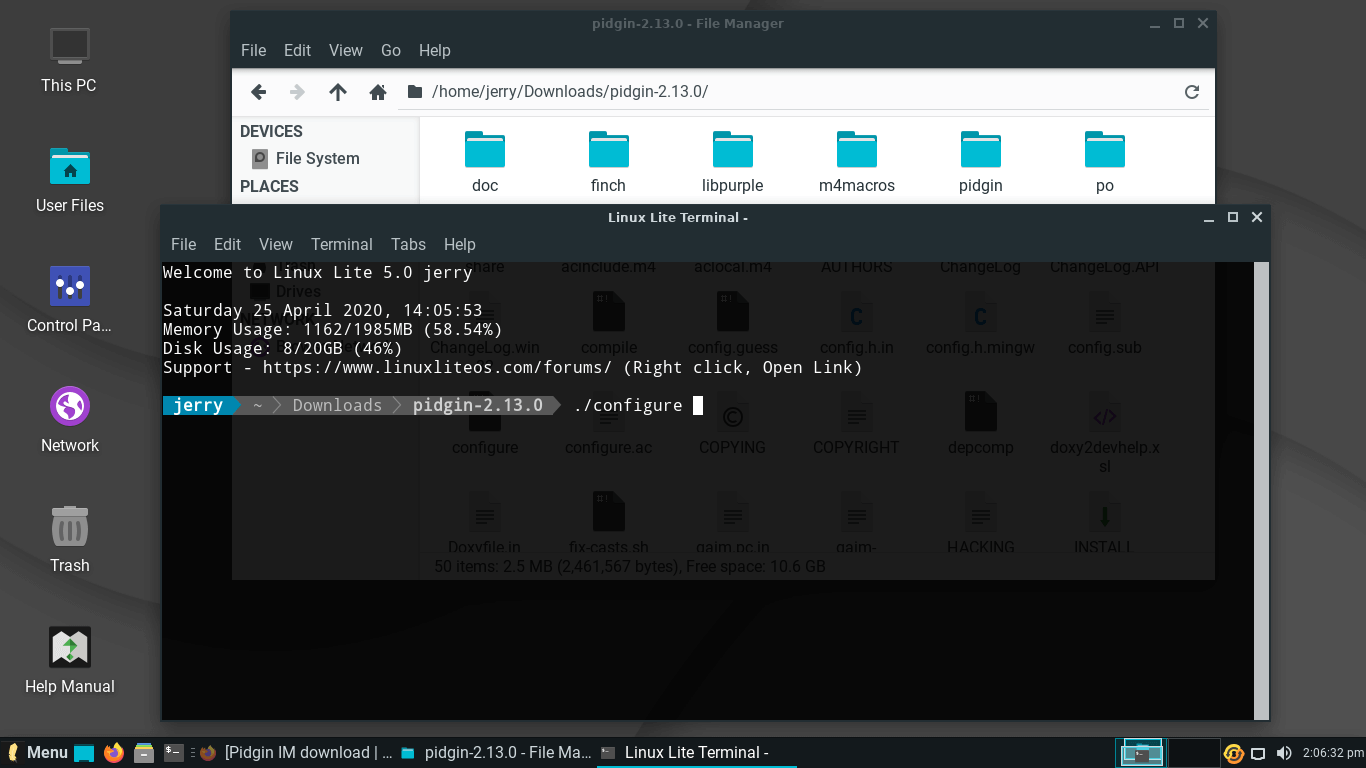
سيمر الآن عبر التحقق من أن لدينا جميع الأدوات التي نحتاجها لتجميع هذا البرنامج..
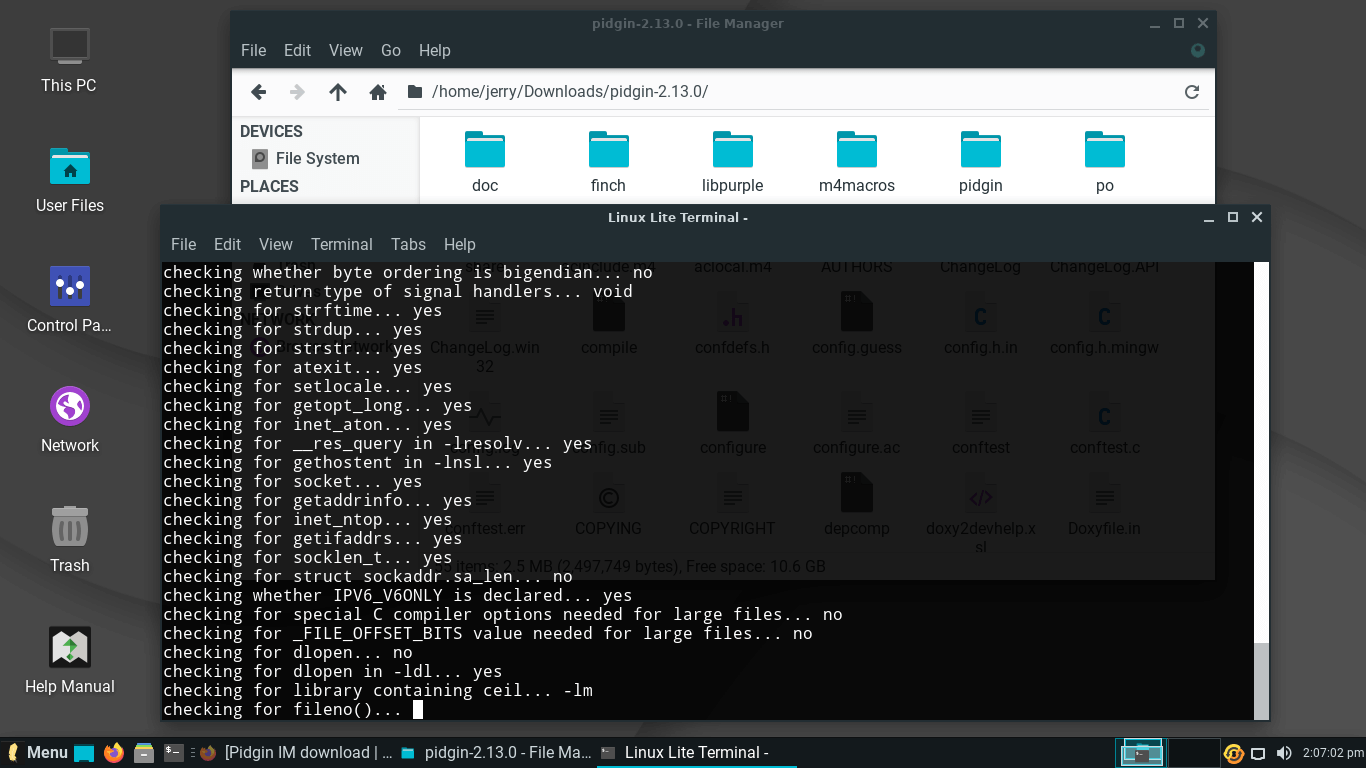
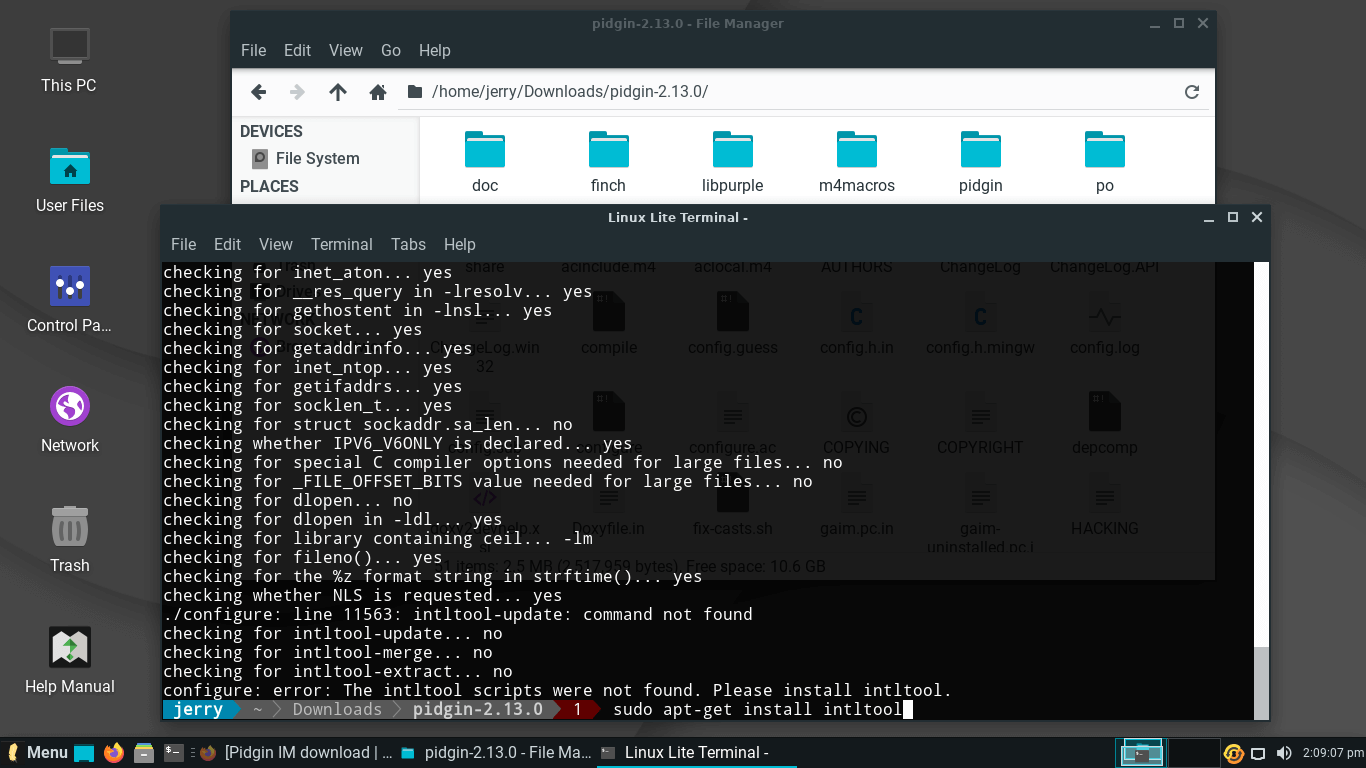
كما يمكننا أن نرى من الأسفل، يحتاج إلى برنامج يسمى intltool. دعنا نمضي قدماً وثبّته باستخدام apt-get.
الآن بعد تثبيت الحزمة المطلوبة، يمكننا المحاولة مجدداً بـ ./configure.
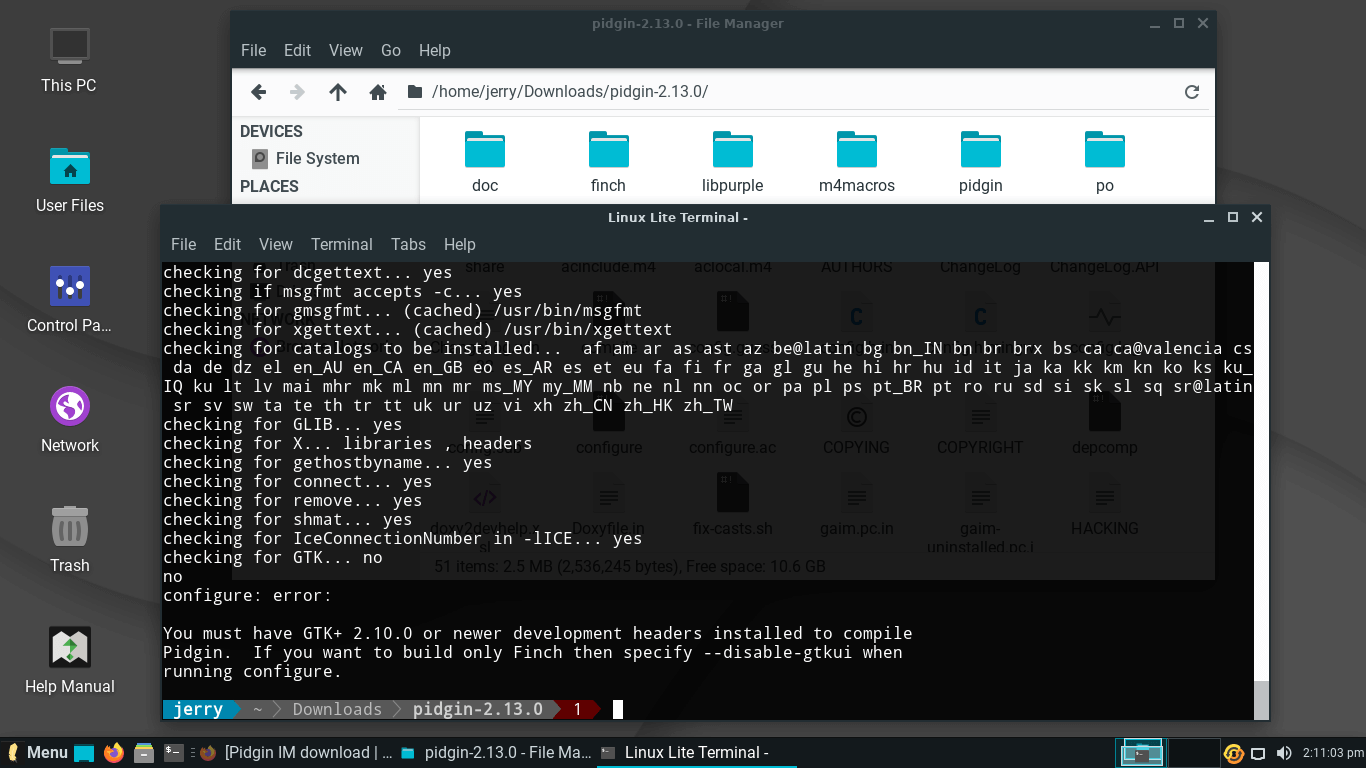
نصيحة: ابحث عن رسائل الخطأ في Google، يجب أن تقودك إلى الحزمة التي تحتاج إلى تثبيتها.
استمر في العمل عبر المعلومات في الطرفية حتى يعمل ./configure بشكل صحيح.
أخيراً، ./configure ناجح.
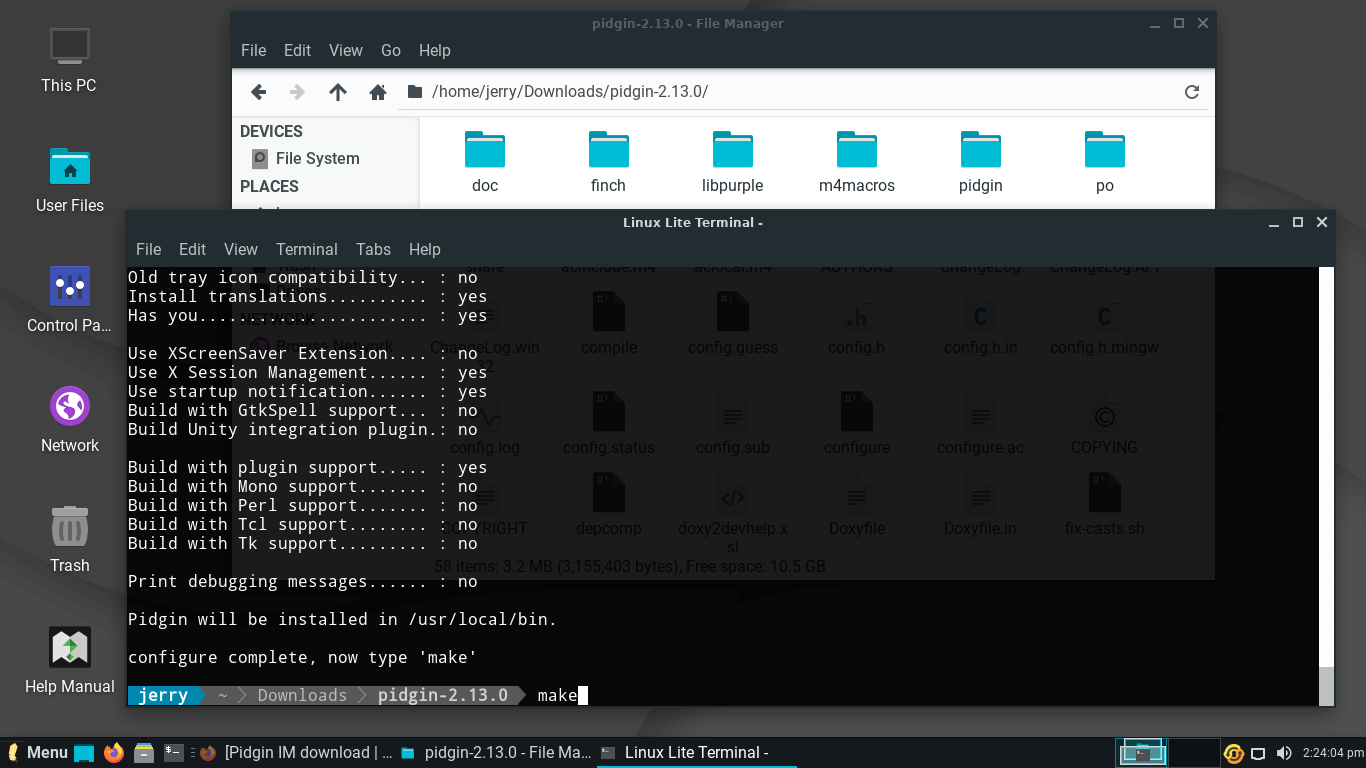
الآن يمكننا تجميع التطبيق الفعلي باستخدام أمر make.
أمر الطرفية:
make
قد تستغرق هذه العملية وقتاً طويلاً، لذا دعها تأخذ مجراها.
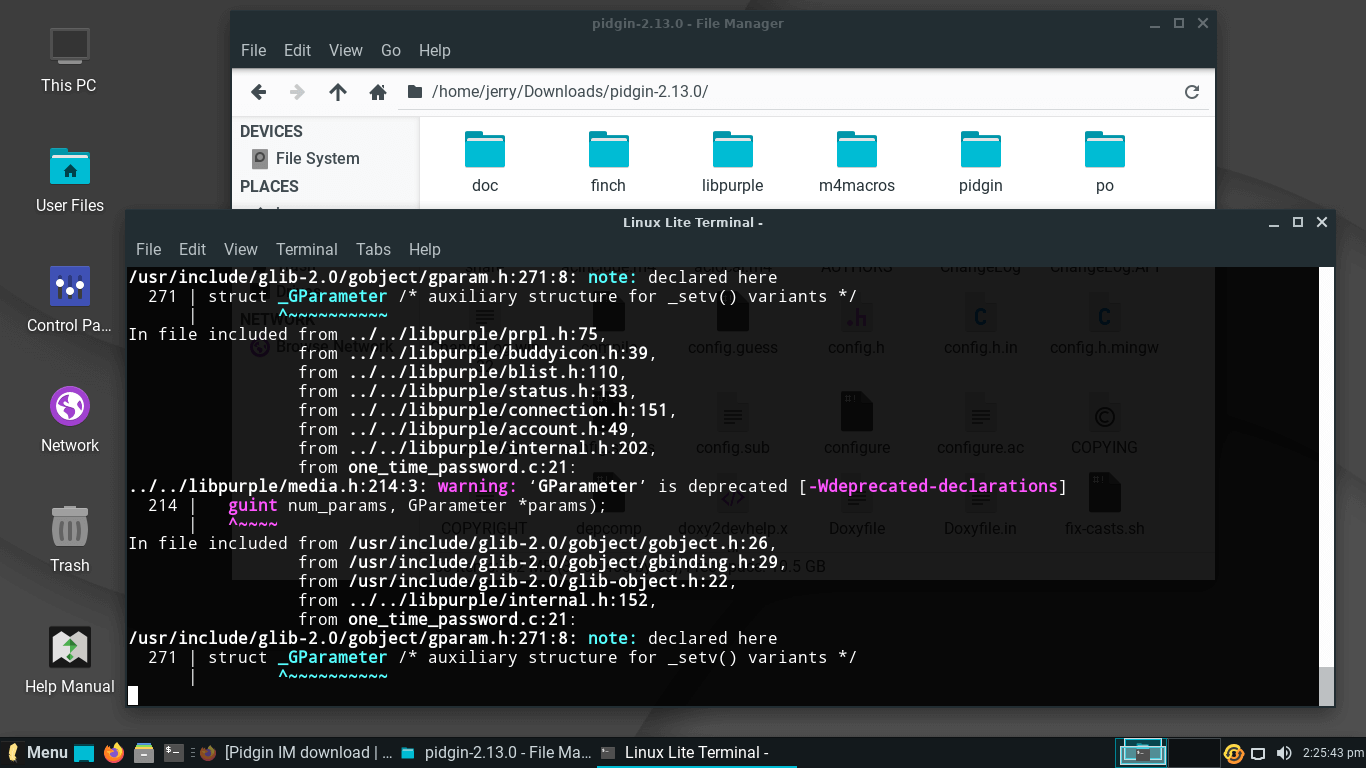
اكتمل أمر make دون أخطاء.
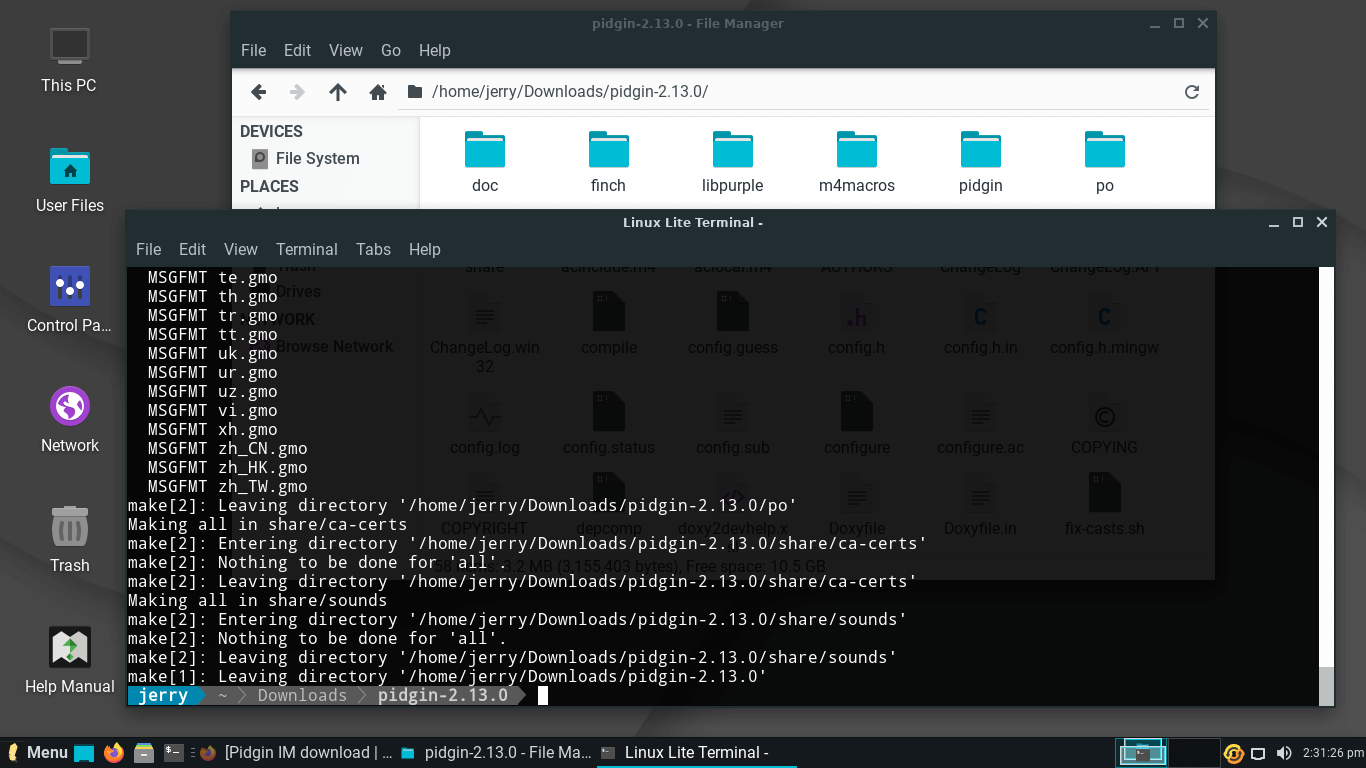
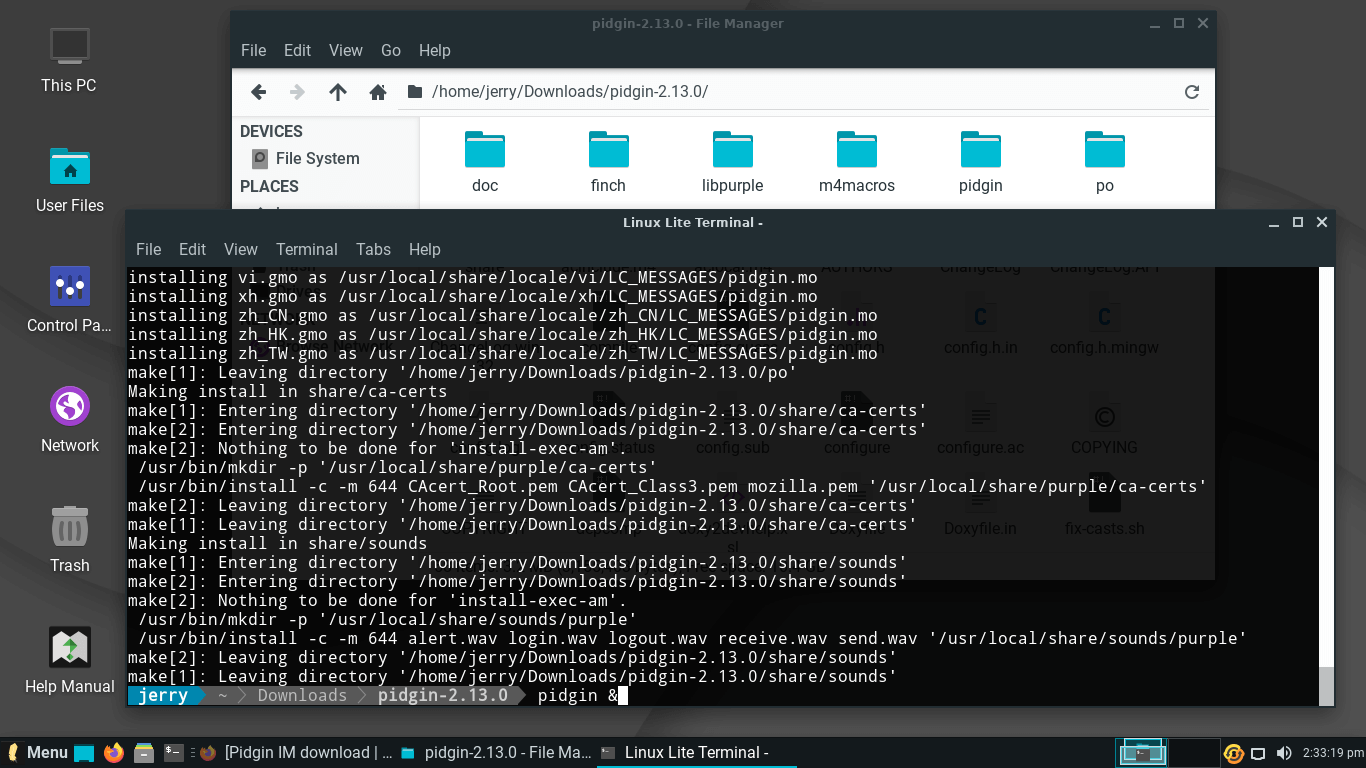
الآن لتثبيت التطبيق. نستخدم هنا أمر sudo make install. أدخل كلمة المرور عند المطالبة:
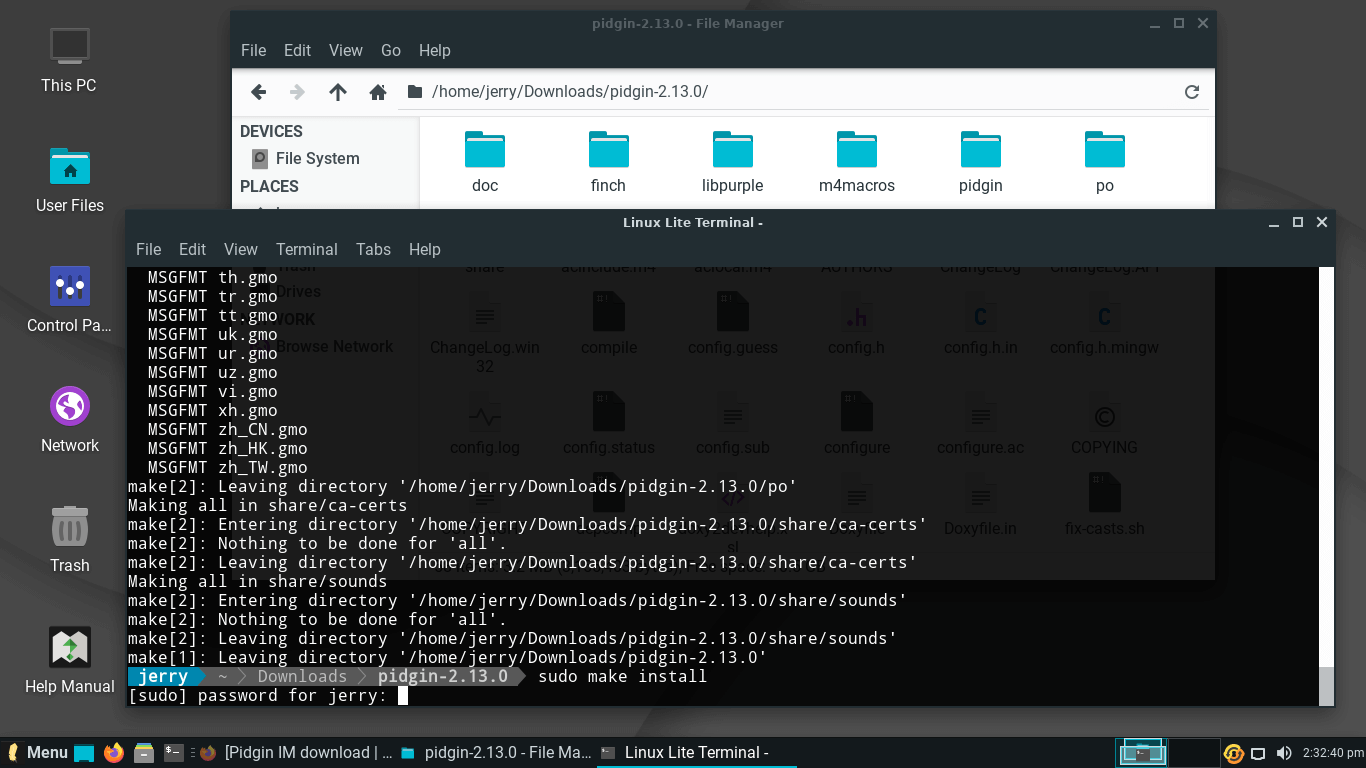
أمر الطرفية:
sudo make install
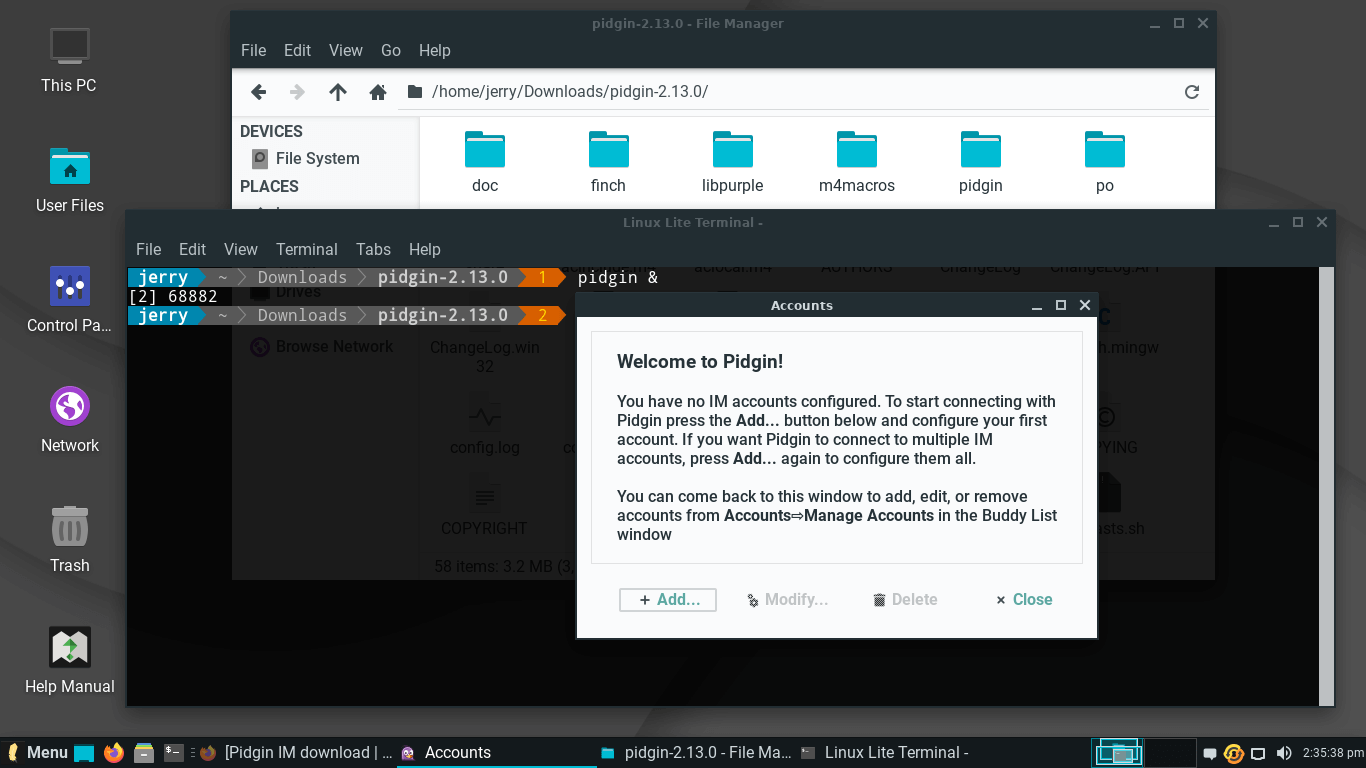
بعد تثبيت برنامجنا، يمكننا تشغيل أمر التطبيق (pidgin) من الطرفية. لاحظ أننا نضع مسافة ورمز & في النهاية. هذا حتى نتمكن من تشغيل التطبيق وإغلاق الطرفية.
تطبيقنا في العمل.
لإلغاء تثبيت تطبيق من الكود المصدري:
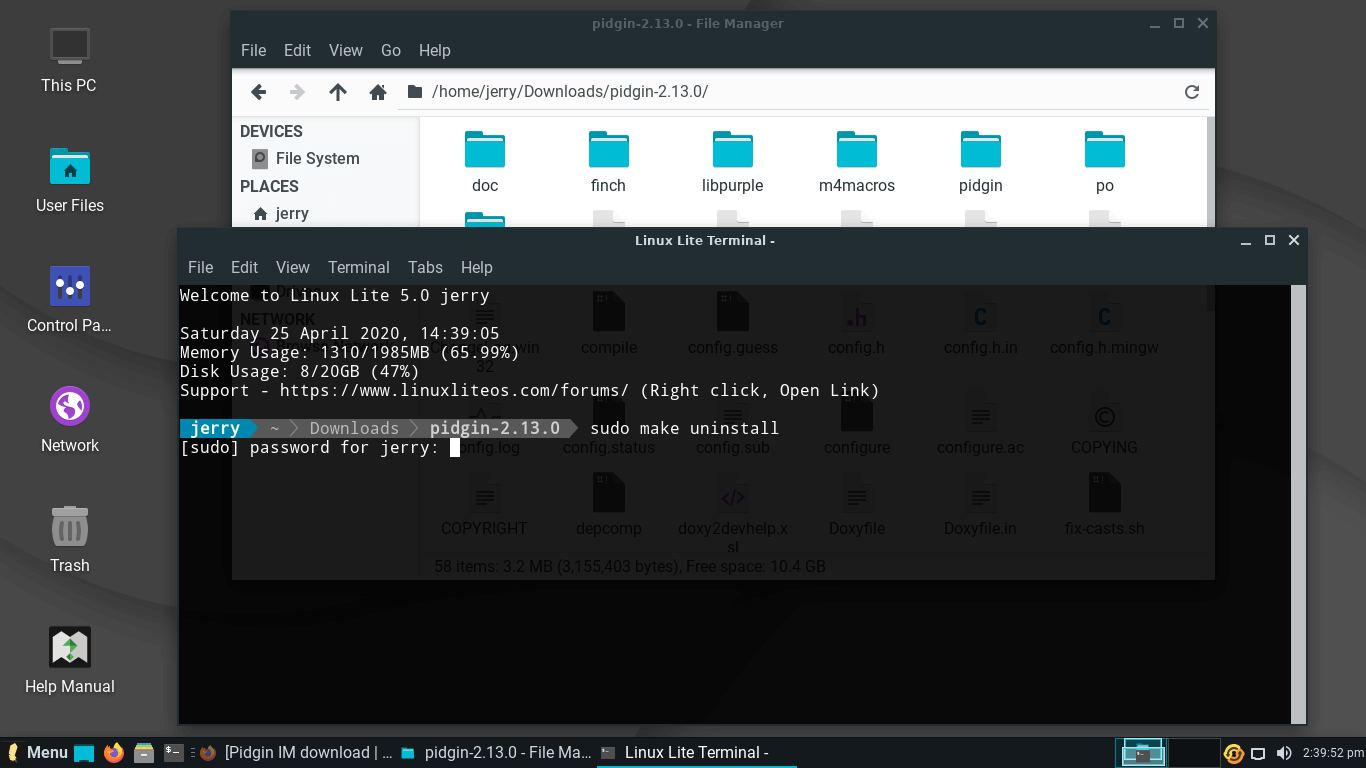
افتح طرفية من داخل مجلد الكود المصدري للتطبيق الذي تريد إزالته وأدخل الأمر التالي:
أمر الطرفية:
sudo make uninstall
أدخل كلمة المرور.
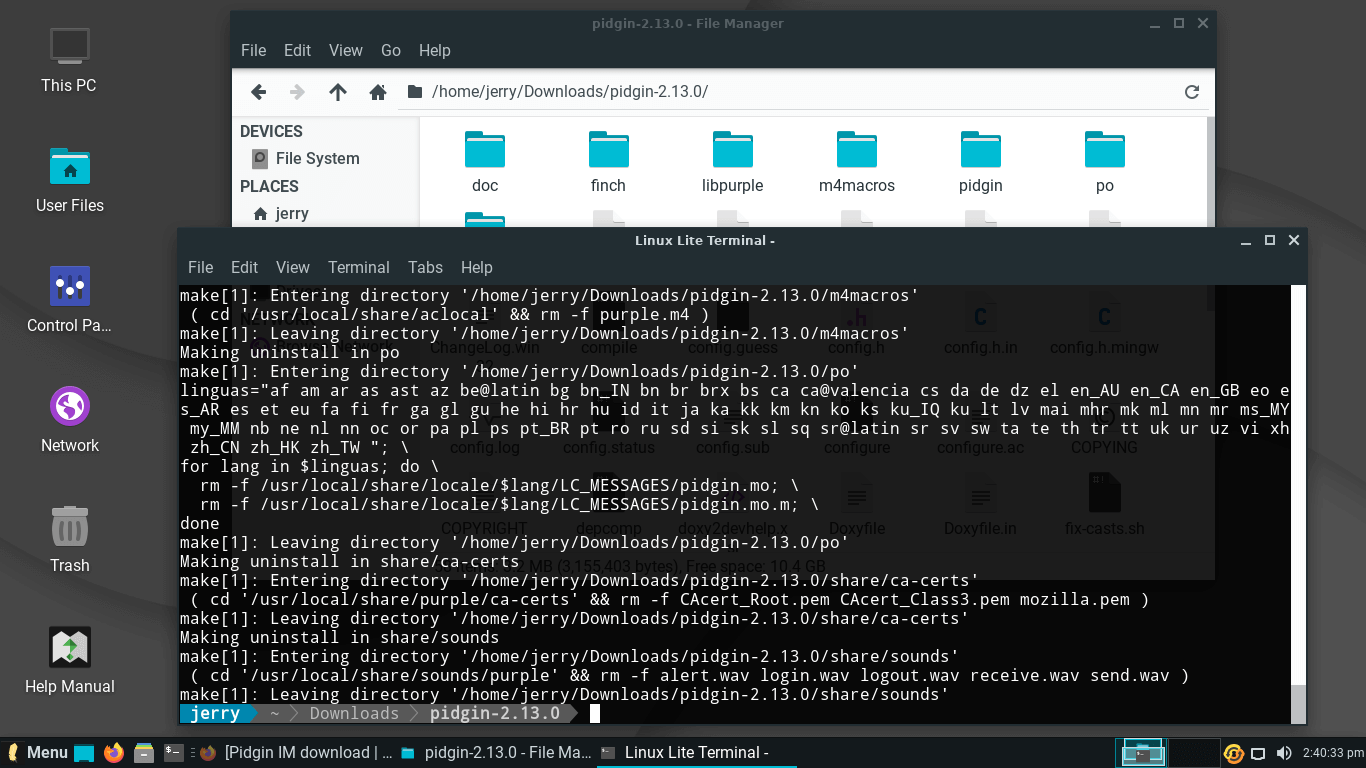
تمت إزالة التطبيق بنجاح.
تثبيت البرامج - من حزمة Deb
قد تكون هناك تطبيقات لا يمكن تثبيتها إلا عبر حزمة deb. دعنا نريك كيفية القيام بذلك.
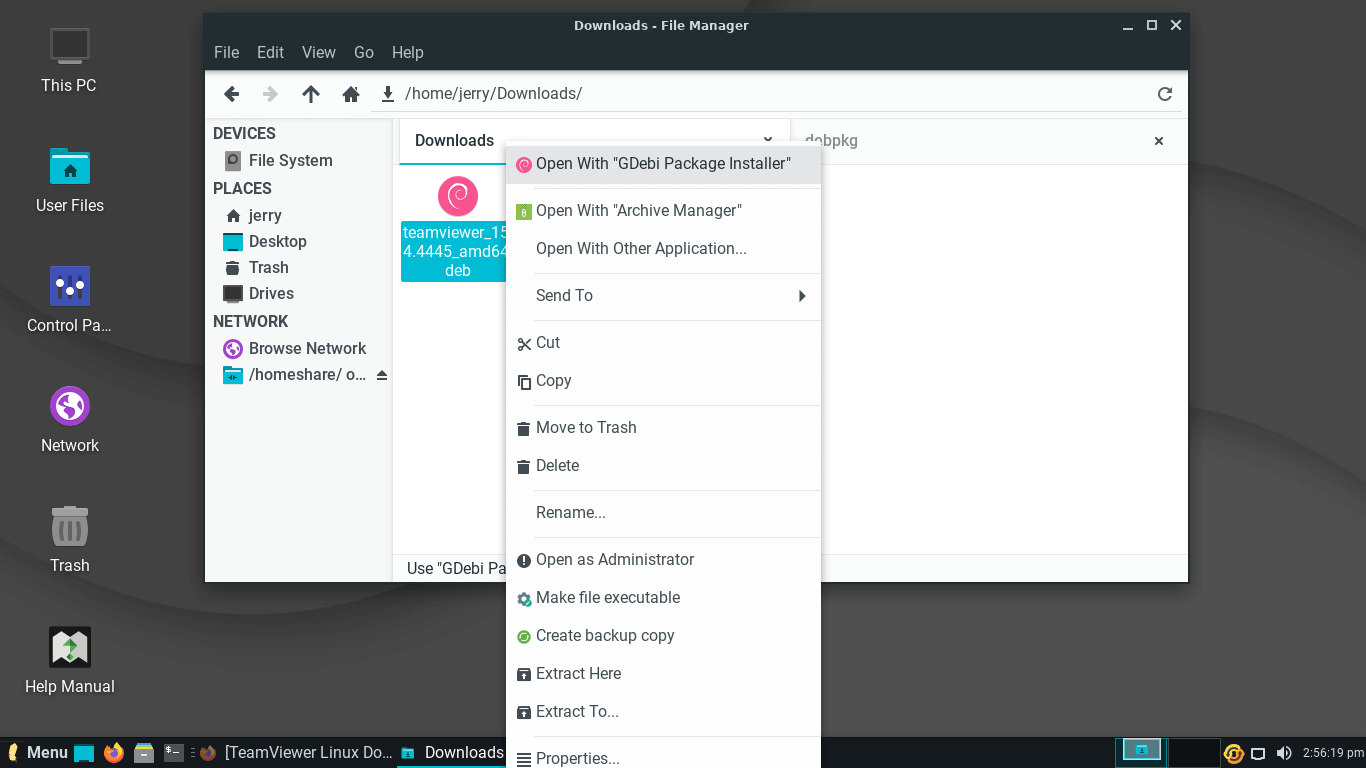
في هذا المثال، سنقوم بتثبيت Teamviewer. بعد تنزيل حزمة deb، انقر عليها بزر الماوس الأيمن وحدد Open With GDebi Package Installer.
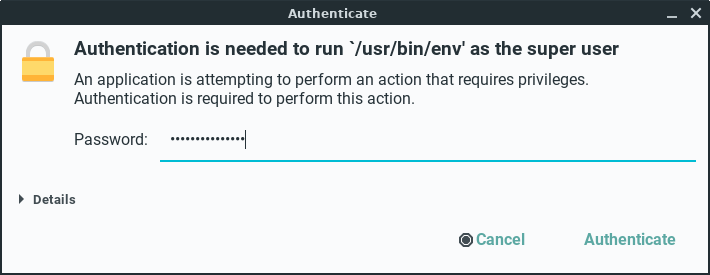
أدخل كلمة المرور.
ستظهر نافذة Package Installer جديدة. انقر على Install Package.
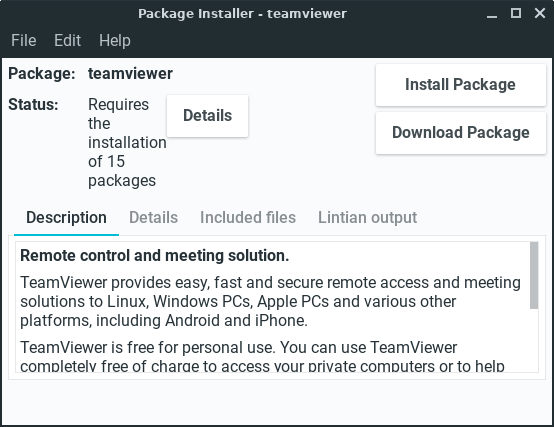
سيقوم مثبت الحزمة بتنزيل أي تبعيات يحتاجها التطبيق وسيقوم بتثبيت التطبيق.
تم تثبيت حزمة deb. احتفظ بالحزمة الأصلية في حال أردت إلغاء تثبيتها لاحقاً.
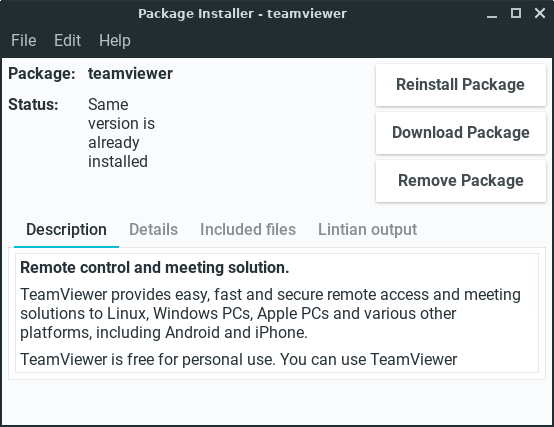
لإلغاء تثبيت تطبيق من حزمة Deb:
انقر نقراً مزدوجاً على الحزمة الأصلية، وأدخل كلمة المرور.
اختر Remove Package.
إذا لم تعد الحزمة لديك، افتح طرفية وأدخل اسم التطبيق مع أمر الإزالة:
أمر الطرفية:
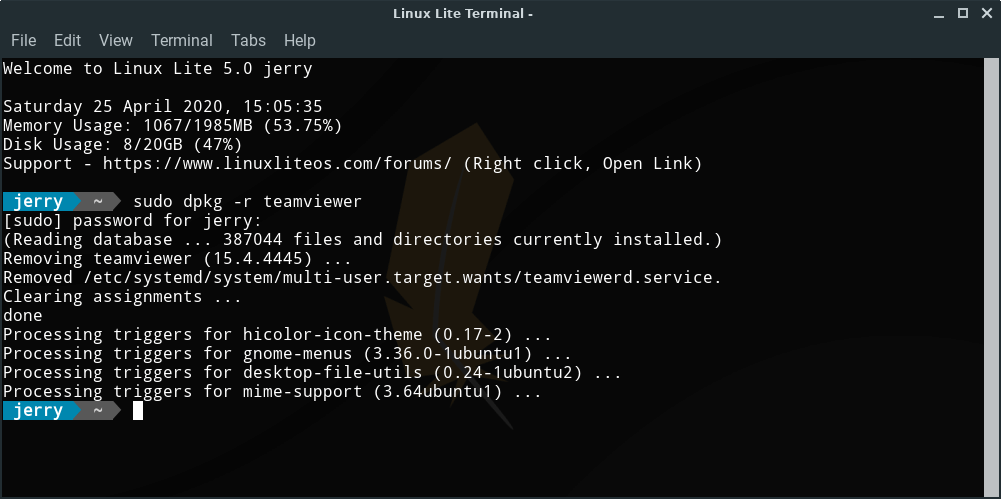
sudo dpkg -r teamviewer
أدخل كلمة المرور. تمت إزالة التطبيق.
تثبيت البرامج - من طرفية باستخدام APT
طريقة أخرى لتثبيت البرامج وإزالتها هي من الطرفية باستخدام نظام APT (أداة الحزم المتقدمة).
من Wikipedia - 'APT، هي واجهة مستخدم للبرامج الحرة تعمل مع المكتبات الأساسية للتعامل مع تثبيت البرامج وإزالتها على Debian وUbuntu وتوزيعات Linux المرتبطة بها.' مثل Linux Lite.
في الأمثلة التالية، سنستخدم APT لتثبيت وإزالة وإدارة والحصول على معلومات من البرنامج المعروف بـ Ristretto (في معظم الحالات).
تثبيت البرامج.
1. افتح طرفية واكتب ما يلي، متبوعاً بكلمة المرور.
أمر الطرفية:
sudo apt update
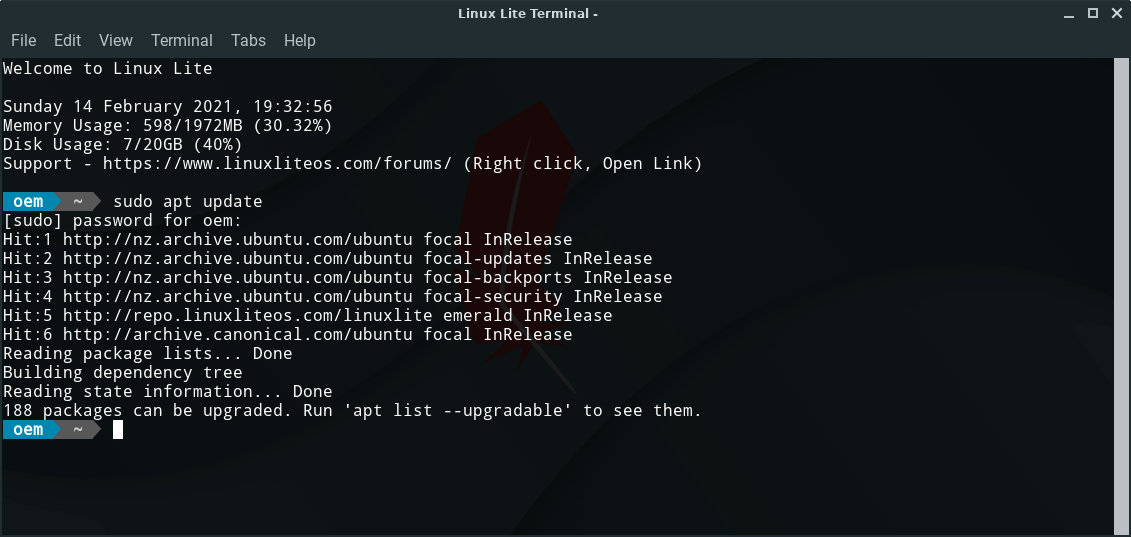
يضمن هذا الأمر أننا نحصل على أحدث إصدارات جميع البرامج من داخل ذلك المستودع.
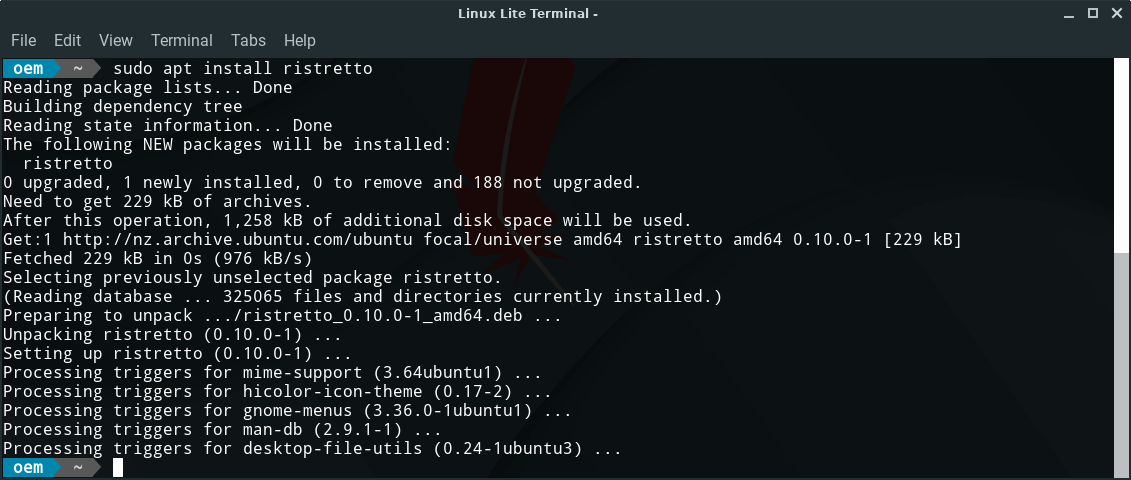
2. الآن، اكتب ما يلي لتثبيت Ristretto: (جميع أسماء الحزم/البرامج تكون دائماً بأحرف صغيرة)
أمر الطرفية:
sudo apt install ristretto
إزالة البرامج.
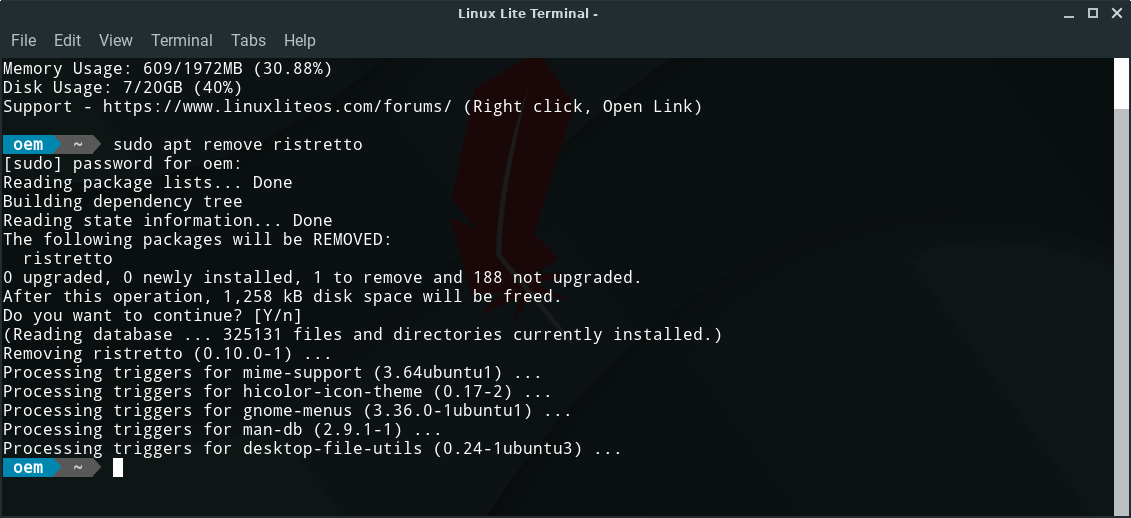
1. افتح طرفية واكتب ما يلي، متبوعاً بكلمة المرور. ثم اضغط مفتاح Enter لتأكيد عملية الإزالة.
أمر الطرفية:
sudo apt remove ristretto
إزالة حزمة مثبتة وجميع تبعياتها:
أمر الطرفية:
sudo apt autoremove ristretto
أوامر APT مفيدة أخرى.
تثبيت أكثر من برنامج. اترك مسافة بين أسماء البرامج:
أمر الطرفية:
sudo apt install ristretto midori
إزالة أكثر من برنامج. اترك مسافة بين أسماء البرامج:
أمر الطرفية:
sudo apt remove ristretto midori
هذا الأمر سيزيل البرنامج وجميع ملفات تكوينه. مفيد إذا لم تريد أي ملفات متبقية.
أمر الطرفية:
sudo apt purge ristretto
تحديث جميع برامج نظامك من المستودعات (خاص بـ Linux Lite):
أمر الطرفية:
sudo apt update && sudo apt dist-upgrade
عندما تقوم بتثبيت برنامج، يتم تنزيل حزمته إلى مجلد. بمرور الوقت، سيكبر حجم هذا المجلد، استخدم هذا الأمر لإفراغ ذلك المجلد:
أمر الطرفية:
sudo apt clean
سيقوم هذا الأمر أيضاً بإزالة أي حزم غير ضرورية مرتبطة بأمر apt remove عندما تكون قد أزلت برنامجاً معيناً. كما سيزيل النواة غير المستخدمة:
أمر الطرفية:
sudo apt autoremove
للبحث عن برنامج معين والحصول على وصفه:
أمر الطرفية:
apt-cache search ristretto
لسرد جميع الحزم التي تحتوي على اسم معين:
أمر الطرفية:
apt-cache pkgnames leaf
للحصول على شرح أكثر شمولاً لحزمة وتفاصيلها:
أمر الطرفية:
apt-cache show ristretto
لسرد الحزم الإضافية (التبعيات) التي سيتم تثبيتها مع برنامج ما:
أمر الطرفية:
apt-cache showpkg ristretto
كيفية تثبيت برنامج دون ترقيته أبداً:
أمر الطرفية:
sudo apt install ristretto --no-upgrade
كيفية ترقية أجزاء معينة فقط من البرامج:
أمر الطرفية:
sudo apt install ristretto --only-upgrade
كيفية تنزيل برنامج:
أمر الطرفية:
apt download ristretto
عرض التغييرات في حزمة منذ الإصدار الأخير:
أمر الطرفية:
apt changelog ristretto
التحديثات
الحفاظ على تحديث Linux Lite هو عملية بسيطة.

لقد جعلنا عملية التحديث بسيطة قدر الإمكان. ما عليك سوى النقر على Menu, Favorites, Install Updates وسيُطلب منك كلمة المرور. سيبحث البرنامج بعد ذلك عن التحديثات وإذا وجد أي منها سيسألك إذا كنت تريد المتابعة.
(ملاحظة: تعمل عملية التحديث على تحديث جميع البرامج الموجودة في النظام التي جاءت من المستودعات. على عكس Windows، لا حاجة لتحديث برامج فردية يدوياً. عندما تشغّل Install Updates، سيؤدي ذلك إلى تحديث جميع الحزم التي لديها تحديثات متاحة.)
Lite Software Sources
Lite Software Sources هو...
سيتم إعادة كتابته.
Lite Software - تثبيت البرامج
Lite Software هي أداة واجهة رسومية (GUI) لتثبيت وإزالة البرامج الشائعة في Linux Lite بسهولة. إنها طريقة مريحة لجمع التطبيقات الأكثر استخداماً وتقديمها للمستخدم.
التطبيقات المدرجة في Lite Software ليست مدمجة في Linux Lite. يجب أن يكون جهاز الكمبيوتر متصلاً بالإنترنت لتنزيل هذه التطبيقات وتثبيتها. إذا لم يكن التطبيق الذي تبحث عنه مدرجاً في Lite Software، فيرجى استخدام Package Manager (Synaptic Package Manager) للبحث عنه وتثبيته.
تثبيت بعض البرامج الأكثر شهرة على Linux Lite مثل Kodi وZoom وSpotify هو مجرد بضع خطوات بسيطة على Linux Lite.
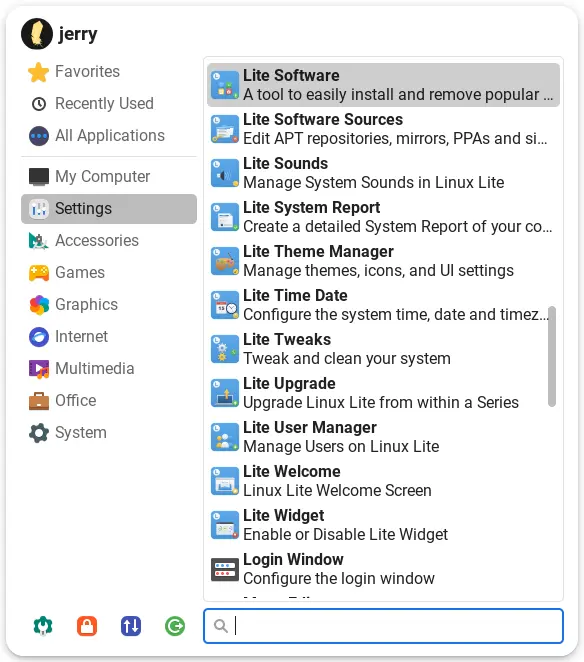
اذهب إلى Menu, Settings, Lite Software.
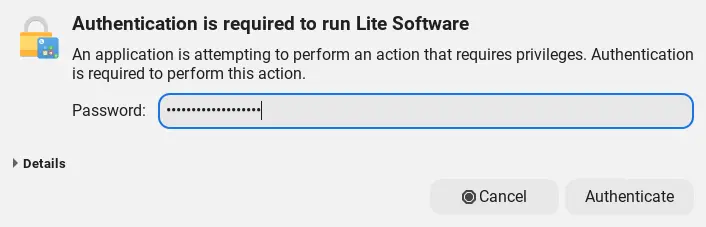
أدخل كلمة المرور وانقر OK.
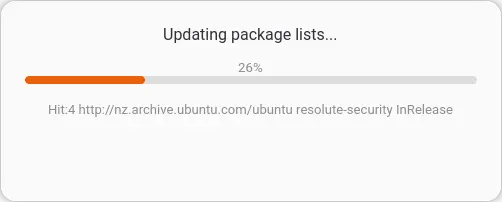
عملية تحديث المصادر:
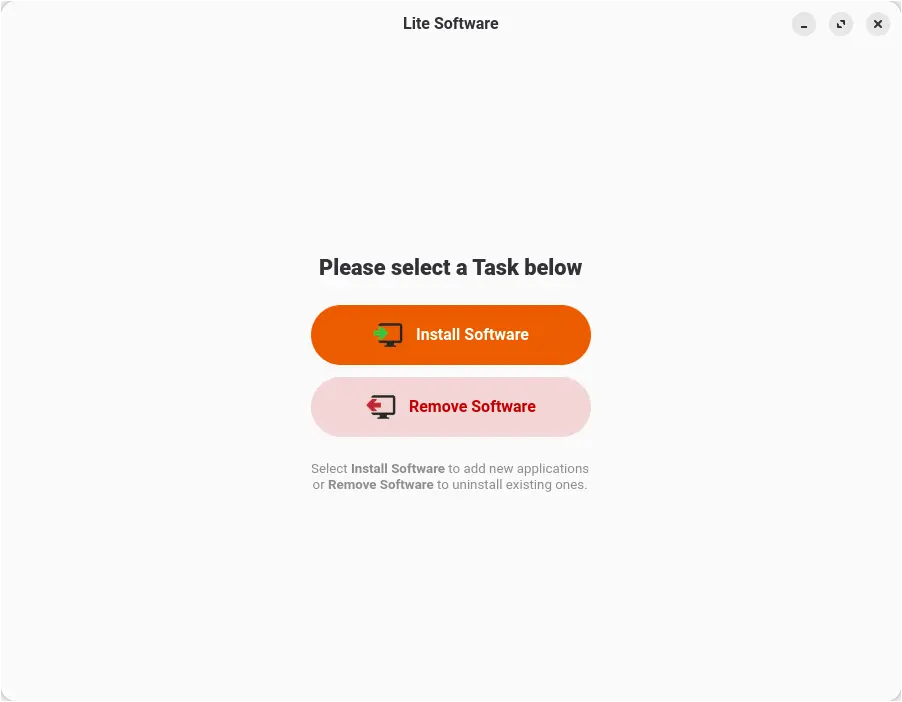
بعد تحديث المصادر، ستظهر النافذة التالية، حدد Install Software وانقر OK.
بعد ذلك، ستظهر النافذة التالية. حدد كل تطبيق تريد تثبيته. في هذا المثال سنختار تثبيت Audacity وBleachbit وCPU-X. بعد ذلك انقر على زر Install.
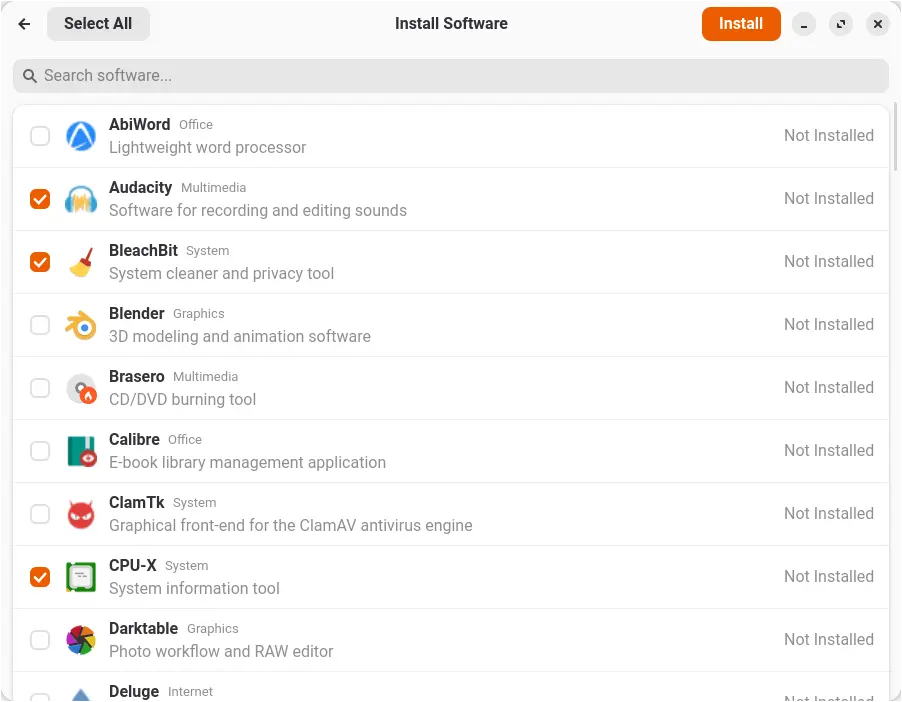
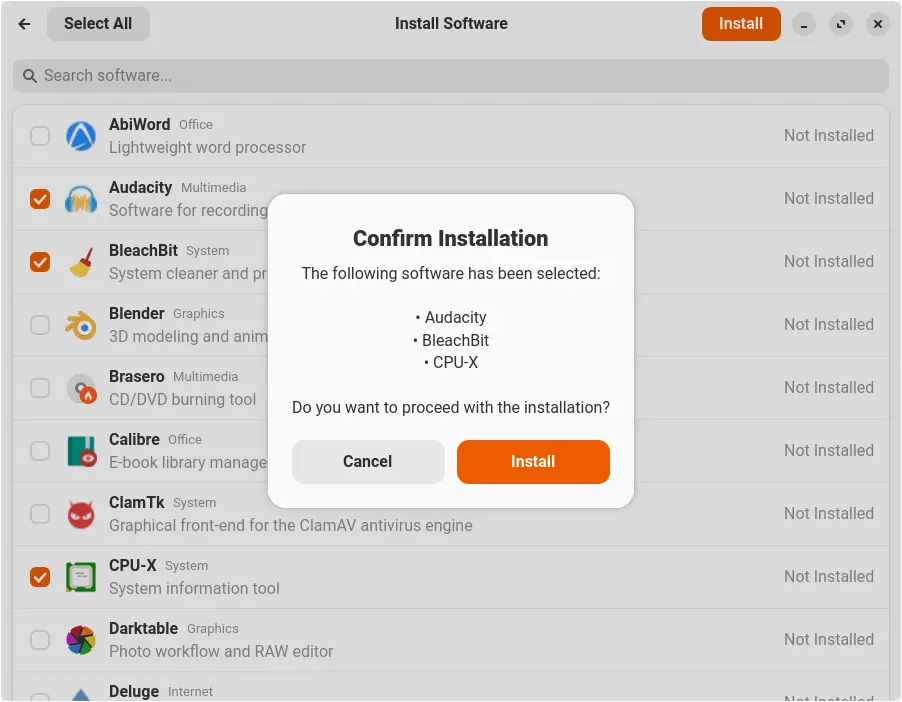
في مربع الحوار التالي، سيُعرض عليك التطبيقات التي اخترتها للتثبيت. انقر على Install عندما تكون مستعداً.
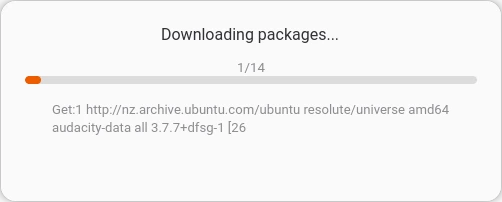
في مربع الحوار التالي، سيتم تنزيل البرامج وتثبيتها تلقائياً لك. قد يستغرق هذا من بضع ثوانٍ إلى بضع دقائق اعتماداً على عدد التطبيقات التي اخترتها وحجم البرنامج/البرامج وسرعة اتصالك بالإنترنت.
ستظهر نافذة Lite Software مجدداً في النهاية في حال أردت أداء مهمة أخرى. إذا انتهيت، انقر على أيقونة الإغلاق في أعلى اليمين.
Lite Software - إزالة البرامج
إزالة البرامج الإضافية في Linux Lite هي مجرد بضع خطوات بسيطة.
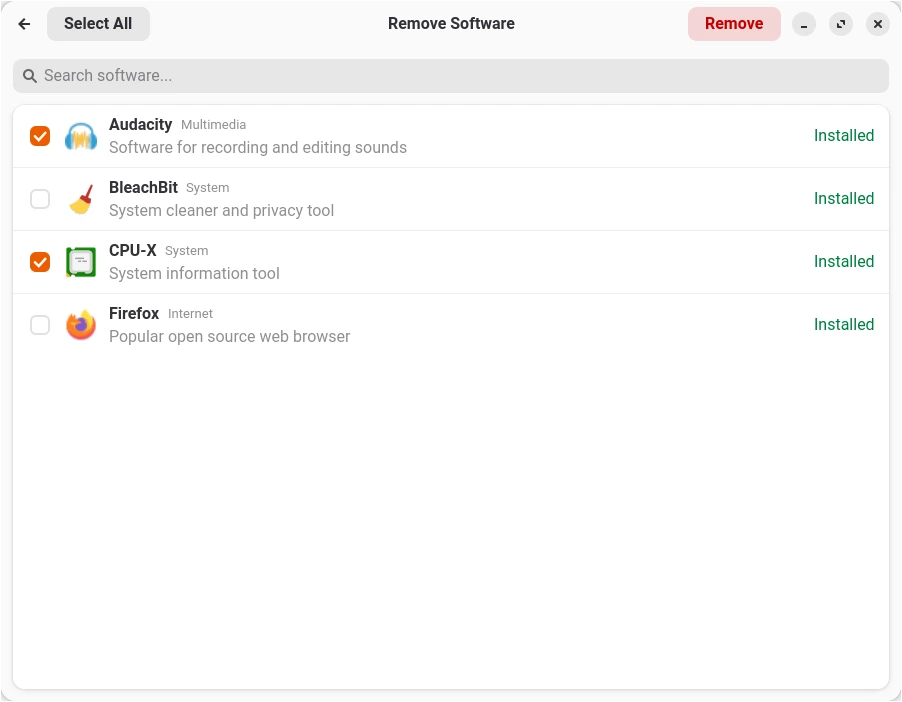
انقر على Menu, Settings, Lite Software. انقر على Remove Software في نافذة التطبيق الرئيسية.
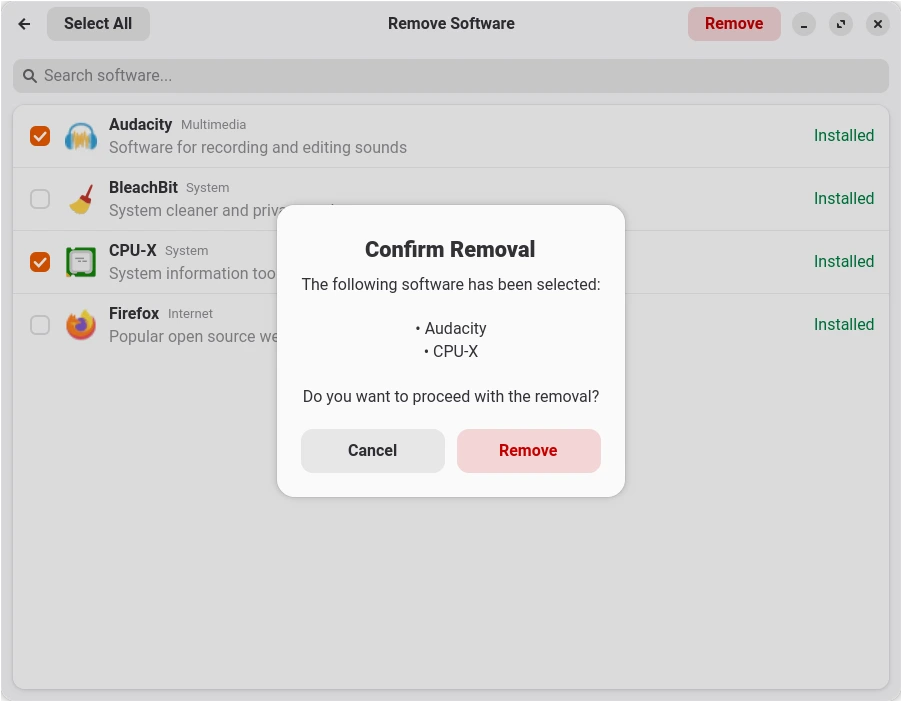
حدد التطبيقات التي تريد إزالتها.
نافذة التأكيد:
التطبيقات قيد الإزالة:
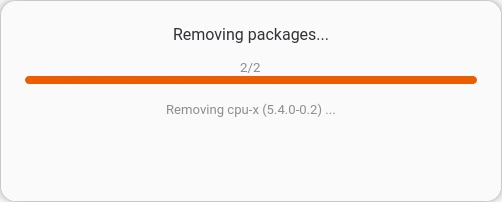
ستظهر نافذة Lite Software مجدداً في النهاية في حال أردت أداء مهمة أخرى.
مكافئات Linux لبرامج Windows
فيما يلي قائمة مجمّعة من المجتمع لمكافئات Linux من برامج Windows.
يمكن تثبيت معظم هذه البرامج عبر Menu, System, Package Manager. في عمود Linux، يمكنك النقر على أي من الروابط لمعرفة المزيد عن ذلك البرنامج.
المكتب والتصميم
تطبيقات الإنترنت
| Windows | Linux | Internet Explorer | Firefox, Chrome, Opera, Konqueror, Midori | |
| videoGET | Minitube | |||
| Microsoft Outlook | Thunderbird Kontact, Zimbra Desktop, Evolution | |||
| MSN Messenger | Pidgin, aMSN, Kopete, Emesene, Gabber, Psi | |||
| Microsoft Netmeeting | Ekiga | |||
| eMule | aMule | |||
| uTorrent, Azureus | Transmission, Ktorrent, Vuze, Deluge, qBittorrent, uGet | |||
| Skype (VoIP) | Skype, Ekiga, Jitsi, Google Hangouts | |||
| CuteFTP, WS FTP | FileZilla, KFTPgrabber, FireFTP | |||
| mIRC | Xchat, Pidgin, Konversation | |||
| UltraVNC, Remote Desktop | rdesktop, NX, TightVNC, x11vnc, SSH, Synergy, Vinagre | |||
| Forte Agent | Pan | |||
تطبيقات الوسائط المتعددة
| Windows | Linux |
| Adobe Photoshop | GIMP, GIMPshop, Krita |
| Adobe Photoshop Elements | F-Spot, KPhotoAlbum, gThumb, Gwenview, digiKam |
| Corel Draw, Adobe Illustrator | Inkscape, Xara Xtreme |
| Microsoft Paint | Tux Paint, KolourPaint |
| ACDSee, Irfanview | XnView, Mirage, gThumb, GQview, Gwenview, Ristretto, nomacs |
| 3D Studio MAX, Maya | Blender, K-3D, Softimage, Maya |
| Windows Movie Maker, Adobe Premiere | Kdenlive, Cinellera, Kino, LiVES, AviDemux, PiTiVi, OpenShot |
| TMPGEnc DVD Author, ConvertXtoDVD | DeVeDe, Bombono, Handbrake, Q DVD Author |
| Videora | Thin Liquid Film |
| Windows Media Player | VLC, Totem, Kaffeine, xine, MPlayer, QMPlay2, Rhythmbox |
| Winamp, iTunes | Rhythmbox, Amarok, Banshee, Audacious, aTunes |
| Cubase, CoolEdit, Cakewalk | Ardour, Audacity, Beast, GNUsound, Rosegarden |
| NoteWorthy Composer | MuseScore, LilyPond |
| Guitar Pro | TuxGuitar, MuseScore |
| MP3Tag | EasyTAG, Puddletag |
تسجيل CD/DVD
| Windows | Linux |
| Nero Burning ROM, Alcohol 120% | Brasero, K3b, X-CD-Roast, Xfburn |
| UltraISO, PowerISO | ISO Master, AcetoneISO, CDemu |
| Daemon Tools | CDemu |
تطبيقات الخادم والشبكات
| Windows | Linux |
| Microsoft IIS | Apache, lighttpd, Zope, thttpd, Yaws, nginx |
| Serv-U FTP Server, Filezilla FTP Server | vsftpd, Pure-FTPd, ProFTPD |
| مشاركة الملفات/الطابعات | Samba |
| Microsoft Exchange | Zimbra, Open-Xchange, Citadel |
| Microsoft Sharepoint | KnowledgeTree, Open-Xchange |
| Small Business Server | ClearOS, Zentyal, SME Server |
| NetLimiter | L7-filter, MasterShaper, trickle, Bandwidth Arbitrator |
| PA Server Monitor | ZenOSS, Nagios, Zabbix |
| Inssider | LinSSID |
| Norton AntiVirus, McAfee | ClamAV, Avira, AVG, Avast |
| ZoneAlarm, Sygate Firewall | Firestarter, FireHOL, Guarddog, Gufw, KMyFirewall |
الأدوات المساعدة
| Windows | Linux |
| Norton Partition Magic | Gparted, Qtparted, Parted Magic |
| Norton Ghost | Clonezilla, Partimage, g4u, dd, Redo Backup, qt4-fsarchiver, Timeshift |
| Winzip, WinRAR, 7-zip | File Roller, Ark, Karchiver, 7-Zip, Xarchiver |
| Capsa Network Analyzer | Wireshark, Ethereal |
| Bitvise Tunnelier | Gnome SSH Tunnel Manager, HotSSH |
| FreeFile Sync | FreeFile Sync, rsync, rsnapshot, duplicity, ZBackup, Back In Time |
| Dragon Naturally Speaking | Simon |
يرجى الإبلاغ عن أي روابط معطلة من الأعلى [هنا](mailto:valtam@linuxliteos.com?subject=Windows Equivalents Dead Link Report).
Wine - تشغيل برامج Windows

تطبيق Wine هو طبقة توافق قادرة على تشغيل العديد من برامج Windows في Linux.
البرامج مصممة لأنظمة تشغيل مختلفة، ومعظمها لن يعمل على أنظمة لم تُصمم لها.
لن تعمل برامج Windows بشكل أصلي في Linux لأنها تحتوي على تعليمات لا يستطيع النظام فهمها حتى تُترجم بواسطة بيئة Windows. بالطريقة ذاتها، لن تعمل برامج Linux على نظام تشغيل Windows لأن Windows غير قادر على تفسير جميع تعليماتها.
من خلال طبقة التوافق في Wine، عندما يحاول برنامج Windows تنفيذ وظيفة لا يفهمها Linux عادةً، سيقوم Wine بترجمة تعليمات ذلك البرنامج إلى تعليمات مدعومة من Linux.
يمكن العثور على مزيد من المعلومات هنا - https://www.winehq.org/.
Lite Tweaks
Lite Tweaks هو برنامج لتخصيص نظامك وتحسينه وتنظيفه. إذا استُخدم بشكل دوري يمكنه القيام بأشياء مثل تنظيف ملفات مؤقتة متنوعة، وإفراغ سلة المهملات، وإزالة النوى القديمة من النظام إذا تم تثبيت نوى جديدة، وإزالة حزم التبعيات القديمة التي لم تعد مطلوبة وأكثر من ذلك، مما يوفر مساحة إضافية على قرصك الصلب.
ملاحظة: طوال الوقت الذي يكون فيه Lite Tweaks مفتوحاً، سيُطلب منك كلمة المرور مرة واحدة فقط عند تنفيذ المهام الإدارية.
يمكن العثور على Lite Tweaks تحت Menu, Settings, Lite Tweaks.
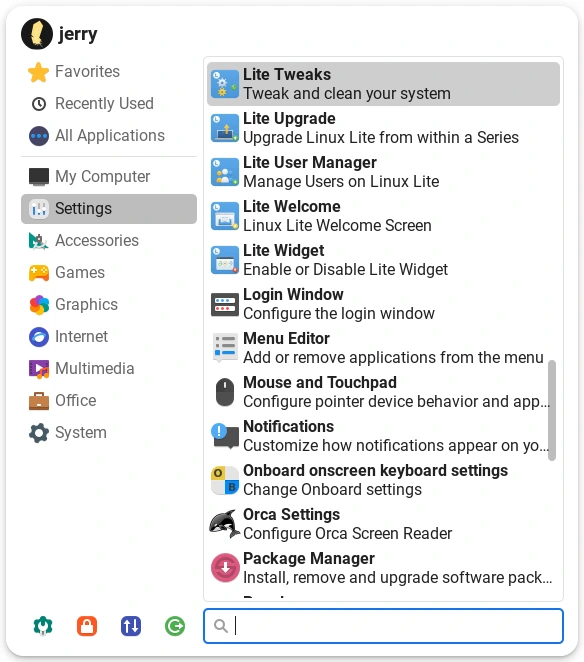
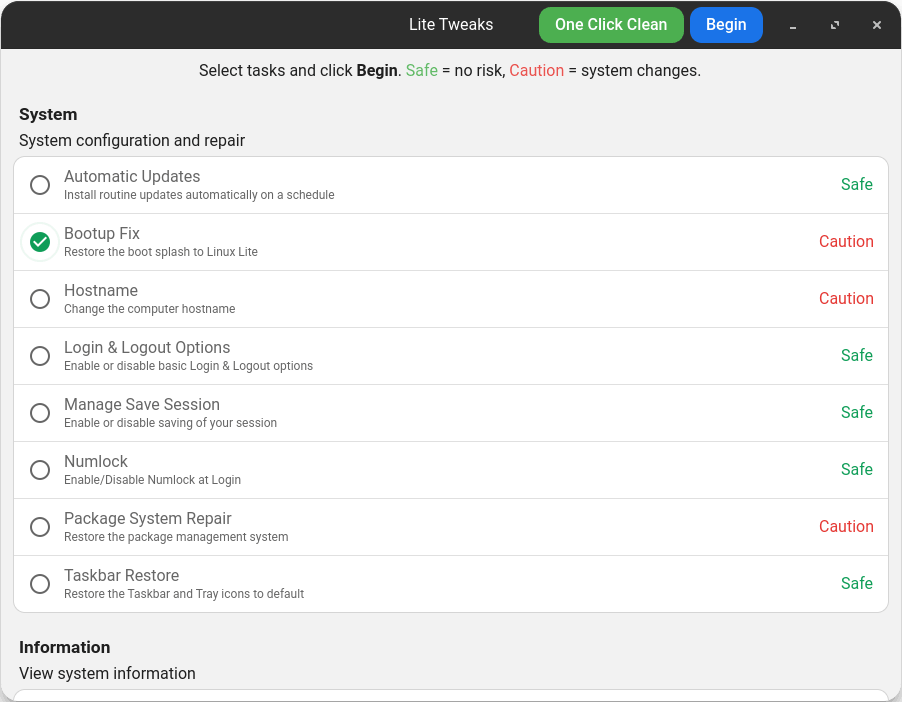
بعد فتحه، تتضمن نافذة Lite Tweaks مهام متعددة، منظمة أبجدياً حسب Name افتراضياً. يوفر عمود Description معلومات تتعلق بالمهمة/المهام المراد تنفيذها. يمكن للمستخدمين تحديد مهمة واحدة أو مهام متعددة للتنفيذ. سيتم تنفيذها بالترتيب التسلسلي حتى تكتمل كل مهمة محددة.
ما عليك سوى تحديد المهام التي تريد إتمامها والنقر على Begin.
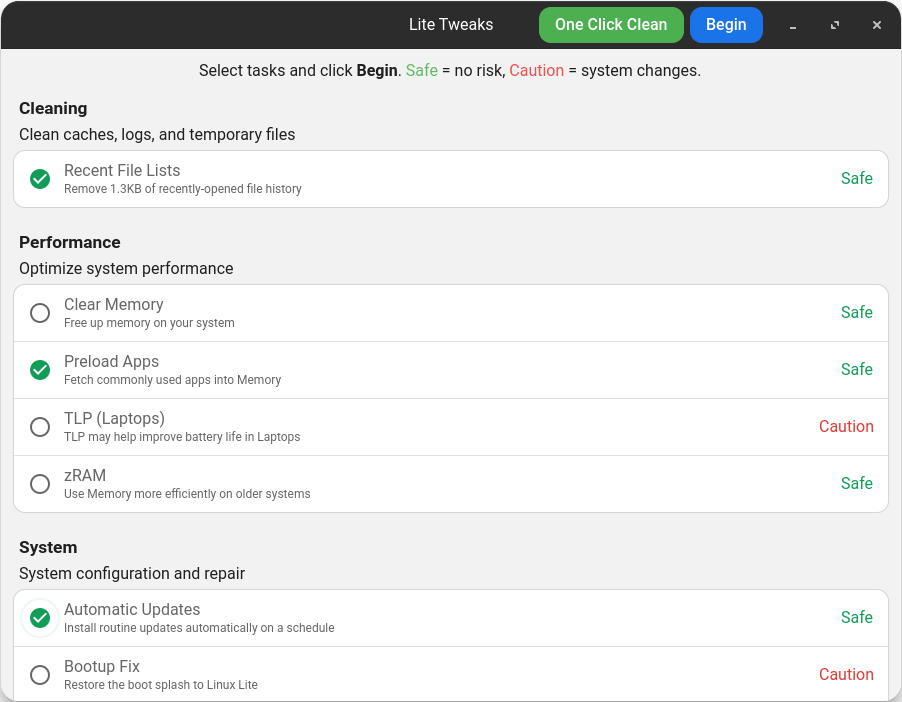
بعض المهام في Lite Tweaks تتطلب صلاحيات إدارية للتنفيذ، لذلك سيُطلب منك كلمة المرور عند الحاجة.
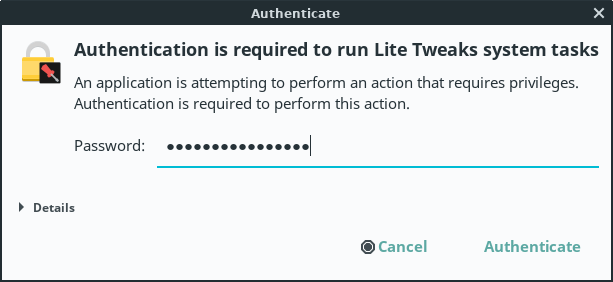
عند اكتمال المهام المحددة، ستعود إلى نافذة Lite Tweaks الرئيسية.
Lite Tweaks - إصلاح الإقلاع
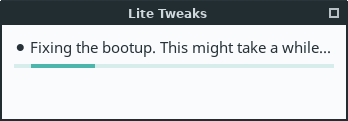
يُستخدم إصلاح الإقلاع لاستعادة شاشة البداية الخاصة بـ Linux Lite (الشاشة التي تظهر أثناء إقلاع Linux Lite) إذا تم استبدالها في أي وقت بشاشة بداية Ubuntu من خلال تحديث النظام أو بطريقة أخرى. تتطلب هذه المهمة صلاحيات إدارية للتنفيذ.
Lite Tweaks - مسح الذاكرة
سيقوم مسح الذاكرة بمسح PageCache والمداخل والعقد في نظامك. تستخدم نواة Linux بعض ذاكرة نظامك للتخزين المؤقت والمحاكاة. صُمم Linux بطريقة تجعله يبحث في ذاكرة التخزين المؤقت قبل البحث في القرص الصلب. إذا وجد المورد في ذاكرة التخزين المؤقت، فلن يصل الطلب إلى القرص، مما يساعد في تسريع الأمور. عندما تنظف ذاكرة التخزين المؤقت، ستكون ذاكرة التخزين المؤقت للقرص أقل فائدة حيث سيبحث نظام التشغيل عن المورد المطلوب في القرص الصلب.
علاوة على ذلك، سيؤدي ذلك أيضاً إلى إبطاء النظام لبضع ثوانٍ أثناء مسح ذاكرة التخزين المؤقت وإعادة تحميل كل مورد يحتاجه نظام التشغيل حسب الحاجة. لا ينبغي لك عادةً مسح الذاكرة يدوياً في نظامك كقاعدة عامة؛ لكن Lite Tweaks يوفر طريقة سهلة للقيام بذلك دون الحاجة إلى إعادة تشغيل الكمبيوتر.
Lite Tweaks - متصفح الويب الافتراضي
متصفح الويب الافتراضي هو تعديل لتفضيلات المستخدم يُستخدم، كما يوحي اسمه، لتعيين متصفح الويب المفضل للمستخدم في Linux Lite. حالياً، يتعرف على المتصفحات التالية ويدعمها:
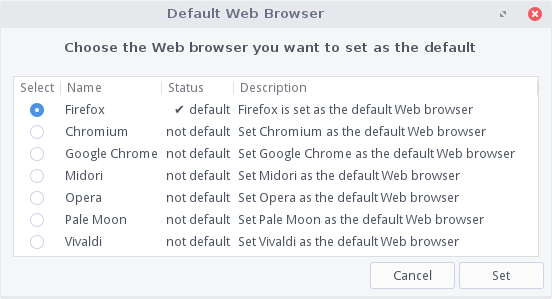
بينما يوفر XFCE طريقة لتعيين التطبيق المفضل لخدمات مختلفة (انظر Menu، Settings، Preferred Applications)، لن تتبع جميع التطبيقات إعداد المتصفح الافتراضي عند تثبيت متصفحات متعددة في النظام ولا يتعرف برنامج Preferred Applications على جميع المتصفحات. لذلك، يوفر Lite Tweaks الوسيلة للتغلب على هذه الإشكالية مع ضمان أن جميع روابط الإنترنت ستُعالج بواسطة المتصفح الذي حدده المستخدم عند استخدام تعديل Default Web Browser.
لتعيين متصفحك الافتراضي، افتح Menu، Settings، Lite Tweaks، حدد Default Web Browser من القائمة وانقر على Begin. إذا كان لديك أكثر من متصفح مثبت في نظامك ولاحظت أن بعض التطبيقات لا تتبع إعداد المتصفح الافتراضي، فإن تعديل Default Web Browser سيساعدك في معالجة ذلك.
Lite Tweaks - الإسبات والتعليق
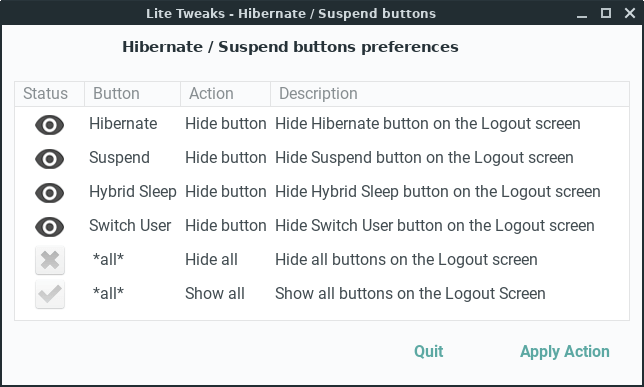
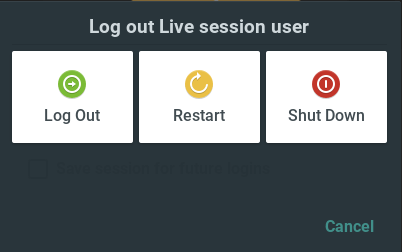
الإسبات والتعليق هو تعديل لتفضيلات المستخدم يُستخدم لإظهار أو إخفاء أزرار Hibernate وSuspend وHybrid Sleep وSwitch User على شاشة تسجيل الخروج.
افتراضياً، تُعرض جميع خيارات تسجيل الخروج في شاشة تسجيل الخروج الخاصة بـ Linux Lite.
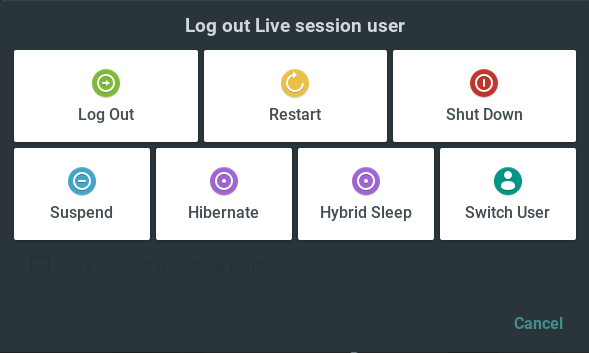
بعض أجهزة الكمبيوتر لا تدعم بشكل صحيح الإسبات أو التعليق في Linux وقد ينقر المستخدم عن غير قصد على أحد خيارات تسجيل الخروج هذه أثناء وجوده على شاشة تسجيل الخروج. أو قد تكون مجرد تفضيل شخصي؛ المستخدمون الذين لا يقومون بإسبات الكمبيوتر أو تعليقه قد لا يريدون هذه الأزرار على شاشة تسجيل الخروج. يوفر Lite Tweaks طريقة لإخفائها إذا رغبت في ذلك.
حدد خياراً، ثم انقر على زر Apply Action..
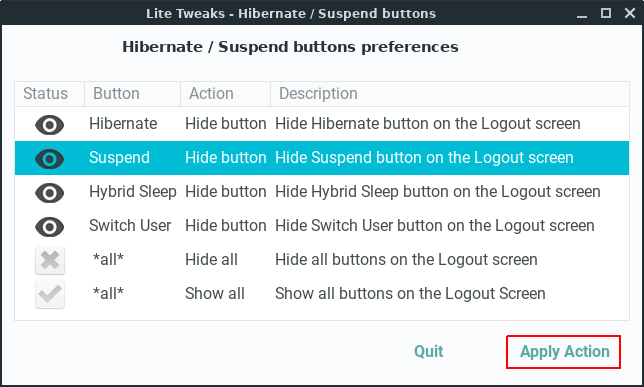
ستحتاج إلى إعادة تشغيل جهاز الكمبيوتر لتصبح التغييرات سارية المفعول.
تم تعطيل زري Hibernate وSuspend.
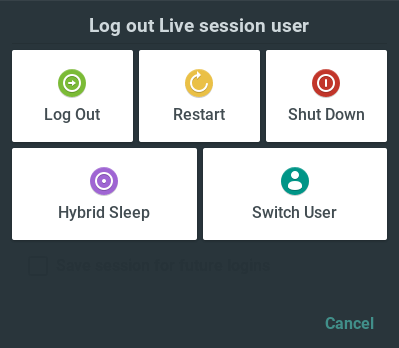
تم تعطيل أزرار Hibernate وSuspend وHybrid Sleep وSwitch User.
تشفير الملفات
في عالم اليوم، أمان ملفاتك الشخصية أمر مهم. سواء كنت تنقل مستندات على محرك USB أو ترسل معلومات حساسة إلى صديق أو زميل أو شركة، فإن التشفير إجراء أمني ضروري.
1. أولاً نحتاج إلى تثبيت برنامج التشفير، في هذا المثال سنستخدم mcrypt. تشمل خوارزميات التشفير DES وBlowfish وARCFOUR وEnigma وGOST وLOKI97 وRC2 وSerpent وThreeway وTwofish وWAKE وXTEA.
افتح طرفية واكتب:
أمر الطرفية:
sudo apt-get install mcrypt -y
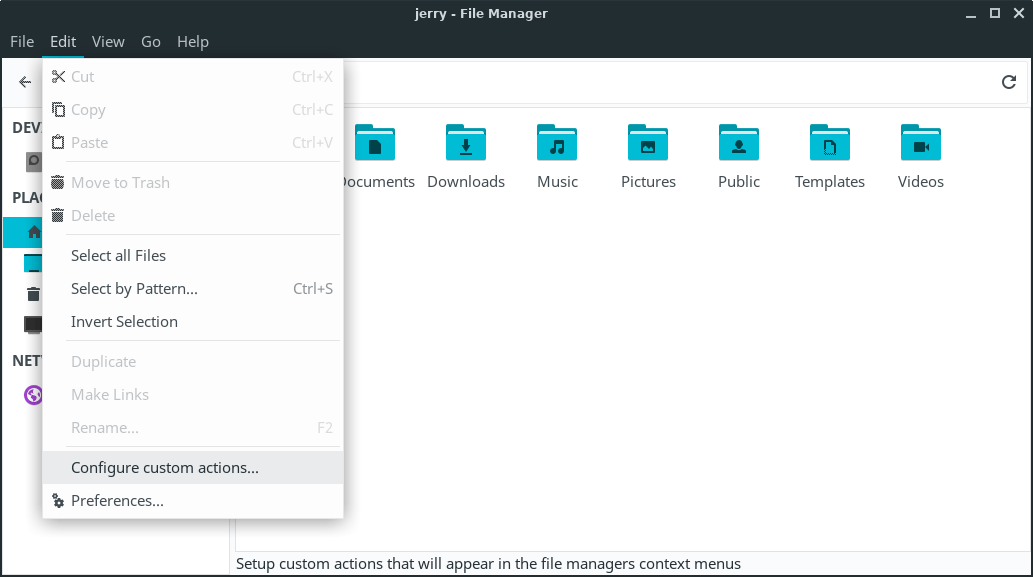
2. بعد تثبيت mcrypt، سنضبط إجراء نقر أيمن مخصصاً في مدير الملفات لتسهيل تشفير الملفات بشكل كبير. افتح مجلد المنزل الخاص بك، وانقر على Edit, Configure custom actions.
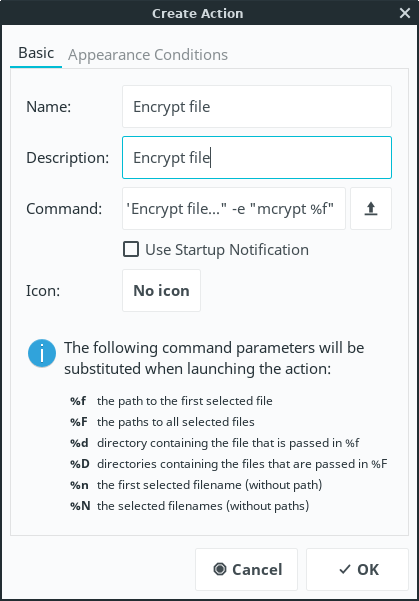
3. انقر على زر + في اليمين وأدخل المعلومات التالية، في مربع Command اكتب: x-terminal-emulator -t "Encrypt file..." -e "mcrypt %f"
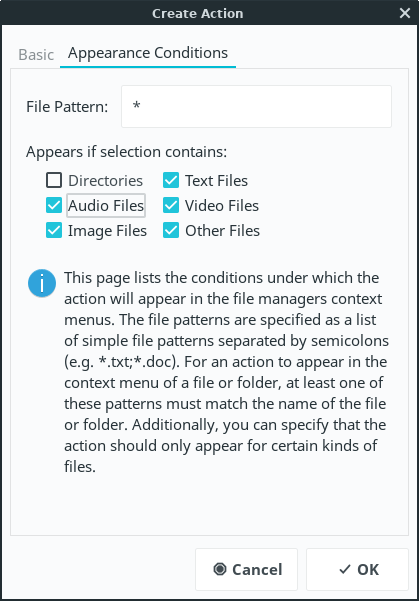
انقر على علامة تبويب Appearance Conditions وضع علامة على كل مربع باستثناء Directories.
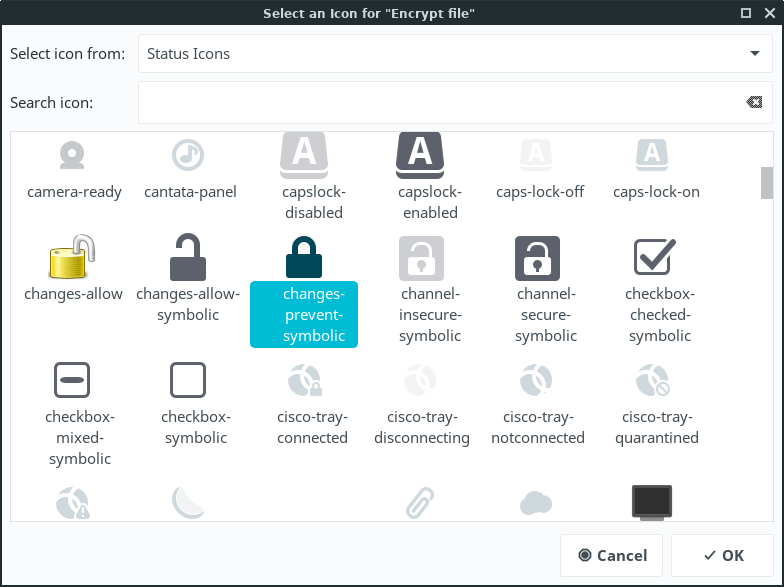
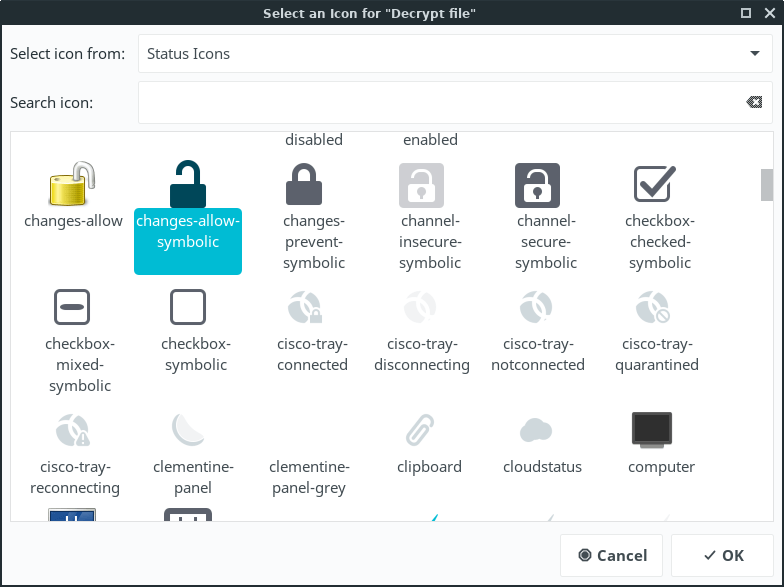
4. ارجع إلى علامة تبويب Basic وانقر على زر No icon وتصفح إلى Status Icons، وحدد أيقونة changes-prevent-symbolic وانقر على Ok، ثم Ok في المربع التالي.
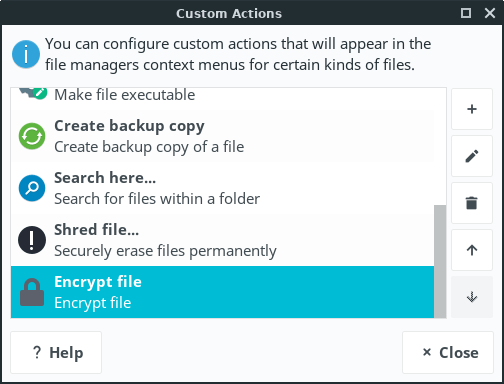
يجب أن يبدو مربع Custom Actions الخاص بك الآن كما يلي:
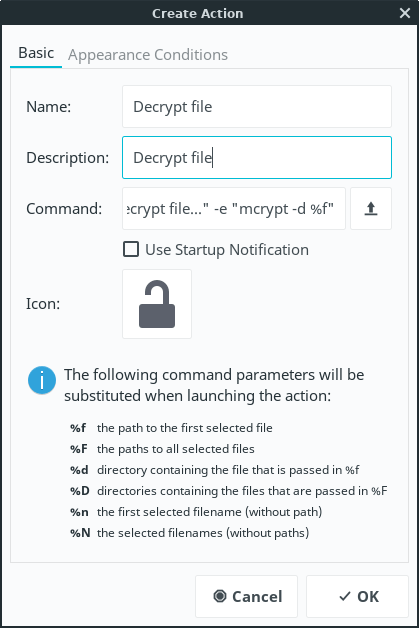
5. الآن نحتاج إلى إعداد خيار Decrypt. كرر الخطوة 3 لكن هذه المرة أدخل المعلومات التالية، في مربع Command اكتب: x-terminal-emulator -t "Decrypt file..." -e "mcrypt -d %f"
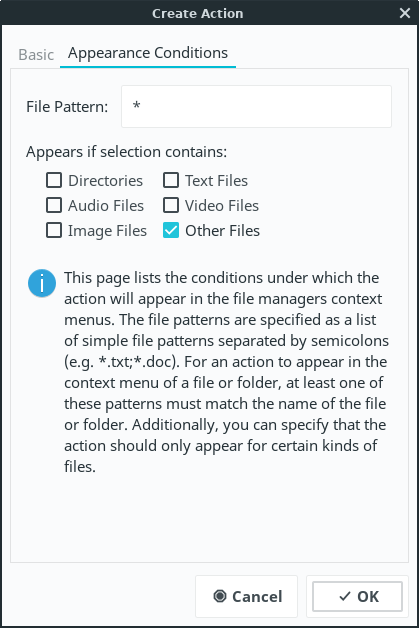
انقر على علامة تبويب Appearance Conditions وضع علامة فقط على مربع Other Files، واترك الباقي بدون علامة.
6. كرر الخطوة 4 لكن هذه المرة حدد أيقونة changes-allow-symbolic. ثم انقر على Ok، ثم Ok في المربع التالي.
7. يجب أن يبدو مربع Custom Actions الخاص بك الآن كما يلي:
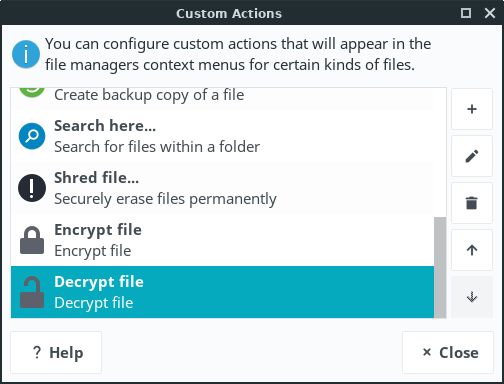
8. انقر على زر Close في مربع Custom Actions.
الآن نحن مستعدون لتشفير ملف (يمكن تشفير الملفات فقط بهذه الطريقة، وليس المجلدات)
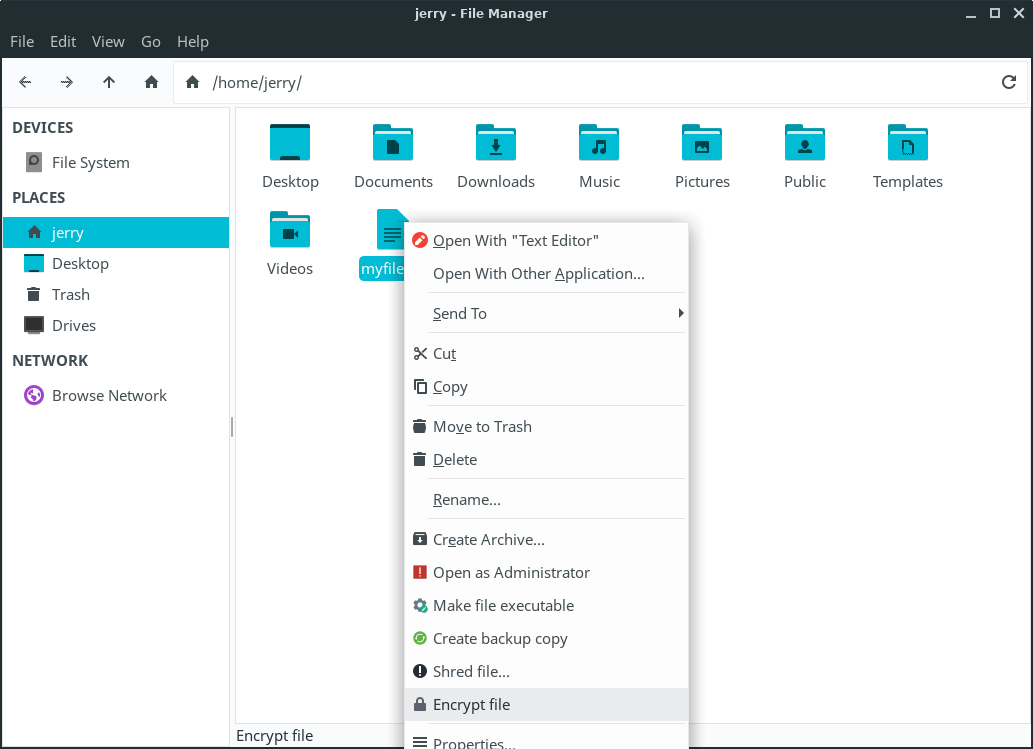
9. انقر بزر الماوس الأيمن على ملف وحدد Encrypt file.
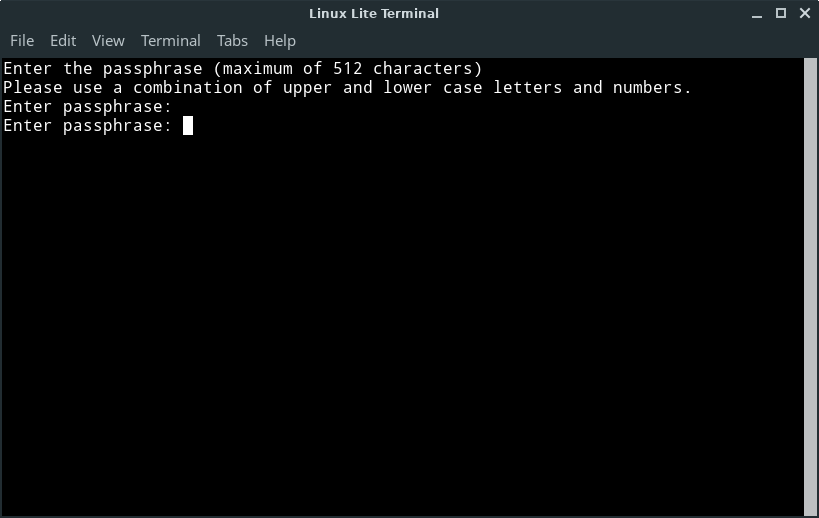
10. ستظهر نافذة تطلب منك كتابة كلمة مرور، ثم ستطلب منك إدخال نفس كلمة المرور مرة أخرى. اختر كلمة مرور قوية جيدة، مزيجاً من الأحرف والأرقام والرموز يمكنك تذكرها بسهولة.
يمكنك الآن حذف الملف غير المشفر نهائياً. هنا ترى أن لدينا ملفاً جديداً مع الأحرف '.nc' مضافة إلى نهايته مما يدل على أن الملف مشفر الآن.
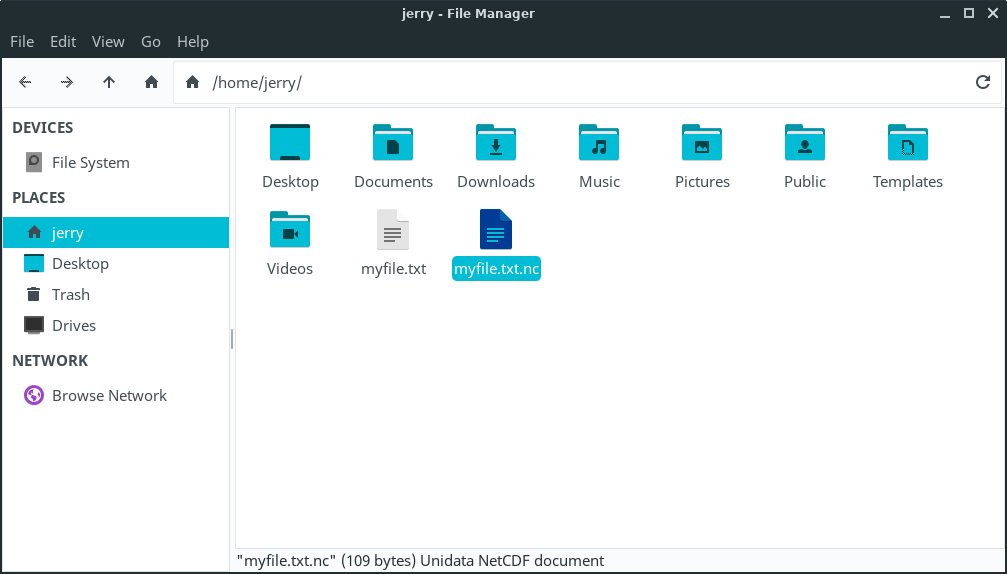
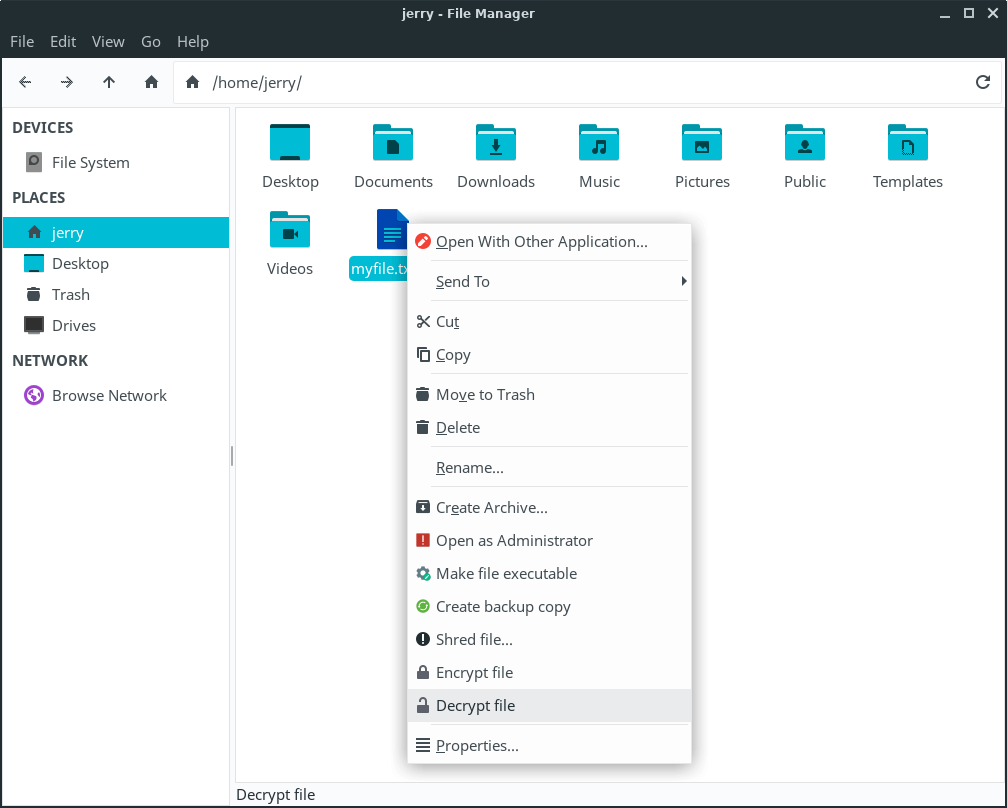
11. لفك تشفير الملف لاحقاً، انقر بزر الماوس الأيمن على الملف وحدد Decrypt file.
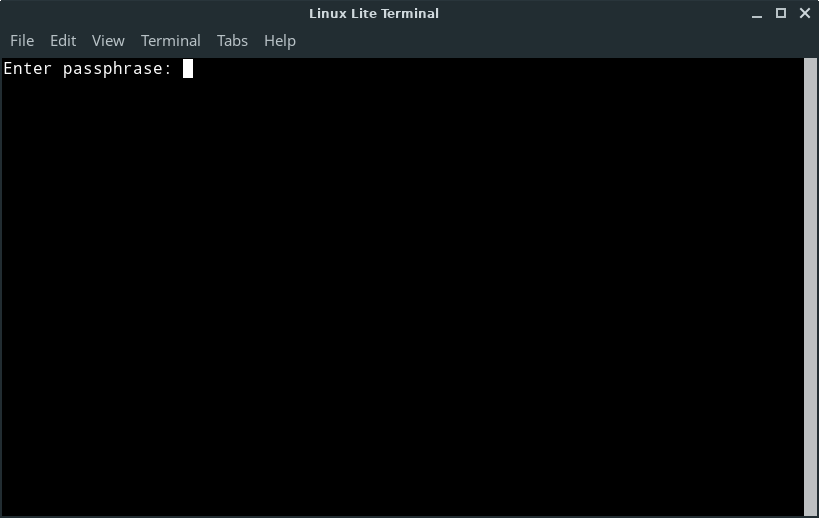
12. ستظهر نافذة تطلب منك كتابة كلمة مرور. أدخل كلمة المرور التي أنشأتها في الخطوة 10.
كما ترى، تم فك تشفير ملفنا وهو جاهز للعرض.
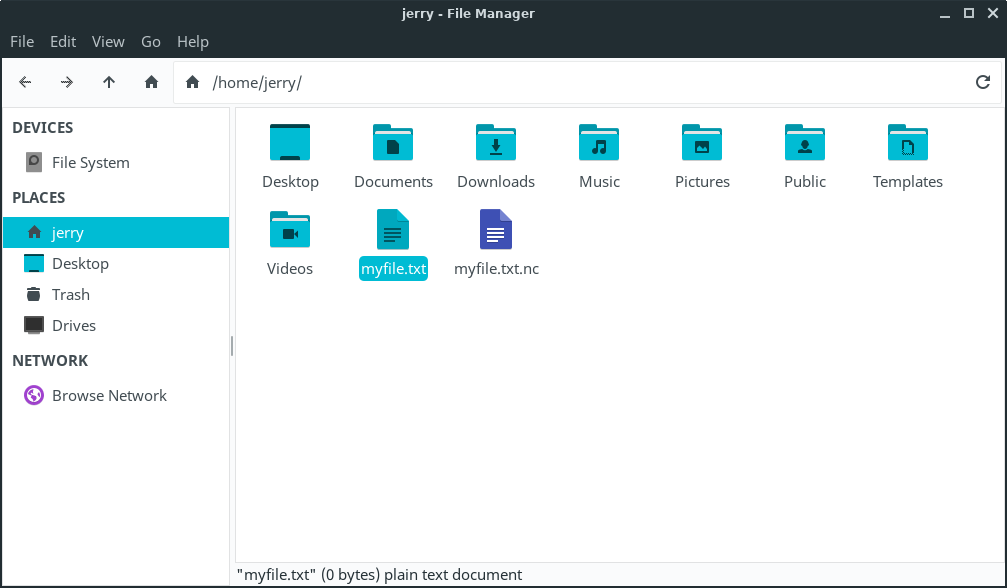
إذا أجريت أي تغييرات على الملف المفكوك تشفيره، فأنت بحاجة إلى حذف الملف المشفر الموجود وإعادة تشفير الملف المعدّل.
إنشاء الملفات المضغوطة واستخراجها
في بعض الأحيان قد يكون لدينا مجموعة من الصور لإرسالها لشخص ما عبر البريد الإلكتروني. من الممارسات الجيدة ضغط هذه الملفات حتى يكون الحجم الإجمالي أقل بكثير. ما يلي مثال على كيفية ضغط الملفات.
يدعم Linux Lite إنشاء واستخراج أنواع ملفات الأرشيف هذه باستخدام برنامج Archive Manager: .zip .rar .tar .tar.gz .tar.bz2 .7z
يمكن إنشاء ملفات الأرشيف/استخراجها من خلال قائمة النقر الأيمن في مدير الملفات، أو بالذهاب إلى Menu, Accessories, Archive Manager وتحديد الملفات للأرشفة أو الاستخراج من هناك.
إنشاء ملف مضغوط
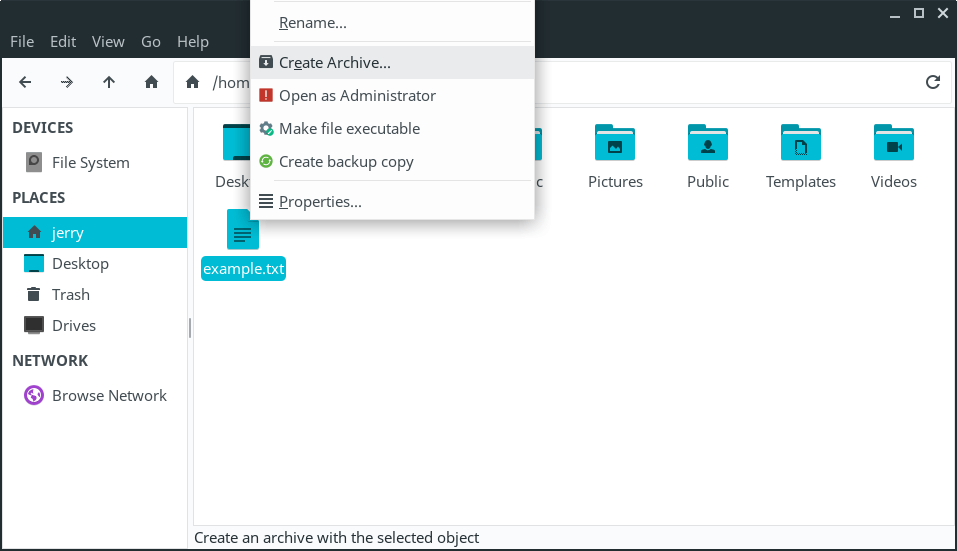
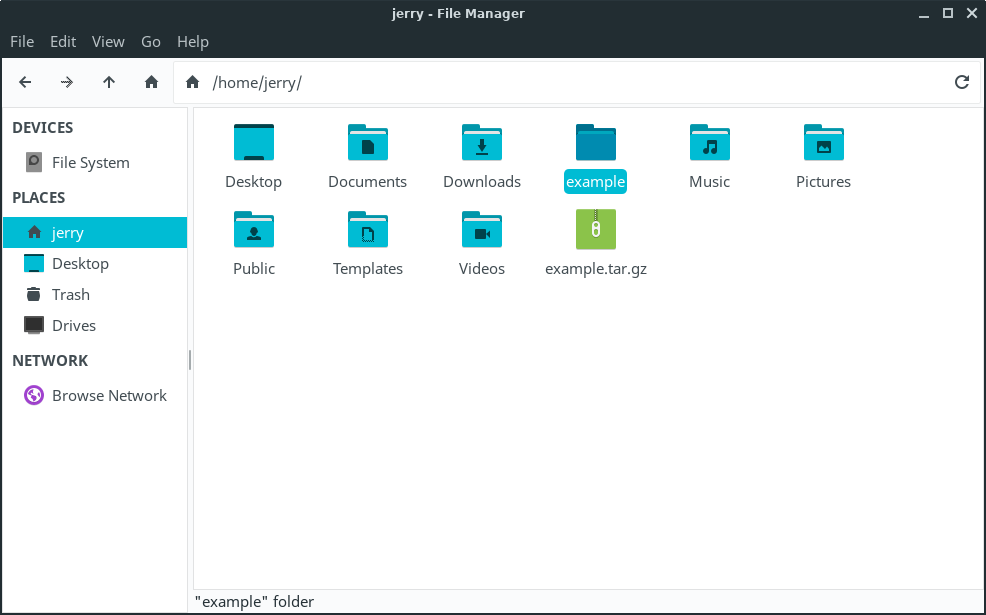
من داخل مدير الملفات، انقر بزر الماوس الأيمن على أي ملف أو مجلد وحدد Create Archive. سيستخدم المثال التالي ملفاً باسم example.txt
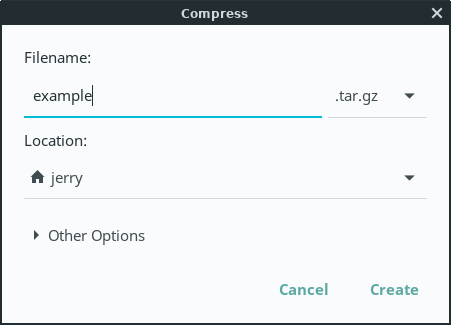
ستظهر نافذة جديدة. من هنا، اكتب Filename، مثلاً example. استخدم القائمة المنسدلة بجانب اسم الملف لاختيار امتداد .tar.gz كنوع الأرشيف. اختر موقعاً لحفظ الملف، ثم انقر على زر Create.
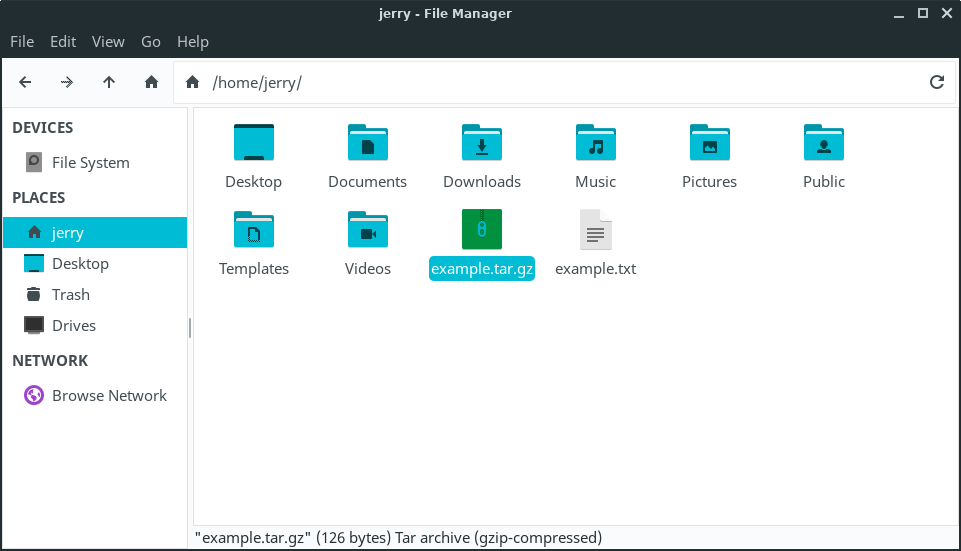
لدينا الآن ملف يسمى example.tar.gz
ضغط ملفات متعددة
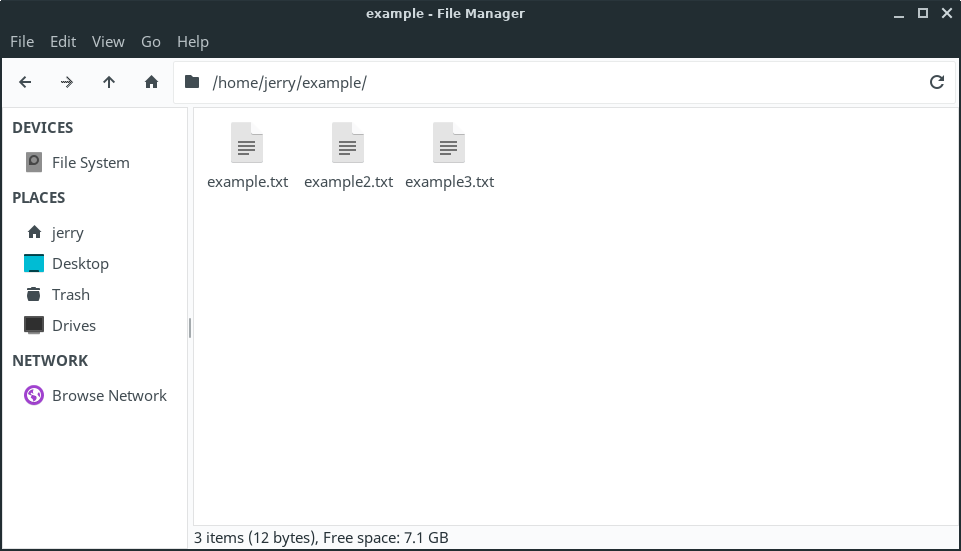
أفضل ممارسة هنا هي وضع جميع الملفات التي تريد ضغطها في مجلد. في هذا المثال لدينا مجلد يسمى example وبداخله 3 ملفات.
ارجع إلى مجلدك الرئيسي وانقر بزر الماوس الأيمن على المجلد الذي يحتوي على الملفات التي تريد ضغطها. انقر بزر الماوس الأيمن على المجلد وحدد Create Archive.
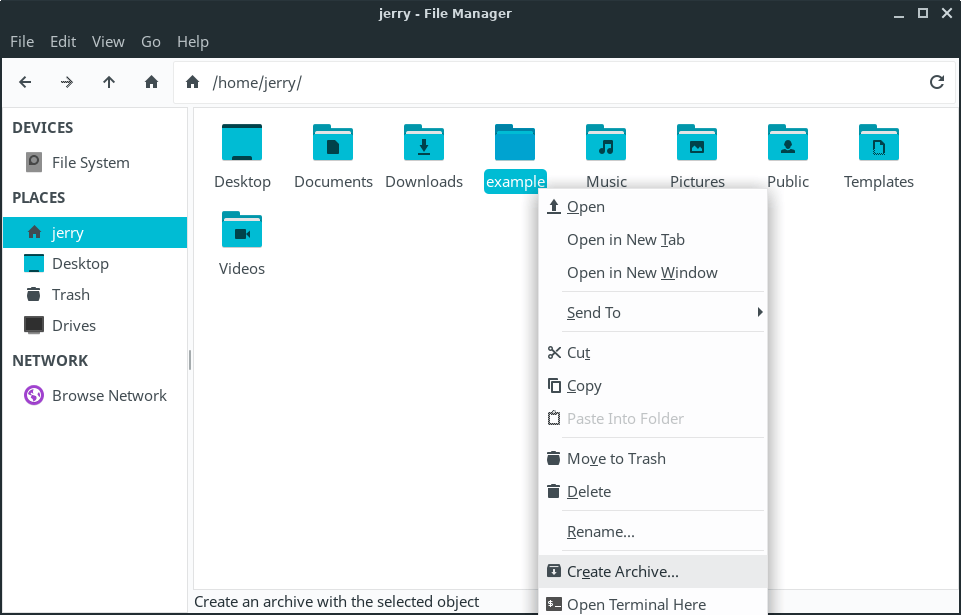
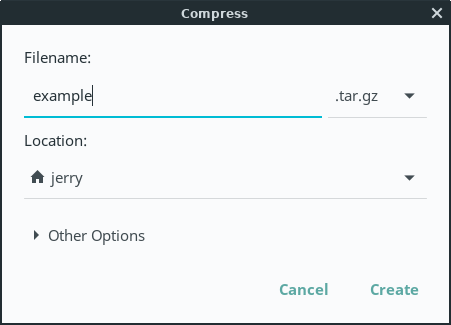
ستظهر نافذة جديدة. من هنا، اكتب Filename للملف (مثلاً example) وحدد zip كامتداد نوع الأرشيف. اختر موقعاً للملف، ثم انقر على زر Create.
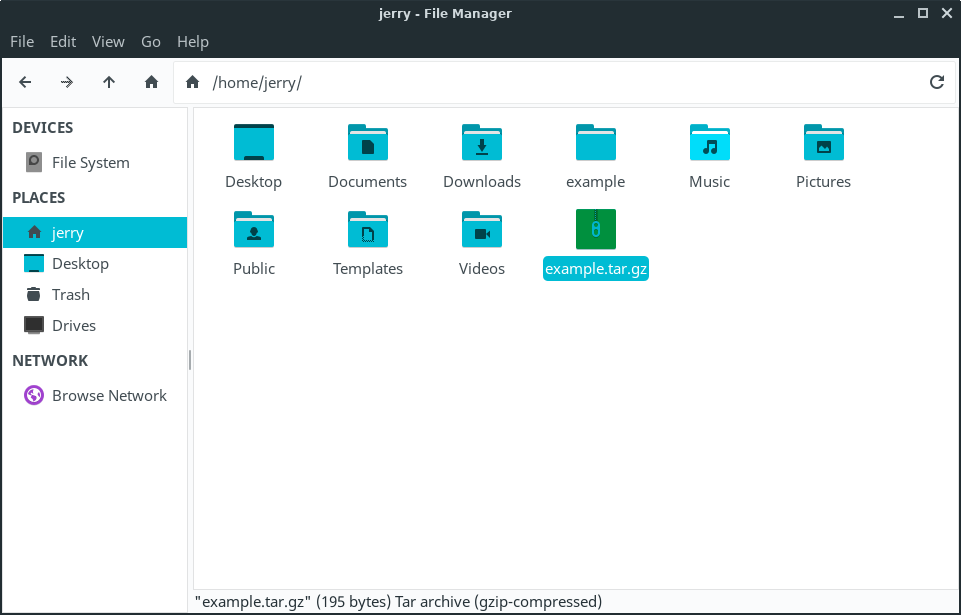
لدينا الآن ملف zip يسمى example.tar.gz
استخراج الملفات المضغوطة
انقر بزر الماوس الأيمن على الملف المضغوط وحدد Extract Here
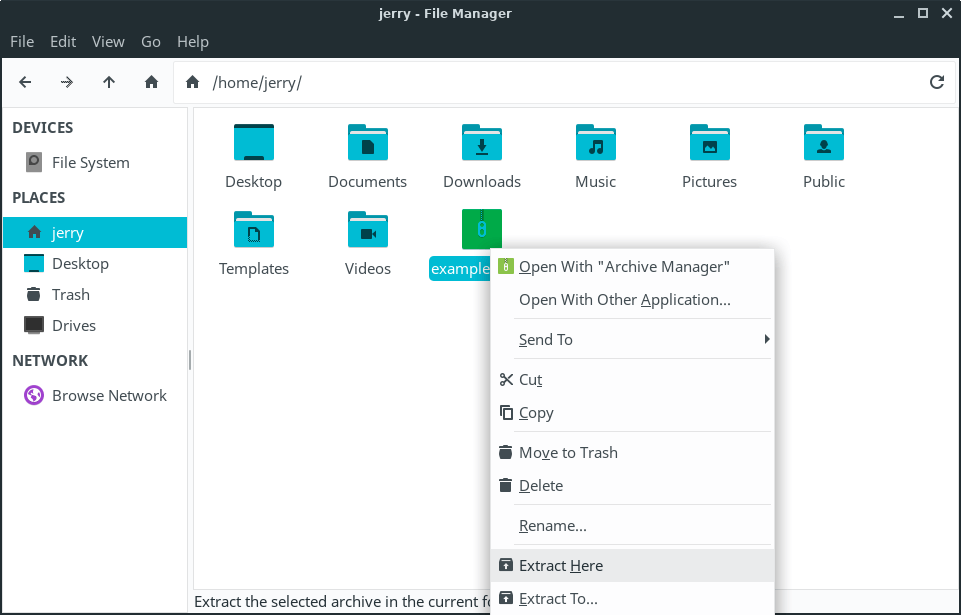
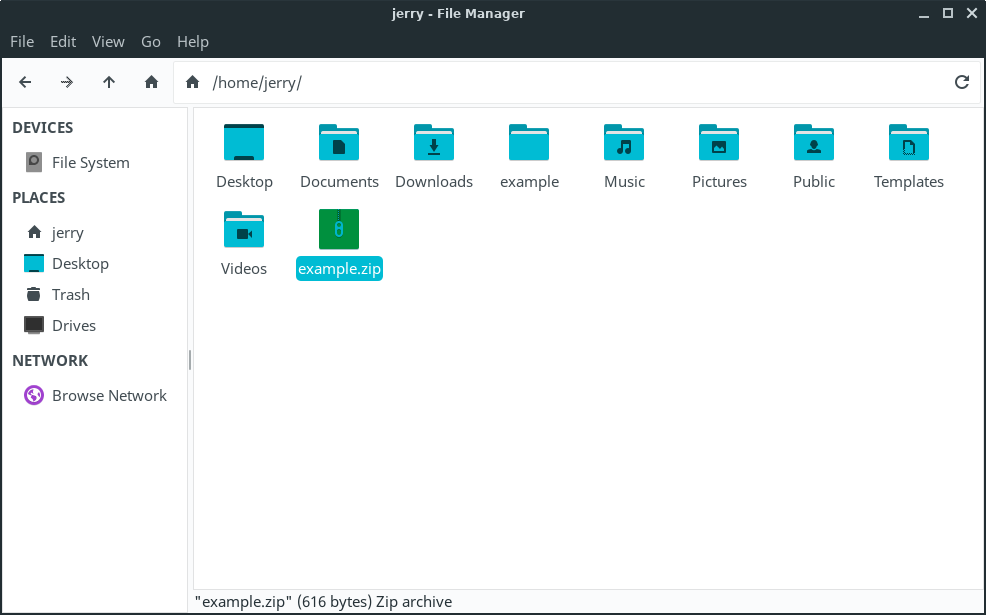
لدينا الآن مجلد يسمى example، مع ملفاتنا الـ 3 بداخله.
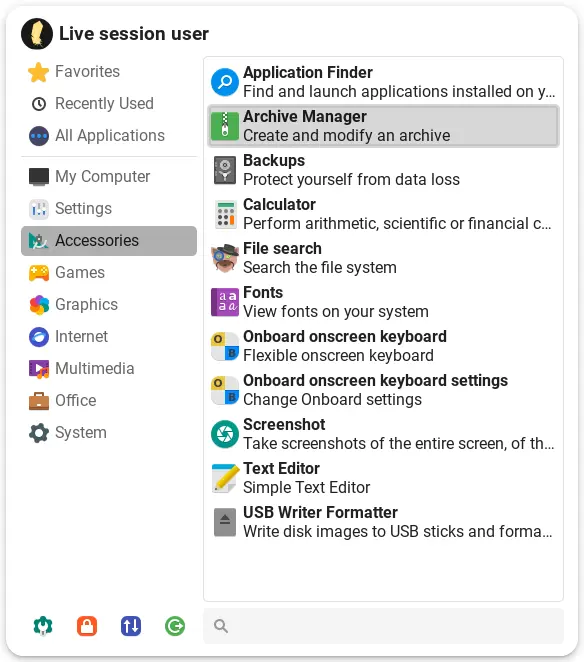
استخدام Archive Manager من القائمة لإنشاء ملف مضغوط.
اذهب إلى Menu, Accessories, Archive Manager.
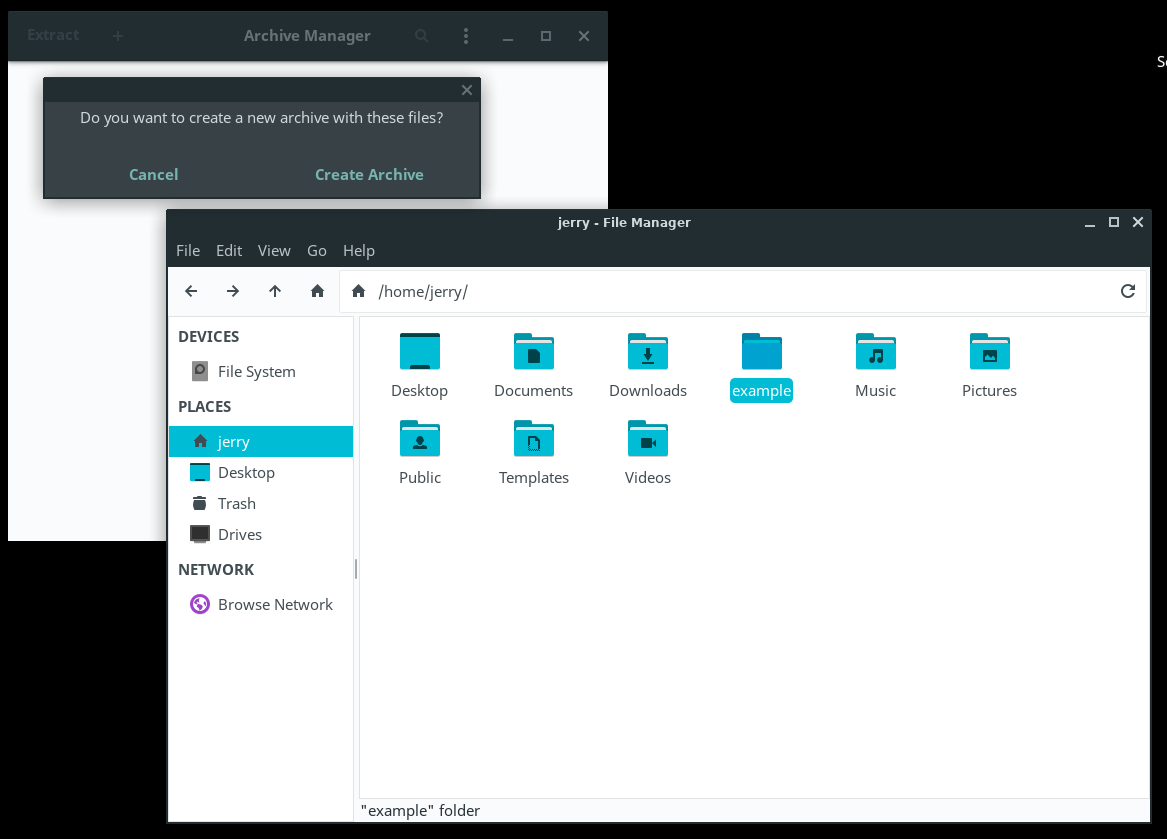
اسحب وأفلت من مدير الملفات إلى Archive Manager المجلد أو الملفات التي تريد ضغطها. الآن انقر على زر Create Archive.
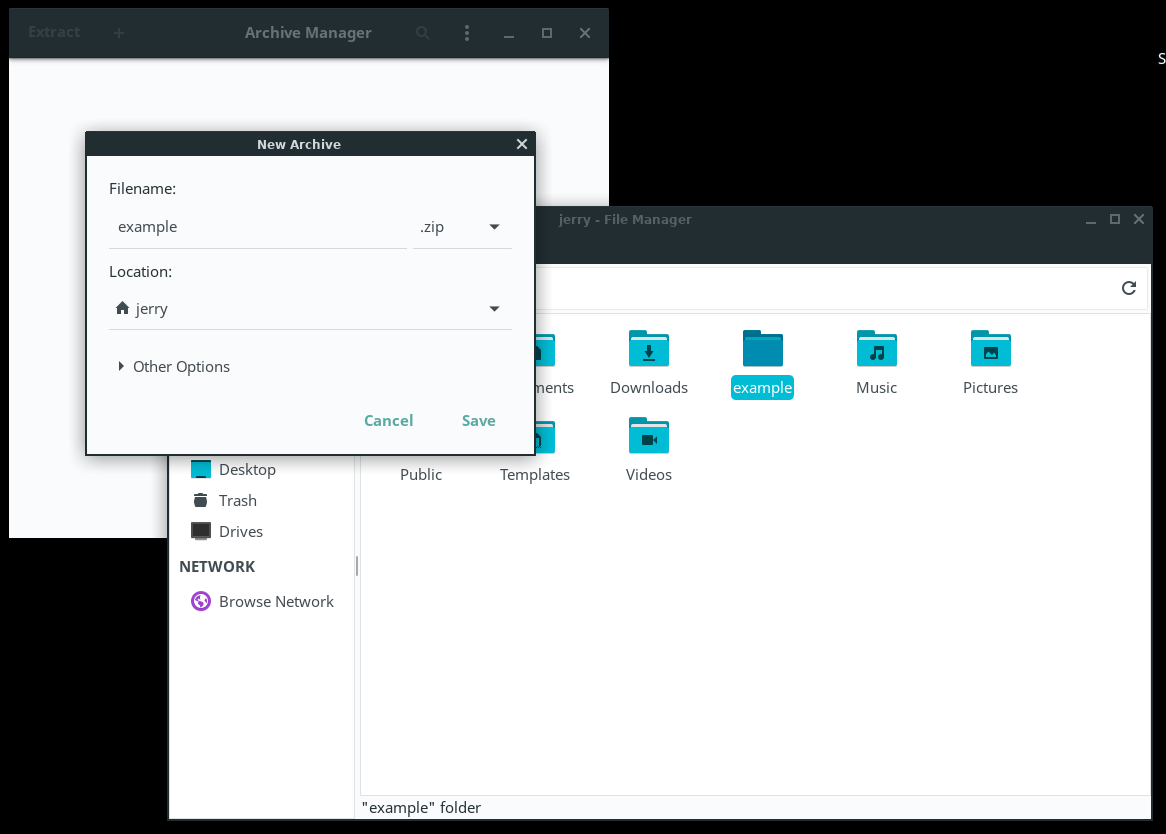
أعطِ الملف المضغوط اسماً مثلاً example ثم انقر على زر Save.
هذا هو ملف zip الذي أنشأناه حديثاً في Archive Manager. أغلق تلك النافذة.
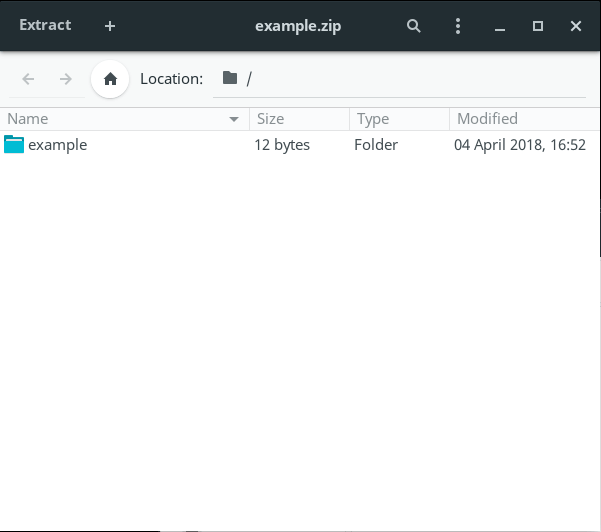
هذا هو ملف zip الذي أنشأناه حديثاً.
مستودع Linux Lite - الاسم الرمزي Hematite
تنزيل وتثبيت حلقة المفاتيح الخاصة بنا:
sudo apt-get update && sudo apt-get install linuxlite-archive-keyring
أضف مستودع Linux Lite إلى /etc/apt/sources.list.d/linuxlite.sources
Types: deb
URIs: http://repo.linuxliteos.com/linuxlite/
Suites: hematite
Components: main
Architectures: amd64
Signed-By: /usr/share/keyrings/linuxlite-archive-keyring.gpg
Rsync Linux Lite - كن مرآةً لـ Linux Lite
هل تريد أن تكون مرآة لنظام تشغيل Linux Lite؟
المعايير - يجب أن تكون مرآة راسخة باسم نطاق مسجل لأكثر من 3 سنوات. السبب في ذلك هو أننا في الماضي أضفنا كل مرآة مُعروضة، وقد اختفى كثير منها خلال 3 سنوات (وأحياناً خلال أسابيع أو أشهر)، مما يؤدي إلى أعطال دون تحذير أثناء تحديثات النظام للناس. عند إضافة مرآة جديدة، يتعين علينا تغيير كودنا في Lite Sources. هذا عمل إضافي كثير. نحن نقدر العرض كثيراً، لكن قبل تقديم مرآة، يجب أن تأخذ في الاعتبار التأثيرات المترتبة على الآخرين. شكراً.
إذا أردت إعداد مرآة لمستودعنا، فإليك عنوان rsync:
rsync://repo.linuxliteos.com/repo
بافتراض أن لديك بالفعل خادم ويب Linux جاهزاً:
sudo apt-get install rsync
mkdir /var/www/linuxlite
rsync -avrt --delete-after --progress rsync://repo.linuxliteos.com/repo /var/www/linuxlite
سيؤدي هذا إلى تنزيل مجلد linuxlite بالكامل، (حوالي 80 جيجابايت حالياً).
نوصي بضبطه على المزامنة مرة واحدة على الأقل كل 24 ساعة، وليس أكثر من مرتين خلال فترة 24 ساعة. شكراً.
إعداد cronjob للمزامنة مرة واحدة كل 12 ساعة:
crontab -e
0 */12 * * * myuser /usr/bin/rsync -avrt --delete-after rsync://repo.linuxliteos.com/repo /var/www/linuxlite >/dev/null 2>&1
بمجرد مزامنة مرآتك بالكامل، يرجى إرسال تفاصيل المرآة إلينا هنا.
تغيير بيئات سطح المكتب
هذه التوزيعة هي نسخة معدّلة بشكل كبير من بيئة سطح المكتب XFCE. ومع ذلك، كونها مبنية على GNU/Linux يمنح الناس الحرية في تعديل أنظمتهم كما يرون مناسباً. هناك بيئات سطح مكتب عديدة في GNU/Linux. تشمل على سبيل المثال لا الحصر:
- Budgie
- Cinnamon
- Enlightenment
- Gnome
- KDE
- Lumina
- LXDE
- LXQT
- Mate
- Pantheon
- Razor-qt
- Trinity
- أخرى
إذا كنت تريد تثبيت بيئة سطح مكتب أخرى، فلا يمكننا تقديم تعليمات محددة حول كيفية القيام بذلك. هناك متغيرات كثيرة جداً وقد تسوء الأمور كثيراً. هذا النوع من تعديل النظام يُترك بشكل أفضل للمستخدمين ذوي الخبرة في Linux. الفلسفة الكاملة وراء Linux Lite هي تزويد المستخدمين الجدد لنظام تشغيل مبني على Linux بتجربة سطح مكتب وظيفية وسهلة الاستخدام. وقتنا في الدعم يُصرف بشكل أفضل مكرساً لمساعدة مستخدمي Linux Lite الحاليين على سطح مكتب XFCE.