تخصيص
الصفحة الرئيسية لـ Linux Lite | تنزيل | تبرع | قاعدة بيانات الأجهزة | المنتديات
تخصيص Linux Lite
يستخدم Linux Lite بيئة سطح المكتب XFCE لأنها تحقق توازنًا جيدًا بين استخدام الموارد والوظائف وإمكانيات التخصيص للمستخدم. وهي خفيفة نسبيًا على الموارد مما يجعلها مناسبة للتثبيت على الحواسيب القديمة، مانحةً إياها حياةً جديدة، فضلًا عن ملاءمتها للأنظمة الأحدث.
التنقل في قائمة التطبيقات ونظام الملفات أمرٌ مباشر وبديهي، ويشبه ما اعتاد عليه كثيرٌ من القادمين من بيئة Windows. في الوقت ذاته، توفر XFCE تشكيلةً متنوعة من الطرق لتخصيص مظهر وأسلوب بيئة العمل على سطح المكتب وفق الأذواق الشخصية لمن يرغب في ذلك.
هذا ما يتمحور حوله هذا القسم من الدليل. إذا مللت من الإعداد الافتراضي، يمكنك تغييره وفق ما تشاء بأساليب متعددة. يأتي Linux Lite مع عدد من السمات ومجموعات الأيقونات مثبتة مسبقًا، والتبديل إلى إحداها سريع وسهل. كما يمكنك تنزيل سمات وأيقونات ومؤشرات ماوس أخرى وتطبيقها على نظامك إذا أردت. ويمكن تخصيص شريط اللوحة الموجود في أسفل شاشتك، الذي يحتوي على مشغّل القائمة وأيقونات المؤشرات المختلفة، بأساليب متعددة أيضًا.
في هذا القسم، سنبدأ بالطرق الأكثر أساسية لتخصيص سطح المكتب. (قد نضيف بمرور الوقت أمثلة إلى هذه الصفحة لبرامج إضافية يمكن إضافتها إلى نظامك لإضفاء مزيد من الحيوية.)
أساسيات إعدادات سطح المكتب
من أكثر التغييرات الأساسية التي يرغب الناس في إجرائها: تغيير خلفية سطح المكتب (الخلفية)، والبتّ في ما إذا كانوا يريدون عرض أيقونات معينة على سطح المكتب، وأحيانًا قد يرغبون في تغيير شيء ما في القائمة التي تظهر عند النقر بزر الماوس الأيمن أو الأوسط على سطح المكتب. إعدادات سطح المكتب هي المكان الذي يجب البحث فيه لإجراء تلك الأنواع من التغييرات.
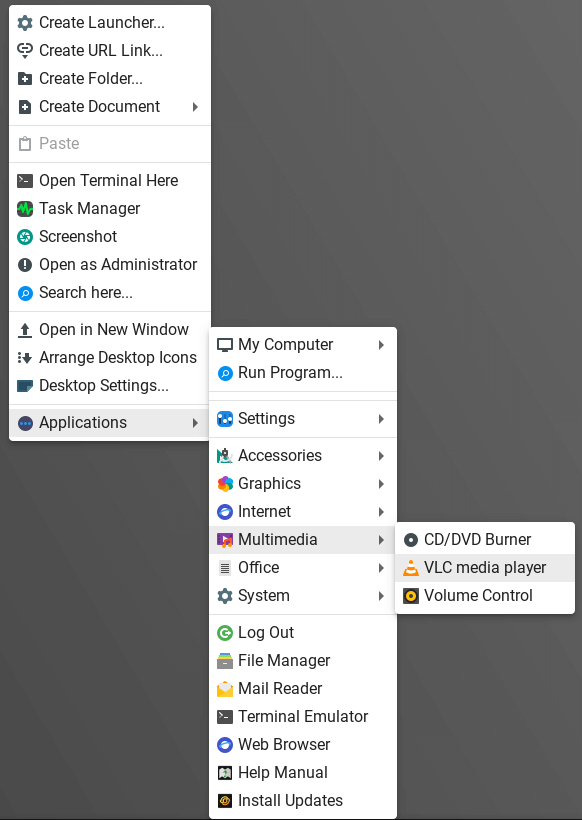
ثمة طريقتان للوصول إلى قائمة إعدادات سطح المكتب. إحداهما النقر بزر الماوس الأيمن على سطح المكتب مباشرةً واختيار إعدادات سطح المكتب.
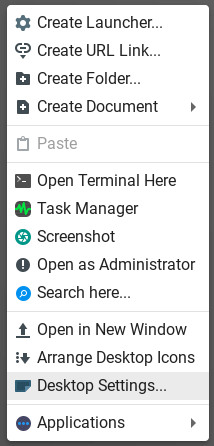
والطريقة الأخرى هي اختيار سطح المكتب من نافذة مدير الإعدادات الرئيسية، التي يمكن الوصول إليها عبر الانتقال إلى القائمة، الإعدادات، مدير الإعدادات.
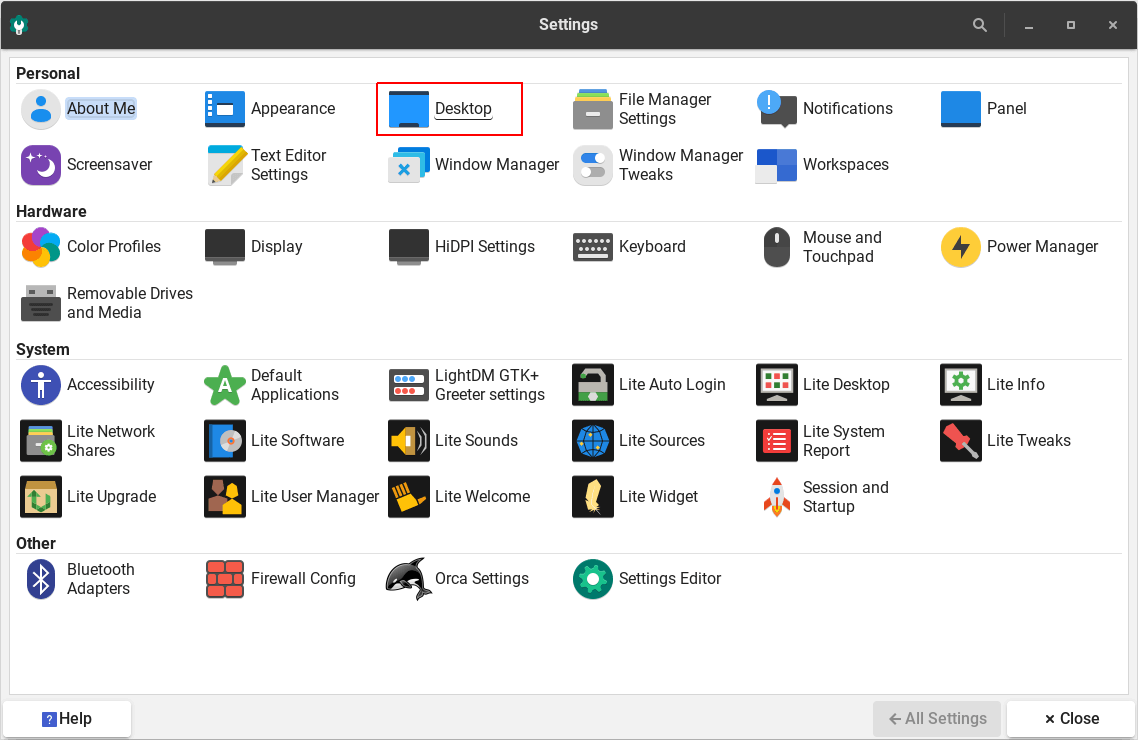
أولًا، سنلقي نظرة على علامة التبويب الخلفية ضمن إعدادات سطح المكتب.
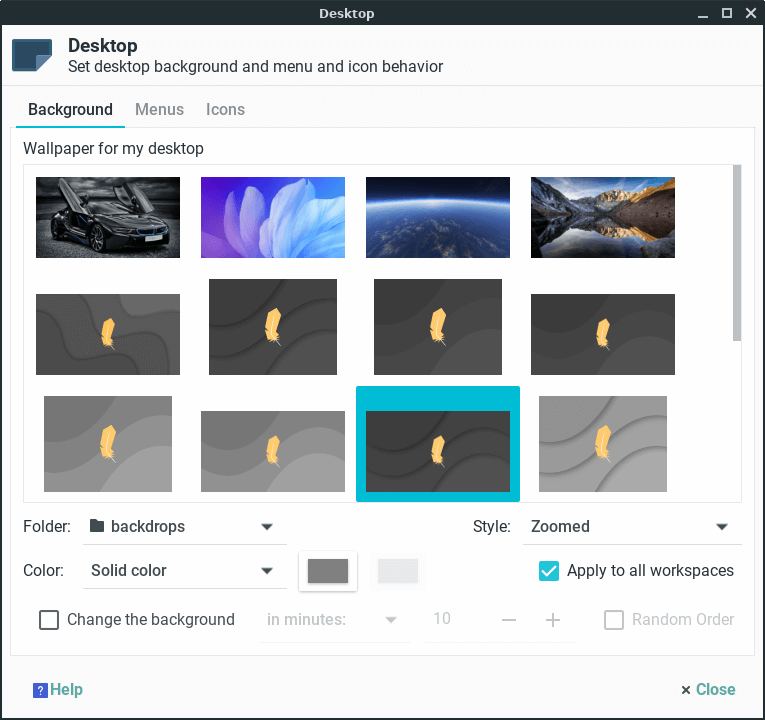
بشكل افتراضي، تُخزَّن الخلفيات في نظام الملفات ضمن مجلد /usr/share/xfce4/backdrops. وتظهر الصور الموجودة في هذا المجلد كخيارات في علامة التبويب الخلفية. فقط انقر على الصورة التي تريدها وستتبدل فورًا لتصبح خلفيتك. إذا أردت إضافة بعض صورك الخاصة إلى الخيارات، افتح مدير الملفات كمسؤول، وأدخل كلمة المرور، ثم انتقل إلى ذلك المجلد والصق صورتك فيه.
(تلميح: يمكنك النقر بزر الماوس الأيمن على سطح المكتب، واختيار فتح كمسؤول، وإدخال كلمة المرور، وسيفتح مدير الملفات Thunar في مجلد سطح المكتب. من هناك، انتقل إلى المكان الذي تُخزَّن فيه صورتك، وانسخها، ثم انتقل إلى /usr/share/xfce4/backdrops والصقها فيه.)
إذا كنت تفضل ذلك، يمكنك تغيير موقع المجلد الذي يُعيَّن افتراضيًا في علامة التبويب الخلفية للخيارات. على سبيل المثال، إذا كان لديك مجلد اسمه "Wallpapers" ضمن مجلدك الرئيسي، يمكنك إخبار النظام بالبحث فيه بدلًا من ذلك. انقر على القائمة المنسدلة بجانب كلمة المجلد: واختر أخرى للتنقل نحو /home/yourname/Wallpapers. يُفضّل بعض الأشخاص هذا الأسلوب لأنه يلغي الحاجة إلى صلاحيات المسؤول عند إضافة خلفيات جديدة.
ثمة بعض الخيارات الأخرى المرتبطة بصور الخلفية. يمكنك الاختيار من بين أنماط مختلفة لعرضها، واختيار لون خلفية إذا لم تغطِ الشاشة بالكامل، وجعل الخلفيات تتغير بعد مقدار معين من الوقت، والبت فيما إذا كنت تريد نفس الخلفية على كل مساحة عمل. إذا قررت وضع خلفية مختلفة لكل مساحة عمل، فألغِ تحديد مربع تطبيق على جميع مساحات العمل، واختر خلفية لمساحة العمل التي أنت فيها، ثم اسحب النافذة إلى مساحة عمل أخرى واختر لها خلفية جديدة هناك.
الآن دعنا نلقي نظرة على علامة التبويب القائمة ضمن إعدادات سطح المكتب.
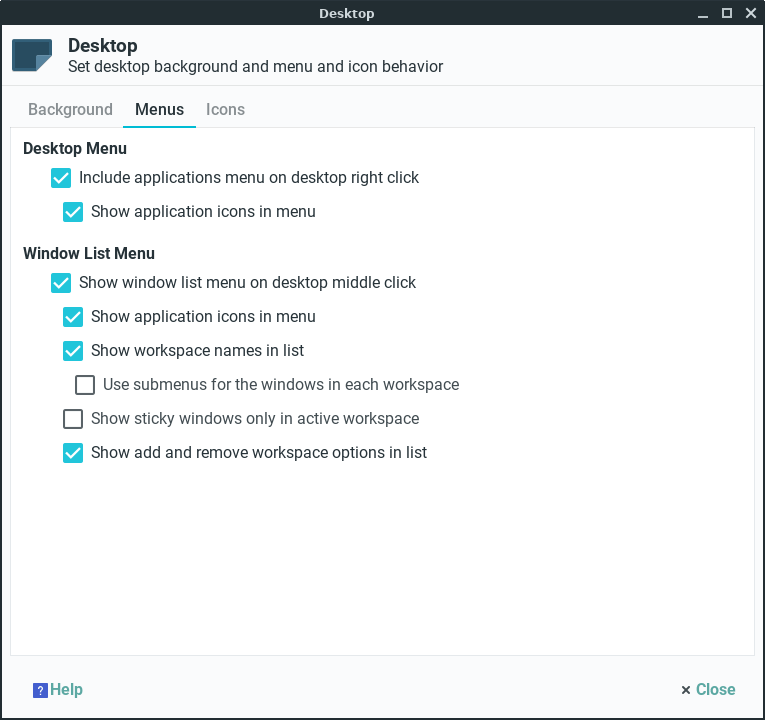
ضمن قائمة سطح المكتب، يُسألك إذا كنت تريد ظهور قائمة تطبيقات كخيار عند النقر بزر الماوس الأيمن على سطح المكتب، وما إذا كنت تريد أن تُظهر تلك القائمة أيقونات التطبيقات المدرجة أم أسماءها فحسب.
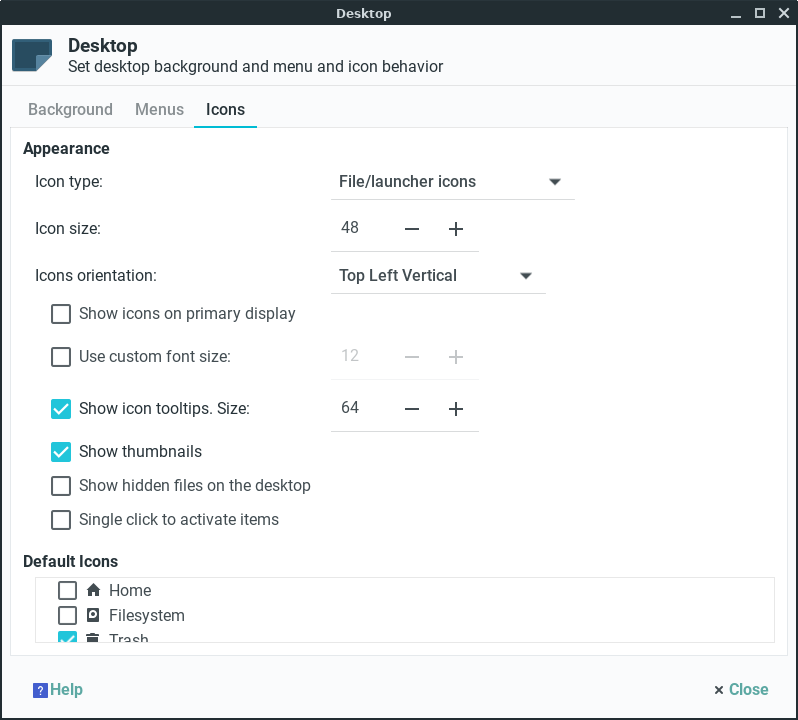
أخيرًا، ضمن علامة التبويب الأيقونات يمكنك تغيير إعدادات متعددة تتعلق بالأيقونات على سطح المكتب - حجمها، وما إذا كانت تُفعَّل بنقرة واحدة أو مزدوجة، وما إلى ذلك. وضمن الأيقونات الافتراضية يمكنك اختيار ما إذا كنت تريد عرض أيقونات افتراضية معينة على سطح المكتب أم لا.
تعديلات لوحة XFCE
لتعديل اللوحة:
- انقر بزر الماوس الأيمن على اللوحة > اللوحة > تفضيلات اللوحة
خيارات التخصيص:
- تغيير الموضع (أعلى، أسفل، يسار، يمين)
- إضافة/إزالة عناصر اللوحة (عبر علامة التبويب "العناصر")
- ضبط شفافية اللوحة وسلوك الإخفاء التلقائي
- إضافة مشغّلات للتطبيقات المفضلة
يمكنك أيضًا إنشاء لوحات متعددة إذا لزم الأمر.
السمات والأيقونات والخطوط
لتغيير النمط المرئي:
- انتقل إلى القائمة > الإعدادات > المظهر
من هنا، يمكنك:
- التبديل بين السمات المثبتة مسبقًا (فاتحة، داكنة، إلخ.)
- تحديد مجموعات الأيقونات
- ضبط أنواع الخطوط وتمهيد الحواف
يمكن تثبيت سمات وأيقونات إضافية عبر:
sudo apt install arc-theme papirus-icon-theme
يمكن وضع سمات المستخدم في ~/.themes/ والأيقونات في ~/.icons/.
اختصارات لوحة المفاتيح
تخصيص اختصارات لوحة المفاتيح من:
- القائمة > الإعدادات > لوحة المفاتيح > اختصارات التطبيقات
إضافة اختصارات جديدة لأوامر مثل:
xfce4-terminal        # Open terminal
xfce4-screenshooter   # Take screenshot
xflock4               # Lock screen
يمكنك أيضًا ربط سكريبتات مخصصة أو تعيين اختصارات للتنقل بين مساحات العمل والتحكم في النوافذ.
إعدادات مساحات العمل
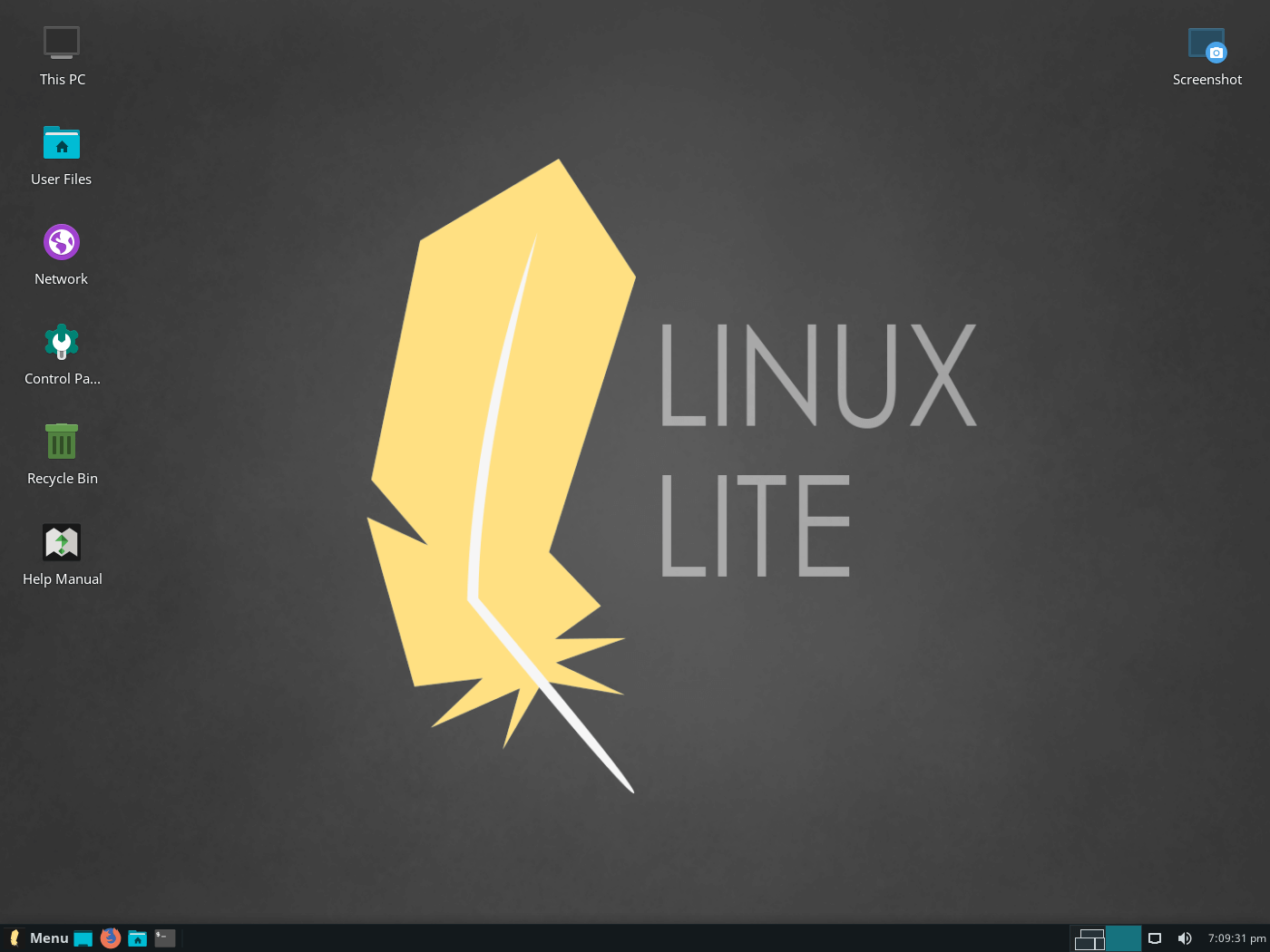
إذا كنت جديدًا على Linux، فقد يكون مفهوم مساحات العمل غير مألوف لك. بشكل أساسي، مساحات العمل هي أسطح مكتب افتراضية يمكنك استخدامها لتوزيع عملك عليها. يتوفر في Linux Lite مساحتا عمل مُفعَّلتان افتراضيًا، لكن يمكنك تغيير ذلك إلى أي عدد تشاء. إذا نظرت إلى الجانب الأيمن من لوحتك السفلية ستلاحظ مستطيلين. وهذان المستطيلان هما تمثيل لمساحات العمل المتاحة كما يعرضها مكوّن إضافي لمساحات العمل على اللوحة.
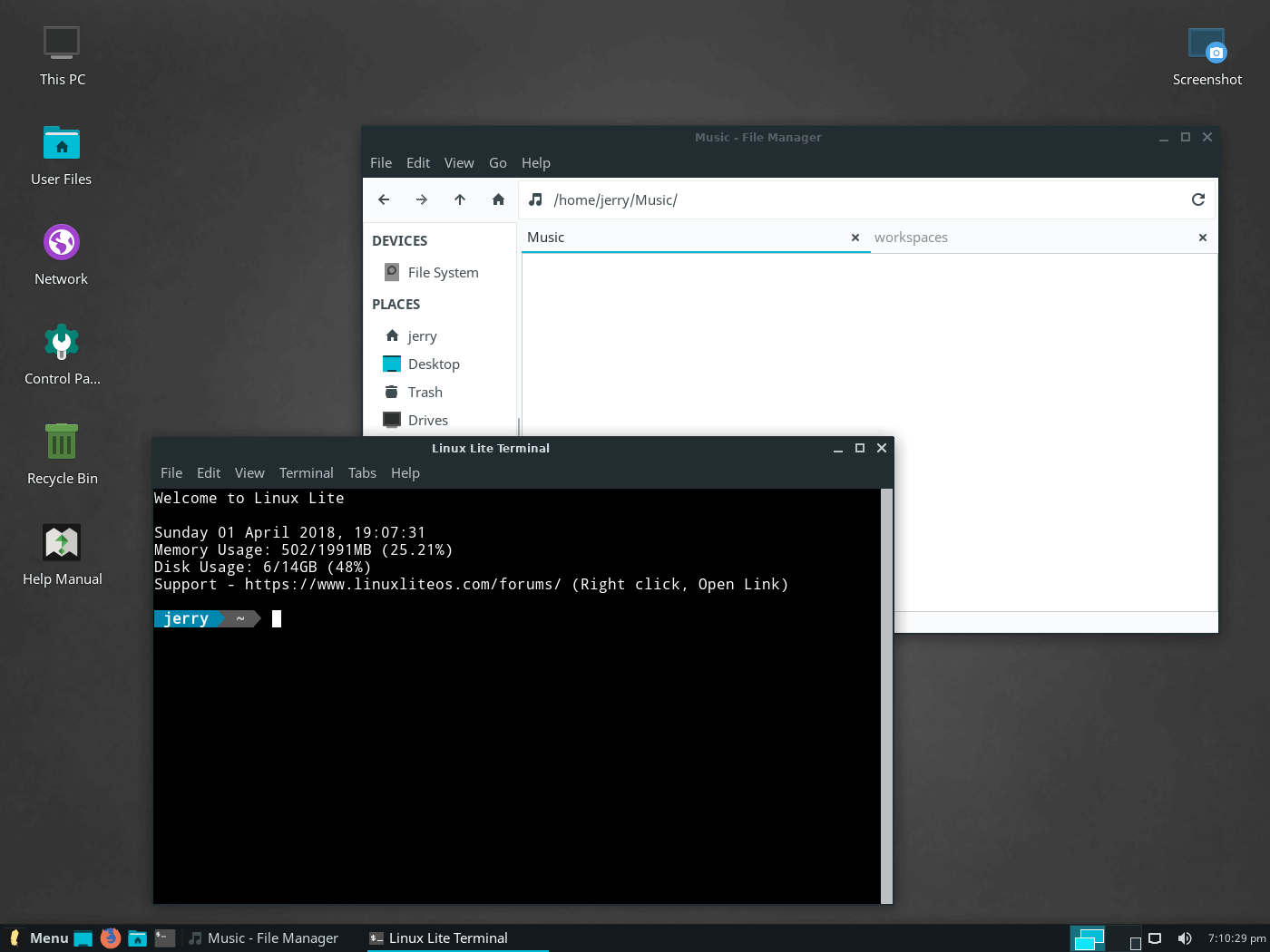
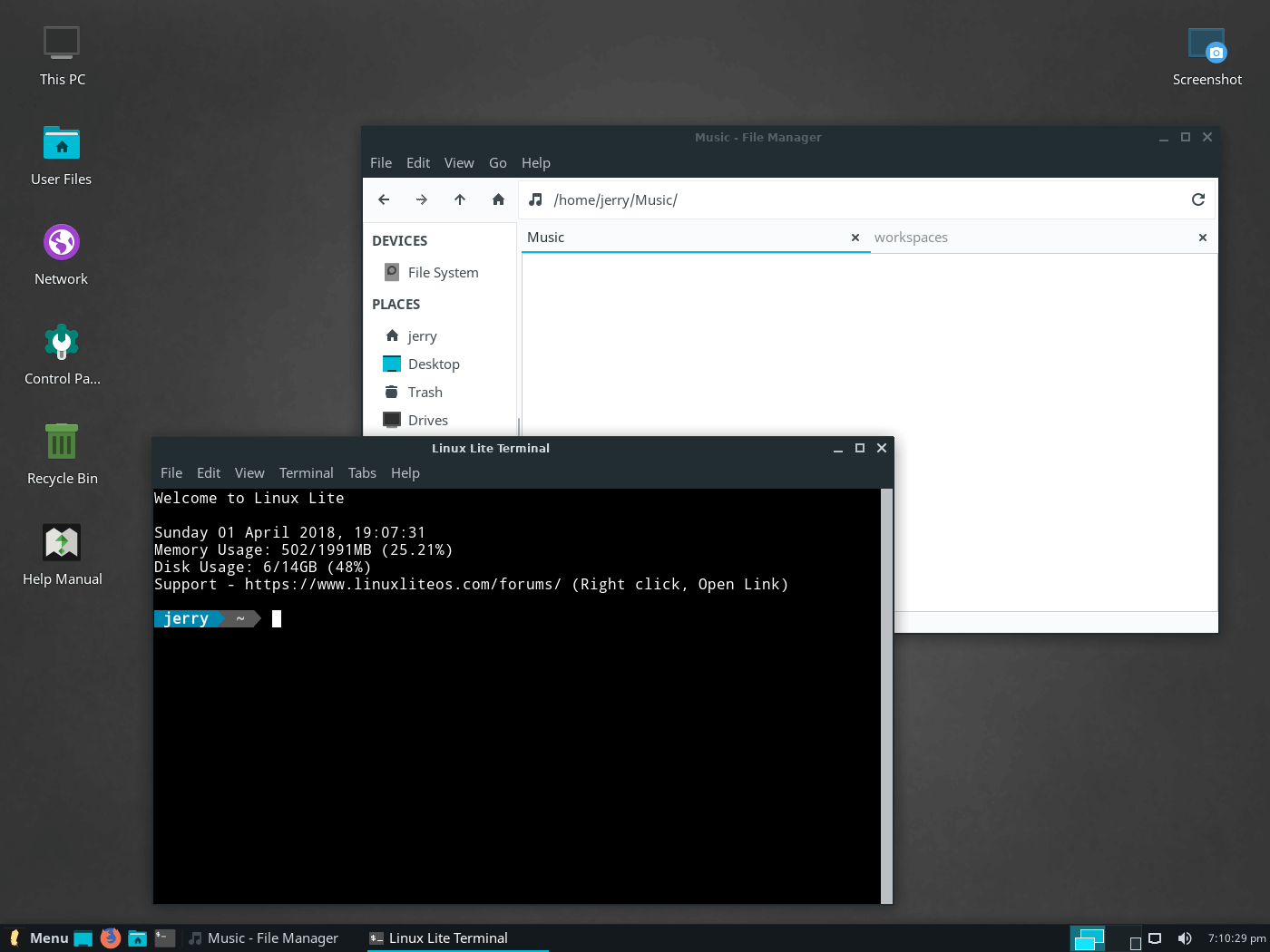
مساحات العمل مفيدة بشكل خاص إذا كنت تميل إلى تشغيل برامج متعددة في الوقت ذاته. على سبيل المثال، إذا كان لديك برنامجان يعملان في مساحة عمل واحدة وأردت فتح مزيد منهما، فإن التبديل إلى مساحة عمل أخرى يمنحك سطح مكتب جديدًا ونظيفًا لوضعها عليه. هذا يقلل من الفوضى على سطح المكتب، ويجد كثيرٌ من الناس أنه أسهل من التنقل عبر نوافذ متعددة على نفس سطح المكتب للعثور على النافذة التي يريدونها. إليك أربع لقطات شاشة توضح الفرق.
أولًا - ثلاث نوافذ برامج مفتوحة على نفس مساحة العمل.
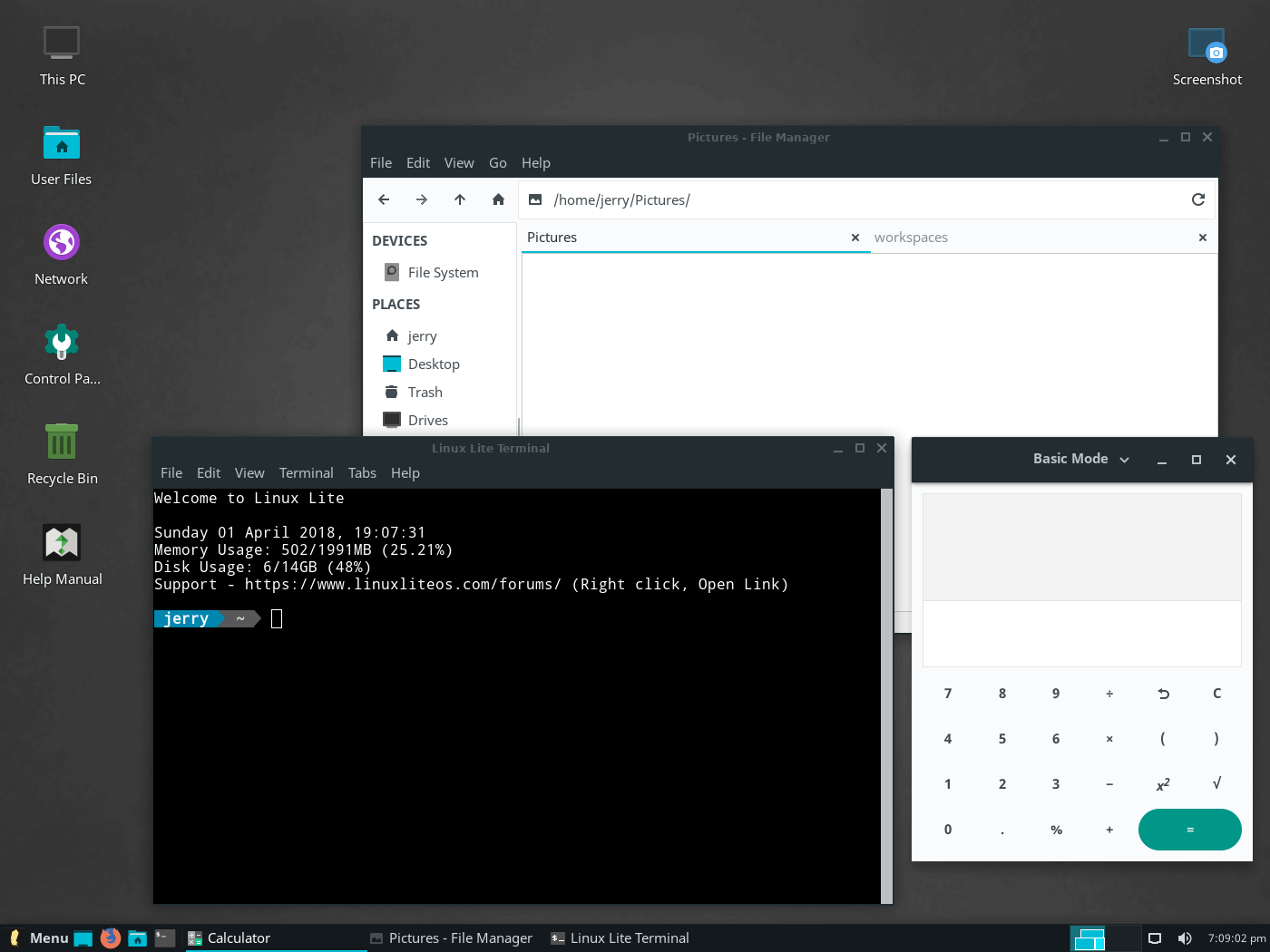
بعد ذلك - ما تراه عند التبديل إلى مساحة عمل جديدة.
أخيرًا - مساحة العمل 1 مع برنامجين فقط عليها.
و - مساحة العمل 2 مع برنامج واحد منقول إليها.
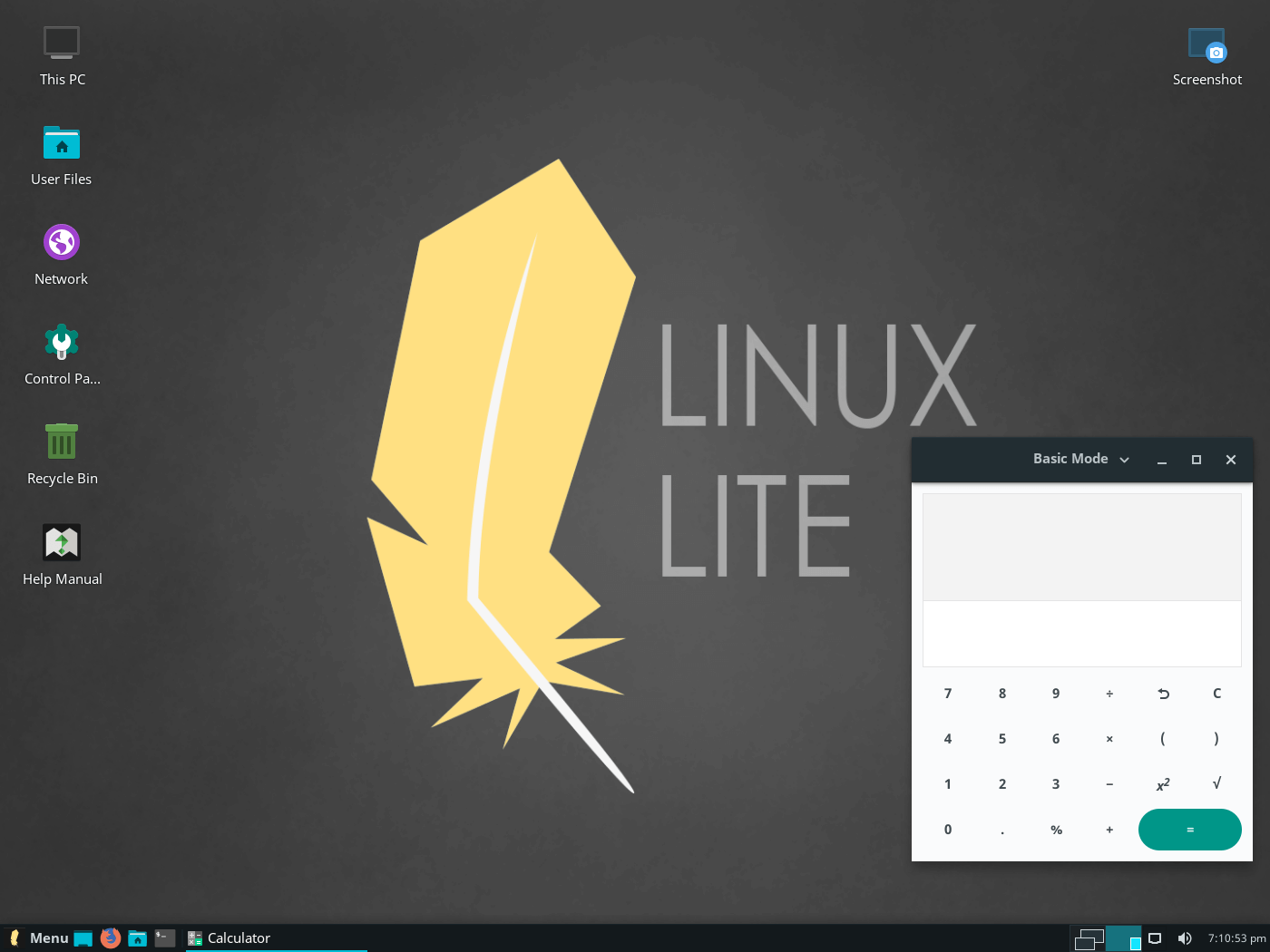
مع توزيع عملك على أكثر من مساحة عمل، يصبح كل شيء أسهل في الرؤية. واعتمادًا على إعداداتك، يتم التبديل بين مساحات العمل عادةً بالنقر على أحد المستطيلين في اللوحة، أو استخدام عجلة الماوس أثناء تحويمها فوق المستطيلين، أو استخدام عجلة الماوس على مكان فارغ من سطح المكتب للتمرير بين مساحات العمل. (يمكن أيضًا استخدام اختصارات لوحة المفاتيح للتبديل بين مساحات العمل. قد تتفاوت هذه الاختصارات بحسب تخطيط لوحة مفاتيحك، لكن لوحة المفاتيح الأمريكية النموذجية تستخدم Ctrl+Alt+ مع مفاتيح الأسهم للتنقل بين مساحات العمل.)
ثمة ثلاثة مناطق يمكن فيها تغيير إعدادات مساحات العمل. يمكنك النقر بزر الماوس الأيمن على المكوّن الإضافي لمساحات العمل على اللوحة واختيار الخصائص. يؤدي ذلك إلى فتح نافذة محوّل مساحات العمل. تتوفر بعض الإعدادات هناك وتظهر إعدادات أخرى عند النقر على إعدادات مساحات العمل.... في المثال أدناه، سنُعدّ أربع مساحات عمل ونجعل المكوّن الإضافي لمساحات العمل يعرضها في صفين بدلًا من صف واحد على اللوحة.
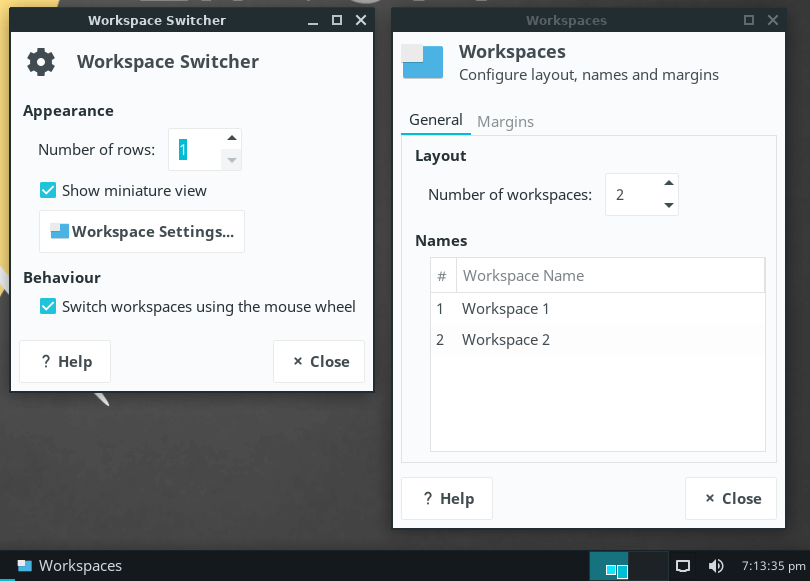
يمكنك أيضًا الانتقال إلى مدير الإعدادات الرئيسي، واختيار مساحات العمل هناك، وسيتيح لك ذلك تغيير عدد مساحات العمل وأسمائها وهوامشها (إذا رغبت في ذلك).
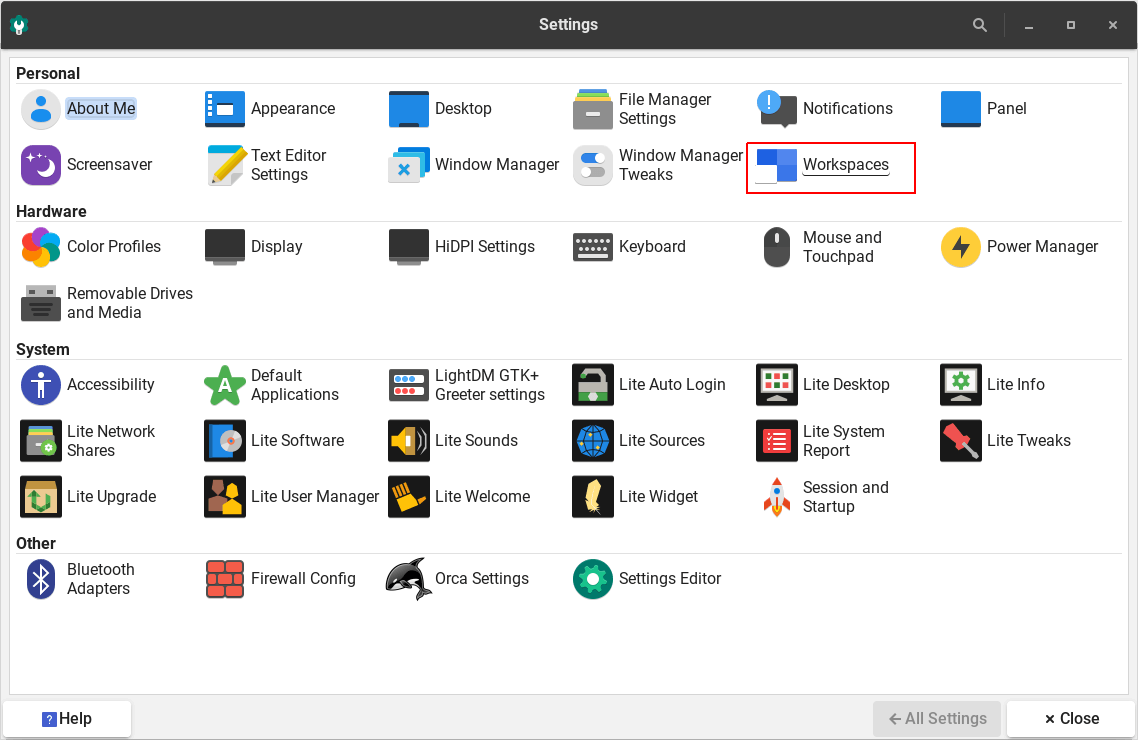
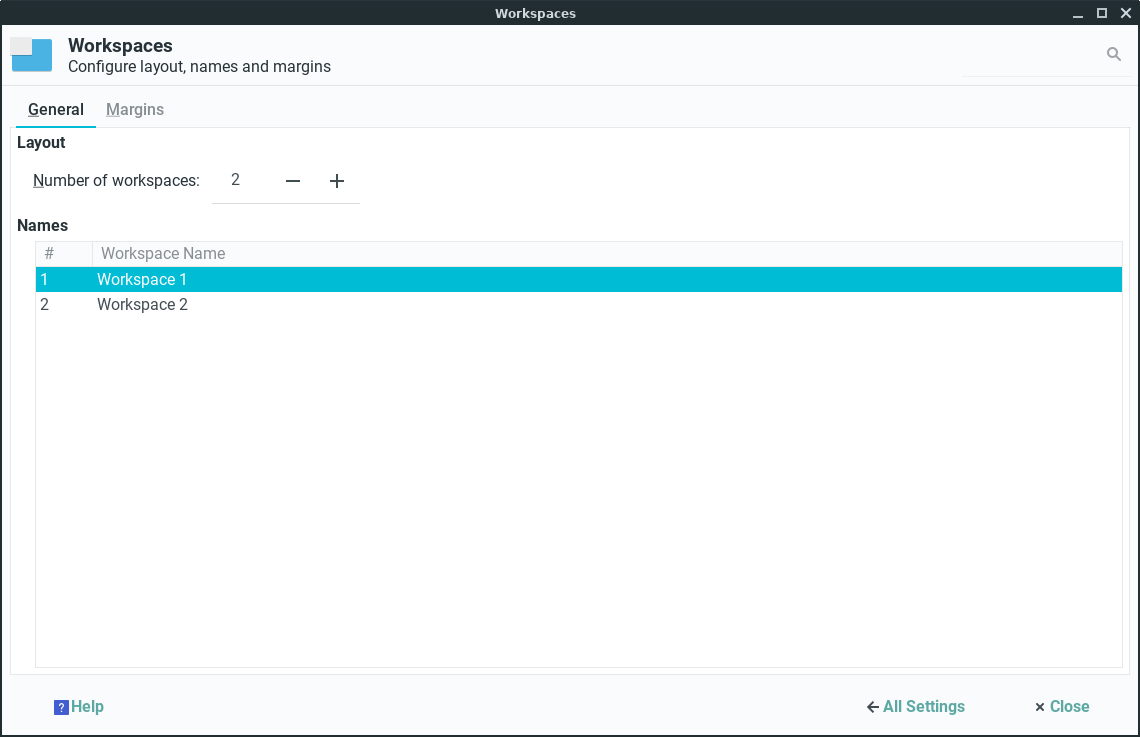
أخيرًا، ثمة بعض إعدادات مساحات العمل الإضافية ضمن قسم تعديلات مدير النوافذ.
أداة Lite Desktop Widget
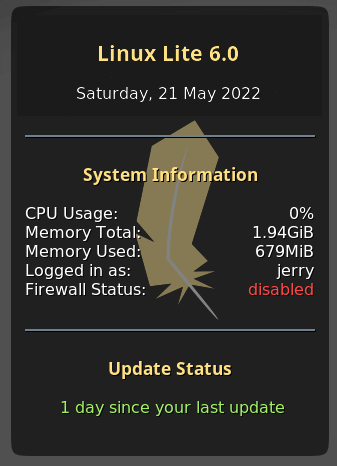
أداة Lite Desktop Widget متاحة في Linux Lite 3.2 وما فوق. والغرض منها هو إعطاء الناس نظرةً عامة أساسية على النظام الجاري تشغيله وتشمل:
- إصدار Linux Lite
- التاريخ
- استخدام المعالج - متوسط استخدام المعالج عبر جميع الأنوية
- إجمالي الذاكرة - إجمالي الذاكرة المثبتة
- استخدام الذاكرة - إجمالي الذاكرة المستخدمة حاليًا
- المستخدم الذي سجّل دخوله حاليًا
- حالة البطارية (أجهزة الكمبيوتر المحمول فقط)
- حالة جدار الحماية
- حالة التحديثات
أداة Lite Desktop Widget معطّلة بشكل افتراضي. بعض الناس يُحبّون هذا النوع من المعلومات على سطح مكتبهم، وبعضهم لا يُحبّه.
لتفعيل Lite Widget عبر مدير الإعدادات:
انتقل إلى القائمة، الإعدادات، مدير الإعدادات. انقر على Lite Widget.
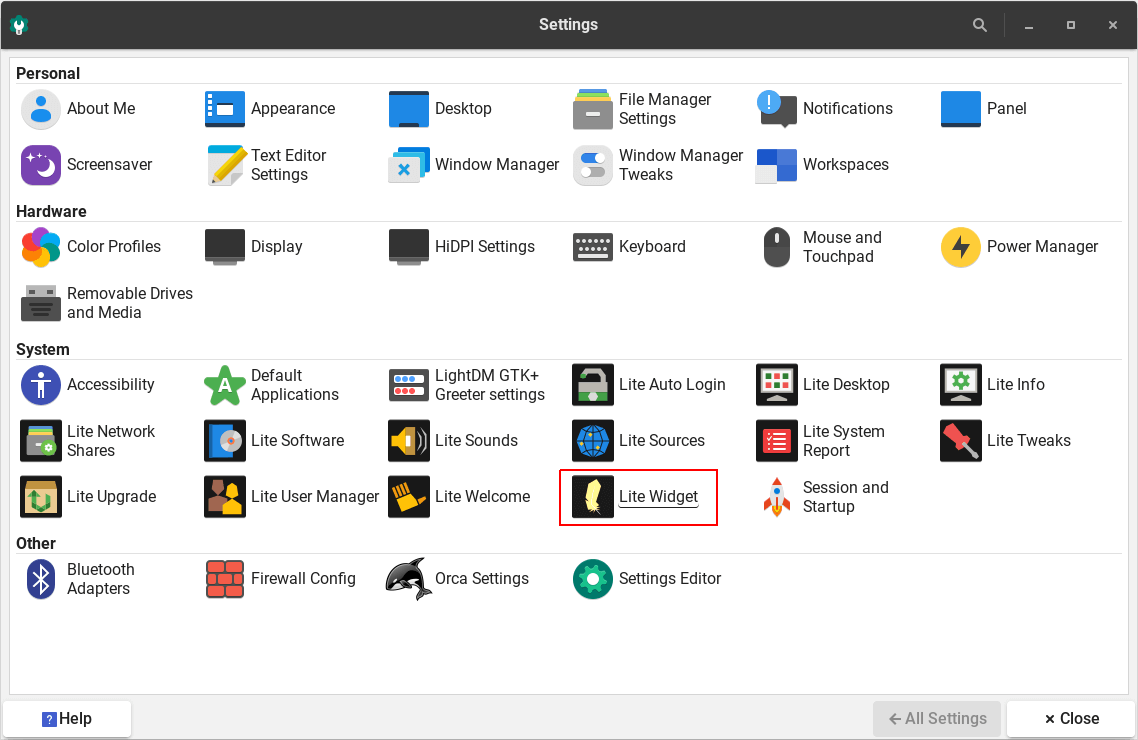
انقر على تفعيل Lite Widget.
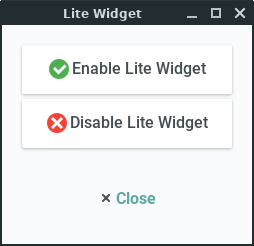
ستحصل على نافذة منبثقة للتأكيد وسترى Lite Widget يظهر في الزاوية السفلية اليمنى من شاشتك (قد يختلف الموضع على شاشات متعددة). سيبدأ Lite Widget الآن عند بدء تشغيل حاسوبك.
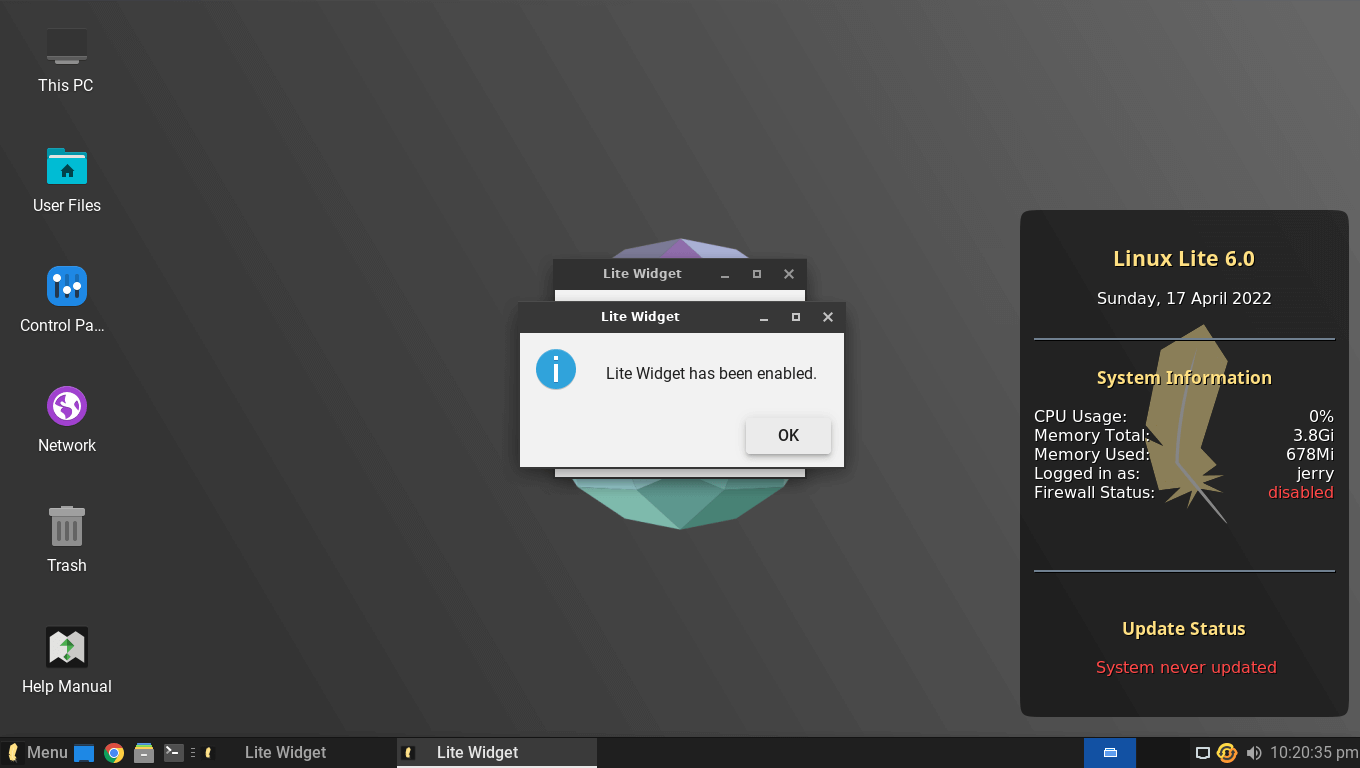
لتعطيل Lite Widget، فقط انقر على تعطيل Lite Widget.
لتفعيل Lite Widget عبر الجلسة والبدء التلقائي:
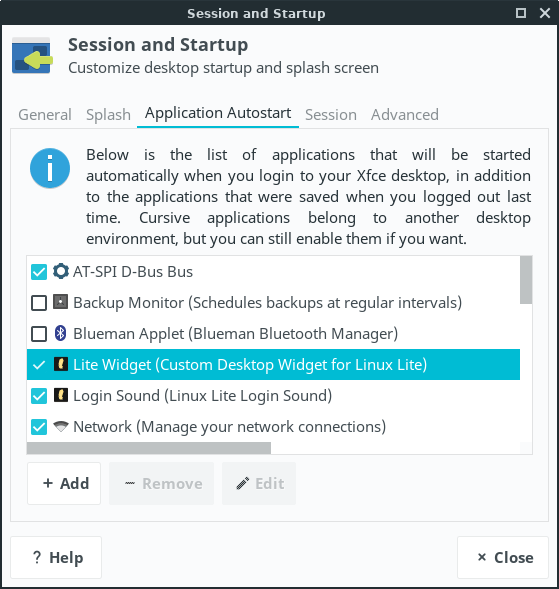
انتقل إلى القائمة، الإعدادات، الجلسة والبدء التلقائي، البدء التلقائي للتطبيقات وضع علامة في Lite Widget. سجّل الخروج ثم سجّل الدخول وستظهر الأداة في الزاوية السفلية اليمنى من شاشتك بُعيد تحميل سطح مكتبك. لتعطيل الأداة، ألغِ تحديد Lite Widget. سجّل الخروج ثم سجّل الدخول ولن تظهر الأداة بعد ذلك.
حالة التحديثات - تذكير بتحديث نظامك
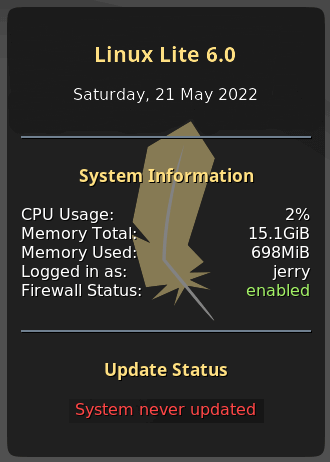
ثمة 4 حالات لـ حالة التحديثات. تُحدَّث حالة التحديثات مرة واحدة كل 5 دقائق، لذا بمجرد تثبيت التحديثات، ستستغرق 5 دقائق لعرض الحالة الجديدة في الأداة. لا تعرض الأداة التحديثات عند توفرها، بل تُظهر فقط متى قمت بتثبيت التحديثات آخر مرة. لكي تعرض حالة التحديثات التحديثات المتاحة بدقة، سيتطلب ذلك صلاحيات الجذر وإضافة كل مستخدم إلى ملف sudoers، وهو ما يُعدّ خطرًا أمنيًا كبيرًا ولن يُفعَّل.
تظهر الحالة الأولى عند إتمام تثبيت جديد لـ Linux Lite، وستقرأ النظام لم يُحدَّث قط. في هذا الوقت تحتاج إلى تحديث نظامك. انتقل إلى القائمة، المفضلة، تثبيت التحديثات لتحديث نظامك.
بمجرد تحديثك للمرة الأولى، وبعد 5 دقائق ستتغير حالة التحديثات إلى نظامك حُدِّث مؤخرًا. ستظهر هذه الرسالة أيضًا خلال الساعة الأولى، في كل مرة تُحدِّث فيها نظامك.
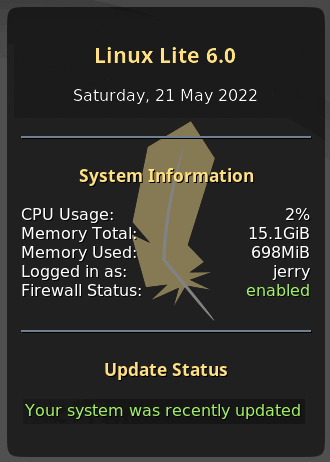
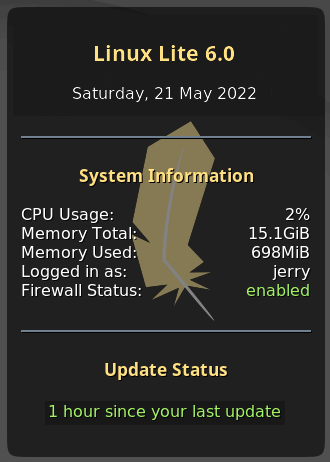
ستبدأ بعد ذلك أداة Lite Desktop Widget في عرض حالة التحديثات كل ساعة بعد آخر تحديث، كما هو موضح في الصورة أدناه.
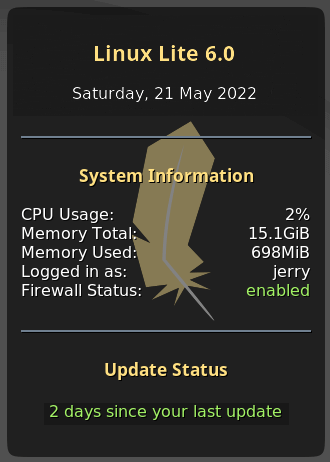
ستبدأ بعد ذلك أداة Lite Desktop Widget في عرض حالة التحديثات كل يوم بعد آخر تحديث، كما هو موضح في الصورة أدناه.
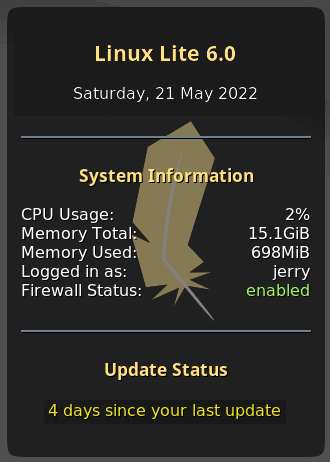
بعد اليوم الثالث، ستبدأ أداة Lite Desktop Widget في عرض حالة التحديثات باللون الأصفر لتذكيرك بأن الوقت قد حان لتحديث نظامك.
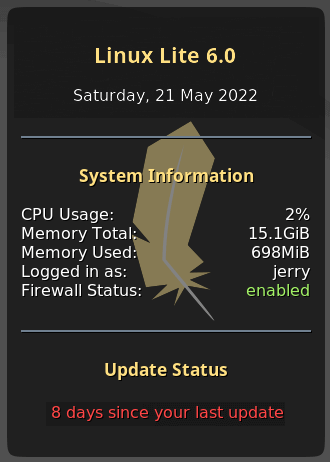
بعد اليوم السابع، ستبدأ أداة Lite Desktop Widget في عرض حالة التحديثات باللون الأحمر لتذكيرك بأن الوقت قد حان لتحديث نظامك بشكل عاجل.
مثال على حالة جدار الحماية المعطّل.
السمات ومجموعات الأيقونات
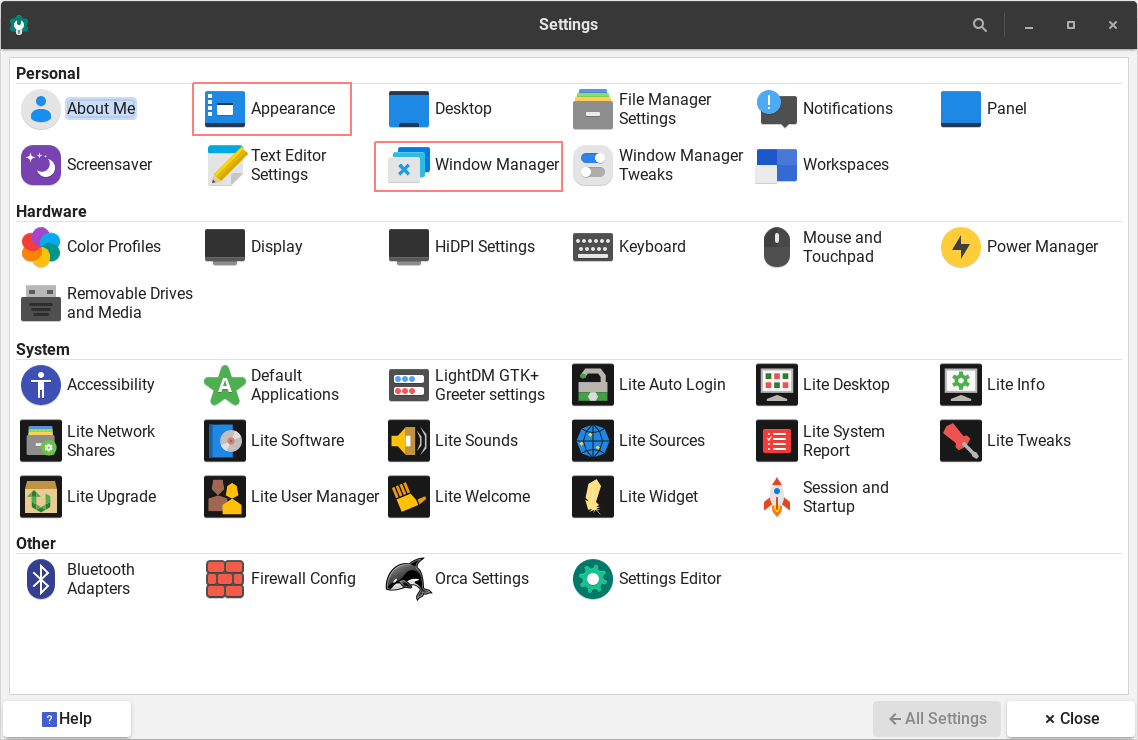
السمة الافتراضية لـ Linux Lite هي Adapta. ومجموعة الأيقونات الافتراضية هي Papirus-Adapta. يتوفر في Linux Lite بعض السمات ومجموعات الأيقونات الإضافية. انتقل إلى القائمة، الإعدادات، مدير الإعدادات. ثمة منطقتان رئيسيتان في مدير الإعدادات تتولّيان هذه الإعدادات - المظهر ومدير النوافذ.
انقر على المظهر. هنا سترى علامتَي التبويب النمط والأيقونات.
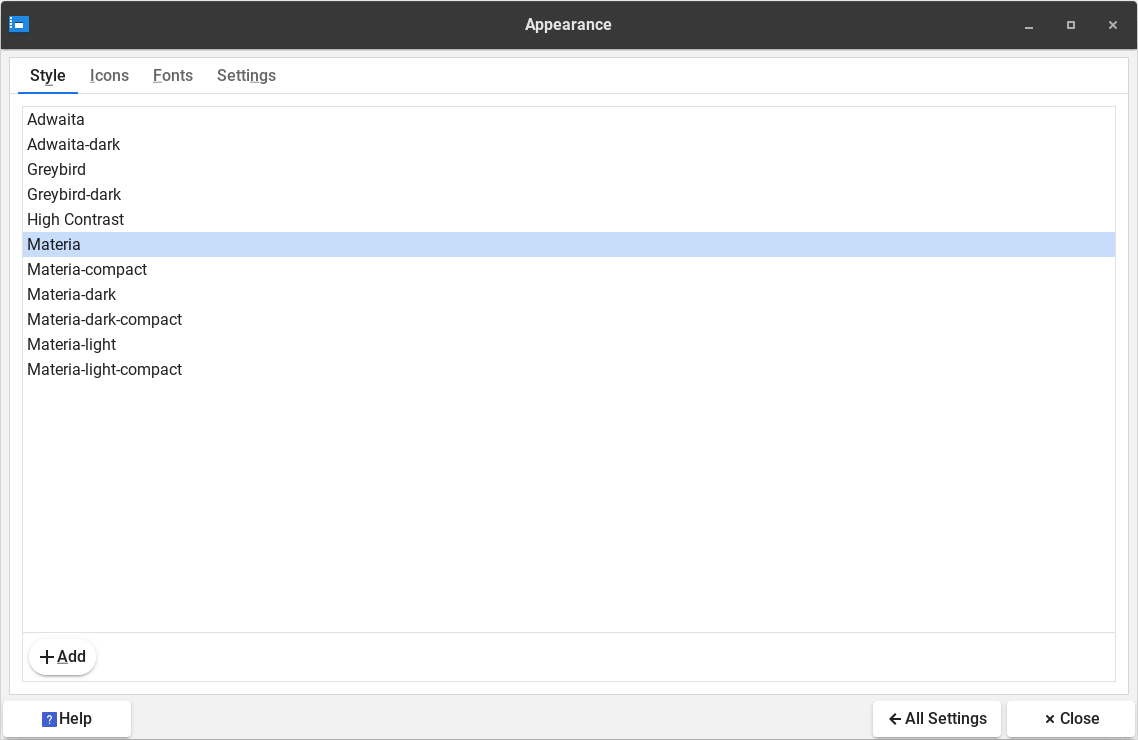
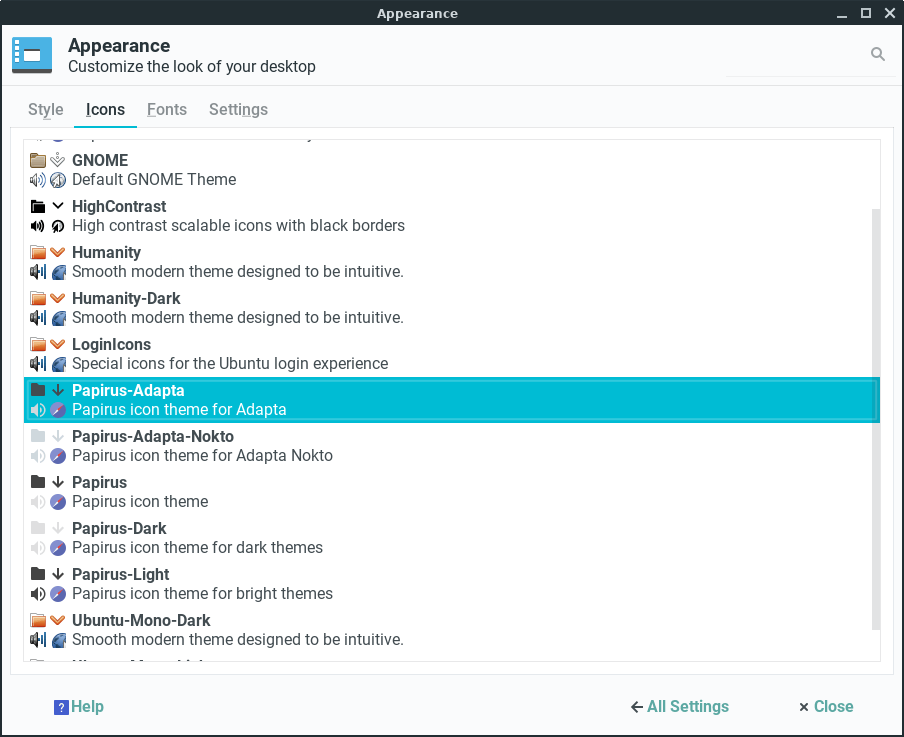
أثناء النقر على السمات ومجموعات الأيقونات المختلفة ستلاحظ تغيرات مرئية على حاسوبك.
انقر على جميع الإعدادات للعودة إلى نافذة مدير الإعدادات الرئيسية؛ ثم اختر مدير النوافذ. ستعرض علامة التبويب النمط السمات المتاحة التي تُعدِّل مظهر إطارات النوافذ المفتوحة وأزرار التصغير/التكبير/الإغلاق في النوافذ.
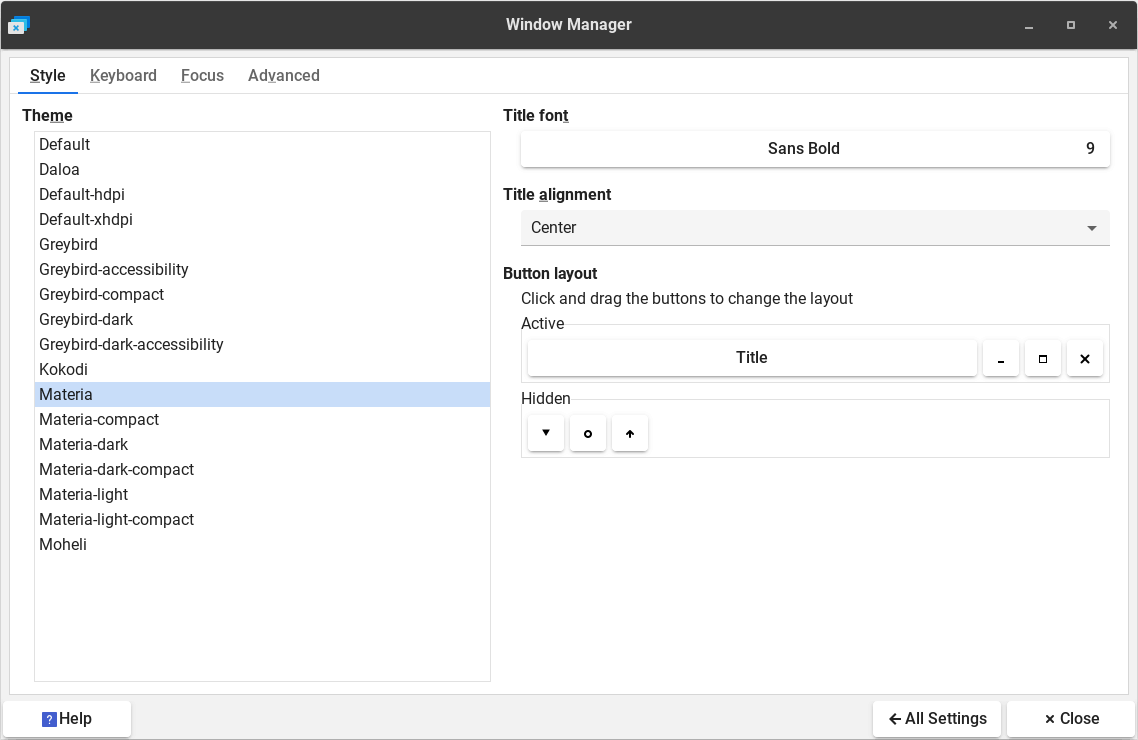
انقر على بعض الخيارات لترى كيف تتغير الأمور. عُد إلى إعدادات المظهر، واختر سمة جديدة، ثم عُد إلى إعدادات مدير النوافذ واستعرض الخيارات مجددًا. قد تلاحظ أن إعدادات مدير النوافذ تبدو مختلفة قليلًا بحسب سمة المظهر التي تختارها. جرّب مجموعات مختلفة للعثور على ما يعجبك.
أغلق مدير الإعدادات قبل الانتقال إلى الجزء التالي من هذا الدليل التعليمي.
سيُريك القسم التالي كيفية تطبيق سمات وأيقونات جديدة.
تطبيق سمة جديدة
توجّه إلى موقع XFCE Look واختر السمة التي تعجبك.
ملاحظة: ليس كل السمات من هناك ستعمل كما تتوقع. يُرجى قراءة كامل التوثيق قبل محاولة تطبيق سمة جديدة. بعضها يُسهّل التثبيت عبر PPA، وهي طريقة مفضّلة على المعروضة هنا. انقر هنا لمزيد من المعلومات حول كيفية تثبيت PPA جديد. أيًّا كانت السمة التي تختارها، تأكد من أنها تذكر توافقها مع XFCE.
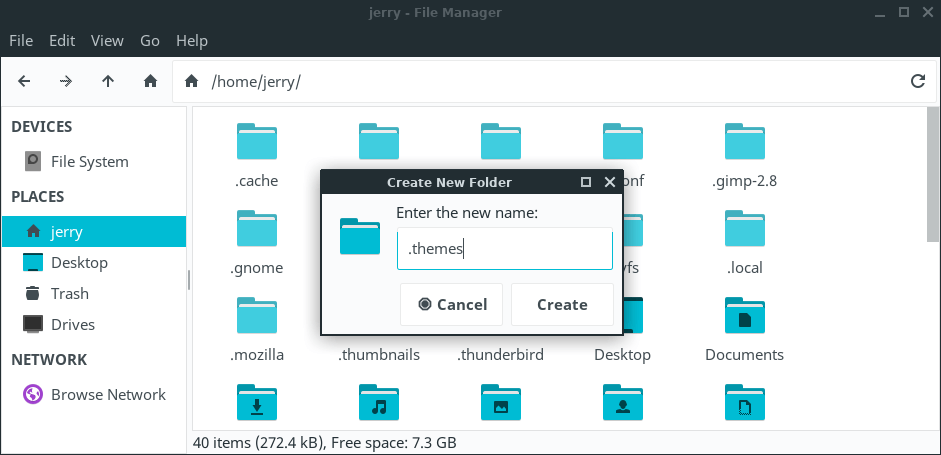
أول شيء يجب فعله هو فتح مجلدك الرئيسي. انقر على عرض، إظهار الملفات المخفية. انقر بزر الماوس الأيمن في مكان ما داخل مجلدك الرئيسي، إنشاء مجلد، وأنشئ مجلدًا باسم .themes (ستحتاج إلى فعل هذا مرة واحدة فقط). هذا هو المكان الذي سننسخ إليه السمة الجديدة.
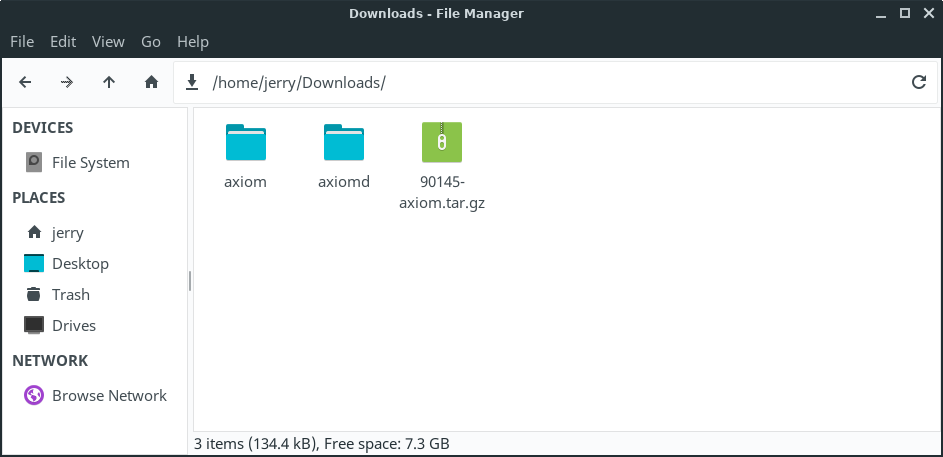
نزّل سمة من اختيارك. في هذا المثال سنختار سمة Axiom.
ملاحظة: قد تأتي كل سمة مع مجموعة محددة من تعليمات التثبيت. إذا كان الأمر كذلك، يُرجى اتباع تلك التعليمات.
بعد ذلك، استخرج السمة التي نزّلتها للتو (نقر بزر الماوس الأيمن، استخراج هنا).
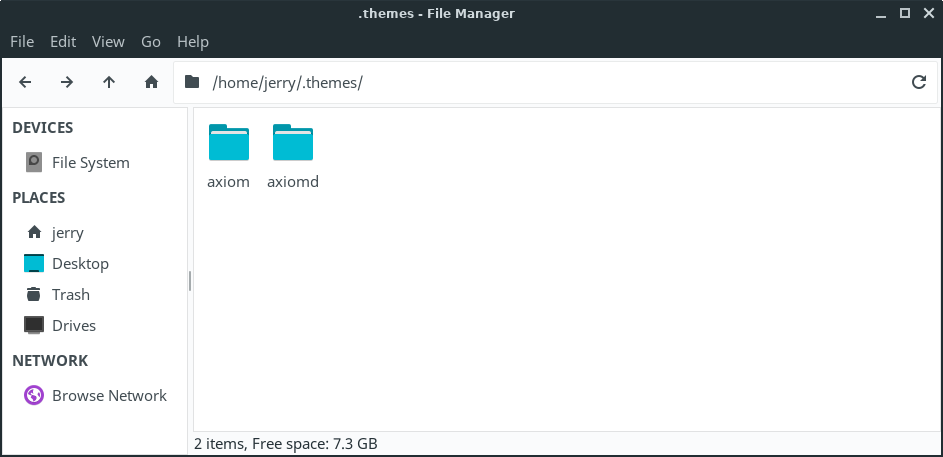
انسخ مجلد سمات Axiom إلى مجلد .themes في مجلدك الرئيسي.
الآن انتقل إلى القائمة، الإعدادات، مدير الإعدادات. ثمة مكانان نحتاج إلى تطبيق السمة الجديدة فيهما: المظهر ومدير النوافذ.
أولًا، سننقر إلى المظهر. اختر Axiom من القائمة.
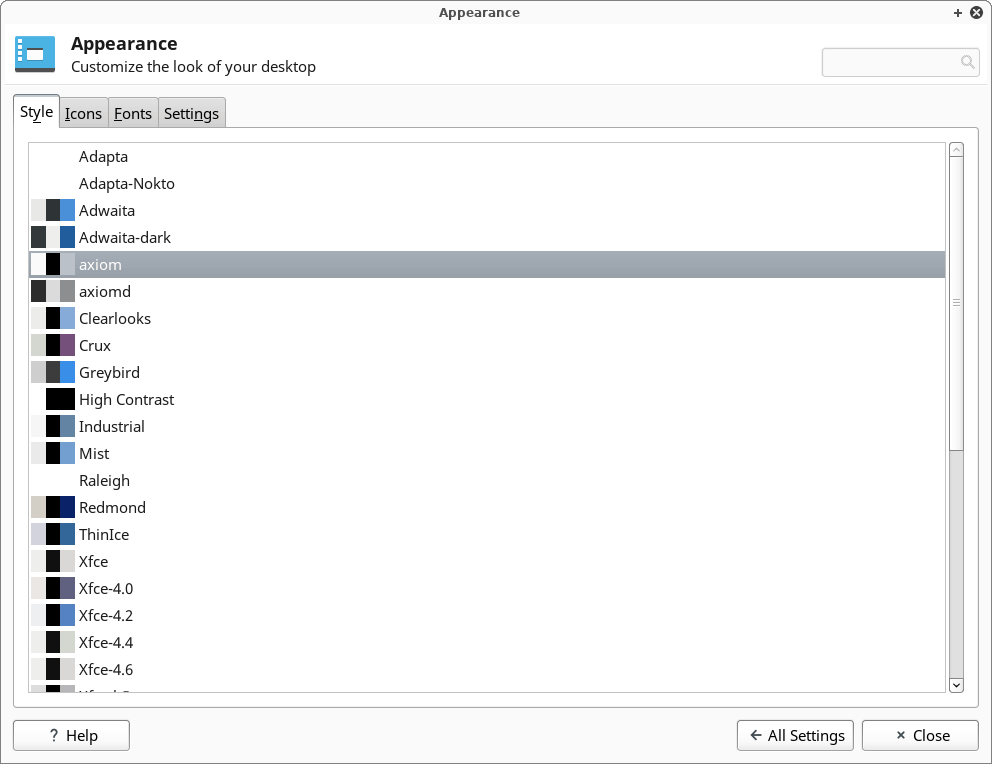
انقر على جميع الإعدادات في أسفل اليمين للعودة إلى مدير الإعدادات.
الآن انقر إلى مدير النوافذ واختر Axiom. قد لا تُعرض السمة الجديدة بشكل صحيح حتى تسجّل الخروج وتعود للدخول مجددًا، لذا افعل ذلك الآن. انقر على القائمة، تسجيل الخروج. ثم سجّل الدخول مجددًا.
بعد العودة وتسجيل الدخول مجددًا، تُطبَّق السمة بشكل صحيح.
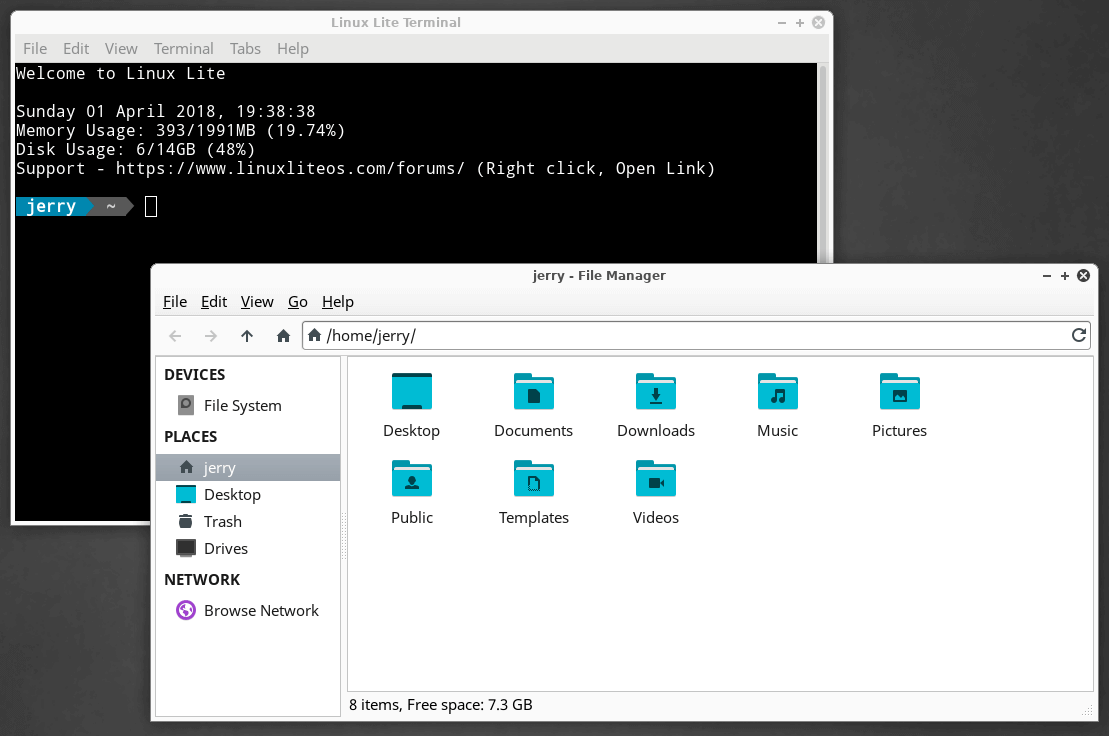
ملاحظة:
يمكنك أيضًا تفعيل Set matching Xfwm4 theme if there is one في المظهر وتخطّي تطبيق سمة مدير النوافذ يدويًا.

تطبيق مجموعة أيقونات جديدة
توجّه إلى موقع XFCE Look واختر مجموعة أيقونات تعجبك.
ملاحظة: ليست كل مجموعات الأيقونات من هناك ستعمل كما تتوقع. يُرجى قراءة كامل التوثيق قبل محاولة تطبيق مجموعة أيقونات جديدة. قد يُسهّل بعضها التثبيت عبر PPA، وهي طريقة مفضّلة على المعروضة هنا. انقر هنا لمزيد من المعلومات حول كيفية تثبيت PPA جديد.
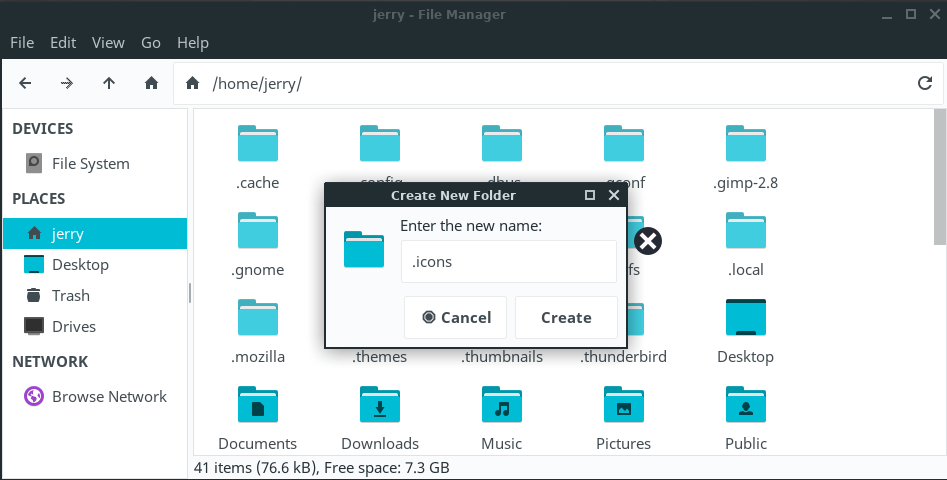
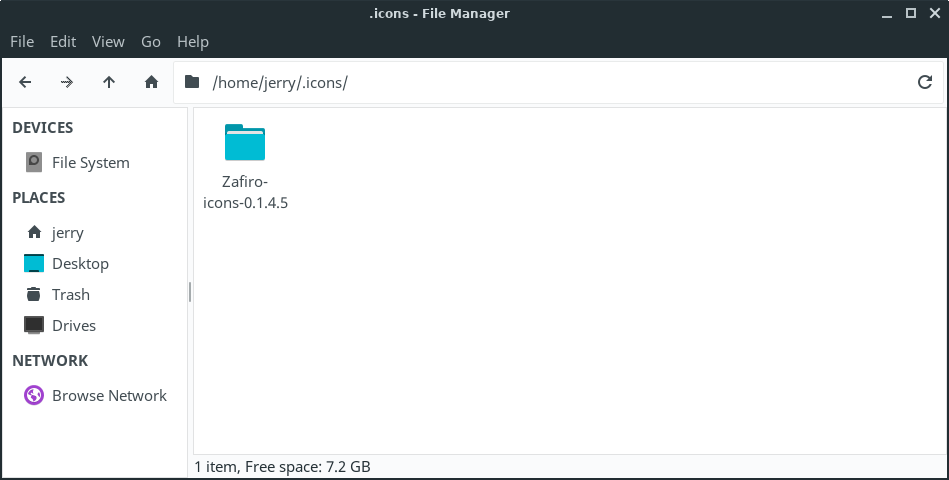
أول شيء يجب فعله هو فتح مجلدك الرئيسي. انقر على عرض، إظهار الملفات المخفية. انقر بزر الماوس الأيمن في مكان ما داخل مجلدك الرئيسي، إنشاء مجلد، وأنشئ مجلدًا باسم .icons (ستحتاج إلى فعل هذا مرة واحدة فقط). هذا هو المكان الذي سننسخ إليه مجموعة الأيقونات الجديدة.
نزّل مجموعة أيقونات من اختيارك. في هذا المثال سنختار مجموعة أيقونات Zafiro.
ملاحظة: قد تأتي كل مجموعة أيقونات مع مجموعة محددة من تعليمات التثبيت. إذا كان الأمر كذلك، يُرجى اتباع تلك التعليمات.
بعد ذلك، استخرج مجموعة الأيقونات التي نزّلتها للتو (نقر بزر الماوس الأيمن، استخراج هنا).
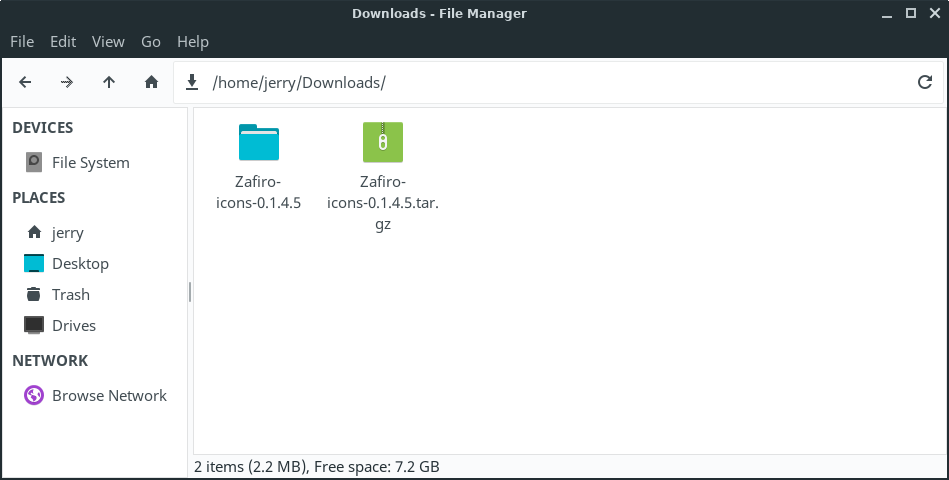
انسخ مجلد مجموعة الأيقونات إلى مجلد .icons في مجلدك الرئيسي.
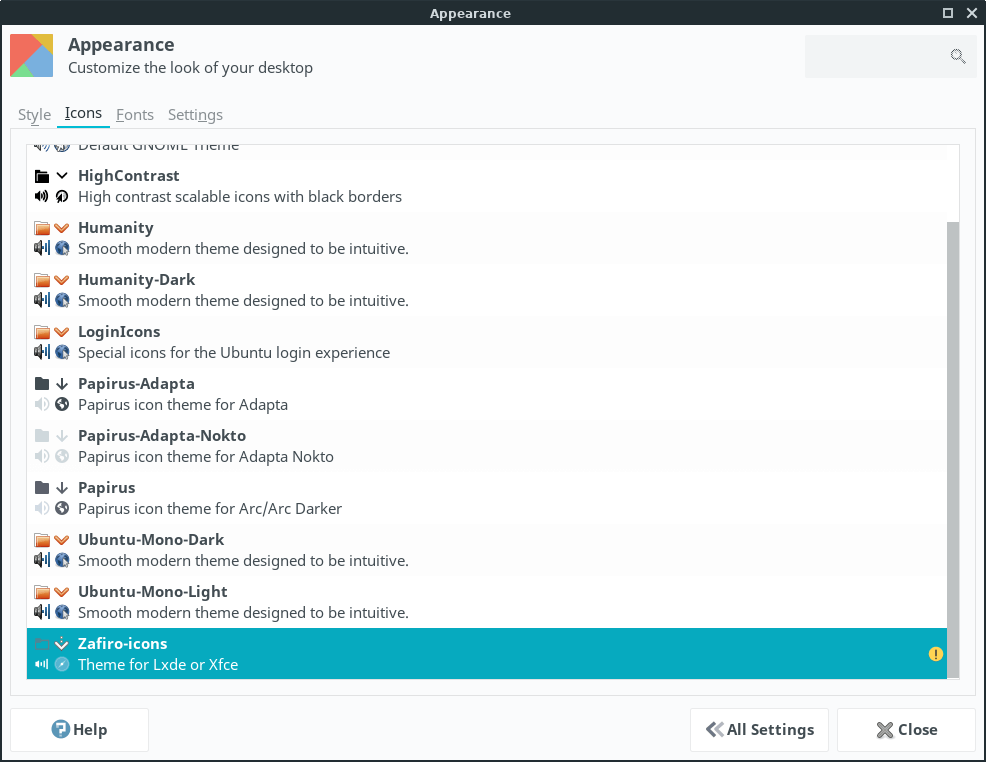
افتح مدير الإعدادات وانقر إلى المظهر، الأيقونات. اختر Zafiro-icons من القائمة.
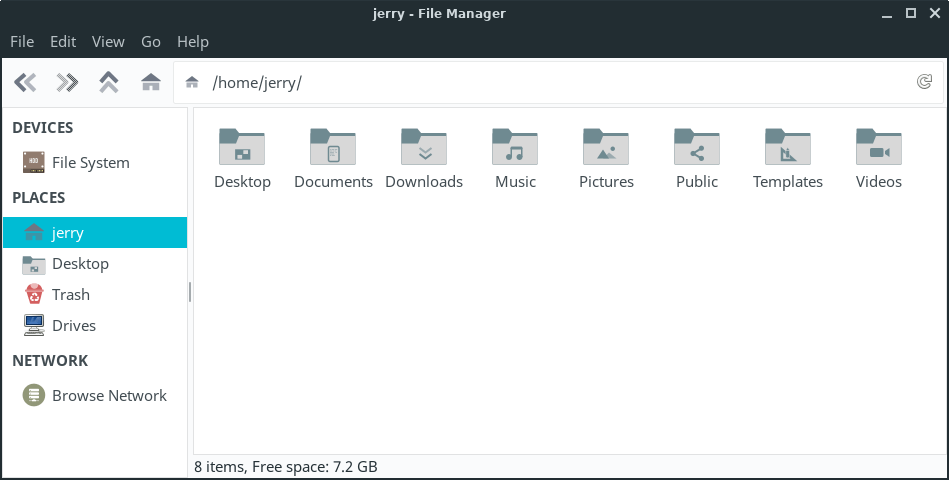
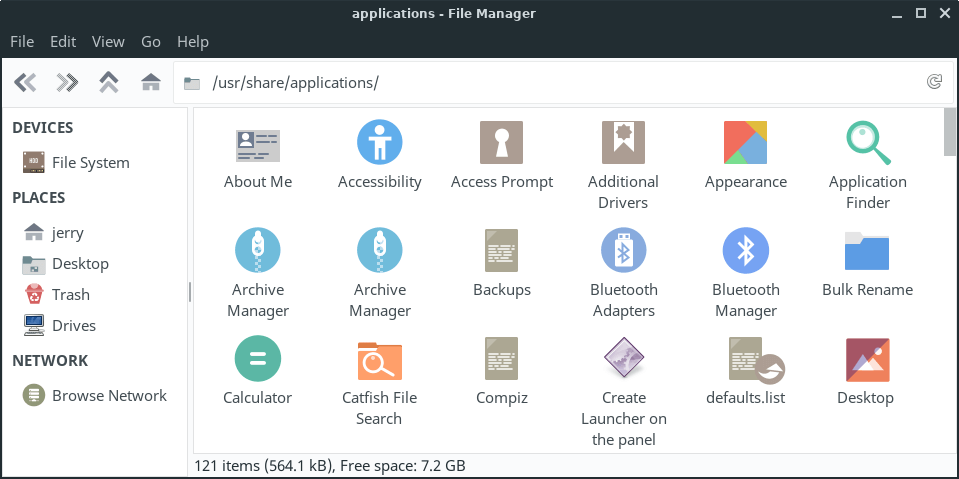
سجّل الخروج ثم سجّل الدخول مجددًا لرؤية سمة الأيقونات الجديدة.
تطبيق سمة ماوس (مؤشرات) جديدة
توجّه إلى موقع XFCE Look واختر سمة مؤشرات تعجبك.
ملاحظة: ليس كل السمات من هناك ستعمل كما تتوقع. يُرجى قراءة كامل التوثيق قبل محاولة تطبيق سمة جديدة. بعضها يُسهّل التثبيت عبر PPA، وهي طريقة مفضّلة على المعروضة هنا. انقر هنا لمزيد من المعلومات حول كيفية تثبيت PPA جديد. أيًّا كانت السمة التي تختارها، تأكد من أنها تذكر توافقها مع XFCE.
أول شيء يجب فعله هو فتح مجلدك الرئيسي. انقر على عرض، إظهار الملفات المخفية. انقر بزر الماوس الأيمن في مكان ما داخل مجلدك الرئيسي، إنشاء مجلد، وأنشئ مجلدًا باسم .icons إذا لم يكن موجودًا بالفعل. (ستحتاج إلى فعل هذا مرة واحدة فقط). هذا هو المكان الذي سننسخ إليه السمة الجديدة.
نزّل سمة ماوس من اختيارك. في هذا المثال سنختار سمة ماوس Ecliz.
ملاحظة: قد تأتي كل مجموعة أيقونات مع مجموعة محددة من تعليمات التثبيت. إذا كان الأمر كذلك، يُرجى اتباع تلك التعليمات.
بعد ذلك، استخرج مجموعة الأيقونات التي نزّلتها للتو (نقر بزر الماوس الأيمن، استخراج هنا).
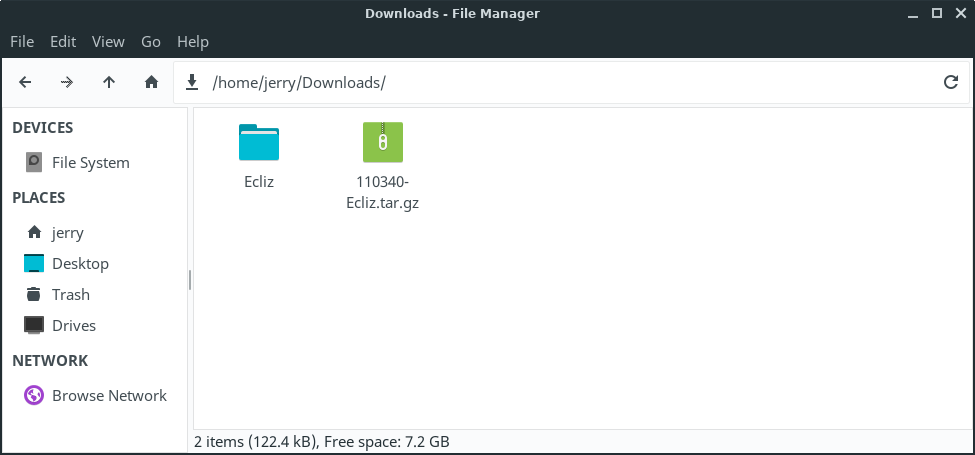
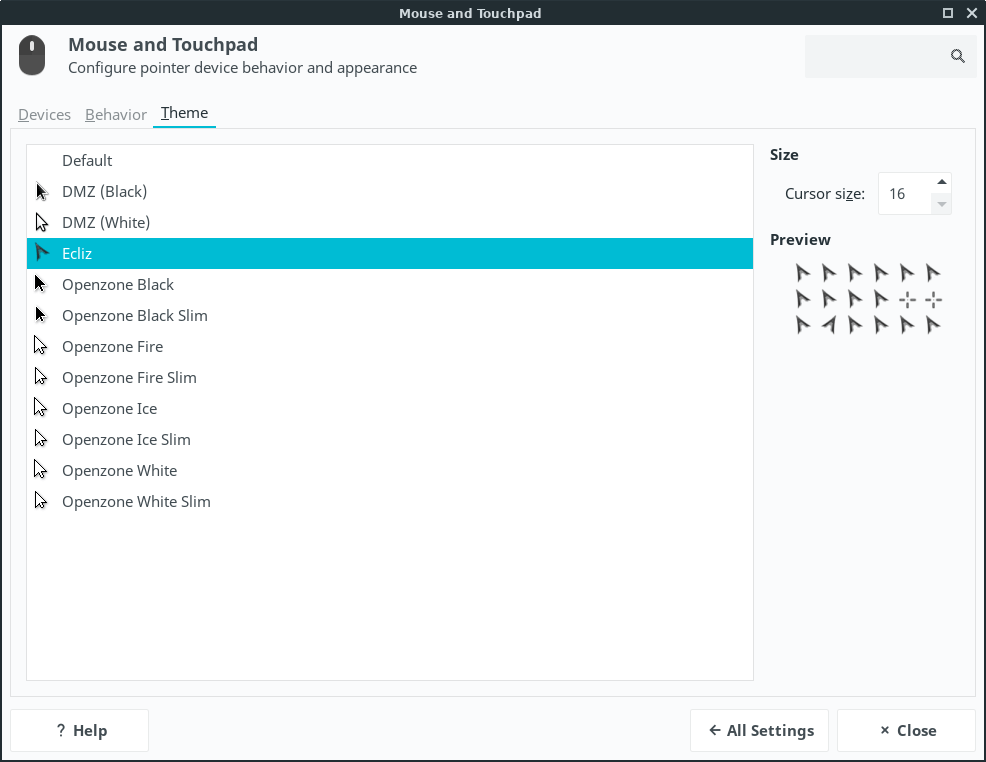
انسخ مجلد سمة الماوس المستخرج إلى مجلد .icons في مجلدك الرئيسي. ثم افتح مدير الإعدادات وافتح إعدادات الماوس ولوحة اللمس. انقر على علامة التبويب السمة وستجد سمتك الجديدة هناك. انقر لتحديدها وسيتغير مؤشر الماوس فورًا.
تخصيص شريط اللوحة
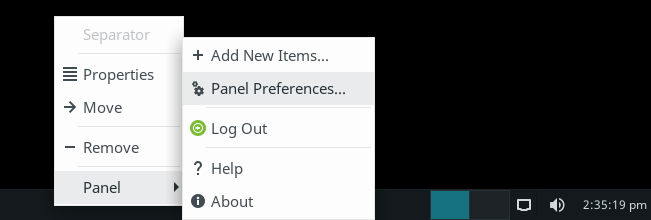
يمكن تخصيص شريط اللوحة الموجود في أسفل شاشتك، (الذي يحتوي على قائمتك وأيقونات المؤشرات المختلفة)، بأساليب متعددة. يمكن تغيير موضعه وحجمه. يمكن إضافة مشغّلات ومكوّنات إضافية إليه. بل يمكنك حتى وضع لوحات متعددة إذا أردت وضع عناصر معينة في أجزاء مختلفة من الشاشة. للبدء، انقر بزر الماوس الأيمن على منطقة فارغة من اللوحة واختر اللوحة، تفضيلات اللوحة.
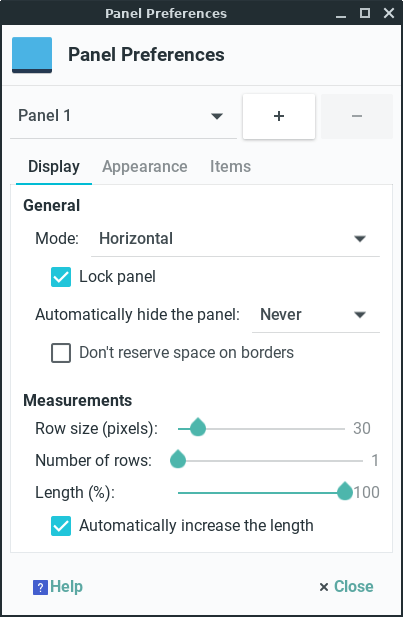
ستنبثق نافذة اللوحة حيث يمكنك إجراء تغييراتك. تتيح لك علامة التبويب العرض اختيار عرض اللوحة أفقيًا أو عموديًا أو كشريط سطح مكتب على الشاشة. يمكنك اختيار الإخفاء التلقائي للوحة أو لا، وتغيير طولها وعرضها ونقلها إلى الأعلى أو الأسفل أو أي جانب من جوانب الشاشة.
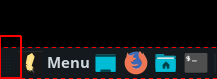
لتحريك اللوحة تحتاج أولًا إلى إلغاء قفلها، وستظهر حينئذٍ مقابض على طرفَي اللوحة يمكنك الإمساك بها بالماوس لتحريكها. إليك صورة مكبّرة توضح شكل المقابض:
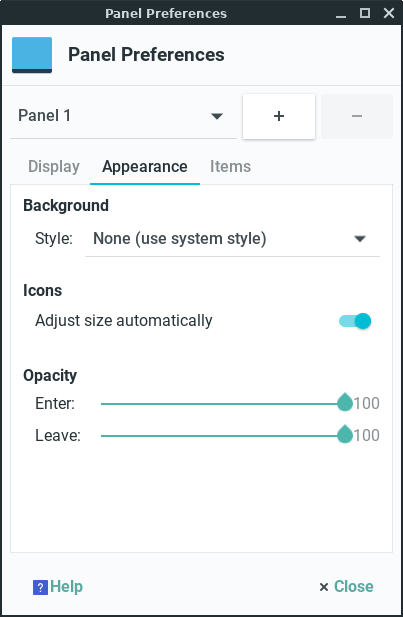
تتيح لك علامة التبويب المظهر اختيار نمط للوحة، وضبط شفافية (ألفا) اللوحة، أو ضبط عتامة اللوحة بحسب ما إذا كان مؤشر الماوس يشير إليها أم لا. (يجب تفعيل "التأليف" لتغيير إعدادات الشفافية والعتامة. انظر قسم تعديلات مدير النوافذ لمعرفة كيفية القيام بذلك.)
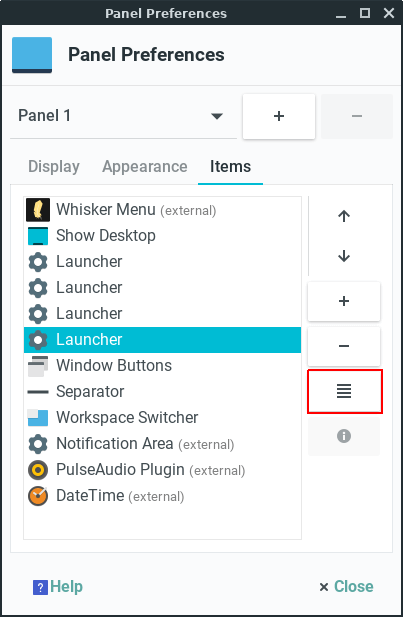
علامة التبويب العناصر هي المكان الذي تذهب إليه لإضافة أشياء كالمشغّلات والمكوّنات الإضافية والفواصل إلى اللوحة. العناصر الموجودة على اللوحة مدرجة على اليسار، والأزرار على اليمين تتيح لك تغيير موضعها على اللوحة (أسهم لأعلى/أسفل)، وإضافة (+) أو حذف (-) العناصر، وتحرير تفاصيلها إذا لزم الأمر. أثناء قيامك بذلك، يمكنك رؤية التغييرات تسري فورًا على اللوحة.
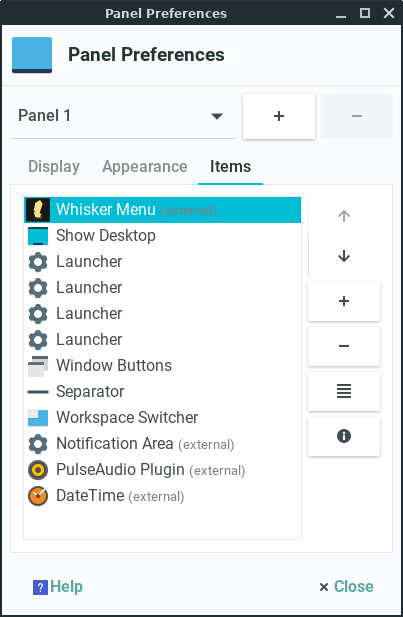
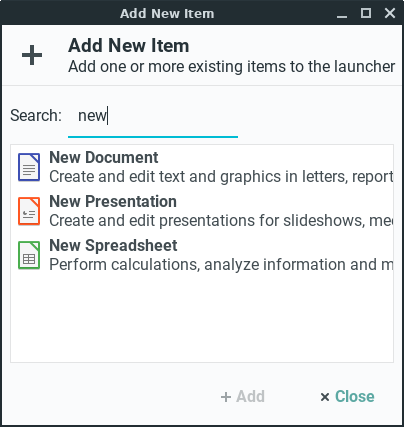
لاحظ أعلاه أنني أنشأت عدة مشغّلات باستخدام زر +، الذي يفتح نافذة إضافة عناصر جديدة. تلك النافذة هي حيث يمكنك اختيار إضافة مشغّلات وفواصل ومكوّنات إضافية متاحة للوحة.
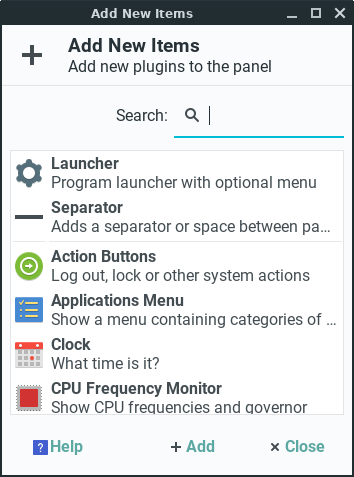
عند الانتهاء من إضافة الأشياء، أغلق نافذة إضافة عناصر جديدة للعودة إلى علامة التبويب العناصر في نافذة اللوحة. لتعيين برنامج لمشغّل، حدّد عنصر المشغّل وانقر على زر "تحرير العنصر المحدد حاليًا".
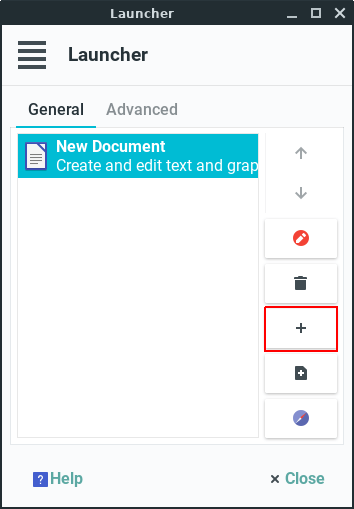
سيؤدي ذلك إلى فتح نافذة المشغّل.
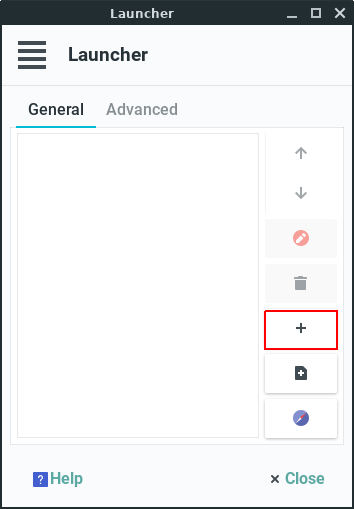
اضغط على زر + لعرض قائمة بالبرامج للاختيار منها.
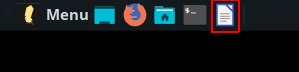
كمثال، في ما يلي لوحة تم إضافة مشغّل مستند جديد إليها.
إنشاء مشغّل متعدد المستويات، (مما يتيح لك خيار بدء أكثر من برنامج واحد من مشغّل واحد)، يتم بالطريقة ذاتها المذكورة للتو. الفرق الوحيد هو أنك تضيف أكثر من عنصر إلى نفس المشغّل. قد يُفضّل المرء إنشاء قائمة مشغّل بدلًا من مشغّلات منفصلة لتوفير المساحة على اللوحة و/أو تجميع أنواع مماثلة من البرامج.
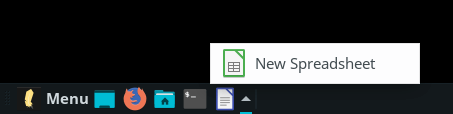
في مثالنا، يحتوي المستند الجديد على سهم صغير على يمين أيقونته. سنضيف مشغّل جدول بيانات جديد باستخدام زر +. إليك شكل نافذة المشغّل بعد إضافة مشغّل جدول البيانات الجديد.
إنشاء لوحات إضافية أمرٌ سهل. من نافذة تفضيلات اللوحة، انقر على علامة + في الأعلى بجانب مربع اللوحة 1.
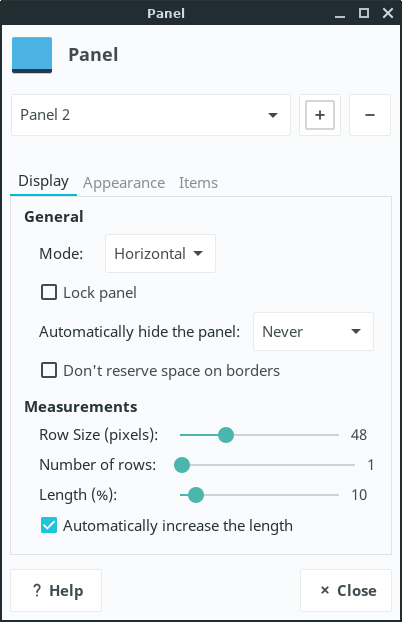
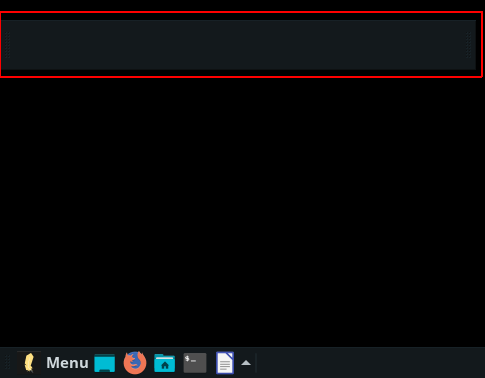
الآن ستظهر لوحة جديدة (فارغة) على سطح المكتب وستُظهر نافذة تفضيلات اللوحة اللوحة 2 في الأعلى. مع ظهور اللوحة 2، يمكنك الآن البدء في ضبط تفضيلاتك للوحة الجديدة ضمن علامات التبويب العرض والمظهر والعناصر. وهي غير مقفلة من البداية حتى تتمكن من سحبها ووضعها في أي مكان تريده على الشاشة.
ثمة مكوّنات إضافية للوحة أكثر بكثير متاحة للتثبيت مقارنةً بتلك المثبتة مسبقًا مع Linux Lite. ألقِ نظرة على موقع XFCE هذا للاطلاع على قائمة شاملة بمكوّنات اللوحة الإضافية المتوفرة في المستودعات. وهي مدرجة بأسمائها الحقيقية للحزم، بحيث يمكنك بسهولة استخدام وظيفة البحث في مدير حزم Synaptic (الموجود في القائمة، النظام، تثبيت/إزالة البرامج) للعثور على ما يهمك منها وتثبيته.
تعديلات مدير النوافذ
اختر تعديلات مدير النوافذ في نافذة مدير الإعدادات الرئيسية.
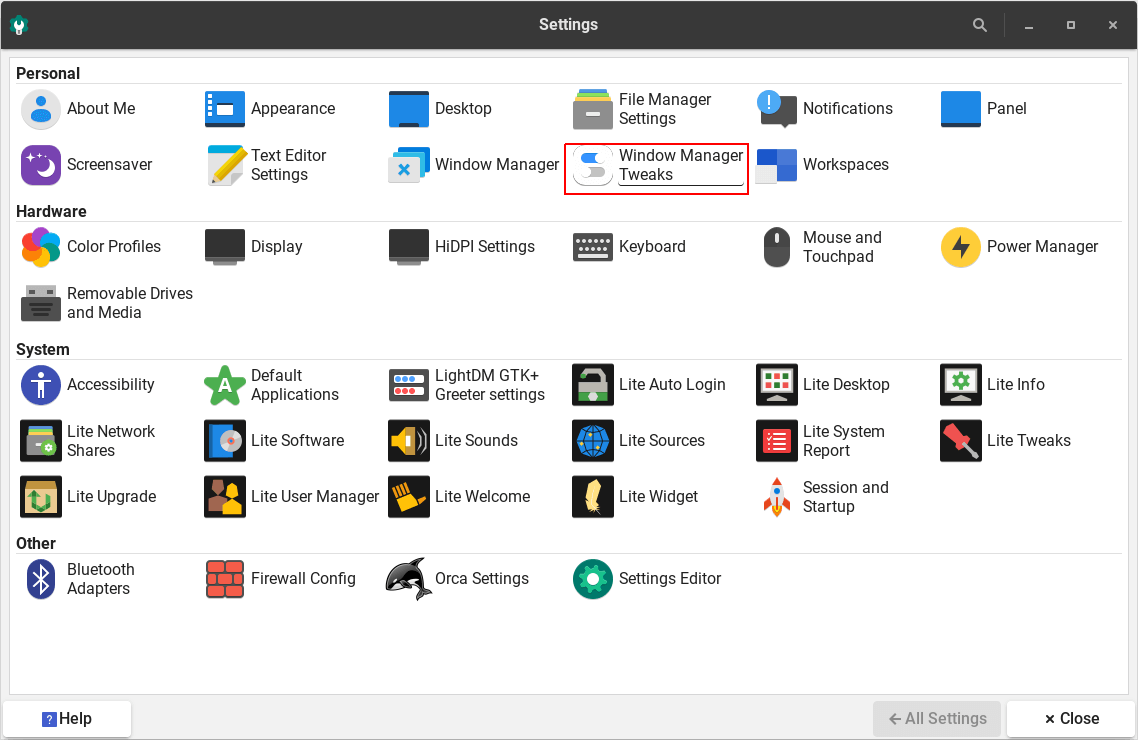
تعديلات مدير النوافذ هي مجموعة متنوعة من الإعدادات الأخرى التي يمكنك تغييرها وتؤثر على سلوك النوافذ. وهي منظّمة تحت علامات التبويب: الدوران، التركيز، إمكانية الوصول، مساحات العمل، التوضع والمؤلِّف. سنتطرق هنا فقط إلى بعض هذه الإعدادات. والبقية يمكنك تصفّحها في وقت فراغك.
علامة التبويب المؤلِّف ذات أهمية خاصة. هنا تحتاج إلى تفعيل التأليف إذا كنت تخطط لإضافة تأثيرات الشفافية أو العتامة إلى نوافذك و/أو لوحاتك.
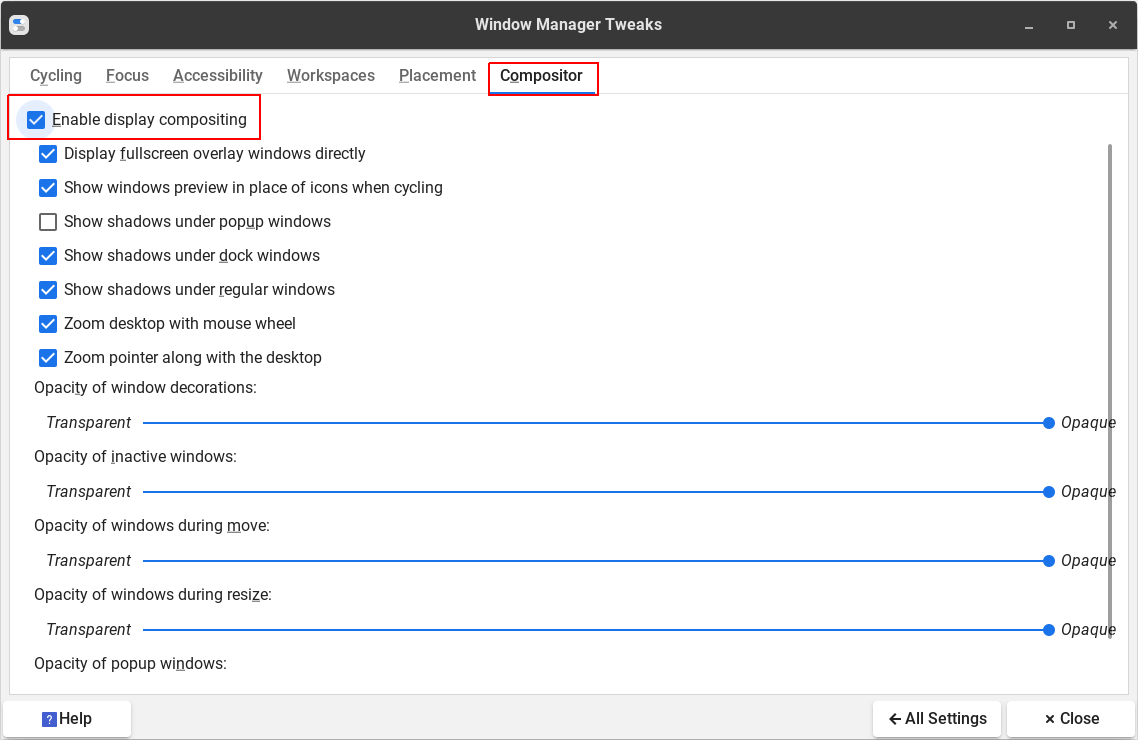
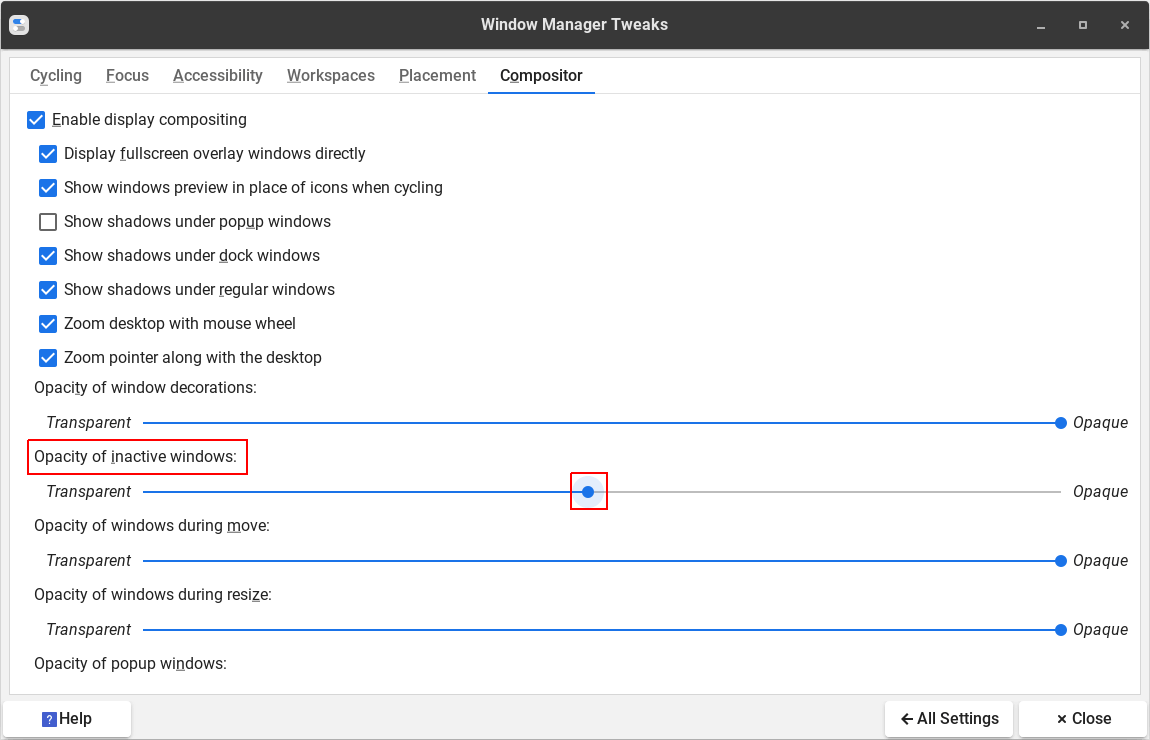
ضع علامة في المربع لـ تفعيل تأليف العرض. الآن يمكنك الوصول إلى إعدادات شفافية متنوعة للنوافذ وكذلك تفعيل بعض تأثيرات الظل. إليك مثال يُظهر تغيير عتامة النوافذ غير النشطة. لاحظ أن النافذة في الخلفية أصبحت خافتة قليلًا.

عُد إلى تعديلات مدير النوافذ، وانقر على علامة التبويب مساحات العمل. هنا لديك بعض الإعدادات الإضافية التي تتحكم في التفاعل مع مساحات العمل.
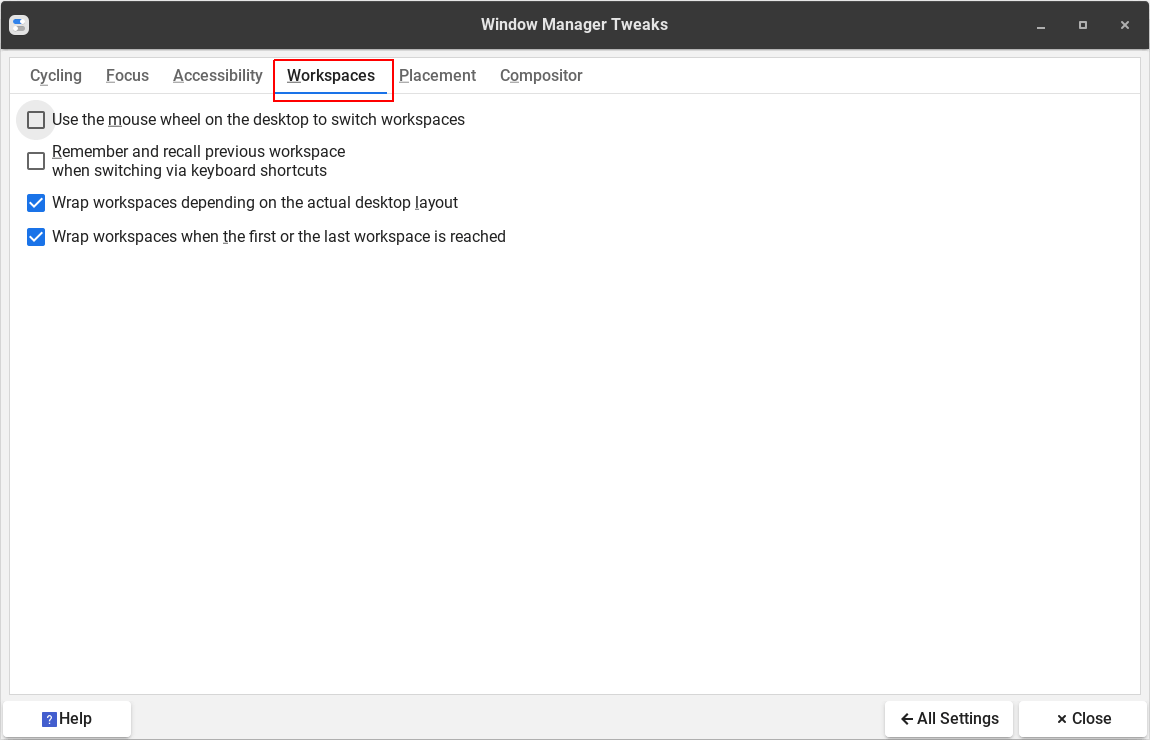
الخيارات واضحة إلى حدٍّ ما. يتيح لك الخياران الأخيران استخدام الماوس لسحب نافذة من أحد حواف الشاشة إلى مساحة عمل أخرى.